Как перенести модель в 3ds max
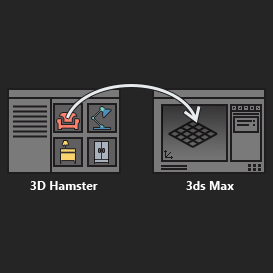
На данный момент все модели в 3D Hamster в формате 3ds max и их материалы подготовлены для Corona render. Для использования V-Ray, F-Strom или другого рендера Вы можете воспользоваться конвертерами, однако, для конвертации вам понадобится установленный Corona render.
Перенос модели в сцену
Для того чтобы перенести модель в 3ds max наведите мышь на нужную Вам модель и нажмите «скачать», затем перетащите модель в окно 3ds max — она появится в центре вашей сцены. Скачивать модель необходимо только при первом использовании.
Вы можете удалять скаченные модели в 3D Hamster, однако, не рекомендуется удалять используемые в сценах модели. При удалении все текстуры модели станут недоступны пока вы не скачаете модель снова. Как сохранить текстуры даже после удаления модели описано ниже.
Где хранятся текстуры и как их не потерять
Все пути к текстурам модели назначаются автоматически при переносе в 3ds max. Все текстуры хранятся в папке библиотеки 3d hamster, путь к этой папке Вы указали при первом запуске программы.
Рекомендуется периодически собирать все используемые текстуры в вашей сцене с помощью Collect Asset или архивации, чтобы гарантировано сохранить все текстуры сцены. Инструкция по сбору.
Добавление готовых объектов в сцену. Импорт в 3ds Max.
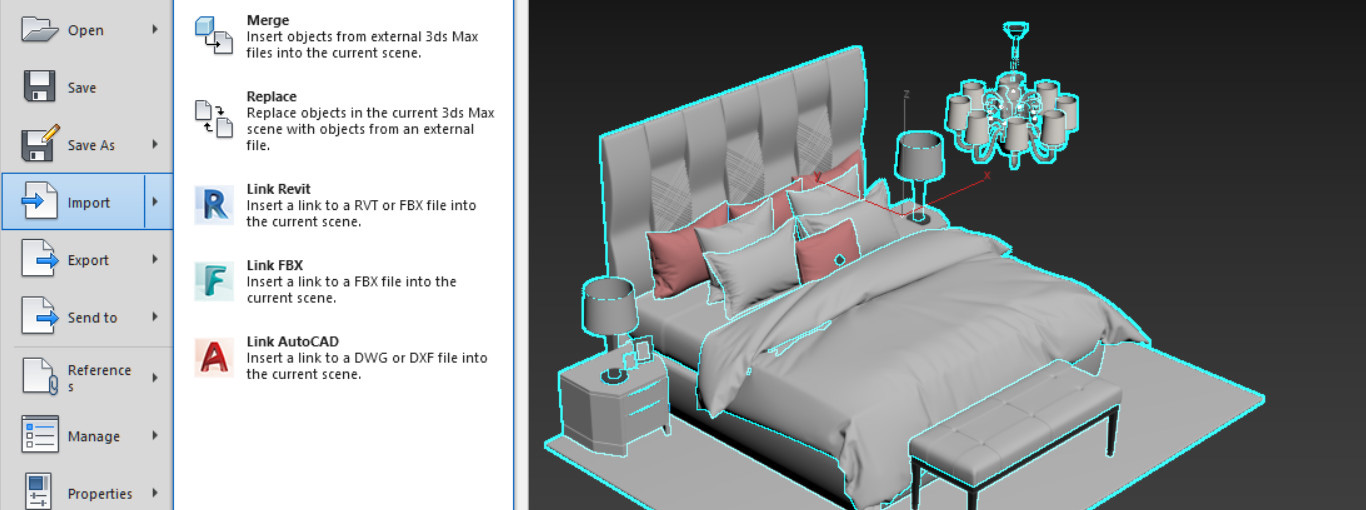
Создавая сцену для последующей визуализации, не всегда обязательно делать все с нуля. Различный декор, оформление, бытовые предметы и просто вещи заднего плана можно найти в Сети. Огромное количество предметов интерьера находится в бесплатном доступе. Их можно без проблем скачать и использовать в своей сцене. А как пользоваться скаченными файлами и как их добавлять в сцену, мы разберемся ниже.
1. Merge
Функция Merge используется при добавлении в сцену файла формата .max. То есть таким способом можно добавить объекты только из документов, созданных в программе 3ds Max. Допустим, ранее вы сделали интересные модели, которые органично смотрелись бы в новом интерьере. Тогда их без проблем можно добавить, перетащив файл на рабочую область. Или же можно добавить при помощи File – Import – Merge и выбрать файл.
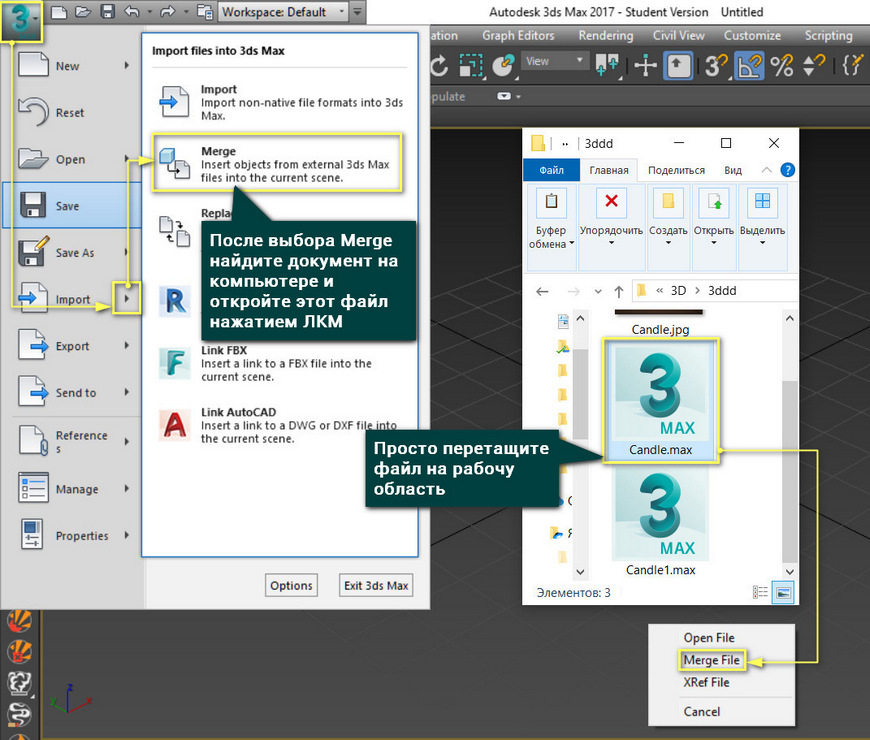
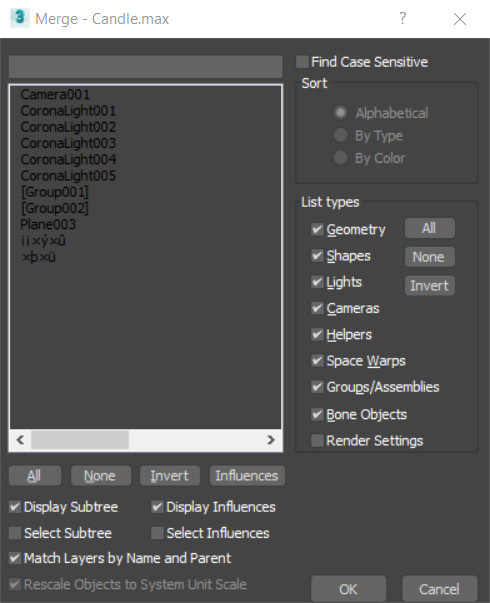
Если перемещать файл в рабочую область, то загрузится вся сцена. Если воспользоваться кнопками, то можно будет выбрать присоединяемые элементы из списка.
2. Import
Import – это самый популярный способ добавления новой модели в сцену. На самом деле, Import умеет работать автоматически. Для этого просто нужно переместить файл из папки в рабочую область программы мышью. Но, чтобы лучше разобраться в принципах работы и поддерживаемых форматах, мы рассмотрим окно Import. Открыть его можно через File – Import – Import.
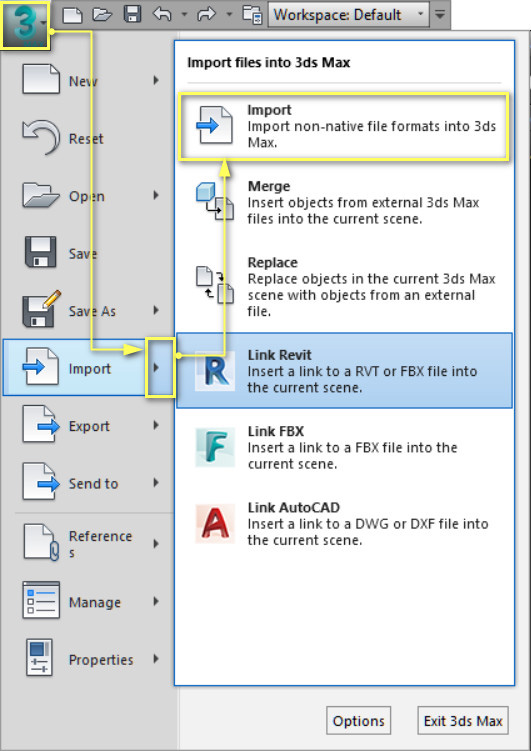
А теперь можно увидеть форматы, импорт которых поддерживает 3ds Max. Их довольно много, в том числе популярные: FBX, OBJ, DWG и прочее. Но также можно увидеть, что не поддерживается импорт документов из других программ для 3D моделирования. Поэтому, если вы работаете в других программах, не забывайте экспортировать в нужный формат!
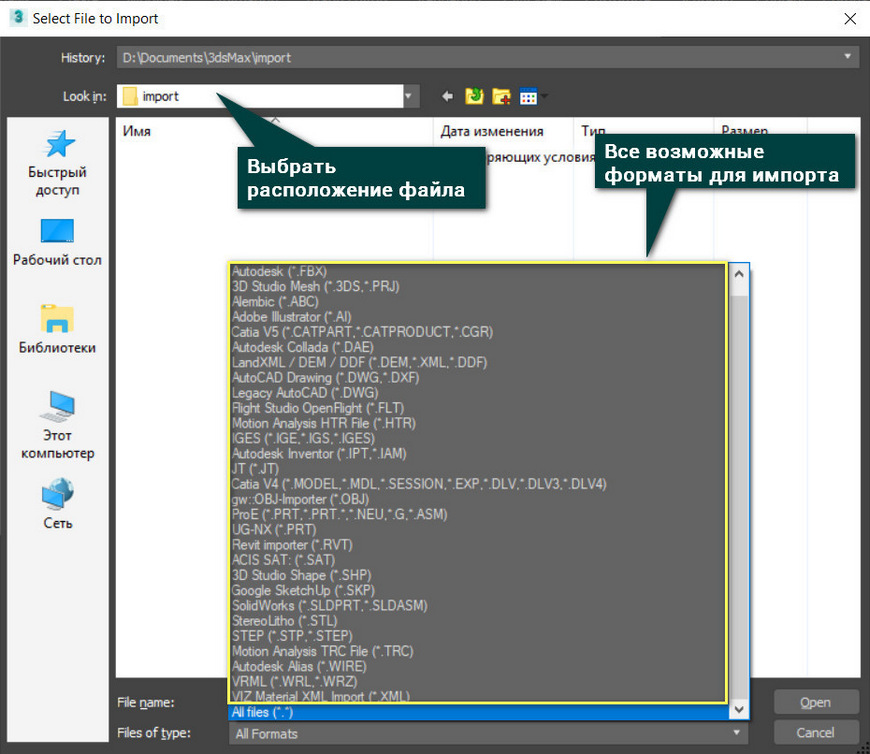
Как и в Merge, здесь можно выбрать, что импортировать. И в этом самый большой плюс импорта через меню файла.
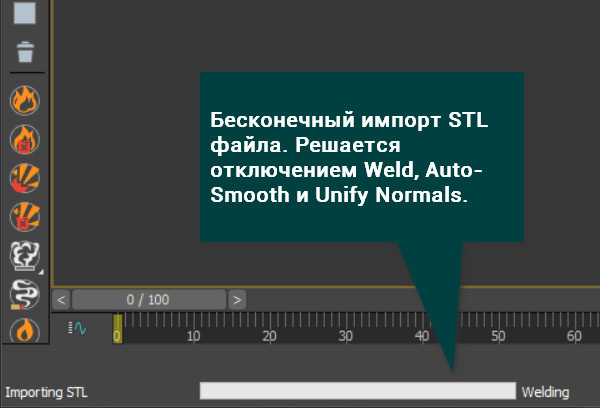
У 3ds Max существуют определенные проблемы со стабильностью работы. Поэтому бывают случаи, когда при импорте файла программа зависает. Этого можно избежать, отключив все ненужные данные. И не стоит пугаться, никто не говорит, что импорт в 3ds Max сломает всю сцену, программу и компьютер.
3. Xref
Функция XRef работает при добавлении объекта через перенос файла в рабочую область. Или же через File – References – Xref Scene – Add и выбор файла. Сцена при этом добавляется целиком. При первом варианте объект можно будет перемещать, пока вы не кликните по рабочей области. При втором варианте перемещать объекты уже не получится. Однако можно будет создать какой-либо объект, выделить его, нажать кнопку Bind и щелкнуть по нему еще раз. Тогда XRef привяжется к объекту и с ним можно будет взаимодействовать. Так же стоит знать, что объекты появляются строго в тех координатах, которые назначены в их собственном файле.
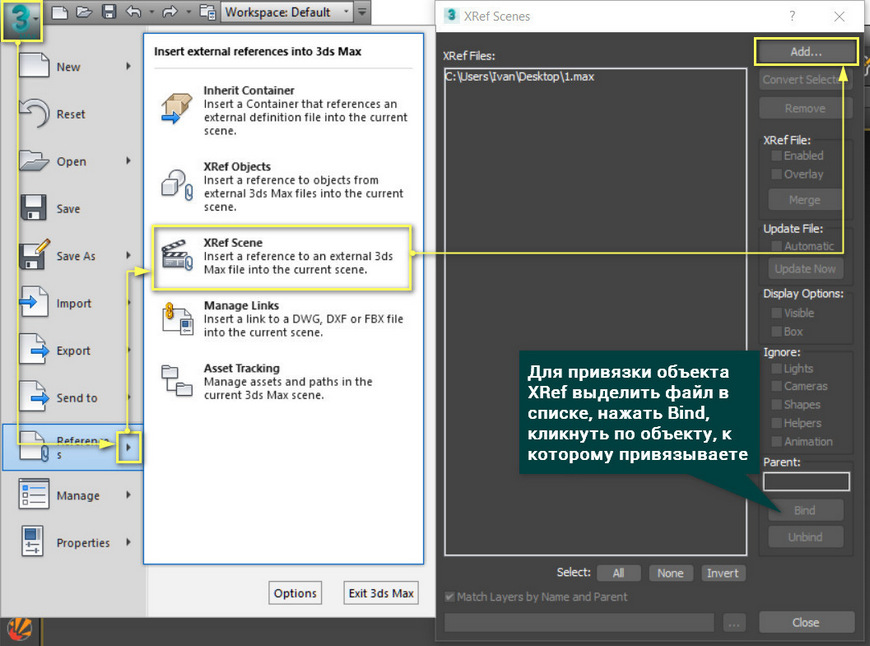
А теперь поговорим о преимуществах. Во-первых, эта функция не добавляет файлы напрямую. Она лишь обращается к некоторым данным. Именно благодаря ей можно использовать в большой сцене множество схожих объектов или крайне высокополигональные модели. И при этом объем файла едва ли увеличивается.
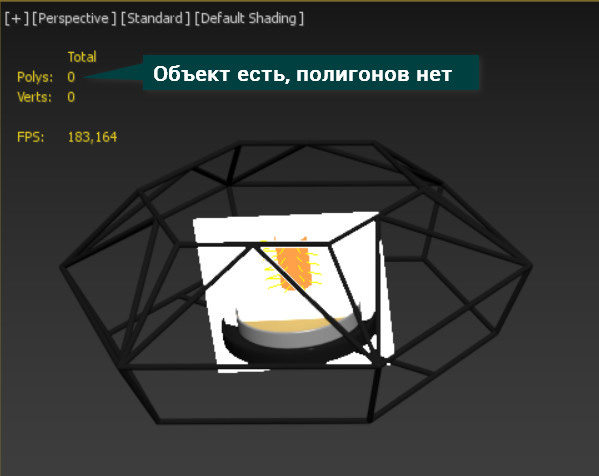
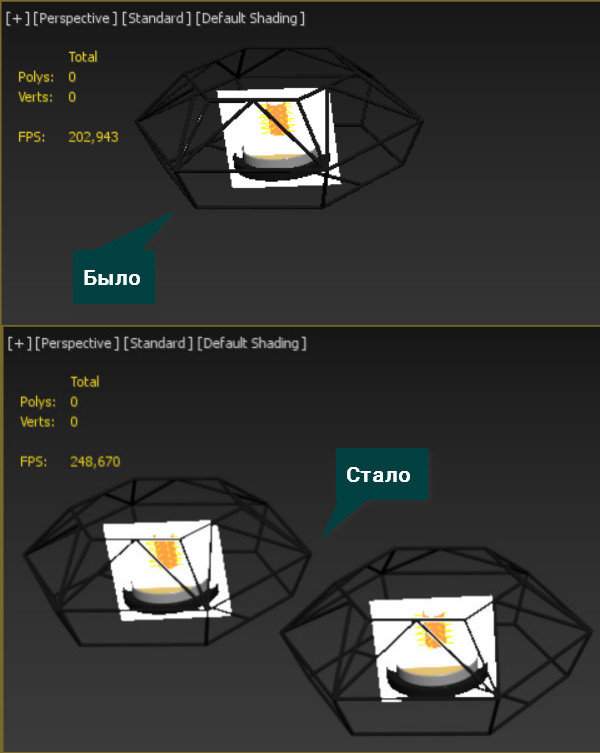
Во-вторых, изменения в файле референса переходят в сцену. Например, понадобилось вдруг поменять модель, добавить деталей. Но с использованием XRef не придется больше ничего импортировать, все данные перейдут после нажатия кнопки Update Now в окне XRef Scene.
Именно благодаря этим инструментам можно наполнить любую сцену в короткий срок и без больших усилий. Практически всегда вместе с моделью импортируются материал, текстуры (если они есть). Поэтому такие объекты практически сразу будут готовы для визуализации.
База знаний

Нужно сравнить версию 3ds max, в которой Вы работаете и версию, в которой создана та или иная модель. В случае, когда версия модели более ранняя, чем версия вашей программы можно смело импортировать файл в сцену. Если Вы работаете в 3ds max 2011, а модель создана в 2012, как в моем случае, мы можем воспользоваться файлом fbx, который нужно импортировать в сцену.


У подгруженной модели отсутствуют текстуры. Но мы можем в несколько кликов задать к ним путь. Для этого переходим в Utilites – More – Bitmap/Photomtric Paths – Ok –Edit Resourses
В открывшейся таблице активируем элементы слева, выбрав их все. Отжимаем кнопку внизу Select new path

и указываем папку, в которой хранится файл со сценой и все текстуры. Нужно кликнуть по любому файлу JPG, а зaтем Use Path.


Set Path. Close.
Наши текстуры отобразились во Viewport. Если этого не произошло, в Material Editor нужно включить их видимость: Show Shaded Material in Viewport.