Как вставить дробь в презентацию
Используйте формат «Дроб», чтобы отображать или ввести числа как фактические дроби, а не в десятичных числах.
Выделите ячейки, которые нужно отформатировать.
На вкладке Главная нажмите кнопку вызова диалогового окна рядом с именем группы Число.

В списке Категория выберите дроби.
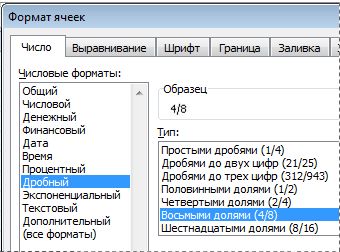
В списке Тип выберите нужный тип формата дроби.
Формат дроби
В этом формате 123,456 отображается как
Дробная часть с одной цифрой
123 1/2, округление до ближайшего однозначного значения дроби
123 26/57, округлизация до ближайшего двузначного значения дроби
Трижды значок дроби
123 57/125, округлизация до ближайшего трехзначного значения дроби
Дробный в качестве дробей
Дробный по кварталам
Дробный в качестве частиц
Дробные части в качестве шестнадцатых
Дробный в качестве десятых
Дробные части в качестве сотых
Число в активной ячейке выбранного на этом сайте отображается в поле Образец, чтобы можно было просмотреть выбранные параметры форматирования.
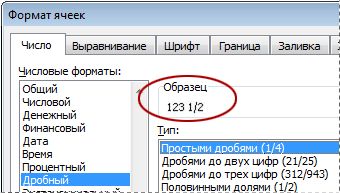
Советы для отображения дробей
После применения формата дроби к ячейке дробные числа, а также фактические дроби, которые вы в нее введите, будут отображаться как дроби. Например, если ввести 0,5 или 1/2, то при формате ячейки с типом дроби до одной цифры будет 1/2.
Если к ячейке не применен формат дроби и вы введите дробную часть, например 1/2,она будет отформатирована как дата. Чтобы отобразить дробную часть, применив формат дроби, а затем впечатаем ее еще раз.
Если вам не нужно выполнять вычисления с дробями, перед тем как ввести в нее дробную часть, можно отформать ячейку как текст, щелкнув Текст в списке Категория. В этом случае дробные части не будут уменьшаться или преобразовываться в десятичных. Однако математические вычисления с дробями, которые отображаются как текст, выполнять нельзя.
Чтобы сбросить числовом формате, в диалоговом окне Категория(диалоговое окно Формат ячеек) или Числовом формате(вкладкаГлавная, группа Число) нажмите кнопку Общий. В ячейках с форматом Общий форматирование к числам не применяется.
Как поставить степень в powerpoint
Вы можете установить набор текстовых символов немного выше ( надстрочный ) или ниже (подстрочный) в качестве стандартной строки текста:

Например, если вы добавите в презентацию товарный знак, авторские права или другой символ, вам может потребоваться немного поместить его в текст. При создании сноски может потребоваться сделать то же самое с ее номером.
Сочетания клавиш: применение надстрочного или подстрочного форматирования
Чтобы ввести текст немного выше (надстрочный) или ниже (подстрочный) обычного текста, можно использовать сочетания клавиш.
Выберите символ, который вы хотите отформатировать.
Чтобы применить надстрочное форматирование, нажмите клавиши CTRL+SHIFT+ЗНАК ПЛЮС (+).
Для подстрочного начертания одновременно нажмите клавиши CTRL и знак равенства (=). ( Не нажимайте клавишу Shift.)
Совет: Вы также можете форматировать текст как надстрочные или подстрочные, выбирая параметры в диалоговом окне " Шрифт ", как описано в следующей процедуре.
Применение надстрочного или подстрочного форматирования к тексту
Выберите знак, который вы хотите отформатировать как надстрочные или подстрочные.
На вкладке Главная в группе Шрифт нажмите кнопку вызова диалогового окна Шрифт .
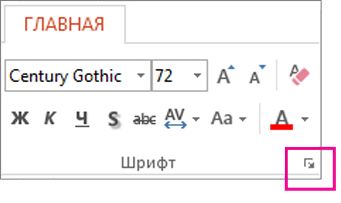
На вкладке Шрифт в группе Видоизменение установите флажок надстрочный или подстрочный.

Совет: Вы можете сделать текст надстрочными или подстрочным, не изменяя его размер шрифта. Для надстрочного текста введите более высокое процентное значение в поле Смещение. Для подстрочного текста введите более низкое процентное значение в поле Смещение.
Отмена надстрочного или подстрочного форматирования
Чтобы отменить форматирование в виде надстрочного или подстрочного форматирования, выделите текст и нажмите клавиши Ctrl + пробел.
Вставка надстрочного или подстрочного символа
На слайде щелкните место, в которое хотите добавить символ.
На вкладке Вставка нажмите кнопку Символ.

В раскрывающемся списке Шрифт в поле символ выберите (обычный текст) , если он еще не выбран.
В меню Символ в раскрывающемся списке Набор выберите пункт надстрочные и подстрочные.

В поле символ выберите нужный символ, нажмите клавишу INSERTи выберите пункт Закрыть.
См. также
Сочетания клавиш: применение надстрочного или подстрочного форматирования
Чтобы ввести текст немного выше (надстрочный) или ниже (подстрочный) обычного текста, можно использовать сочетания клавиш.
Выберите символ, который вы хотите отформатировать.
Для надстрочногознака нажмите , Shift и знак "плюс" (+).
(версия 2016) Для подстрочных знаковнажмите и знак равенства (=) одновременно. ( Не нажимайте клавишу Shift.)
(версия 2011) Для подстрочного форматирования нажимайте клавишу Shift и знак "минус" (-).
Совет: Отформатировать текст как надстрочный или подстрочный можно также с помощью параметров в диалоговом окне "Шрифт".
Применение надстрочного или подстрочного форматирования к тексту
Выберите знак, который вы хотите отформатировать как надстрочные или подстрочные.
На вкладке Главная в группе Шрифт нажмите кнопку надстрочные  или подстрочный
  .
.
Отмена надстрочного или подстрочного форматирования
Чтобы отменить форматирование в виде надстрочного или подстрочного форматирования, выделите текст и нажмите клавиши Ctrl + пробел.
Вставка надстрочного символа
Для определенных символов, которые почти всегда являются надстрочными, таких как ® и ™, достаточно просто вставить символ, и он автоматически будут отформатирован как надстрочный.
На вкладке Вставка нажмите кнопку Символ.
Щелкните или прокрутите список до Леттерлике символови выберите символ, который вы хотите вставить.
См. также
Выделите символ, который вы хотите изменить.
На вкладке Главная нажмите кнопку с многоточием для параметров шрифта .

Затем в меню выберите подстрочные или надстрочные знаки .
Примечание: Эта страница переведена автоматически, поэтому ее текст может содержать неточности и грамматические ошибки. Для нас важно, чтобы эта статья была вам полезна. Была ли информация полезной? Для удобства также приводим ссылку на оригинал (на английском языке).
Если Вы составляете презентацию, копируя текст из Word, и в вашем тексте есть степени, то при копировании они чаще всего сохранятся и в Power Point. Но бывает, что людям приходится создавать презентацию из рукописей или распечатанного текста. В таком случае постановка степени создаст проблемы.
В первую очередь, бросается в глаза тот факт, что в отличии от Word 2007 в Power Point отсутствуют быстрые клавиши «Подстрочный знак» и «Надстрочный знак».


Далее делаем следующее: вводим текст, степень пишем как обычный символ:

Потом выделяем тот или те символы, которые хотим видеть в степени (в нашем случае цифру 2), кликаем правой клавишей мыши, выбираем «Шрифт. »:

В подпункте «Видоизменение» ставим галочку в «надстрочный», далее «OK».


По аналогии ставятся и нижние индексы, например в химических формула. Более детально про это можно прочитать здесь.
Как сделать степень в вордеMy Crazy Hands
В этом видео-уроке мы научимся как перевести в степень в программе Microsoft Word 2010. Нажимаем пожалуйста красную…
как … написать метр квадратный в WordАниКей Скайвокер
два способа написания надстрочных символов квадрата, куба или другой степени в Ворде.
Как сделать дробь в Microsoft Powerpoint (Любая версия)The BrainDit
как поставить в степень в ворде Igor Petrov
В уроке вы увидите три способа поставить число в степень в текстовом редакторе Ворд. Подробнее о них читайт…
Как вставить сложную формулу в WordВидеохолка
Видеоурок о том, как написать и вставить в ворд сложную математическую формулу. Подписывайся, лайкайся,…
Как сделать дробь в Microsoft Office NikoloTV
Если помог, ставьте лайк, подписывайтесь на канал =)
Контрольные точки фигур в презентациях PowerPoint 2016Кирилл Антонов
Блог: zametkinapolyah.ru/ Паблик ВК: vk.com/zametkinapolyah Помощь проекту: WMR: R288272666982 WMZ: Z293550531456 Яндекс.Деньги: …
Как сделать дробь, корень и другие символы в программе ворд 2007всё о компьютере
В этом видео рассказывается о том, как сделать дроби, корни, скобки различных видов в программе microsoft word…
Формулы в PowerPoint 2010TeachVideo
В данном видеоуроке мы расскажем как вставить формулу в презентацию в PowerPoint 2010. kzclip.com/user/teachvideo — наш канал…
Как поставить корень квадратный в вордеRasskazhu PC
Как создать красивый документ в формате pdf.Елена Федулина
Больше информации по бизнесу в интернете тут: =▻ elenafedulina.com «Как заработать через Интернет и что отделяет…
Как делать презентацию. Foxing People


Как поставить степень в Ворде?officeprogs.ru
Рассмотрим, как поставить степень в Ворде через меню на вкладке «Главная», записав таким образом число…
Как в документе Word 2013 поставить степеньВидеоСправка
Как в документе ворд 2013 поставить степень www.word.2013.ru — полный сборник видеоуроков по Word 2013 Видеосправка…
Как сделать индекс в вордеMy Crazy Hands
В этом видео-уроке мы научимся как добавить индекс в документе в программе Microsoft Word 2010. Нажимаем пожалуйста…
Как создать грамоту или диплом в вордеСергей Фомин
Пример создания шаблона грамоты, диплома, сертификата для массового заполнения и печати. Рассмотрен приме…
Как сделать поля в вордеMy Crazy Hands
В этом видео-уроке мы научимся, как создать поля в программе Microsoft Word 2010. Нажимаем пожалуйста красную кнопоч…
5 секретов «убойной» презентации товараВиталий Голицын
5 методов создания убедительной и эффективной презентации товара или услуги. В дополнение к видео, прочита…
Как в Ворде поставить степень. Как поставить тире в WordTechmastery
Практический урок на тему: Как в Ворде поставить степень, а также как поставить тире в Word. Данные вопросы…
Как Напечатать Дробь, Корень в Word | Математические Символы в WordЧавоТВ
Сегодня мы покажем как напечатать разные математические символы, например дробь,корень. Открываем ворд….
Как Нарисовать Стрелки в WordЧавоТВ
Сегодня мы покажем как нарисовать стрелку в Word. Первый шаг откроем документ Ворд. Переходим во вкладку “вст…
Как поставить надстрочный и подстрочный знакDizantika
Для чего: ставить знаки возведения в степень и индексы, а также другие надстрочные и подстрочные знаки.
Как поставить квадрат WordDiwiniaN
How to Make Windows 10 Loading Animation | Microsoft PowerPoint 2016 Motion Graphics TutorialThe Teacher
In this PowerPoint 2016 Tutorial video, you will learn how to create Windows 10 Loading Animation. The most important part of this video is the Spin Effect, …
как сделать символ над буквойXPaHuTeLb_ u3_Pa9I
Составление уравнений окислитель-восстановительных реакций. Метод электронного баланса. Окислитель, восс…
Как поставить значок диаметра в ворде. Значок диаметра в ворде.Журнал «Как сделать все самому»
Подробную инструкцию, о том Как вставить символ в ворде читайте на нашем сайте kak-sdelat-vse.com/kompyutery/737-kak-vstavit-…
MS Excel — Ввод формулВячеслав Карасиков
В этом уроке показывается простой способ записи формул в Excel так, чтоб не запутаться в скобках.
Как сделать видеопрезентацию — 3Владимир Дубов
3d-prezentation.ru/3d-prezent.html — Бесплатный обучающий видеокурс по созданию мультимедиа-презентаций. Изучив курс,…
Как написать римские цифры в ворде .Dzhavid Productions
Очень простой алгоритм , который позволит вам без доступа в интернет и без копирования , самому писать римск…
Как сделать текст жирным в вордеIT видео
Как Вставить Формулу в Microsoft Word | Как Написать Уравнение в WordЧавоТВ
Сегодня мы покажем Вам как вставить формулу в Microsoft Word. Итак открываем документ. Далее переходим во вкладку…
Как делается фигурная скобка в Ворде?officeprogs.ru
Рассмотрим, как делается фигурная скобка с помощью меню «Фигуры», а также с помощью меню «Уравнения». Стать…
как вставлять уравнения, ставить степень в Microsoft Word вставка часть 1Спонсор Турники
Как написать и вставить формулу в вордеIgor Petrov
Как сделать, написать и вставить формулу в Word 2003, 2007, 2010 и 2013 — подробная видеоинструкция. Хотите знать больш…
Презентация Дробные числаВидеопрезентации
Как вставить формулу в Word 2003Макс Слуковский
Как сделать акцент в изображенииСергей Слуцкий
В этом выпуске «Лайфхаки для презентаций» покажем, как с помощью градиентной заливки выделить нужную облас…
Как в ворде поставить градус цельсия ℃Rasskazhu PC
Из видео вы узнаете как поставить значок градуса в ворде.
Как сделать рамку в ворде (часть 2)My Crazy Hands
В этом видео-уроке мы научимся как более подробно работать с рамкой в программе Microsoft Word 2010. По просьбе Евге…
Как вставить математическую дробь (аналогично и другие мат.фукции) в Microsoft Excel.Eduard Navasardyan
Подстрочный индекс в MS WordКристина Вадимовна Хардина
Серия обучающих видео для работы с текстовым редактором MS Word В этом видео наглядно продемонстрировано,…
Американский программист |Что учат программисты в США | Работа в Microsoft в США vs Intel в ИзраилеProgBlog TV
Русскоговорящий американец Dan Iter вырос в Нью-Йорке и получил образование в программировании в США. Сегодня…
МИХАИЛ ЛАБКОВСКИЙ — КАК РЕАЛИЗОВАТЬ СЕБЯ ВО ВСЕМПСИХОЛОГИЯ ДЛЯ ВСЕХ
МИХАИЛ ЛАБКОВСКИЙ — КАК РЕАЛИЗОВАТЬ СЕБЯ ВО ВСЕМ ═══════════════════════════════════…
Настройка автоматической расстановки переносов в программе WordBestMerlin
Видеоурок на проекте Античайник. my7sky.com Сергея Авраменко Адрес статьи с бесплатным обучением my7sky.com/…
Автоворонки продаж товаров и услугАлексей Яковлев
Создание автоворонок продаж товаров и услуг с сегментацией аудитории по степени лояльности аудитории…
Как документ I WordSkill.im — качественные видеокурсы
Часто самый последний этап работы с текстом оказывается провальным. И речь идет конечно же о распечатке…
Как создать квадрат в Word/how to create a square in WordKEKShow
В этом видео вы сможете научиться создавать квадрат в редакторе Word JOIN VSP GROUP PARTNER PROGRAM: …
Как поставить ударение в Microsoft Word helptubedotin
Чтобы поставить ударение в Microsoft Word 2003, 2007 или 2010, нужно поставить курсор перед буквой, над которой должен…
Символы, верхний/нижний индекс и дроби в АвтокадеNikolay Rogulin
Символы, верхний/нижний индекс и дроби Автокаде подборка лиспов на dorroggi.ru/
Как сделать дробь в Microsoft Powerpoint (Любая версия)The BrainDit
как … написать метр квадратный в WordАниКей Скайвокер
два способа написания надстрочных символов квадрата, куба или другой степени в Ворде.
Как сделать степень в вордеMy Crazy Hands
В этом видео-уроке мы научимся как перевести в степень в программе Microsoft Word 2010. Нажимаем пожалуйста красную…
Как вставить сложную формулу в WordВидеохолка
Видеоурок о том, как написать и вставить в ворд сложную математическую формулу. Подписывайся, лайкайся,…
How to Make Windows 10 Loading Animation | Microsoft PowerPoint 2016 Motion Graphics TutorialThe Teacher
In this PowerPoint 2016 Tutorial video, you will learn how to create Windows 10 Loading Animation. The most important part of this video is the Spin Effect, …
как поставить в степень в ворде Igor Petrov
В уроке вы увидите три способа поставить число в степень в текстовом редакторе Ворд. Подробнее о них читайт…
Формулы в PowerPoint 2010TeachVideo
В данном видеоуроке мы расскажем как вставить формулу в презентацию в PowerPoint 2010. ieclip.net/user/teachvideo — наш канал…
Автоворонки продаж товаров и услугАлексей Яковлев
Создание автоворонок продаж товаров и услуг с сегментацией аудитории по степени лояльности аудитории…
Как поставить степень в Ворде?officeprogs.ru
Рассмотрим, как поставить степень в Ворде через меню на вкладке «Главная», записав таким образом число…
Как поставить корень квадратный в вордеRasskazhu PC
Делаю презентации на заказ!RichZoya
Делаю презентации на заказ, от 20 до 50 долларов в зависимости от степени сложности и сроков выполнения заказ…
Вставка текста в Microsoft PowerPointИнфобизнес — уроки
Как вставить текст, работая в Microsoft PowerPoint.
Контрольные точки фигур в презентациях PowerPoint 2016Кирилл Антонов
Блог: zametkinapolyah.ru/ Паблик ВК: vk.com/zametkinapolyah Помощь проекту: WMR: R288272666982 WMZ: Z293550531456 Яндекс.Деньги: …
Как делать презентацию. Foxing People
5 секретов «убойной» презентации товараВиталий Голицын
5 методов создания убедительной и эффективной презентации товара или услуги. В дополнение к видео, прочита…
Как создать грамоту или диплом в вордеСергей Фомин
Пример создания шаблона грамоты, диплома, сертификата для массового заполнения и печати. Рассмотрен приме…
Как Нарисовать Стрелки в WordЧавоТВ
Сегодня мы покажем как нарисовать стрелку в Word. Первый шаг откроем документ Ворд. Переходим во вкладку “вст…
Как Напечатать Дробь, Корень в Word | Математические Символы в WordЧавоТВ
Сегодня мы покажем как напечатать разные математические символы, например дробь,корень. Открываем ворд….
Как в документе Word 2013 поставить степеньВидеоСправка
Как в документе ворд 2013 поставить степень www.word.2013.ru — полный сборник видеоуроков по Word 2013 Видеосправка…
Как из PowerPoint вставить в Word графический элементMy Crazy Hands
В этом видео-уроке мы научимся как вставлять из программы Microsoft PowerPoint 2010 в документ ворда графический элем…
Как сделать дробь в Microsoft Office NikoloTV
Если помог, ставьте лайк, подписывайтесь на канал =)
Как сделать видеопрезентацию — 3Владимир Дубов
3d-prezentation.ru/3d-prezent.html — Бесплатный обучающий видеокурс по созданию мультимедиа-презентаций. Изучив курс,…
Как поставить значок диаметра в ворде. Значок диаметра в ворде.Журнал «Как сделать все самому»
Подробную инструкцию, о том Как вставить символ в ворде читайте на нашем сайте kak-sdelat-vse.com/kompyutery/737-kak-vstavit-…
Как в Ворде поставить степень. Как поставить тире в WordTechmastery
Практический урок на тему: Как в Ворде поставить степень, а также как поставить тире в Word. Данные вопросы…
Как поставить ударение в Microsoft Word helptubedotin
Чтобы поставить ударение в Microsoft Word 2003, 2007 или 2010, нужно поставить курсор перед буквой, над которой должен…
Как сделать индекс в вордеMy Crazy Hands
В этом видео-уроке мы научимся как добавить индекс в документе в программе Microsoft Word 2010. Нажимаем пожалуйста…
Москва — город Герой! — презентацияПрезентации PowerPoint
Го́род-геро́й — высшая степень отличия, которой удостоены двенадцать городов Советского Союза, прославивш…
Презентация Дробные числаВидеопрезентации
как вставлять уравнения, ставить степень в Microsoft Word вставка часть 1Спонсор Турники
Как сделать текст жирным в вордеIT видео
John Bohannon: Dance vs. powerpoint, a modest proposalTED
TEDTalks is a daily video podcast of the best talks and performances from the TED Conference, where the world’s leading thinkers and doers give the talk of …
Как Вставить Формулу в Microsoft Word | Как Написать Уравнение в WordЧавоТВ
Сегодня мы покажем Вам как вставить формулу в Microsoft Word. Итак открываем документ. Далее переходим во вкладку…
Как поставить квадрат WordDiwiniaN
MS Excel — Ввод формулВячеслав Карасиков
В этом уроке показывается простой способ записи формул в Excel так, чтоб не запутаться в скобках.
Как написать и вставить формулу в вордеIgor Petrov
Как сделать, написать и вставить формулу в Word 2003, 2007, 2010 и 2013 — подробная видеоинструкция. Хотите знать больш…
Как создать квадрат в Word/how to create a square in WordKEKShow
В этом видео вы сможете научиться создавать квадрат в редакторе Word JOIN VSP GROUP PARTNER PROGRAM: …
LibreOffice Calc. Урок 3: Относительные адреса. ФормулыДмитрий Кивганов
В этом уроке мы разбираем как написать формулу в электронной таблице; почему адреса клеток, которые мы вста…
Междометия в предложенииРусский Язык
Русский язык 8 класс — Междометия в предложении Много в русском языке разных слов, а на какие три группы…
МИХАИЛ ЛАБКОВСКИЙ — КАК РЕАЛИЗОВАТЬ СЕБЯ ВО ВСЕМПСИХОЛОГИЯ ДЛЯ ВСЕХ
МИХАИЛ ЛАБКОВСКИЙ — КАК РЕАЛИЗОВАТЬ СЕБЯ ВО ВСЕМ ═══════════════════════════════════…
Как вставить математическую дробь (аналогично и другие мат.фукции) в Microsoft Excel.Eduard Navasardyan
Как поставить ударение в Ворде?officeprogs.ru
Рассмотрим, как поставить ударение в Ворде используя различные коды, и как ставить ударение в Ворде с помощ…
Как делается фигурная скобка в Ворде?officeprogs.ru
Рассмотрим, как делается фигурная скобка с помощью меню «Фигуры», а также с помощью меню «Уравнения». Стать…
Как сделать дробь, корень и другие символы в программе ворд 2007всё о компьютере
В этом видео рассказывается о том, как сделать дроби, корни, скобки различных видов в программе microsoft word…
Как сделать акцент в изображенииСергей Слуцкий
В этом выпуске «Лайфхаки для презентаций» покажем, как с помощью градиентной заливки выделить нужную облас…
Подстрочный индекс в MS WordКристина Вадимовна Хардина
Серия обучающих видео для работы с текстовым редактором MS Word В этом видео наглядно продемонстрировано,…
Настройка автоматической расстановки переносов в программе WordBestMerlin
Видеоурок на проекте Античайник. my7sky.com Сергея Авраменко Адрес статьи с бесплатным обучением my7sky.com/…
Видеоролик для компании. Создание видео презентации. За 100 евро.Видео ролик за сто
Хотите сделать Вашу компанию узнаваемой, а значит, увеличить степень продаж!? Вы по адресу! Мы создаем видео…
Компас 3D уроки — вставка чертежа в Word и его изминение (RUS)DEN-SHP
Уроки по Компас 3D (видео урок) Заказать деталь или чертеж в Компас 3D ↓ Чертежи на заказ в Компас 3D 1 — vk.com…
Как написать римские цифры в ворде .Dzhavid Productions
Очень простой алгоритм , который позволит вам без доступа в интернет и без копирования , самому писать римск…
Как сделать дробь в powerpoint 2007?
Установка дробей в Microsoft Word в графическом исполнении чаще всего используется при написании формул и вставке в математические тексты. Для это в Ворде используют несколько способов. Процедура вставки дроби идентична во всех версиях Word, в том числе 2003, 2007, 2010, 2013, незначительные отличия могут быть только в интерфейсе.
Установки дроби со слешем
Самый распространенный вариант – это использование слеша (косой наклонной черты – «/»). Именно такая постановка обычно используется в текстах.
При написании часто используемых дробей обычно срабатывает автозамена, например, если написать дробь 1/2, 1/4, 3/4, и т.п. и нажать пробел, то они примут такой вид – ½, ¼, ¾. Но редкие, такие как 1/5, 8/3, 5/2, не заменяются автоматически.
Для их вставки в текст можно применить специальные символы:
- переходим в меню «Вставка» на верхней панели;

- теперь находим меню «символы», где нажимаем на «Другие символы»;

- в выпадающем меню «Набор» следует найти и выбрать «Числовые символы»;
- в списке находим нужную дробь и нажимаем «Вставить»;

- выбранное значение появится в заданном месте на листе;

К сожалению таким образом можно сделать только некоторые дроби в Ворде.
Есть еще один способ используя слеш написать любую дробь, для этого нужно:
- написать два числа через слеш, например 54/11;

- выделить первое число и кликнуть в главном меню на надстрочный символ;

- затем выделить второе число и кликнуть на подстрочный символ;

- таким образом можно записать любое дробное число.
Используя горизонтальный разделитель
Для установки горизонтального разделителя используют панель формул:
- переходим в меню «Вставка» и нажимаем треугольник рядом со значком «Управление»;

- в меню находим «Вставить новое уравнение»;

- откроется панель управления формулами. Находим значок «Дроби», вызываем меню нажатием на треугольник и выбираем нужный формат, в нашем случае с горизонтальным разделителем.

- После этого на листе появится дробная черта. Останется только вписать нужные значения.
Как использовать автосохранение в Word
Этот же способ подойдет, чтобы написать формулу с дробью.
Написать вручную
Также можно воспользоваться встроенной панелью математического ввода, чтобы написать дробное число. Для этого необходимо:
- Запустить поиск Windows (рассмотрим на примере Windows 10) и ввести в строку «панель математического ввода». Полностью вводить не обязательно, достаточно начать писать название.
- Запускаем приложение.
- Тут можно вводить различные формулы вручную, очень удобно если используется ноутбук, поскольку писать формулу на тачпаде легче, чем мышкой. Пишем, то, что нужно перенести в Word.
- Теперь ставим курсор в нужно место документа и нажимаем на кнопку «Вставить».
Таким образом можно написать любую формулу, не используя инструменты Ворда.
Вставка дроби в любом месте
Обычно добавление дроби происходит там, где стоит курсор, и перемещать ее по документу можно только, как обычный текст. Чтобы произвести вставку в любом месте документа используют функцию «Текстовое поле», начиная с Word 2013 (в более старых версиях называлась «Надпись»).
Для использования такого метода следует:
- Перейти на панель «Вставка», найти «Текстовое поле» или «Надпись» (в зависимости от версии программы).
- Выбрать окошко «Простая надпись».
- Следует очистить содержимое появившегося элемента.
- Возвращаемся на панель «Вставка» и выбираем значок «Символ» или «Управление», после чего используем стандартную процедуру добавления формулы.
- Чтобы переместить надпись в любое место документа нужно кликнуть правой кнопкой мыши по рамке и двигать ее в любое место после выделения элемента.
Если требуется убрать черную рамку вокруг введенных значений, нужно активировать вставленный элемент, нажать на выделении левой кнопкой мыши и кликнуть на формат фигуры.
Где и как скачать Microsoft Word
В разделе «Линии» выбрать – «Нет линий», после чего рамка исчезнет.
Как написать дробь в ворде
Обычному школьнику, студенту или офисному работнику приходится сталкиваться как с правильными дробями в Ворде, так и c неправильными.
Правильно написанные дроби в Ворде такие как 1/3, 2/3, 1/5, 2/5, 3/5, 4/5, 1/6, 5/6, 1/8, 3/8, 5/8 и 7/8 автоматически заменяются на миниатюрный вид (например, ¾, ¼ и так далее).
А как сделать дробь в Ворде в привычном виде знает не каждый. Поэтому давайте начнём изучать данную проблему.
Знак деления в Ворде 2007, 2010
Есть 4 разных способа того, как можно написать дробь. Поставить дробную черту поможет вкладка «Вставка» — «Формула». Далее надо нажать на «Дробь» во вкладке «Конструктор» и выбрать соответствующий вариант.


- Вертикальная простая

- Диагональная

- Горизонтальная простая

- Маленькая простая

Чтобы напечатать внутри квадрата число, можно указать курсором по нужному квадрату или стрелками вверх/вниз рядом с цифровой клавиатурой. После внесения данных в формулу или уравнение, надо кликнуть по пустой области листа, чтобы выйти из режима «Формулы».
Знак деления в Ворд 2016, 2013
Чтобы вставить дробное значение необходимо повторить шаги:

- Вкладка «Вставка» раздел «Символы» и кнопка «Уравнение»;
- В выпадающем окне выбрать пункт «Вставить новое уравнение»;
- В меню «Конструктор» нажать на «Дробь». Далее выбрать соответствующий вариант: либо дробь через слеш, либо с помощью горизонтальной линии.

Деление посредством знака «Слеш/»
Помимо привычного горизонтального вида дробей, встречается и вертикальное деление в виде слеша, например: 1/2. Данный способ работает во всех версиях Ворда с 2003 по 2016. Найти и вставить символ можно следующим образом.
Вариант 1: С помощью кнопки «?/»
- Переключить с русского метода ввода слов на английский: сочетание клавиш «Shift+Alt» либо «Windows+пробел»;
- Установить курсор мыши на место, где нужно поставить дробную черту;
- Нажать кнопку правее от буквы «Ю».


Вот готовый результат, как можно еще заменить знак деления.
Вариант 2: посредством функции «Символ»
Чтобы написать дробь простую и по диагонали, используйте:
- Вкладка «Вставка» — «Символ» — «Другие символы».Внимание! В секции «Шрифт» должен быть «Обычный текст», а в секции «Набор» — «Числовые формы». В ином случае вставить диагональную дробь не получится.
- После правильной настройки, выбрать соответствующее дробное число и нажать вставить.
Вариант 3. Код знака
На картинке ниже видно, что вставить обыкновенную дробь можно и с помощью сочетания клавиш, зная код знака. В нашем случае пишем код знака 215B и удерживая Alt нажимаем на X (английская).
Вот мы и рассмотрели все варианты написания дроби и самой дробной черты.
Как отключить автозамену знака «Деления»
Чтобы текстовый редактор Ворд не делал автозамену при вводе дробного числа, нужно отключить данную функцию в настройках. Выполните следующие действия:
- Зайти в «Файл» — далее в «Параметры»;
- Выбрать вкладку «Правописание» — далее в разделе «Параметры автозамены» нажать на кнопку «Параметры автозамены»;
- В новом окне перейти в раздел «Автоформат при вводе» и снять галочку в подразделе «Заменять при вводе» перед строкой «дроби (1/2) соответствующими знаками».
- Сохранить все изменения кнопкой «ОК».
Как в повер поинте сделать дробь

- Ниже смотрите видео про как в презентации сделать дробь и выскажите свое мнение об этом в отзывах к статье.
- Качество видео: HD DVDRip
- Видео загружено админу от пользователя Агафон: для срочного просмотра на портале.
Чтобы дать правильный ответ на вопрос Как в презентации сделать дробь нужно посмотреть видео. После просмотра вам не потребуется обращаться за помощью к специалистам. Подробные инструкции помогут вам решить ваши проблемы. Приятного просмотра.
Юмор в теме: Люди такие странные, в садике женятся, а в 25 говорят, что рано.
По теме: как в презентации сделать дробь
как сделать дробь в microsoft powerpoint (любая версия)
Интересное факты про автомобили Uncategorized
© Ремонтировать автомобиль самому — видео уроки ремонта Копирование материалов с веб ресурса без согласования с администрацией сайта строго запрещено.
Добавление формул в презентацию PowerPoint 2010

Одним из главных достоинств PowerPoint 2010 стала новая и крайне необходимая функция для создания серьезных и наглядных математических презентаций — возможность добавлять на слайды формулы разных уровней сложности — от простых до самых «навороченных» .
Как добавить формулу на слайд презентации PowerPoint 2010?
1. Создайте новую презентацию на основе шаблона PowerPoint 2010 или выберите нужный шаблон из нашей коллекции. 2. Щелкните левой кнопкой мыши по тому слайду, на который необходимо вставить формулу.
3. Перейдите на вкладку Вставка — группа Символы — Формула (значок числа Пи).

4. Нажмите на маленькую стрелочку на инструменте Формула. Появится список доступных формул, начиная от площади круга до тригонометрических тождеств. Если нужная вам формула уже есть в этом списке, выберите ее, кликнув по ней левой кнопкой мышки, и она автоматически вставится на слайд. Например, формула теоремы Пифагора.

Как снять вентилятор печки лада веста
5. Если нужно ввести свою формулу, то щелкните мышкой по значку числа Пи  , чтобы открыть раздел Работа с Формулами вкладка Конструктор.
Конструктор состоит из трех групп — Сервис, Символы, Структуры.

- Группа Сервис.
- Здесь выставляется режим отображения формул — профессиональный, линейный, обычный текст.
- Примеры отображения формул:

Группа Символы. Содержит основные математические символы. Чтобы открыть все доступные символы , нажмите на нижнюю стрелочку .

Группа Структуры. Состоит из 11 структур различных формул — дробь, индекс, радикал, интеграл, крупный оператор, скобка, функция, диакритические знаки, предел и логарифмы, оператор, матрица . Чтобы увидеть подразделы, нажмите на соответствующий значок формулы.


- Пример добавления формулы.
- Вставка математического равенства на слайд презентации с использованием инструментов Простая дробь и Радикал.
- Совет: сначала нажимаем на Дробь, выбираем вертикальная простая дробь, а потом уже начинаем поочередно в числителе и знаменателе подставлять необходимые значения из группы Радикал.
Иногда работа с документами в Microsoft Word выходит за пределы обычного написания текста, и может потребоваться, например, записать простое математическое выражение или просто числа, представляющие собой дроби. О том, как это можно делать, расскажем в рамках настоящей статьи.
Написание дробей в Ворде
Определенные дроби, введенные вручную, автоматически заменяются в Word на те, которые можно смело назвать правильно написанными. К таковым относятся 1/4, 1/2, 3/4 — после автозамены они приобретают вид ¼, ½, ¾. Однако такие дроби, как 1/3, 2/3, 1/5 и им подобные не заменяются, поэтому должный вид им необходимо придавать вручную.
Стоит отметить, что для написания вышеописанных дробей используется символ «слеш» — / — косую черту, но ведь всех нас еще в школе приучили к тому, что правильное написание дробей — это одно число, расположенное под другим, а разделителем в таком случае выступает горизонтальная линия.
Далее мы более подробно рассмотрим каждый из доступных вариантов написания дробей в Ворде.
Габаритные размеры пежо боксер
Способ 1: Автозамена
Как мы уже сказали во вступлении, некоторые дроби, записанные через «слеш», Word автоматически заменяет на правильные. То есть все, что от вас требуется в данном случае – написать выражение, а затем нажать на пробел, после чего произойдет автозамена. Пример. Пишем 1/2, после чего нажимаем пробел и получаем ½.
Если вы знаете о функции автозамены в Microsoft Word и понимаете принцип ее работы, то наверняка уже догадались, что подобным образом можно настроить замену введенных с клавиатуры числовых символов на «правильные» дроби с разделителем в виде косой черты для всех дробей или хотя бы наиболее часто используемых.
Правда, для этого придется обзавестись «источником» этих самых «правильных» записей.
Настроить автоматическую замену можно в разделе «Параметров» текстового редактора. Открыв их, перейдите на боковой панели во вкладку «Правописание» и нажмите по кнопке «Параметры автозамены».
В появившемся диалоговом окне в поле «заменить» введите дробь в обычном написании, а в соседнее поле «на» вставьте ее «правильное» написание, после чего воспользуйтесь кнопкой «Добавить». Аналогичное проделайте со всеми остальными дробными выражениями, которые планируете использовать в дальнейшем.
Узнать же более подробно о том, что представляет собой автозамена в Ворде, как пользоваться данной функцией и как настроить ее работу под себя, можно в представленной по ссылке ниже статье. Подробнее: Работа функции «Автозамена» в Word
Способ 2: Дробь со слешем
Правильно вставить дробь, для которой не предусмотрена функции автозамены, поможет уже хорошо знакомое по другим нашим статьям меню “Символы”, где находится множество знаков и спецсимволов, которых вы не найдете на компьютерной клавиатуре. Итак, чтобы в Ворде написать дробное число с косой чертой в виде разделителя, выполните следующие действия:
-
Откройте вкладку “Вставка”, нажмите на кнопку “Символы” и выберите там пункт “Символы”.
- В окне “Символы” в разделе “Набор” выберите пункт “Числовые формы”.
Manover катушка зажигания отзывы
К сожалению, набор шаблонных дробных символов в Ворд тоже весьма ограничен, а потому, если подобная запись должна быть именно с разделителем в виде слеша, оптимальным решением будет настройка функции автозамены, о которой мы рассказали выше.
Способ 3: Дробь с горизонтальным разделителем
Если написание дроби через косую черту вас не устраивает или же вам просто необходимо записать дробь в Ворде через горизонтальную линию, разделяющую цифры, необходимо воспользоваться разделом “Уравнение”, о возможностях которого мы уже писали ранее (ссылка на подробный материал представлена ниже).
-
Откройте вкладку “Вставка” и выберите в группе “Символы” пункт “Уравнение”.
Примечание: В старых версиях MS Word раздел “Уравнение” называется “Формулы”.
- Во вкладке “Конструктор”, которая появится на панели управления, нажмите на кнопку “Дробь”.
- В развернувшемся меню выберите в разделе “Простая дробь” тип дроби, которую вы хотите добавить — через слеш или горизонтальную линию.
Именно написание дроби через меню вставки нового уравнения является оптимальным решением нашей сегодняшней задачи, тем более, что таким образом можно добавлять выражения обоих типов — и те, что разделены слешем (косой чертой), и те, которые разделяются горизонтальной полосой. Особенно актуально использование этого метода в случае, когда одними дробями работа не ограничивается и требуется писать и другие математические выражения.
Заключение
На этом все. Из этой небольшой статьи вы узнали, как сделать дробь в текстовом редакторе Microsoft Word любых версий. Как видите, данную задачу можно решить несколькими способами, а инструментарий программы еще и позволяет автоматизировать ее выполнение.
Отблагодарите автора, поделитесь статьей в социальных сетях.
Как вставить формулу в презентацию Powerpoint — Офис Ассист


Одним из главных достоинств PowerPoint 2010 стала новая и крайне необходимая функция для создания серьезных и наглядных математических презентаций — возможность добавлять на слайды формулы разных уровней сложности — от простых до самых «навороченных» .
1. Создайте новую презентацию на основе шаблона PowerPoint 2010 или выберите нужный шаблон из нашей коллекции. 2. Щелкните левой кнопкой мыши по тому слайду, на который необходимо вставить формулу. 3. Перейдите на вкладку Вставка — группа Символы — Формула (значок числа Пи).
4. Нажмите на маленькую стрелочку на инструменте Формула. Появится список доступных формул, начиная от площади круга до тригонометрических тождеств. Если нужная вам формула уже есть в этом списке, выберите ее, кликнув по ней левой кнопкой мышки, и она автоматически вставится на слайд. Например, формула теоремы Пифагора.

5. Если нужно ввести свою формулу, то щелкните мышкой по значку числа Пи , чтобы открыть раздел Работа с Формулами вкладка Конструктор.
- Конструктор состоит из трех групп — Сервис, Символы, Структуры.
- Группа Сервис.
- Здесь выставляется режим отображения формул — профессиональный, линейный, обычный текст.
- Примеры отображения формул:

Группа Структуры. Состоит из 11 структур различных формул — дробь, индекс, радикал, интеграл, крупный оператор, скобка, функция, диакритические знаки, предел и логарифмы, оператор, матрица . Чтобы увидеть подразделы, нажмите на соответствующий значок формулы.

Пример добавления формулы.
Вставка математического равенства на слайд презентации с использованием инструментов Простая дробь и Радикал.

Совет: сначала нажимаем на Дробь, выбираем вертикальная простая дробь, а потом уже начинаем поочередно в числителе и знаменателе подставлять необходимые значения из группы Радикал.

ProPowerpoint.Ru
Как я могу написать дроби в PowerPoint? — Вокруг-Дом — 2019
Независимо от того, вставляете ли вы одну дробь в строку текста или вам нужно ввести сложное уравнение, PowerPoint 2013 может обрабатывать практически любые математические операции, включая дробные.
Чтобы поместить числитель непосредственно над знаменателем, используйте режим уравнения PowerPoint, который можно найти в параметрах «Вставка». PowerPoint также может отображать дроби в линейном формате с числами рядом друг с другом вместо одного над другим.
Перекошенный формат представляет дроби под углом 45 градусов, на полпути между сложенным и линейным форматами.

Режим уравнения PowerPoint автоматически изменяет дроби на сложенный формат, отображаемый здесь. Кредит: Изображение предоставлено Microsoft.
Вставка дробей

Выберите «Уравнение». Кредит: Изображение предоставлено Microsoft.
Поместите курсор в текстовое поле внутри любого слайда PowerPoint, где вы хотите, чтобы фракция появилась. Нажмите вкладку «Вставка», кнопку «Символы» и выберите «Уравнение». Слова «Уравнение типа здесь» появляются в курсоре.

Введите дробь с косой чертой между числителем и denominator.credit: Изображение любезно предоставлено Microsoft.
Введите нужную дробь, начиная с числителя, затем косой черты и знаменателя. Это может быть любая фракция, которую вы хотите, например, 1/2 или 110/3 или х / у.

PowerPoint преобразует дробь в формат с накоплением. Кредит: Изображение предоставлено Microsoft.
Нажмите клавишу «Пробел», когда дробь закончится, если вам нужно добавить дополнительные цифры или символы. Нажмите «Ввод», чтобы выйти из режима уравнения PowerPoint. PowerPoint автоматически преобразует дробь в вертикальный или сложенный формат.
Использование разных форматов дроби

Нажмите значок «Фракции», чтобы выбрать формат перед вводом цифр. Кредит: Изображение предоставлено Microsoft.
Поместите курсор в текстовое поле, где вы хотите, чтобы фракция появилась. Нажмите вкладку «Вставка», затем «Символы» и затем выберите «Уравнение». Нажмите значок «Фракции», прежде чем вводить какие-либо числа, и выберите нужный формат, например, наклонную, линейную или малую дробь. Предварительный просмотр каждого эскиза показывает, как будет выглядеть дробь.

Замените поля с числителем и denominator.credit: Изображение предоставлено Microsoft.
Нажмите на первое поле, введите числитель, нажмите «Tab» и введите знаменатель. Вы можете вернуться и изменить числа в дробной части в любое время. Если вы хотите изменить формат дроби, удалите текущую дробь, выберите нужный формат, а затем снова введите числа.

Нажмите «Enter», когда вы закончите писать math.credit: Изображение предоставлено Microsoft.
Нажмите клавишу «Ввод», чтобы выйти из режима уравнения PowerPoint. Также можно щелкнуть значок «Символы» на ленте «Вставка» и выбрать «Уравнения». Теперь вы можете ввести дополнительный текст в текстовое поле, не добавляя его в уравнение.
Как сделать дробь в powerpoint 2007?
- Если вам нужны уже готовые анимированные шаблоны для презентаций, то у нас есть раздел с бесплатными анимированными шаблонами PowerPoint, которые вы можете скачать и использовать в любой презентации.
- Но в PowerPoint есть много встроенных анимированных переходов, способных сделать вашу презентацию более интересной и эффектной, и не тратить массу времени на поиски готовых анимированных тем или, для более продвинутых, на создание своих шаблонов с нуля.
- В PowerPoint 2007 и в PowerPoint 2010 есть много готовых анимационных эффектов, например, жалюзи, прямоугольники, ромбы, круги, часовая стрелка и др.
1. Как сделать анимированные переходы между слайдами в PowerPoint 2007?
Обычно вы начинаете создание презентации без применения эффектов. После того, как вся презентация готова, можно добавить переходы между слайдами, которые ваши зрители увидят при воспроизведении презентации.
В верхней части меню перейдите на вкладку Анимация. В специальном окошечке вы увидите первые 12 анимированных эффектов. Можете выбрать какой-то из предложенных, а можете посмотреть другие. Сделать это можно двумя способами:
(Верхняя красная стрелка — пункт а, нижняя — пункт б )
а) нажимая на стрелочку, прокрутить все эффекты поэтапно и подобрать тот, который вам больше понравится


Рядом находится настройка скорости перехода между слайдами — медленно, средне, быстро.
Можно настроить звук перехода. По умолчанию в окошке выбора стоит Нет звука. Если вы будете водить мышкой по списку открывшихся звуковых эффектов, то сможете предварительно прослушать все предлагаемые звуки и выбрать те, что подойдут к теме вашей презентации или оставить все как было, т.е. без звукового сопровождения.

Эффекты анимации можно отрегулировать как для каждого отдельного слайда, так и применить один эффект ко всей презентации. Для этого нужно нажать на специальную кнопочку Применить ко всем.
Всего в PowerPoint более 50 анимированных эффектов, которые вы можете использовать, чтобы оживить свои презентации.
2. Как настроить анимированные переходы между слайдами в PowerPoint 2010?
Настройка анимированных переходов между слайдами в PowerPoint 2010 почти такая же, как и в PowerPoint 2007, но отличается дизайном оформления, более расширенным функционалом и находится на вкладке Переходы.

Кроме того, для каждого из анимированных переходов можно настроить дополнительные параметры эффектов анимации. Для этого нужно выбрать определенный переход и нажать на кнопку Параметры эффектов.
Например, для перехода Открывание доступно 8 дополнительных настроек,

а для перехода Панорама — только 4.

- В каждом случае все настройки анимации индивидуальны.
- Все вышеперечисленные эффекты сделают вашу презентацию более интересной, красивой, живой и запоминающейся.
- Успехов!
- ProPowerPoint
- Пожалуйста, проголосуйте за статью и поделитесь с друзьями в социальных сетях!
- VN:F
- Rating: 8.0/ (31 votes cast)
Делаем презентацию в PowerPoint 2007 – выбор дизайна, наполнение
Программный пакет Microsoft Office знаком пользователям по всему миру и пользуется просто огромной популярностью у всех, начиная от школьников и студентов, заканчивая людьми руководящих должностей.
В данном наборе программ собраны все необходимые инструменты для эффективной работы с различными документами, таблицами, базами данных и презентациями.
Версия Office 2007 года считается одной из самых инновационных версий набора, поскольку привнесла в интерфейс приложений ленточное меню и в целом преобразила дизайн.

Самая интересная функция программ Office – создание презентаций.
Именно данной возможностью пользуются чаще всего учащиеся школ и ВУЗов, поскольку с помощью программы PowerPoint и создаваемых в ней проектов можно сопроводить своё выступление красочными слайдами с нужной информацией и изображениями Сделать презентацию в PowerPoint 2007 очень легко – весь процесс работы выглядит не сложнее, чем набор текста в Word. А если пользователю нужно сделать лишь простой набор слайдов, без динамических объектов и всевозможных скриптов, то сам процесс займёт очень мало времени.
Быстрая навигация по статье
Оформление
Для начала потребуется запустить программу и определиться с тем, каким будет оформление презентации.
Так, в Microsoft Office PowerPoint предустановлен стандартный набор шаблонов, каждый из которых содержит в себе оформление главной страницы (титульный слайд) и всех остальных, обычных страниц.
Помимо определенного изображения и разметки, для каждого шаблона можно выбрать и одно из предлагаемых цветовых оформлений, которое будет применено для всех объектов в презентации.
Использование шаблона – единственно верный вариант, когда нужно, чтобы презентация выглядела хорошо и стильно. Для того, чтобы установить какой-либо шаблон для презентации, потребуется:
- В открытой программе перейти на вкладку «Дизайн».
- Раскрыть блок «Темы».
- Наводить курсором мыши на шаблоны по очереди и смотреть, как изменяется внешний вид презентации.
- Остановиться на понравившемся дизайне, кликнув по нему.
- Вызвать выпадающее меню «Цвета» в правой части блока «Темы».
- Выбрать один из предлагаемых вариантов.
Контент
После того, как дизайн презентации был установлен, можно перейти к наполнению презентации текстом и другим содержимым.
Для этого используется вкладка «Вставка», откуда пользователь с помощью кнопок меню может добавлять изображения, фигуры и другие объекты в свою презентацию.
Для размещения текста, в свою очередь, можно использовать разметку самого слайда, редактируя заголовок страницы и её наполнение.
Важно знать, что не рекомендуется наполнять избыточной информацией титульный слайд – на нём лучше всего оставить только название презентации и имя автора.
Для добавления же новых слайдов нужно щелкнуть правой кнопкой мыши по свободной области в левой части окна программы с миниатюрами страниц, и выбрать пункт «Создать слайд».
Как можно заметить, разметка и оформление первого и следующих слайдов отличаются друг от друга, и это нормально.
В завершении работы можно установить какой-нибудь эффект перехода от одной страницы презентации к другой. Для этого потребуется перейти на страницу «Анимация» и выбрать нужный эффект в блоке «Переход к этому слайду», а затем нажать на кнопку «Применить ко всем».
Поделитесь этой статьёй с друзьями в соц. сетях:
Как писать дроби в PowerPoint
Если вы проводите презентацию для компании или проводите урок по математике, вероятно, вы будете использовать дроби в презентации. PowerPoint предоставляет несколько различных структур дробей, включая наклонную, сложенную, линейную и небольшую. Вот как их использовать.
Различные структуры фракций в PowerPoint
Есть несколько способов записать дроби в PowerPoint. Если вас устраивает структура дроби по умолчанию, которую вы получаете, просто набирая дробь, это здорово! Если вы обсуждаете более сложные уравнения, возможно, стоит взглянуть на другие доступные структуры в PowerPoint.
Как упоминалось ранее, структура дроби по умолчанию, которую вы получаете простым вводом дроби в PowerPoint, называется линейной структурой. Вот пример того, как это выглядит. В этом случае фракция поддерживает текущие настройки стиля и размера шрифта, как и остальная часть текста в вашем абзаце.
Когда вы используете инструмент PowerPoint для вставки линейной дроби, он немного переформатирует его. Вот пример того, как это выглядит.
Как вы можете видеть, это выглядит немного иначе, чем когда вы вводите его напрямую. Вставленная версия курсивирует текст и использует шрифт Cambria Math.
PowerPoint также предоставляет несколько других дробных структур, если линейная не работает для вас. Вот список различных стилей:
- Сложенная фракция
- Перекошенная фракция
- Линейная дробь
- Мелкая фракция
- DY над DX
- крышка дельта у над крышка дельта х
- частичное у над частичным х
- дельта у над дельта х
- пи более 2
И вот предварительный просмотр того, как они выглядят:
Эти структуры должны дать вам возможность использовать дроби, но они лучше всего поддерживают ваш материал.
Вставка дробей в PowerPoint
Мы оставим на ваше усмотрение решение, какую структуру дроби использовать. Что бы вы ни решили, вот как их найти.
Сначала перейдите на вкладку «Вставка» и нажмите кнопку «Уравнение» (символ «пи»).
Это откроет специализированную вкладку «Дизайн» в новой группе вкладок «Инструменты рисования». Вы также заметите, что на слайде появится новое текстовое поле «Уравнение типа».
На вкладке «Дизайн» нажмите кнопку «Фракция».
В раскрывающемся меню выберите структуру дроби, которую вы хотите использовать. В этом примере мы выберем «Stacked».
Теперь вы увидите структуру дроби, которую вы выбрали, на слайде.
Теперь все, что вам нужно сделать, это вставить числа в вашу дробь.
Рисуя свои дроби
Еще одна полезная функция PowerPoint — возможность рисовать дроби. Вернувшись на вкладку «Вставка», нажмите стрелку вниз под кнопкой «Уравнение».
Появляющееся выпадающее меню представляет несколько различных типов уравнений. В самом низу этого меню нажмите «Уравнение чернил».
Появится окно «Контроль ввода по математике», в котором можно нарисовать уравнение. Если вы не используете устройство с сенсорным экраном, вы можете использовать мышь. Давайте сначала попробуем простую дробь.
Как вы можете видеть в приведенном выше GIF, мы (небрежно) нарисовали 1/3 в структуре сгруппированных фракций. PowerPoint дает вам предварительный просмотр доли над областью рисования.
Теперь давайте посмотрим, что происходит, когда мы рисуем что-то более сложное.
Итак, это не самое сложное уравнение, которое вы когда-либо видели, но оно служит хорошим примером. Как только вы довольны уравнением, выберите «Вставить».
Теперь вы увидите, как уравнение появится на слайде PowerPoint.
Используя инструмент рисования, вы можете нарисовать любую структуру фракции, которая вам нравится.
Тем не менее, имейте в виду, что это довольно чувствительный инструмент, поэтому он легко может принять ваш рисунок за перекос структуры, когда вы захотите использовать сложенную структуру. Обязательно нарисуйте все как можно более аккуратно.
Если вы запутались, вы всегда можете использовать предоставленную функцию стирания или просто очистить уравнение и начать все сначала.
Как сделать дробь в презентации
О швейцарских школах
Зачиталась прямо.. Вспомнился конечно анекдот «Не путайте туризм с эмиграцией».. Может, всё и не так радужно. Везде свои есть скелеты. Но увеличение и увеличение, и увеличение, и увеличение детей на домашнем обучении в России..
меня наталкивает на мысль, что что-то сломалось в прекрасной российский школе… И опыт работы говорит о разных «нехорошестях» в школе, и то, что я вижу через забор ближайшей к нам школы.. Дямс.
——————
8 изумляющих фактов о швейцарских школах
«Почти месяц в швейцарской школе, и я… Читать далее →
Вчера Саша решал олимпиаду «Юный предприниматель», набрал 60 баллов из 60, сделал за полчаса (а не за час). Молодчина, конечно. Теперь хочет дальше — за второй класс, за третий. Кстати, на сайте uchi.
ru есть и другие олимпиады — и вот там мы столкнулись с заданием посложнее. Не сдаемся, решаем каждый день по чуть-чуть.
У нас второй день гости по вечерам, и ребята много гуляют, играют и веселятся. По-моему, движение — это то, что жизненно необходимо детям.
Беготня и возня.
Санька… Читать далее →
Обсудите вашу тему в сообществе, узнайте мнение активных пользователей Бэбиблога
Перейти в сообщество
Составила я красивущий обширный план, о написании которого я уже писала, а дочка мне сказала свое ФИ! Сейчас ей хочется бесится, играть в игрушки и строить из кубиков и лего. Даже наши ТН стали просто набором интересностей по теме.
А мне очень хочется все таки развивалки включить. Решила пока придерживаться астрологического плана, подсмотренного на сайте Лены Даниловой + игры по ТН.
Понедельник-день Луны.
День математики и логики+ игры с водой Читать далее →
ТН Музыкальные инструменты.
Как часто в вашей голове звучит музыка?А отличаете ли вы тромбон от гобоя?Думала ли я когда просилась на ТН Музыкальные Инструменты под руководством Silly Cat, что музыка всколыхнет в памяти столько детских воспоминаний. Сразу хочу сказать Silly Cat огромное СПАСИБО. За то, что я, обычно сдержанная на эмоции мама, вела себя словно ребенок и пережила уйму замечательных мгновений с дочками. Читать далее →
#монтессори_каждый_день_ноябрь неделя 3
#монтессори_каждый_день_ноябрь неделя 3 Монтессори_каждый_день_ноябрь день 17 Шершавые цифры Материал: карточки из коробочного картона с цифрами из зеленой бархатной бумаги. Приклеила на обычный клей-карандаш. Цифры от 0 до 9.
Цель прямая: освоить изображение и написание цифровых знаков Косвенная: развитие зрительной и тактильной памяти, механическое письмо, развитие мелкой моторики. Как и у шершавого алфавита. Презентация такая же, обводим 2 пальцами цифру и произносим название.
Самый простой материал в плане самостоятельного изготовления) Монтессори каждый день ноябрь день 18 Число и цифра Есть много… Читать далее →