Как временно заблокировать сайт на wordpress
 22222
22222
 Комментариев: 0
Довольно часто на практике веб-мастерам приходится сталкиваться с необходимостью временного закрытия доступа к своим сайтам. Подход к решению этого вопроса должен быть с умом. Обычные пользователи не должны сталкиваться с трудностями при обращении к ресурсу, когда на нем идет обновление или другие технические работы. Лучшим вариантом будет временная остановка сайта и появление надписи при обращении к нему, типа: «Сайт временно недоступен, попробуйте зайти через 2 минуты».
К большому сожалению, WordPress не предусматривает решения подобной проблемы с помощью встроенных инструментов. Но, благодаря гибкости CMS, возможно воспользоваться установкой специального плагина. Есть еще и второй метод, предусматривающий небольшие ручные правки в коде движка. Давайте рассмотрим решение данной задачи этими двумя способами.
Закрытие сайта с помощью плагина.
Существует достаточно много различных плагинов, выполняющих данную функцию. Однако мы остановимся на WP Maintenance Mode, являющимся одним из достаточно простых и надежных. Устанавливается он стандартно через поисковик в режиме администратора.
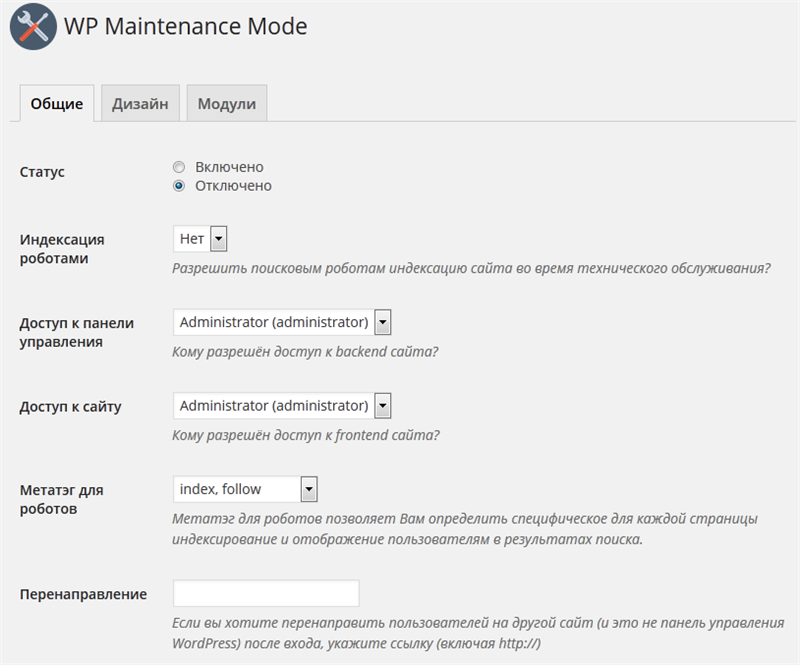
После того, как он был активирован, необходимо перейти в меню настроек. Достаточно использовать стандартные параметры. Устанавливаем статус «включен» и сохраняем изменения. Но имеется возможность и более детально настроить некоторые опции для себя. При желании, можно разрешить доступ к работающей версии другим группам пользователей, осуществить перенаправление на другой URL, сменить фон и текст обращения к пользователям, поставить таймер обратного отсчета и т.д.
Сайт, с включенным WP Maintenance Mode будет иметь примерно следующий вид:
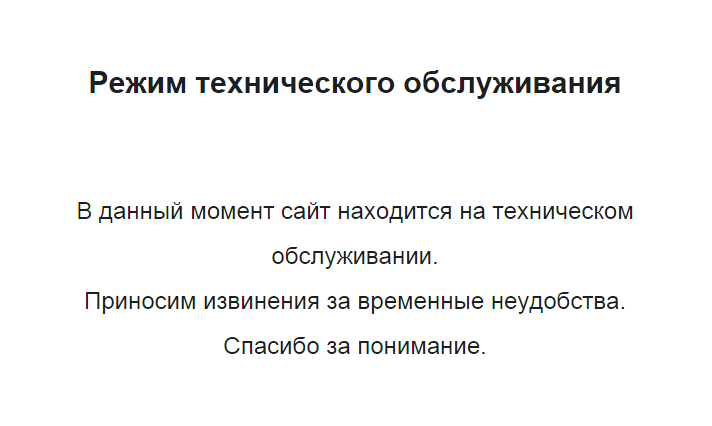
Напомним, что по умолчанию администратору будет видно сайт в нормальном виде, а для того чтобы на него посмотреть глазами обычных пользователей, нужно сделать выход из режима администратора.
Режим техобслуживания без плагинов
Этот метод также является довольно простым. Для этого создадим у себя файлик .maintenance и запишем его таким образом:
<?php
function is_user_logged_in() <
$loggedin = false;
foreach ( (array) $_COOKIE as $cookie => $value ) <
if ( stristr($cookie, 'wordpress_logged_in_') )
$loggedin = true;
>
return $loggedin;
>
if ( !stristr($_SERVER['REQUEST_URI'], '/wp-admin/') && !stristr($_SERVER['REQUEST_URI'], '/wp-login.php') && !is_user_logged_in() ) $upgrading = time();
?>
После этого загружаем его в корень вашего ресурса. Теперь, когда пользователь войдет на сайт, он увидит следующее сообщение:

Когда настанет время, необходимое для возвращения сайта в работающий режим, достаточно этот файл удалить или просто переименовать.
Как отключить сайт на WordPress без плагина

Для того что бы отключить сайт написанный на WordPress на время работ или разработки сайта, можно воспользоватся специальным плагином или самостоятельно написав код на php.
Простой вариант с плагином:
Есть такой плагин как WordPress Maintenance Mode — он может переводить ваш сайт в режим технического обслуживания. То есть при переходе на сайт или любую вашу страницу у вас постоянно будет появляться страница с надписью «Сайт находится в режиме технического обслуживания» или «Сайт временно не работает». Также к некоторым страницам можно оставить доступ для пользователей открытым.
Или плагин CGC Maintenance Mode — он также закрывает сайт, но разрешает доступ для определенных IP адресов в настройках.
Свой IP вы можете легко узнать тут _http://2ip.ru/
Также можно выключить сайт, воспользовавшись еще одним способом это установить пароль на сайт или сделать вход только для зарегистрированных пользователей. Для этого можно использовать плагин как Members Only или Registered Users only
Сложный способ без плагина:
Создаем в корне где лежит сайт, файл с именем .maintenance это файл создается wordpress когда идут какие либо обновления движка, после он удаляется.
<?php
function is_user_logged_in() <
$loggedin = false;
foreach ( (array) $_COOKIE as $cookie => $value ) <
if ( stristr($cookie, ‘wordpress_logged_in_’) )
$loggedin = true;
>
return $loggedin;
>
if ( !stristr($_SERVER[‘REQUEST_URI’], ‘/wp-admin/’) && !stristr($_SERVER[‘REQUEST_URI’], ‘/wp-login.php’) && !is_user_logged_in() ) $upgrading = time();
?>
И при входе на сайт вы увидите сообщение «Сайт ненадолго закрыт на техническое обслуживание. Зайдите через минуту.»
Для отключения технического режима сайта, просто удалите файл .maintenance
Также вы можете сами задать любой стиль и текст страницы для этого необходимо создать файл maintenance.php в директории /wp-content/
<?php
wp_load_translations_early();
$protocol = $_SERVER[«SERVER_PROTOCOL»];
if ( ‘HTTP/1.1’ != $protocol && ‘HTTP/1.0’ != $protocol )
$protocol = ‘HTTP/1.0’;
header( «$protocol 503 Service Unavailable», true, 503 );
header( ‘Content-Type: text/html; charset=utf-8’ );
header( ‘Retry-After: 600’ );
?>
<!DOCTYPE html>
<html xmlns=»http://www.w3.org/1999/xhtml»<?php if ( is_rtl() ) echo ‘ dir=»rtl»‘; ?>>
<head>
<meta http-equiv=»Content-Type» content=»text/html; charset=utf-8″ />
<title>Техническое обслуживание</title>
</head>
<body>
<h1>Сайт находится на техническом обслуживании, работа будет восстановлена через несколько минут.</h1>
<h2>Извините за неудобства.</h2>
</body>
</html>
Закрываем сайт WordPress на техническое обслуживание
В процессе эксплуатации сайта могут возникнуть ситуации, когда его необходимо закрыть/отключить на некоторое время, к примеру, для выполнения каких-либо работ (другими словами – на техническое обслуживание). Возможно, вы сталкивались с такими площадками: при попытке перехода на страницу ресурса вместо структуры и контента сайта вы увидите страницу с надписью, к примеру, «Сайт закрыт на техническое обслуживание. Загляните к нам чуть позже». Помимо текста на этой странице может содержаться таймер отсчета запуска площадки и красивое фоновое изображение.
Причин на отправку сайта на техническое обслуживание может быть множество, но какой бы причина не была, подход должен быть организован с умом.
Посетители вашего сайта не должны сталкиваться с серьезными ошибками при обращении к ресурсу, когда на нем выполняются технические работы (обновление плагинов, изменение элементов дизайна и т.п.), ведь это может понизить уровень доверия в глазах посетителей. WordPress не предусматривает собственных инструментов, подразумевающих решение этого вопроса, но благодаря широким возможностям CMS отключить площадку Вордпресс не является проблемой.

Таких плагинов, к счастью, огромное количество. Чтобы найти такие, которые переводят сайт в режим технического обслуживания, зайдите в админку, далее в раздел плагинов и в форме поиска введите фразу «Maintenance». Далее мы рассмотрим некоторые из них, но в первую очередь обратим свой взгляд на модуль WP Maintenance Mode, который является одним из самых простых, но одновременно надежных и понятных.
Плагин WP Maintenance Mode для WordPress
Установить модуль можно стандартно при помощи формы поиска плагинов. После запуска плагина можно использовать стандартные параметры, но есть возможность выполнить более детальную настройку.
Так, при необходимости определённая часть пользователей будет видеть, что сайт был закрыт на техническое обслуживание/реконструкцию, а другая группа будет иметь доступ к обычной версии сайта; можно организовать редирект на нужный URL; сменить текст обращения к посетителям сайта и фон, поставить таймер. Плагин работает с любой темой WordPress, есть SEO параметры, поддерживаются Landing Page шаблоны, есть контактная форма для получения писем от пользователей и т.д.
Заметим, что по дефолту администратор будет видеть работающий сайт. Чтобы увидеть версию, которую будут видеть посетители, придется выйти из учетной записи админа.
Плагин «WP Maintenance Mode» для перевода сайта WordPress на техническое обслуживание
Найти этот плагин можно через форму поиска или же скачать его на официальной странице.
После установки и активации плагин можно настроить:
- можно выбрать наиболее предпочтительный шаблон, который будет показан вместо вашего сайта (их всего два);
- можно выбрать пользователей сайта, которые во время технического обслуживания будут иметь доступ к сайту;
- можно установить время, на которое сайт будет закрыт (показывается в режиме часов, очень привлекательно);
- на страницу также можно будет вывести свои контакты.
Больше особо и нечего рассматривать в этом плагине, поэтому можете ставить его и экспериментировать с настройками. Отключить сайт с этим плагином не составит никаких проблем!

YITH Maintenance Mode – режим обслуживания сайта для WordPress
Плагин Yith предоставляет возможность отобразить несложную страницу, которая будет нести информацию о том, что площадка закрыта на техническое обслуживание. После загрузки и запуска плагина, можно будет его настроить по своему усмотрению (установить изображение, задать текст, выбрать какая категория пользователей будет иметь доступ во время технического обслуживания и т.д.).

Найти плагин можно через поиск в админке.
Как закрыть сайт WordPress на техническое обслуживание без использования плагинов
Если вы имеете доступ к каталогу своего сайта по FTP, то создайте в текстовом редакторе (наиболее предпочтительный – Notepad++) файлик под названием .maintenance, в который необходимо вписать следующее содержание (всего одна строчка):
<?php $upgrading = time();
Заметим, что это самая простая форма о техническом перерыве, поэтому часть администраторов она не устраивает. Если этот вариант не сработал, то обращайтесь к вышеописанным вариантам (плагинам), при помощи которых можно красиво, удобно и корректно закрыть сайт на время технических работ.