Правильная настройка мультисайтовости в битриксе
Битрикс — мультисайтовая система. На одной копии продукта вы создаете неограниченное количество сайтов (кроме редакции Старт, где разрешено только 2 сайта), у которых одна общая админ-панель и при этом разные публичные части.
Для чего нужна мультисайтовость
- Управление всеми проектами из одного интерфейса;
- Единая система безопасности для всех проектов;
- Сквозная авторизация для пользователей;
- Общий сервис мониторинга посещаемости и аналитика по всем проектам на одной платформе;
- Удобство централизованного показа рекламы на всех сайтах платформы.
Мультисайтовость полезна, когда у компании есть один корпоративный сайт и множество сайтов филиалов. Или, например, есть корпоративный сайт и сайт интернет-магазина.
Если понадобится разместить новость или каталог продукции, то на обычных сайтах придется делать это в нескольких админ-панелях, что очень неудобно. А если таких сайтов-филиалов несколько десятков, то задача усложняется многократно, как и затраченное время.
Другое дело — мультисайтовость. Здесь одно общее ядро и общая база данных. И, соответственно, одна общая админ-панель. При этом публичная часть сайтов настраивается независимо, и может отличаться структурой, интерфейсом и дизайном.
Поэтому с управлением большим количеством сайтов справится один контент-менеджер, и ему не придется выполнять однотипные задачи по каждому отдельному сайту.
Также мультисайтовость очень удобна для самих пользователей. Им не придется регистрироваться на каждом отдельном сайте, т.к. при мультисайтовости регистрация сквозная.
Мультисайтовость на Битрикс можно организовать двумя способами: на одном домене или на разных доменах.
Мультисайтовость Битрикс на одном домене — все сайты расположены внутри одного домена. То есть, на поддоменах основного домена. Этот вариант больше подходит для сетей филиалов или многоязычных сайтов.
Мультисайтовость Битрикс на разных доменах — все сайты расположены на разных доменах. Такой вариант является более удобным и предпочтительным, особенно для крупных компаний, у которых целевые аудитории или маркетинговые задачи сайтов сильно различаются.
Как настроить мультисайтовость в Битрикс на одном домене
Каждый сайт для мультисайтовости должен быть размещен в отдельном подкаталоге внутри единого каталога, например:
Имена каталогов s1, s2 можно выбирать произвольно, например, shop и company, или en и ru соответственно.
Также возможен вариант, когда один из сайтов располагается в корневом каталоге, а второй сайт в подкаталоге. Например:
Далее устанавливаем Битрикс в корневую директорию. В данном случае в ваш-сайт.ru. Чтобы правильно установить Битрикс воспользуйтесь этой инструкцией по установке и настройке Битрикса.
Затем необходимо выполнить ряд настроек в админ-панели Битрикса:
Настройки > Настройки продукта > Сайты > Список сайтов

Выбираем Изменить параметры сайта s1 и указываем в них:
- Название:s1
- Доменное имя:оставить пустым
- Папка сайта:/ либо /s1/ * (см. примечание ниже)
- Название сайта:Корпоративный сайт компании «Название компании«
- URLсервера:www.ваш-сайт.ru/
- Путь к корневой папке веб-сервера для этого сайта:оставить пустым
* Если используем вариант с установкой основного сайта в корневую папку, а дополнительные в подкаталоги, то ставим просто слэш /, а если все сайты размещаем в подкаталогах, то пишем /s1/ (для каждого сайта соответственно свой номер).
В параметре Папка сайта необходимо указывать путь относительно корня к каталогу в котором расположена публичная часть сайта. А Путь к корневой папке веб-сервера для этого сайта не используется в данном способе настройки мультисайтовости и должен быть пустым для всех сайтов.
Аналогично настроим параметры сайта №2. Если его еще нет, то добавляем:
Настройки > Настройки продукта > Сайты > Список сайтов > Добавить сайт
И далее в настройках:
- Название:s2
- Доменное имя:оставить пустым
- Папка сайта:/s2/
- Название сайта:Интернет-магазин компании «Название компании«
- URLсервера:ваш-сайт.ru/s2
- Путь к корневой папке веб-сервера для этого сайта:оставить пустым
Как настроить мультисайтовость в Битрикс на разных доменах
В этом варианте каждый сайт необходимо размещать в соответствующем каталоге. Например:
Эти каталоги создаются автоматически при добавлении нужного домена в меню WWW-Домены — Создать, поэтому сначала нужно добавить адреса сайтов, которые планируется использовать. Далее устанавливаем Битрикс в один из сайтов. Пусть это будет site1. Чтобы ядро могло работать для обоих сайтов необходимо создать символьные ссылки для второго сайта.
Символьные ссылки нужны для папок /bitrix, /local и /upload.
Символьная ссылка: (также симлинк от англ. Symbolic link, символическая ссылка) — специальный файл, для которого в файловой системе не хранится никакой информации, кроме одной текстовой строки. Эта строка трактуется как путь к файлу, который должен быть открыт при попытке обратиться к данной ссылке.
Чтобы создать символьные ссылки, зайдите в Панель управления хостинга — https://my.jehost.ru/ispmgr
WWW > WWW-Домены > site2 > Каталог > Создать > Ссылка
В поле Имя пишем название папки. Например, bitrix. В поле Значение — полный путь к этой папке на основном сайте:
Где ваш-сайт.ru — ваш основной сайт, в котором находятся каталоги bitrix и upload.
Если все сделали верно, то симлинк появится в каталоге сайта в виде папки с синей стрелкой. Если стрелка будет красная, значит, допущена ошибка в адресе пути.
В итоге у вас полуится символическая ссылка в таком виде:

Точно так же нужно будет создать симлинки для папок /local (при необходимости) и /upload.
Далее выполните те же настройки в админ-панели Битрикса, что и для варианта «Мультисайтовость Битрикс на одном домене» (см. выше), но с некоторыми изменениями:
- Название:site1
- Доменное имя:com
- Папка сайта:/
- Название сайта:Корпоративный сайт компании «Название компании«
- URL сервера:site1.com
- Путь к корневой папке веб-сервера для этого сайта:/home/www/site1/
Здесь в поле Папка сайта необходимо записать слэш /, а в поле Путь к корневой папке веб-сервера для этого сайта должен быть прописан полный путь к сайту на хостинге. Проще всего сделать это, нажав справа от поля ссылку «вставить текущий». Тогда адрес подставится автоматически.
Только обязательно проверьте, чтобы в конце строки был указан именно текущий сайт! Например, если вы настраиваете дополнительный сайт, то нужно проверить, чтобы в конце строки был указан именно он, а не основной сайт.
Важно! Обязательно также проверьте поле Сортировка сайтов в списке. Если второй сайт работает на поддомене первого сайта, то он в списке сайтов должен иметь более низкое значение. Например, сортировка у первого сайта — 10, сортировка у второго сайта (работающего на поддомене) — 5.
Настройка многосайтовости для 1С-Битрикс
В статье будет рассмотрена настройка мультисайтовости на движке Bitrix CMS на примере двух сайтов: основного site1.ru, где установлено ядро системы, и дополнительного site2.ru.
Создание симлинков
Чтобы настроить мультисайтовость на Bitrix, нужно сделать симлинки к папкам bitrix и upload. В консоли Unix это выглядит следующим образом (d — директория, l — симлинк):
Для создания симлинков нужно подключится к аккаунту по SSH. Если у Вас Windows, то для подключения воспользуйтесь утилитой PuTTy. Подробная инструкция здесь. После подключения нужно выполнить следующие команды:
Если в папке site1.ru/public_html есть папка local — симлинк нужно сделать и на нее:
Операции с файлами
Дальше нужно скопировать файлы index.php и .access.php с основного сайта. Для этого нужно выполнить в командной строке:
Затем нужно настроить общий доступ к двум папкам первого сайта в Файловом менеджере, абсолютный путь к ним:
Для этого нужно открыть Файловый менеджер, затем перейти в каталог, который нужно сделать общим. Начнем с каталога bitrix:
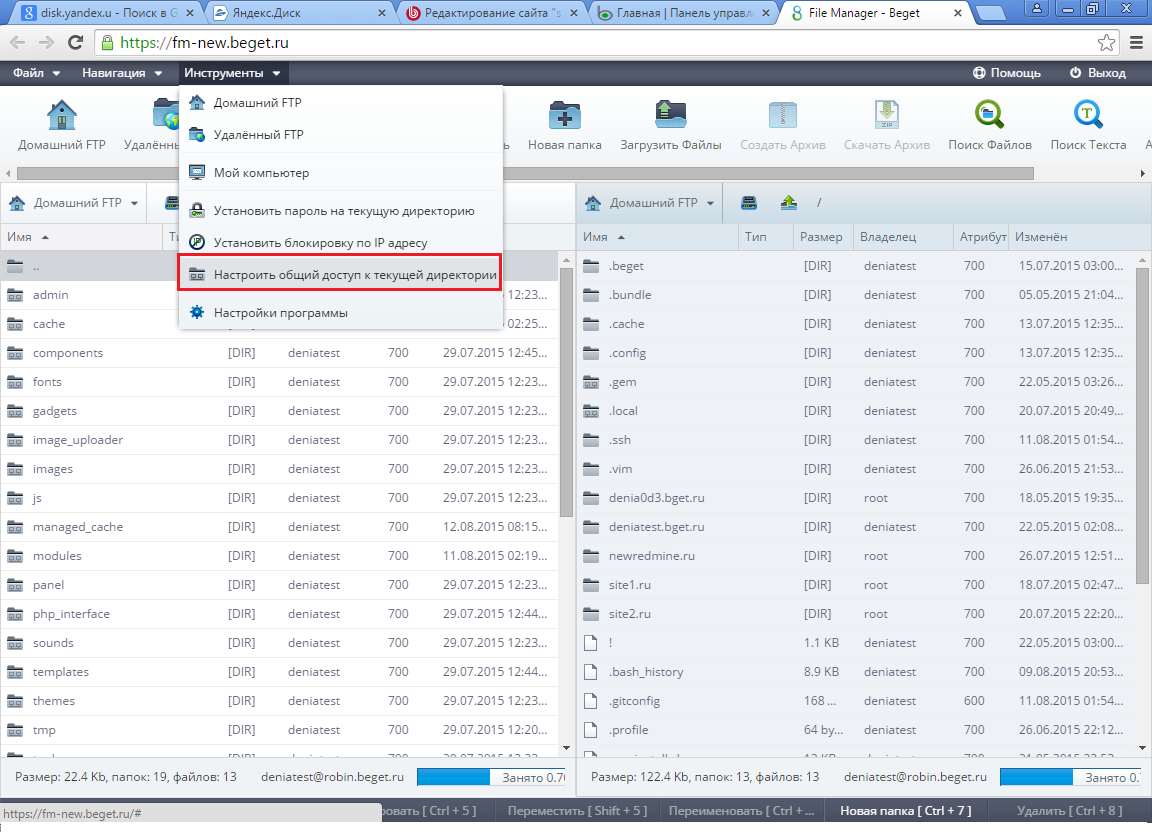
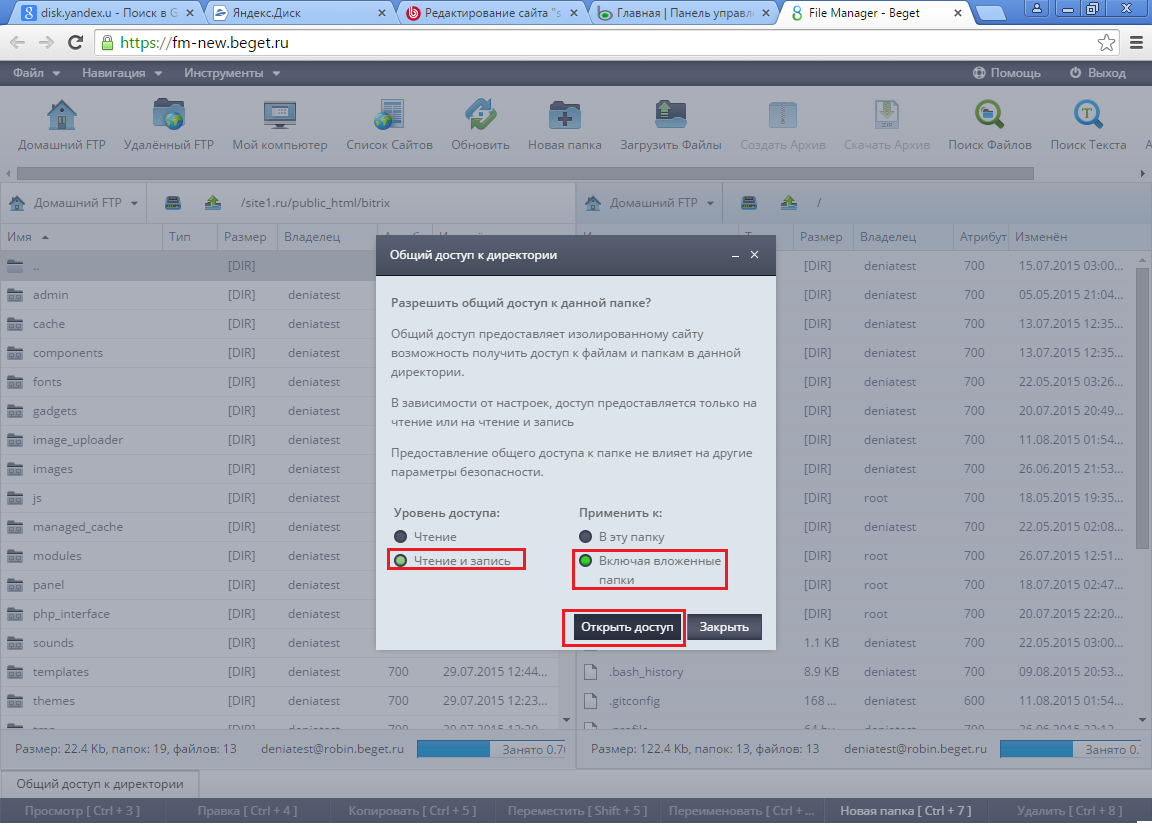
Необходимо поставить галочки на пункты «Чтение и запись» и «Включая вложенные папки», затем нажать кнопку «Открыть доступ»:
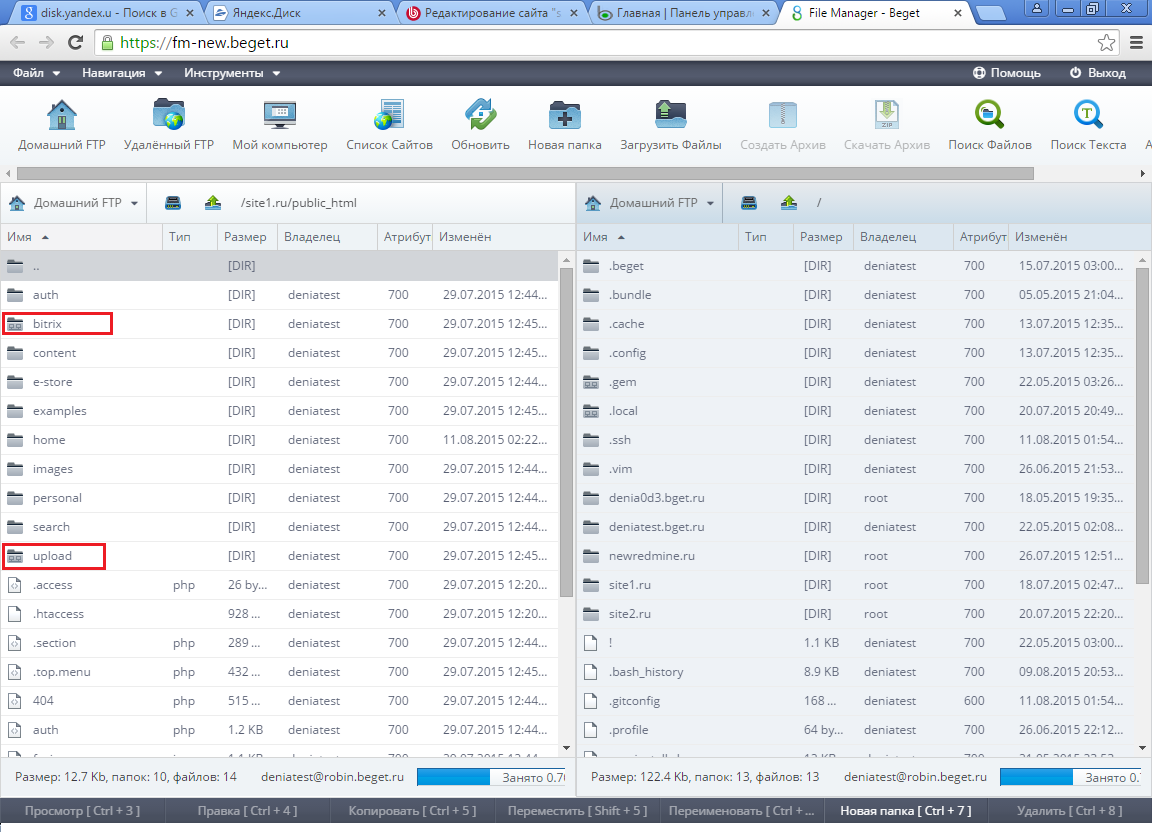
То же самое нужно сделать с каталогом upload, который находится в корне сайта. В итоге должно получиться так, как на скриншоте. Видно, что на обоих каталогах значок, показывающий, что они открыты для всего аккаунта:
Если в папке site1.ru/public_html есть папка local — к ней также нужно настроить общий доступ (по аналогии с bitrix и upload).
Настройки в административной панели
Перейдем к настройкам в административной панели Bitrix. Для этого в адресной строке браузера нужно ввести:
В рассматриваемом примере это основной сайт, где расположено ядро Bitrix:
В административной части сайта нужно перейти в раздел:
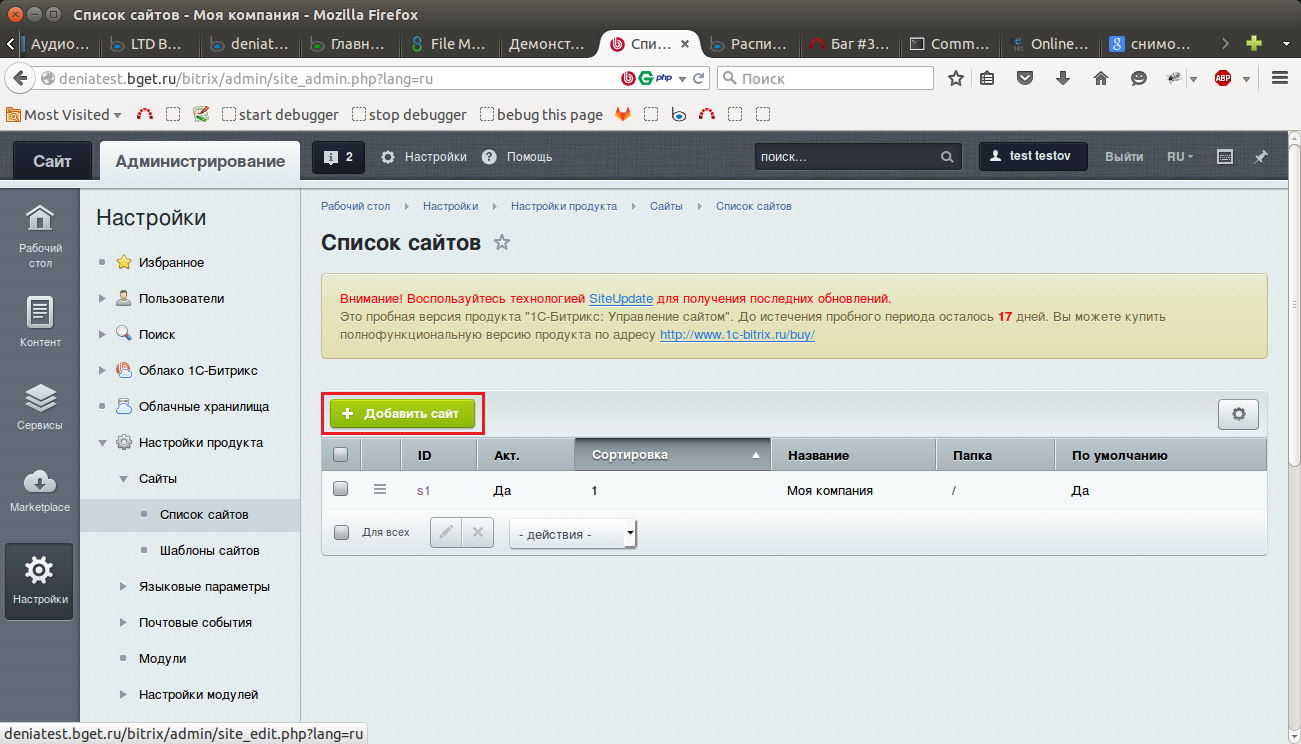
Затем нужно ввести ID нового сайта site2.ru, в рассматриваемом примере это s2, после чего настроить сайт так, как на скриншоте:
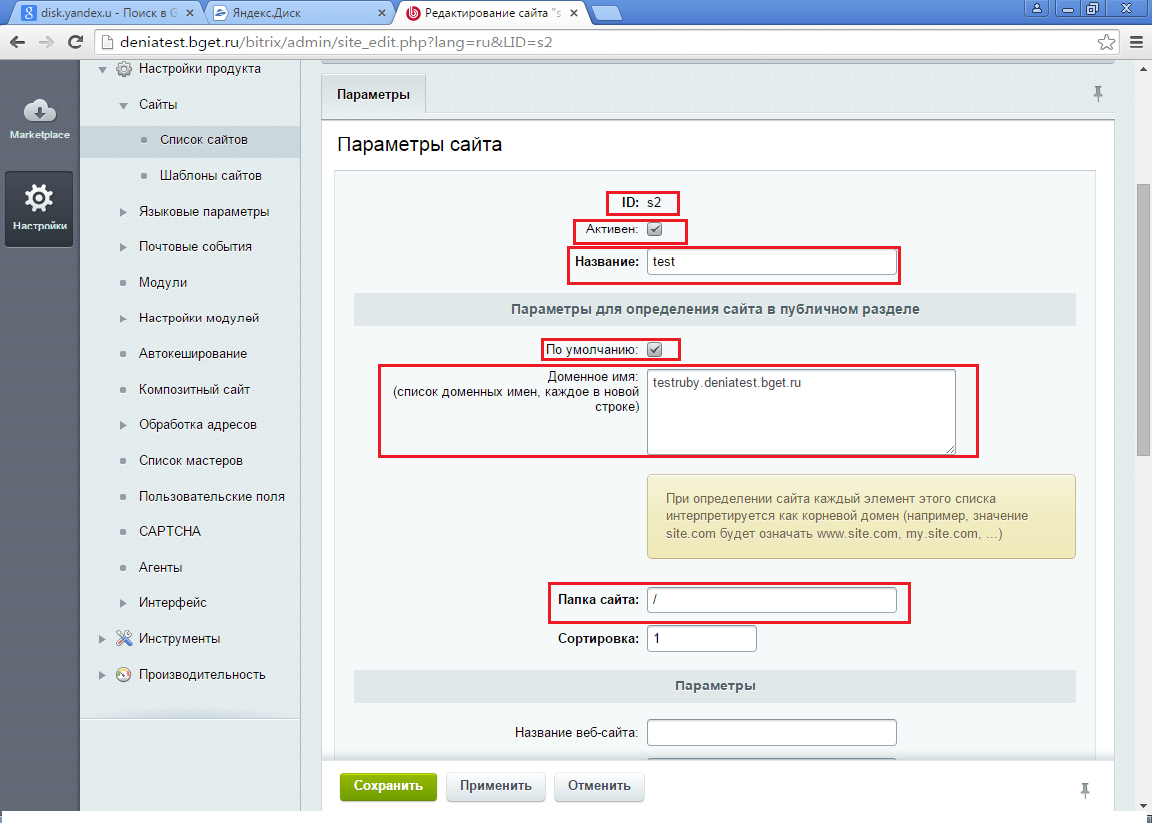
Ниже в пункте «Путь к корневой папке веб-сервера для этого сайта» нужно указать абсолютный путь до основного сайта, для этого можно просто нажать на «Вставить текущий«, путь подставится автоматически:
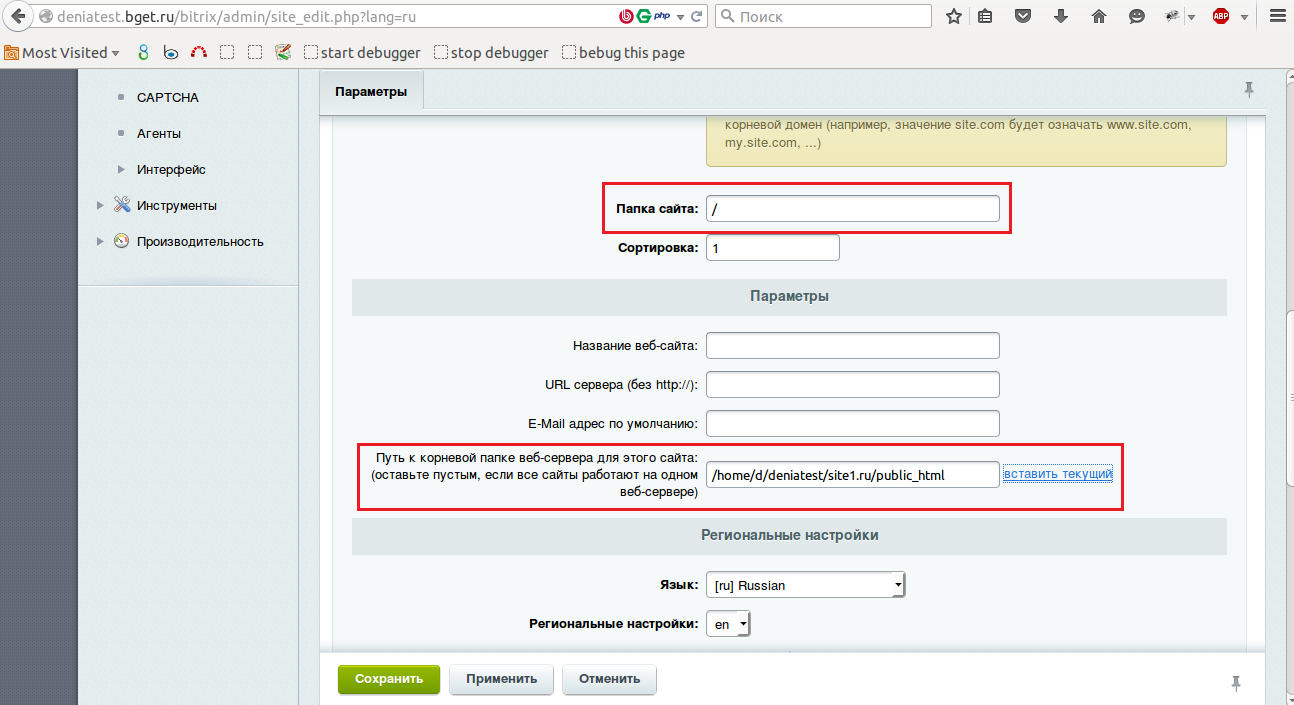
Далее в разделе «Шаблон сайта» можно выбрать любой произвольный шаблон, чтобы сайты отличались друг от друга. После этого нужно нажать «Применить» затем «Сохранить«:
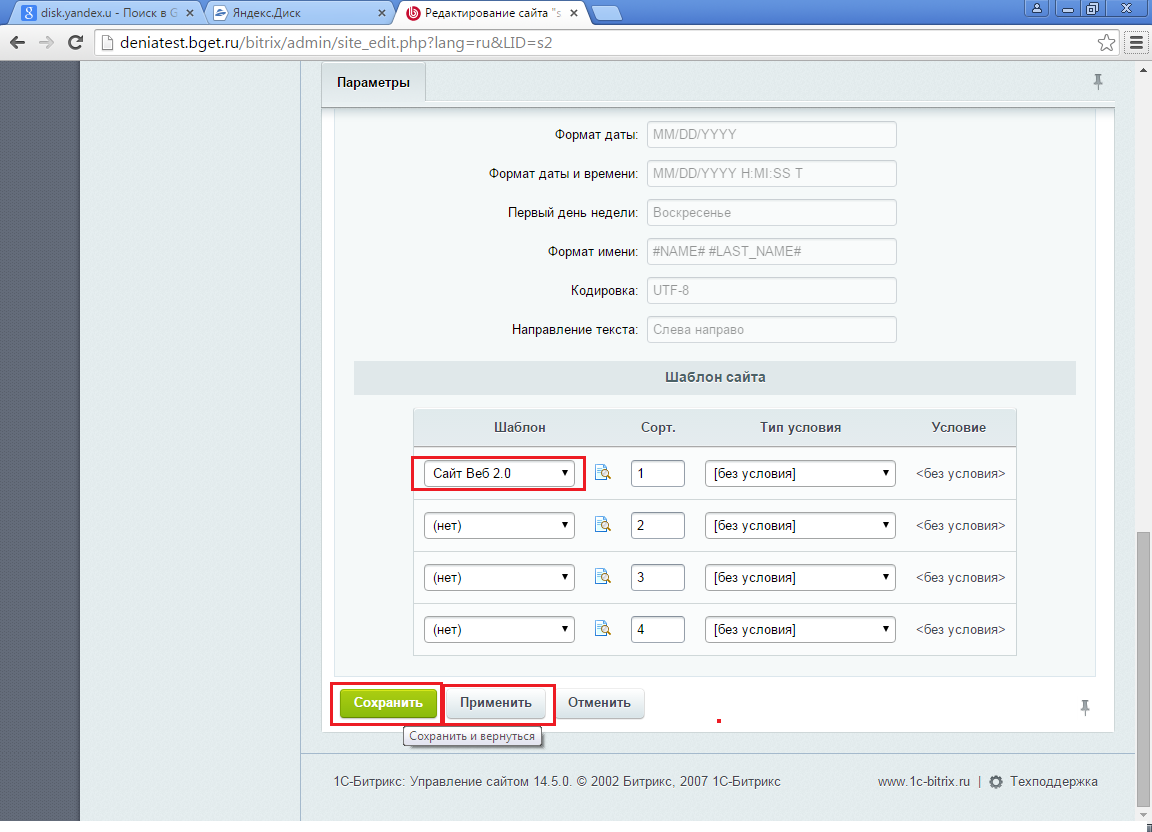
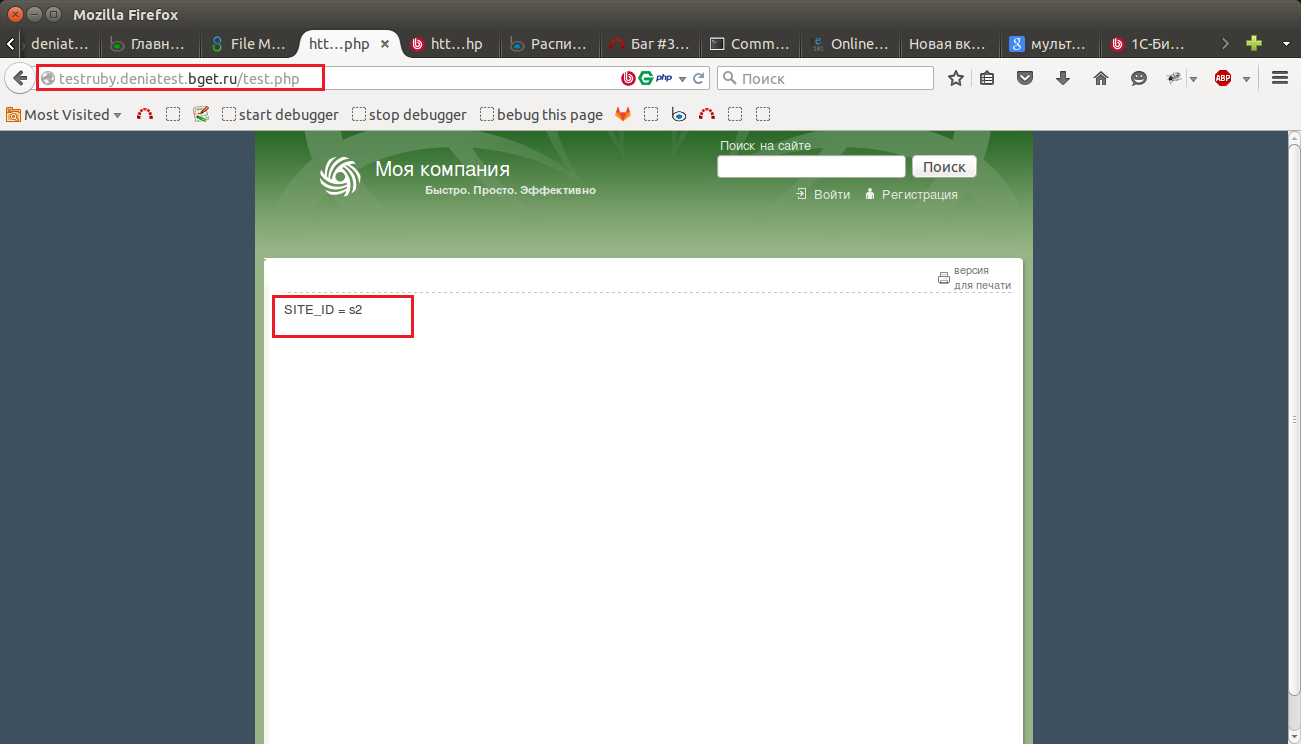
Для проверки можно добавить небольшой скрипт в корень обоих сайтов:
Скрипт можно назвать test.php, после чего обратиться к нему через браузер:
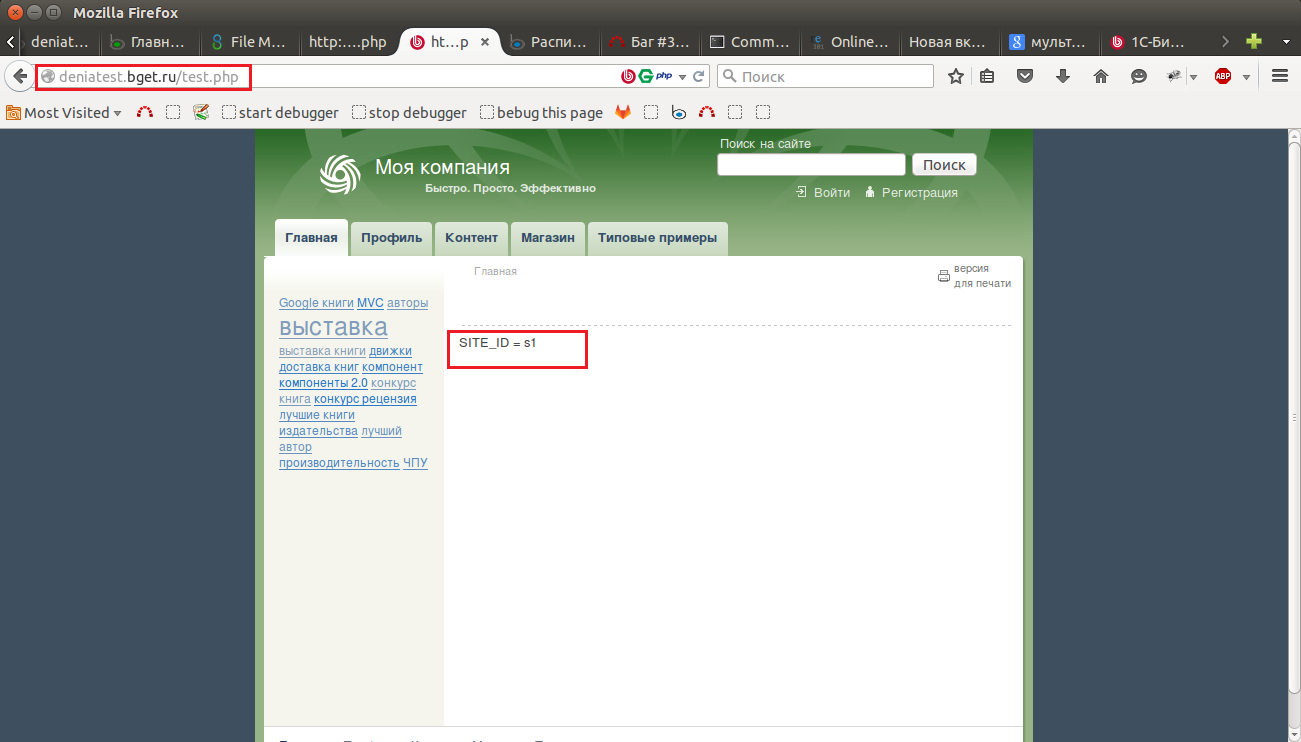
Удачной работы! Если возникнут вопросы — напишите нам, пожалуйста, тикет из Панели управления аккаунта, раздел «Помощь и поддержка».
Как добавить второй сайт в битрикс
Многосайтовость — это возможность системы «1С-Битрикс: Управление сайтом» управлять разными сайтами из единой Панели управления.
В данном курсе рассматриваются особенности системы многосайтовости и принципы работы с многосайтовой конфигурацией.
Перед прохождением данного курса рекомендуется сначала пройти курс Разработчик Bitrix Framework.
Начальные требования к подготовке
Для успешного прохождения курса и изучения работы системы многосайтовости необходимо владеть (хотя бы на начальном уровне):
- основами PHP;
- основами HTML, CSS;
- опытом работы с API.
После изучения курса вам будет предложено пройти тесты для проверки полученных знаний. При успешной сдаче последовательности тестов на странице Моё обучение можно просмотреть результат обучения и загрузить сертификат в формате PDF.
Также Вы можете поделиться ссылкой на страницу со своими сертификатами. Для этого на странице Моё обучение отметьте опцию Разрешить публичный доступ к резюме студента 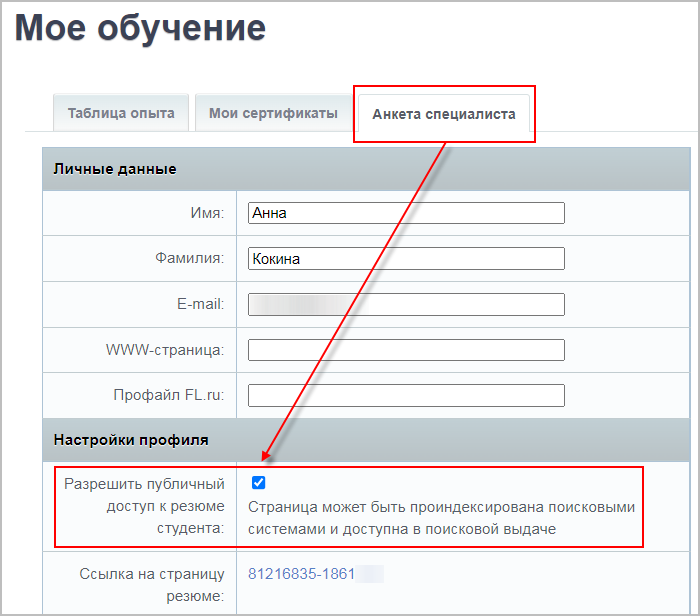 и скопируйте ссылку на страницу резюме
 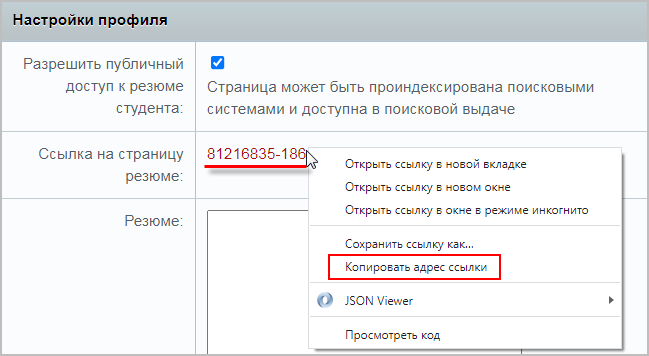 . Страница с Вашим резюме будет доступна всем, кому Вы отправите ссылку на неё.
| На каждой странице курса авторизованный на сайте посетитель может дать комментарий к содержимому страницы. Комментарий — не форум, там не ведётся обсуждений или разъяснений. Это инструмент для сообщений нам об ошибках, неточностях. Для отправки комментария воспользуйтесь расположенной в правом нижнем углу окна браузера кнопкой: |  |
У нас часто спрашивают, сколько нужно заплатить
Курс полностью бесплатен. Изучение курса, прохождение итоговых тестов и получение сертификатов — ничего из этого оплачивать не нужно.
Ещё у нас есть Академия 1С-Битрикс, где можно обучиться на платной основе на курсах нашей компании либо наших партнёров.
Баллы опыта
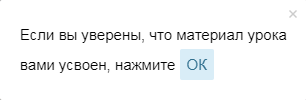
В конце каждого урока есть кнопка Прочитано! . При клике на неё в Вашу итоговую таблицу опыта добавляется то количество баллов, которое указано в прочитанном После нажатия кнопки Прочитано! появится
окно подтверждения:
 уроке.
Периодически мы заново оцениваем сложность уроков, увеличивая/уменьшая число баллов, поэтому итоговое количество набранных Вами баллов может отличаться от максимально возможного. Не переживайте! Отличный результат — это если общее число набранных Вами баллов отличается от максимального на 1-2%.