Как добавить валюту в 1с
Дата публикации 07.11.2019
Использован релиз 3.0.73
Для добавления в справочник "Валюты" новой валюты необходимо выбрать ее из Общероссийского классификатора валют.
- Раздел: Справочники – Валюты. Если ссылка "Валюты" (в блоке "Банк и касса") отсутствует, добавьте ее:
- Нажмите значок "Настройки" в верхней правой части окна программы и выберите из списка пункт «Настройка навигации».
- В левом окне формы «Настройка панели навигации» в разделе «Банк и Касса» выделите команду "Валюты" и по кнопке «Добавить» или двойным щелчком мыши перенесите ее в правое окно формы.
- Сохраните настройку по кнопке "ОК" и откройте справочник (рис. 1).
- Кнопка "Создать" – "По Классификатору. " (рис. 2).
- По кнопке "Найти" (рис. 2) откройте форму поиска, укажите параметры поиска и нажмите кнопку "Найти" (рис. 3). Поиск валюты можно выполнить по цифровому коду, наименованию и др.
- По кнопке "Выбрать" или двойным щелчком мыши добавьте найденную валюту в справочник.
Смотрите также
Не пропускайте последние новости — подпишитесь
на бесплатную рассылку сайта:
Как загрузить курсы валют в 1С: Бухгалтерию 8
В программах 1С предусмотрена возможность вести учет валютных операций. Для этих целей необходимо следить за тем, чтобы курсы валют всегда были актуальны. В своей статье я расскажу, где посмотреть текущий курс и как загрузить новые данные. А также как добавить новую валюту в программе 1С: Бухгалтерия предприятия 8 редакции 3.0.
Переходим на вкладку «Справочники» и находим пункт «Валюты».
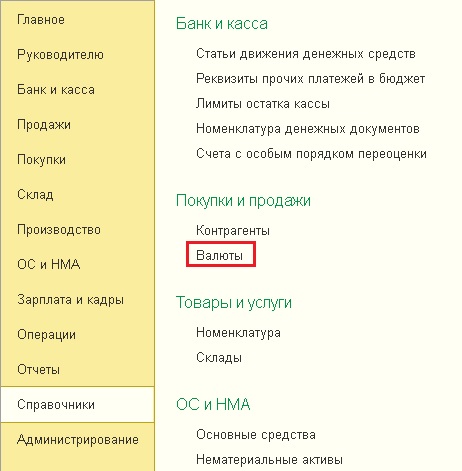
Если в открывшемся списке есть интересующая нас валюта, то выбираем её двойным щелчком мыши. Открывается форма элемента справочника.
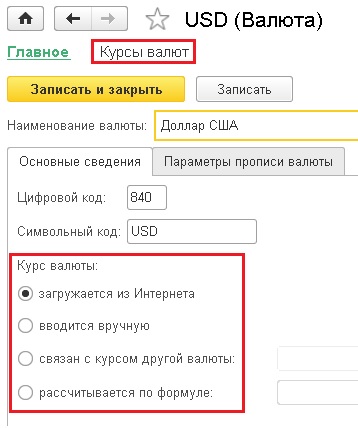
Обращаем внимание на выбранный способ ввода информации о курсе. Как правило, здесь выбирают пункт «загружается из Интернета», но возможны и другие варианты. Например, если на компьютере нет подключения ко всемирной сети, то курсы вводятся вручную.
Для того, чтобы посмотреть имеющуюся информацию о стоимости выбранной валюты по датам, нажимаем «Курсы валют» в верхней части формы.
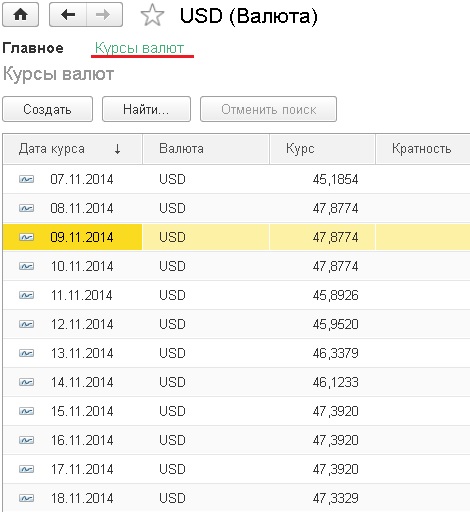
Здесь можно вручную добавить новый курс, нажав кнопку «Создать». А для того, чтобы загрузить данные из интернета, нужно вернуться обратно в форму списка валют и нажать кнопку «Загрузить курсы валют». 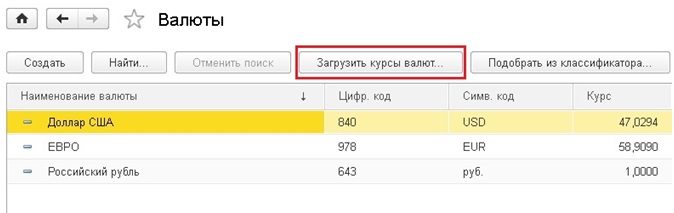
В открывшейся форме устанавливаем галочки возле нужных валют, выбираем период, за который необходимы данные и нажимаем кнопку «Загрузить». 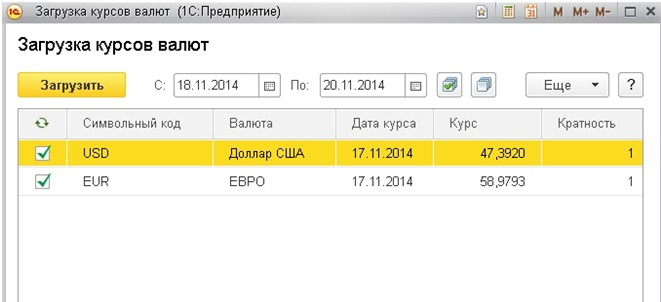
Для того, чтобы добавить в справочник новую валюту, нужно в форме списка нажать на кнопку «Подобрать из классификатора».
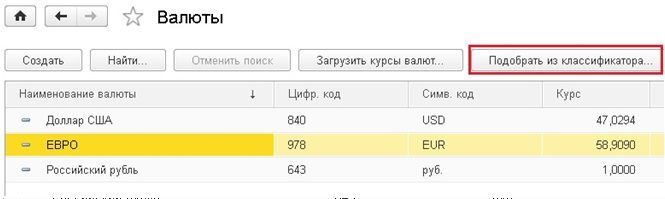
Находим интересующую валюту и нажимаем кнопку «Выбрать». Затем можно также загрузить курс из интернета или ввести информацию вручную.
Заполнение справочника валют
В справочнике валют осуществляется ввод, редактирование и хранение данных об используемых в программе валютах. Отметим, что даже если в организации не ведется многовалютный учет, справочник валют должен содержать сведения как минимум об одной валюте – о национальной денежной единице.
Для перехода в режим работы с данным справочником нужно выполнить команду главного меню Операции ? Справочники, затем в открывшемся окне (см. рис. 1.20) выделить щелчком мыши позицию Валюты и нажать кнопку ОК. После этого на экране отобразится окно справочника валют, которое показано на рис. 3.6.
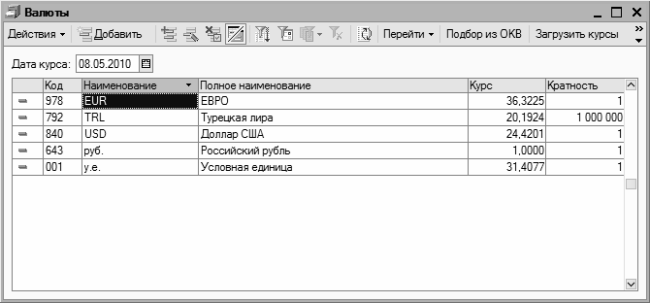
Рис. 3.6. Справочник валют
В данном окне содержится список введенных ранее валют. Для каждой позиции списка в соответствующих колонках указывается код валюты, ее краткое и полное наименование (в качестве краткого наименования можно использовать обозначение валюты – например, USD, RUR, и т. д.), курс и кратность.
Курс валюты указывается на рабочую дату. Как мы уже отмечали ранее, чтобы установить рабочую дату, следует выполнить команду главного меню Сервис ? Параметры и в открывшемся окне перейти на вкладку Общие. В качестве рабочей даты можно установить текущую дату компьютера – для этого на данной вкладке нужно установить флажок Использовать текущую дату компьютера. Если же данный параметр отключен, то становится доступным поле Использовать значение; в данном поле можно ввести значение, которое будет использоваться в качестве рабочей даты.
ПРИМЕЧАНИЕ
В окне списка валют значение рабочей даты отображается в левом верхнем углу окна, в поле Дата курса (см. рис. 3.6).
Значение Кратность представляет собой котировочную единицу валюты и обычно используется работе с валютами, имеющими достаточно низкий курс. Например, если курс какой-то валюты по отношению к базовой валюте (обычно в качестве базовой валюты используется российский рубль) составляет 5,6132 рубля за 1000 единиц валюты, то в поле Кратность следует ввести значение 1000, а в поле Курс – 5,6132.
Добавление новой и редактирование текущей валюты можно выполнять как непосредственно в окне списка, так и в специально предназначенном окне редактирования. Для переключения режимов редактирования предназначена команда Действия – Редактировать в диалоге либо аналогичная команда контекстного меню. При включенном режиме Редактировать в диалоге все действия по формированию новой и редактированию текущей валюты выполняются в окне, изображенном на рис. 3.7.
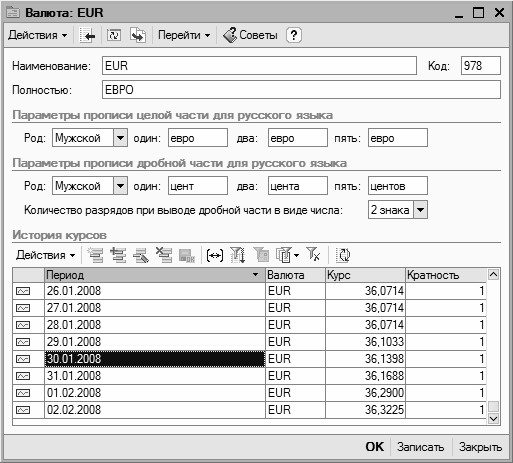
Рис. 3.7. Окно ввода и редактирования данных о валюте
В данном окне необходимо определить значения перечисленных ниже параметров.
? Наименование – в данном поле с клавиатуры вводится краткое название текущей валюты. Длина краткого наименования не может превышать 10 символов. Рекомендуется в качестве краткого наименования вводить обозначение валюты, используемое в Общероссийском классификаторе валют.
? Код – здесь указывается числовой код валюты; длина числового кода не может превышать 3 символов. Рекомендуется вводить такой же числовой код, который используется для данной валюты в Общероссийском классификаторе валют.
? Полностью – в данном поле с клавиатуры вводится полное наименование валюты.
? Параметры прописи целой части для русского языка и Параметры прописи дробной части для русского языка – в этих выделенных областях определяется порядок отображения прописью целой и дробной частей валюты. В частности, указывается род (Мужской, Женский либо Средний) и варианты написания при разных числовых величинах. Для дробной части в отдельном поле указывается количество выводимых символов. Из раскрывающегося списка выбирается требуемое значение – 1 знак, 2 знака либо 3 знака (для большинства валют – 2 знака).
В нижней части окна редактирования в выделенной области История курсов ведется список курсов данной валюты. Для каждой позиции списка в соответствующих колонках отображается дата курса, название валюты, величина курса и кратность. Чтобы добавить в список новую позицию, нужно выполнить команду Действия – Добавить (в данном случае имеется в виду кнопка Действия, расположенная сразу над списком курсов валют; также для этого можно воспользоваться расположенной рядом кнопкой инструментальной панели либо нажать клавишу Insert). При активизации данной команды в списке появляется новая позиция, где и вводятся необходимые сведения.
Завершается процесс формирования либо редактирования валюты нажатием кнопки ОК либо Записать – после этого изменения отразятся в окне списка. С помощью кнопки Закрыть осуществляется выход из данного режима без сохранения выполненных изменений.
Для добавления в справочник новой валюты можно воспользоваться также кнопкой Подбор из ОКВ, которая расположена справа вверху окна списка (см. рис. 3.6). При нажатии на эту кнопку на экране откроется окно Общероссийского классификатора валют, в котором нужно выделить щелчком мыши добавляемую валюту и нажать клавишу Enter. В результате на экране откроется окно редактирования валюты (см. рис. 3.7), в котором будут заполнены поля Наименование, Код и Полностью (при необходимости значения данных полей можно отредактировать с клавиатуры). Заполнение остальных полей данного окна выполняется в обычном порядке.
Данный текст является ознакомительным фрагментом.
Продолжение на ЛитРес
Читайте также
Курсы валют
Курсы валют В какой валюте хранить сбережения? Это один из самых популярных вопросов среди инвесторов.Давайте посмотрим на следующую таблицу: Напомним, что торговым балансом (сальдо) называется разница между экспортом и импортом:Торговый баланс = Экспорт –
Что такое курсы валют?
Что такое курсы валют? Курс валют – это стоимость одной валюты относительно другой.Сегодня большинство курсов – «плавающие», или гибкие, но до 1971 г. все валюты были привязаны к доллару. Некоторые из них пребывают в этом состоянии до сих пор.На курс валют влияют различные
17. Особенности заполнения справочника
17. Особенности заполнения справочника Для номенклатуры, участвующей в производстве, задается тип «Продукция». Например, пельменный цех производит «Сибирские пельмени». Вызовем диалоговое окно ввода нового элемента, нажав кнопку Новая строка. Тип Продукция зададим
3.2. Заполнение справочников
3.2. Заполнение справочников Для начала рассмотрим общие принципы работы со справочниками.Справочники обычно используются для организации аналитического учета.Если это не запрещено в конкретной конфигурации (для конкретного пользователя), справочник может
4.1.2. Копирование элемента справочника
4.1.2. Копирование элемента справочника Новый элемент или группы могут быть введены в справочник путем копирования уже существующего элемента или группы. Для этого необходимо поместить курсор на сроку с элементом или группой, которые будут использоваться в качестве
5.1. Окно справочника
5.1. Окно справочника Для вызова на экран нужного справочника можно воспользоваться командами главного меню (например, справочник «Контрагенты» открывается из пункта меню «Основная деятельность», справочник «Организации» – из пункта меню «Организации» и т.д.). Если в
5.5. Поиск элементов справочника
5.5. Поиск элементов справочника При большом количестве внесенной в справочник информации часто возникает необходимость поиска в ней нужного в данный момент элемента. Для этого существует несколько способов:? Быстрый поиск. Для выполнения быстрого поиска необходимо
5.6. Отбор и сортировка элементов справочника
5.6. Отбор и сортировка элементов справочника Для настройки отбора и сортировки списка в командной панели выберите пункт «Действия – Установить отбор и сортировку списка». Данный пункт меню и кнопка могут быть недоступны, если пользователю не предоставлена возможность
5.7. Использование элементов справочника
5.7. Использование элементов справочника Как уже говорилось, кроме просмотра и редактирования, справочник может быть открыт для выбора из него нужного элемента. В этом случае справочник открывается с помощью кнопки выбора или клавиши F4 при вводе реквизита типа
12.1. Начальное заполнение
12.1. Начальное заполнение При первом запуске новой информационной базы программа предлагает сделать ее первоначальное заполнение: В открывшемся диалоговом окне следует нажать кнопку «Да».Следует также согласиться с расчетом итогов регистров системы: Информацию о
Заполнение справочника статей движения денежных средств
Заполнение справочника статей движения денежных средств В программе «1С Бухгалтерия 8» реализована возможность автоматического заполнения формы отчетности № 4 «Отчет о движении денежных средств». Но для использования данного механизма необходимо на счетах учета
Заполнение справочника складов (мест хранения) предприятия
Заполнение справочника складов (мест хранения) предприятия Для хранения принадлежащих предприятию (или находящихся в аренде, временном пользовании, на ответственном хранении и т. п.) товарно-материальных ценностей предназначены соответствующие помещения, называемые
68. Теория ключевых валют
68. Теория ключевых валют Исторической почвой возникновения этой теории явилось изменение соотношения сил в мире в пользу США на базе усиления неравномерности развития стран. В итоге Второй мировой войны США заняли господствующее положение в мировом производстве,
15. Межрегиональные курсы валют
15. Межрегиональные курсы валют Давайте сначала предположим, что существует один вид денег. Тогда в отношении покупательной способности денег в различных местах действительно все, что утверждается относительно товарных цен. Конечная цена на хлопок в Ливерпуле не
Заполнение анкеты
Заполнение анкеты Вам понадобится:– разборчивый почерк;– ряд документов, таких как паспорт, диплом и т. д.Будьте готовы к:– тому, что на заполнение анкеты будет отведено строго определенное количество времени;– тому, что на некоторые вопросы вам не захочется
11.3. «Выгодный» обмен валют
11.3. «Выгодный» обмен валют Если вы хотите зарабатывать с помощью Интернета, у вас наверняка уже есть несколько электронных кошельков. Так вот как раз вам и посвящается данный вид обмана.В сети вы можете натолкнуться на такое интересное предложение (привожу