Как добавить размер бумаги в принтер
Программа PosterArtist позволяет печатать плакаты на бумаге различных типов и размеров. Плакаты можно печатать с масштабированием или без полей.
Большинство настроек печати плакатов находятся в задаче Параметры бумаги.
В этом разделе описывается изменение настроек в задаче Параметры бумаги для следующих задач печати.
Печать на рулоне бумаги
— Печать по всей ширине рулона бумаги без полей.
— Печать по всей ширине рулона бумаги с полями.
— Печать в более крупном размере, чем размер рулона бумаги
Печать на листах
Печать с масштабированием
Печать в области печати
Печать с метками обрезки
При использовании следующих принтеров панель настроек Параметры бумаги и метод настройки отличаются.
— Принтеры, кроме Canon серии imagePROGRAF
— PRO-1000 и PRO-500
Печать на рулоне бумаги
При печати на рулоне бумаги можно печатать плакаты нестандартных размеров, например горизонтальные или вертикальные баннеры. Также доступна печать без полей.
Рулоны бумаги можно использовать только в тех принтерах, которые поддерживают такие материалы.
Основные настройки
Для печати на рулоне бумаги необходимо выполнить следующие настройки бумаги.
При изменении размера страницы и ориентации нужно изменить макет. Дополнительную информацию см. в разделе «Изменение размера страницы или ориентации плаката».
1. Выберите задачу Параметры бумаги.
Открывается панель настроек Параметры бумаги.
2. В списке Размер страницы выберите размер страницы плаката.
Для нестандартных размеров плакатов выберите Задать пользовательский размер и задайте пользовательский размер. Подробную информацию о задании нестандартных размеров бумаги см. в разделе «Задание нестандартных размеров бумаги».
Информацию о поддерживаемых форматах бумаги см. в руководстве по использованию принтера.
Размер страницы плаката отображается в строке состояния.
3. Для параметра Ориентация плаката выберите настройку, соответствующую ориентации плаката.
Книжная ориентация плаката.
Альбомная ориентация плаката.
4. В списке Принтер выберите принтер для использования.
В списке Принтер отображаются только установленные в системе принтеры, поддерживающие программу PosterArtist.
В программе PosterArtist настройки в задаче Параметры бумаги автоматически передаются в драйвер принтера.
5. В поле Источник выберите Рулон бумаги.
6. В списке Тип носителя выберите тип бумаги для печати.
Разные принтеры поддерживают различные типы бумаги.
Информацию о поддерживаемых типах бумаги см. в руководстве по использованию принтера.
7. В списке Ширина рулона бумаги выберите ширину рулона бумаги, загруженного в принтер.
Разные принтеры поддерживают разную ширину рулона бумаги.
Если ширина рулона бумаги отличается от размера длинной или короткой стороны оригинала, то создаются поля.
Если при применении настроек обрезается часть изображения, то печать невозможна.
При выборе рулона бумаги изменяемый дизайн плаката печатается с полями, чтобы избежать его обрезания. Например если выбран размер страницы ISO A2 и отключена функция печати с увеличением/уменьшением, то автоматически задается размер носителя чуть больше ISO A2, и весь дизайн плаката умещается на этом размере носителя и печатается. Для настройки Размер носителя задается значение «Авто» и отображается значение больше размера страницы.
Эти типы полей не добавляются при печати в следующих случаях.
· Если включена функция печати без полей.
· Если выключена функция печати с увеличением/уменьшением и размер страницы по вертикали или по горизонтали соответствует выбранной ширине рулона.
· Если включена функция печати с увеличением/уменьшением и выбрана настройка Измен. разм. длинной стороны по шир. рулона или Измен. разм. короткой стороны по шир. рулона.
Если размер носителя больше выбранной ширины рулона бумаги, то при печати выводится предупреждающее сообщение.
Информацию о поддерживаемых принтером рулонах бумаги см. в руководстве по использованию принтера.
Печать по всей ширине рулона бумаги без полей
Для печати плакатов по ширине рулона бумаги без полей необходимо выполнить следующие настройки бумаги.
1. Выполните настройки, описанные в разделе «Основные настройки».
2. Поставьте флажок Печать без полей.
Для печати без полей выберите ширину рулона бумаги и тип бумаги, поддерживающие печать без полей. Информацию о поддерживающих печать без полей типах бумаги см. в руководстве по использованию принтера.
3. Если ширина рулона бумаги отличается от размера длинной или короткой стороны оригинала, выберите функцию Измен. разм. длинной стороны по шир. рулона или Измен. разм. короткой стороны по шир. рулона.
Измен. разм. длинной стороны по шир. рулона
Длинная сторона плаката будет соответствовать ширине загруженного рулона бумаги.
При книжной ориентации плаката высота плаката будет соответствовать ширине рулона бумаги.
Измен. разм. короткой стороны по шир. рулона
Короткая сторона плаката будет соответствовать ширине загруженного рулона бумаги.
При книжной ориентации плаката ширина плаката будет соответствовать ширине рулона бумаги.
Если ширина рулона бумаги соответствует длине или ширине оригинала, то выполнять этап 3 не нужно, так как печатаемый плакат автоматически заполняет всю ширину рулона. Чтобы изменить ориентацию печати относительно ширины рулона, поставьте флажок Печать с увеличением/уменьшением и выберите Измен. разм. длинной стороны по шир. рулона или Измен. разм. короткой стороны по шир. рулона.
Печать по всей ширине рулона бумаги с полями
Для печати плакатов по ширине рулона бумаги с полями необходимо выполнить следующие настройки бумаги.
1. Выполните настройки, описанные в разделе «Основные настройки».
2. Поставьте флажок Печать с увеличением/уменьшением.
3. Выберите Измен. разм. длинной стороны по шир. рулона или Измен. разм. короткой стороны по шир. рулона.
Измен. разм. длинной стороны по шир. рулона
Длинная сторона плаката будет соответствовать ширине загруженного рулона бумаги.
При книжной ориентации плаката высота плаката будет соответствовать ширине рулона бумаги.
Измен. разм. короткой стороны по шир. рулона
Короткая сторона плаката будет соответствовать ширине загруженного рулона бумаги.
При книжной ориентации плаката ширина плаката будет соответствовать ширине рулона бумаги.
Широкоформатная печать
Для печати плакатов нестандартных размеров, например горизонтальных или вертикальных баннеров, заполняющих весь рулон бумаги, выполните следующие действия.
1. Выберите задачу Параметры бумаги.
Открывается панель настроек Параметры бумаги.
2. В списке Размер страницы выберите размер страницы плаката.
Для нестандартных размеров плакатов выберите Задать пользовательский размер и задайте размер страницы для плаката.
Подробную информацию см. в разделе «Задание нестандартных размеров бумаги».
Информацию о поддерживаемых форматах бумаги см. в руководстве по использованию принтера.
Размер плаката отображается в строке состояния.
3. Для параметра Ориентация плаката выберите настройку, соответствующую ориентации плаката.
Книжная ориентация плаката.
Альбомная ориентация плаката.
4. В списке Принтер выберите используемый принтер.
В списке Принтер отображаются только установленные в системе принтеры, поддерживающие программу PosterArtist.
В программе PosterArtist настройки в задаче Параметры бумаги автоматически передаются в драйвер принтера.
5. В поле Источник выберите Рулон бумаги.
6. В списке Тип носителя выберите тип бумаги для печати.
Разные принтеры поддерживают различные типы бумаги для печати без полей.
Информацию о поддерживаемых типах бумаги см. в руководстве по использованию принтера.
7. Поставьте флажок Печать без полей.
8. В списке Ширина рулона бумаги выберите ширину рулона бумаги, загруженного в принтер.
Если ширина рулона бумаги отличается от размера длинной или короткой стороны оригинала, то плакат автоматически увеличивается или уменьшается для печати в соответствии с шириной рулона бумаги.
Информацию о поддерживаемых рулонах бумаги см. в руководстве по использованию принтера.
9. Выберите Измен. разм. длинной стороны по шир. рулона или Измен. разм. короткой стороны по шир. рулона.
Ширина плаката увеличивается или уменьшается в соответствии с шириной рулона бумаги.
Измен. разм. длинной стороны по шир. рулона
Если выбрана функция Измен. разм. длинной стороны по шир. рулона, то ширина плаката (на рисунке обозначена буквой W) увеличивается или уменьшается в соответствии с шириной рулона бумаги.
Измен. разм. короткой стороны по шир. рулона
Если выбрана функция Измен. разм. короткой стороны по шир. рулона, то ширина плаката (на рисунке обозначена буквой W) увеличивается или уменьшается в соответствии с шириной рулона бумаги.
Печать в более крупном размере, чем размер рулона бумаги
Следуйте этим инструкциям, чтобы выполнить печать в более крупном размере, чем размер рулона бумаги.
1. В соответствии и с инструкциями в разделе "Основные настройки" укажите значения для параметров Размер бумаги и Ориентация плаката.
2. Установите флажок напротив параметра Изменить макет с помощьюFree Layout plus.
Для использования этой функции необходимо установить прикладную программу Free Layout plus. Для получения подробной информации см. "Руководство по Free Layout plus".
Флажок для параметра Изменить макет с помощьюFree Layout plus может быть недоступен в зависимости от используемого принтера.
При установке флажка напротив параметра Изменить макет с помощьюFree Layout plus настройка носителя для печати в PosterArtist будет недоступна. После запуска Free Layout plus укажите размер носителя.
В приложении Free Layout plus можно изменять макет только для рулона бумаги, а не для отдельных листов бумаги.
При установке флажка напротив параметра Изменить макет с помощьюFree Layout plus можно запускать Free Layout plus и свободно изменять макет перед печатью. Для получения подробной информации см. "Руководство по Free Layout plus".
Печать на листах
Для печати плакатов на листах бумаги необходимо выполнить следующие настройки бумаги.
При изменении размера страницы и ориентации нужно изменить макет. Дополнительную информацию см. в разделе «Изменение размера страницы или ориентации плаката».
1. Выберите задачу Параметры бумаги.
Открывается панель настроек Параметры бумаги.
2. В списке Размер страницы выберите размер страницы плаката.
Для нестандартных размеров плакатов выберите Задать пользовательский размер и задайте размер страницы для плаката.
Подробную информацию см. в разделе «Задание нестандартных размеров бумаги».
Информацию о поддерживаемых форматах бумаги см. в руководстве по использованию принтера.
Размер плаката отображается в строке состояния.
3. Для параметра Ориентация плаката выберите настройку, соответствующую ориентации плаката.
Книжная ориентация плаката.
Альбомная ориентация плаката.
4. В списке Принтер выберите принтер для использования.
В списке Принтер отображаются только установленные в системе принтеры, поддерживающие программу PosterArtist.
В программе PosterArtist настройки в задаче Параметры бумаги автоматически передаются в драйвер принтера.
5. В поле Источник выберите Листы, Кассета или Вручную.
Разные принтеры поддерживают различные типы листовой бумаги.
6. В списке Тип носителя выберите тип бумаги для печати.
Разные принтеры поддерживают различные типы бумаги.
Информацию о поддерживаемых типах бумаги см. в руководстве по использованию принтера.
7. Для печати на листах бумаги, размер которых отличается от размера оригинала, в поле Размер носителя выберите размер бумаги, загруженной в принтер.
Разные принтеры поддерживают различные размеры бумаги.
Для нестандартных размеров плакатов выберите Задать пользовательский размер и задайте размер страницы для печати плаката.
Подробную информацию см. в разделе «Задание нестандартных размеров бумаги».
Информацию о поддерживаемых форматах бумаги см. в руководстве по использованию принтера.
8. Если оригинальный размер отличается от размера носителя, или при изменении настройки Источник с Рулон бумаги на Листы бумаги печать может оказаться невозможной из-за обрезки изображений плаката. Чтобы избежать этой проблемы поставьте флажок Печать с увеличением/уменьшением, а затем выберите Измен.разм.в соотв. с обл. печати.
Подробную информацию см. в разделе «Печать в области печати».
Печать с масштабированием
В этом разделе описывается печать плакатов с увеличением или уменьшением.
1. Выберите задачу Параметры бумаги.
Открывается панель настроек Параметры бумаги.
2. В списке Размер страницы выберите размер страницы плаката.
Для нестандартных размеров плакатов выберите Задать пользовательский размер и задайте размер страницы для плаката.
Подробную информацию см. в разделе «Задание нестандартных размеров бумаги».
Информацию о поддерживаемых форматах бумаги см. в руководстве по использованию принтера.
Размер плаката отображается в строке состояния..
3. Для параметра Ориентация плаката выберите настройку, соответствующую ориентации плаката.
Книжная ориентация плаката.
Альбомная ориентация плаката.
4. В списке Принтер выберите принтер для использования.
В списке Принтер отображаются только установленные в системе принтеры, поддерживающие программу PosterArtist.
В программе PosterArtist настройки в задаче Параметры бумаги автоматически передаются в драйвер принтера.
5. В списке Источник выберите источник бумаги.
6. В списке Тип носителя выберите тип бумаги для печати.
Разные принтеры поддерживают различные типы бумаги.
Информацию о поддерживаемых типах бумаги см. в руководстве по использованию принтера.
7. Если для настройки Источник выбрано значение Рулон бумаги, то в списке Ширина рулона бумаги выберите ширину рулона бумаги.
Разные принтеры поддерживают различные рулоны бумаги.
Информацию о поддерживаемых рулонах бумаги см. в руководстве по использованию принтера.
8. Если для настройки Источник выбрано значение Рулон бумаги, то снимите флажок Печать без полей.
9. Поставьте флажок Печать с увеличением/уменьшением.
10. Выберите Масштаб.
11. Задайте масштаб. Введите значение или нажимайте кнопки или , чтобы увеличить или уменьшить значение.
12. Если для настройки Источник выбрано значение Листы бумаги, то в поле Размер носителя выберите размер бумаги.
Разные принтеры поддерживают различные размеры бумаги.
Для нестандартных размеров плакатов выберите Задать пользовательский размер и задайте размер страницы для плаката.
Подробную информацию см. в разделе «Задание нестандартных размеров бумаги».
Информацию о поддерживаемых форматах бумаги см. в руководстве по использованию принтера.
Печать в области печати
В зависимости от размера плаката часть изображения может обрезаться (при печати на листах бумаги и т. д.). Чтобы избежать этой проблемы, задайте размер бумаги для печати и разместите весь плакат на бумаге.
1. Выберите задачу Параметры бумаги.
Открывается панель настроек Параметры бумаги.
2. В списке Размер страницы выберите размер страницы плаката.
Для нестандартных размеров плакатов выберите Задать пользовательский размер и задайте размер страницы для плаката.
Подробную информацию см. в разделе «Задание нестандартных размеров бумаги».
Информацию о поддерживаемых форматах бумаги см. в руководстве по использованию принтера.
Размер плаката отображается в строке состояния.
3. Для параметра Ориентация плаката выберите настройку, соответствующую ориентации плаката.
Книжная ориентация плаката.
Альбомная ориентация плаката.
4. В списке Принтер выберите принтер для использования.
В списке Принтер отображаются только установленные в системе принтеры, поддерживающие программу PosterArtist.
В программе PosterArtist настройки в задаче Параметры бумаги автоматически передаются в драйвер принтера.
5. В списке Источник выберите источник бумаги.
6. В списке Тип носителя выберите тип бумаги для печати.
Разные принтеры поддерживают различные типы бумаги.
Информацию о поддерживаемых типах бумаги см. в руководстве по использованию принтера.
7. Поставьте флажок Печать с увеличением/уменьшением.
8. Выберите Измен. разм. в соотв. с обл. печати.
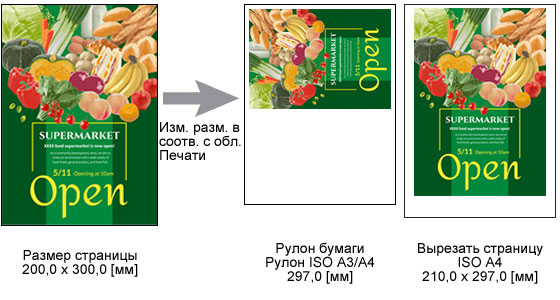
Если выбрана функция Изм. разм. в соотв. с обл. печати, то плакаты печатаются с соответствующей ориентаций, что позволяет уменьшить поля.
9. В списке Размер носителя выберите размер бумаги для печати.
Разные принтеры поддерживают различные размеры бумаги.
Для нестандартных размеров плакатов выберите Задать пользовательский размер и задайте размер страницы для плаката.
Подробную информацию см. в разделе «Задание нестандартных размеров бумаги».
Информацию о поддерживаемых форматах бумаги см. в руководстве по использованию принтера.
Печать с метками обрезки
На полях плаката печатаются метки обрезки.
В этом разделе описывается печать плакатов с заполнением всей области печати листа бумаги, который больше оригинала.
1. Выберите задачу Параметры бумаги.
Открывается панель настроек Параметры бумаги.
2. Задайте размер или ориентацию плаката, принтер, источник бумаги, тип бумаги и т. д.
3. Поставьте флажок Метки обрезки.

Метки обрезки невозможно распечатать в следующих случаях.
— При печати без полей
— При печати без масштабирования на бумаге того же размера, который задан в настройках Размера страницы и Размер носителя.
— При печати на рулоне бумаги без масштабирования, если такой же размер бумаги задан в настройках Размера страницы и Ширина рулона бумаги.
Задание нестандартных размеров бумаги
Можно создавать горизонтальные или вертикальные баннеры или другие документы нестандартных размеров, задав любой размер оригинала.
1. Выберите задачу Параметры бумаги.
Открывается панель настроек Параметры бумаги.
2. Нажмите Задать пользовательский размер.
Отображается диалоговое окно Задать пользовательский размер.
3. Введите значения в поля Корот. стор. или Длинн. стор. Или нажмите Задать по ширине рулона и укажите оригинальный размер.
Чтобы задать длину длинной стороны плаката, равную ширине загруженного рулона бумаги, выберите Задать по ширине рулона справа от Длинн. стор.
При книжной ориентации плаката высота плаката будет соответствовать ширине рулона бумаги.
Чтобы задать длину короткой стороны плаката, равную ширине загруженного рулона бумаги, выберите Задать по ширине рулона справа от Кор. стор.
При книжной ориентации плаката ширина плаката будет соответствовать ширине рулона бумаги.
Если задана настройка Кор. стор. или Длинн. стор., то другая настройка задается автоматически. Чтобы изменить пропорции, снимите флажок Сохранять пропорции и выполните описанные выше действия.
Чтобы задать больший размер для выбранного рулона бумаги, введите максимальное значение отображаемого диапазона в поля Кор. стор. и Длинн. стор.
4. Нажмите OK.
Диалоговое окно Задать пользовательский размер закрывается.
Чтобы изменить заданный размер, нажмите Задать пользовательский размер, чтобы открыть окно Задать пользовательский размер , затем снова задайте настройки размера.
Изменение размера страницы или ориентации плаката
В шаблонах размер и ориентация бумаги плаката уже заданы. При изменении размера или ориентации плаката могут быть сохранены относительные позиции объектов (вместо индивидуального поворота всех объектов плаката). Однако размер объектов изменяется, чтобы они уместились на плакате нового размера или ориентации. Если необходимо, измените размер и положение объектов.
Создание нестандартного, Размера бумаги в драйвере принтера postscript – Инструкция по эксплуатации Xerox Phaser 6500

В Macintosh в меню печати приложениќ выберите принтер Phaser 6500, затем
нажмите кнопку Свойства.
На вкладке «Бумага/Вывод» драйвера принтера выберите пункт Нестандартный
размер бумаги из списка размеров бумаги.
В диалоговом окне «Параметры PostScript длќ нестандартного формата» выберите
единицы измерениќ длќ созданиќ размера страницы. В разделе «Параметры
нестандартного размера» укажите размер короткой кромки (ширину) и длинной кромки
(длину) бумаги. Нажмите кнопку OK.
В диалоговом окне «Параметры печати» нажмите кнопку OK.
Чтобы изменить нестандартный размер, на вкладке «Бумага/Вывод» под полем
«Размер бумаги» нажмите кнопку Редактировать. Внесите необходимые изменениќ в
диалоговом окне. Сохраните сделанные изменениќ во всех диалоговых окнах, где это
нужно сделать.
Создание нестандартного размера бумаги в драйвере
принтера PostScript
Данный метод позволќет вам создавать и сохранќть нестандартный
размер бумаги под уникальным именем в драйвере принтера PostScript. Вы можете
создать столько нестандартных размеров, сколько можно использовать в лотках
вашего принтера.
В ОС Windows перейдите с списку каталога принтеров. В папке Принтеры и факсы
щелкните меню Файл и выберите пункт Свойства сервера. Откроетсќ диалоговое
окно «Свойства сервера печати».
На вкладке Формы установите флажок Создать новую форму.
В поле «Имќ формы» введите название нестандартного размера. Имќ вводитсќ поверх
имени, отображаемого в поле по умолчанию.
В разделе «Описание формы» выберите единицы измерениќ длќ использованиќ при
создании размера бумаги, а затем укажите ширину, длину и полќ длќ печати.
Нажмите кнопку Сохранить форму, а затем нажмите кнопку Закрыть.
Теперь нестандартный размер доступен в качестве пункта диалогового окна «Печать»
в большинстве приложений, где выбран PostScript драйвер Phaser 6500. Точное
положение пункта различаетсќ в зависимости от приложениќ.
Создание нестандартного размера бумаги в драйвере принтера PCL
Драйвер PCL доступен только длќ ОС Windows.
Нестандартные размеры бумаги, создаваемые в драйвере PCL, отображаютсќ
в списке «Размер бумаги» на вкладке «Бумага/Вывод» драйвера принтера.
Также такой размер станет доступным в диалоговом окне «Печать»
большинства приложений. Точное положение пункта различаетсќ в
зависимости от приложениќ.
Перейдите в каталог или список своего принтера, а затем щелкните правой кнопкой
драйвер Phaser 6500 PCL и выберите пункт Свойства.
В: Как создать нестандартный размер бумаги для печати в Windows 7?
A: Чтобы создать нестандартный размер бумаги в Windows 7, выполните следующие действия:
- Откройте апплет панели управления Устройства и принтеры .
- Создайте новый размер формы, выбрав Свойства сервера печати .
- На вкладке «Формы» выберите Создать новую форму ; введите имя и выберите атрибуты, затем нажмите OK ( см. снимок экрана ниже ).
Свойства сервера печати Windows 7
Принтеры и факсы Windows 7 Параметры печати
Чтобы получить дополнительные ответы о Windows Server 2012, Windows 8, виртуализации и всем ИТ, перейдите на нашу страницу часто задаваемых вопросов .
Настройка пользовательского размера бумаги для Epson с Lightroom Windows
Как создание пользовательских размеров бумаги — Epson, Lightroom, Windows
Для поздравительных открыток Red River Paper, листов альбома для вырезок 12×12, панорамной печати и других специальных проектов вам необходимо определить нестандартный размер бумаги в Epson свойства принтера. Ниже приведены инструкции по настройке нестандартного размера бумаги в Lightroom.

После внесения изменений перейдите в модуль печати.

Теперь нажмите кнопку «Параметры страницы». В левом нижнем углу экрана.

Откроется диалоговое окно «Настройка печати». Выберите свой принтер и щелкните Свойства. Откроется диалоговое окно свойств принтера.
Новые версии драйвера принтера Epson
Если свойства вашего принтера не похожи на эти снимки экрана, прокрутите вниз до более старой версии драйвера Epson. инструкции.
На вкладке «Главное» свойств принтера найдите и нажмите кнопку «Определено пользователем …».
Откроется диалоговое окно «Размер бумаги, определяемое пользователем».
Назовите свой новый размер бумаги так, чтобы было легко понять. Введите его в диалоговом окне вверху меню.
Теперь введите ширину и высоту бумаги.
При определении ширины и высоты ВСЕГДА устанавливайте меньший размер листа на ширину и больше на высоту.
Пример — для поздравительной открытки 7×10 7 — это ширина, а 10 — высота, независимо от ориентации печати.
Когда вы закончите, нажмите OK.
Пользовательский размер теперь будет доступен для использования в раскрывающемся меню размера бумаги.
Примечание для пользователей панорамы 13×38 — максимальная ширина бумаги будет равна 1295.
Прочтите наши последние важные примечания.
Предыдущие версии драйвера принтера Epson
С носителя в раскрывающемся меню размера выберите ОПРЕДЕЛЕННЫЙ ПОЛЬЗОВАТЕЛЕМ.
Назовите свой новый размер бумаги так, чтобы было легко понять. Введите его в диалоговом окне вверху меню.
Введите ширину и высоту бумаги.
СПЕЦИАЛЬНОЕ ПРИМЕЧАНИЕ:
При определении ширины и высоты ВСЕГДА устанавливайте меньший размер листа на ширину и больший на высоту.
Пример — на 7×10 поздравительная открытка 7 дюймов — это ширина и 10 дюймов — высота, независимо от ориентации печати.
Установите ширину и высоту бумаги. Обратите внимание, как Epson определяет размеры — это 0,01 дюйма. Итак, для карты 7×10 вы должны назначить ширину 700 и высоту 1000.
Когда вы закончите, нажмите OK.
Примечание для пользователей панорамы 13×38 — максимальная ширина бумаги будет установлена на 1295.
Возвращение в Lightroom
После создания нестандартного размера, типа носителя, качества печати и управления цветом щелкните OK, чтобы выйти из свойств принтера.

После закрытия свойств принтера вы снова увидите диалоговое окно «Настройка печати». Выберите ориентацию вашего отпечатка и нажмите OK.

Теперь вы вернулись в режим печати Lightroom модуль.
Установите максимальную ширину и высоту ячейки.
Обычно вы устанавливаете минимальное значение полей. Обратите внимание, что они не могут быть установлены на ноль. Это связано с тем, что вы используете нестандартный размер, а у принтеров есть минимальные поля для печати.
После завершения Lightroom должен отобразить предварительный просмотр вашего изображения, правильно настроенного на нестандартный размер.