Методы добавления пользователя в ICQ

Недавно разработчики мессенджера ICQ провели небольшой ребрендинг, а также обновили все версии своего проекта. В этой статье речь пойдет именно об ICQ New, поскольку это актуальная версия программного обеспечения и сайта. Учитывайте это при выполнении следующих инструкций.
Web-версия
Не всем удобно использовать программное обеспечение для компьютера или мобильное приложение ICQ, ведь можно просто открыть свою страницу в браузере и инициировать переписку. Поэтому хотелось бы начать именно с веб-версии, для которой существует два доступных метода добавления пользователей.
Способ 1: По номеру телефона
Стандартный вариант добавления учетной записи для начала разговора — использование номера телефона. Так вы не привязываетесь к нику пользователя, а также можете присвоить ему любое имя при добавлении. Соответственно, для реализации этого метода нужно знать сам номер телефона и выполнить такие действия:
-
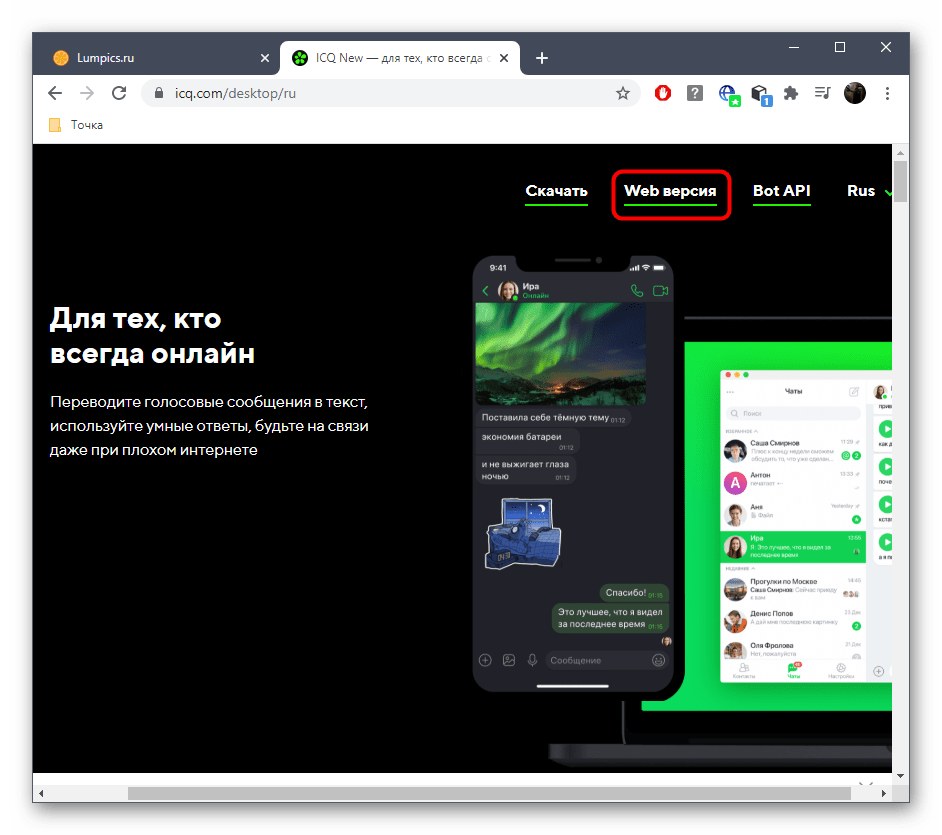
Оказавшись на главной странице ICQ, кликните по кнопке «Web версия», которая расположена справа вверху.
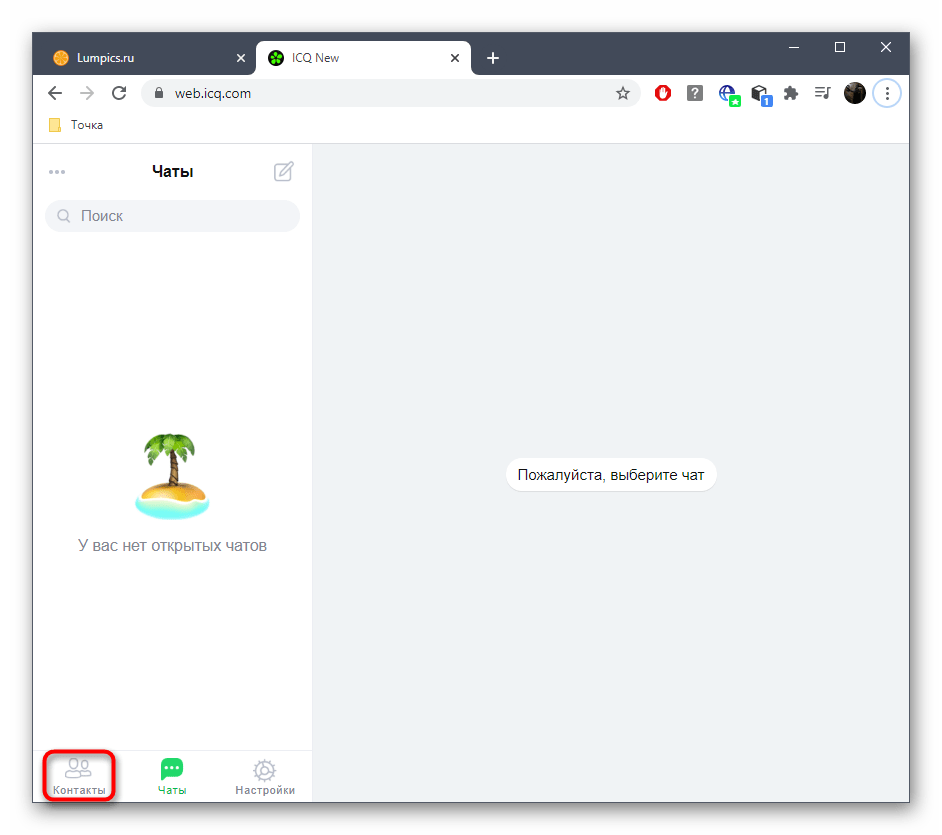
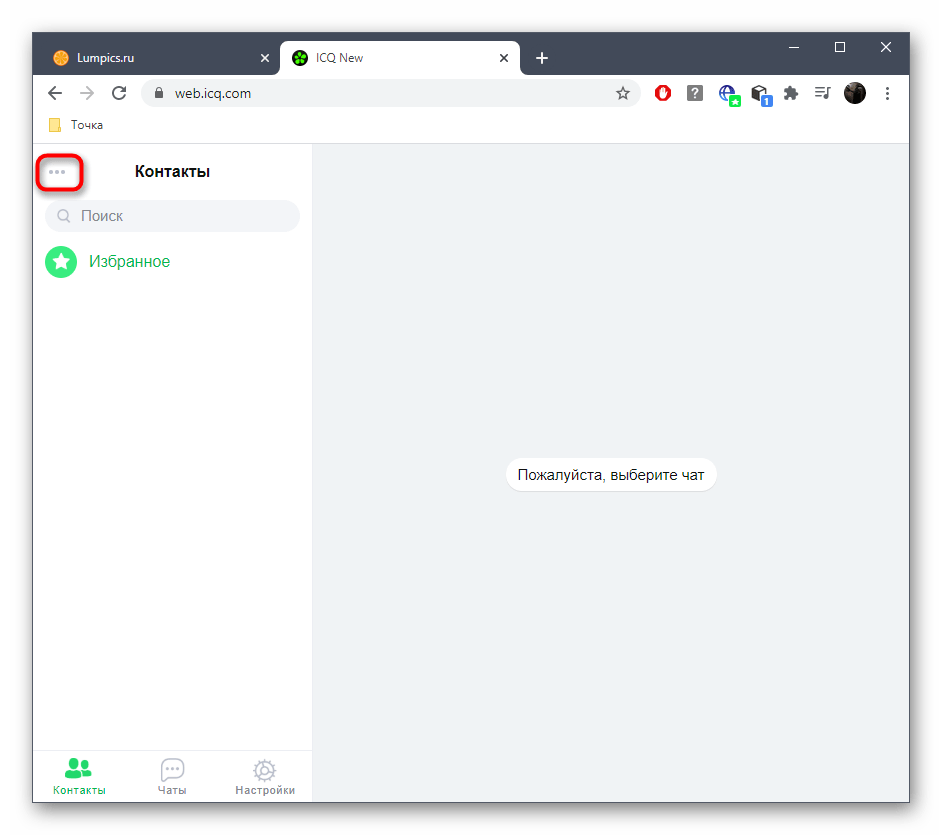
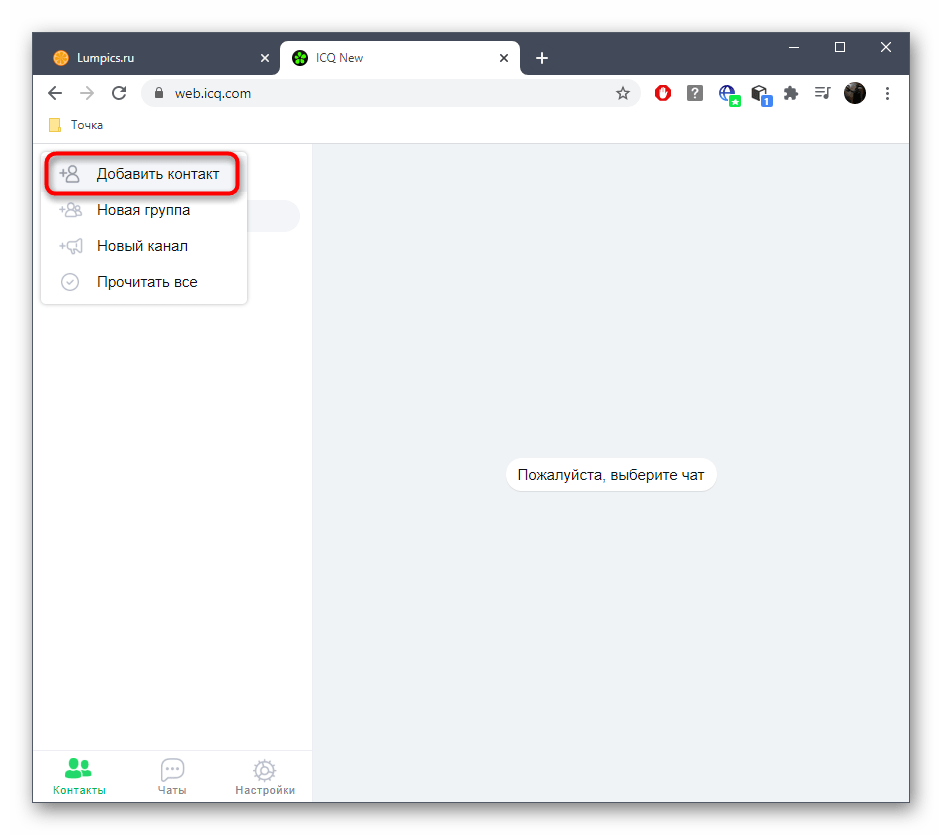
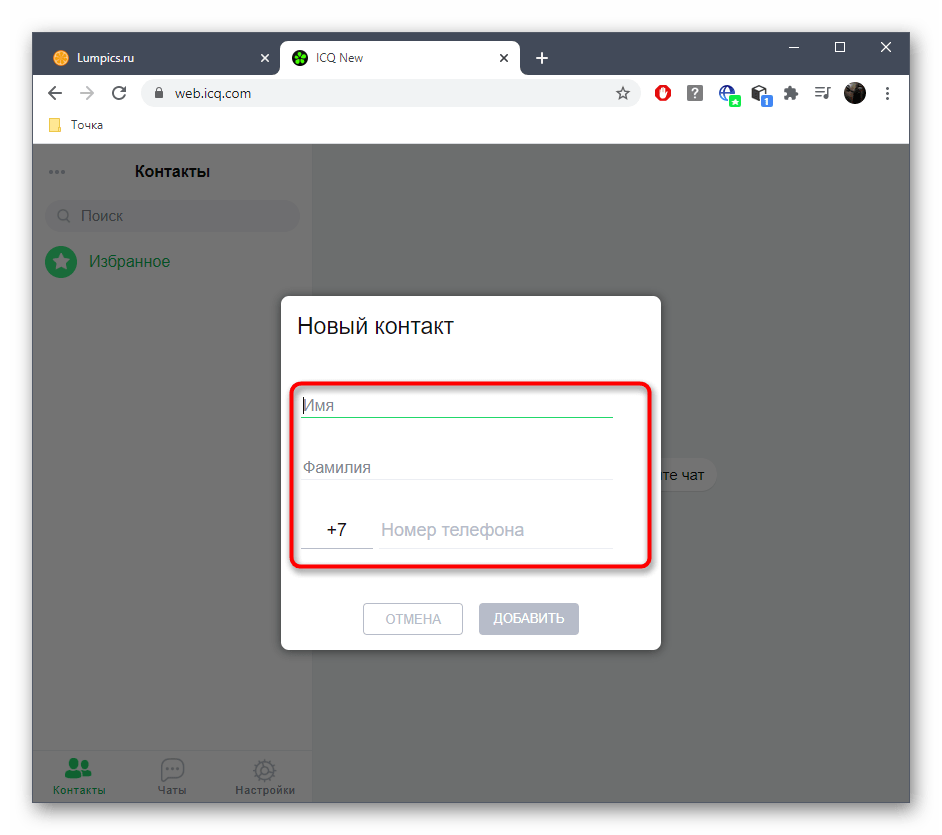
После успешного добавления контакта он будет отображаться не только в разделе «Контакты» — с ним также можно будет начать беседу через «Чаты», выбрав соответствующий пункт.
Способ 2: По никнейму
Второй вариант подойдет в тех ситуациях, когда номер телефона неизвестен, но есть информация о никнейме пользователя. Тогда принцип добавления его в контакты обретает немного другой алгоритм действий. В разделе «Контакты» воспользуйтесь строкой поиска, введя там полное имя пользователя. Ознакомьтесь с полученными результатами и выберите учетную запись, с которой хотите переписываться.
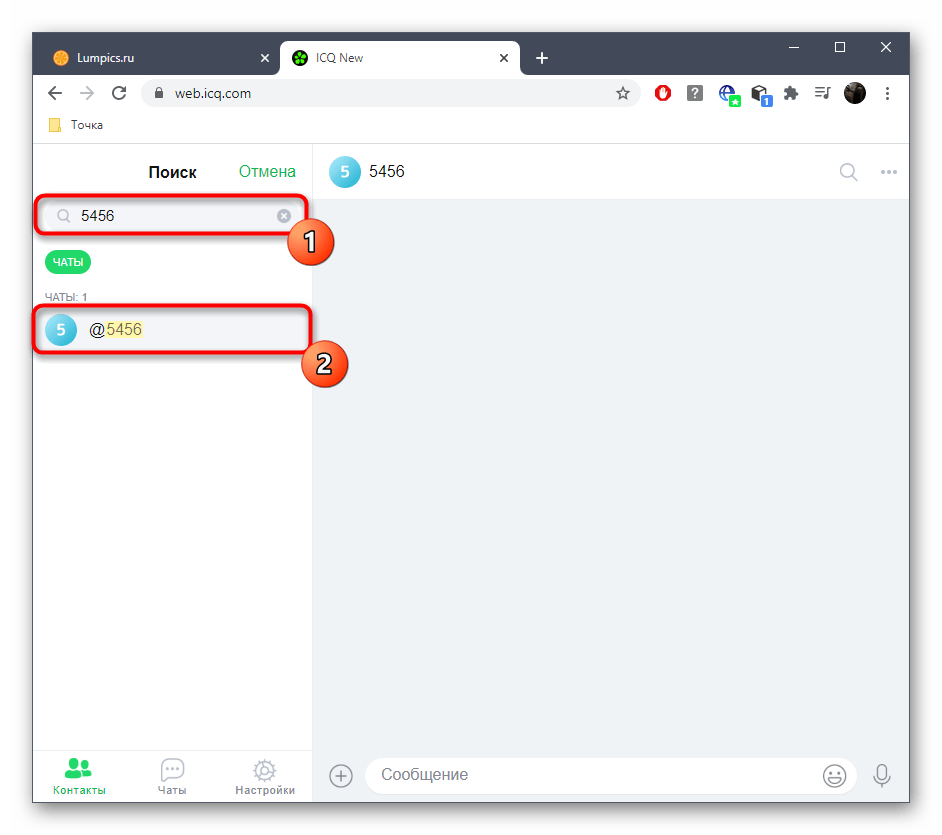
Как только этому человеку будет отправлено первое сообщение, он автоматически добавится в список контактов, а профиль сохранится в разделе «Чаты», чтобы вы могли в любой момент вернуться к беседе.
Программа для Windows
Активные пользователи ICQ чаще всего скачивают программу на свой компьютер для обмена сообщения с друзьями, родственниками и коллегами. У обладателей этого софта есть целых три возможных варианта того, как можно добавить пользователя в список контактов.
Способ 1: По номеру телефона
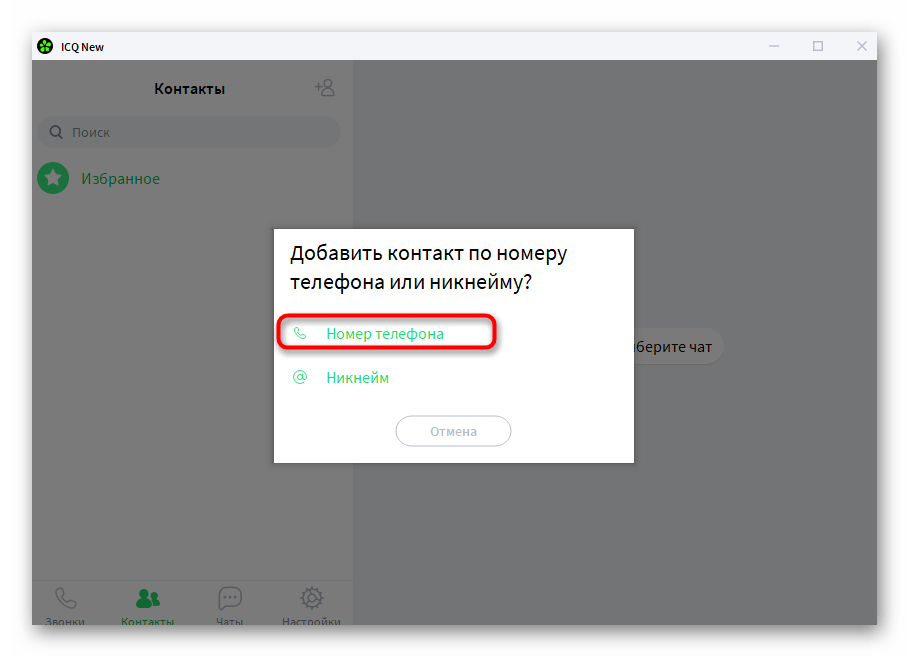
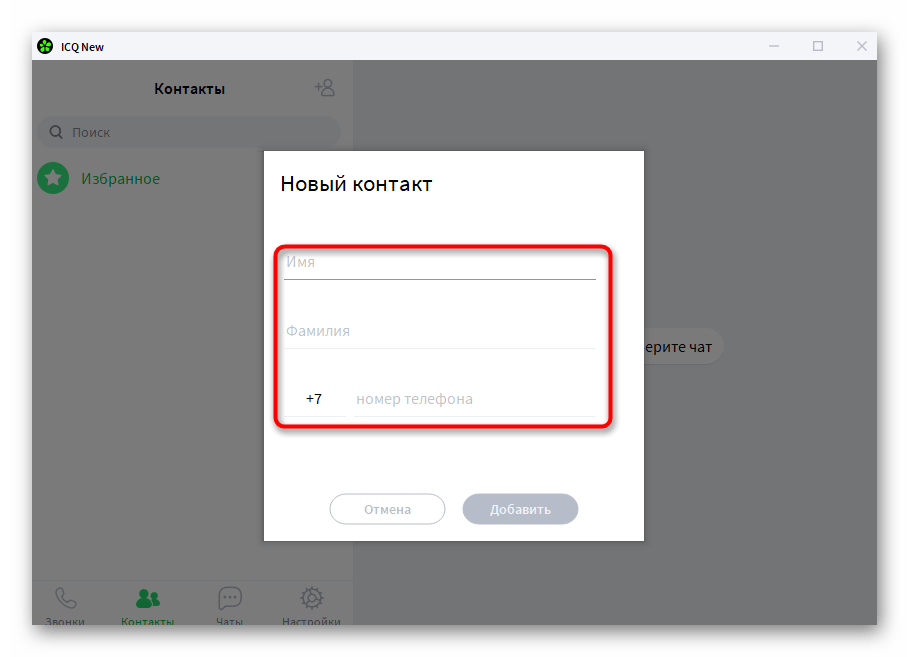
Выше мы уже говорили об этом способе, рассматривая веб-версию мессенджера. В этом случае принцип действий практически не меняется, однако расположение необходимых кнопок разное.
-
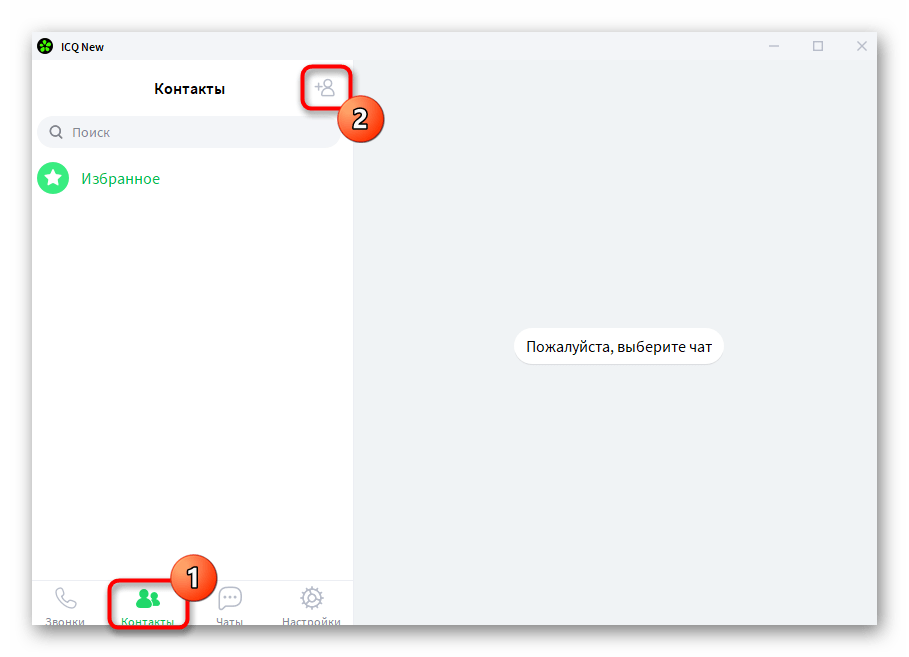
Сначала откройте раздел «Контакты» и сверху нажмите по значку для добавления пользователя.
Способ 2: По никнейму
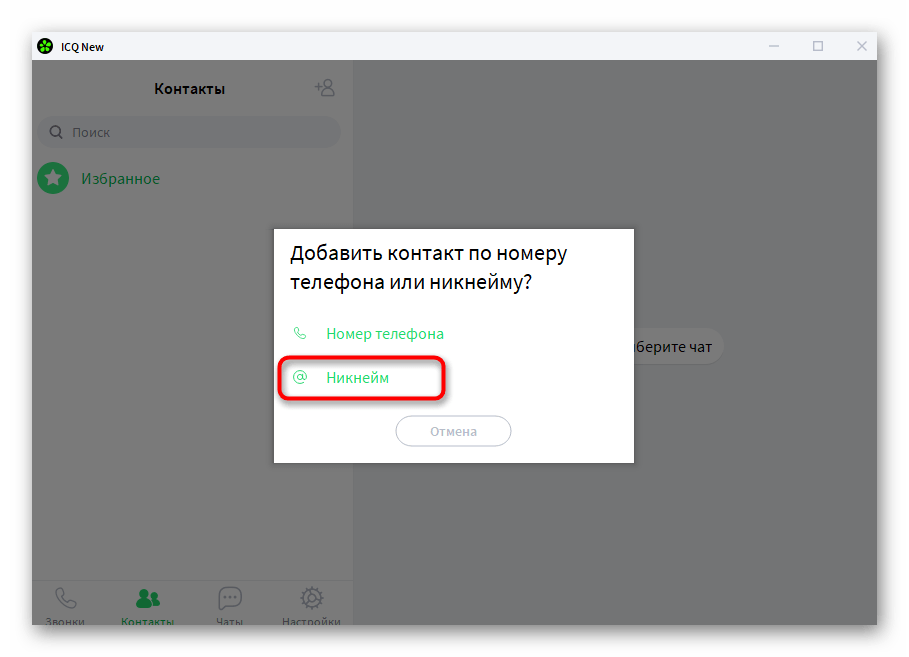
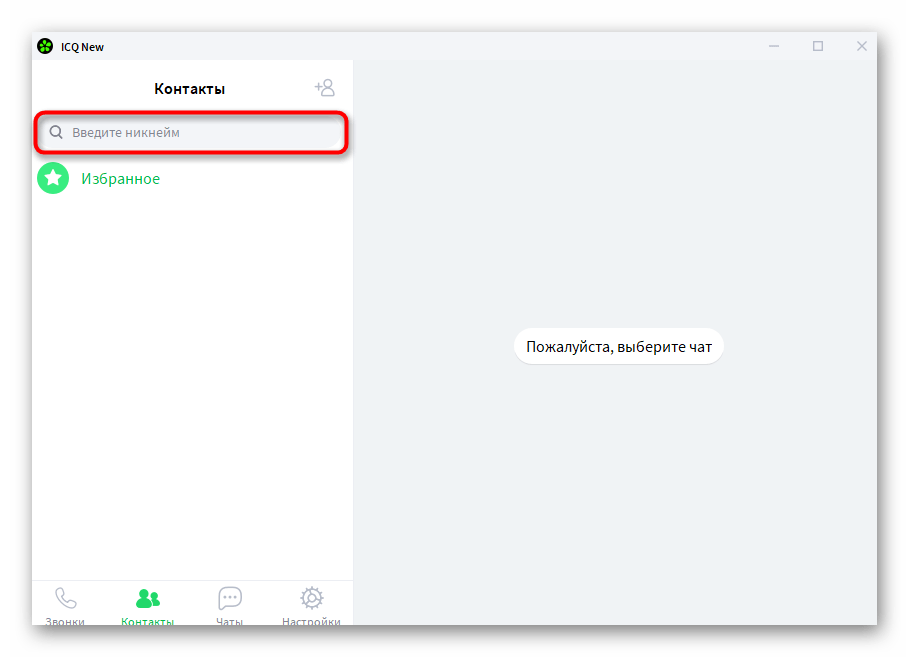
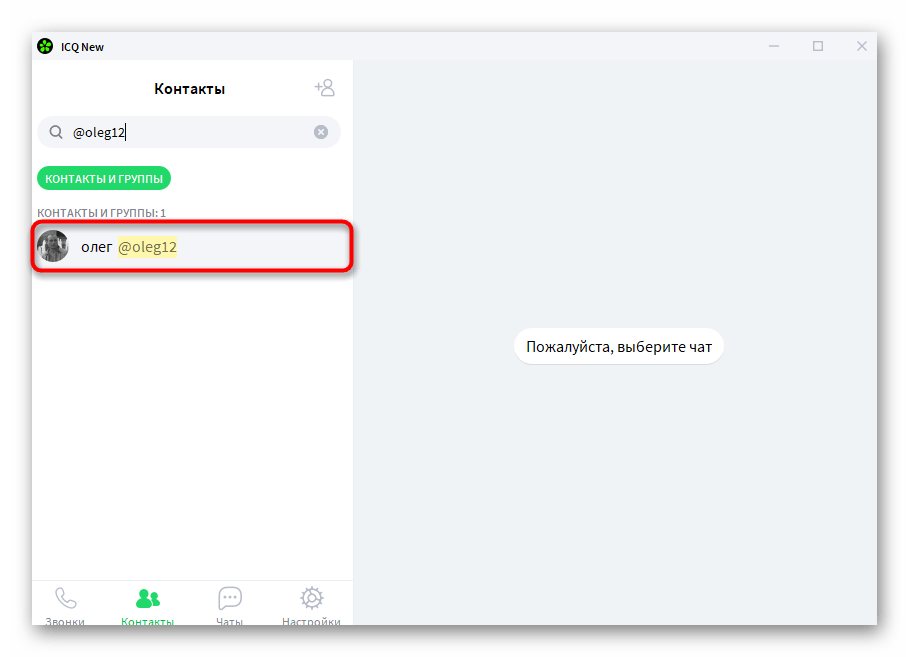
Если известен никнейм юзера, можно обойтись вообще без номера телефона, но перейти в «Контакты» все же понадобится, а далее остается выполнить следующее:
-
После нажатия по кнопке добавления контакта выберите вариант «Никнейм».

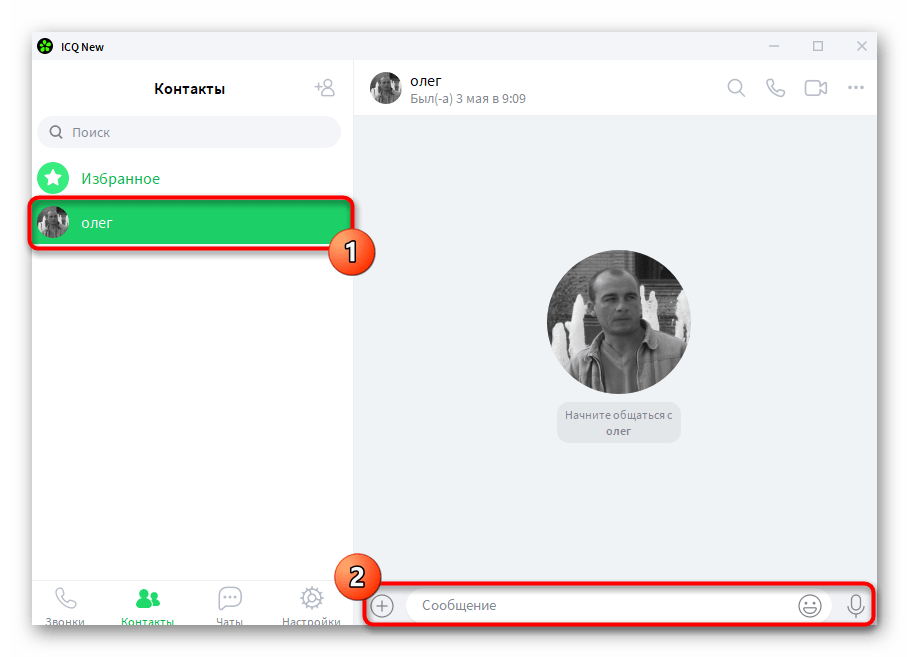
Способ 3: По пригласительной ссылке
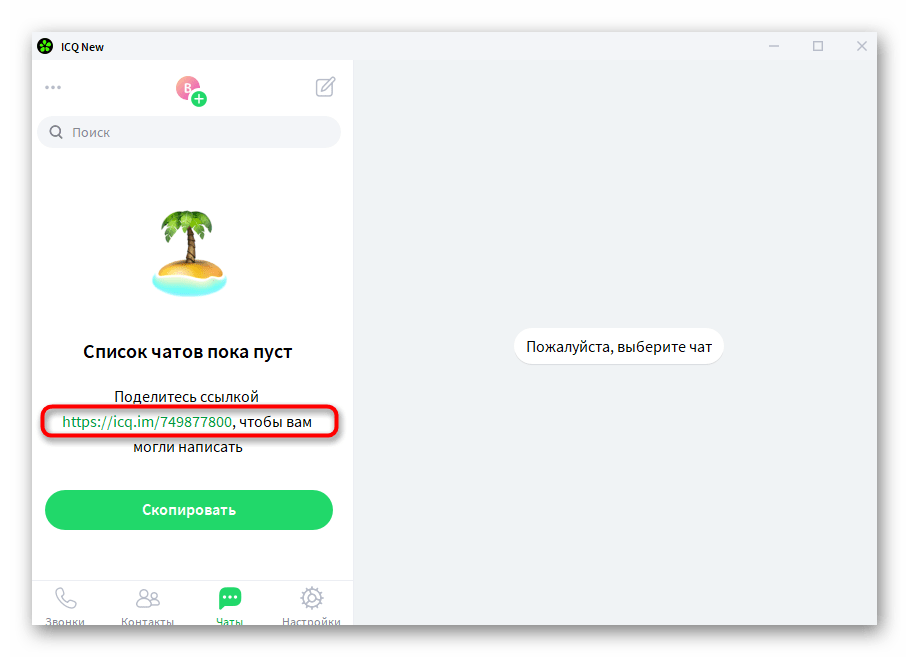
У пользователей программы ICQ есть возможность скопировать ссылку на приглашение через раздел «Чаты». Ее остается отправить другу, которого вы хотите добавить. Как только он перейдет по данной ссылке, сразу сможет написать вам и добавить в контакты. Этот вариант подойдет тем пользователям, кто не знает никнейма пользователя и его номер телефона.
Мобильное приложение
ICQ пользуется популярностью и среди обладателей мобильных устройств, а разработчики сделали качественное приложение, оснащенное теми же функциями, которые есть в программе для компьютера и веб-версии. Однако контакты здесь добавляются немного другим образом.
Способ 1: Автоматическое сканирование
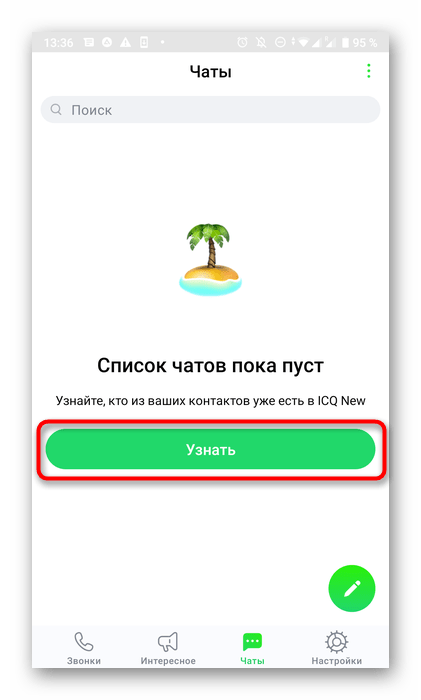
Во время первого запуска приложения на смартфоне или планшете появится уведомление о том, что список чатов пока пуст. Дополнительно там отобразится кнопка «Узнать», которая позволяет сканировать список контактов СИМ-карты, чтобы узнать, кто уже зарегистрирован в этом мессенджере. Нажмите по этой кнопке, чтобы начать сканирование.
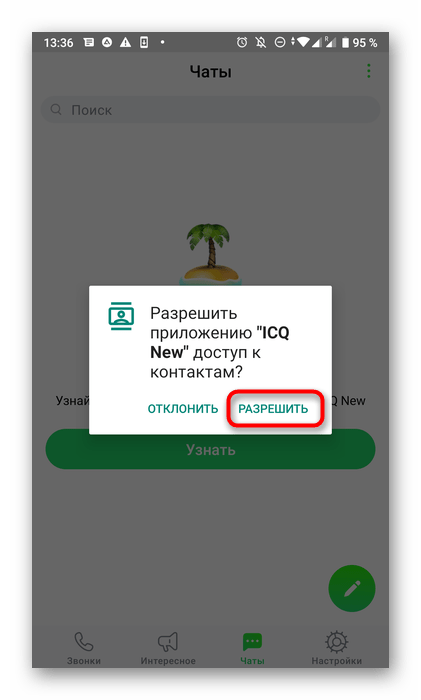
Разрешите приложению доступ к контактам и дожидайтесь окончания сканирования.
Остается только посмотреть, какие контакты были добавлены автоматически, а далее можно переходить к общению.
Способ 2: Ссылка для приглашения
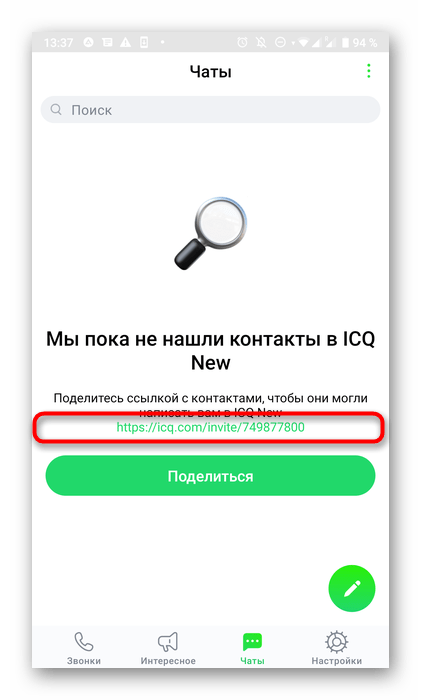
Ссылка для отправки приглашения контактам появится только в том случае, если сканирование не дало никаких результатов. Вы можете ее скопировать, просто тапнув по ней, а затем разослать всем, с кем хотите начать общение в ICQ.
Способ 3: По номеру телефона
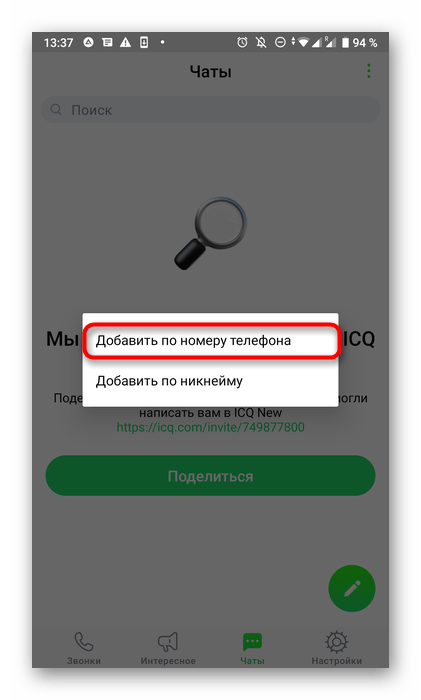
Для мобильного приложения присутствуют и стандартные методы добавления контактов, и этот подойдет тогда, когда известен номер телефона. От пользователя требуется произвести буквально несколько нажатий.
-
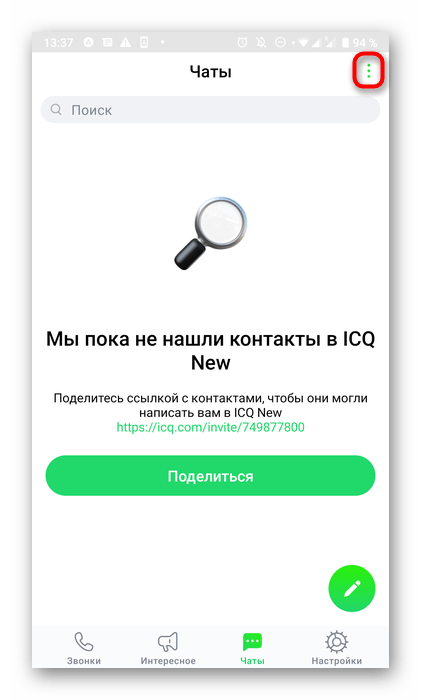
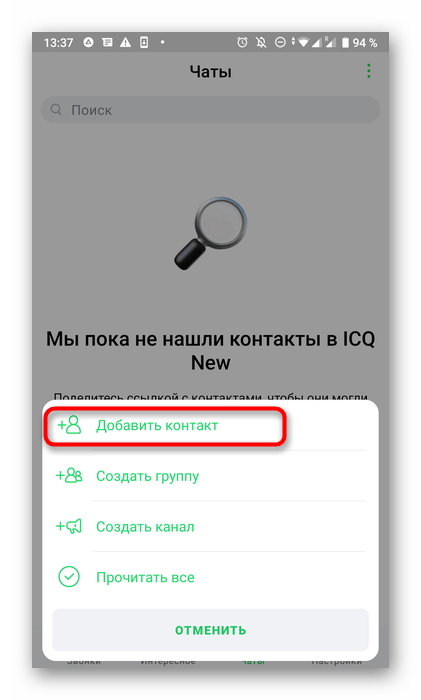
В разделе «Чаты» нажмите по кнопке с тремя вертикальными точками, чтобы открыть выпадающее меню.
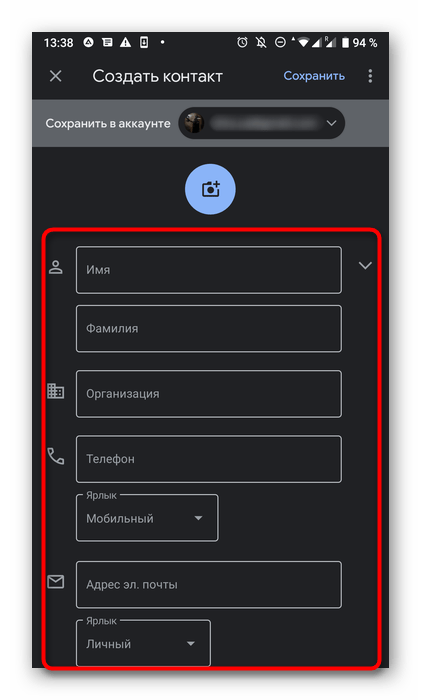
Способ 4: По никнейму
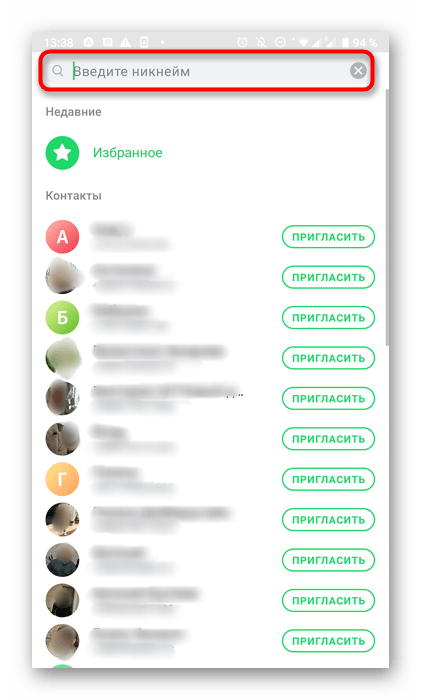
Если нужно добавить пользователя по его имени, выберите второй вариант в меню, о котором говорили выше. Далее остается только ввести имя учетной записи в соответствующем поле.
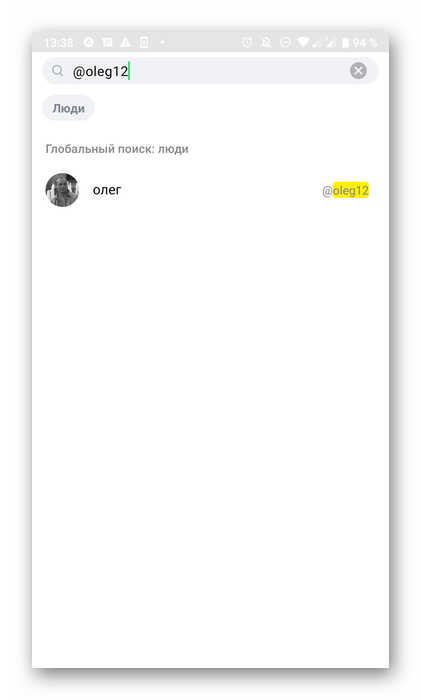
Ознакомьтесь с полученными результатами и переходите к взаимодействию с необходимым юзером.
 Мы рады, что смогли помочь Вам в решении проблемы.
Опишите, что у вас не получилось. Наши специалисты постараются ответить максимально быстро.
Как добавить пользователя в ICQ
В современном мире Аська является довольно популярным мессенджером. В данной статье будет дана инструкция, как добавить пользователя в icq, чтобы начать с ним общаться. Самый популярный способ – по номеру телефона. Рассмотрим кратко, есть ли другие варианты. Все доступные способы будут освещены, и подробно рассказано о них. После прочтения данной инструкции у любого пользователя не возникнут сложности.
На смартфоне
Способ предполагает добавление контакта в ICQ посредством мобильного приложения. Сначала нужно скачать программу в Гугл Плей.
Порядок действий:
- Запустите программу.
- Нажмите на иконку планшета в верхнем правом углу или на три точки.
- Кликните по первой кнопке в виде человека с плюсиком.
- Далее выберите любой из предложенных вариантов. Пользователя можно добавлять по номеру телефона, вбив номер, затем указать имя человека и сохранить у себя в контактах. Второй вариант: искать пользователя по его прозвищу или никнейму. Просто забейте его в поиске, добавляйте и начинайте общаться.
Хотелось бы отметить, что по УИН добавить контакт в icq невозможно. Этот набор цифр для поиска непригоден.
На компьютере
Если Вам больше нравится общаться в мессенджере с компьютера, то нет проблем. Так даже удобнее, и версия для ПК ничем не хуже, и компьютер совсем не ограничивает Ваши возможности. Давайте узнаем, как добавить пользователя в icq с ПК.
Порядок действий:
- Скачиваете icq для компьютера с официального сайта.
- Снизу слева расположен раздел «Чаты», находите его и нажимаете на изображение планшета в верхнем углу.
- Второй вариант зайти в «Контакты» и нажать на троеточие в верхнем правом углу.
- Далее «Добавить».
- Впишите контактные данные собеседника.
- Укажите номер телефона и нажмите «Готово».
Не все люди любят скачивать программы на ПК и смартфон, тем самым засоряя их, некоторым удобнее открыть web-версию. Тем более ICQ это позволяет. Алгоритм добавления контактов в этом методе аналогичен двум предыдущим: по номеру телефона и по никнейму, поэтому акцентировать внимание на алгоритме действий не следует.
Теперь Вы кратко владеете информацией, как создать новый контакт в icq. Вы больше не ограничены в общении! Появилась возможность к поиску друзей, коллег и даже заведению новых знакомых. Теперь нет нужды ограничивать себя. Чем шире круг общения, тем насыщеннее и интереснее будут проходить Ваши дни.
Как добавить пользователя в icq
Введите его UIN, почту или никнейм с @ в строку поиска над списком чатов.
Добавить контакт по номеру телефона
- В списке чатов нажмите на три точки в правом верхнем углу.
- Выберите «Добавить контакт».
- Нажмите «Добавить по номеру телефона».
- Введите имя, фамилию и номер телефона человека.
Если по этому номеру уже зарегистрирован аккаунт, он добавится в контакт-лист и адресную книгу.
Витрина каналов и групп
Если вы недавно присоединились к ICQ, советуем заглянуть в раздел «Интересное». Здесь вы найдете чаты и каналы по интересам.