Использование .Net библиотек в MATLAB
Привет Хабровчанам! На Хабре уже обсуждался вопрос интеграции .Net c Matlab’ом. Цель же этой статьи — показать, как можно быстро и удобно решить обратную задачу: вызывать управляемый код из произвольных .Net библиотек в Matlab.
Зачем это нужно?
Несмотря на богатый набор алгоритмов в функционале Matlab’а, основным сценарием, в котором это может понадобиться, является необходимость задействовать в вычислениях уже имеющиеся и обладающие известными показателями качества .Net библиотеки, в которых реализованы математические алгоритмы.
Disclaimer
Пример, который рассматривается в статье, описывает типичный набор случаев возникающих при интеграции, достаточный для проведения широкого класса вычислений, однако, не охватывает всех возможностей интеграции с .Net, которые присутствуют в Matlab.
Код из данной статьи был сделан и протестирован на Windows платформе и в конкретной версии Matlab 2013a. В качестве версии .Net Framework использовалась 4.5, IDE — VS 2012.
Создание объектов .Net в Matlab
В качестве простого примера рассмотрим создание объекта стандартного класса DateTime из .Net.
Получение текущей даты-времени из .Net может быть записано следующим Matlab кодом
Сразу же обратим внимание, что это полный код. От нас не требуется явного подключения каких-либо системных библиотек .Net, и CLR переменная dateTimeNow автоматически становится переменной Matlab’a. Если же данный вызов завершился с ошибкой, можно проверить булевский результат команды, которая проверяет поддержку .Net в среде.
В качестве примера вызова метода CLR объекта, прибавим к текущей дате 10 минут, используя привычный дотнетчикам метод AddMinutes
В результате запуска данных команд в выводе отображается содержимое полученных объектов
Готовим DLL
Прежде чем научиться загружать произвольную сборку в Matlab, займемся ее подготовкой.
В качестве простого примера реализуем в целевой .Net библиотеке c именем Algorithms.dll алгоритм поиска левого верхнего угла ограничивающего прямоугольника бинарного изображения.
Это можно сделать с помощью такого кода на C#:
Данный код является специфическим: мы будем рассматривать вызов нестатических public методов из Matlab, которые возвращаются значения с помощью ключевого слова out . Метод GetLeftUpperCornerBB принимает на вход объект класса Bitmap , в котором содержится бинарное изображение, и возвращает в массиве coordinates координаты первого левого верхнего черного пикселя (а если такого на изображении нет, например, в случае пустого изображения, то возвращается null ).
Загрузка custom’ных .Net библиотек в Matlab
В директории Matlab проекта создадим новый Matlab-файл Example.m , рядом с которым поместим полученную на предыдущем шаге библиотеку Algorithms.dll (см. скриншот ниже) 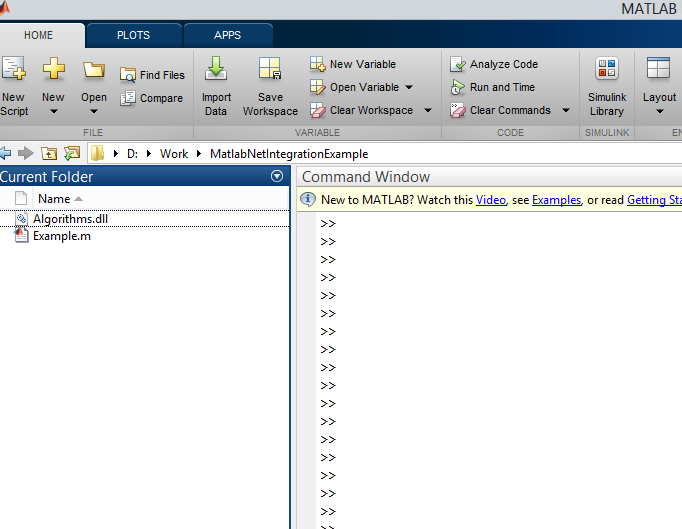
С помощью вызова функции addAssembly загрузим сборку в Matlab.
просмотрим список классов загруженной сборки
с помощью команды
включаем namespace Algorithms.
Создаем объект класса ImageProcessor и загружаем входное изображение в переменную bitmap
файл picture.bmp при этом располагается в текущей рабочей директории.
Команда
покажет нам список доступных методов данного объекта
Теперь, запускаем целевой метод GetLeftUpperCornerBB и получаем результат
Если бы у нас было несколько out параметров (предположим, целых три массива с координатами), то мы бы написали такой код для их получения
Отметим, что результат является CLR объектом типа System.Int32[] , поэтому для возможного удобства работы с ним существует возможность конвертировать данный массив в native массив Matlab’a. Например:
Обратная конвертация возможна с помощью функции NET.convertArray .
Итого, получаем следующий листинг:
Заключение
Мы решили задачу создания .Net объекта в Matlab, запуска методов .Net классов и получения результатов.
Отдельно стоит заметить, что согласно документации Matlab выгрузка загруженных .Net модулей не предусмотрена явно. Поэтому, для замены DLL файла потребуется как минимум перезагрузка IDE Matlab. В остальном, в версии 2013a представлена достаточно полная поддержки интеграции .Net в смысле возможностей работы с различными элементами CLR и их атрибутами.
Документация
В этом примере показано, как создать библиотеку блоков и добавить его в Simulink ® Library Browser. Этот пример также показывает, как добавить подбиблиотеку.
Чтобы указать информацию о вашей библиотеке, вы создаете функцию с именем slblocks .
Добавьте библиотеку в браузер библиотеки
От начальной страницы Simulink выберите Blank Library и нажмите Create Library.
Примечание
Браузер Библиотеки только поддерживает библиотеки. Вы не можете отобразить содержимое модели в Браузере Библиотеки.
Добавьте блок Gain в библиотеку.
В MATLAB ® Командное окно, введите эту команду, чтобы установить EnableLBRepository свойство библиотеки к ‘on’ . Ваша библиотека появится в Браузере Библиотеки, только если это свойство включено, когда вы сохраняете свою библиотеку.
Сохраните библиотеку в папке по пути MATLAB. В данном примере назовите библиотеку mylib .
В Браузере текущей папки MATLAB откройте папку, которая содержит mylib , затем нажмите New Script в Панели инструментов MATLAB.
В редакторе MATLAB, который открывается, добавьте эту функцию, которая указывает что библиотека mylib должен появиться в Браузере Библиотеки с именем My Library.
Сохраните функцию как slblocks.m .
Примечание
Можно сохранить функцию как .m или .mlx файл. Вы не можете сохранить его как Pcode-файл.
Откройте Браузер Библиотеки путем нажатия на Library Browser в Панели инструментов Simulink.
Чтобы видеть новую библиотеку в Браузере Библиотеки, щелкните правой кнопкой по списку библиотек и выберите Refresh Library Browser.
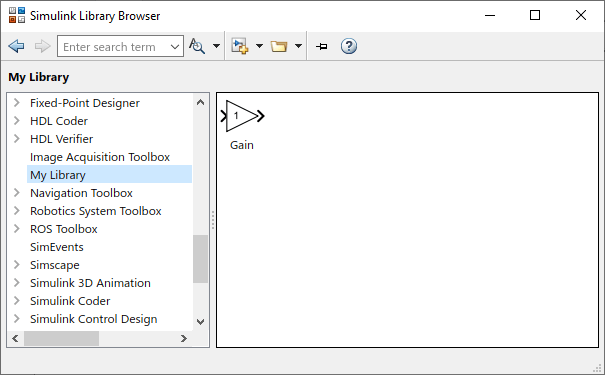
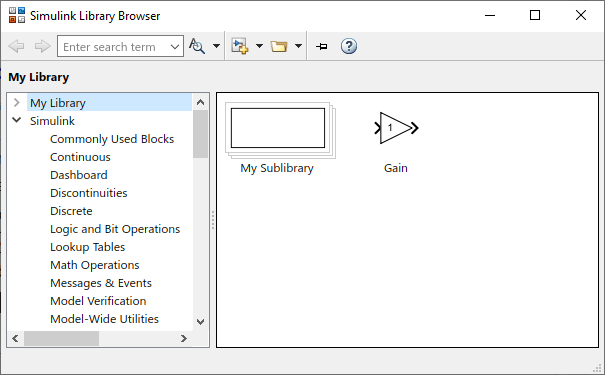
Рисунок показывает библиотеку mylib в качестве примера с Библиотекой Браузер называют My Library.
Примечание
Если вы сохраненный ваша библиотека без установки ‘EnableLBRepository’ к ‘on’ , сообщение появляется наверху Браузера Библиотеки.
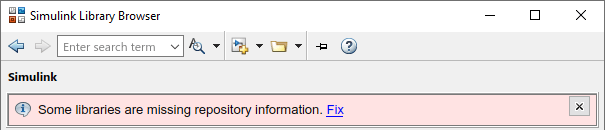
Нажмите Fix и ответьте на подсказку как соответствующую.
Добавьте подбиблиотеку в браузер библиотеки
Выполните эти шаги, чтобы добавить подбиблиотеку под названием mylib2 к вашему mylib библиотека.
Создайте библиотеку под названием mylib2 . Добавьте некоторые блоки в него.
В командном окне MATLAB, набор EnableLBRepository свойство библиотеки к ‘on’ для новой библиотеки.
Сохраните mylib2 к папке, которая содержит mylib .
Добавьте блок Subsystem в mylib библиотека.
Удалите порты ввода и вывода из подсистемы путем удаления Inport и блоков Outport в подсистеме.
Назовите блок Subsystem My Sublibrary .
Чтобы соединить блок Subsystem с подбиблиотекой, установите OpenFcn коллбэк к mylib2 при помощи Property Inspector.
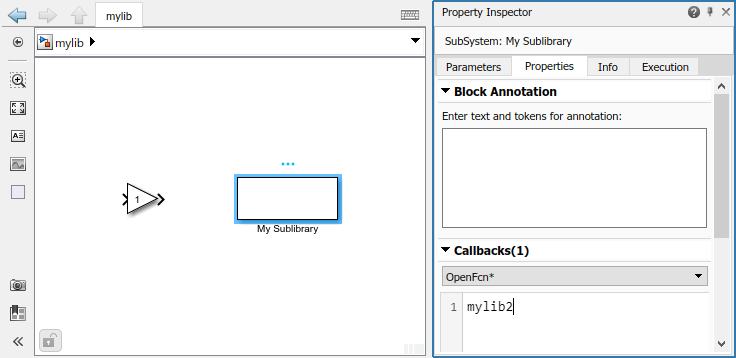
Чтобы видеть новую подбиблиотеку в Браузере Библиотеки, щелкните правой кнопкой по списку библиотек и выберите Refresh Library Browser.
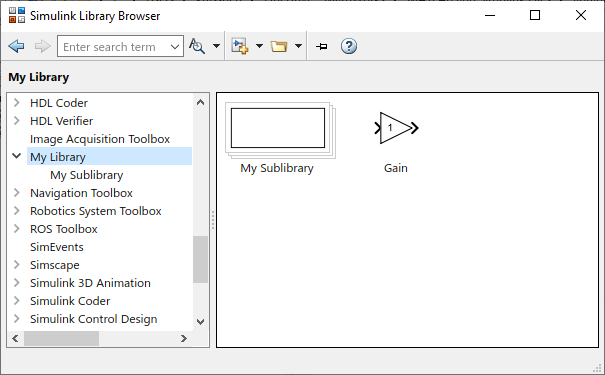
Рисунок показывает подбиблиотеку mylib2 в качестве примера с Библиотекой Браузер называют My Sublibrary.
Из-за коллбэка вы создали, нажатие по My Sublibrary отображает содержимое mylib2 библиотека.
Задайте порядок библиотеки в списке библиотек
Можно задать порядок библиотеки относительно других библиотек в списке путем добавления sl_customization.m файл к пути MATLAB и установке приоритета вида вашей библиотеки. Например, чтобы видеть вашу библиотеку наверху списка, можно установить приоритет вида на -2 . По умолчанию приоритетом вида Библиотеки Simulink является -1 . Другие библиотеки имеют приоритет вида 0 по умолчанию, и эти библиотеки появляются ниже Библиотеки Simulink. Библиотеки с тем же приоритетом вида появляются в алфавитном порядке.
Это демонстрационное содержимое sl_customization.m файл размещает новую библиотеку наверху списка библиотек.
Заставить индивидуальную настройку сразу вступить в силу, в командном окне MATLAB, введите:
Похожие темы
Документация Simulink
Поддержка
© 1994-2021 The MathWorks, Inc.
1. Если смысл перевода понятен, то лучше оставьте как есть и не придирайтесь к словам, синонимам и тому подобному. О вкусах не спорим.
2. Не дополняйте перевод комментариями “от себя”. В исправлении не должно появляться дополнительных смыслов и комментариев, отсутствующих в оригинале. Такие правки не получится интегрировать в алгоритме автоматического перевода.
3. Сохраняйте структуру оригинального текста — например, не разбивайте одно предложение на два.
4. Не имеет смысла однотипное исправление перевода какого-то термина во всех предложениях. Исправляйте только в одном месте. Когда Вашу правку одобрят, это исправление будет алгоритмически распространено и на другие части документации.
5. По иным вопросам, например если надо исправить заблокированное для перевода слово, обратитесь к редакторам через форму технической поддержки.
MATLAB+Simulink 8.0 (R2012b): пакет расширения Digital Signal Processing System Toolbox
Состав и назначение пакета расширения DSP System Toolbox
Пакет расширения DSP System Toolbox имеет обширный набор эффективных численных алгоритмов и инструментов для проектирования, анализа и блочного имитационного моделирования цифровых сигналов и систем общего применения. По принципу построения и применения он похож на пакет расширения Signal Processing Toolbox, легко с ним стыкуется и применяется при решении многих задач, например по проектированию сигналов, фильтров и радиоэлектронных устройств.
В то же время DSP System Toolbox — это особый пакет, вобравший в себя лучшие средства по работе с системами цифровой обработки сигналов и данных в составе базовой матричной системы MATLAB [2, 3] и основного пакета расширения ее по блочному имитационному моделированию Simulink [4]. DSP System Toolbox использует MATLAB функции и объекты, а также блоки моделей Simulink, добавляя к ним свои. Пакет поддерживает арифметику двойной точности с плавающей запятой и арифметику чисел с фиксированной запятой. Особенно много таких возможностей реализовано в разделах пакета, посвященных анализу и проектированию фильтров различного назначения.
На рис. 1 показано окно интерфейса MATLAB 8.0 с окном справки по пакету System Toolbox в правой части командного окна.

Рис. 1. Интерфейс MATLAB 8.0 с окном справки в правой части командного окна
Простые примеры применения DSP System Toolbox
Чтобы можно было отличить функции DSP System Toolbox от функций других пакетов, им присвоены названия в форме записей, например:
Здесь использована функция dsp.Convol-ver, демонстрирующая операцию свертки (рис. 2) именно в пакете DSD Toolbox. Команды выполняются в окне командного режима (признаком является MATLAB символ ввода «>>») (рис. 1). Результатом выполнения этих команд является окно с графиком свертки, показанное на рис. 1 слева внизу.

Рис. 2. Интерполяция с помощью функции dsp.Interpolator в программном режиме работы
Следующая программа выполняется из окна редактора программного кода и показывает проведение операции интерполяции двумя методами с помощью функции dsp.Interpolator:
Выполняется линейная интерполяция и с помощью специального фильтра с конечной импульсной характеристикой FIR. На рис. 2 показаны средства для програм-мной работы — редактор с листингом скрипта программы, командное окно и запуск с указанием имени файла dsp_demo.m этого примера. Также показано графическое окно с результатом работы программы.
Функции: оконные и создания сигналов
В последние годы в технике цифровой обработки информации широко применяются окна (windows). Например, в технике спектрального анализа окна предотвращают разрывы сигналов в начале и конце их временной области существования и уменьшают искажения спектра.
Пакет DSP Toolbox имеет очень удобную функцию dspWindows для представления различных окон (рис. 3):

Рис. 3. Функции окна Кайзера
Для просмотра передаточной характеристики окон во временной области и их спектра в частотной служит функция wvtool. Есть множество функций для создания и визуализации сигналов. Например, функция dsp.Chirp используется для создания сигнала «визг» с частотной модуляцией (рис. 4):

Рис. 4. Задание сигнала «визг» и его визуализация
Другая подобная функция — dsp.SineWave — позволяет задавать комплексные синусоидальные сигналы и разлагать их на действительную и мнимую компоненты. Она использована при анализе GSM цифрового понижающего конвертера (рис. 5). Здесь показано окно редактора с полным листингом программы, в которой заинтересованный пользователь может разобраться самостоятельно, и результаты вычислений — действительная и комплексная части выходного сигнала и их спектры, по виду очень напоминающие те, что были получены от обычных анализаторов спектра.

Рис. 5. Пример анализа GSM понижающего конвертера
По примерам применения этих функций несложно разобраться и с иными функциями такого рода.
Задание цифровых фильтров
Существует более 40 функций (в том числе входящих в MATLAB и используемых в других пакетах) для анализа и проектирования разнообразных дискретных (цифровых) фильтров. Относящиеся к DSP Toolbox функции имеют имена, как у записей:
создание адаптивного фильтра:
где [OP] — список выходных параметров; [IP] — список входных параметров.
В DSP Toolbox можно построить практически все известные виды фильтров [4] — резонансных, верхних и нижних частот, с конечной (FIR) и бесконечной (IIR) импульсной характеристикой, с различной архитектурой (например, эллиптические) и с особыми и заданными свойствами. Пример задания простого резонансного фильтра 2‑го порядка с бесконечной импульсной характеристикой IIR MATLAB (рис. 6) — функцией iirpeak — дает следующая простая программа:

Рис. 6. АЧХ и ФЧХ резонансного фильтра 2 го порядка
Другой пример иллюстрирует построение полосового фильтра с помощью функции пакета fdesign.bandpass, его спектра и АЧХ (рис. 7):

Рис. 7. Спектр сигнала и АЧХ полосового фильтра
Ряд функций предназначен для задания адаптивных и неадаптивных фильтров, ослабляющих шумы сигналов. В представленном далее примере показано, как создаются сигнал с шумом и адаптивный фильтр для его ослабления и строятся временные диаграммы сигнала на входе и выходе фильтра (рис. 8):

Рис. 8. Сигналы на входе (синий) и выходе (красный) адаптивного фильтра, ослабляющего шум
Применение операций Fixed Point
Принципиально важной особенностью пакета DSP System Toolbox является возможность поддержки арифметических операций с фиксированной точкой (Fixed Point). Обычно используются операции с плавающей точкой и двойной разрядностью. Они выполняют вычисления с высокой точностью, но с невысокой скоростью.
Применение арифметики с фиксированной точкой позволяет уменьшить разрядность чисел и повысить скорость вычислений, которые часто выполняются на аппаратном уровне компьютера. Кроме того, в такой арифметике используются специальные ускоренные алгоритмы вычислений и специальные меры по уменьшению ошибок вычислений.
На рис. 9 приведен пример работы с Fixed Point арифметикой при построении FIR-фильтра прямой формы. Показаны окно редактора с листингом программы, окно командного режима с отчетом по Fixed Point вычислениям, АЧХ фильтров разного порядка и графики временной зависимости выходного сигнала при вычислениях с плавающей и с фиксированной точкой.

Рис. 9. Пример построения в MATLAB FIR-фильтра прямой формы с использованием арифметики чисел с фиксированной точкой
Пакет DSP System Toolbox имеет свыше десятка функций реализации фильтров с Fixed Point арифметикой. Они подобны аналогичным функциям для фильтров на основе арифметики чисел с плавающей точкой — Floating Point, но характеристики фильтров, естественно, несколько отличаются. Имеются соответствующие функции преобразования данных в формате Fixed Point в формат Floating Point и наоборот.
Инструмент визуализации фильтров fvtool
Для построения амплитудно-частотных и других характеристик фильтров в DSP Toolbox и Signal Processing System используется специальный инструмент визуализации фильтров — fvtool. Его можно вызвать указанием имени с пустым GUI-окном, а можно заранее задать фильтры. В приведенной ниже программе заданы два FIR-фильтра и в окне fvtool построены их АЧХ и ФЧХ (рис. 10):

Рис. 10. Окно инструмента визуализации фильтров fvtool c AЧХ и ФЧХ двух FIR-фильтров и открытой позицией меню анализа
Еще один пример получения АЧХ и ФЧХ фильтров (рис. 11) дает следующая программа:

Рис. 11. Окно fvtool с АЧХ и ФЧХ разных фильтров
Большим ослаблением в зоне затухания отличаются цифровые эллиптические фильтры высокого порядка. Они также могут давать «равноволновость» в полосах частот пропускания и затухания. Следующая программа иллюстрирует построение АЧХ и ФЧХ двух таких фильтров (рис. 12):

Рис. 12. АЧХ и ФЧХ двух эллиптических НЧ-фильтров с минимальным ослаблением 60 и 80 дБ
ФЧХ этих фильтров практически линейны, что указывает на постоянство частоты групповой и фазовой задержек. Инструмент fvtool позволяет в интерактивном режиме выполнить полный анализ фильтров. Виды анализа представлены в открытой позиции меню Analysis (рис. 10). Он включает в себя, помимо анализа АЧХ и ФЧХ, а также групповой и фазовой задержек, расчет и построение переходных и импульсных характеристик (рис. 13).

Рис. 13. Переходные характеристики двух НЧ эллиптических фильтров с минимальным ослаблением 60 и 80 дБ (левый рисунок) и их импульсные характеристики (правый график)
Переходная характеристика является реакцией фильтра на единичный скачок, а импульсная — на импульс с единичной площадью и длительностью, стремящейся к нулю (рис. 14). (Это значит, что амплитуда такого импульса стремится к бесконечности.) Эти характеристики помогают понять поведение фильтров во временной области. Кроме того, можно получить на комплексной плоскости нули и полюсы передаточной характеристики фильтров.
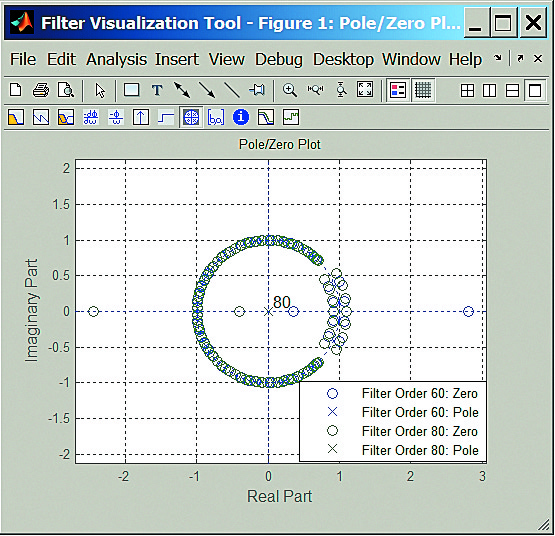
Рис. 14. Нули и полюсы двух НЧ эллиптических фильтров с минимальным ослаблением 60 и 80 дБ
Задание фильтров с помощью инструмента filterbuilder
В приведенных примерах подлежащие конструированию и анализу фильтры были явно указаны их функциями. Пакет расширения имеет инструмент для задания фильтров, генерирующий нужные функции при определенных свойствах проектируемых фильтров. Он вызывается в командном режиме MATLAB командой:
При этом появляется небольшое окно Response (рис. 15) со списком типов фильтров. Оно имеет GUI-интерфейс. Выбрав тип фильтра (в данном примере — полосовой фильтр), нужно нажать кнопку ОК. Появится окно уточненного задания типа фильтра, показанное на рис. 15 справа. В нем можно уточнить параметры проектируемого фильтра и просмотреть его передаточную характеристику, активизировав кнопку View Filter Response: она показана на рис. 15 снизу в левой части окна MATLAB командного режима.

Рис. 15. Инструменты конструирования заданного типа фильтра
Теперь, нажав кнопку ОК конструктора, можно получить в командном окне следующее текстовое сообщение:
Исполнив команду Hpp (или иную из сообщения), получим:
Таким образом, заданный фильтр полностью определен, и для получения его детальных характеристик следует воспользоваться инструментом fvtool, который описан ранее.
Дискретные преобразования сигналов
В пакет DSP Toolbox входит пять функций дискретного преобразования — прямого и обратного косинусных преобразований, прямого и обратного преобразований Фурье и функция представления аналитических сигналов. Косинусные преобразования широко применяются в технике компрессии и декомпрессии сигналов, а преобразования Фурье лежат в основе спектрального анализа. Учитывая теоретическую и практическую важность функций преобразования, рассмотрим примеры применения их всех.
В следующем примере вначале создается двухкомпонентный сигнал, содержащий линейную и синусоидальную компоненты, потом он подвергается прямому косинусному преобразованию (функция dsp.DCT), а затем обратному косинусному преобразованию (функция dsp.ISCT):
В промежутке между преобразованиями малые значения результатов прямого преобразования удаляются, что обеспечивает компрессию сигнала. Тем не менее реконструкция сигнала дает очень близкие значения сигнала, что показано на рис. 16.

Рис. 16. Косинусное дискретное преобразование сигнала и его реконструкция
Прямое дискретное быстрое преобразование Фурье — «рабочая лошадка» в спектральном представлении сигналов в частотной области. Это наглядно иллюстрирует следующая программа, создающая зашумленный сигнал из двух синусоид с разной амплитудой и частотой, а затем строящая его спектр (рис. 17) с помощью функции прямого БПФ dsp.FFT:

Рис. 17. Спектр зашумленного двухкомпонентного сигнала
БПФ — особый быстрый алгоритм преобразования Фурье. Он резко ускоряет преобразования, но совершенно не меняет их суть и конечные результаты.
Следующая программа показывает совместное действие прямого и обратного преобразования Фурье:
Программа выдает результат:
Это норма разности исходного и преобразованного сигнала. А это значит, что произошло практически полное восстановление сигнала с точностью машинных вычислений.
Наконец, еще одна программа:
дает разложение аналитического сигнала — синусоиды — на его действительную и мнимую части (рис. 18).

Рис. 18. Синусоидальный сигнал и его действительная и мнимая части
Заметим, что в DSP Toolbox можно работать и с рядом подобных MATLAB-функций, применяемых в других пакетах расширения и описанных в них.
Библиотека Simulink-блоков пакета расширения DSP Toolbox
Большинство задач анализа и проектирования систем с цифровой обработкой сигналов можно решать на уровне программирования в MATLAB и пакетах расширения, особенно в направленном на это пакете DSP Toolbox. Однако разработчики этого пакета пошли дальше: большинство его функций создано не столько для самостоятельного применения, сколько для поддержки универсальных приложений с GUI-интерфейсом и обеспечения блочного имитационного моделирования на базе основного пакета расширения Simulink. Необходимая для этого библиотека блоков моделей была включена в пакет DSP Toolbox.
На рис. 19 показано основное окно библиотеки блоков Simulink. В левой его части находится дерево разделов библиотеки, открытое на разделах, относящихся к пакету расширения DSP Toolbox. В окне с золотистыми пиктограммами представлены пиктограммы разделов библиотеки этого пакета. Приведены также окна с блоками моделей.

Рис. 19. Окно библиотеки Simulink и первая группа окон библиотеки пакета DSP Toolbox
Каждый блок имеет наглядное обозначение в виде пиктограммы и имя. Например, в блоках спектрального анализа пиктограммы представляют собой типичный вид спектра, в математических блоках — названия математических функций и т. д. Для определения отличных от заданных по умолчанию параметров блоков служат окна установки параметров, которые вызываются двойным щелчком мыши на пиктограмме блока.
Вторая группа окон с блоками моделей показана на рис. 20. Здесь представлены блоки с функциями преобразования (окно Transform), источниками сигналов (Source), средствами отображения и визуализации сигналов (Sinks), буферами (Buffers) и др.

Рис. 20. Вторая группа окон библиотеки пакета DSP Toolbox
Третью группу окон с блоками моделей можно видеть на рис. 21. Здесь представлены блоки фильтров различного типа и назначения. В окне с золотистыми прямоугольниками расположены разделы библиотеки фильтров.

Рис. 21. Третья группа окон библиотеки пакета DSP Toolbox
В целом библиотека блоков моделей пакета DSP Toolbox весьма обширна, что говорит о множестве систем и устройств цифровой обработки сигналов, которые можно моделировать с ее помощью. Каждая моделируемая система (или каждое устройство) должна быть представлена диаграммой своей модели, составленной из нужных блоков и соединений между ними. Необходимо учитывать тип блоков и формат передаваемых сигналов: некоторые блоки разных пакетов расширения могут совпадать по функциональному назначению, но отличаться форматами передачи данных (на это указывает вид портов блоков). Подобные блоки рассматриваются как разные, так как они не могут соединяться друг с другом.
Диаграммы моделей создаются переносом мышью блоков их окон в окно диаграммы (открывается командой New в меню File основного окна библиотеки Simulink — рис. 19). Возможна также (командой Open) загрузка готовых диаграмм, например демонстрационных примеров. Блоки на диаграмме соединяются с помощью мыши. Детали подготовки диаграмм описаны в [4].
Применение блоков осциллографа и анализатора спектра
На рис. 22 показана диаграмма простейшей модели, иллюстрирующей применение виртуального осциллографа для наблюдения сигналов из рабочего пространства — прямо и после фильтрации цифровым фильтром. Справа от диаграммы расположено окно осциллографа с наблюдаемыми графиками временной зависимости сигналов. Модель запускается кнопкой с треугольником в кружке. В процессе выполнения диаграммы панель инструментов с этой кнопкой выводится тусклой.

Рис. 22. Диаграмма модели, иллюстрирующая применение виртуального осциллографа для наблюдения сигналов во временной области
Каждый блок имеет окно параметров — это блок параметров осциллографа над осциллограммами. Он выводится двойным щелчком правой клавиши мыши. Часто для правильной работы диаграммы достаточно установок параметров по умолчанию, но в общем случае их установка выполняется в процессе отладки работы диаграммы. Тогда же определяются и общие параметры моделирования — тип решателя, шаг решения, начальное и конечное время моделирования и т. д.
Следующая диаграмма (рис. 23) иллюстрирует применение виртуального анализатора спектра, на вход блока которого подан сигнал — прямо от виртуального генератора и через цифровой фильтр. Спектр сигнала показан на рис. 23 справа от диаграммы. Представлено также окно параметров анализатора спектра.

Рис. 23. Диаграмма модели, иллюстрирующей применение виртуального анализатора спектра в частотной области
DSP Toolbox можно использовать для сравнения методов спектрального анализа с применением окон различного типа (рис. 24). Тут в одной диаграмме выполняется спектральный анализ тремя методами и на одном графике строятся все четыре спектра. Это позволяет их сравнивать.

Рис. 24. Диаграмма модели, иллюстрирующей три метода анализа спектра
Диаграмма модели системы, осуществляющей спектральную компрессию сигнала, показана на рис. 25. Компрессия осуществляется за счет устранения высших гармоник спектра сигнала с малой энергией.

Рис. 25. Диаграмма модели спектральной компрессии
Для наблюдения нестационарных сигналов в канале связи можно использовать диаграмму, приведенную на рис. 26.

Рис. 26. Диаграмма модели наблюдения нестационарных сигналов в канале связи
Уже отмечалось широкое применение в пакете расширения DSP Toolbox адаптивных методов очистки сигналов от шума. Еще одна реализация такого метода представлена на рис. 27. Здесь использован RLS-фильтр, использующий метод наименьших квадратов. Эффективность очистки на примере синусоидального сигнала иллюстрируется осциллограммами виртуального осциллографа.

Рис. 27. Диаграмма модели адаптивной очистки от шума
Окно блока параметров фильтра Notice Filter представлено на рис. 28. Используется фильтр типа FIR прямой формы 31‑го порядка.

Рис. 28. Окно блока параметров фильтра
Моделирование DSP для обработки аудиосигналов
Эквалайзеры, корректирующие АЧХ, широко применяются в электроакустике. В DSP Toolbox имеется модель трехполосного параметрического эквалайзера. Диаграмма на рис. 29 поясняет его работу и формирование результирующей АЧХ путем изменения центральной частоты и высоты пика каждой полосы.

Рис. 29. Диаграмма модели параметрического акустического эквалайзера

Рис. 30. Диаграмма контроля MIDI-сигналов
Звуковая система каждого современного компьютера содержит синтезатор музыкальных звуковых сигналов — MIDI-синтезатор. Диаграмма, показанная на рис. 30, позволяет контролировать и наблюдать сигналы от MIDI-синтезатора.
В компьютеры часто встраивают звуковые карты, поддерживающие многоканальное воспроизведение звуков, подобное тому, что применяется в домашних кинотеатрах. Особенность таких систем — в возможности определения направления на звук объекта звучания. Диаграмма на рис. 31 моделирует работу домашнего кинотеатра с пятью колонками (одна центральная и по две фронтальные и тыловые) и позволяет оценить положение источника звука — вертолета — относительно человека, находящегося в центре домашнего кинотеатра. Звук должен идти примерно с того места, куда мышкой помещен вертолет.

Рис. 31. Диаграмма моделирования домашнего кинотеатра
При изучении реальных стереосигналов весьма полезны представления в виде периодограмм и особенно спектрограмм в плоскости амплитуда-частота-время. Диаграмма на рис. 32 иллюстрирует получение этих характеристик. Они позволяют оценить степень стереоэффекта и «прозрачность» звука.

Рис. 32. Диаграмма, иллюстрирующая получение периодограммы и спектрограммы аудиосигнала
Ослабление шума — одна из наиболее часто встречаемых задач цифровой обработки аудиосигналов. На рис. 33 приведена диаграмма модели одной из цифровых систем шумоподавления акустических сигналов. При наличии у компьютера звуковой карты и акустической системы степень подавления шума можно проверить, используя прямоугольные кнопки под диаграммой. Трехмерная диаграмма показывает развитие спектра во времени в процессе адаптации системы.

Рис. 33. Диаграмма подавителя акустических шумов
В последнее время в аппаратные средства связи и вычислительной техники внедряются цифровые методы анализа и синтеза речи. Диаграмма на рис. 34 иллюстрирует моделирование одной из таких систем с линейным кодированием и предсказанием (LPC). Здесь также можно проверить качество синтеза речи, используя кнопки под диаграммой.

Рис. 34. Диаграмма LPC анализа и синтеза речи
Применение блоков математических операций
В DSP Toolbox представлены также блоки математических операций. Их можно использовать при блочном имитационном моделировании различных устройств. Например, на рис. 35 приведена диаграмма, выделяющая нули магнитуды АМ-сигнала двумя способами. Результаты получаются практически идентичными.

Рис. 35. Диаграмма модели выделения пересечений магнитуды сигнала через нуль
Быстрое (в динамике процесса) проведение полиномиальной регрессии для множества кадров изменяющихся данных (точек) иллюстрирует диаграмма, показанная на рис. 36. На ней показана регрессия для конечного кадра.

Рис. 36. Диаграмма полиномиальной регрессии
Примеры моделирования связных и радиолокационных устройств
Для моделирования коммуникационных устройств с MATLAB поставляется пакет расширения Communication Systems Toolbox. Однако для моделирования некоторых устройств набор блоков в пакете DSP Toolbox может оказаться более предпочтительным. Рассмотрим несколько таких примеров.
Диаграмма на рис. 37 иллюстрирует проведение однополосной амплитудной модуляции и представление ее спектров. Удаление одной из боковых полос сужает спектр сигнала вдвое и позволяет в системах связи увеличить отношение сигнал/шум.

Рис. 37. Диаграмма системы однополосной модуляции и ее спектры
Одним из популярных видов модуляции импульсных сигналов является дельта-модуляция. Диаграмма на рис. 38 позволяет моделировать и сравнивать три вида дельта-модуляции: LDM, CVSD и ADPCM. Во всех случаях использованы кодеки и декодеки для соответствующего вида модуляции.

Рис. 38. Диаграмма моделирования трех видов дельта-модуляции
Диаграмма на рис. 39 иллюстрирует получение изображения на экране трубки радара. Для обработки изображения с целью повышения точности индикации используется фильтр Калмана, выполненный в виде полусистемы (субблока).

Рис. 39. Диаграмма модели системы индикации радара с фильтром Калмана
Для повышения точности оценки апертуры радаров применяется метод SAR (Synthetic Aperture Radar Processing). Диаграмма его реализации показана на рис. 40. Суть метода представлена с помощью спектрограммы и звездных диаграмм. Их окна находятся под диаграммой модели.

Рис. 40. Диаграмма, иллюстрирующая метод SAR при работе радара
Заключение
Новый пакет расширения DSP Toolbox 6.3, разработанный для матричной системы MATLAB+Simulinl 8/0 (R2012b), содержит многочисленные средства (в том числе Simulink-блоки моделей) разных компонентов для построения, проектирования, анализа и имитационного моделирования разнообразных систем и устройств с цифровой обработкой сигналов. Таким образом, MATLAB+Simulink 8.0 (R2012b) стала одной из первых перспективных систем для проектирования и моделирования современных устройств и систем с цифровой обработкой информации. Ее возможности по моделированию генераторов, модуляторов, демодуляторов и т. д., а также по представлению и индикации сигналов позволяют выполнять в этой системе широкий спектр работ по проектированию, анализу и имитационному моделированию систем с DSP.