Как подключить библиотеку в проекте на С++
При использование Visual Studio: самый простой — в любом файле добавить запись:
Как альтернатива, можно указать lib-файл в свойствах проекта, для этого перейдите к пункту:
Linker → General → Additional Library Directories — указать каталог с lib-файлов.(напр. D:\ace\lib)
Linker → Input → Additional Dependencies — указать само название lib файла (напр. ace_vc11.lib)
Так же в C/C++ → General → Additional Include Directories можно указать путь к *.h файлам, чтоб в своих исходниках не прописывать полный путь на диске.
Update:
Если библиотека из себя представляет только h-файл(такое возможно), тогда достаточно просто написать:
и далее пользоваться предоставленным функционалом.
Но в основном библиотека представляет из себя *.lib -файл и *.h -файлы, необходимые для сборки своего приложения а также непосредственно *.dll -файл, необходимый для запуска приложения.
FAQ: Как подключить библиотеку на C/C++? Зачем файлы .h, .lib, .dll?
Этот вопрос довольно часто возникает у начинающих, а также у программистов, которые привыкли работать с языками, имеющими встроенную поддержку импорта из модулей (например, Delphi/Pascal).
В языке C исторически сложилось иначе. Чтобы подключить библиотеку к программе на языке C или C++, нужно выполнить два действия:
- Включить в исходный текст заголовочные файлы библиотеки (.h или .hpp) директивой #include
- Обеспечить, чтобы при сборке программы использовались соответствующие объектные файлы библиотеки (в зависимости от системы они могут иметь расширения .lib, .a, .o, .obj и т.д.) В зависимости от используемого компилятора это делается разными способами, например:
– добавить файл(ы) в проект как объектные;
– в MS Visual Studio: добавить имя файла в Linker->Input->Additional Dependencies (если файл в другом каталоге, путь добавить в Linker->General->Additional Library Directories);
– при использовании make прописать файл в список файлов для линкера (обычно это LIBS= или т.п.).
А если библиотека представлена в исходных текстах, надо просто добавить все нужные .c (.cpp) файлы в проект программы.
Файлы .lib должны быть совместимы с используемым компилятором и ОС. Поэтому к библиотеке может прилагаться несколько наборов файлов для разных сред.
Файлы .dll (динамическая библиотека Windows) не нужно указывать при компиляции, они используются при выполнении программы (о динамических библиотеках см. ниже).
В чём смысл этих действий, зачем нужны все эти разные файлы?
Файл заголовков (.h) нужен для того, чтобы компилятор мог распознать идентификаторы (имена макросов, типов, переменных, функций), которые определены в библиотеке. Специального средства для импорта имён в стандартном C нет, и для этого используется директива препроцессора #include, которая вставляет включаемый файл как исходный текст, как если бы он был написан вместо директивы #include.
В файлах .h идентификаторы объявляются, но не определяются (decalared but not defined), т.е. под переменные не выделяется пространство, а функции не имеют кода. Это достигается использованием ключевого слова extern для переменных, а для функций даются прототипы, например:
/* mylib.h */
extern int mylib_global_variable;
int mylib_function(int x, int y);
Если эти объявления включить через #include, то компилятор сможет скомпилировать .c файл, в котором упоминаются mylib_global_variable и mylib_function, например:
/* myprog.c */
#include «mylib.h»
int main(void)
<
mylib_global_variable = 1;
return mylib_function(mylib_global_variable, 2);
>
После компиляции получится объектный файл (например, myprog.o), причем в нём эти идентификаторы будут описаны как внешние. Но линкер не сможет собрать такую программу в готовый исполнимый файл, потому что для этих идентификаторов нет определений, т.е. есть имена, но нет «тела».
При попытке собрать программу будет выдано сообщение об ошибке «undefined external».
Теперь нужно, чтобы при сборке программы нашёлся объектный файл, в котором реализованы все эти переменные и функции. Допустим, у нас есть исходный текст библиотеки – например, такой:
/* mylib.c */
int mylib_global_variable = 0;
int mylib_function(int x, int y)
<
return x + y;
>
Тогда при его компиляции получится объектный файл, который можно соединить с нашей основной программой (включить оба .c файла в проект или makefile), и всё готово.
Если же библиотека уже скомпилирована отдельно, то нужно взять готовые объектные файлы (.lib или .a – это по сути контейнеры объектных файлов) и передать их линкеру.
Это в общих чертах всё, что касается статических библиотек, т.е. таких, код которых попадает в исполнимый файл основной программы.
О динамических библиотеках следует сказать отдельно. Динамическая библиотека отличается тем, что её код хранится в отдельном файле (Windows – .dll, в системах типа GNU/Linux и FreeBSD – .so) и загружается операционной системой при запуске программы, либо самой программой по мере надобности.
Рассмотрим оба способа на примере Windows.
Чтобы подключить динамическую библиотеку с загрузкой при запуске, используются файлы .h и .lib – точно так же, как в случае статической библиотеки. Просто в данном случае .lib файл содержит не сам код, а ссылки на импортируемые функции из DLL, так что после компиляции получается .exe файл, в котором есть ссылки на нужную DLL. Файл .dll при компиляции не нужен, зато нужен при запуске (в каталоге с .exe файлом, в системных каталогах Windows, в каталогах, перечисленных в переменной окружения PATH и т.д.).
Как добавить библиотеку в c
Нередко различные классы и структуры оформляются в виде отдельных библиотек, которые компилируются в файлы dll и затем могут подключаться в другие проекты. Благодаря этому мы можем определить один и тот же функционал в виде библиотеки классов и подключать в различные проекты или передавать на использование другим разработчикам.
Создадим и подключим библиотеку классов.
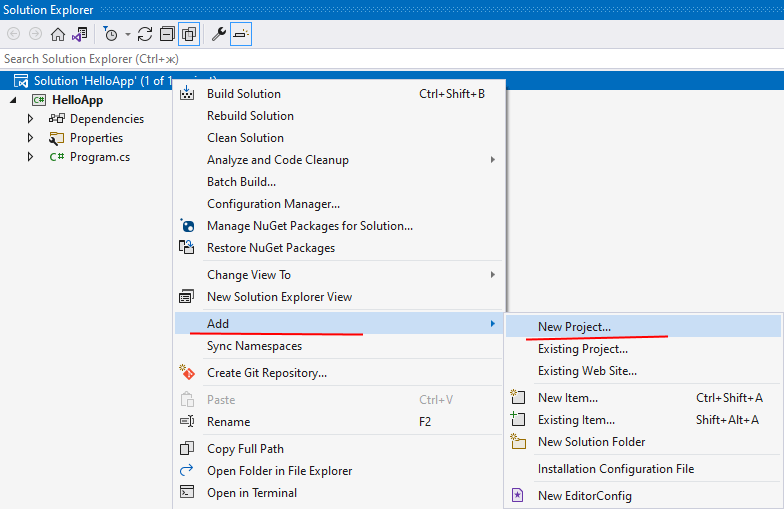
Возьмем имеющийся проект консольного приложения C#, например, созданный в прошлых темах. В структуре проекта нажмем правой кнопкой на название решения и далее в появившемся контекстном меню выберем Add -> New Project. (Добавить новый проект):
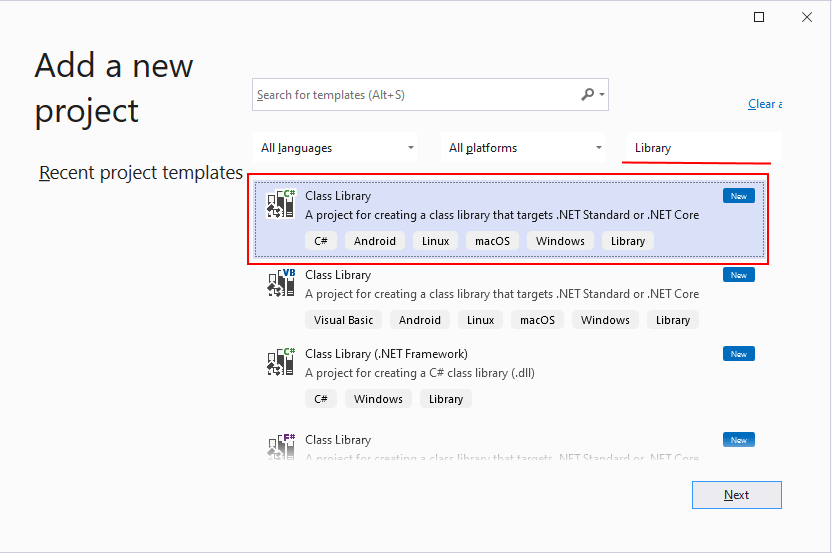
Далее в списке шаблонов проекта найдем пункт Class Library :
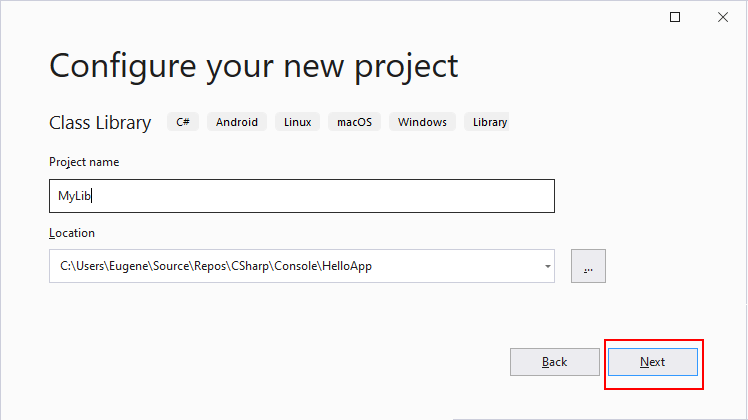
Затем дадим новому проекту какое-нибудь название, например, MyLib:
Далее будет предложено выбрать версию фреймворка, под которую создается библиоека:
Оставим здесь .NET 6.0 (Long-term support) и нажмем на кнопку Create. После этого в решение будет добавлен новый проект, в моем случае с названием MyLib:
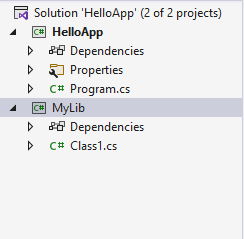
По умолчанию новый проект имеет один пустой класс Class1 в файле Class1.cs. Мы можем этот файл удалить или переименовать, как нам больше нравится.
Например, переименуем файл Class1.cs в Person.cs, а класс Class1 в Person. Определим в классе Person простейший код:
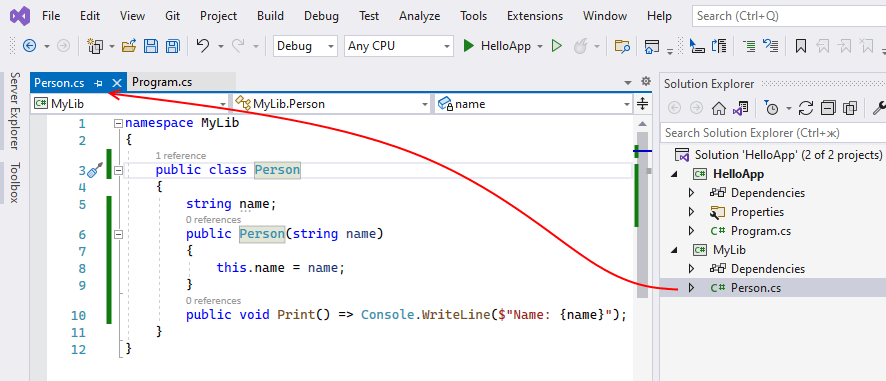
Теперь скомпилируем библиотеку классов. Для этого нажмем правой кнопкой на проект библиотеки классов и в контекстном меню выберем пункт Rebuild :
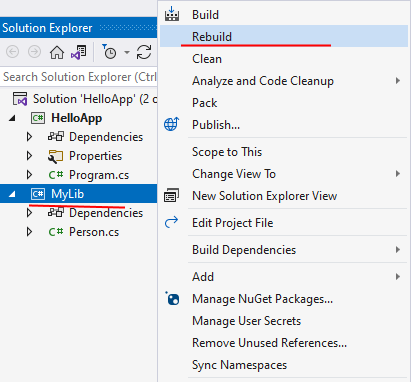
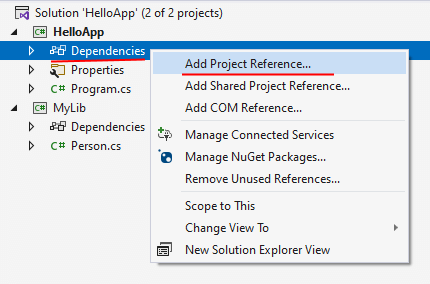
После компиляции библиотеки классов в папке проекта в каталоге bin/Debug/net6.0 мы сможем найти скомпилированный файл dll (MyLib.dll). Подключим его в основной проект. Для этого в основном проекте нажмем правой кнопкой на узел Dependencies и в контекстном меню выберем пункт Add Project Reference. :
Далее нам откроется окно для добавления библиотек. В этом окне выберем пункт Solution,который позволяет увидеть все библиотеки классов из проектов текущего решения, поставим отметку рядом с нашей библиотекой и нажмем на кнопку OK:
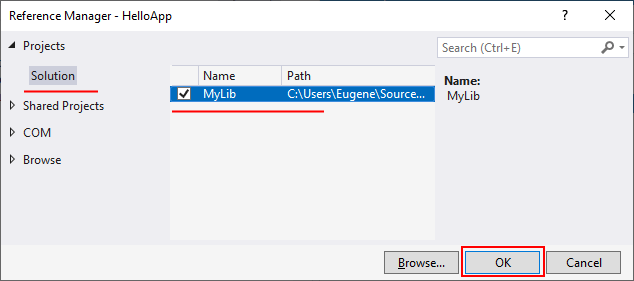
Если наша библиотека вдруг представляет файл dll, который не связан ни с каким проектом в нашем решении, то с помощью кнопки Browse мы можем найти местоположение файла dll и также его подключить.