Как декодировать текст онлайн
Если вам прислали текстовый документ, информация в котором отображается в виде странных и непонятных символов, можно предположить, что автор использовал кодировку, не распознаваемую вашим компьютером. Для изменения кодировки существуют специальные программы-декодеры, однако куда проще воспользоваться одним из онлайн-сервисов.
Сайты для перекодировки онлайн
Сегодня мы расскажем о самых популярных и действенных сайтах, которые помогут угадать кодировку и изменить ее на более понятную для вашего ПК. Чаще всего на таких сайтах работает автоматический алгоритм распознавания, однако в случае необходимости пользователь всегда может выбрать подходящую кодировку в ручном режиме.
Способ 1: Универсальный декодер
Декодер предлагает пользователям просто скопировать непонятный отрывок текста на сайт и в автоматическом режиме переводит кодировку на более понятную. К преимуществам можно отнести простоту ресурса, а также наличие дополнительных ручных настроек, которые предлагают самостоятельно выбрать нужный формат.
Работать можно только с текстом, размер которого не превышает 100 килобайт, кроме того, создатели ресурса не гарантируют, что перекодировка будет в 100% случаев успешной. Если ресурс не помог – просто попробуйте распознать текст с помощью других способов.
- Копируем текст, который нужно декодировать, в верхнее поле. Желательно, чтобы в первых словах уже содержались непонятные символы, особенно в случаях, когда выбрано автоматическое распознавание.
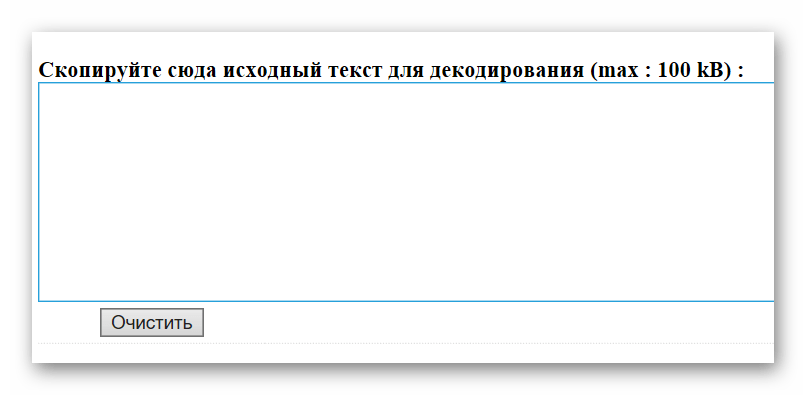
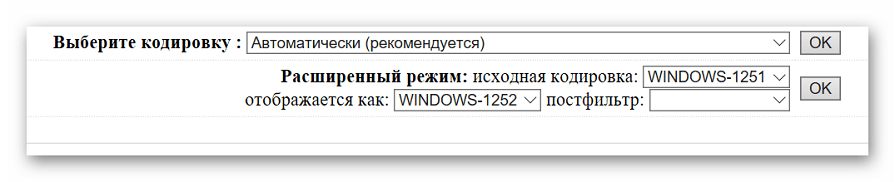
- Указываем дополнительные параметры. Если необходимо, чтобы кодировка была распознана и преобразована без вмешательства пользователя, в поле «Выберите кодировку» щелкаем на «Автоматически». В расширенном режиме можно выбрать начальную кодировку и формат, в который нужно преобразовать текст. После завершения настройки щелкаем на кнопку «ОК».
- Преобразованный текст отобразится в поле «Результат», оттуда его можно скопировать и вставить в документ для последующего редактирования.
Обратите внимание на то, что если в отправленном вам документе вместо символов отображается «. ?? . », преобразовать его вряд ли получится. Символы появляются из-за ошибок со стороны отправителя, поэтому просто попросите отправить вам текст повторно.
Способ 2: Студия Артемия Лебедева
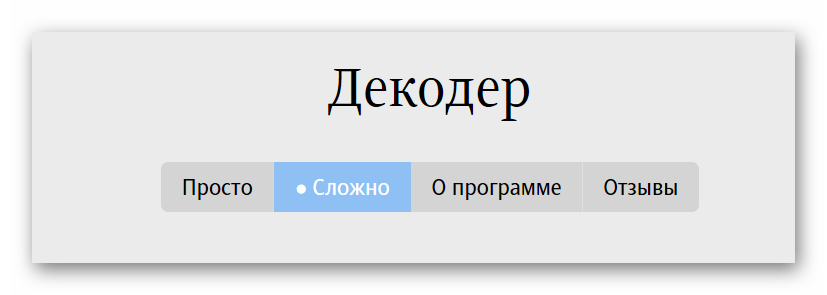
Еще один сайт для работы с кодировкой, в отличие от предыдущего ресурса имеет более приятный дизайн. Предлагает пользователям два режима работы, простой и расширенный, в первом случае после декодировки пользователь видит результат, во втором случае видна начальная и конечная кодировка.

- Выбираем режим декодировки на верхней панели. Мы будем работать с режимом «Сложно», чтобы сделать процесс более наглядным.
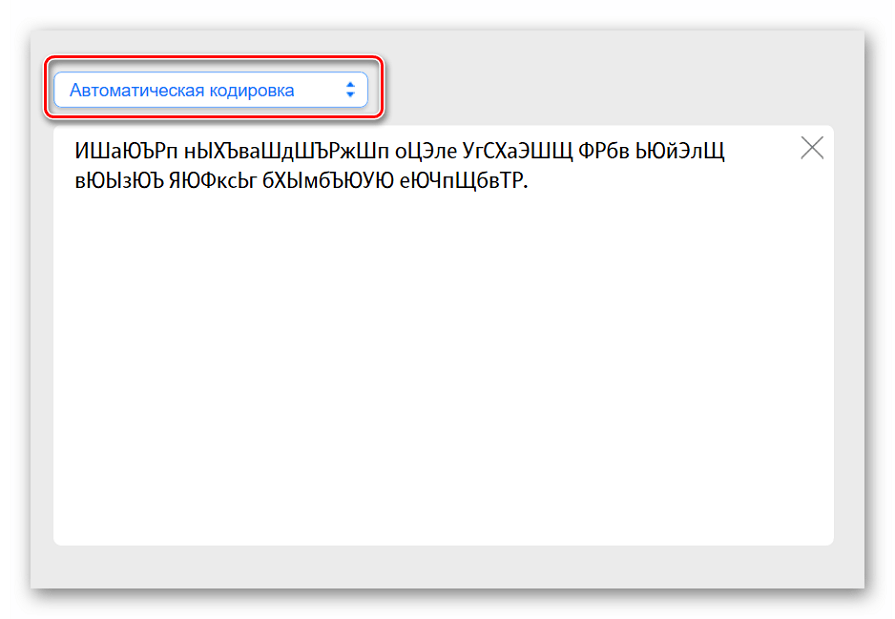
- Вставляем нужный для расшифровки текст в левое поле. Выбираем предполагаемую кодировку, желательно оставить автоматические настройки — так вероятность успешной дешифровки возрастет.
- Щелкаем на кнопку «Расшифровать».

- Результат появится в правом поле. Пользователь может самостоятельно выбрать конечную кодировку из ниспадающего списка.
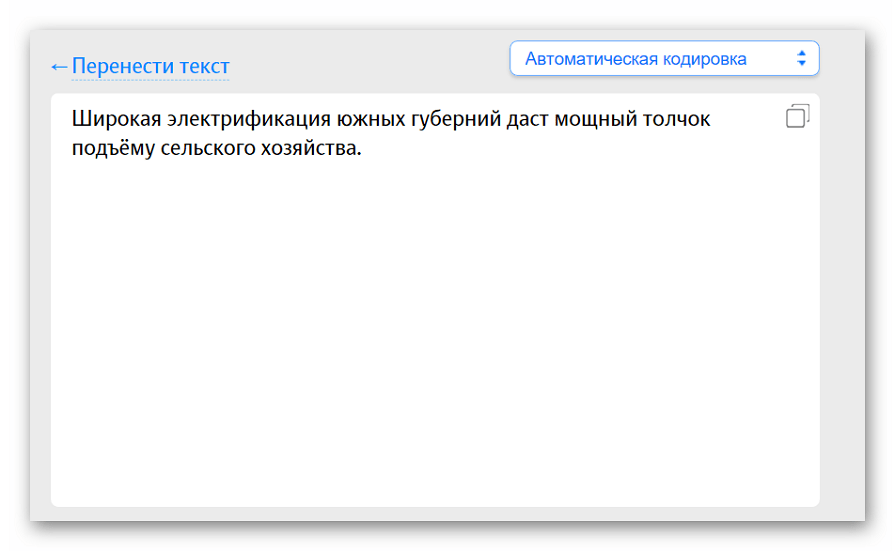
С сайтом любая непонятная каша из символов быстро превращается в понятный русский текст. На данный момент работает ресурс со всеми известными кодировками.
Способ 3: Fox Tools
Fox Tools предназначен для универсальной декодировки непонятных символов в обычный русский текст. Пользователь может самостоятельно выбрать начальную и конечную кодировку, есть на сайте и автоматический режим.
Дизайн простой, без лишних наворотов и рекламы, которая мешает нормальной работе с ресурсом.
- Вводим исходный текст в верхнее поле.
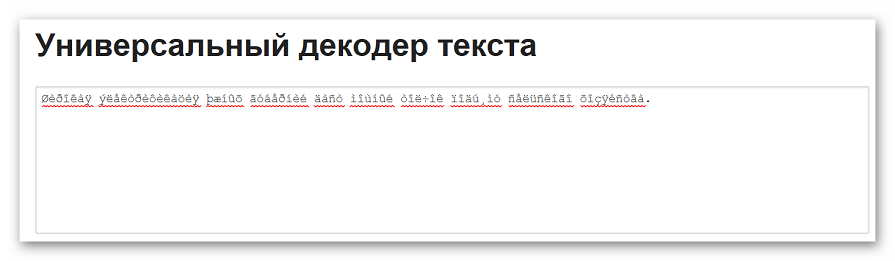
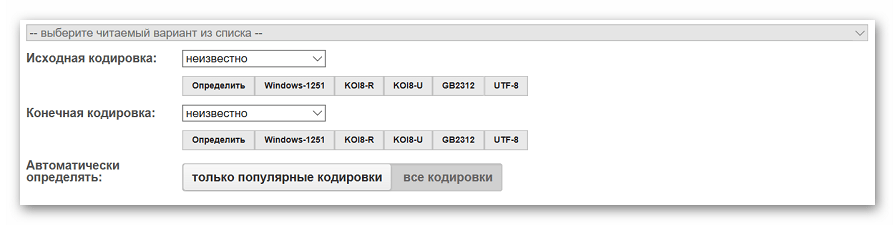
- Выбираем начальную и конечную кодировку. Если данные параметры неизвестны, оставляем настройки по умолчанию.
- После завершения настроек нажимаем на кнопку «Отправить».
- Из списка под начальным текстом выбираем читабельный вариант и щелкаем на него.
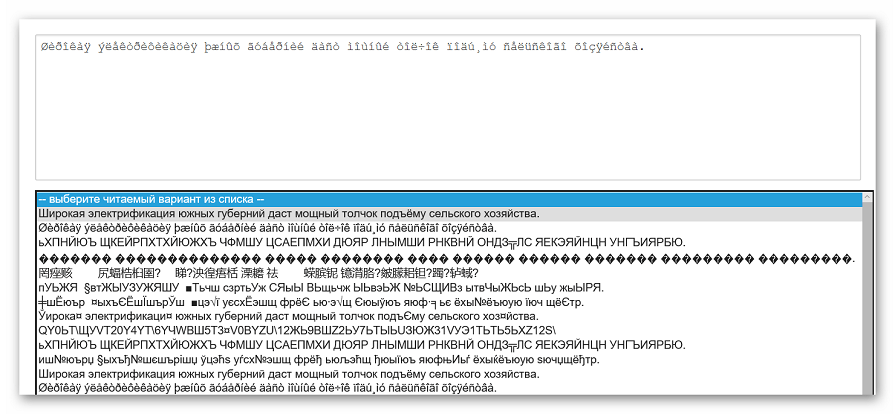
- Вновь нажимаем на кнопку «Отправить».
- Преобразованный текст будет отображаться в поле «Результат».
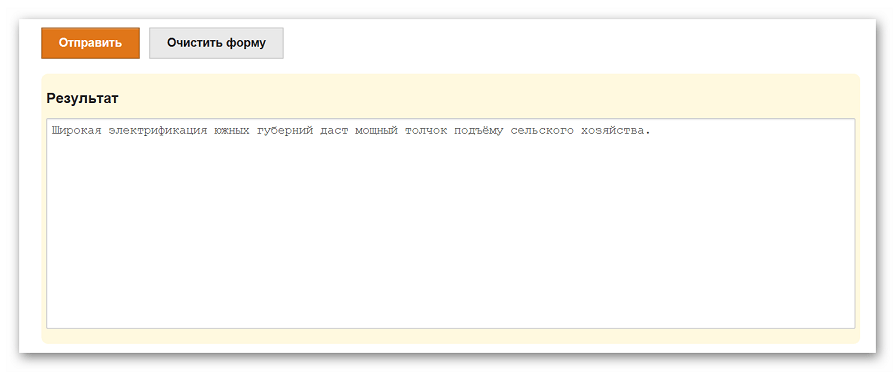
Несмотря на то, что сайт якобы распознает кодировку в автоматическом режиме, пользователю все равно приходится выбирать понятный результат в ручном режиме. Из-за данной особенности куда проще воспользоваться описанными выше способами.
Рассмотренный сайты позволяют всего в несколько кликов преобразовать непонятный набор символов в читаемый текст. Самым практичным оказался ресурс Универсальный декодер — он безошибочно перевел большинство зашифрованных текстов.
 Мы рады, что смогли помочь Вам в решении проблемы.
Иероглифы в ворде как исправить
Ввиду того, что текстовый редактор "Майкрософт Ворд" является самым популярным на рынке, именно форматы документов, которые присущи ему, можно чаще всего встретить в сети. Они могут отличаться лишь версиями (DOCX или DOC). Но даже с этими форматами программа может быть несовместима или же совместима не полностью.

Случаи некорректного отображения текста
Конечно, когда в программе наотрез отказываются открываться, казалось бы, родные форматы, это поправить очень сложно, а то и практически невозможно. Но, бывают случаи, когда они открываются, а их содержимое невозможно прочесть. Речь сейчас идет о тех случаях, когда вместо текста, кстати, с сохраненной структурой, вставлены какие-то закорючки, "перевести" которые невозможно.
Эти случаи чаще всего связаны лишь с одним – с неверной кодировкой текста. Точнее, конечно, будет сказать, что кодировка не неверная, а просто другая. Не воспринимающаяся программой. Интересно еще то, что общего стандарта для кодировки нет. То есть, она может разниться в зависимости от региона. Так, создав файл, например, в Азии, скорее всего, открыв его в России, вы не сможете его прочитать.
В этой статье речь пойдет непосредственно о том, как поменять кодировку в Word. Кстати, это пригодится не только лишь для исправления вышеописанных "неисправностей", но и, наоборот, для намеренного неправильного кодирования документа.
Определение
Перед рассказом о том, как поменять кодировку в Word, стоит дать определение этому понятию. Сейчас мы попробуем это сделать простым языком, чтобы даже далекий от этой тематики человек все понял.
Зайдем издалека. В "вордовском" файле содержится не текст, как многими принято считать, а лишь набор чисел. Именно они преобразовываются во всем понятные символы программой. Именно для этих целей применяется кодировка.
Кодировка – схема нумерации, числовое значение в которой соответствует конкретному символу. К слову, кодировка может в себя вмещать не только лишь цифровой набор, но и буквы, и специальные знаки. А ввиду того, что в каждом языке используются разные символы, то и кодировка в разных странах отличается.
Как поменять кодировку в Word. Способ первый
После того, как этому явлению было дано определение, можно переходить непосредственно к тому, как поменять кодировку в Word. Первый способ можно осуществить при открытии файла в программе.
В том случае, когда в открывшемся файле вы наблюдаете набор непонятных символов, это означает, что программа неверно определила кодировку текста и, соответственно, не способна его декодировать. Все, что нужно сделать для корректного отображения каждого символа, – это указать подходящую кодировку для отображения текста.
Говоря о том, как поменять кодировку в Word при открытии файла, вам необходимо сделать следующее:
- Нажать на вкладку "Файл" (в ранних версиях это кнопка "MS Office").
- Перейти в категорию "Параметры".
- Нажать по пункту "Дополнительно".
- В открывшемся меню пролистать окно до пункта "Общие".
- Поставить отметку рядом с "Подтверждать преобразование формата файла при открытии".
- Нажать"ОК".
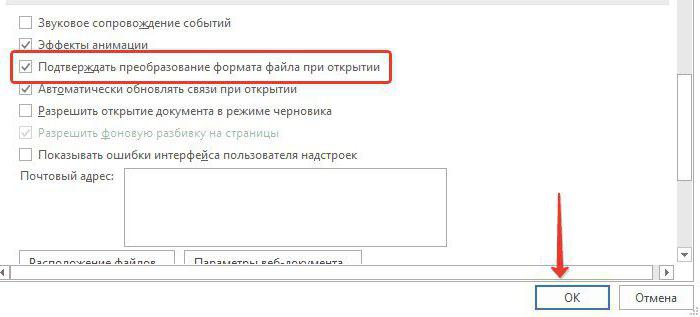
Итак, полдела сделано. Скоро вы узнаете, как поменять кодировку текста в Word. Теперь, когда вы будете открывать файлы в программе "Ворд", будет появляться окно. В нем вы сможете поменять кодировку открывающегося текста.
Выполните следующие действия:
- Откройте двойным кликом файл, который необходимо перекодировать.
- Кликните по пункту "Кодированный текст", что находится в разделе "Преобразование файла".
- В появившемся окне установите переключатель на пункт "Другая".
- В выпадающем списке, что расположен рядом, определите нужную кодировку.
- Нажмите "ОК".
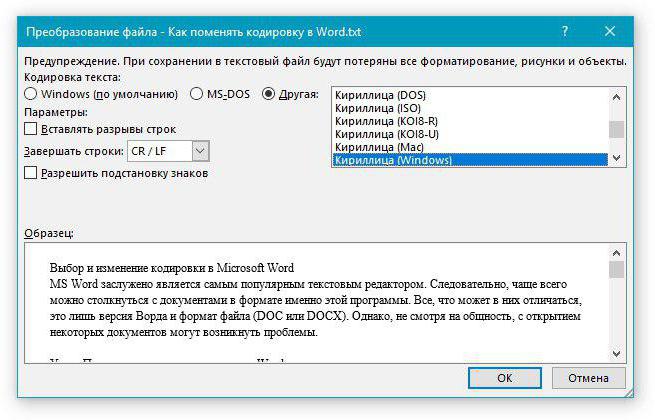
Если вы выбрали верную кодировку, то после всего проделанного откроется документ с понятным для восприятия языком. В момент, когда вы выбираете кодировку, вы можете посмотреть, как будет выглядеть будущий файл, в окне "Образец". Кстати, если вы думаете, как поменять кодировку в Word на MAC, для этого нужно выбрать из выпадающего списка соответствующий пункт.
Способ второй: во время сохранения документа
Суть второго способа довольно проста: открыть файл с некорректной кодировкой и сохранить его в подходящей. Делается это следующим образом:
- Нажмите "Файл".
- Выберите "Сохранить как".
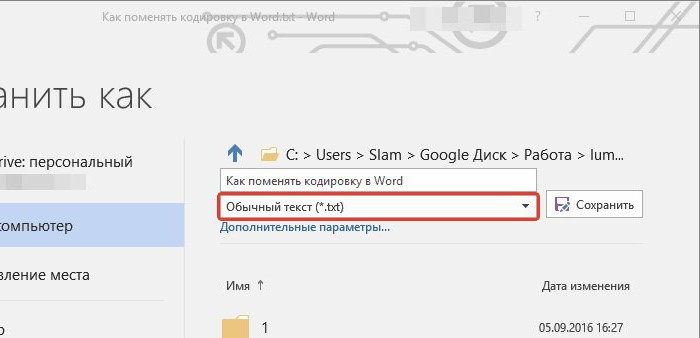
- В выпадающем списке, что находится в разделе "Тип файла", выберите "Обычный текст".
- Кликните по "Сохранить".
- В окне преобразования файла выберите предпочитаемую кодировку и нажмите "ОК".
Теперь вы знаете два способа, как можно поменять кодировку текста в Word. Надеемся, что эта статья помогла вам в решении вопроса.
Подскажите пожалуйста, почему у меня некоторые странички в браузере отображают вместо текста иероглифы, квадратики и не пойми что (ничего нельзя прочесть). Раньше такого не было.
Доброго времени суток!
Действительно, иногда при открытии какой-нибудь интернет-странички вместо текста показываются различные "крякозабры" (как я их называю), и прочитать это нереально.
Происходит это из-за того, что текст на страничке написан в одной кодировке (более подробно об этом можете узнать из Википедии), а браузер пытается его открыть в другой. Из-за такого рассогласования, вместо текста – непонятный набор символов.
Попробуем исправить это.
Исправляем иероглифы на текст
Браузер
Вообще, раньше Internet Explorer часто выдавал подобные крякозабры, современные же браузеры (Chrome, Яндекс-браузер, Opera, Firefox) – довольно неплохо определяет кодировку, и ошибаются очень редко. Скажу даже больше, в некоторых версиях браузера уже убрали выбор кодировки, и для "ручной" настройки этого параметра нужно скачивать дополнения, или лезть в дебри настроек за 10-ток галочек.
И так, предположим браузер неправильно определили кодировку и вы увидели следующее (как на скрине ниже).
Неправильно выбранная кодировка
Чаще всего путаница бывает между кодировками UTF (Юникод) и Windows-1251 (большинство русскоязычных сайтов выполнены в этих кодировках).
Поэтому, я рекомендую в ручном режиме попробовать их обе. Например, чтобы это сделать в браузере Firefox, нужно:
- нажать левый ALT – чтобы сверху показалось меню. Нажать меню "Вид";
- выбрать пункт "Кодировка текста" , далее выбрать Юникод . Вуаля – иероглифы на странички сразу же стали обычным текстом (скрин ниже)!
Смена кодировки в Firefox
Еще один совет : если в браузере не можете найти, как сменить кодировку (а дать инструкцию для каждого браузера – вообще нереально!), я рекомендую попробовать открыть страничку в другом браузере. Очень часто другая программа открывает страницу так, как нужно.
Текстовые документы
Очень много вопросов по крякозабрам задаются при открытии каких-нибудь текстовых документов. Особенно старых, например при чтении Readme в какой-нибудь программе прошлого века (например, к играм).
Разумеется, что многие современные блокноты просто не могут прочитать DOS’овскую кодировку, которая использовалась ранее. Чтобы решить сию проблему, рекомендую использовать редактор Bread 3.
Простой и удобный текстовый блокнот. Незаменимая вещь, когда нужно работать со старыми текстовыми файлами. Bred 3 за один клик мышкой позволяет менять кодировку и делать не читаемый текст читаемым! Поддерживает кроме текстовых файлов довольно большое разнообразие документов. В общем, рекомендую!
Попробуйте открыть в Bred 3 свой текстовый документ (с которым наблюдаются проблемы). Пример показан у меня на скрине ниже.
Иероглифы при открытии текстового документа
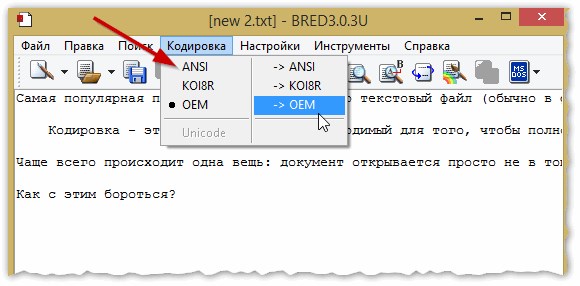
Далее в Bred 3 есть кнопка для смены кодировки: просто попробуйте поменять ANSI на OEM – и старый текстовый файл станет читаемым за 1 сек.!
Исправление иероглифов на текст
Для работы с текстовыми файлами различных кодировок так же подойдет еще один блокнот – Notepad++. Вообще, конечно, он больше подходит для программирования, т.к. поддерживает различные подсветки, для более удобного чтения кода.
Надежный, удобный, поддерживающий громадное число форматов файлов блокнот. Позволяет легко и быстро переключать различные кодировки.
Пример смены кодировки показан ниже: чтобы прочитать текст, достаточно в примере ниже, достаточно было сменить кодировку ANSI на UTF-8.
Смена кодировки в блокноте Notepad++
WORD’овские документы
Очень часто проблема с крякозабрами в Word связана с тем, что путают два формата Doc и Docx . Дело в том, что с 2007 Word (если не ошибаюсь) появился формат Docx (позволяет более сильнее сжимать документ, чем Doc, да и надежнее защищает его).
Так вот, если у вас старый Word, который не поддерживает этот формат – то вы, при открытии документа в Docx, увидите иероглифы и ничего более.
- скачать на сайте Microsoft спец. дополнение, которое позволяет открывать в старом Word новые документы. Только из личного опыта могу сказать, что открываются далеко не все документы, к тому же сильно страдает разметка документа (что в некоторых случаях очень критично);
- использовать аналоги Word (правда, тоже разметка в документе будет страдать);
- обновить Word до современной версии.
Так же при открытии любого документа в Word (в кодировке которого он "сомневается"), он на выбор предлагает вам самостоятельно указать оную. Пример показан на рисунке ниже, попробуйте выбрать:
Переключение кодировки в Word при открытии документа
Окна в различных приложениях Windows
Бывает такое, что какое-нибудь окно или меню в программе показывается с иероглифами (разумеется, прочитать что-то или разобрать – нереально).
Могу дать несколько рекомендаций:
- Руссификатор. Довольно часто официальной поддержки русского языка в программе нет, но многие умельца делают руссификаторы. Скорее всего, на вашей системе – данный руссификатор работать отказался. Поэтому, совет простой: попробовать поставить другой;
- Переключение языка. Многие программы можно использовать и без русского, переключив в настройках язык на английский. Ну в самом деле: зачем вам в какой-то утилите, вместо кнопки "Start" перевод "начать"?
- Если у вас раньше текст отображался нормально, а щас нет – попробуйте восстановить Windows, если, конечно, у вас есть точки восстановления (подробно об этом здесь – https://ocomp.info/vosstanovlenie-windows-10.html);
- Проверить настройки языков и региональных стандартов в Windows, часто причина кроется именно в них.
Языки и региональные стандарты в Windows
Чтобы открыть меню настроек:
intl.cpl – язык и регион. стандарты
Проверьте чтобы во вкладке "Форматы" стояло "Русский (Россия) // Использовать язык интерфейса Windows (рекомендуется)" (пример на скрине ниже).
Формат – русский // Россия
Во вкладке местоположение поставьте расположение Россия.
И во вкладке дополнительно установите язык системы на "Русский (Россия)". После этого сохраните настройки и перезагрузите ПК. Затем вновь проверьте, нормально ли отображается интерфейс нужной программы.
Текущий язык программ
PS
И напоследок, наверное, для многих это очевидно, и все же некоторые открывают определенные файлы в программах, которые не предназначены для этого: к примеру в обычном блокноте пытаются прочитать файл DOCX или PDF. Естественно, в этом случае вы вместо текста будут наблюдать за крякозабрами, используйте те программы, которые предназначены для данного типа файла (WORD 2007+ и Adobe Reader для примера выше).
Наверное, каждый пользователь ПК сталкивался с подобной проблемой: открываешь интернет-страничку или документ Microsoft Word — а вместо текста видишь иероглифы (различные «крякозабры», незнакомые буквы, цифры и т.д. (как на картинке слева…)).
Хорошо, если вам этот документ (с иероглифами) не особо важен, а если нужно обязательно его прочитать?! Довольно часто подобные вопросы и просьбы помочь с открытием подобных текстов задают и мне. В этой небольшой статье я хочу рассмотреть самые популярные причины появления иероглифов (разумеется, и устранить их).
Иероглифы в текстовых файлах (.txt)
Самая популярная проблема. Дело в том, что текстовый файл (обычно в формате txt, но так же ими являются форматы: php, css, info и т.д.) может быть сохранен в различных кодировках .
Кодировка — это набор символов, необходимый для того, чтобы полностью обеспечить написание текста на определенном алфавите (в том числе цифры и специальные знаки). Более подробно об этом здесь: https://ru.wikipedia.org/wiki/Набор_символов
Чаще всего происходит одна вещь: документ открывается просто не в той кодировке из-за чего происходит путаница, и вместо кода одних символов, будут вызваны другие. На экране появляются различные непонятные символы (см. рис. 1)…
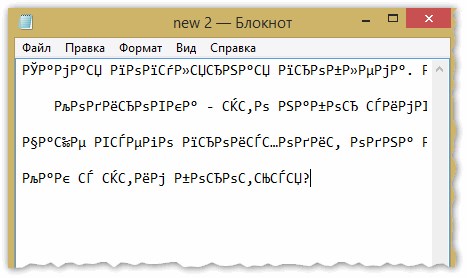
Рис. 1. Блокнот — проблема с кодировкой
Как с этим бороться?
На мой взгляд лучший вариант — это установить продвинутый блокнот, например Notepad++ или Bred 3. Рассмотрим более подробно каждую из них.
Notepad++
Один из лучших блокнотов как для начинающих пользователей, так и для профессионалов. Плюсы: бесплатная программа, поддерживает русский язык, работает очень быстро, подсветка кода, открытие всех распространенных форматов файлов, огромное количество опций позволяют подстроить ее под себя.
В плане кодировок здесь вообще полный порядок: есть отдельный раздел «Кодировки» (см. рис. 2). Просто попробуйте сменить ANSI на UTF-8 (например).
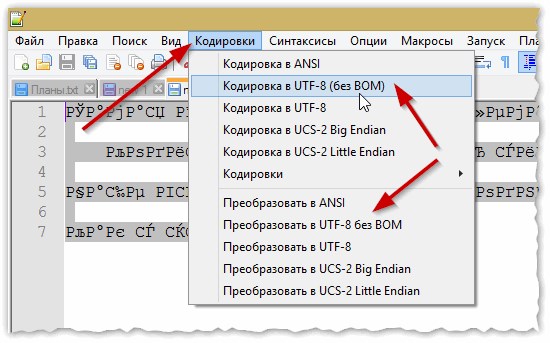
Рис. 2. Смена кодировки в Notepad++
После смены кодировки мой текстовый документ стал нормальным и читаемым — иероглифы пропали (см. рис. 3)!

Рис. 3. Текст стал читаемый… Notepad++
Bred 3
Еще одна замечательная программа, призванная полностью заменить стандартный блокнот в Windows. Она так же «легко» работает со множеством кодировок, легко их меняет, поддерживает огромное число форматов файлов, поддерживает новые ОС Windows (8, 10).
Кстати, Bred 3 очень помогает при работе со «старыми» файлами, сохраненных в MS DOS форматах. Когда другие программы показывают только иероглифы — Bred 3 легко их открывает и позволяет спокойно работать с ними (см. рис. 4).
Если вместо текста иероглифы в Microsoft Word
Самое первое, на что нужно обратить внимание — это на формат файла. Дело в том, что начиная с Word 2007 появился новый формат — « docx » (раньше был просто « doc «). Обычно, в «старом» Word нельзя открыть новые форматы файлов, но случается иногда так, что эти «новые» файлы открываются в старой программе.
Просто откройте свойства файла, а затем посмотрите вкладку « Подробно » (как на рис. 5). Так вы узнаете формат файла (на рис. 5 — формат файла «txt»).
Если формат файла docx — а у вас старый Word (ниже 2007 версии) — то просто обновите Word до 2007 или выше (2010, 2013, 2016).
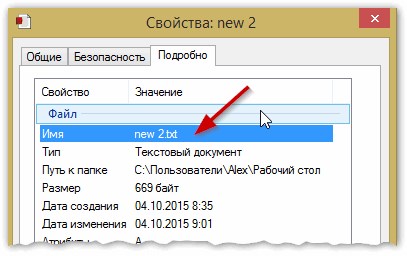
Рис. 5. Свойства файла
Далее при открытии файла обратите внимание (по умолчанию данная опция всегда включена, если у вас, конечно, не «не пойми какая сборка») — Word вас переспросит: в какой кодировке открыть файл (это сообщение появляется при любом «намеке» на проблемы при открытии файла, см. рис. 5).
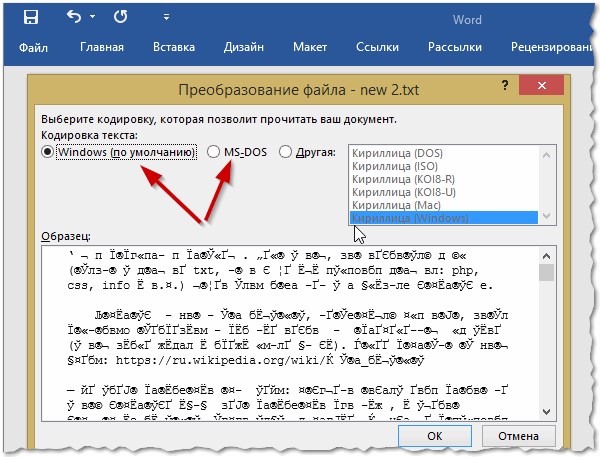
Рис. 6. Word — преобразование файла
Чаще всего Word определяет сам автоматически нужную кодировку, но не всегда текст получается читаемым. Вам нужно установить ползунок на нужную кодировку, когда текст станет читаемым. Иногда, приходится буквально угадывать, в как был сохранен файл, чтобы его прочитать.
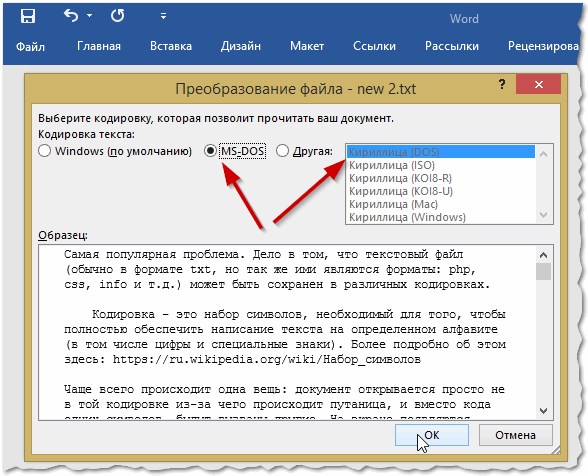
Рис. 7. Word — файл в норме (кодировка выбрана верно)!
Смена кодировки в браузере
Когда браузер ошибочно определяет кодировку интернет-странички — вы увидите точно такие же иероглифы (см. рис 8).
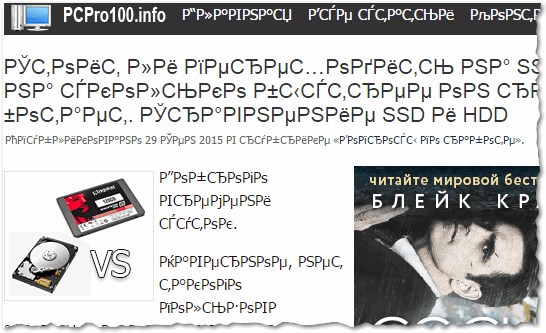
Рис. 8. браузер определил неверно кодировку
Чтобы исправить отображение сайта: измените кодировку. Делается это в настройках браузера:
- Google chrome: параметры (значок в правом верхнем углу)/дополнительные параметры/кодировка/Windows-1251 (или UTF-8);
- Firefox: левая кнопка ALT (если у вас выключена верхняя панелька), затем вид/кодировка страницы/выбрать нужную (чаще всего Windows-1251 или UTF-8) ;
- Opera: Opera (красный значок в верхнем левом углу)/страница/кодировка/выбрать нужное.
PS
Таким образом в этой статье были разобраны самые частые случаи появления иероглифов, связанных с неправильно определенной кодировкой. При помощи выше приведенных способов — можно решить все основные проблемы с неверной кодировкой.
4 бесплатных дешифратора для файлов, зараженных программой-вымогателем

Jakub Křoustek 6 апр 2017
 Jakub Křoustek , 6 апр 2017
Подробнее о том, как расшифровать файлы бесплатно и не платить выкуп программам-вымогателям, используя утилиты Avast по удалению вирусов-шифровальщиков.
Программы-вымогатели становятся «флагманом» вредоносного ПО. За последний год мы зафиксировали рост числа атак шифрователей более чем в два раза (на 105%). Подобные вирусы блокируют доступ к файлам на компьютере, кодируя их и вымогая выкуп за предоставление кода для расшифровки.
Как расшифровать файлы бесплатно? Мы рады объявить о выпуске четырех инструментов для удаления программ-вымогателей и дешифровки файлов: Alcatraz Locker, CrySiS, Globe и NoobCrypt. Все дешифраторы для файлов доступны на нашей странице и являются бесплатными.
Там же представлено подробное описание каждого вида программ-вымогателей. Наши инструменты смогут помочь вам удалить вирус-шифровальщик и разблокировать файлы. Утилиты постоянно обновляются по мере развития перечисленных видов угроз.
С момента выпуска первого пакета из семи инструментов Avast для дешифровки нам было приятно получить множество отзывов с благодарностями и рассказами о том, как наши утилиты спасли чьи-то ценные данные или даже бизнес. Надеемся, новые программы для дешифровки помогут еще большему количеству пользователей.
Ниже приведено краткое описание четырех новых видов программ-вымогателей, для удаления которых были разработаны новые бесплатные утилиты.
Alcatraz
Alcatraz Locker — программа-вымогатель, впервые обнаруженная в средине ноября 2016 года. Файлы, заблокированные ею, имеют расширение .Alcatraz. Когда они зашифрованы, появляется подобное сообщение, которое расположено в файле ransomed.html на рабочем столе зараженного компьютера:
В отличие от большинства видов шифрователей, программа Alcatraz не имеет заданного списка расширений файлов, на которые она нацелена. Иными словами, программа шифрует все, что может. Чтобы предотвратить нанесение ущерба операционной системе, Alcatraz Locker шифрует только файлы в каталоге %PROFILES% (обычно C:\Users).
Вымогатель шифрует файлы, используя встроенные функции Windows (API-интерфейс шифрования):

В тексте сообщения с требованием выкупа утверждается, что программа использует шифрование AES-256 с 128-битовым паролем. Анализ данного вредоносного ПО показал, что это не так (применяется 128-байтовый, а не 128-битовый пароль). Однако вирус использует 160-битовый хэш (SHA1) в качестве исходного ключа для 256-битового шифрования AES. В API-интерфейсе шифрования, который используется программой, это реализуется довольно интересным образом:
- Создается 256-битовый массив, заполняемый шестнадцатеричным значением 0x36.
- К первым 160 битам этого массива с начальным 160-битовым хэшем SHA1 применяется функция XOR.
- Рассчитывается SHA1 массива, к которому была применена функция XOR (назовем это Hash1).
- Создается 256-битовый массив, заполняемый шестнадцатеричным значением 0x5C.
- К первым 160 битам этого массива с начальным 160-битовым хэшем SHA1 применяется функция XOR.
- Рассчитывается SHA1 массива, к которому была применена функция XOR (назовем это Hash2).
- 160 битов Hash1 и 96 битов Hash2 объединяются.
Получившийся объединенный хэш используется в качестве исходного ключа для AES256.
После выполнения шифрования AES-256 программа-вымогатель также кодирует уже зашифрованный файл с помощью позиционной системы счисления с основанием 64 (BASE64), в результате чего зашифрованный файл приводится к типичной модели:
Согласно сообщению шифрователя, единственным способом вернуть свои данные является выплата 0,3283 биткойна (около $370 на момент написания статьи). Но теперь вернуть доступ к файлам можно бесплатно, воспользовавшись инструментом Avast для дешифровки Alcatraz. Существование 30-дневного ограничения, о котором идет речь в сообщении с требованием денег — еще один обман: расшифровать свои документы можно в любое время, даже спустя 30 дней.
CrySiS
Программа CrySiS (известная также как JohnyCryptor и Virus-Encode) известна с сентября 2015 года. Использует сильные алгоритмы шифрования AES и RSA. Также особенность заключается в том, что она содержит список файловых расширений, которые не подвергаются блокировке.
Заблокированные файлы выглядят следующим образом: <оригинальное-имя-файла>.id-<номер>.<email@domain.com>.<расширение>.
Хотя идентификационный номер и адрес электронной почты меняются довольно часто, есть только три различных имени расширений, которые, используются до сих пор:
.xtbl, .lock и .CrySiS.
В результате имена зашифрованных файлов могут выглядеть так:
- .johnycryptor@hackermail.com.xtbl
- .systemdown@india.com.xtbl,
- .Vegclass@aol.com.xtbl,
- .
Каждый подобный элемент содержит все данные, которые необходимы для его расшифровки. Файлы размером менее 262 144 байта зашифровываются полностью, а в окончании находится код, содержащий зашифрованный ключ AES вместе с остальными данными, такими как исходное имя файла, что позволяет выполнить полную расшифровку. Стоит отметить, что файлы, размер которых превышает 262 144 байта, шифруются лишь частично, однако и в этом случае использовать их не удастся. Такой способ работы вымогателя приводит к тому, что крупные файлы после шифрования еще больше увеличиваются в размере.
После блокировки этих файлов программа-вымогатель отображает сообщение, расположенное ниже, которое описывает способ возвращения доступа к зашифрованным данным. Это сообщение также содержится в файле под названием «Decryption instructions.txt», «Decryptions instructions.txt» или «README.txt» на рабочем столе зараженного ПК.
Вот пара примеров сообщений программы CrySiS с требованием выкупа:
Globe
Данная программа, существующая примерно с августа 2016 года, написана на языке Delphi и обычно упакована UPX. Некоторые варианты также упакованы при помощи установщика Nullsoft:
- bc4c0b2f6118d36f4d476db16dbd6bcc0e393f2ad08429d16efe51f3d2870d58
- fdc8de22653ebcf4cb8f5495b103e04079b0270efa86f713715f0a81f1b2e9b0
В распакованном бинарном виде программа представляет собой глобальный интерфейс «настройки», в которой автор вымогателя может вносить некоторые изменения в ее характеристики:
- изменять конечное имя исполняемого файла в папке %APPDATA%;
- изменять расширение зашифрованных файлов;
- изменять список типов файлов (расширений), которые будут зашифрованы;
- изменять сообщение с требованием денег, имеющее формат HTML;
- включать и выключать шифрование имен файлов;
- включать проверку песочниц (VirtualBox, VirtualPC, Vmware, Anubis);
- включать автозапуск вредоносной программы;
- включать удаление вирусом точек восстановления и прочее.
Так как злоумышленники могут изменять программу, мы столкнулись со множеством различных вариантов создания зашифрованных файлов с разнообразными расширениями.
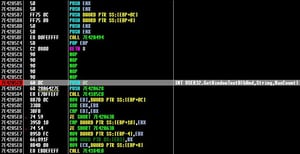
Примечательно, что программа-вымогатель имеет режим отладки, который может быть включен при помощи следующей настройки реестра:
Вирус блокирует файлы при помощи алгоритмов RC4 или BlowFish. Когда программа-вымогатель настроена на шифрование имен файлов, она выполняет его при помощи того же алгоритма, который использовался в отношении самого файла. Затем название шифруется при помощи собственной реализации кодирования Base64.
Вот несколько примеров созданных расширений, которые могут быть расшифрованы при помощи утилиты Avast:
- .globe
- .GSupport3
- .siri-down@india.com
- .zendrz
- .decryptallfiles@india.com
- .MK
Как правило, данная программа-вымогатель создает файлы с именем «Read Me Please.hta» или «How to restore files.hta», которое отображается после входа пользователя в систему.

Не платите вымогателям! Используйте дешифратор для файлов Globe.
NoobCrypt
NoobCrypt, который я открыл летом 2016 года, написан на языке C# и использует алгоритм шифрования AES256. Программа имеет запоминающийся графический интерфейс, который отображается после блокировки доступа к файлам.
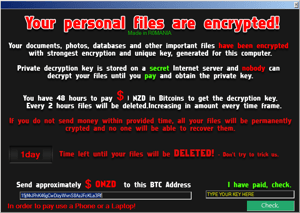
Данный экран с требованием выкупа — странная смесь сообщений. К примеру, он требует выплатить определенную сумму в долларах Новой Зеландии (NZD), но средства предлагает перевести на адрес в системе Bitcoin. В то же время текст с гордостью заявляет, что программа «создана в Румынии». Странное сочетание.
Название «NoobCrypt» было выбрано мной на основе обнаруженных в коде сообщений и ключа для расшифровки:
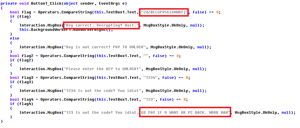
Чтобы расшифровать файлы, программа NoobCrypt предлагает «код разблокировки», который необходимо купить. В Twitter мной были опубликованы бесплатные ключи для удаления всех известных версий программы NoobCrypt (примеры: 1, 2, 3). Однако определять, какой из них следует использовать, приходилось вручную. Благодаря нашему инструменту для дешифровки вам уже не придется гадать, какой код нужно применить.
Вскоре после публикации кодов, исследователь программ-вымогателей с сетевым именем xXToffeeXx сообщил нам о создании новой версии NoobCrypt, которая рекламировалась во множестве магазинов в сетях Darknet. Стоимость этой версии, находящейся в продаже, составляет $300.
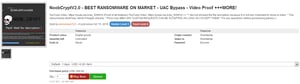
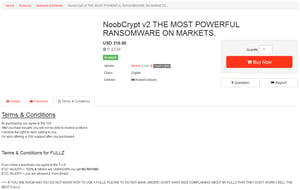
Автор даже подготовил демонстрационное видео, демонстрирующее функции, которые представлены как новые, в том числе использование «шифрования военного уровня» и «невозможность обнаружения антивирусами (кроме AVG)», что является обманом: многие антивирусы способны обнаружить эту программу.
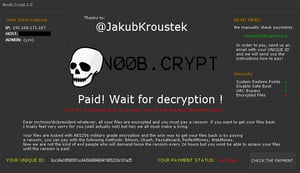
Как видно на снимке внизу, автор даже упоминает мое имя на экране с инструкциями по выплате денег и за что-то меня благодарит. Возможно, за то, что я дал этому набору некачественного кода соответствующее название (теперь оно используется официально).
Сегодня мы представляем инструмент для дешифровки NoobCrypt, подходящий для всех его известных версий. Процесс разблокировки теперь выглядит намного проще, чем подбор нужного кода. Теперь вам не нужно платить деньги за предоставление ключа. И тем более полагаться на расшифровку своих файлов программе-вымогателю.
Ознакомьтесь с описанием программы NoobCrypt и инструментом для дешифровки на нашем сайте.
Как не стать жертвой программы-вымогателя
Прежде всего убедитесь, что на всех ваших устройствах установлен антивирус, например Avast (даже смартфоны могут быть заражены программой-вымогателем). Антивирус сможет заблокировать программы-вымогатели еще до того, как они причинят ущерб.
Следующая составляющая собственной безопасности — рациональность и предусмотрительность. Распространители программ-вымогателей часто используют методы социальной инженерии, чтобы обманом заставлять людей скачивать вредоносное ПО. Будьте осторожны при открытии ссылок и подозрительных вложений в почте, а также при скачивании материалов из Интернета. Убедитесь в надежности отправителя сообщения, скачивайте программное обеспечение только с доверенных сайтов.
Необходимо также выполнять регулярное и правильное резервное копирование своих данных. Храните резервные копии данных удаленно, иначе они могут также быть заблокированы вредоносным ПО.
Если вам не повезло и вы стали жертвой программ-вымогателей, попробуйте наши инструменты для дешифровки и проверьте, сможем ли мы помочь вам вернуть свои файлы!
Выражаю благодарность своим коллегам, Ладиславу Зезуле (Ladislav Zezula ) и Петру Щепански (Piotr Szczepanski), за подготовку дешифраторов, а также Яромиру Горейши (aromír Hořejší) за его анализ программы Alcatraz Locker.