Интеграция с сайтом на WordPress Contact Form 7

Полная и простая интеграция Битрикс24 и сайта на WordPress Contact Form 7 без программирования за 5 минут !
- Заявки с сайта попадают в CRM;
- Сквозная аналитика (передача UTM-меток, посещенных страниц);
- Привязка существующих Контактов и Компаний (поиск по телефону и/или почте);
- Автоформатирование номера с выбором любых стран.
- Передача UTM меток;
- Передача цифрового следа клиента (для плагина конверсий);
- Передача посещенных страниц в ЛИД;
- Контроль повторных ЛИДов (метка «Повторный Лид»);
- Жесткий контроль дубликатов (объединение ЛИДов);
- Очередь ответственных;
- Уведомление ответственного;
- Создание Сделки с прежним ответственным, если ЛИД раньше совершал сделки (опционально).
-
;
- API для других интеграций смотрите на вкладке «Интеграция» в плагине Битрикс24.
;
;
;
;
Версия 2
Встройка в контакт центр
Версия 1
Интеграция Битрикс24 с сайтом на WordPress. Готовый модуль для WordPress. Контроль дубликатов, автоформатирование телефона.
- Установить плагин в Битрикс24;
- На странице «Интеграция» скопировать Секретный API ключ ;
- Установить плагин на WordPress Contact Form 7 — https://wordpress.org/plugins/flamix-bitrix24-and-contact-forms-7-integrations/
- Перейти в настройки плагина, внести домен вашего портала и Секретный API ключ;
- Отправить все формы на сайте, чтобы установить их связь с Битрикс24;
- Перейти в приложение на портале, выбрать соответствия полей Сайта и Битрикс24;
- По необходимости настроить дополнительный функционал (автоформатирования, контроль дулей, очереди, уведомления и т.д.);
Полезные статьи о работе и бизнесе


- CRM
- Онлайн-офис
- Видеозвонки HD
- Задачи и проекты
- Контакт-центр
- Сайты
- Интернет-магазины
- Вопросы и ответы
- Обучение
- Вебинары
- Сферы применения
- Предложить идею
- Задать вопрос
- Отзывы
- Заказать внедрение
- Партнеры
- Стать партнером
- Сколько стоит?
- Коробочная версия
- Мобильное приложение
- Приложение для Windows и Mac
- Битрикс24.Маркет
- Разработчикам приложений
- Безопасность
- Конфиденциальность
- Соглашение
- О нас
- Вакансии
- Контакты
- Соглашение об использовании сайта
- Политика обработки персональных данных
- Правила использования Битрикс24.Сайты

Данный веб-сайт использует аналитические и технические cookie-файлы. Аналитические cookie-файлы используются для того, чтобы определить из какой страны или с какой веб-страницы пользователь перешел на веб-сайт, а также какие действия он производит на веб-сайте Технические cookie-файлы необходимые для надлежащего функционирования некоторых функций данного веб-сайта, таких как возможность использования чата в реальном времени. Отключение этих cookies-файлы приведет к отключению доступа к этим функциям и ухудшению качества работы веб-сайта.
Файлы cookie данных типов могут быть включены или отключены в этом плагине.
Битрикс24: Настройка онлайн-консультанта на WordPress
Задача. Настроить онлайн-консультант Битрикс24 на сайте WordPress.
Решение. Зарегистрироваться, подключить виджет чата, получить и установить скрипт на сайт бесплатно.
1. Регистрация на Битрикс24 — всё как обычно: email, пароль.
2. Слева в меню переходим в «Контакт-центр» и находим плитку «Онлайн-чат». Скорей всего он будет уже активирован, поэтом, нажимаем на него и выбираем «Открытая линия (Канал подключен)».
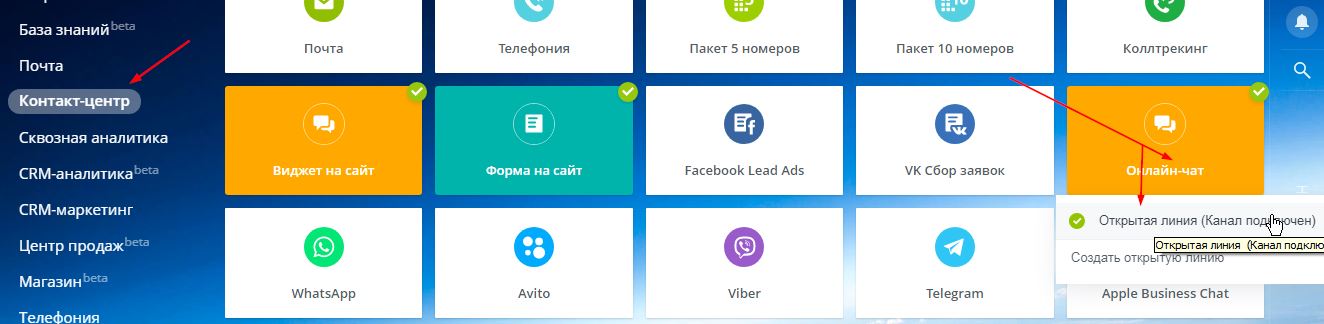
3. Откроется вкладка «Онлайн-чат подключен» >> нажимаем «Изменить» >> откроется страница виджета.

4. На странице виджета можно получить скрипт (код) для вывода онлайн-консультанта на сайте, а также изменить внешний вид самого виджета. Скрипт вставляем в шаблон своего сайта, который выводится на всех страницах (в подвал, например).
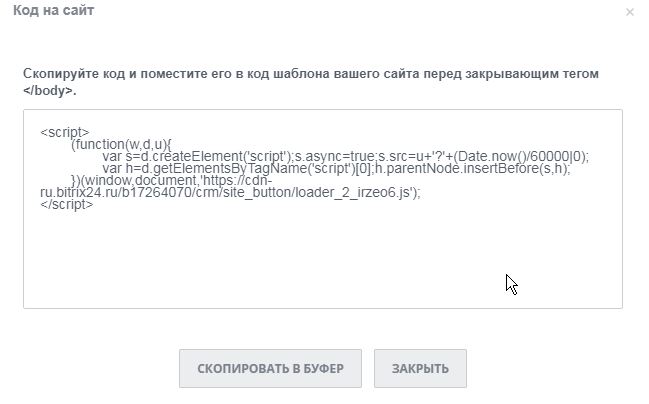
5. В настройках виджета лучше отключить показ чата Битрикс24 на мобильных устройствах.

6. Чтобы изменить имя консультанта в форме чата, нужно перейти во вкладку «Онлайн-чат подключен» из пункта №3 и в «Открытая линия» настроить Открытую линию. В «Информация об операторах в очереди» установить «Заменить данные операторов для открытых линий» и добавить другого сотрудника. Либо, просто изменить имя и фото основного аккаунта.
7. Чтобы изменить всплывающее приветствие (по умолчанию там фото девушки «Ольга Кравченко») нужно попасть на страницу виджета, как в пункте №2 и редактировать виджет. Там есть внизу раздел «Автоматическое приветствие», где можно настроить всё.
Как подключить CRM Битрикс 24 к сайту на WordPress

ПОДКЛЮЧЕНИЕ ФОРМ (РАБОТАЕТ ТОЛЬКО С CONTACT FORM 7)
Сначала нужно настроить сбор utm-меток в форму, чтобы они передались в Битрикс с другими параметрами
Для этого нужно:
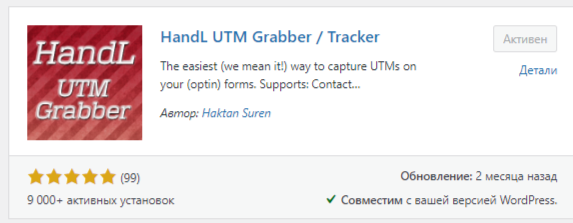
1) установить в WordPress плагин Handl UTM Grabber / Tracker (слева в меню Плагины — добавить новый — ввести в поиске название)
2) В шаблон формы нужно добавить скрытые поля, которые будут забирать значения utm (Находится в Contact Form 7 в WordPress, там выбрать нужную форму и нажать в верхнем меню пункт “шаблон формы”)
Добавляете следующий код в шаблон:
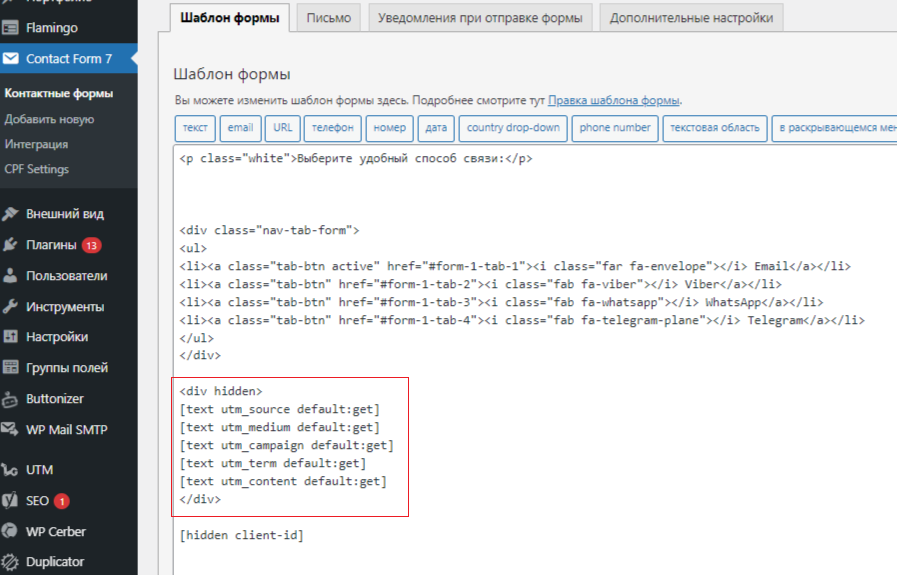
Далее настроим передачу полей из форм.
Код подходит для стандартной формы с полями “имя”, “Email”, “Телефон”, “Комментарий”.
Сначала настроим входящий вебхук
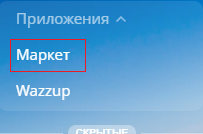
Открываем приложения — маркет

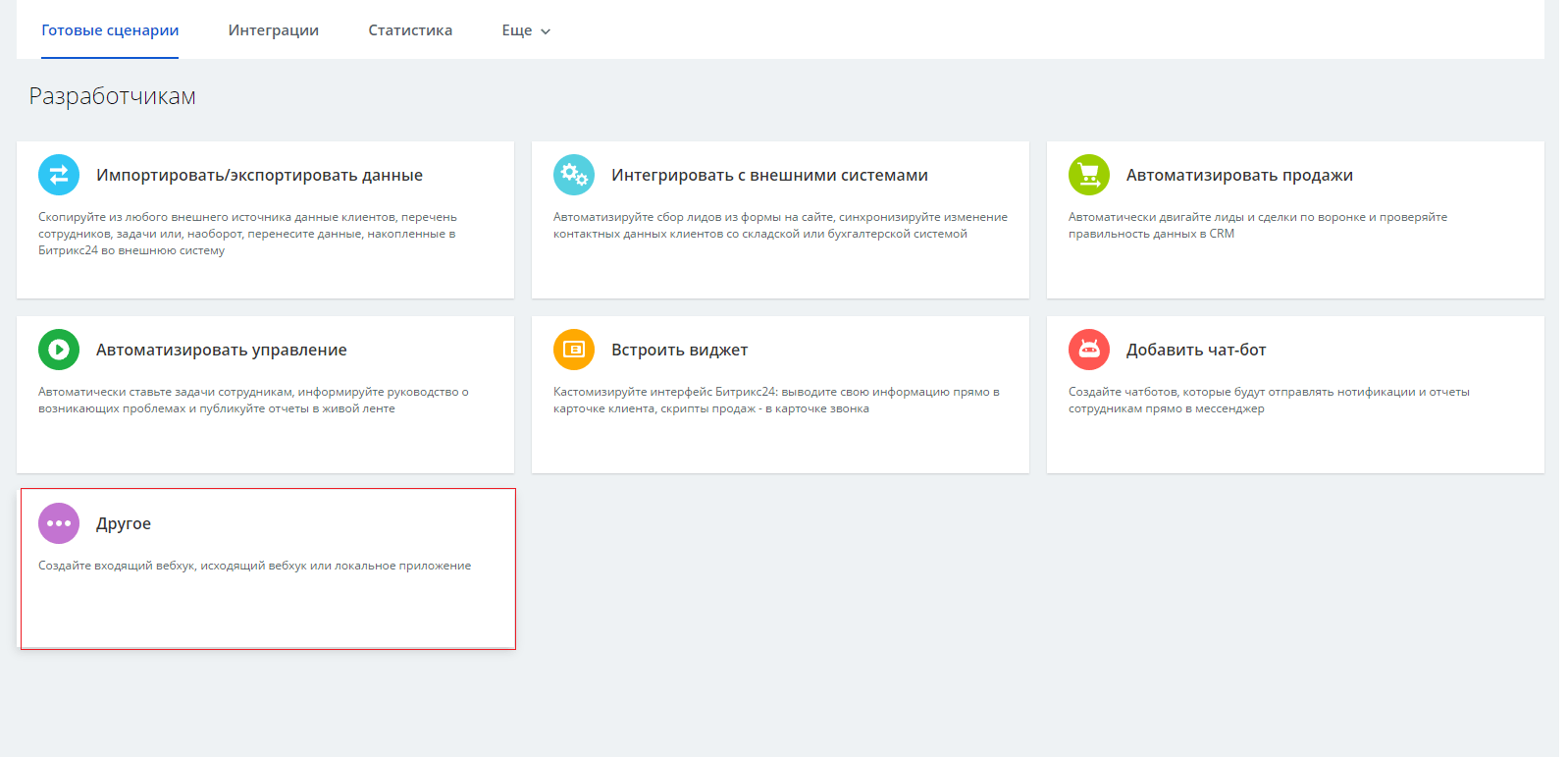

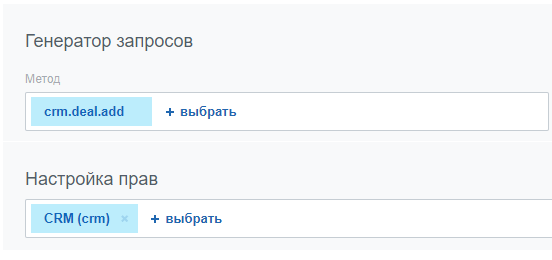
В методе выбираем crm.deal.add, в настройке прав — CRM.
Получаем ссылку (пример)

Ее нужно сохранить, чуть далее она нам понадобится. Главное — не скидывайте ее никому, иначе есть вероятность утечки данных с CRM.
Вставим код для перехвата данных на сайт
Заходим в админку сайта на WordPress.
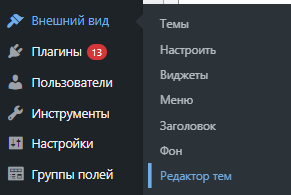
Далее в меню слева выбираем “Внешний вид” => “Редактор тем”
Далее в файлах темы (меню справа) выбираем Functions.php
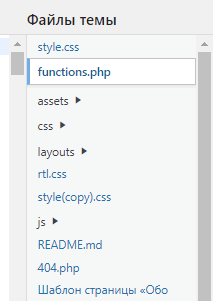
Перед закрывающей скобкой “>” в самом низу вставляем код, приведенный ниже. Но сначала его нужно отредактировать, подставив наши данные.
1) Строка 7 меняем на ваш вебхук, который вы сохранили ранее. Он должен остаться в одинарных кавычках.
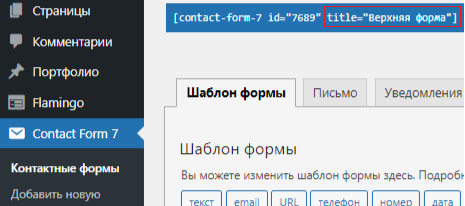
2) Строка 13 пишем имя формы (Контактная форма 1 меняем на свою)
Чтобы узнать имя — заходим в Contact Form 7 в админке WordPress, заходим в нужную форму и сверху увидим ее название
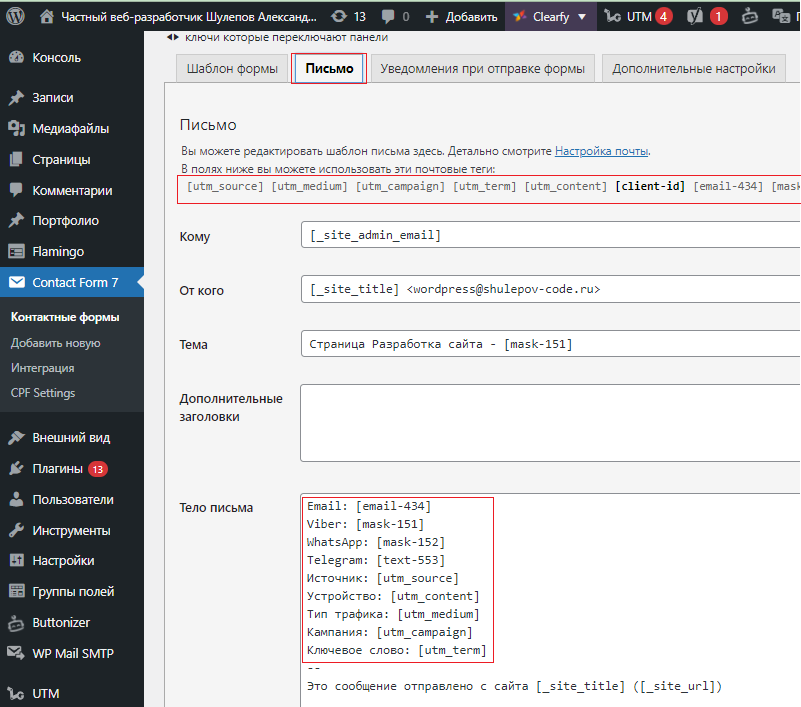
3) С 15 по 18 строку пишем свои значения из Contact Form7 для имени, email, телефона и комментария клиента из формы (если какого-то поля в форме нет, его можно удалить из кода)
Узнать значения можно, перейдя в Contact Form 7 в WordPress, выбрав нужную форму и нажав в верхнем меню пункт “письмо”
Если нужно настроить передачу нескольких форм, то используйте оператор “elseif”
( elseif (‘Контактная форма 2’ == $title ), ( elseif (‘Контактная форма 2’ == $title ) и так далее. Код внутри оператора идентичен, нужно только поменять входящие данные по необходимости
Для этого используем интеграционные приложения
Я рекомендую использовать Wazzup,на мой взгляд там самый удобный интерфейс
Открываете Битрикс, в меню выбираете “маркет”, в поиске вводите Wazzup и следуете простой инструкции. Если что-то непонятно — у них быстрая поддержка, отвечают сразу и по делу.
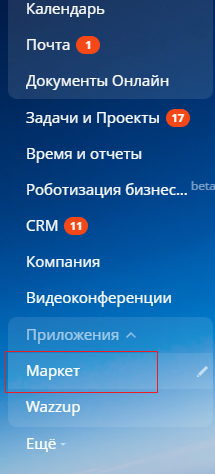
После установки в меню появится строчка Wazzup, нажав на которую вы увидите все переписки в своем WhatsApp, откуда сотрудники смогут отвечать клиентам.
ТЕЛЕФОН
Если вы используете телефонию, то также вводите в поиске маркета название своей телефонии и устанавливаете интеграционное приложение — для большинства больших ATC такие существуют
Если менеджеры общаются с помощью обычного телефона, то я советую приложение Мои Звонки — Android
Оно подтягивает звонки в CRM и прикрепляет записи этих звонков автоматически. Все работает хорошо и стоит недорого.
Подробный гайд по установке тут
Также есть другие приложения для интеграции, которые стоит отметить
-
- Если вам нужно подключить несколько мессенджеров — Telegram, Viber, WhatsApp, Vk и тд, лучше использовать один сервис, который всех их объединит — Пакт
- Если у вас есть чат Jivo site, то интеграция происходит через их партнер — конструктор интеграций Albato

В данной статье был рассмотрен способ подключения сайта к CRM-системе через входящий вебхук и интеграционные приложения.
Конечно, в каждом методе есть “подводные камни” и нюансы, но данный способ может выступать основой для интеграции Вашего сайта к СRM Битрикс24.
- Если вам нужно подключить несколько мессенджеров — Telegram, Viber, WhatsApp, Vk и тд, лучше использовать один сервис, который всех их объединит — Пакт