Состав контекстного меню
Содержимое контекстного меню Word 2007, которое вызывается щелчком правой кнопкой мыши, определяется текущим режимом работы. В частности, при работе с текстом оно содержит одни команды, с графическими объектами – совсем другие, с диаграммами – третьи и т. д. Мы рассмотрим только те команды, которые предназначены для работы с текстом (рис. 2.4), поскольку они наиболее востребованны.
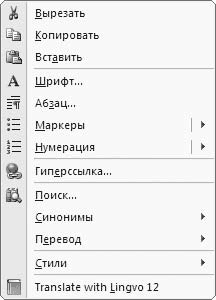
Рис. 2.4. Контекстное меню Word 2007
МУЛЬТИМЕДИЙНЫЙ КУРС
Порядок работы с буфером обмена подробно проиллюстрирован в видеолекции «Буфер обмена».
Первые три команды – Вырезать, Копировать и Вставить – необходимы для работы с текстовыми фрагментами (блоками). Они дублируют соответ ствующие инструменты вкладки Главная, которая расположена на ленте. Команда Вырезать предназначена для удаления выделенного текстового фрагмента из документа и запоминания его в буфере обмена. Команда Копировать отличается тем, что она не удаляет выделенный фрагмент из текста, а только копирует его в буфер обмена. Команда Вставить предназначена для вставки из буфера обмена предварительно помещенного туда текстового блока в то место, где в данный момент находится курсор. Команды Вырезать и Копировать доступны только при наличии выделенного текстового фрагмента; команда Вставить до ступна только тогда, когда в буфере обмена содержатся какие-то данные.
С помощью команд Шрифт и Абзац переходят в режим настройки соответственно шрифта и текущего абзаца (выделенного фрагмента текста), а команд подменю Маркеры и Нумерация – создают соответственно маркированные и нумерованные списки (данные инструменты имеются также на вкладке Главная ленты).
МУЛЬТИМЕДИЙНЫЙ КУРС
Создание маркированных и нумерованных списков детально рассматривается в видеолекциях «Использование маркеров» и «Использование нумерации».
Команду Стили используют для просмотра и изменения стилей, применяемых для оформления текста.
Команда Поиск включает режим поиска информации. После выполнения команды появляется окно, в котором задают условия поиска и запускают его процесс.
Команду Синонимы удобно применять для автоматической замены слов текста соответствующими синонимами; эта возможность особенно полезна, в частности, во избежание повторения в тексте одних и тех же слов. Чтобы найти синоним, установите курсор на слово, подлежащее замене, нажмите правую кнопку мыши и в открывшемся контекстном меню установите курсор на пункте Синонимы, при этом появится список синонимов данного слова (если таковые имеются). Для замены слова щелкните кнопкой мыши на выбранном синониме.
Команды подменю Перевод используют, для того чтобы перевести выделенный текстовый фрагмент на другой язык.
Данный текст является ознакомительным фрагментом.
Продолжение на ЛитРес
Читайте также
4.3. Настройка контекстного меню
4.3. Настройка контекстного меню Дополнительные команды контекстного менюКонтекстное меню является удобным способом выполнения различных операций с файлами и папками. По умолчанию список доступных команд контекстного меню не очень велик, но вы можете его значительно
Создание собственных команд для контекстного меню Проводника и Рабочего стола
Создание собственных команд для контекстного меню Проводника и Рабочего стола Мы знаем, как удалять или редактировать некоторые команды из контекстного меню Проводника и Рабочего стола. Настало время научиться создавать свои собственные команды. Информация о
Волшебный состав
Волшебный состав Солнечным августовским утром 1998 года Ларри и Сергей сидели на террасе дома в Пало-Альто (Калифорния), с нетерпением ожидая приезда «ангела» из Силиконовой долины. Они работали над поисковиком не покладая рук, но у них, несмотря на строжайшую экономию,
11.2. Организация и состав Linux-сервера
11.2. Организация и состав Linux-сервера Что такое сервер? С точки зрения пользователей сети, сервер — это удаленный компьютер, выполняющий некоторые функции, например, прием и отправку электронной почты. С точки зрения нас, администраторов, сервер — это программа,
Состав модулей InterBase
Состав модулей InterBase Давайте подробнее рассмотрим, из каких файлов состоит сервер и клиент InterBase. Эта информация нужна для того, чтобы понимать, из каких ключевых модулей состоит сервер, и уверенно осуществлять администрирование сервера, например смену версий сервера.В
Гармонический состав выходного напряжения
Гармонический состав выходного напряжения Продолжая изучение усилителя в проекте selfbs, сравним входное синусоидальное напряжение с синусоидальным выходным напряжением, чтобы увидеть, ограничивается ли выходное напряжение или проявляется какое-либо другое искажение
Меню Инструменты и меню Операции
Меню Инструменты и меню Операции Пункты системного меню Инструменты и Операции отображаются для разных типов документов: первого – только для чертежей и фрагментов, второго – для деталей или сборок. Мы рассмотрим эти пункты меню в одном подразделе, так как их команды
Установка задержки перед появлением контекстного меню
Установка задержки перед появлением контекстного меню Для того чтобы установить задержку появления контекстного меню в 10 миллисекунд следует создать такой ключ:[HKEY_CURRENT_USERControlPaneldesktop]
Отключение контекстного меню панели задач
Отключение контекстного меню панели задач Ключ:[HKEY_CURRENT_USERSoftwareMicrosoftWindowsCurrentVersionPoliciesExplorer] Значение:
Отключение контекстного меню Рабочего стола
Отключение контекстного меню Рабочего стола Ключ:[HKEY_CURRENT_USERSoftwareMicrosoftWindowsCurrentVersionPoliciesExplorer]
Контекстное меню пункта меню Пуск
Контекстное меню пункта меню Пуск С помощью системного реестра можно запретить вызов контекстного меню, открываемого щелчком правой кнопкой мыши на пункте меню Пуск (рис. 2.23). Для этого необходимо в разделе HKEY_CURRENT_USERSoftwareMicrosoftWindowsCurrentVersionPoliciesExplorer создать REG_DWORD-параметр
Состав информации
Состав информации Наиболее динамичной частью информации, на примере которой рассказывается о возможности Access 2002, являются данные о различных чрезвычайных ситуациях. Прежде всего это:• непосредственные сведения о ЧС (вид ЧС, дата и место происшествия, объект, на котором
1.7.3. Определение групп, в состав которых вы входите
1.7.3. Определение групп, в состав которых вы входите Если вы хотите узнать, к какой группе принадлежите, введите команду groups:$ groupsadmin sysadmin appsgen generalлибо воспользуйтесь командой id:$ iduid=0(root) gid=0(root) groups=0(root), 1(bin), 2(daemon), 3(sys),
Состав одиночества
Состав одиночества На самом деле одиночество может быть разным. Первое состояние одиночества — это добровольное обособление, уединение, отказ от внешних контактов. Второе состояние — описание чувства Р. М. Рильке. Эти две грани взаимосвязаны, но причины их разные.
Как в Word быстро форматировать текст при помощи контекстного меню
Диалоговое окно Шрифт (Font) используется для форматирования текста. В частности – для изменения типа шрифта или его размера, выделения жирным или курсивом. Окно можно вызвать разными способами. Один из быстрых и простых путей – контекстное меню.
Примечание: Для иллюстрации работы этого инструмента мы использовали Word 2013.
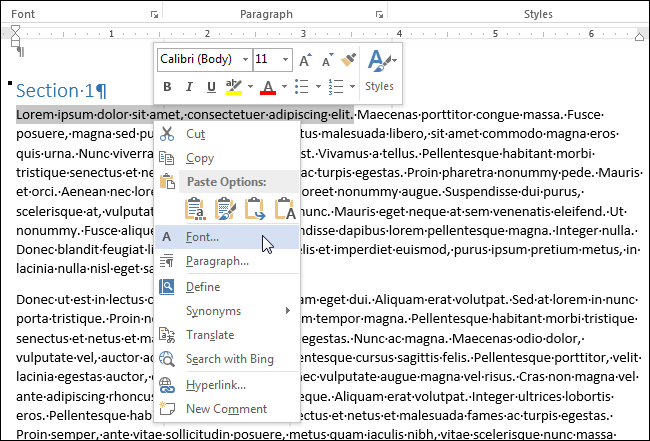
Выделите текст, который нужно отформатировать, и кликните по нему правой кнопкой мыши. Появится мини-панель инструментов и контекстное меню. В контекстном меню нажмите Шрифт (Font).
Примечание: Ещё можно использовать мини-панель инструментов для настройки некоторых часто используемых параметров форматирования. Диалоговое окно Шрифт (Font) даёт доступ к нескольким дополнительным возможностям, которых нет на мини-панели инструментов.
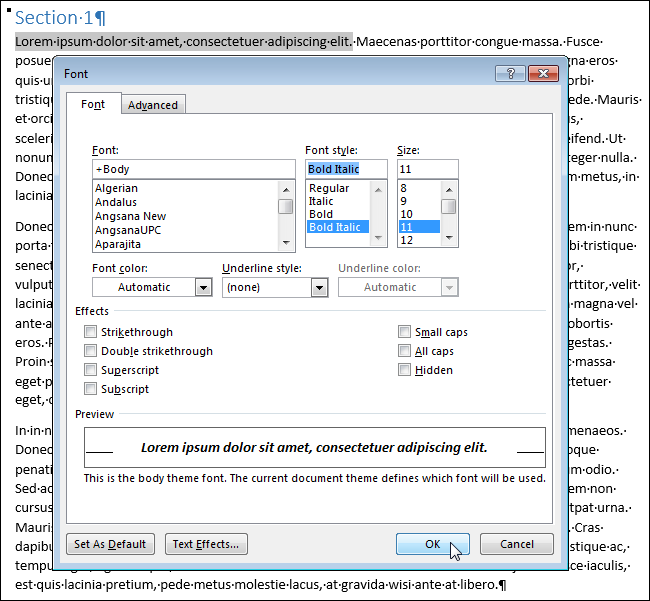
Откроется одноимённое диалоговое окно. Настройте нужное форматирование для выделенного текста и нажмите ОК. На вкладке Дополнительно (Advanced) можно настроить расширенные параметры, в том числе промежуток между символами.
Диалоговое окно Шрифт (Font) можно открыть и при помощи ленты, нажав на вкладке Главная (Home) маленькую иконку со стрелкой, которая находится в правом нижнем углу группы команд Шрифт (Font).
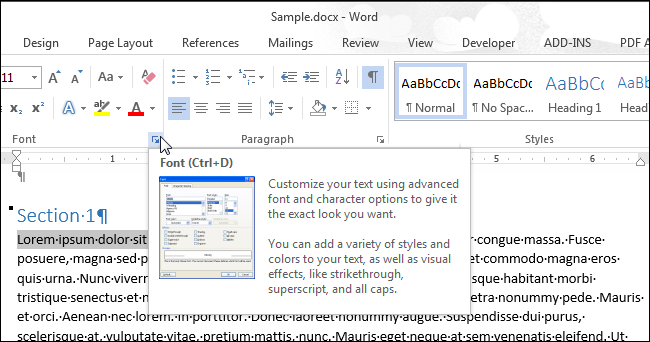
Однако, если Вы привыкли работать со свёрнутой лентой, этой кнопки под рукой не окажется. Контекстное меню удобно для настройки форматирования текста при работе с мышью. Если Вы любите использовать сочетания клавиш, нажмите Ctrl+D, чтобы открыть диалоговое окно Font (Шрифт).
Настройка контекстного меню в программе Word

Приветствую всех сотрудников «Б & К»! Работая с программой Word, я часто пользуюсь контекстным меню правой кнопки мышки. К сожалению, в этом меню присутствуют не все команды, которые нужны в моей работе. Подскажите, есть ли какой-нибудь способ откорректировать состав этого меню? Пользуюсь версией Word пакета MS Office 2003.
Валерий Васильев, главный бухгалтер, г. Харьков
Отвечает Николай КАРПЕНКО , канд. техн. наук, доцент кафедры прикладной математики и информационных технологий Харьковской национальной академии городского хозяйства
В некотором смысле вам повезло, поскольку вы пользуетесь Word 2003. Настройка контекстных меню правой кнопки мышки делается обычными средствами этой программы. Единственная проблема заключается в том, что эти возможности скрыты и не видны среди стандартных настроек панелей инструментов. Само собой разумеется, что это несложно исправить…
Открываем панель «Контекстные меню»
Доступ к настройкам контекстных меню открывает специальная панель инструментов. Чтобы открыть ее, делаем так:
1. Вызываем меню «Сервис → Настройка…». Откроется одноименное окно «Настройка», изображенное на рис. 1.
2. Просматриваем список «Панели инструментов:», ставим «галочку» возле элемента «Контекстные меню». На рабочем поле Word станет доступна специальная панель настроек, как на рис. 2.
Другой способ открыть панель «Контекстные меню» выглядит так:
1. Щелкаем правой кнопкой в области панелей инструментов MS Word. Откроется контекстное меню, как на рис. 2.
2. В этом меню выбираем пункт «Настройка…». Откроется окно, как на рис. 1.
3. В этом окне выбираем пункт «Контекстные меню».
Состав панели
«Контекстные меню»
На панели «Контекстные меню» есть три кнопки: «Текст», «Таблица» и «Рисование» (рис. 3). Каждая из них отвечает за настройку контекстных меню для соответствующей группы объектов. Щелчок на любой из этих кнопок раскрывает выпадающее меню. В нем будут перечислены все разновидности элементов, которые могут появиться в указанной группе. Например, для кнопки «Текст» это будут: «Заголовки», «Сноска», «Буквицы» и т. п. То есть все, что в принципе встречается в тексте документов Word. Для таблиц такими элементами будут «Заголовки таблиц», «Текст таблиц», «Ячейки» и т. д. Думаю, идея понятна. Щелчок на любой строке выпадающего меню открывает специальное окно, где перечислены все команды контекстного меню для выбранного объекта.
Важно! Панель «Контекстные меню» не может существовать самостоятельно. Она видна на экране до тех пор, пока активно окно «Настройка». Нажмите в окне «Настройка» кнопку «Закрыть», и панель «Контекстные меню» Word свернет автоматически.
Корректируем
контекстное меню
Работая с панелью «Контекстные меню», можно настроить каждое из них по своему усмотрению: удалить ненужные, добавить новые команды, изменить порядок их расположения. Посмотрим, как это выглядит на примере контекстного меню работы с таблицами MS Word. Предположим, что мы решили добавить в состав меню два элемента: «Удалить строки» и «Удалить столбцы». Делаем так:
1. Щелкаем на кнопке «Таблица» панели «Контекстные меню». Откроется вспомогательное меню, как на рис. 4.
2. В нем выбираем элемент «Текст таблиц». Откроется дополнительное меню, как на рис. 4. Именно в это меню мы собираемся добавить две новые команды.
3. Щелчком мышки переходим в окно «Настройка». Напомню, что это окно есть на экране — оно доступно для работы, как и панель «Контекстные меню».
4. В этом окне переходим на закладку «Команды».
5. В списке «Категории:» щелкаем на строке «Таблица». В правой части окна в области «Команды:» появится перечень всех команд, доступных при работе с таблицами MS Word.
6. В этом перечне ставим указатель мышки на строку «Удалить строки».
7. Удерживая левую кнопку мышки, перетаскиваем этот элемент в область контекстного меню, как показано на рис. 4.
8. Повторяем те же действия для элемента «Удалить столбцы».
9. Закрываем окно «Настройка».
Теперь делаем так:
1. Открываем документ Word, в котором есть таблица.
2. Щелкаем правой кнопкой внутри этой таблицы. Откроется контекстное меню, в котором есть два новых пункта (рис. 5).
Важно! Обратите внимание на параметр «Сохранить в:» окна «Настройка» (рис. 4). Чтобы изменения в контекстных меню работали во вновь создаваемых документах, этот параметр нужно установить в положение «Normal.dot». В этом случае все корректировки Word сохранит в общем шаблоне документов.
Самое важное при настройке контекстных меню – точно выбрать объект, для которого нужно сделать изменения. Простой пример. Предположим, что при корректировке контекстных меню для таблиц мы вместо элемента «Текст таблиц» выбрали просто «Таблицы» (рис. 4). В этом случае при щелчке правой кнопкой внутри ячейки изменений в составе контекстного меню мы не увидим. Они появятся только при условии, что мы выделим целую строку или колонку таблицы.
Через панель настроек можно изменить не только состав, но и порядок следования пунктов контекстного меню. Для этого делаем так:
1. Через панель «Контекстные меню» раскрываем состав конкретного контекстного меню программы.
2. Ставим указатель мышки на любой пункт этого меню.
3. Удерживая левую кнопку мышки, перетаскиваем этот элемент на новое место.
4. Отпускаем кнопку мышки. После таких действий порядок следования пунктов в контекстном меню изменится.
Совет Проанализируйте, какие возможности Word вы используете чаще всего. После этого откройте панель «Контекстные меню» и поставьте самые востребованные команды на первое место в списках меню этой программы.
Настройка параметров на панели «Контекстные меню»
При корректировке контекстных меню можно изменить не только их состав, но и внешнее оформление. Воспользуемся данными из предыдущего примера и посмотрим, как изменить параметры у пункта «Удалить столбцы» (рис. 3). Делаем так:
1. Открываем панель «Контекстные меню», в нем переходим к составу кнопок контекстного меню «Текст таблиц» (рис. 3).
2. Щелкаем правой кнопкой мышки на элементе «Удалить столбцы». Откроется контекстное меню, как на рис. 6. Это и есть перечень настроек.
В этом меню собрано 14 параметров. Большинство из них относится к настройке внешнего вида элементов контекстного меню. Например, здесь можно изменить значок (иконку) любого пункта меню, оформить элементы в виде текста, откорректировать название пунктов меню и т. д. Разумеется, что подробно описывать каждый пункт меню никакого смысла нет. На мой взгляд, можно ограничиться тремя наиболее полезными вариантами:
— «Удалить» — удаляет выделенный пункт из контекстного меню;
— «Начать группу» — вставляет горизонтальный разделитель группы между пунктами контекстного меню;
— «Восстановить значок на кнопке» — возвращает иконку для пункта меню, принятую по умолчанию;
— «Сброс» — позволяет быстро восстановить состав всех контекстных меню, какими они были по умолчанию; эта полезная возможность позволяет отменить ошибочные изменения в составе меню и вернуть все на круги своя…
Важно! Кнопка «Сброс» действует на все контекстные меню одновременно. Восстановить каждое меню отдельно в MS Word нельзя.
И наконец, пару слов о работе с контекстными меню программы Word 2010. Здесь все обстоит иначе: специальной ленты для настройки параметров меню в этой программе нет. Вносить соответствующие изменения можно только с использованием языка VBA (Visual Basic for Application) или подключив для этой работы пакет Microsoft Visual Studio. Но это — материал для следующей статьи. А на сегодня все.