Главная страница
Главной называется веб-страница, с которой обычно начинается просмотр сайта. Она открывается при наборе адреса сайта и в каком-то смысле является его «лицом». Именно с главной страницы начинается знакомство посетителей с сайтом, поэтому надо сразу передать тематику сайта и обеспечить быстрый доступ к содержанию.
На главной странице нашего учебного сайта представлено три блока — краткое описание сайта, предупреждение и ссылки на страницы с описанием методов. Во всех блоках используется текст, поэтому в первую очередь нужно задать его стилевое оформление. Гарнитуру шрифта, его размер и межстрочное расстояние (интерлиньяж) можно задать через универсальное свойство font .
Первое значение 0.9em означает размер шрифта, второе после слэша интерлиньяж, а после пробела следует набор шрифтов, которые следует использовать на странице. Если первый идущий шрифт Arial не будет найден в операционной системе, браузер начнёт искать шрифт Helvetica. Если и он не обнаружится, будет выбран любой другой рубленый шрифт, или как их ещё называют, без засечек.
Блок с предупреждением
В этом блоке используется два изображения: одно для головы, второе для заголовка текста (рис. 6.12).
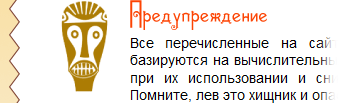
Рис. 6.12. Блок с предупреждением
Само расположение элементов можно выполнить разными методами, к примеру, установить рисунок с головой как фоновый без повторения и сдвинуть текст вправо, либо сделать обтекание через float . Рассмотрим эти методы подробнее.
Метод 1. Использование обтекания
Для начала нам требуется создать код, к которому в дальнейшем прикладываются стили. Плавающие элементы всегда располагаем в начале, поэтому рисунок с головой вставляем первым, затем уже следует заголовок и текст (пример 6.18).
Пример 6.18. Блок с предупреждением
В стилях для изображения головы ставится свойство float со значением left , а тексту заголовка и абзаца смещение левого края через margin-left . Для отмены обтекания к warning добавляется overflow со значением hidden .
Метод 2. Фоновая картинка
Код останется практически неизменным по сравнению с примером 6.18, только изображение головы следует убрать, поскольку оно добавляется через свойство background .
Также следует добавить свойство min-height , чтобы при уменьшении высоты блока фоновая картинка не обрезалась. Значение равно высоте изображения head.png.
Блок со ссылками
Каждый блок со ссылкой и её описанием обрамлён тегом <section> , сама ссылка располагается внутри тега <h1> , который в свою очередь находится внутри <header> . Такая логика может показаться странной — зачем нам <header> , когда на странице он уже есть, и к чему столько тегов <h1> ? В HTML5 своя логика построения структуры документа, которая отличается от привычной схемы HTML4. В предыдущей версии HTML иерархия блоков строилась на основе тегов <h1> . <h6> . Соответственно, <h1> задавал заголовок страницы, <h2> и <h3> подзаголовки. Чтобы схема документа строилась правильно, на странице должен быть только один <h1> . Спецификация HTML5 устанавливает алгоритм генерации схемы документа, включающий в себя новые семантические теги. Этот алгоритм говорит, что теги <article> и <section> создают новый раздел. А в HTML5 каждый раздел может содержать собственный тег <h1> .
В стилях устанавливаем цвет ссылок через свойство color , цвет ссылок при наведении на них курсора мыши с помощью псевдокласса :hover и параметры заголовка <h1> .
Теперь собираем вместе все наши разделы и получаем окончательный код главной страницы сайта (пример 6.19).
Что внутри «head»? Метаданные в HTML
Элемент head HTML-документа не отображается на странице в веб-браузере. Он содержит такую информацию, как:
-
страницы
- ссылки на файлы CSS (если вы хотите применить к вашему HTML стили CSS)
- ссылки на иконки
- другие метаданные (данные о HTML: автор и важные ключевые слова, описывающие документ.)
В этой статье мы рассмотрим всё вышеперечисленное и многое другое, чтобы дать вам хорошую основу для работы с разметкой.
| Предварительные требования: | Базовое знакомство с HTML , описанное в Начало работы с HTML. |
|---|---|
| Задача: | Узнать о заголовке HTML, его значении, важнейших элементах, которые содержатся в нём, и о том, как он может повлиять на HTML-документ. |
Что такое <head>?
Содержимое <head> , в отличие от содержимого элемента <body> , не отображается на странице. Задача <head> — хранить метаданные документа. В приведённом выше примере <head> совсем небольшой:
Однако на больших страницах блок <head> может быть довольно объёмным. Попробуйте зайти на какие-нибудь из ваших любимых сайтов и посмотреть содержимое <head> с помощью инструментов разработчика. Наша цель сейчас — не в том, чтобы показать вам, как использовать всё, что только можно добавить в head, а дать представление и научить вас, как использовать основные элементы. Давайте начнём.
Название страницы (title)
Мы уже видели, как работает элемент <title> : его используют для добавления заголовка (названия страницы) в документ. Элемент <h1> (en-US) тоже иногда называют заголовком страницы. Но это разные вещи!
- Элемент <h1> (en-US) виден на странице, открытой в браузере, — его используют один раз на странице, чтобы выделить название содержимого. Это может быть название истории, заголовок новости или что-то в этом роде.
- Элемент <title> — метаданные, название всего HTML-документа, а не заголовок внутри его содержимого.
Активное изучение: разбор простого примера
- Чтобы приступить к активному изучению, скачайте страницу title-example.html из нашего GitHub-репозитория. Это можно сделать двумя способами:
- Скопируйте и вставьте код страницы в новый текстовый файл в своём редакторе кода, затем сохраните его в любом удобном месте.
- Нажмите на странице кнопку «Raw», нажмите Файл > Сохранить Как. в меню браузера и выберите папку для сохранения.
 Теперь должно стать совершенно ясно, в чём разница между <h1> и <title> !
Содержимое элемента <title> используется и в других местах. Например, при добавлении страницы в избранное (Bookmarks > Bookmark This Page в Firefox), текст из <title> предлагается в качестве названия закладки.

Текст из <title> также появляется в результатах поиска, как мы скоро увидим.
Метаданные: Элемент <meta>
Метаданные — данные, которые описывают данные. У HTML есть «официальное» место для метаданных документа — элемент <meta> . Конечно, другие вещи, о которых мы говорим в этой статье, тоже можно назвать метаданными. Существует множество разновидностей <meta> . Не станем пытаться охватить их все сразу — так недолго и запутаться, а рассмотрим несколько самых популярных, чтобы разобраться, что к чему.
Указываем кодировку текста документа
В заголовке примера выше есть следующая строка:
В этом элементе указана кодировка документа — набор символов, которые в нём можно использовать . utf-8 — универсальный набор символов, который включает почти все символы со всех языков человечества. Такая веб-страница сможет работать с любым языком. Установить эту кодировку на всех веб-страницах, которые вы создаёте — отличная идея! Страница в такой кодировке прекрасно отображает как английские, так и японские символы:
 Если использовать, скажем, кодировку ISO-8859-1 (набор символов для латиницы), текст страницы испортится:
Примечание: Некоторые браузеры (например, Chrome) автоматически исправляют неправильную кодировку, поэтому, в зависимости от используемого вами браузера, вы можете не увидеть эту проблему. Несмотря на это вам всё равно необходимо указывать кодировку UTF-8 для вашей страницы, чтобы избежать возможных проблем в других браузерах.
Активное изучение: экспериментируем с символьными кодировками
Чтобы проверить это, вернитесь к HTML из примера <title> (странице title-example.html), поменяйте meta charset на ISO-8859-1 и попробуйте написать что-нибудь на японском или русском. Вот текст из нашего примера (кстати, там написано «рис горячий»):
Указываем автора и описание
У элементов <meta> часто есть атрибуты name и content :
- name — тип элемента, то есть какие именно метаданные он содержит.
- content — сами метаданные.
Два полезных элемента метаданных — указание автора страницы и краткое описание её содержимого. Рассмотрим эти элементы на примере:
По указанному имени автора (author) можно найти человека, который написал страницу, и связаться с ним. Некоторые системы управления содержимым (CMS) автоматически обрабатывают эту информацию и делают её доступной для таких целей.
Краткое описание (description) содержимого страницы учитывается поисковыми системами при совпадении ключевых слов. Такое называют поисковой оптимизацией, или SEO.
Активное изучение: как поисковые системы используют описание
Описание из <meta name=»description»> используется на страницах поисковой выдачи. Проведём небольшое исследование такого сценария.
- Перейдите на главную страницу Mozilla Developer Network.
- Откройте исходный код страницы (кликните правой кнопкой мыши и выберите Просмотреть код в контекстном меню.)
- Найдите тег meta с описанием. Он выглядит так:

Примечание: Google также показывает важные страницы MDN под ссылкой на главную страницу. Такие ссылки называются sitelinks, и их можно настроить через Google Search Console, чтобы пользователи могли сразу перейти к ним со страницы поиска.
Примечание: Многие типы <meta> больше не используются. Так, поисковые системы больше не используют данные из элемента <meta type=»keywords» content=»ваши, ключевые, слова, введите, здесь»> , в котором указывали ключевые слова, по которым можно найти страницу: спамеры засовывали туда все слова, какие могли придумать, чтобы их сайты почаще появлялись в поиске.
Другие виды метаданных
В сети вы найдёте также другие типы метаданных. Многие из них — это собственные форматы, созданные для предоставления определённым сайтам (например, социальных сетей) специальной информации, которую они могут использовать.
Например, Протокол Open Graph создан Facebook чтобы предоставить сайтам дополнительные возможности использования метаданных. В исходном коде MDN Web Docs вы можете найти строки:
Один из результатов добавления этих метаданных в том, что когда вы добавите ссылку MDN Web Docs на facebook, она отобразится с изображением и описанием, улучшая опыт взаимодействия (User eXperience, UX).
 У Twitter также есть собственный формат метаданных, с помощью которого создаётся аналогичный эффект, при отображении URL сайта на twitter.com:
Добавление иконок
Чтобы добавить своему сайту узнаваемости, можно указать в метаданных разные иконки.
Favicon, один из старожилов интернета, стал первой из таких иконок. Браузеры показывают её в заголовке вкладки и в списке избранных страниц.
Чтобы добавить на страницу favicon:
- Сохраните изображение в формате .ico (многие браузеры поддерживают и в более привычных форматах, таких как .gif или .png ) в папку со своим документом. Старые браузеры, например, Internet Explorer 6, поддерживают только формат .ico
- Добавьте ссылку на иконку в <head> документа:
Для разных устройств можно указывать разные иконки. Например, на главной странице MDN:
В комментариях указано, для чего используется каждая иконка — например, при добавлении страницы на домашний экран iPad будет использована иконка в высоком разрешении.
Не беспокойтесь о реализации всех этих типов значков — это довольно продвинутая функция, и мы не станем возвращаться к ней в курсе. Основная цель — показать вам, что это такое, если вы столкнётесь с ними при просмотре исходного кода других веб-сайтов.
Подключение CSS и JavaScript
Современные сайты используют CSS, чтобы выглядеть привлекательнее, и добавляют интерактивные функции через JavaScript: видеоплееры, карты, игры. Обычно связанные стили добавляют на страницу через элемент <link> , а скрипты — через элемент <script> .
Элемент <link> помещают в заголовок документа. У него есть два атрибута: rel=»stylesheet» показывает, что мы указываем стиль документа, а в href указан путь к файлу:
Элемент <script> не обязательно находится в заголовке — на самом деле лучше поместить его в самом конце страницы, прямо перед закрывающем тегом </body> . Так браузер сначала отобразит саму страницу, а уже затем загрузит и запустит скрипт — иначе скрипт может обратиться к ещё не созданному элементу страницы и сломаться.
Примечание: Элемент <script> кажется пустым, но это не всегда так, и указывать закрывающий тег обязательно. Вместо того чтобы ссылаться на внешний скрипт, код можно писать прямо внутри этого элемента — так можно не тратить время на загрузку отдельного скрипта, но зато не выйдет сослаться на один js-файл с нескольких страниц.
Активное изучение: добавляем на страницу CSS и JavaScript
- Для этого упражнения скачайте файлы meta-example.html, script.js и style.css и положите их в одну папку на своём компьютере. Проверьте, что они сохранились с правильными именами и расширениями.
- Откройте HTML в браузере и текстовом редакторе.
- Следуя изученному материалу, добавьте на страницу скрипт и стиль с помощью элементов <link> и <script> .
Если всё получилось, когда вы сохраните HTML и обновите страницу в браузере, вы увидите кое-что новенькое:

- JavaScript добавил на страницу пустой список. При нажатии на красную область появляется окно, в которое можно ввести текст нового пункта списка. При нажатии на кнопку OK пункт добавляется на страницу. Текст существующих пунктов списка можно редактировать, нажимая на них.
- CSS покрасил фон зелёным и увеличил размер шрифта, а также стилизовал элементы, добавленные JavaScript. Красный прямоугольник и рамка вокруг списка — тоже его рук дело.
Примечание: Если вам никак не удаётся подключить CSS или JS, посмотрите на наш готовый пример — страницу css-and-js.html.
Основной язык HTML страницы
Наконец, стоит отметить, что вы можете (и действительно должны) установить язык для своей страницы. Это можно сделать, добавив атрибут lang в открывающий HTML-тег (как в примере meta-example.html: и как показано ниже):
Это полезно во многих случаях. Ваш HTML-документ будет более эффективно индексироваться поисковыми системами, если его язык установлен (что позволяет ему правильно отображаться в языковых результатах), и он полезен людям с нарушением зрения, которые используют программы, читающие страницы вслух (например, слово «шесть» пишется одинаково как на французском, так и на английском языках, но произносится по-разному.).
Можно также указать язык для части документа. Например, мы могли бы установить язык для части страницы на японском:
Коды языков определены в стандарте ISO 639-1. Подробнее о работе с языками можно узнать в Языковые тэги в HTML и XML.
Заключение
На этом заканчивается наш беглый обзор по HTML-блоку head — с его помощью вы можете делать гораздо больше, но исчерпывающий обзор будет скучным и запутанным на этом этапе, мы же сейчас хотели дать вам представление о самых распространённых вещах, которые вы можете там найти! В следующей статье мы рассмотрим основы разметки текста в HTML.
Исходный код сайта: что это такое

Его можно сравнить с набором команд, которые дает солдатам командир. Представьте, что зрители не видят и не слышат начальника. С их точки зрения военные самостоятельно выполняют действия. В нашем случае командир – это браузер, команды – это исходный код, а марширующие солдаты – это конечный результат.
Хранится сайт на веб-сервере, который отправляет страницу по запросу пользователя. Запрос – это ввод URL в строке адреса, щелчок по ссылке или нажатие на кнопку отправки данных в форме. Не важно, на каком языке написаны веб-страницы, включают ли они программную часть. Конечным результатом работы любого серверного алгоритма является набор html-тегов и текста.
Исходный код страницы – это набор данных, включающий в себя:- html-разметку;
- стилевую таблицу или ссылку на файл css;
- программы, написанные на JavaScript или ссылки на файлы с кодом.
Эти три раздела обрабатываются браузером. Для сервера это просто текст, который необходимо отправить в ответ на запрос.
Зачем нам может понадобиться изучать исходный код
Все, что мы увидим, мы сможем проанализировать и применить для решения тех или иных задач, которые возникают в ходе работы с сайтом, особенно при его оптимизации. Просмотрев исходный код, мы можем:
- Увидеть мета-теги своего или чужого сайта для их анализа.
- Увидеть наличие или отсутствие некоторых элементов на сайте: счетчиков, кодов идентификации в различных системах, определенных скриптов и прочего.
- Узнать параметры элементов: размеры, цвета, шрифты.
- Найти путь к фотографиям и другим элементам, располагающимся на странице.
- Изучить ссылки со страницы.
- Найти проблемы с кодом, мешающие в процессе оптимизации сайта: невынесенные в отдельные файлы стили, скрипты, невалидный код.
Это основные возможности, но на самом деле, умея читать код, вы сможете узнать о странице намного больше.
Как посмотреть исходный код сайта
Полностью в том виде, в каком он выложен на сервере, из браузера это сделать не удастся. А вот увидеть всю разметку можно, нажав на странице правую кнопку мыши. Здесь и далее на примере Google Chrome.
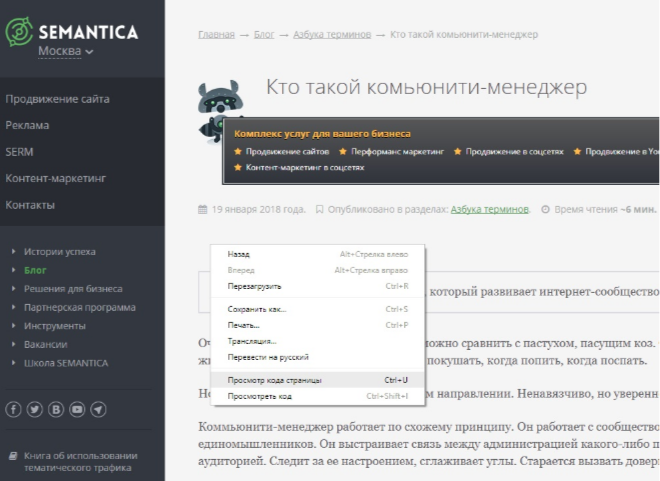
Выбираем опцию «Просмотр кода страницы» и получаем полный листинг в отдельной вкладке.
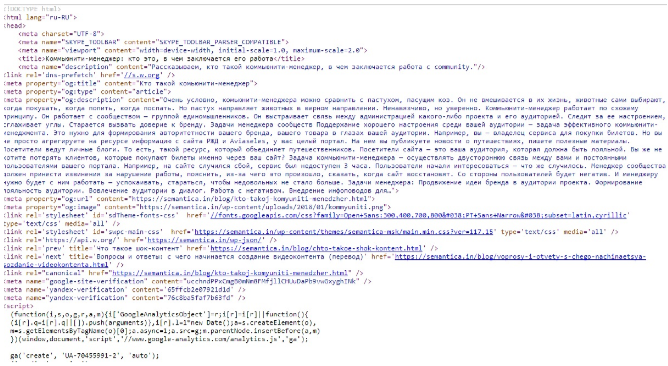
Это просто текст, который придется анализировать, чтобы понять. А вот получить интерактивный код можно с помощью инструментов разработчика.
Как найти исходный код страницы сайта
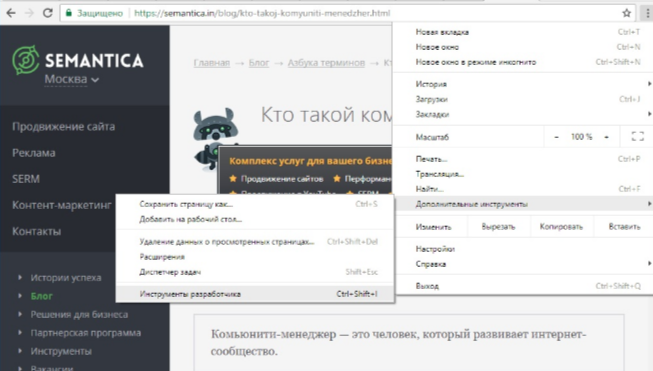
Нажимаем на значок меню в браузере. Чаще всего он находится справа и имеет вид трех точек или полосок.
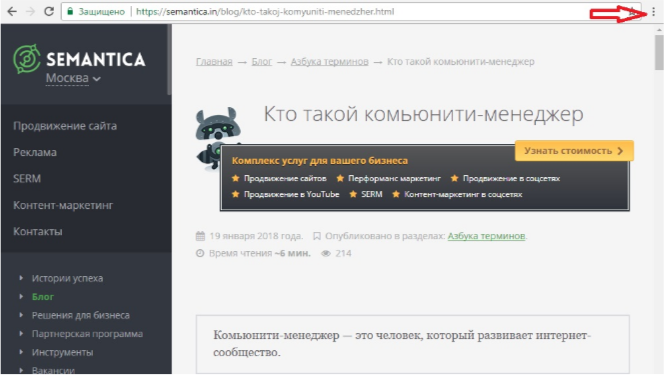
В разделе дополнительных инструментов выбираем «Инструменты разработчика».
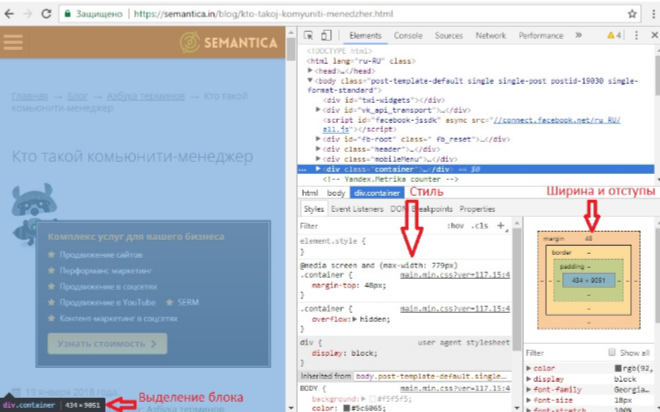
Откроется окно, в котором отображается активное состояние кода. Это значит, что при щелчке мыши на разметке рядом отобразится стиль элемента, а на странице будут подсвечиваться выбранные блоки.
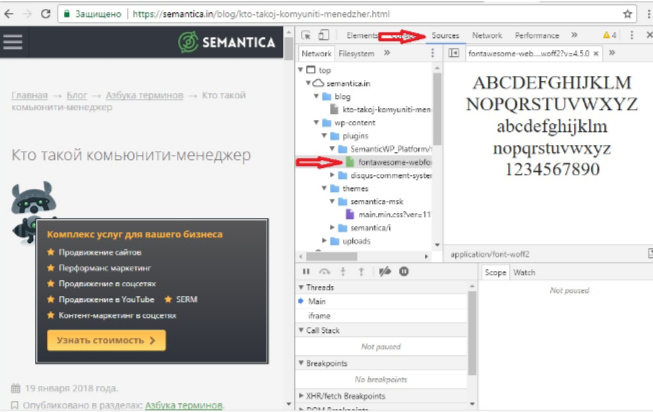
Во вкладке «Source» можно просмотреть содержимое некоторых файлов: скрипты, шрифты, изображения.
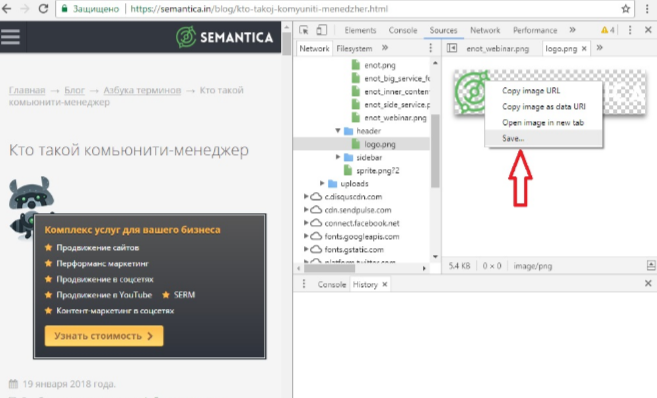
Их можно сохранить. Для этого нажимаем правую кнопку мыши (ПКМ) и выбираем «Save».
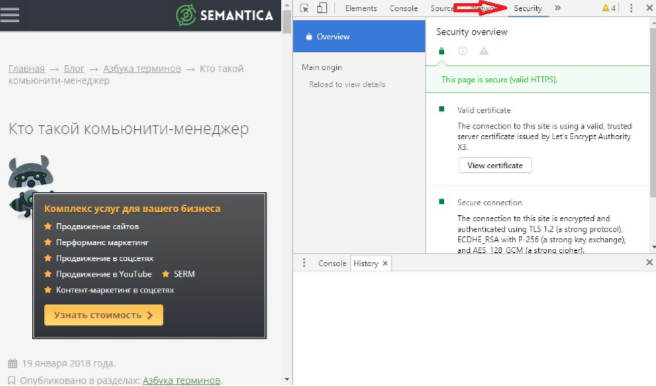
Во вкладке «Security» доступна проверка сертификата сайта.
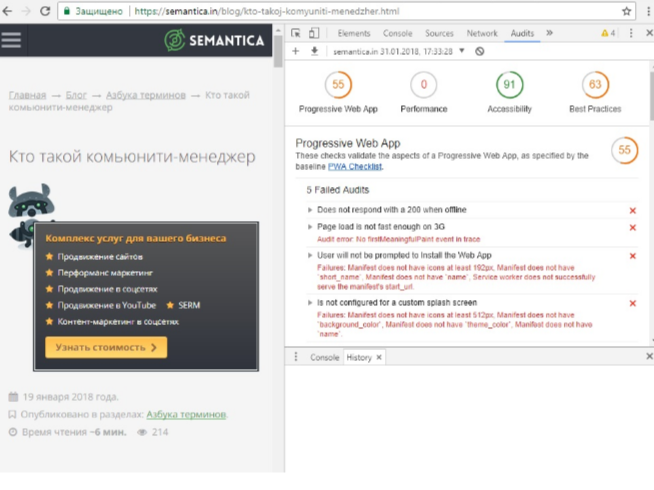
Вкладка «Audits» поможет провести проверку выложенного на хостинг ресурса.
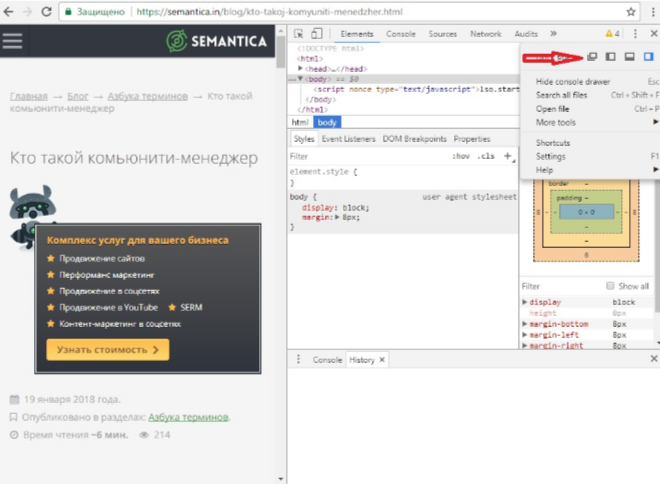
Если расположение панели справа неудобно, можно нажать три точки и поменять его, выбрав желаемый пункт.
Как посмотреть мета-теги
Каждый html-документ включает в себя теги структуры. Вот некоторые из них:
- Html – весь документ.
- Head – раздел служебных заголовков.
- Title – заголовок страницы (отображается на вкладке).
- Body – тело документа.
- H1-H6 – заголовки текста страницы.
- Article – статья.
- Section – раздел.
- Menu – меню.
- Div – блок.
- Span – строка.
- P – абзац.
- Table – таблица.
Элементы предназначены для логического разграничения разделов на странице, при необходимости они оформляются с помощью стилей. В них размещается текст, который так или иначе виден на странице. Но в теге Head присутствует служебная информация. Для ее указания служат мета-теги. Все что в них записано, предназначено для сервера и поисковых систем.
Их содержимое другим способом узнать невозможно.
Обратим внимание на тег Link. С его помощью указываются ссылки на внешние подключаемые файлы. При желании можно увидеть содержимое и сохранить на диск. Для этого наведите указатель на адрес и нажмите ПКМ. Выберите пункт «Open in new Tab».
В новой вкладке откроется указанный файл, который можно просмотреть или сохранить.
Как посмотреть исходный код страницы для отладки скрипта
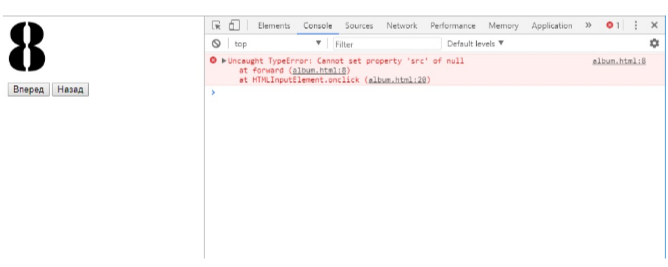
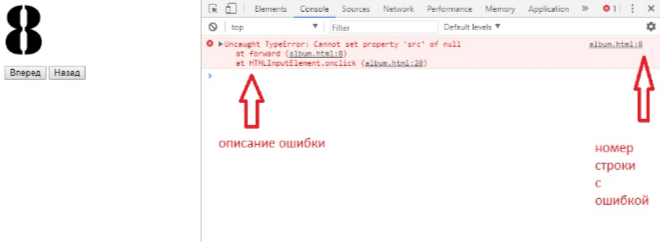
В этом случае удобнее всего открывать страницу на локальной машине. Если необходимо только исправить разметку, стили и скрипты, то это можно делать прямо из папки. Html-код просматривается таким же образом. А вот ошибки кода JavaScript можно увидеть во вкладке «Console». Здесь показывает описание ошибки и номер строки, в которой она возникла.
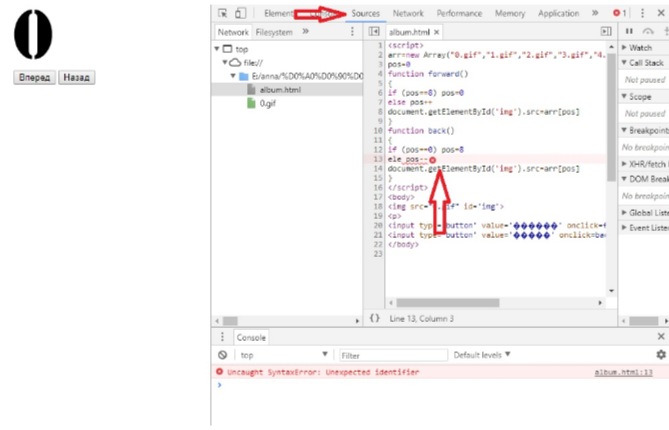
Синтаксическую можно увидеть непосредственно в коде. Для этого предназначена вкладка «Source».
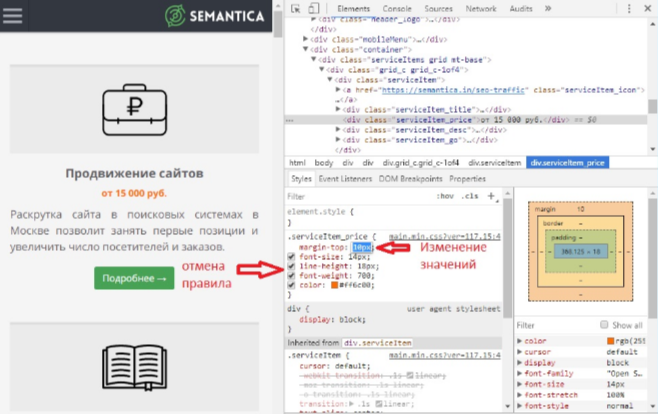
Как посмотреть код конкретного элемента
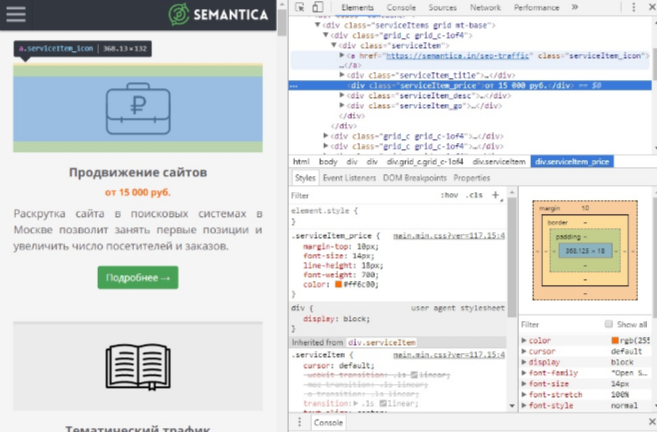
Для больших страниц с большим количеством элементов сложно найти нужный код во всей разметке. В таком случае следует воспользоваться специальной командой контекстного меню. Наведем мышь на фрагмент и нажмем ПКМ. Выберем команду «Просмотреть код».
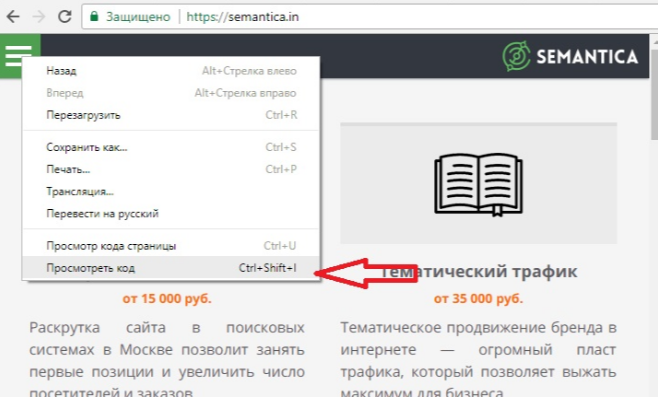
Откроется то же окно, но с фокусировкой на выбранном объекте.
Резюме
Мы рассказали, что такое исходный код страницы. Достаточно освоить элементарные знания HTML и CSS, и пользуясь удобными инструментами разработчика, вы сможете проводить отладку своих собственных html-документов.
Просмотр кода ресурсов в интернете позволит вам учиться не только на собственном опыте, но и использовать реальные рабочие примеры. А для seo-специалистов будут полезны мета-теги, информация в которых может сказать о сайте многое.