Извлекаем в EXCEL из ЧИСЛА единицы, десятки, сотни, тысячи и миллионы
Извлечем из числа 123 456 789 единицы (789), десятки (8), сотни (7), тысячи (456) и миллионы (123) .
Введем число от 0 до 1 млрд. в ячейку B1 . Нижеследующие формулы извлекают (см. Файл примера ):
- миллионы: =ОКРУГЛВНИЗ(B1;-6)/1000000
- тысячи: =ОСТАТ(ОТБР(B1/1000);1000)
- 0-999: =ОСТАТ(B1;1000)
- сотни: =ОСТАТ(ОТБР(B1/100);10)
- десятки: =ОСТАТ(ОТБР(B1/10);10)
- единицы: =ОСТАТ(ОТБР(B1);10)
В ячейке B1 можно отобразить, например, миллионы (123М), не изменяя само число. Это можно сделать, применив соответствующий числовой пользовательский формат .
ПРИМЕНЕНИЕ : Приведенные выше решения использованы в статье Число прописью .
Применение деления в программе Microsoft Excel

В Microsoft Excel деление можно произвести как при помощи формул, так и используя функции. Делимым и делителем при этом выступают числа и адреса ячеек.
Способ 1: деление числа на число
Лист Эксель можно использовать как своеобразный калькулятор, просто деля одно число на другое. Знаком деления выступает слеш (обратная черта) – «/».
-
Становимся в любую свободную ячейку листа или в строку формул. Ставим знак «равно»(=). Набираем с клавиатуры делимое число. Ставим знак деления (/). Набираем с клавиатуры делитель. В некоторых случаях делителей бывает больше одного. Тогда, перед каждым делителем ставим слеш (/).
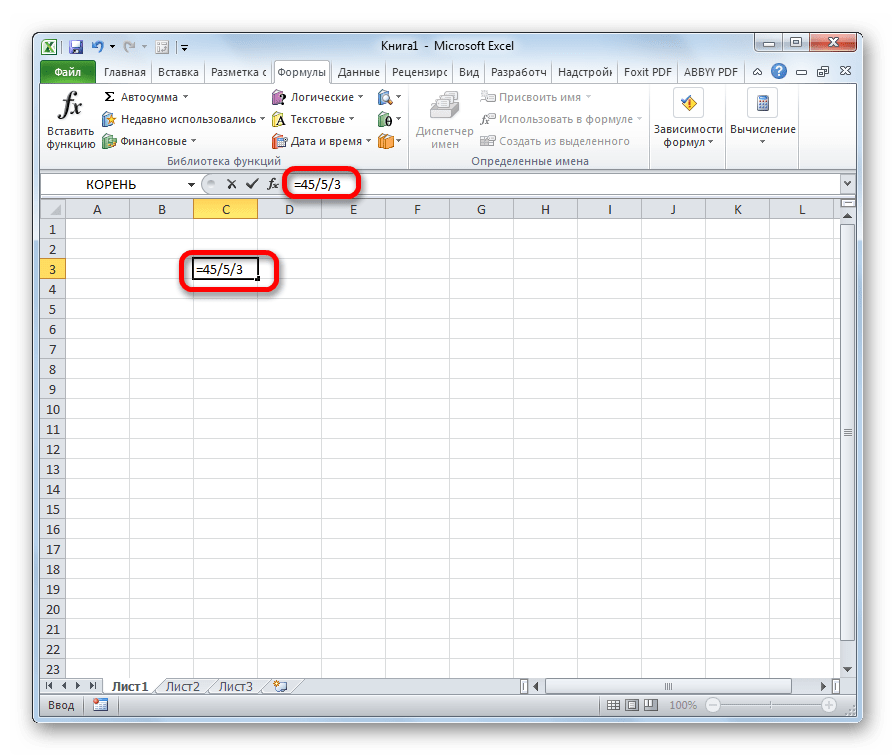
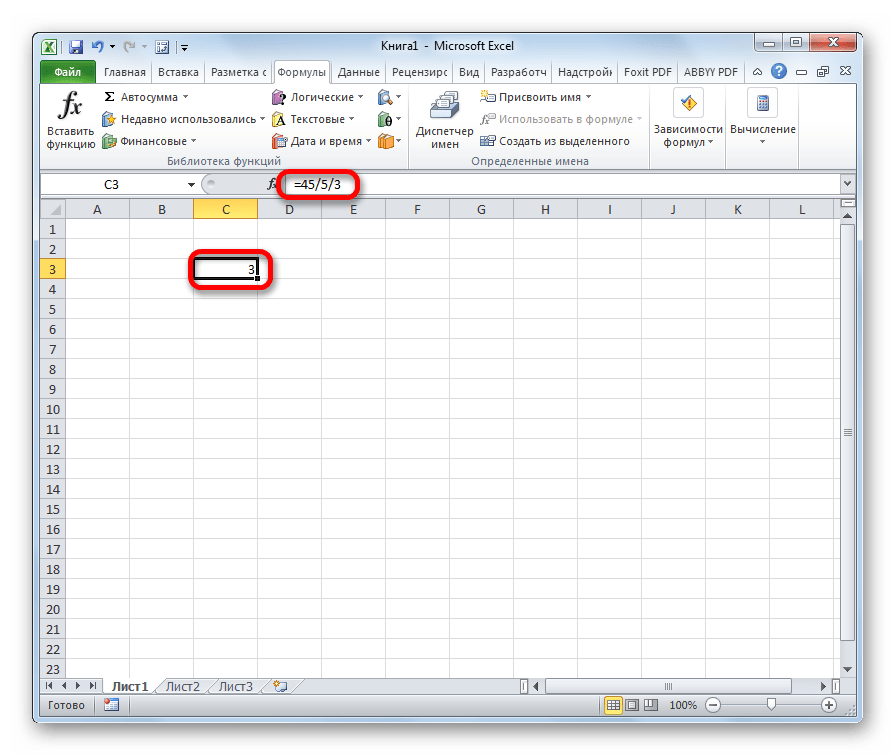
После этого Эксель рассчитает формулу и в указанную ячейку выведет результат вычислений.
Если вычисление производится с несколькими знаками, то очередность их выполнения производится программой согласно законам математики. То есть, прежде всего, выполняется деление и умножение, а уже потом – сложение и вычитание.
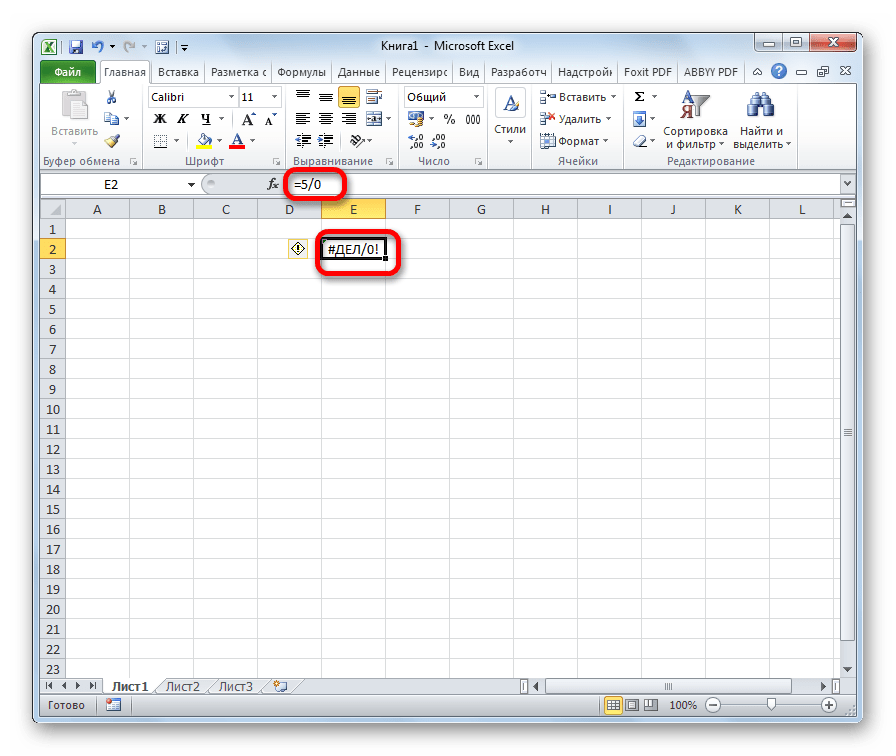
Как известно, деление на 0 является некорректным действием. Поэтому при такой попытке совершить подобный расчет в Экселе в ячейке появится результат «#ДЕЛ/0!».
Способ 2: деление содержимого ячеек
Также в Excel можно делить данные, находящиеся в ячейках.
-
Выделяем в ячейку, в которую будет выводиться результат вычисления. Ставим в ней знак «=». Далее кликаем по месту, в котором расположено делимое. За этим её адрес появляется в строке формул после знака «равно». Далее с клавиатуры устанавливаем знак «/». Кликаем по ячейке, в которой размещен делитель. Если делителей несколько, так же как и в предыдущем способе, указываем их все, а перед их адресами ставим знак деления.
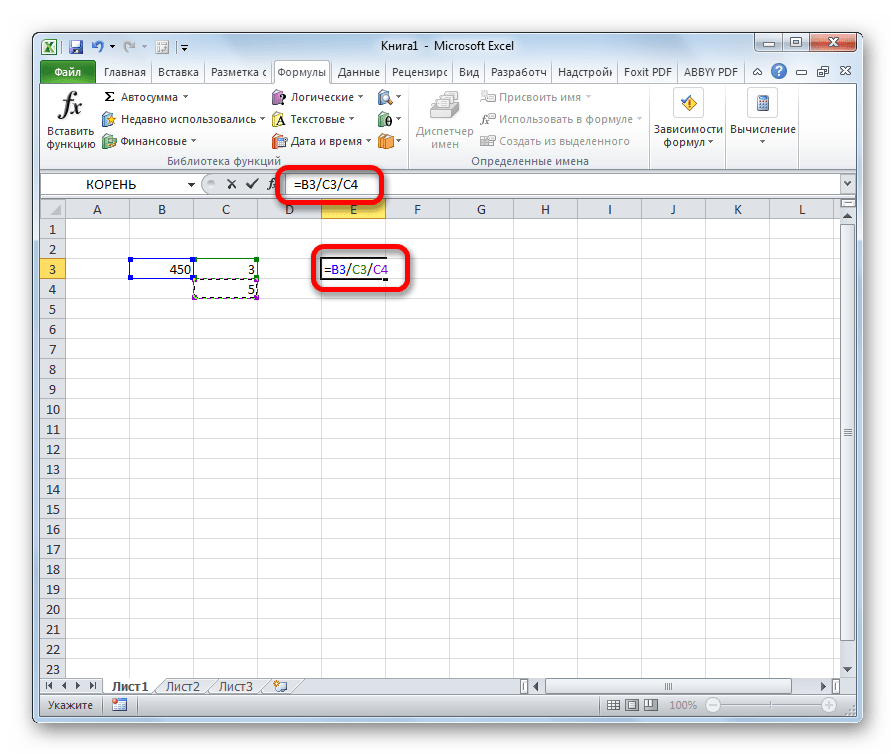
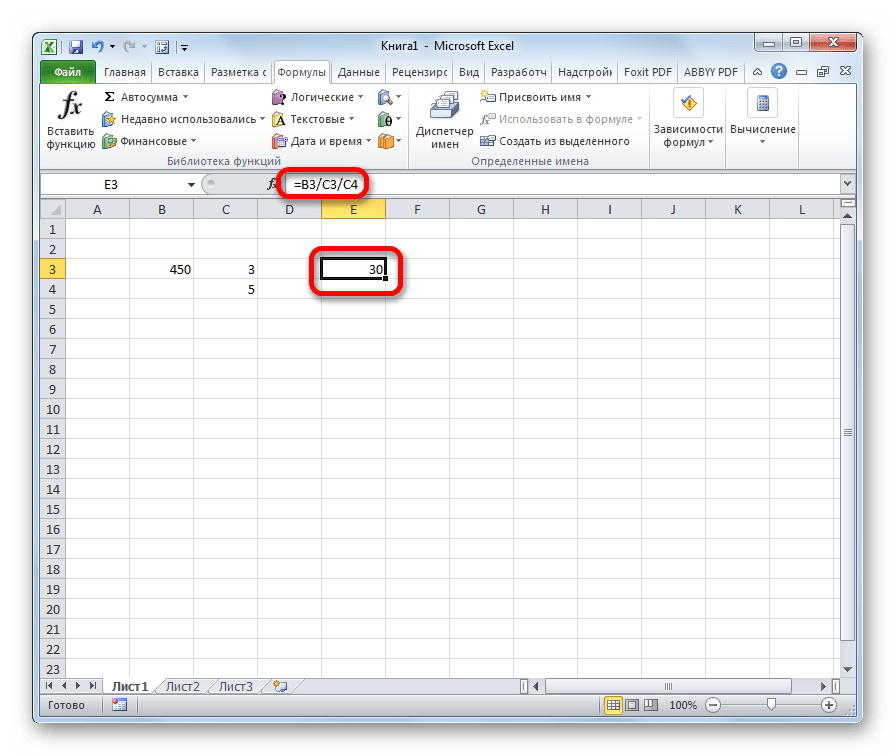
Можно также комбинировать, в качестве делимого или делителя используя одновременно и адреса ячеек и статические числа.
Способ 3: деление столбца на столбец
Для расчета в таблицах часто требуется значения одного столбца разделить на данные второй колонки. Конечно, можно делить значение каждой ячейки тем способом, который указан выше, но можно эту процедуру сделать гораздо быстрее.
-
Выделяем первую ячейку в столбце, где должен выводиться результат. Ставим знак «=». Кликаем по ячейке делимого. Набираем знак «/». Кликаем по ячейке делителя.
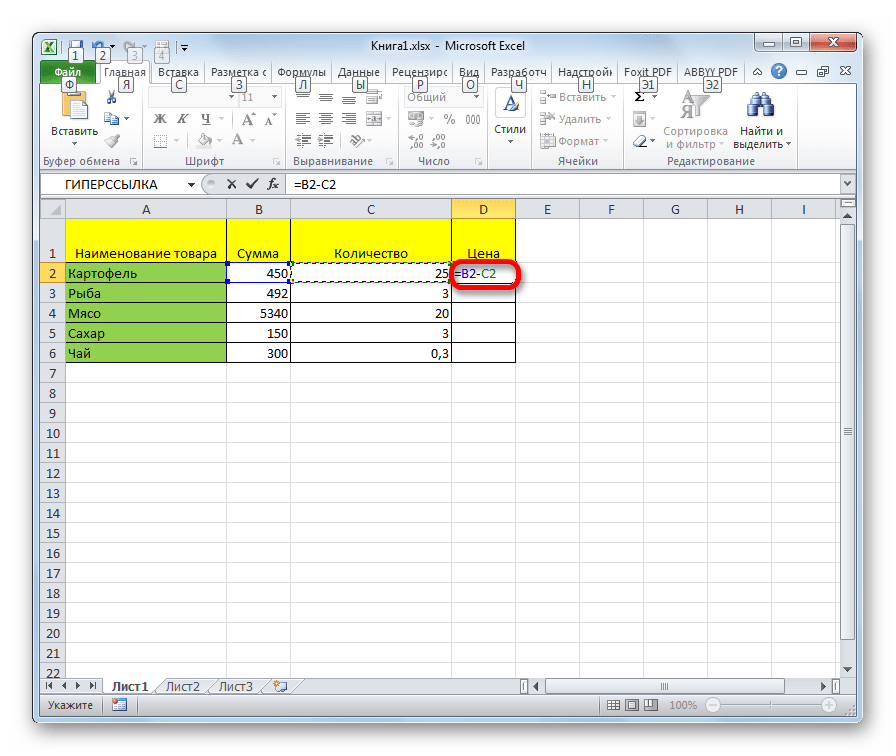
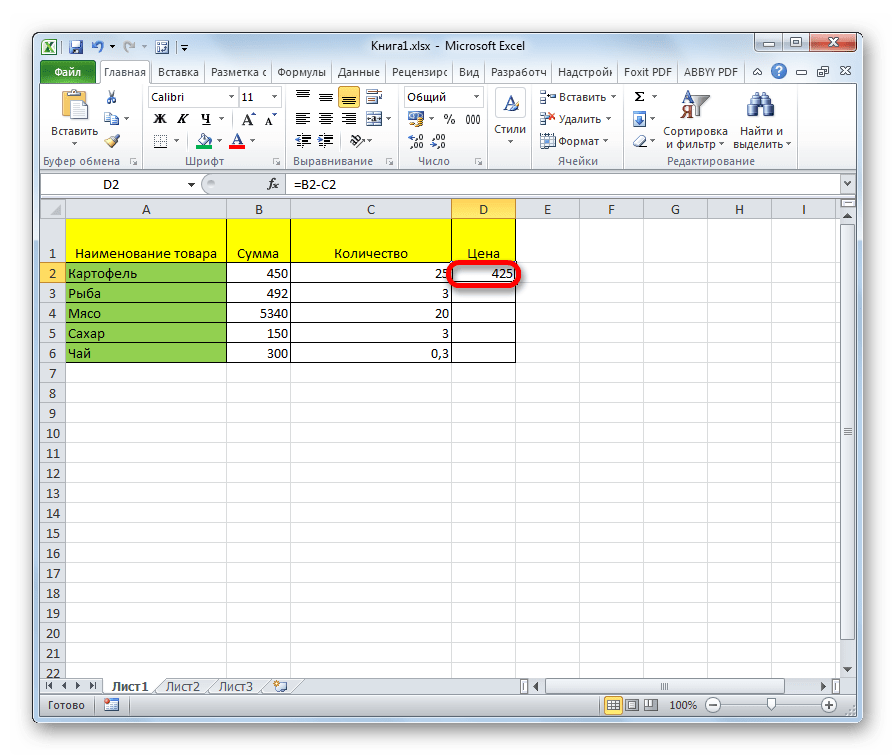
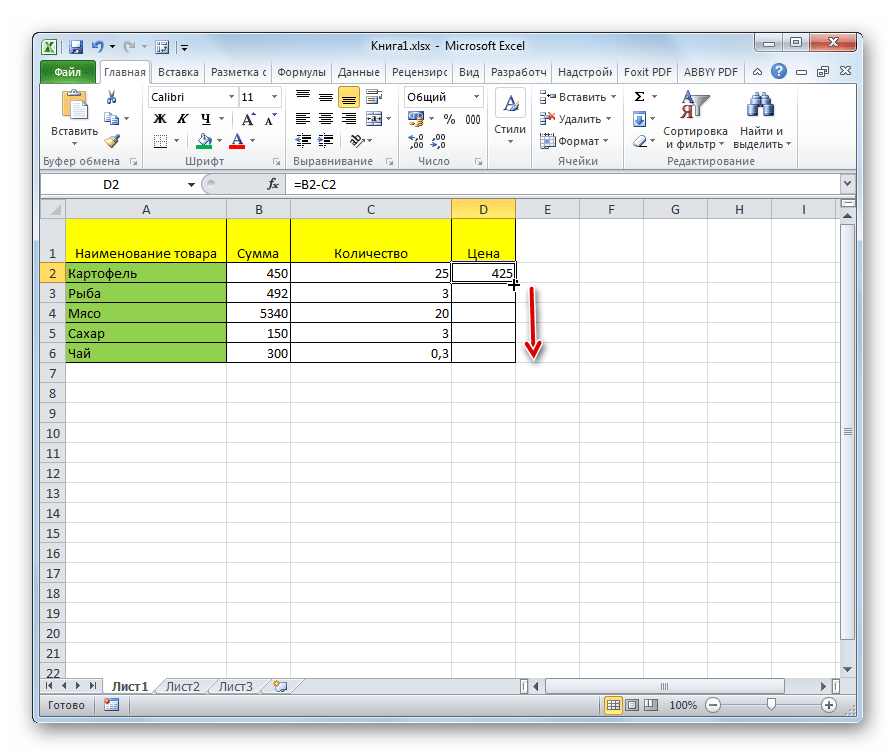
Как видим, после этого действия будет полностью выполнена процедура деления одного столбца на второй, а результат выведен в отдельной колонке. Дело в том, что посредством маркера заполнения производится копирование формулы в нижние ячейки. Но, с учетом того, что по умолчанию все ссылки относительные, а не абсолютные, то в формуле по мере перемещения вниз происходит изменение адресов ячеек относительно первоначальных координат. А именно это нам и нужно для конкретного случая.
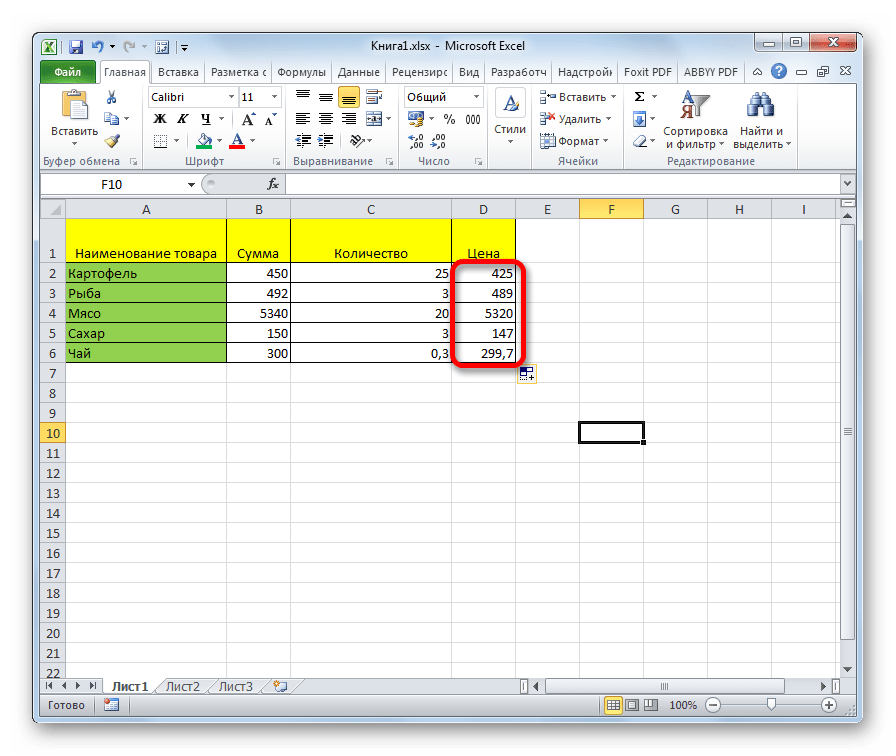
Способ 4: деление столбца на константу
Бывают случаи, когда нужно разделить столбец на одно и то же постоянное число – константу, и вывести сумму деления в отдельную колонку.
-
Ставим знак «равно» в первой ячейке итоговой колонки. Кликаем по делимой ячейке данной строки. Ставим знак деления. Затем вручную с клавиатуры проставляем нужное число.
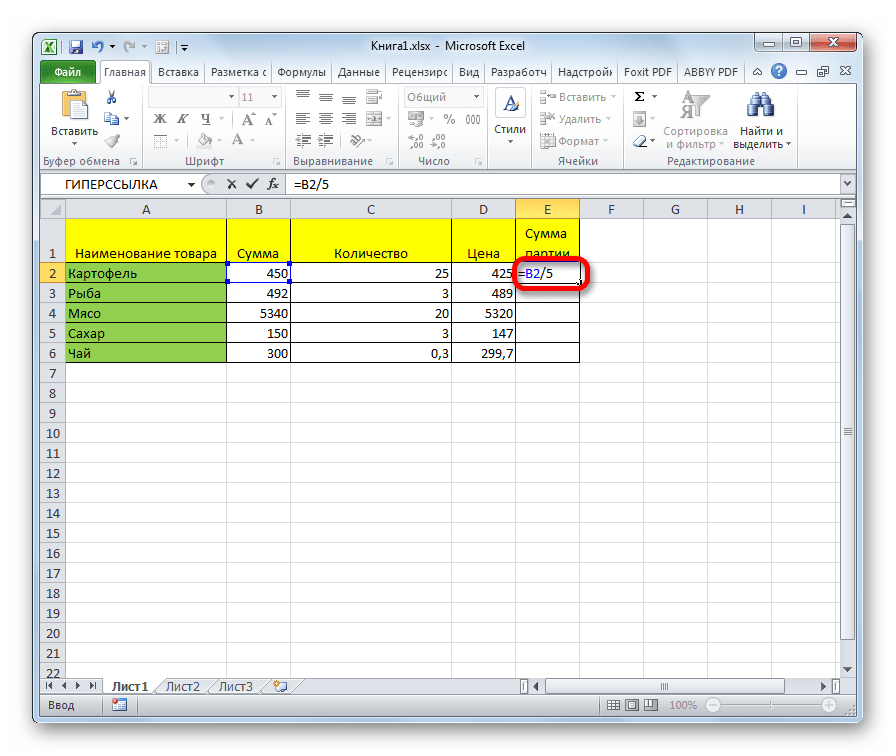

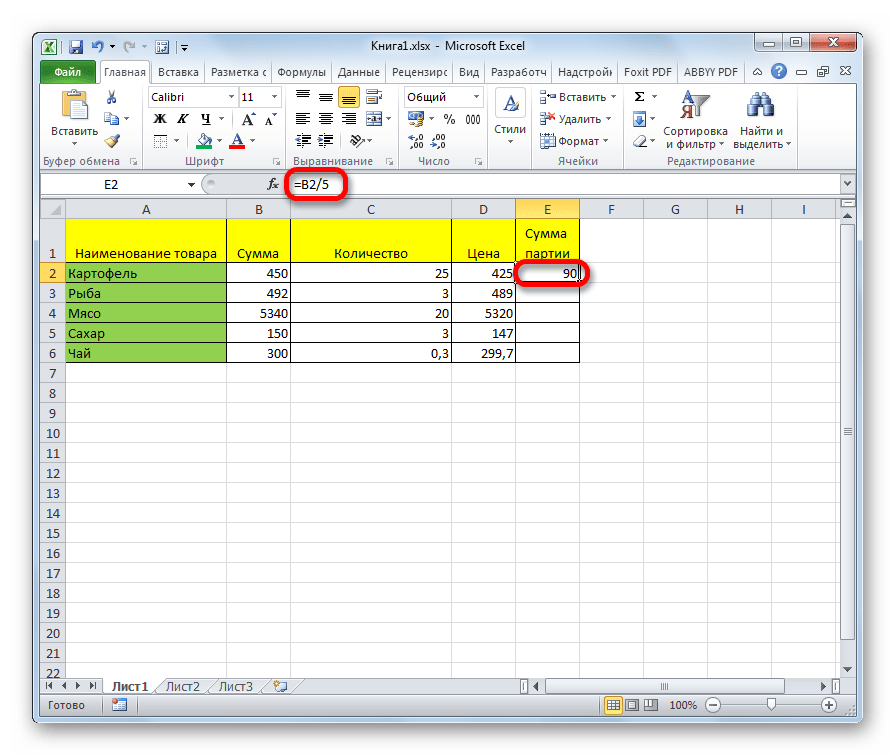
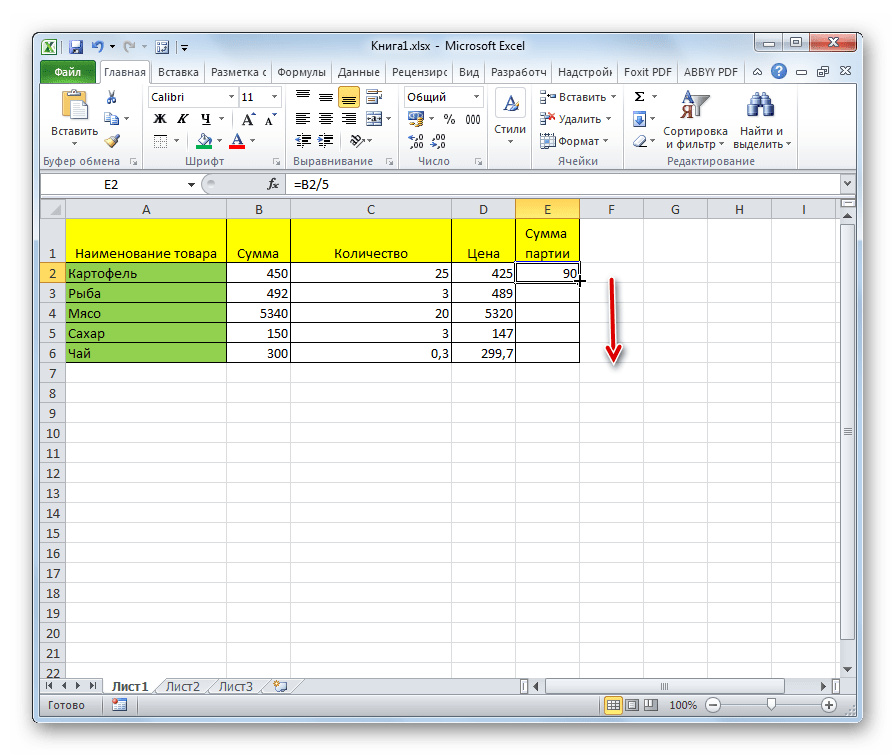
Как видим, на этот раз деление тоже выполнено корректно. В этом случае при копировании данных маркером заполнения ссылки опять оставались относительными. Адрес делимого для каждой строки автоматически изменялся. А вот делитель является в данном случае постоянным числом, а значит, свойство относительности на него не распространяется. Таким образом, мы разделили содержимое ячеек столбца на константу.
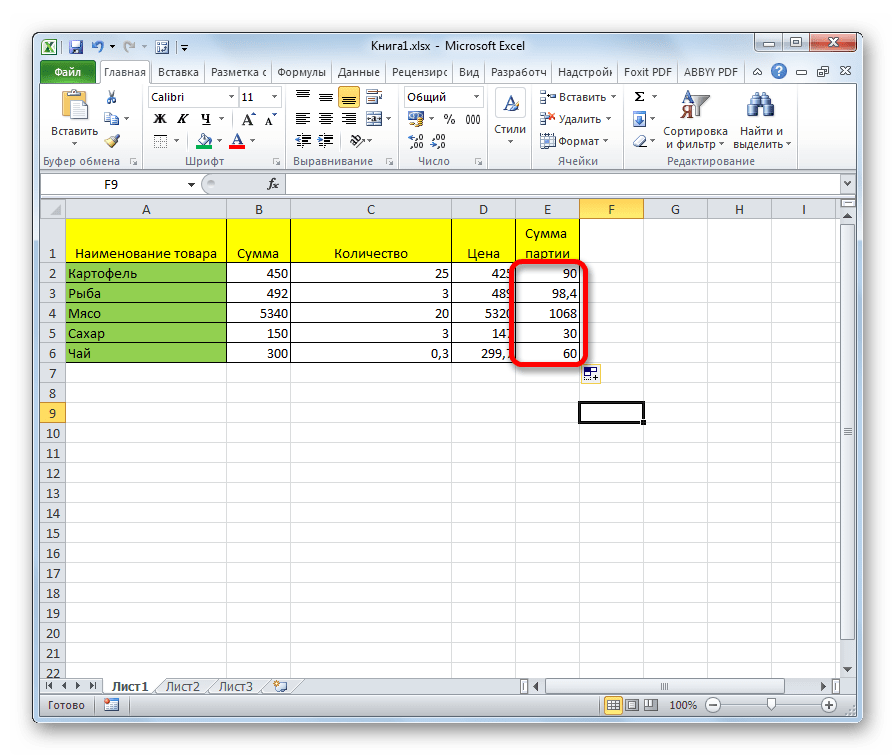
Способ 5: деление столбца на ячейку
Но, что делать, если нужно разделить столбец на содержимое одной ячейки. Ведь по принципу относительности ссылок координаты делимого и делителя будут смещаться. Нам же нужно сделать адрес ячейки с делителем фиксированным.
-
Устанавливаем курсор в самую верхнюю ячейку столбца для вывода результата. Ставим знак «=». Кликаем по месту размещения делимого, в которой находится переменное значение. Ставим слеш (/). Кликаем по ячейке, в которой размещен постоянный делитель.
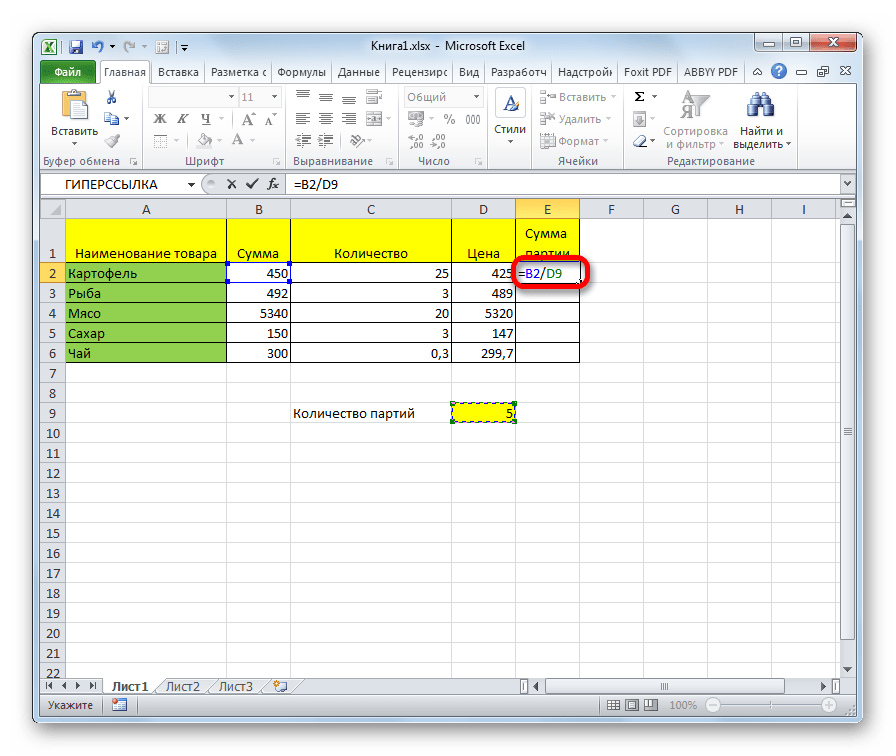
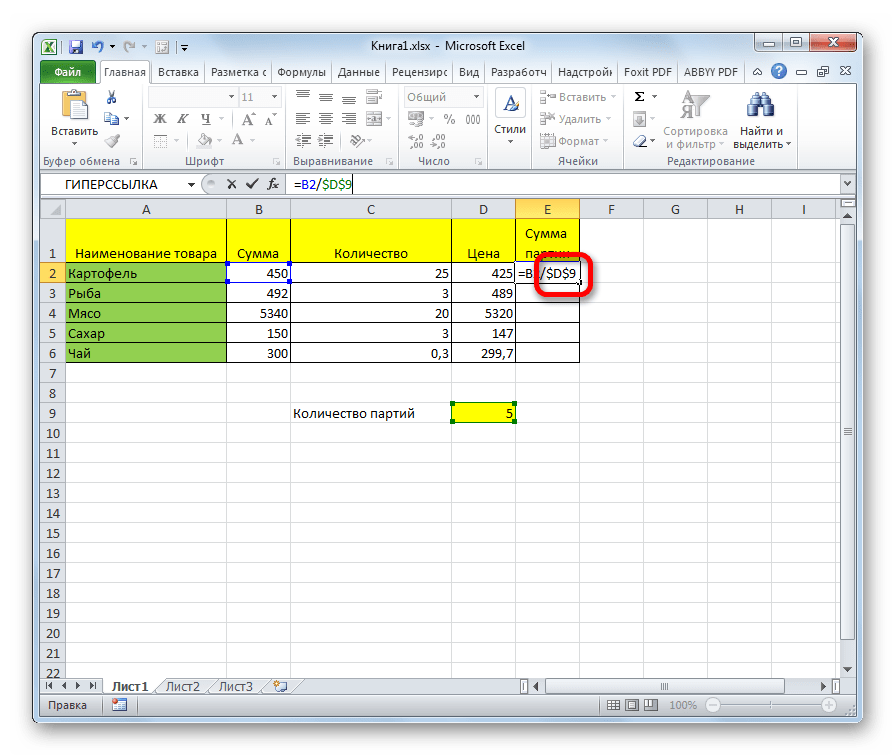
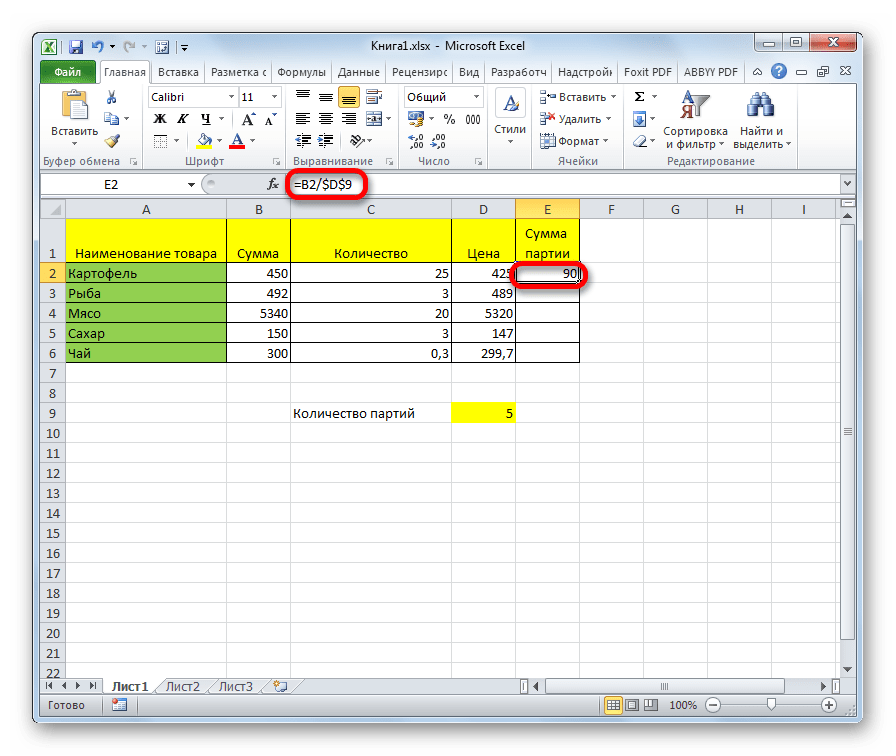
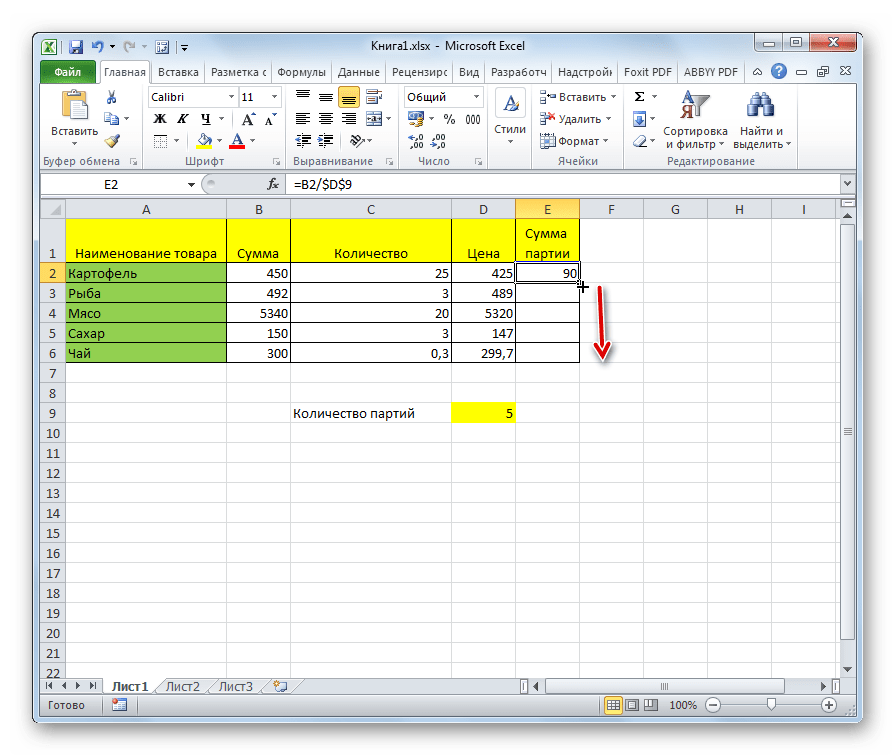
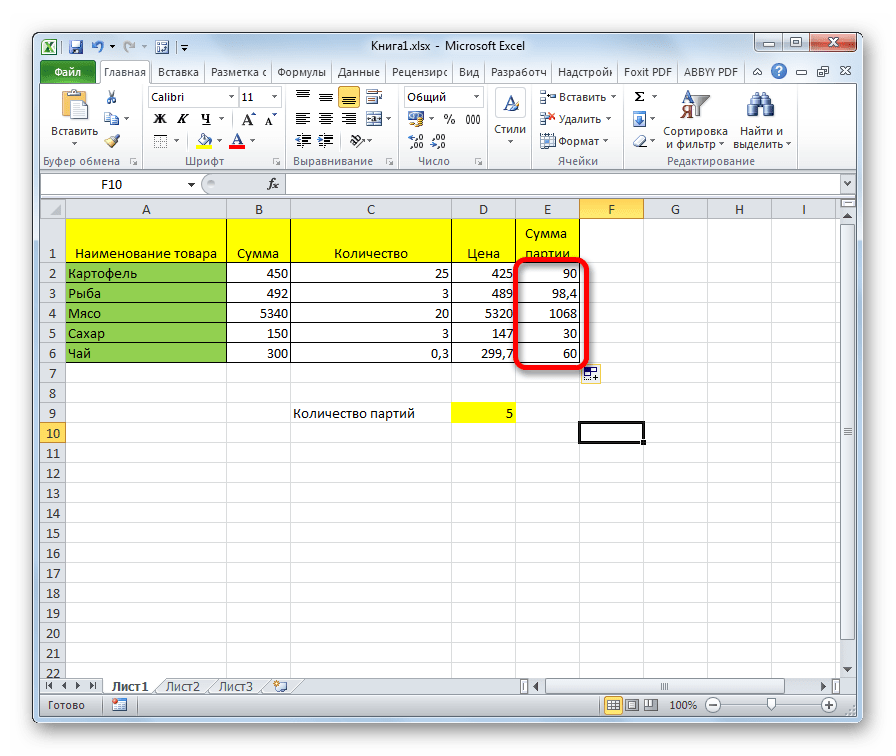
После этого результат по всему столбцу готов. Как видим, в данном случае произошло деление колонки на ячейку с фиксированным адресом.
Способ 6: функция ЧАСТНОЕ
Деление в Экселе можно также выполнить при помощи специальной функции, которая называется ЧАСТНОЕ. Особенность этой функции состоит в том, что она делит, но без остатка. То есть, при использовании данного способа деления итогом всегда будет целое число. При этом, округление производится не по общепринятым математическим правилам к ближайшему целому, а к меньшему по модулю. То есть, число 5,8 функция округлит не до 6, а до 5.
Посмотрим применение данной функции на примере.
-
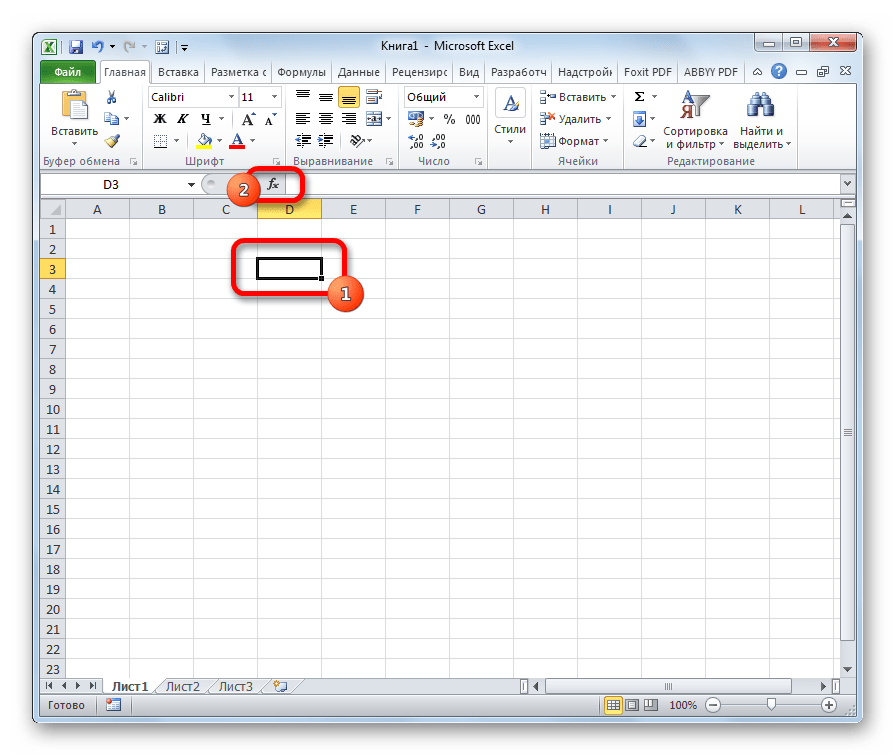
Кликаем по ячейке, куда будет выводиться результат расчета. Жмем на кнопку «Вставить функцию» слева от строки формул.
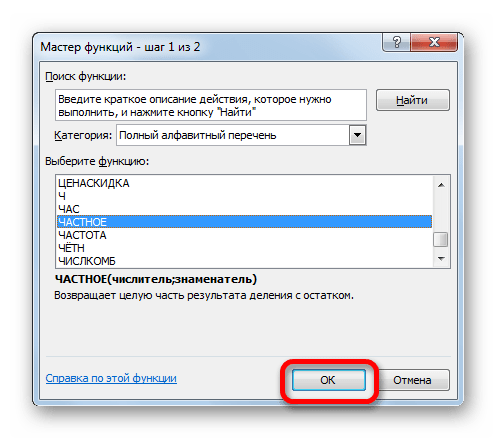
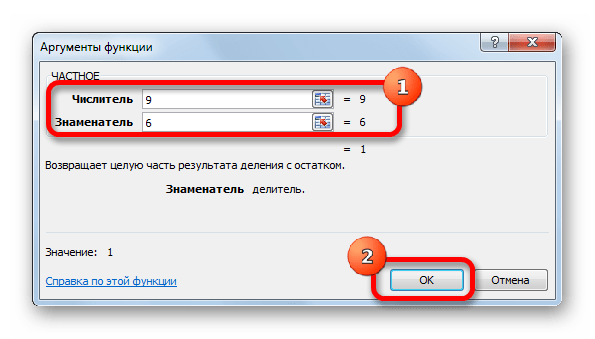
После этих действий функция ЧАСТНОЕ производит обработку данных и выдает ответ в ячейку, которая была указана в первом шаге данного способа деления.
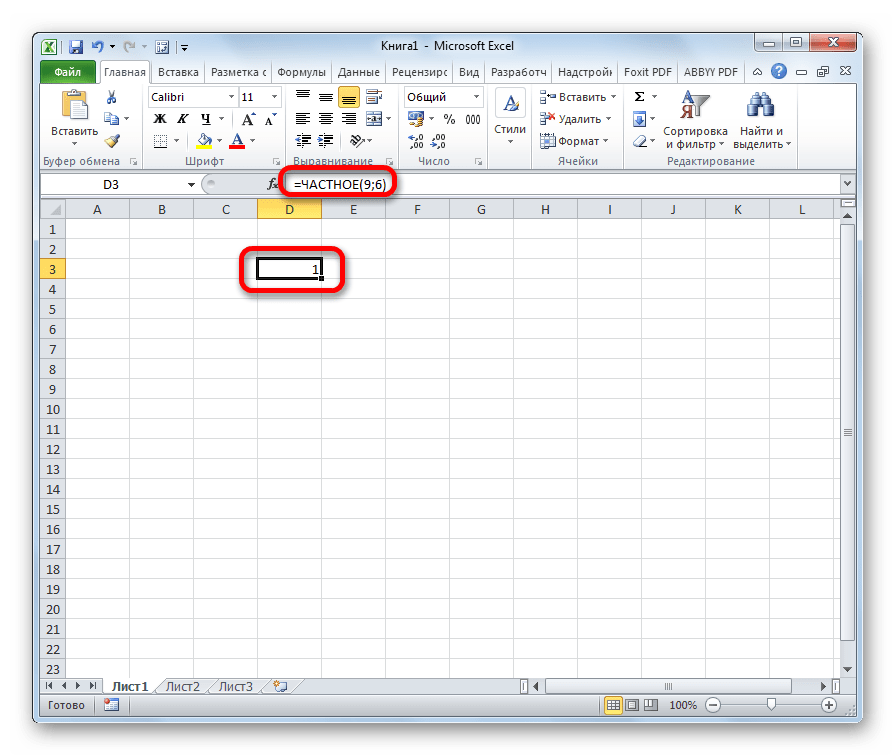
Эту функцию можно также ввести вручную без использования Мастера. Её синтаксис выглядит следующим образом:
Как видим, основным способом деления в программе Microsoft Office является использование формул. Символом деления в них является слеш – «/». В то же время, для определенных целей можно использовать в процессе деления функцию ЧАСТНОЕ. Но, нужно учесть, что при расчете таким способом разность получается без остатка, целым числом. При этом округление производится не по общепринятым нормам, а к меньшему по модулю целому числу.
 Мы рады, что смогли помочь Вам в решении проблемы.
Как разбить число на отдельные цифры в Excel?
Предположим, вам нужно разбить номер на отдельные цифры, как показано на скриншоте ниже, что вы можете сделать для этого? Эта статья предоставит вам два метода.

Разбейте или разделите номер на отдельные цифры с помощью формулы
Разбейте или разделите номер на отдельные цифры с помощью Kutools for Excel
Kutools for Excel Утилита Split Cells от позволяет легко разделить число на отдельные цифры или разбить содержимое ячеек по пробелу, запятой, новой строке или другим разделителям на отдельные строки или столбцы в Excel, как показано на скриншоте ниже. показал. Загрузите полную 60-дневную бесплатную версию Kutools for Excel прямо сейчас!

- Повторное использование чего угодно: добавляйте наиболее часто используемые или сложные формулы, диаграммы и все остальное в избранное и быстро используйте их в будущем.
- Более 20 текстовых функций: извлечение числа из текстовой строки; Извлечь или удалить часть текстов; Преобразование чисел и валют в английские слова.
- Инструменты слияния: несколько книг и листов в одну; Объединить несколько ячеек/строк/столбцов без потери данных; Объедините повторяющиеся строки и суммируйте.
- Инструменты разделения: разделение данных на несколько листов в зависимости от значения; Из одной книги в несколько файлов Excel, PDF или CSV; Один столбец в несколько столбцов.
- Вставить пропуск скрытых/отфильтрованных строк; Подсчет и сумма по цвету фона; Массовая отправка персонализированных писем нескольким получателям.
- Суперфильтр: создавайте расширенные схемы фильтров и применяйте их к любым листам; Сортировать по неделе, дню, частоте и т. Д. Фильтр жирным шрифтом, формулами, комментарием …
- Более 300 мощных функций; Работает с Office 2007-2019 и 365; Поддерживает все языки; Простое развертывание на вашем предприятии или в организации.
Разбиение или разделение числа на отдельные цифры с помощью формулы
В этом разделе будет показана формула для разделения выбранных числовых ячеек на отдельные цифры в Excel.
1. Выберите пустую ячейку (говорит ячейка C1) для поиска первой разделенной цифры числа в ячейке A1, затем введите формулу = MID ($ A1, COLUMN () — (COLUMN ($ C1) — 1), 1) в строку формул , а затем нажмите клавишу Enter .

Примечание . В формуле A1 — это ячейка с номером, который необходимо разбить на цифры, а C1 — это ячейка для определения первого разбиения. цифру. Измените их по своему усмотрению.
2. Продолжайте выделять ячейку C1, затем перетащите маркер заполнения в правые ячейки, пока все цифры ячейки A1 не будут разделены.

3. Не снимайте выделения с этих ячеек с разделенными цифрами и перетащите маркер заполнения вниз в ячеек, пока все числа не будут разделены на отдельные цифры. См. снимок экрана:

Разбейте или разделите число на отдельные цифры с помощью Kutools for Excel
Разделение ячеек утилиты Kutools for Excel поможет вам легко разделить все выбранные числовые ячейки на отдельные цифры сразу. Пожалуйста, сделайте следующее.
Перед применяя Kutools for Excel , сначала загрузите и установите его лы .
1. Выберите ячейки с номером, который нужно разделить на цифры, затем нажмите Kutools > Объединить и разделить > Разделить ячейки . См. Снимок экрана:

2. В диалоговом окне Разделить ячейки выберите параметр Разделить на столбцы в разделе Тип и в поле «Укажите разделителя, выберите «Указать ширину» и введите число 1 в текстовое поле. Нажмите кнопку OK .

3. В следующем всплывающем диалоговом окне Разделить ячейки укажите пустую ячейку для определения первой разделенной цифры, а затем нажмите кнопку OK .

После нажатия кнопки ОК , все числа в выбранных ячейках сразу же разделяются на отдельные цифры, как показано на скриншоте ниже.

Если вы хотите получить 30-дневную бесплатную пробную версию этой утилиты, нажмите, чтобы загрузить ее , а затем примените операцию в соответствии с указанными выше шагами.
Вкладка Office — просмотр, редактирование и управление с вкладками Рабочие книги в Excel:
Вкладка Office предоставляет интерфейс с вкладками, как в веб-браузерах, таких как Google Chrome, новые версии Internet Explorer и Firefox, в Microsoft Excel. . Он станет незаменимым помощником в работе и сэкономит время. См. Демонстрацию ниже:
Нажмите, чтобы получить бесплатную пробную версию вкладки Office!