7.1.7. Инструмент «Разделить»
Для завершения чертежа холодильника осталось лишь выполнить несколько вспомогательных процедур: объединить два фрагмента ручки в единый объект, избавиться от конфликта объектов в местах пересечения ручки и верхней дверцы холодильника, а также создать зеркальную копию полученной ручки на нижней дверце.
Однако сначала нужно разделить объект, представляющий в чертеже холодильник, на независимые объекты: собственно корпус, верхнюю и нижнюю дверцы. Дело в том, что твердотельный объект, даже если он разделен с помощью вычитания из него других объектов, на несколько независимых визуально объектов, по-прежнему воспринимается AutoCAD как один объект. В этом легко убедиться, щелкнув по любому фрагменту холодильника – будут выделен не только корпус, но и обе дверцы.
- Вернитесь в режим двухмерных каркасов и приведите ПСК к МСК.
- Запустите инструмент Разделить (Separate), выбрав из меню команду Изменить ⇒ Редактирование тела ⇒ Разделить (Modify ⇒ Solid Editing ⇒ Separate) или щелкнув по кнопке Разделить (Separate) панели инструментов Редактирование тела (Solid Editing), либо введя в командном окне РЕДТЕЛА ACIS РАЗДЕЛИТЬ (SOLIDEDIT BODY SEPARATE) или просто РЕДТЕЛ Т Р (SOLIDEDIT B P). AutoCAD предложит выбрать твердотельный объект, подлежащий разделению на несколько независимых объектов. Щелкните по любому ребру чертежа корпуса холодильника. AutoCAD выполнит анализ выбранного объекта, выполнит его разделение на независимые объекты (при условии, что такие объекты будут выявлены в ходе анализа) и выйдет из режима РАЗДЕЛИТЬ (SEPARATE) режима ТЕЛО (BODY) команды РЕДТЕЛ (SOLIDEDIT).
- Нажмите клавишу Enter два раза, чтобы выйти из режима ТЕЛО (BODY) и завершить команду РЕДТЕЛ (SOLIDEDIT), и попробуйте пощелкать по верхней и нижней дверце холодильника – вы убедитесь в том, что теперь это независимые объекты.
- Щелкните по обоим фрагментам трехмерных спиралей, которые мы использовали в качестве траектории при создании изогнутых элементов ручки холодильника, а затем удалите эти два объекта, нажав кнопку Delete.
- Запустите инструмент Объединение (Union) и объедините оба фрагмента ручки в единый объект.
- Скопируйте верхнюю дверцу в буфер обмена с помощью инструмента Копирование объектов в буфер обмена с базовой точкой (Copy with Base Point), указав в качестве базовой точки какую-либо точку на нижней дверце, как, например, показано на рис. 7.22.

- Выбрав базовую точку, щелкните по любому ребру верхней дверцы и нажмите клавишу Enter для копирования ее в буфер обмена.
- Запустите инструмент Вычитание (Subtract) и вычтите из чертежа ручки чертеж верхней дверцы. Обратите внимание на то, что объект, представляющий ручку, оказался разделенным на две части, поскольку мы сделали ручку слишком длинной.
- Вставьте чертеж верхней дверцы из буфера обмена, задав в качестве точки вставки ту же точку, которую вы выбирали в п. 7.
- Щелкните по той части ручки, которая оказалась скрыта под дверцей холодильника – вместе с ней будет выделена и та часть, которая находится над лицевой гранью верхней дверцы.
- Запустите инструмент Разделить (Separate). AutoCAD предложит выбрать твердотельный объект, подлежащий разделению (предварительный выбор объектов инструмент Разделить (Separate) игнорирует). Снова щелкните по любом ребре любой части чертежа ручки и нажмите клавишу Enter два раза для завершения команды РЕДТЕЛ (SOLIDEDIT).
- Снова щелкните по второй части ручки, скрытой под дверцей. В этот раз она будет выделена независимо от наружной части. Нажмите кнопку Delete для удаления объекта, который нам больше не нужен.
- С помощью инструмента С линиями (Line) создайте две вертикальные вспомогательные линии, соединяющие конечные точки вертикальных ребер боковых граней верхней и нижней дверцы (рис. 7.23).

- Переключитесь в режим Спереди (Front) и измените масштаб просмотра так, чтобы видеть нижнюю часть верхней дверцы с чертежом ручки и вернюю часть нижней дверцы.
- Примените сокрытие невидимых линий, запустите инструмент Зеркальное отражение (Mirror), щелкните по чертеже ручки и нажмите клавишу Enter для завершения выбора.
- В ответ на запрос о выборе линии зеркального отображения выберите середины двух вертикальных вспомогательных линий (рис. 7.24).

- В ответ на запрос AutoCAD, нужно ли удалять исходный объект, нажмите Enter, чтобы принять предложенный по умолчанию режим сохранения исходного объекта.
- Примените сокрытие невидимых линий, а затем выделите вспомогательные линии (рис. 7.25) и удалите их, нажав кнопку Delete.

Рис. 7.25. Выделены две вспомогательные линии после зеркального отображения чертежа ручки
Для завершения чертежа холодильника воспользуйтесь инструментом Сопряжение (Fillet) и выполните сопряжение ребер лицевых граней дверец холодильника с радиусом 10 мм, а остальных ребер – с радиусом 5 мм (рис. 7.26).

Рис. 7.26. Чертеж холодильника после сопряжения в режиме сокрытия невидимых линий
Выполнив сопряжение, назначьте слою «Холодильник» материал «БЕЛЫЙ ПЛАСТИК», а затем выполните настройку именованных видов, обновляя в них информацию о новом слое (кроме вида «Вид на рабочую зону», поскольку изображение холодильника закроет часть рабочей зоны кухни) и выполняя рендеринг для проверки качества получаемого изображения (рис. 7.27).

Рис. 7.27. Вид холодильника после рендеринга именованного вида «Вид на дверь»
Самоучитель AutoCAD 3D

В русскоязычной версии AutoCAD, инструмент Разрез (Slice) на вкладках и в КМн переводится как сечение. Не нужно путать этот инструмент с инструментом Сечение (Section). Это разные инструменты, предназначенные для выполнения своих специфических функций.
Изначально их можно отличить друг от друга по пиктограммам (иконкам) и способам доступа.
- ГМн > Редактировать > 3Dоперации > выбор пункта, рис. 6.1.а;
- Лента > Главная > Редактирование тела > выбор инструмента, рис. 6.1.б;
- КС: РАЗРЕЗ ⇒ Ent.
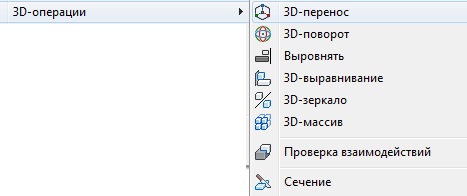
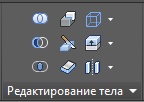
Рис. 6.1. Доступ к инструменту Разрез
С помощью инструмента Разрез можно внести коррекцию в геометрическую форму 3D тела для получения нового 3D тела или, например, выполнить в дальнейшем некоторые процедуры:
- изменить свойства 3D тела за счет изменения его формы (ненужное удаляется);
- подготовить 3D тело для последующего формирования сопряжений или снятия фасок на гранях этого тела, рис. 6.2.
Существует несколько способов определения режущей плоскости. Наиболее распространенные способы – это разрез по трем точкам и разрез любой стандартной плоскостью (XY, YZ, ZX).
После выполнения процедуры разреза, вновь полученные 3D тела, не несут в себе информацию о форме исходного тела, а только наследуют его цвет и свойства слоя.
По умолчанию используется способ разрезания, при котором задаются две точки, определяющие режущую плоскость перпендикулярно плоскости XY текущей ПСК.
Последовательность действий для выполнения разреза 3D тела:
- любым способом активизировать инструмент Разрез;
- выделить объект щелчком ЛКн (набор объектов выделить рамкой);
- дважды щелкнуть ПКн;
- в раскрывшемся КМн выбрать необходимую опцию, например, опцию 3точки;
- указать на объекте три точки, принадлежащие этой плоскости;
- еще раз щелкнуть ПКн и выбрать пункт Ввод.
Обратите внимание на то обстоятельство, что алгоритм разреза 3D тела полностью совпадает с алгоритмом выполнения 3D зеркального отображения.
Так же, как и в случае с 3D зеркальным отображением, перед активизацией инструмента Разрез, необходимо обновить систему координат (установить МСК), если плоскость разреза должна быть параллельна или совпадать со стандартными плоскостями XY, YZ и ZX.
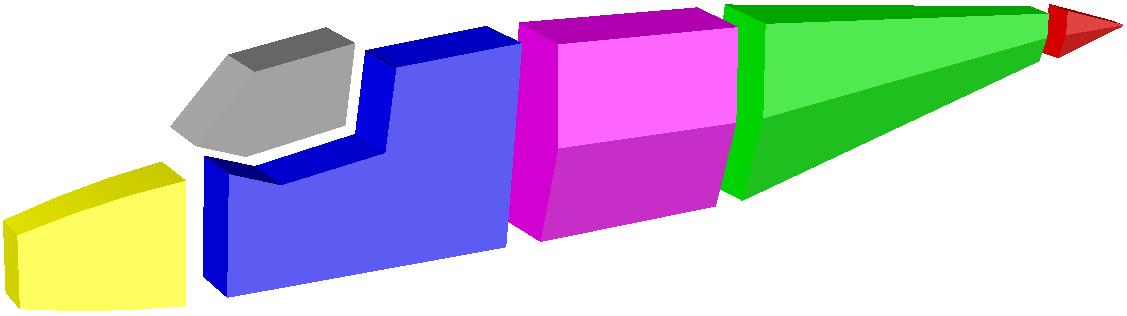
Рис. 6.2. Формирование граней 3D тела с помощью разрезов

Инструмент Разделить.
- ГМн > Редактировать > Редактирование тела > выбор пункта, рис. 6.3.а;
- Лента > Главная > Редактирование тела > выбор инструмента, рис. 6.1.б.
- Лента > Тело > Редактирование тела > выбор инструмента, рис. 6.3.б;
- КС: РЕДТЕЛ ⇒ Ent > ТелоACIS > выбор опции Разделить.

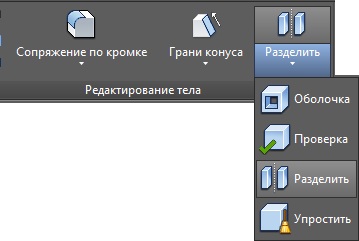
Рис. 6.3. Доступ к инструменту Разделить
Инструмент Разделить предназначен для разделения составных 3D тел, части которых обладают общим объемом, на составляющие тела.
Инструмент часто применяется после выполнения процедуры разреза 3D тела, поскольку в некоторых случаях именно после применения последнего инструмента необходимо дополнительно разделить «связанные» 3D тела.
Для того что бы разделить объем одного 3D тела после выполнения, например, процедуры вычитания, рис. 6.4.а, нужно выполнить простой алгоритм:
- активизировать любым способом инструмент Разделить;
- указать на экране объект, предназначенный для разделения и выйти из действия команды нажав клавишу Esc.
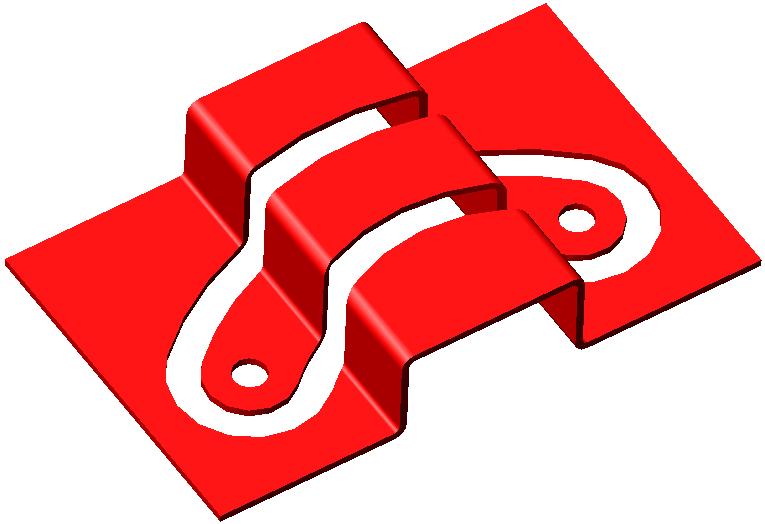
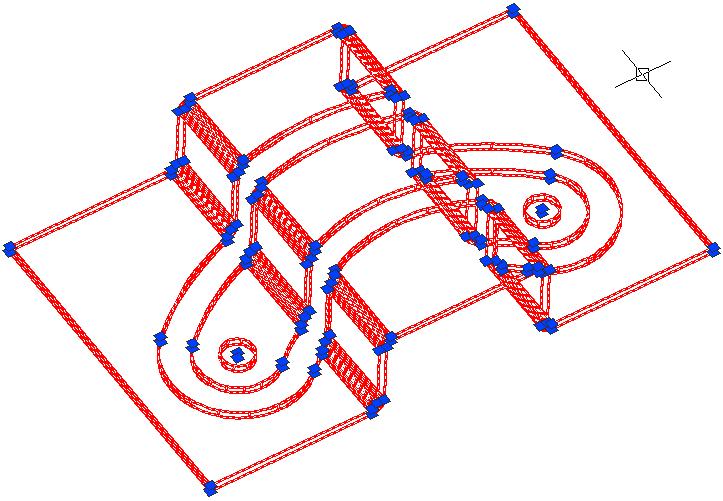
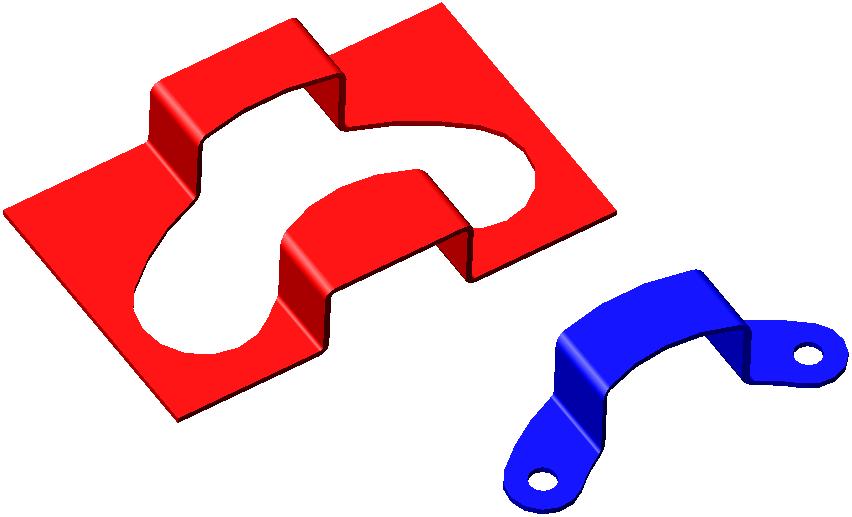
Рис. 6.4. Разделение 3D тела
Для того, чтобы определить занимают ли части 3D тела один общий объем, достаточно навести на него указатель мыши или щелкнуть по нему ЛКн.
В первом случае – все 3D тела подсветятся, а во втором на них будут выведены ручки, рис. 6. 4.б. Конечный результат разделения объема 3D тела наглядно показан на рис. 6.4.в.
Команда Сечение.
С помощью команды СЕЧЕНИЕ создается двухмерный объект (область) с трехмерных тел. Полученное сечение AutoCAD размещает в текущем слое.
- КС: СЕЧЕНИЕ ⇒ Ent.
Возможно использование сечений для следующих приложений:
- более наглядного (детального) представления о форме профиля твердого 3D тела в указанной плоскости при оформлении рисунков или чертежей с плоскими видами;
- использования в качестве контуров при формировании твердых тел способами экструзии или вращением вокруг указанной оси;
- определения на 3D твердотельных объектах, особенно с криволинейными гранями, точек привязки к ним других объектов, а также использование этих точек в качестве опорных, например, для выполнения разрезов.
Последовательность действий для определения сечения 3D тела:
- запустить команду СЕЧЕНИЕ;
- выделить объект щелчком ЛКн (набор объектов выделить рамкой);
- дважды щелкнуть ПКн;
- в раскрывшемся КМн выбрать необходимую опцию, например, плоскость ZX;
- указать на объекте (объектах) точку, принадлежащую этой плоскости.
Как видите, в данном случае алгоритм выполнения команды короче на один пункт по сравнению с разрезом или 3D зеркалом.
На рис. 6.5.а показан 3D объект в виде заготовки корпуса фары мотоцикла. На этот объект предполагается установить дополнительные объекты, позволяющие в дальнейшем прикрепить фару к вилке мотоцикла, а также установить на ней спидометр.
AutoCAD 2006. Как разделить 3D-объекты?
Есть два отдельных 3d объекта. Их пересекает третий.
Вычитаем (subtract) из первых двух третий. Результат вычитания становится группой. Какая опция отвечает за необъединение объектов?
#2 Ответ от Мишаня 3 апреля 2006г. 08:24:37
- На форуме с 7 октября 2005г.
- Сообщений: 272
- Спасибо: 0
Re: AutoCAD 2006. Как разделить 3D-объекты?
Присоединяюсь к вопросу Алексея.
Очень часто мешает такое объединение объектов.
#3 Ответ от Hrenn 3 апреля 2006г. 08:45:15
- На форуме с 28 октября 2004г.
- Сообщений: 2,016
- Спасибо: 0
Re: AutoCAD 2006. Как разделить 3D-объекты?
Опция команды _solidedit — separate
#4 Ответ от Мишаня 3 апреля 2006г. 12:39:51
- На форуме с 7 октября 2005г.
- Сообщений: 272
- Спасибо: 0
Re: AutoCAD 2006. Как разделить 3D-объекты?
Почему-то у меня ничего не разделяется
.
Выбираю тело и опять появляется надпись
#5 Ответ от Hrenn 3 апреля 2006г. 12:45:33
- На форуме с 28 октября 2004г.
- Сообщений: 2,016
- Спасибо: 0
Re: AutoCAD 2006. Как разделить 3D-объекты?
> Мишаня
Части не должны соприкасаться
#6 Ответ от Hrenn 3 апреля 2006г. 12:50:47
- На форуме с 28 октября 2004г.
- Сообщений: 2,016
- Спасибо: 0
Re: AutoCAD 2006. Как разделить 3D-объекты?
Проверьте, чтобы об'ект не был блоком
Если блок — расчленить
#7 Ответ от Alena 3 апреля 2006г. 13:20:17
- На форуме с 16 июня 2005г.
- Сообщений: 775
- Спасибо: 0
Re: AutoCAD 2006. Как разделить 3D-объекты?
— панель Solids Editing, кнопка Sepsrate
как правильно заметил Hrenn 3D объекты не должны никак соприкасаться и не быть блоком
#8 Ответ от Alena 3 апреля 2006г. 13:29:50
- На форуме с 16 июня 2005г.
- Сообщений: 775
- Спасибо: 0
Re: AutoCAD 2006. Как разделить 3D-объекты?
#9 Ответ от Alena 3 апреля 2006г. 13:53:22
- На форуме с 16 июня 2005г.
- Сообщений: 775
- Спасибо: 0
Re: AutoCAD 2006. Как разделить 3D-объекты?
> Мишаня
а вообще, судя по сообщению в командной строе, тело которое вы выбираете, не 3D solid..
может вы его взорвали?
#10 Ответ от Мишаня 3 апреля 2006г. 14:33:13
- На форуме с 7 октября 2005г.
- Сообщений: 272
- Спасибо: 0
Re: AutoCAD 2006. Как разделить 3D-объекты?
> Hrenn
> Alena
Тела соприкасаются, но мне то нужно разделить именно соприкасающиеся тела.
Ведь до операции вычитания из них третьего, каждое было самостоятельным телом, и должно им остаться.
#11 Ответ от Алексей 3 апреля 2006г. 18:53:11
- На форуме с 3 апреля 2006г.
- Сообщений: 2
- Спасибо: 0
Re: AutoCAD 2006. Как разделить 3D-объекты?
Solidcheck оказалась непричем, а вот separate помогло. Хотя раньше рекакция на separate была нулевой (наверное тормознул).
Спасибо коллеги.
#12 Ответ от VK 3 апреля 2006г. 19:45:21
- На форуме с 17 марта 2003г.
- Сообщений: 1,980
- Спасибо: 0
Re: AutoCAD 2006. Как разделить 3D-объекты?
> Мишаня
В таком случае предпочитаю сначала получить пересечения тел (команда _.interfere), а уж потом вычитать эти пересечения из каждого тела индивидуально (несколько пересечений из одного тела)
#13 Ответ от mebelsoft 4 апреля 2006г. 10:06:18
- На форуме с 21 декабря 2005г.
- Сообщений: 25
- Спасибо: 0
Re: AutoCAD 2006. Как разделить 3D-объекты?
См. мебельные утилиты: www.mebelsoft.com/utils.htm
Там есть специальные команды для таких операций.
(mvirez или mvirez2 — как будет удобнее)
Если конечно ваши тела действительно солиды.
😉
#14 Ответ от Мишаня 4 апреля 2006г. 11:00:34
- На форуме с 7 октября 2005г.
- Сообщений: 272
- Спасибо: 0
Re: AutoCAD 2006. Как разделить 3D-объекты?
> VK
Это тоже не помогает, видимо придется делать, как всегда.
#15 Ответ от ASYS 5 апреля 2006г. 14:36:27
- На форуме с 3 июня 2005г.
- Сообщений: 543
- Спасибо: 0
Re: AutoCAD 2006. Как разделить 3D-объекты?
> Мишаня
а SLICE-ом разрезать не пробовал?
#16 Ответ от Виталий 5 апреля 2006г. 16:08:52
- На форуме с 15 марта 2006г.
- Сообщений: 49
- Спасибо: 0
Re: AutoCAD 2006. Как разделить 3D-объекты?
Обычно перед вычитанием тел я копирую вычитаемые тела с базовой точкой (например, точка на теле из которого вычитаем — естественно, она должна быть видимой после вычитания тел). После этого вычитаю тела и вставляю из буфера исходники. В любом случае, Вы же продумываете на несколько шагов последовательность вычитаний тел! Одно но — при вычитании нескольких тел из нескольких необходимо идти в сторону уменьшения копируемых тел — так проще, не запутаешься! Извеняюсь, если что-то непонятно объяснил.
#17 Ответ от Alena 5 апреля 2006г. 20:46:24
- На форуме с 16 июня 2005г.
- Сообщений: 775
- Спасибо: 0
Re: AutoCAD 2006. Как разделить 3D-объекты?
> ASYS
вы правы, если тела соприкасаются, то только slice их разделит..
и, чтобы остались обе части 3D , то на запрос в командной строке
(вольный перевод)" какую часть оставить" — нужно поставить букву "b" (Both)- тогда остануться обе..
Command: _slice
Select objects: 1 found
Select objects:
Specify first point on slicing plane by [Object/Zaxis/View/XY/YZ/ZX/3points]
<3points>:
Specify second point on plane:
Specify third point on plane:
Specify a point on desired side of the plane or [keep Both sides]: b