ТОП-15 программ для записи CD/DVD-дисков
 5 Оценок: 1 (Ваша: )
Несмотря на то, что многие пользователи хранят медиафайлы на компьютере или в облачных хранилищах, музыкальные сборники и видеодиски до сих пор не утратили своей популярности. Аудиодиски удобно слушать в автомобиле или на стерео-системе, а любимый фильм – смотреть на большом экране телевизора через DVD-плеер. В этой подборке мы собрали лучшие программы для записи дисков специально для тех, кто предпочитает хранить свои медиаколлекции на оптических носителях.
Лучшие программы для записи дисков на русском языке: ТОП-3 самых надежных программ
Лучшая программа для записи дисков должна иметь простое управление, продвинутый функционал и стабильно работать даже на бюджетных устройствах. Ниже представлены приложения, которые доказали свою надежность.
Nero Burning Rom
Nero – это мультимедийный комбайн для работы с медиафайлами. В Burning ROM доступны инструменты для прожига дисков разных типов, поддерживается режим мультисессии. Рекордер позволяет записывать любые форматы видео и аудио. Музыкальные дорожки можно нормализовать и применить аудиофильтр. Есть модуль для создания этикеток и обложек. Скачать Burning ROM можно в наборе Suite, лицензия на один год стоит 4 450 рублей. Вместе с рекордером в пакет входят инструменты для восстановления файлов, видеоредактор, менеджер файлов и многое другое.
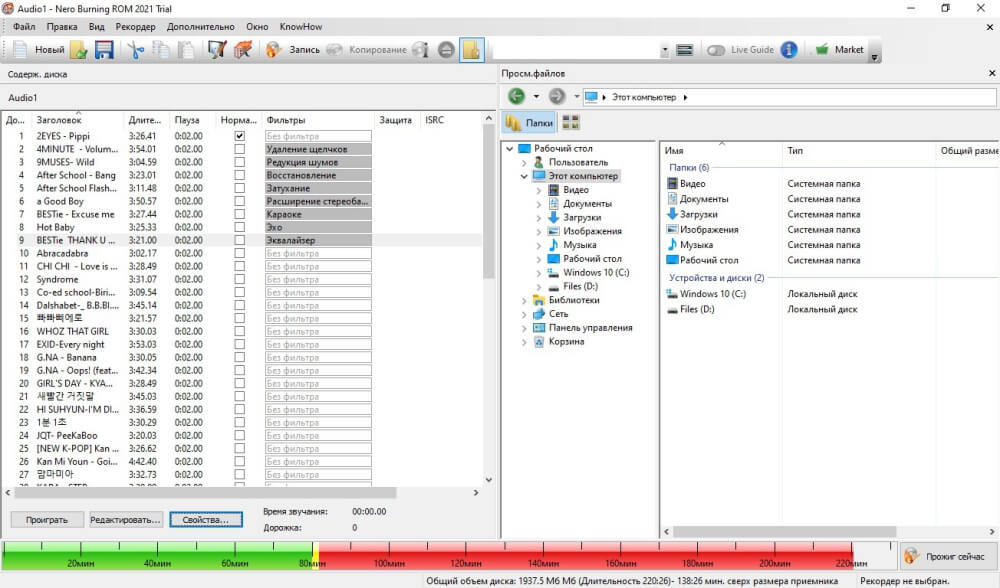
Nero Burning Rom
Студия Дисков
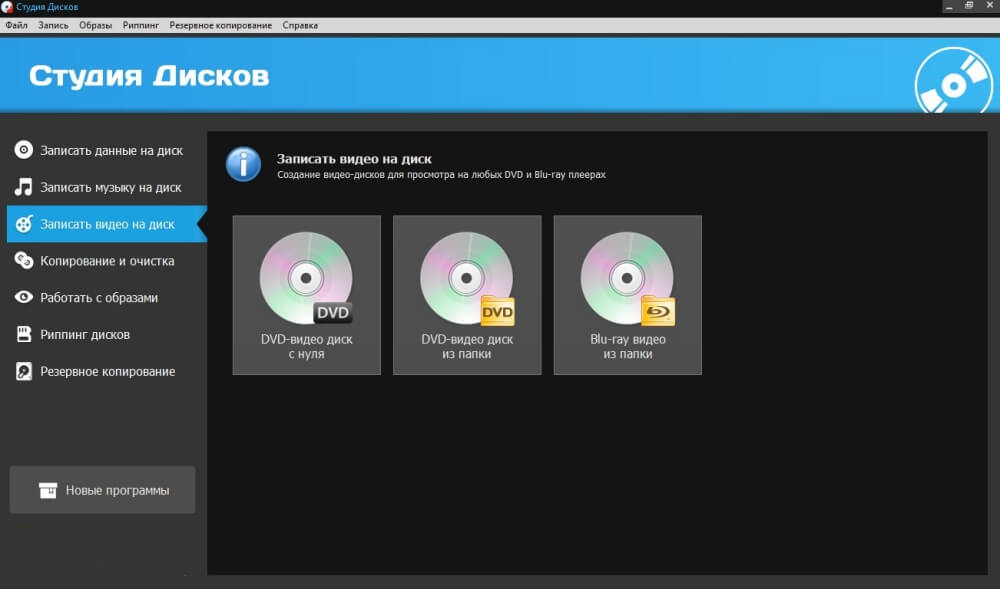
Студия Дисков отличается удобным стильным интерфейсом и высокой скоростью работы. Пользователи могут прожигать файлы по одному или целой папкой, поддерживается создание DVD и CD для ТВ-плееров, магнитол в машину или с функцией автозагрузки. Приложение можно использовать для сборки образов ISO и дальнейшего их прожига. Доступны функции риппинга, можно провести резервное копирование. Приложение показало минимальную нагрузку на процессор, так что можно смело сказать, что это одна из лучших программ для записи аудио CD и DVD на бюджетных ПК и ноутбуках.
Установите программу и запишите данные на диск!
Ashampoo Burning Studio
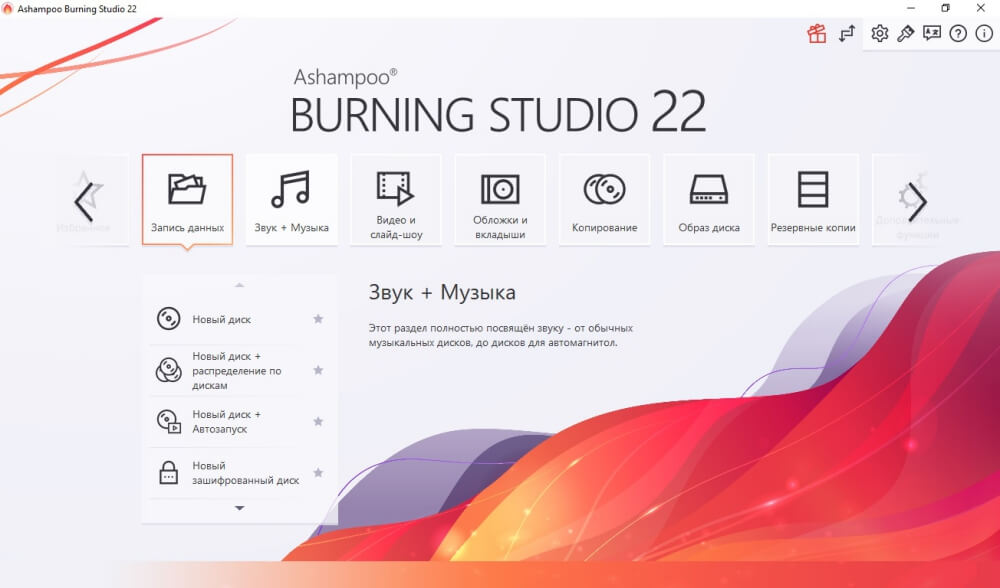
Ashampoo Burning Studio позволяет шифровать CD Audio и ДВД и защищать их паролем, копирует информацию и дает возможность создавать обложки и вкладыши. Для любителей слушать музыку в авто есть модуль, который конвертирует треки в подходящий формат — это оптимальный выбор, если вам нужна программа для записи мп3 дисков в машину. Еще одна «фишка»– восстановление носителей, благодаря чему можно проиграть и копировать поврежденные CD-диски. Присутствует видеоредактор и готовые стили для видеодисков.
Ashampoo Burning Studio
Бесплатные программы для записи дисков
В отличие от премиум-сегмента, бесплатный софт отличается урезанной функциональностью. Но если вам не нужны продвинутые опции вроде очистки и интерактивного меню, среди них можно найти отличные варианты.
WinX DVD Author
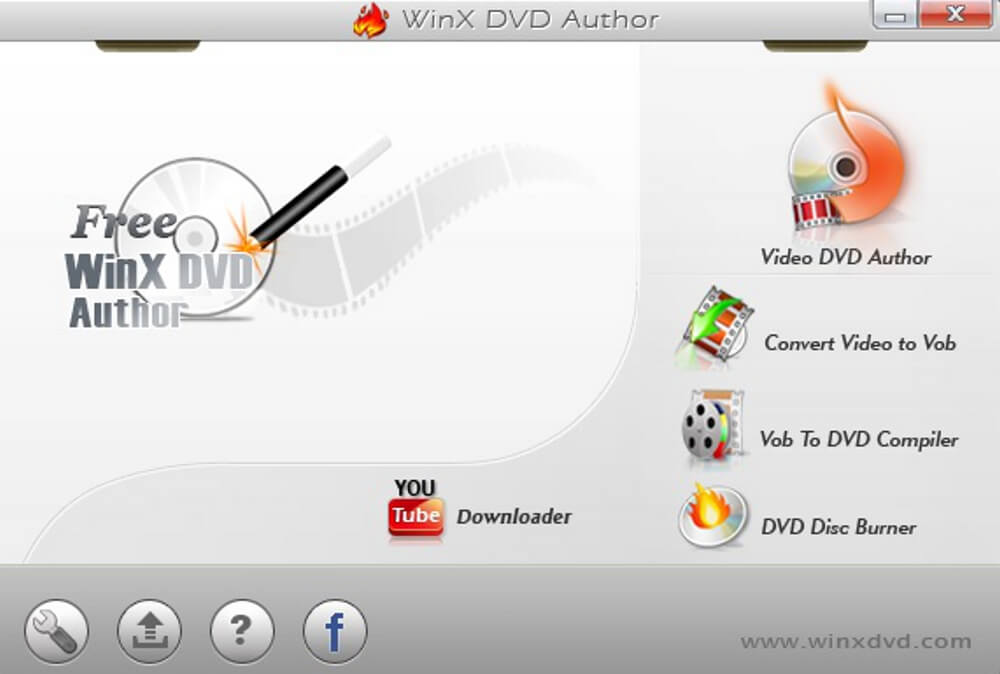
Программа для записи видео на диск WinX DVD Author имеет все необходимое для работы с видеофайлами, в том числе внутренний загрузчик видеоклипов с YouTube. Пользователи могут конвертировать ролики в VOB, создать интерактивные меню. Присутствуют инструменты для базового изменения видеофайлов, клип можно обрезать и изменить его формат. Можно добавлять субтитры, есть поддержка широкоэкранного разрешения.
WinX DVD Author
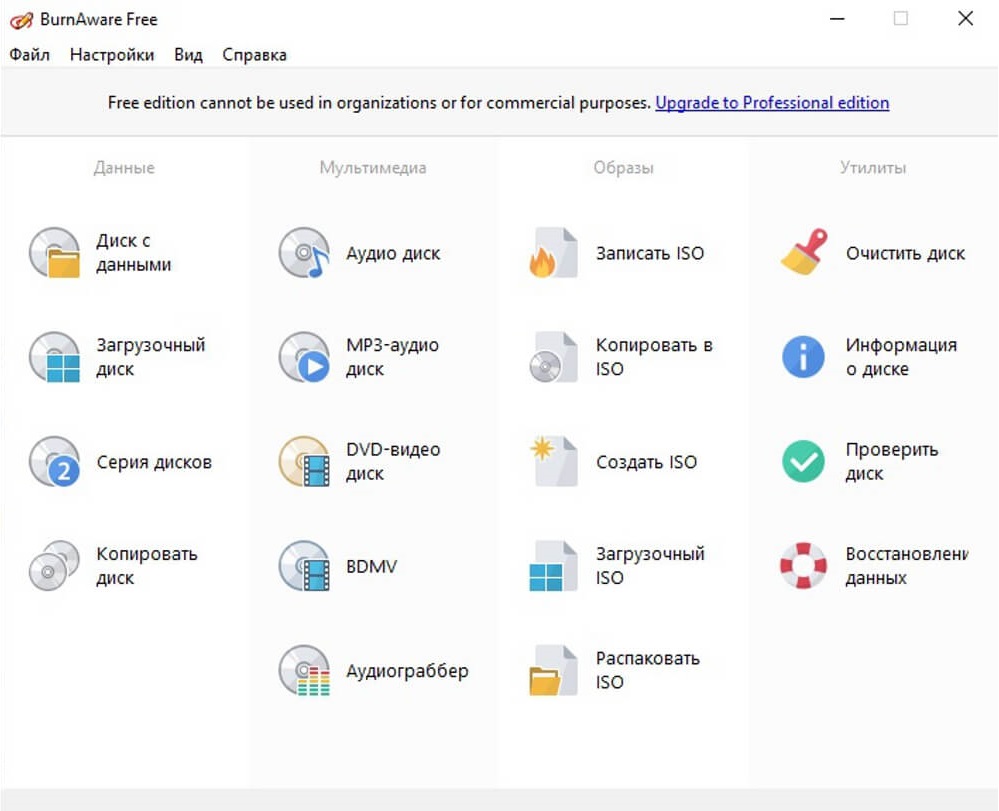
BurnAware Free
BurnAware Free достаточно прост как относительно возможностей, так и в смысле дизайна, но здесь есть все необходимое для создания СД, ДВД, Blu-ray. Софт разрешает работать с загрузочными носителями и предлагает инструменты риппинга. ПО можно использовать бесплатно, но free версия слегка урезана, в частности, отключено извлечение из ISO, нет прямого копирования и нельзя вытягивать дорожки с CD. Также бесплатный вариант поддерживает установку только на 32-битные операционные системы.
DeepBurner Free
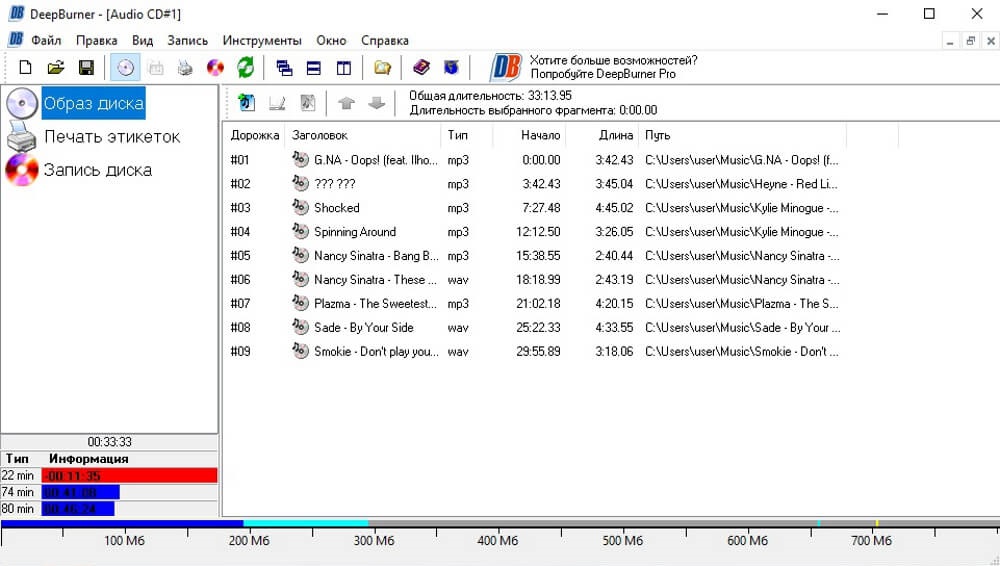
DeepBurner Free — это простое средство для прожига CD-дисков. Приложение является урезанной версией премиум-версии и, в отличие от платного товара, не может создавать DVD. Однако оно отлично показало себя как инструмент для прожигания компакт-дисков с данными, музыкальных сборников и загрузочных носителей. Есть инструменты для создания образов ISO. Можно запустить резервное копирование в ручном режиме. Есть модуль для создания этикеток с готовыми размерными сетками.
Free Audio CD Burner
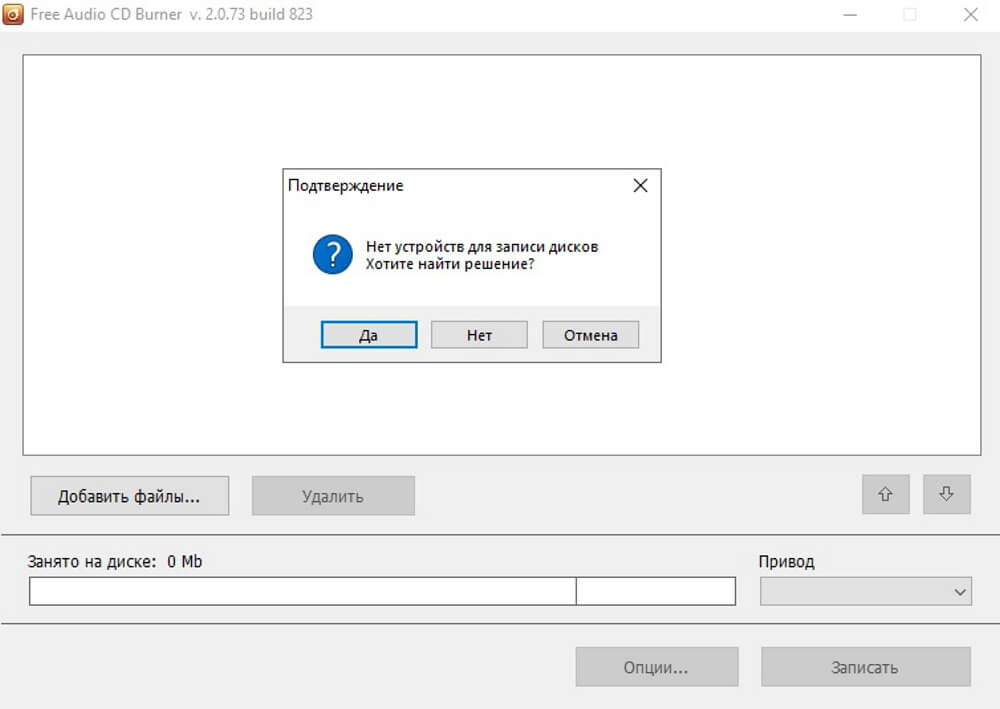
Free Audio CD Burner — это минималистичная программа для записи CD дисков с предельно лаконичным интерфейсом. Ее особенностью является прямое декодирование музыкальных дорожек без необходимости копирования. Рекордер распознает множество популярных и редких форматов, в том числе поддерживает плейлисты, позволяет стирать данные с перезаписываемых RW. Софт можно настроить для прожига одной дорожки и затем дозаписывать новые треки либо создать завершенный аудиосборник.
Free Audio CD Burner
InfraRecorder
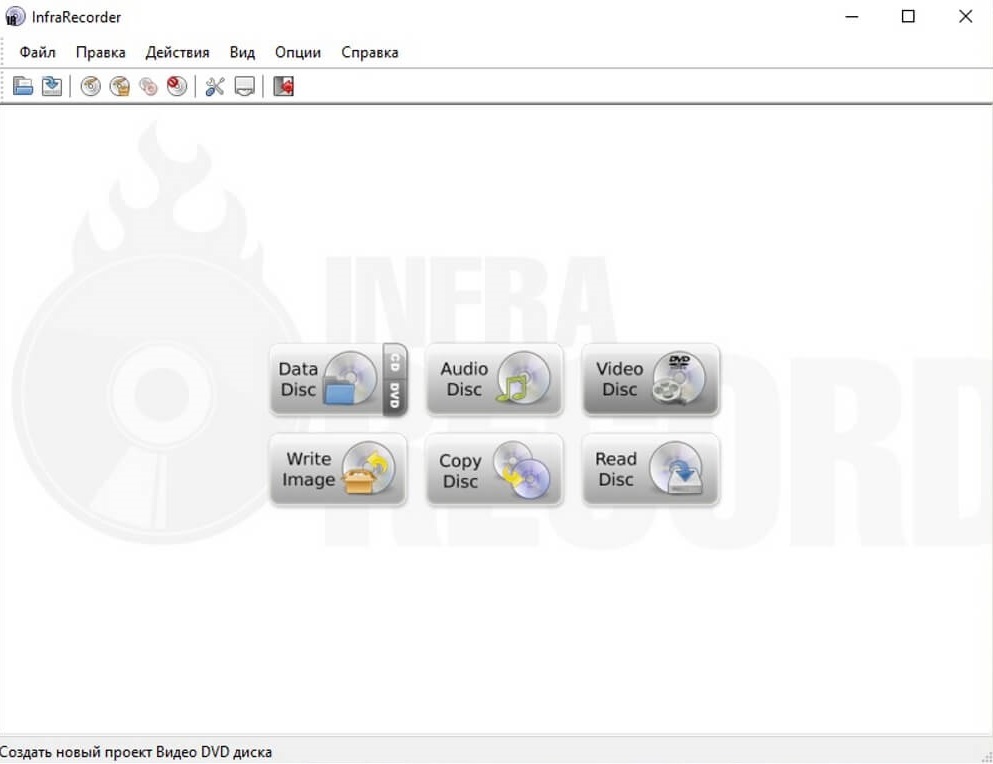
InfraRecorder поддерживает запись на диск аудиотреков и прожигает ISO-образы на DVD. Это небольшое приложение поддерживает перезаписываемые оптические накопители и позволяет стирать данные сразу четырьмя различными способами. К недостатку софта относится то, что для работы с MP3 потребуется загрузить дополнительный плагин. Но это хороший выбор для старых ПК с устаревшими сборками Windows.
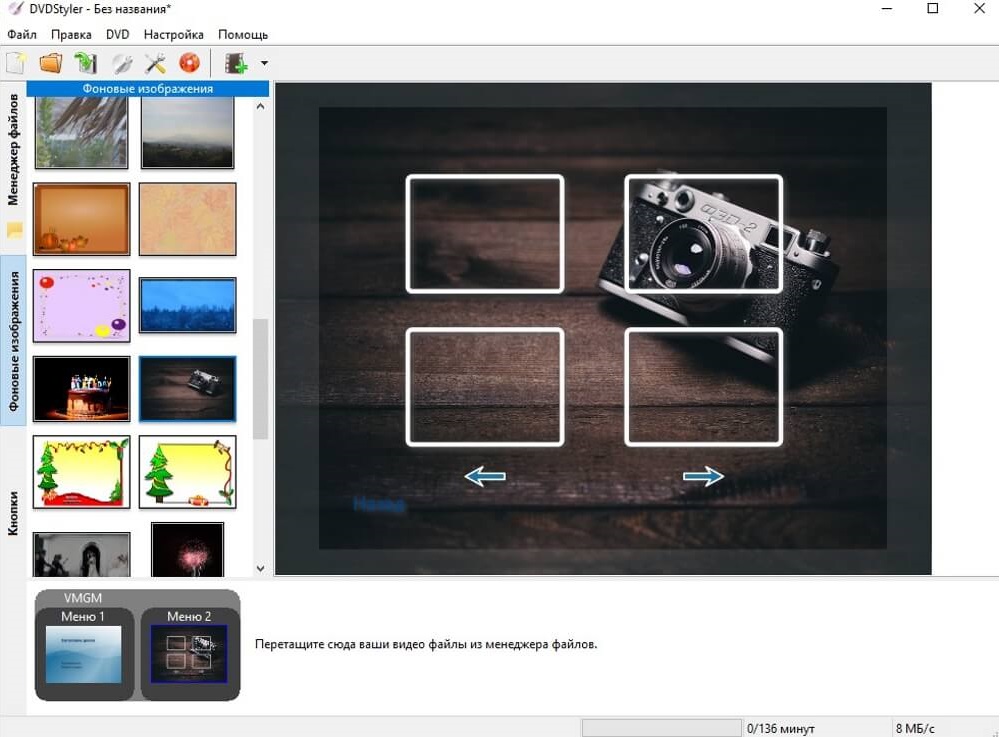
DVDStyler
В DVDStyler нет поддержки аудиофайлов или работы с данными, зато можно быстро прожигать высококачественные видеодиски и создавать зрелищные слайд-шоу из фотографий с музыкальным сопровождением. Присутствует коллекция готовых интерактивных меню, каждый шаблон можно отредактировать: настроить фон, кнопки, текст, графику и другие параметры. ПО распознает практически все форматы, не требует перекодировки VOB и MPEG и позволяет записывать файлы с разными расширениями.
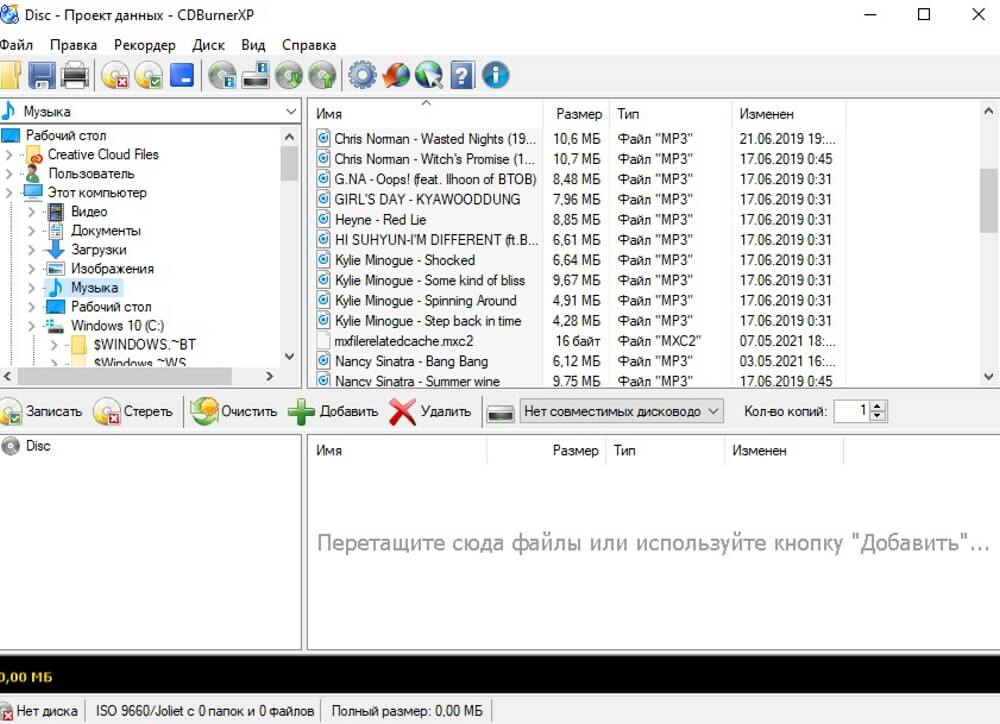
CDBurnerXP
CDBurnerXP помогает создавать DVD, CD, HD-DVD и Blu-ray и позволяет использовать их как накопители, сохраняя текстовые данные, музыку, изображения и другие типы медиафайлов. Приятной особенностью софта является возможность напрямую добавлять треки без необходимости их копирования и конвертирования. Эта программа для прожига дисков также предлагает пользователям плеер для прослушивания аудио. CDBurnerXP обладает простым, русскоязычным интерфейсом и поддерживается на любой версии Windows.
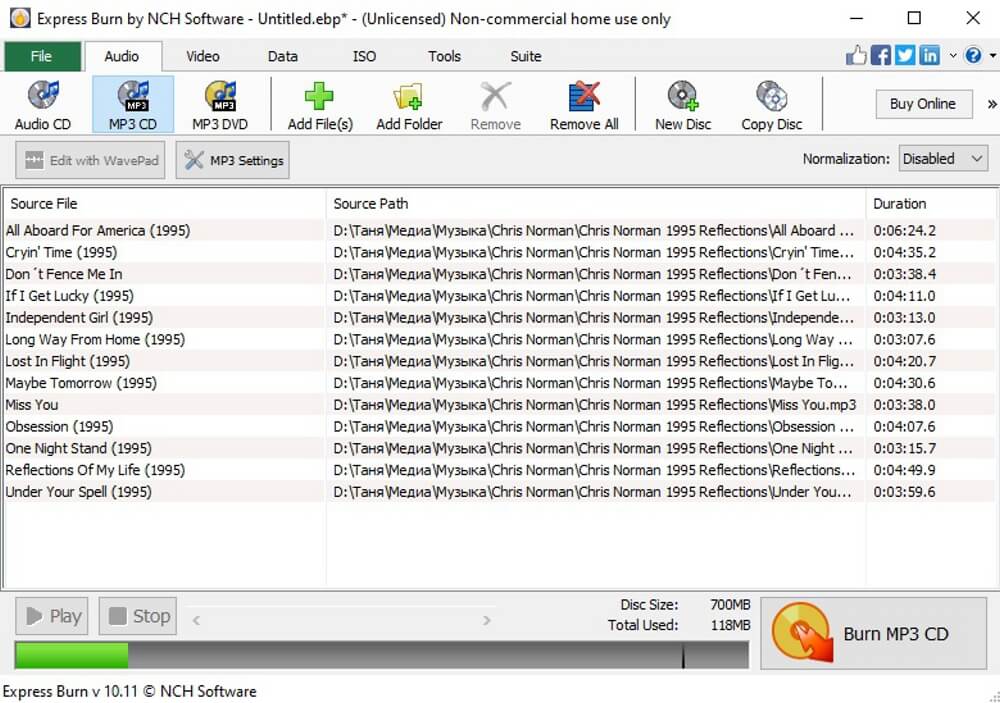
Express Burn
При помощи Express Burn можно прожигать любые типы медиа, создавать сборники с видео и музыкой на Blu-ray. Производители утверждают, что их продукт является одним из самых быстрых на рынке, и софт действительно отличается высокой скоростью. Впрочем, если вы хотите получить высокое качество, потребуется выбрать более медленный прожиг. Можно провести нормализацию звука и удалить паузы в треках, для видеодисков доступны шаблоны меню и поддержка PAL и NTSC. К сожалению, русского перевода нет, но интерфейс достаточно прост, а файлы можно добавлять перетаскиванием.
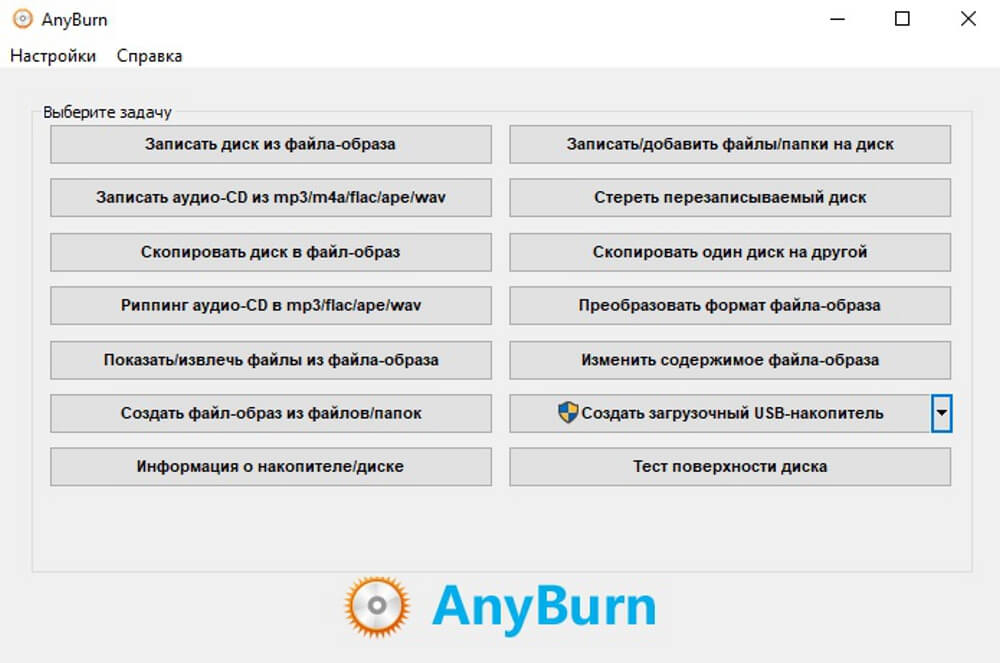
Free AnyBurn
Программа для записи на диск Free AnyBurn не изобилует большим количеством продвинутых функций, но достаточно проста в использовании, хорошо продумана и подходит для проведения таких основных задач как: прожиг и риппинг музыкальных сборников, копирование компакт-дисков в образ ISO. Дополнительно можно узнать данные носителя, добавить папки и файлы без перезаписи, отформатировать флешку или RW и менять форматы образов. Софт полностью переведен на русский язык и стабильно работает на старых сборках и последних версиях системы.
StarBurn
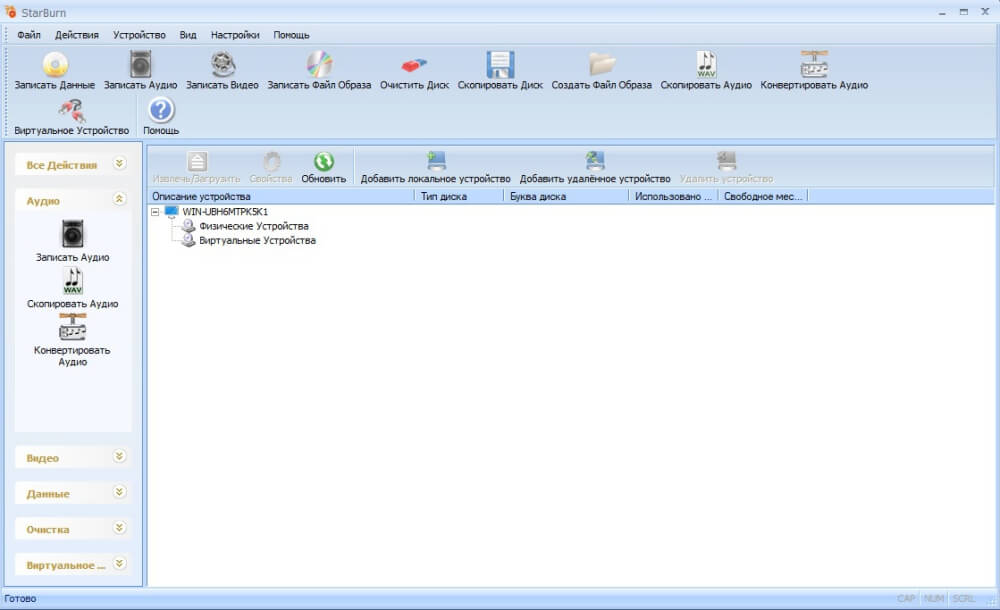
Программа для записи ISO на диск StarBurn встраивает в систему эмулятор привода, что позволяет просматривать, копировать и самостоятельно создавать образы. Помимо этого, пользователи могут добавлять и удалять виртуальные DVD-устройства и iSCSI. Можно работать с перезаписываемыми RW, в том числе проводить быструю или полную очистку. Имеется встроенный конвертер аудиотреков в WAV, WMA, OGG, MP3. Дизайн выполнен в стиле XP и в целом схож с системным проводником. Софт рассчитан на установку на старые версии системы, но показал стабильную работу на Windows 10 с последними обновлениями.
ImgBurn
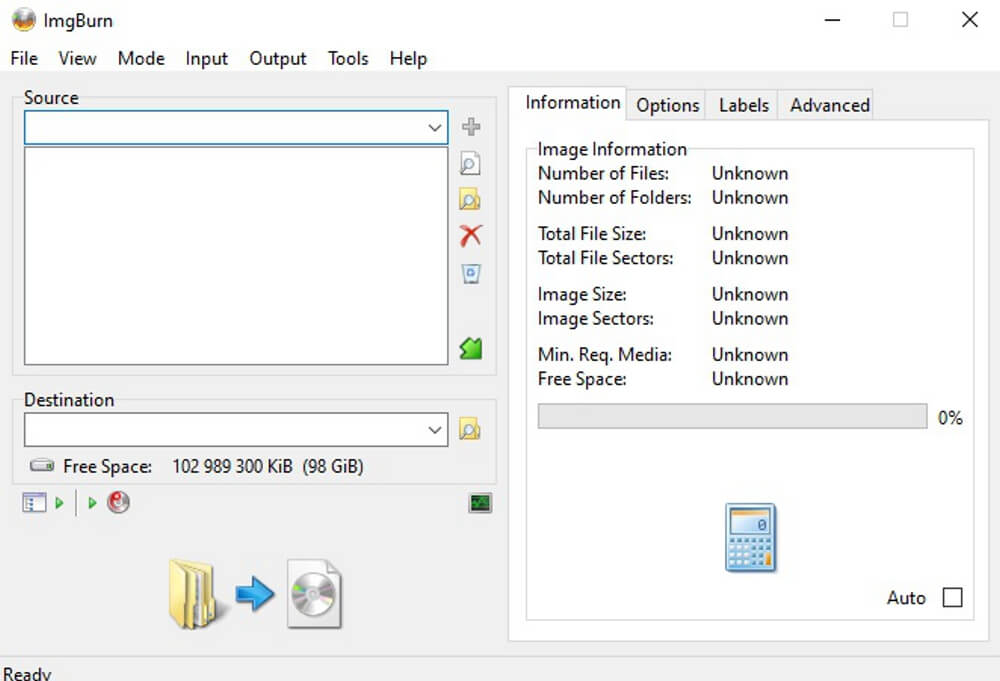
Этот бесплатный софт был разработан специально для копирования защищенных музыкальных сборников, но его возможности намного шире. ImgBurn работает с большинством образов DVD/CD, имеет модуль проверки носителей на скорость и наличие битых секторов. Поддерживается быстрая и полная очистка, ручная сборка образов. Начинающих пользователей может слегка отпугнуть интерфейс, который не отличается интуитивностью, а также отсутствие перевода на русский.
Amok CD/DVD Burning
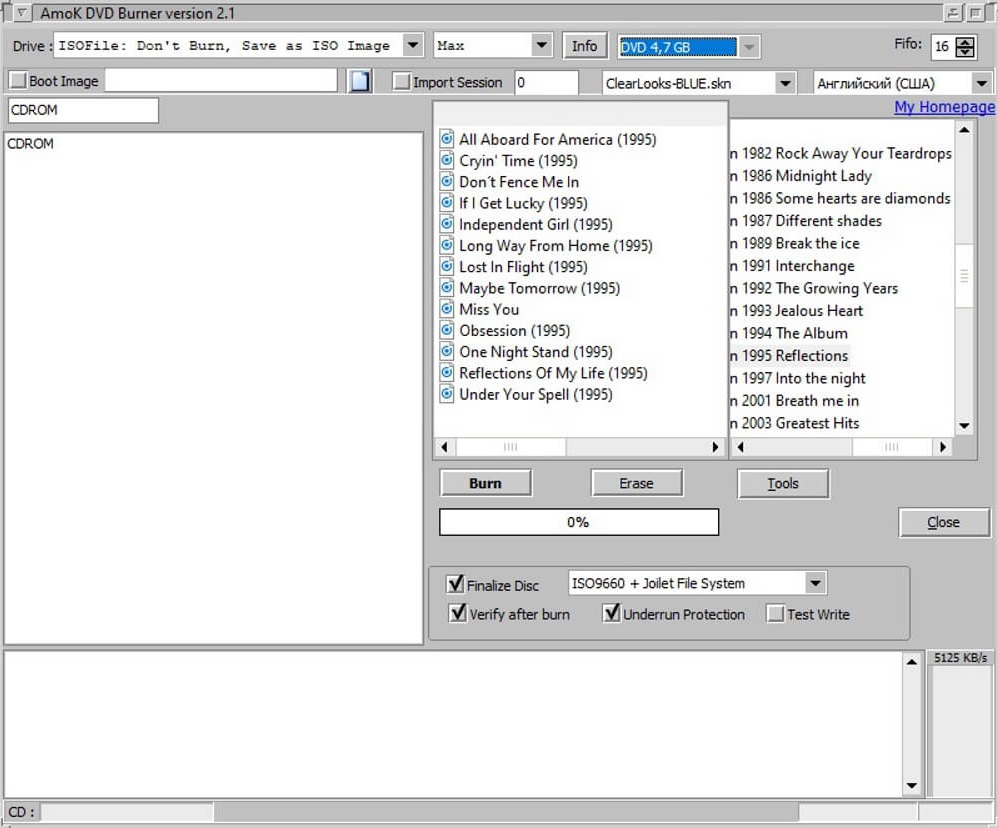
Amok — это простая утилита для создания компакт-дисков с данными. Функционал можно увеличить при помощи подключаемых расширений, среди которых прожиг аудиодисков, сборка ISO из файлов VOB, прожиг образов BIN/CUE и NRG. У приложения устаревший дизайн, но благодаря сходству с проводником Windows им легко пользоваться. Также софт позволяет настроить проверку на вирусы после завершения. Распространяется в виде портативной сборки и не требует установки на ПК.
Amok CD/DVD Burning
Выводы
Итак, мы рассмотрели бесплатные программы для записи дисков и несколько премиум-вариантов. Каждый из них подойдет для определенной цели, поэтому делать выбор стоит, отталкиваясь от конкретной задачи и характеристик вашего ПК. Если же вам нужно универсальное средство, лучшим решением станет Студия Дисков. Это удобное и простое в управлении приложение позволяет записывать на любой тип носителей, поддерживает все версии и разрядности Windows и быстро работает даже на слабых ноутбуках.
Лучшие программы для записи CD- и DVD-дисков
Самой известной программой для записи компакт-дисков является Nero. Но для использования этого софта нужна покупка лицензии. В качестве альтернативы мы составили список бесплатных программ для записи дисков CD и DVD, которые можно скачать и установить, чтобы пользоваться неограниченное время. В список мы включили бесплатные программы на русском языке, совместимые с Windows.
| Burn4Free | CD, DVD | Создание обложек дисков |
| CDBurnerXP | CD, DVD | Поддержка мультисессионных дисков |
| DeepBurner Free | CD, DVD | Поддержка копирования с диска на диск |
| Express Burn | CD, DVD | Поддержка macOS |
| Express Burn | CD, DVD | Создание загрузочных дисков |
| Small CD-Writer | CD, DVD | Поддержка мультисессионных дисков |
| WinX DVD Author | DVD | Создание меню и субтитров |
Развернуть таблицу Свернуть таблицу
Лучшие бесплатные программы для записи дисков
AnyBurn
Программа совместима со всеми типами компакт-дисков. Дает возможность записывать аудио, видео, программные файлы, создавать ISO-образы. Обладает простым интерфейсом. Может копировать содержимое на жесткий диск, сохраняя файлы в исходных форматах, включая МР3. При копировании данных можно выполнить конвертирование файла. В дополнительные функции входит контроль качества записи, возможность удалять записанную информацию.
Ashampoo Burning Studio Free
Это программа была создана немецкими разработчиками. Но ее нельзя скачать с сайта компании, утилита доступна только через партнерскую сеть. Программа позволяет создавать Audio CD, Video DVD, SVCD, VCD, Blu-ray. Можно копировать информацию с носителей, создавать образы ISO. Программа совместима с 1700 разновидностями приводов.
Единственный недостаток, который не учли разработчики, это отсутствие возможности записывать загрузочные диски. Если вам требуется записывать программы (например, компьютерные игры), выберите другой вариант для установки.
BurnAware Free
Программа для работы с СD, DVD, Blu-ray-дисками. Позволяет записывать аудио- и видеофайлы, создавать ISO-образы для загрузочных или мультисессионных носителей. Интерфейс переведен на русский, однако мануал доступен только на английском языке.
В бесплатную версию не входит функция копирования дисков. Софт автоматически обновляется через Интернет. При загрузке и обновлении софта возможна загрузка дополнительных программ для Windows. Будьте внимательны: убирайте лишние галочки в меню загрузки.
Программа для прожига дисков
Как известно, со времени своего появления на рынке носителей информации оптические диски всевозможных стандартов и форматов довольно прочно вошли в жизнь каждого пользователя компьютера или бытовой техники, предназначенной для работы с ними. Соответствующим образом развивался и рынок программного обеспечения, а прожиг дисков многие предпочитали выполнять при помощи сторонних программ, а не собственных средств операционных систем Windows, которые и тогда, и сейчас, кажутся весьма ограниченными в своих возможностях. Попробуем разобраться, какие программы для таких целей использовать лучше всего, и не потеряли ли такие «дедовские» методы, своей актуальности.
Насколько сегодня актуальны запись и прожиг дисков?
Конечно, сегодня все большую популярность завоевывают съемные носители для хранения информации в виде самых обычных флешек и съемных карт памяти. Доступные объемы дискового пространства у них гораздо больше, нежели у оптических носителей. Однако и такие устройства имеют некоторые ограничения по использованию, а в некоторых случаях без записи информации именно на оптические диски просто не обойтись. И именно по этой причине прожиг дисков не теряет своей актуальности. Ситуаций, когда может потребоваться выполнение таких операций, можно назвать достаточно много. Но для начала давайте остановимся на тех, которые встречаются чаще всего.
В каких случаях может потребоваться программа для прожига дисков?
В качестве самого простого примера можно привести ситуацию с воспроизведением музыки на устаревших бытовых плеерах, которые рассчитаны исключительно на использование обычных CD-дисков.
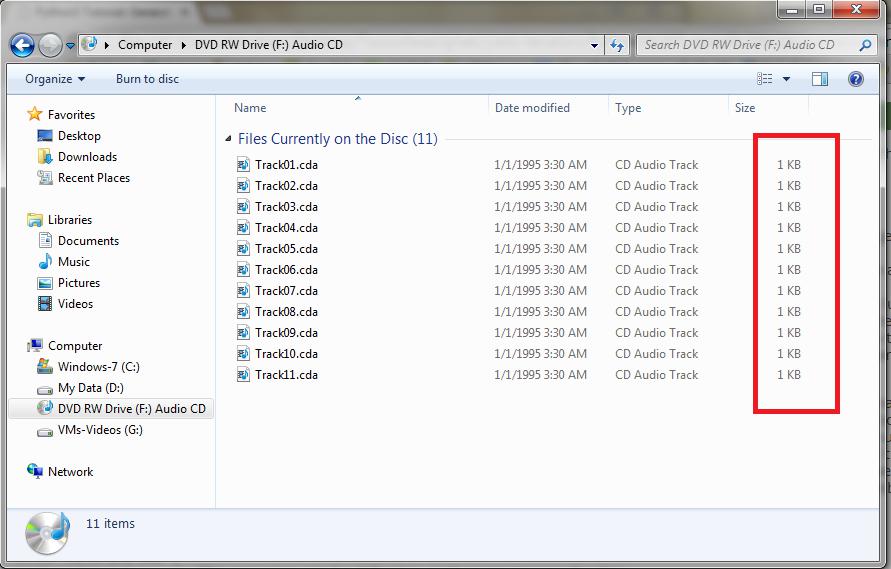
Флешку или карту памяти к ним не подключишь. А совсем старые модели не умеют воспроизводить даже MP3-треки, распознавая исключительно формат аудио CD (CDA), который на жесткий диск компьютера или на флешку без предварительного конвертирования тоже просто так не запишешь. С другой стороны, довольно часто (по крайней мере, раньше) большинство компьютерных игр или какого-то специализированного программного обеспечения выпускалось именно на дисках, присутствие которых в дисководе при запуске основного приложения являлось обязательным. Копирование информации на нынешние съемные носители эффекта не дает, поскольку программные модули обращаются напрямую исключительно к «железному» или виртуальному приводу. А вот тут как раз и могла бы пригодиться какая-нибудь программа для прожига дисков, с помощью которой можно было бы и музыку записать или даже клонировать оригинальные диски с программным обеспечением (причем, даже с обходом защиты от копирования, которая на них могла быть установлена).
Средства операционных систем Windows
Теперь перейдем непосредственно к программному обеспечению, которое может использоваться для записи информации на оптические носители. Обращаться к стороннему ПО, как это любит делать большинство пользователей, стоит не всегда. Если речь идет об обычном копировании файлов на съемный носитель, когда не нужно задавать какой-то специализированный формат диска или выполнять конвертирование исходного материала, проще всего воспользоваться программой для прожига дисков Windows 7 или любой другой ОС этого семейства.
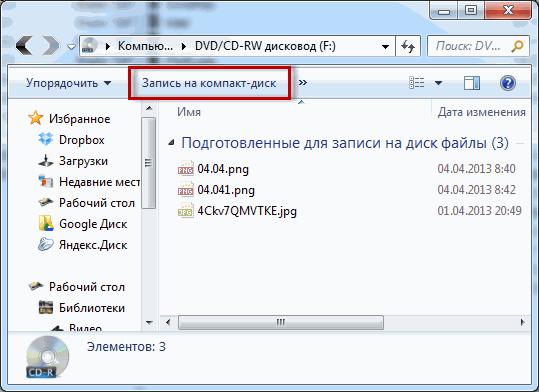
Выполняемые действия предельно просты. Вариантов тут два: либо при вставке пустого носителя система сама предлагает выполнить запись, после чего нужно просто выбрать необходимые файлы и подтвердить старт процесса, либо вы используете контекстное меню при ПКМ объекте или группе объектов с выбором пункта их отправки на CD/DVD-диск.
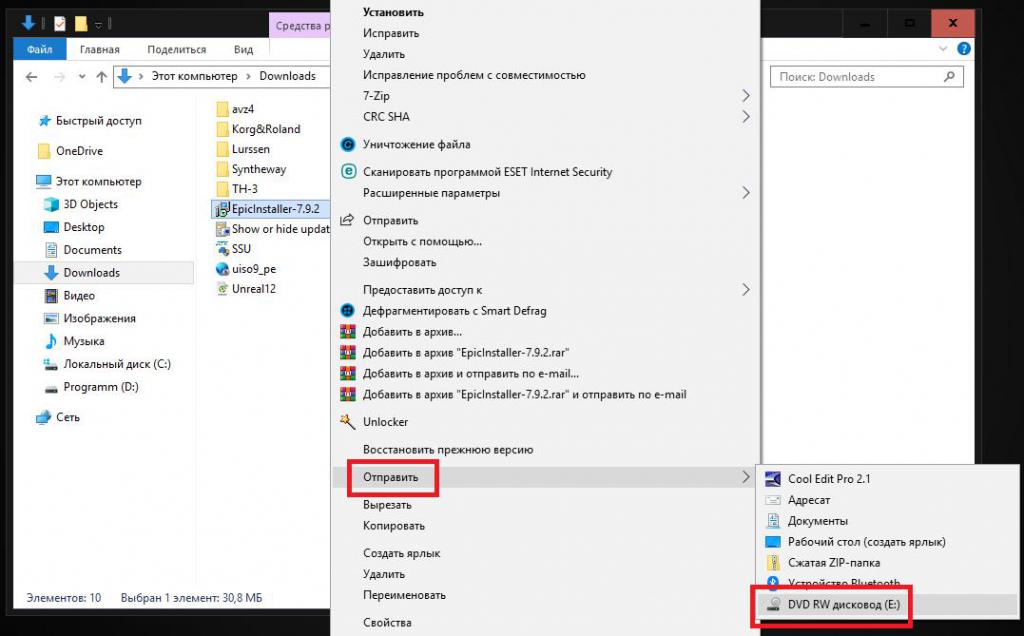
Если носитель в приводе отсутствует, Windows предложит вставить пустой диск и начнет процесс копирования.
И, если с копированием в Windows-системах дела обстоят более-менее сносно, то со стиранием или форматированием перезаписываемых носителей достаточно часто могут возникать проблемы, поскольку другие программы записи и прожига дисков впоследствии такие носители могут не воспринимать, считая, что на них уже присутствует какая-то информация. В лучшем случае можно использовать так называемый режим мультисессии, однако далеко не факт, что записанная информация будет читаться бытовой техникой.
Самые популярные утилиты
Как уже понятно, все-таки предпочтение отдается стороннему программному обеспечению, которое имеет намного более широкий спектр возможностей, нежели инструменты операционных систем Windows. Выбор таких (даже бесплатных) программ для прожига дисков сегодня просто огромен. Однако если обратиться к истокам разработки такого ПО, некоторые приложения и до сих пор не теряют своей актуальности. Среди наиболее известных можно выделить такие, как:
- Nero Burning ROM;
- Ashampoo Burning Studio;
- InfraRecorder;
- BurnAware;
- ImgBurn;
- DeepBurner;
- UltraISO;
- Alcohol 120% и т.д.
Они имеют далеко не одинаковые возможности, несмотря на то, что производить прожиг дисков могут абсолютно все. Попробуем разобраться, что и в каких случаях лучше всего использовать.
Прожиг оптических носителей на примере приложения Nero Express
Программный пакет Nero Burning ROM является, пожалуй, одним из самых известных и востребованных среди пользователей. В нем есть несколько основных модулей, среди которых наиболее популярным можно назвать Nero Express – небольшую программу для максимально быстрого выполнения записи информации любого типа на оптические носители.
Чаще всего эту утилиту связывают с созданием дисков, содержащих мультимедиа разных типов (музыка или видео), однако в самом приложении можно воспользоваться и самым обычным копированием с полностью настраиваемыми пользователем параметрами, чего, увы, нет в Windows.
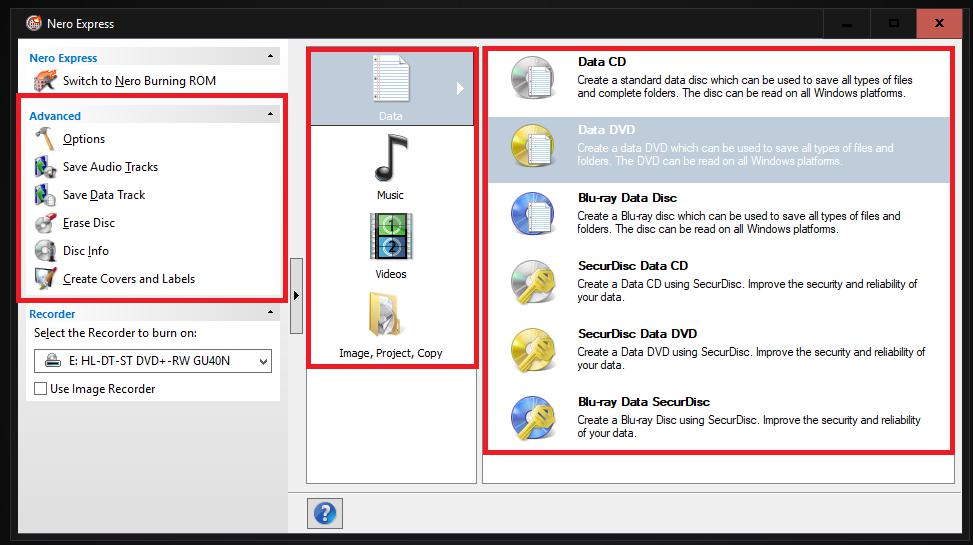
От основной программы она отличается только ограниченной поддержкой самых основных форматов дисков (например, не может создавать диски UDF или CD/DVD смешанного типа).
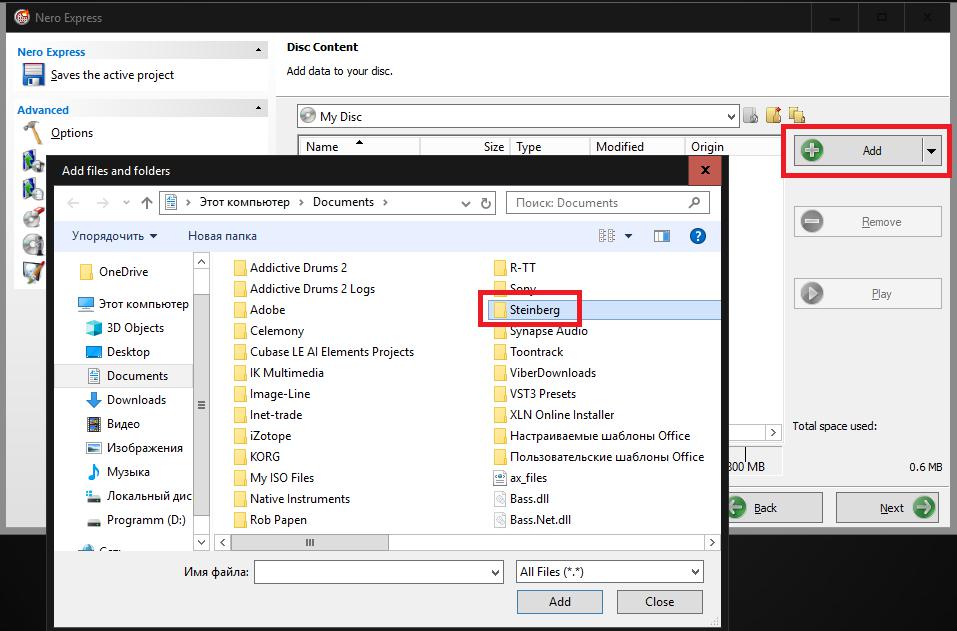
В самой утилите достаточно выбрать тип записываемых данных, диска и конечный формат носителя, добавить нужные файлы или каталоги, после чего активировать старт процесса записи. При этом можно настроить некоторые дополнительные параметры, о которых будет сказано отдельно. Точно так же просто производится стирание ранее записанных дисков, которые в отличие от форматированных носителей средствами Windows, распознаются после этого без проблем.
Клонирование дисков
Не менее часто очень востребованными являются операции по созданию копий оригинальных дисков без физического переноса информации, например, на жесткий диск с последующей записью на другой оптический носитель.
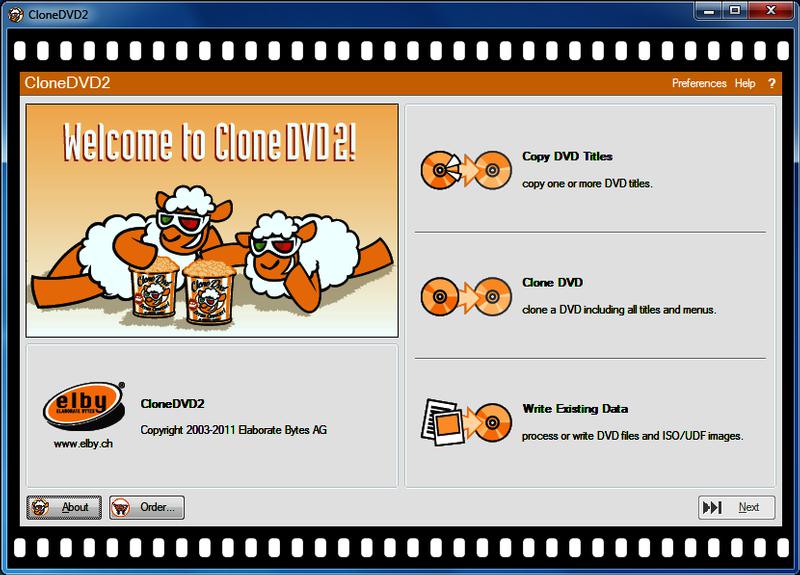
В этом случае прожиг дисков в Windows 7 или в других системах также можно произвести при помощи приложений, представленных в списке выше, но безусловным лидером в свое время можно было назвать программу CloneDVD, которая создавала (и создает) копии любого (даже защищенного диска) максимально быстро и просто. От пользователя потребуется только вставить оригинальный носитель, а после его считывания – пустую «болванку» нужного объема.
Работа с образами и создание загрузочных дисков
Практически любая вышеупомянутая программа для прожига дисков (Windows 7 используется или другая система, не столь важно) позволяет работать и с образами. В отличие от операционной системы, которая по умолчанию при открытии файла образа сразу монтирует его в виртуальный привод, приложение предоставляет пользователю выбор: либо создать виртуальный привод (если установлен специальный эмулятор), либо записать образ на диск. В случае наличия перезаписываемого носителя с присутствующей на нем информацией будет предложено его отформатировать. Кроме того, можно использовать и ручное создание дисков с загрузчиками.
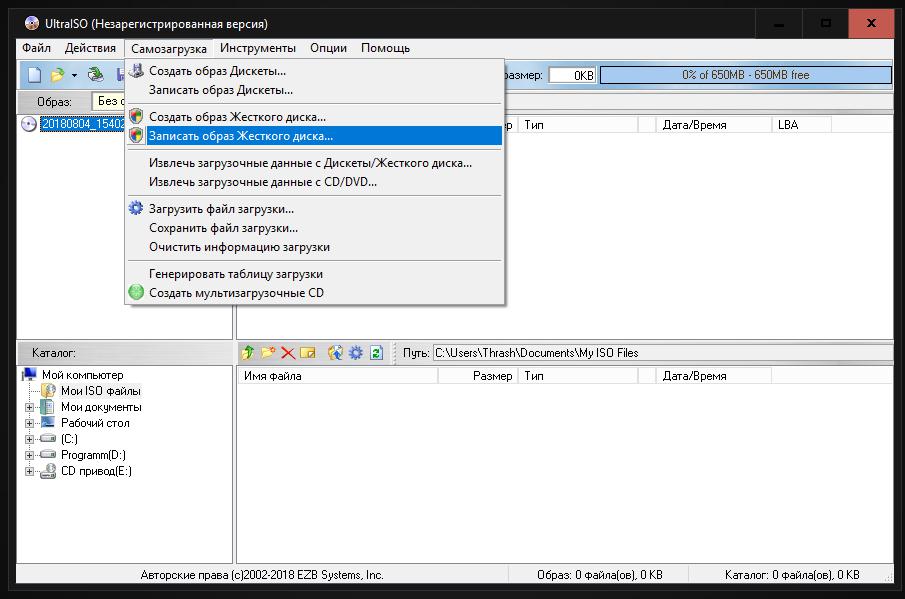
В этом отношении оптимальным вариантом станет использование программы UltraISO, которая в меню имеет специальный раздел самозагрузки. Впрочем, при выборе соответствующего программного обеспечения все зависит исключительно от предпочтений самого пользователя.
Нюансы записи информации
С прожигом дисков в Windows 10 и ниже, с программами или без и их использования, немного разобрались. Теперь стоит сказать несколько слов по поводу некоторых недокументированных настроек. Поскольку речь идет именно о программах, а не о средствах системы, в них следует обратить внимание на некоторые важные опции и настройки. Прежде всего, во избежание появления ошибок или сбоев при записи (особенно музыки и видео) рекомендуется выставлять минимальную скорость прожига, поддерживаемую диском (лучше всего 2х или 4х).
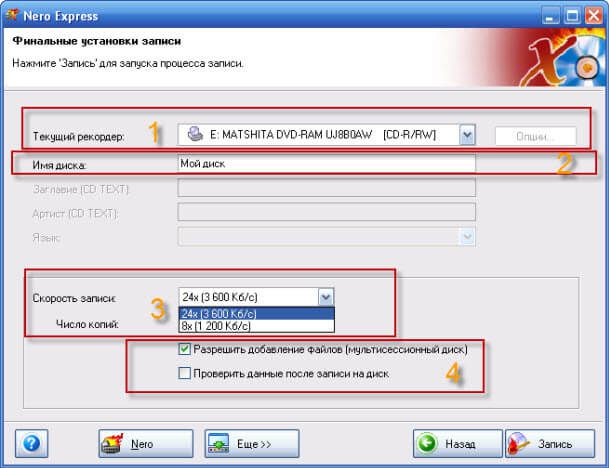
В качестве дополнительно средства желательно задействовать так называемую верификацию данных по окончании записи. Времени, конечно, процесс в целом займет больше, однако в этом случае можно быть полностью уверенным в читабельности оптического носителя и файлов, на нем находящихся.
Краткие выводы
Такова краткая информация, касающаяся прожига дисков с применением совершенно различных программных средств. В завершение остается сказать, что специализированные программы действительно выглядят на голову выше, нежели средства операционных систем Windows, поскольку изначально имеют в своем арсенале больший инструментальный набор. По принципам работы практически все приложения этого типа абсолютно идентичны, а отличия могут состоят только в некоторых несущественных деталях. Впрочем, многие рекомендуют использовать именно Nero Burning ROM, поскольку в этом пакете реализована возможность выполнения всех вышеописанных операций, а использование самой программы упрощено настолько, что с ней сможет разобраться любой неподготовленный или начинающий юзер.