Произошла ошибка SSL на iPhone: что это такое и как исправить
Ошибки в iPhone — для меня большая редкость. За долгие годы использования яблочных смартфонов, я сталкивался с ними буквально пару раз. Первый — когда по незнанию приобрел себе восстановленный смартфон, второй — когда утопил свой iPhone 7. По этой причине выработалась уже целая стратегия: появилась какая-то ошибка — значит, скорее всего, телефон начал потихоньку умирать и настало время покупать новый. Буквально на днях я столкнулся со следующим уведомлением на своем iPhone: произошла ошибка SSL. Безопасное подключение к серверу невозможно. Разобравшись в вопросе я понял, что это первый случай-исключение. На самом деле со смартфоном все в порядке и нести его никуда не надо. Сегодня хочу подробно рассказать вам об этой ошибке и разобрать все нюансы ее возникновения.
Разбираемся, что делать при возникновении ошибки SSL на iPhone.
Безопасное подключение к серверу невозможно
Уведомление с ошибкой SSL всплыло на моем iPhone в приложении Apple Music. После того как я нажал OK вся музыка напрочь отказалась воспроизводиться, а само приложение начало сильно лагать. Ни в альбомы, ни в топ-чарты зайти у меня не вышло.
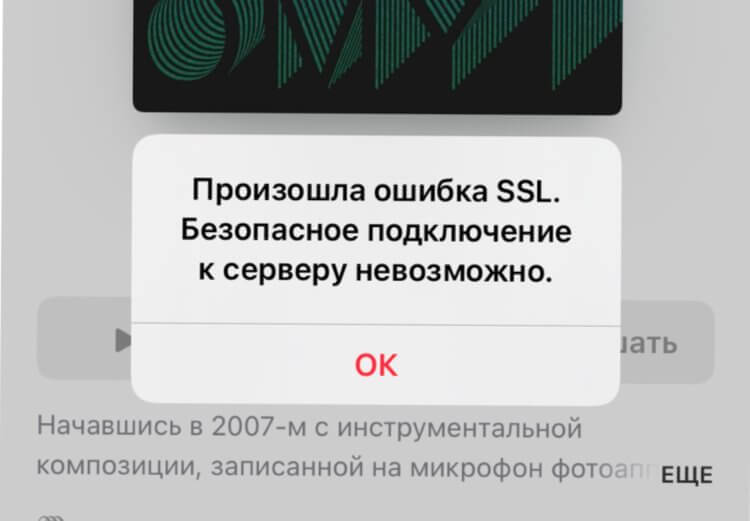
Вот так выглядела ошибка SSL на моем iPhone.
Естественно, что первым делом я полез разбираться в родной браузер Safari, благо последний работал без всяких перебоев. Надеясь найти ответ в первых строчках поисковой системы, я наткнулся на форумы разных разработчиков, где толком ничего разобрать не получалось. Путем долгих копаний по зарубежным источникам мне все же удалось выявить причину, о которой я и хотел бы с вами поговорить.
Ошибка SSL на Айфоне. Как исправить
SSL (Secure Sockets Layer) — — протокол безопасности, создающий зашифрованное соединение между сервером и браузером конкретного устройства. SSL обеспечивает безопасность соединения и не позволяет посторонним лицам завладеть информацией, передающейся между двумя системами.
Иными словами, тот самый значок замка, который мы видим при переходе на тот или иной сайт значит, что ресурс имеет SSL- сертификат. Казалось бы, где SSL, а где приложение Apple Music. И какая между ними вообще может быть связь?
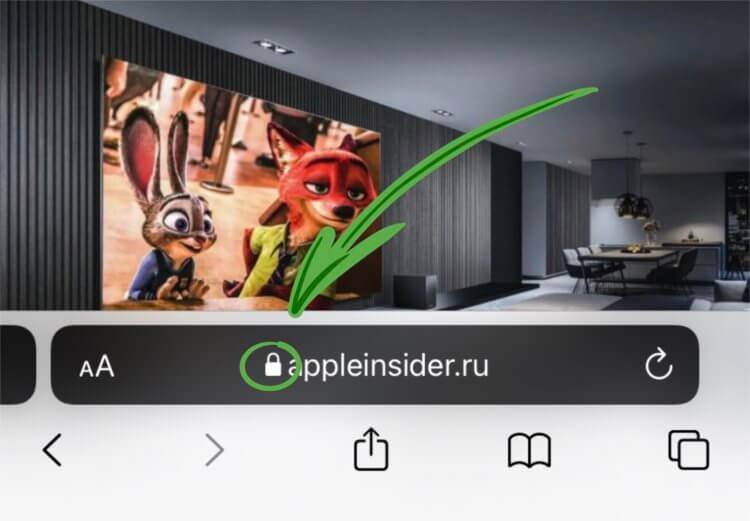
Значок замка обозначает, что сайт имеет SSL-сертификат.
Понятно, что далеко не всегда ошибка застает пользователя в приложении. Гораздо чаще подобные проблемы возникают при посещении веб-сайтов или других ресурсов. Логично было бы предположить, что проблема кроется в серверах Apple Music, раз ошибка возникла именно здесь. Чаще всего так и бывает, но мы будем решать проблему по порядку.
Чтобы исправить ошибку SSL на вашем iPhone, вам необходимо:
- Убедиться, что ваш iPhone подключен к интернету. Некачественное интернет-соединение может негативно сказываться на работе некоторых приложений.
- Проверить дату и время на своем iPhone. Иногда пользователи выкручивают время для получения подарков в разных играх. Это может иметь негативные последствия.
- Перезагрузить iPhone. Иногда iPhone теряет сеть и из-за этого может появиться ошибка SSL.
- Подождать. Иногда (как в моем случае) достаточно подождать 10-15 минут и все встанет на свои места.
- Проверить работу серверов Apple. Если уведомление пришло из приложения на iPhone, значит стоит искать ошибку здесь.
Как проверить сервера Apple
C последним у многих могут возникнуть проблемы. В своей недавней статье про ошибки iCloud мы подробно касались всех нюансов работы серверов Apple, загляните, почитайте, если интересно. Сейчас приведу лишь краткую инструкцию по проверке серверов.
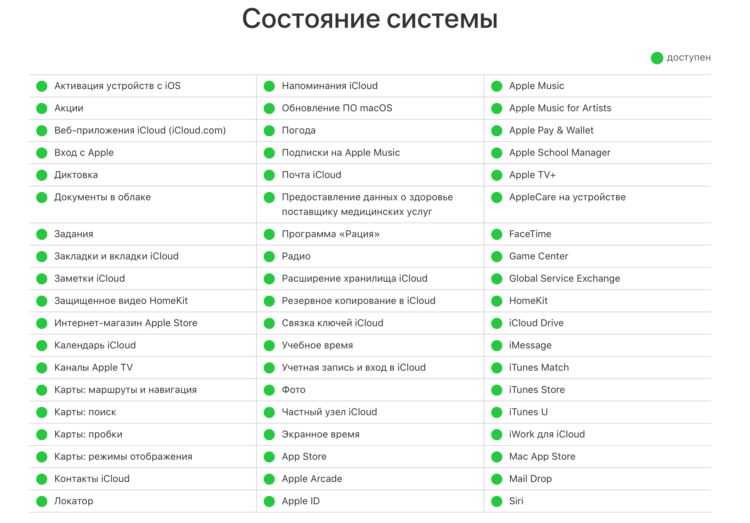
Все индикаторы горят зеленым цветом. Значит с серверами все в порядке.
Чтобы проверить сервера Apple, вам необходимо:
- Определиться, в каком приложении возникла ошибка.
- Перейти на страницу Состояние системы Apple, и убедиться, что напротив вашего сервиса горит зеленая лампочка.
- Если индикатор горит желтым или красным, это значит, что проблема кроется здесь. В таком случае остается только ждать пока Apple не исправит неполадки.
Если ничего из вышеперечисленного не помогло и ошибка продолжает надоедать вам уже на протяжении долгого времени, рекомендую обратиться к вашему интернет-провайдеру. Подробно объясните ему о том, в каких ситуациях всплывает уведомление и ждите дальнейших указаний.
Сталкивались с ошибкой SSL на вашем iPhone? Как решали? Дайте обратную связь в нашем Телеграм-чате или в комментариях ниже, будет интересно прочесть.
Как доверять сертификатам в iOS 13?
Если вы хотите включить доверие SSL для этого сертификата, перейдите в «Настройки»> «Общие»> «О программе»> «Параметры доверия к сертификату». В разделе «Включить полное доверие для корневых сертификатов» включите доверие для сертификата. Apple рекомендует развертывать сертификаты с помощью Apple Configurator или Mobile Device Management (MDM).
Как сделать сертификат надежным на Iphone?
Как вы доверяете установленным вручную корневым сертификатам в iOS?
- Убедитесь, что они установили профиль на свое устройство.
- Открыть настройки.
- Перейдите в раздел «Общие», а затем «О программе».
- Выберите Параметры доверия сертификатов.
Как мне найти доверенные сертификаты на моем Iphone?
Выполните следующие действия, чтобы найти версию Trust Store, установленную на вашем устройстве iOS:
- Нажмите «Настройки»> «Общие»> «О программе».
- Прокрутите список до конца.
- Коснитесь Параметры доверия сертификатов.
Как вы доверяете сертификатам на Iphone iOS 14?
Нажмите «Настройки»> «Общие»> «О программе». Прокрутите список до конца.
.
О доверии и сертификатах
- Доверенные сертификаты устанавливают цепочку доверия, которая проверяет другие сертификаты, подписанные доверенными корнями, например, для установления безопасного соединения с веб-сервером. …
- Сертификаты «Всегда спрашивать» не являются надежными, но не блокируются.
Как мне исправить сертификат, которому не доверяют на Iphone?
- Откройте Настройки> ПАРОЛИ + Учетные записи>.
- Коснитесь адреса электронной почты, с которым возникла проблема.
- В разделе «Дополнительно» отключите входящий SSL.
- Коснитесь SMTP-сервер.
- Выберите Основной почтовый сервер.
- В разделе Сервер исходящей почты отключите SSL и измените порт сервера на 1025.
Как управлять сертификатами на iPhone?
Чтобы просмотреть любые существующие профили и / или сертификаты на вашем устройстве, перейдите в приложение «Настройки», нажмите «Общие» и прокрутите вниз до «Профили». Если раздела «Профили» нет, значит, у вас ничего не установлено. Если вы его видите, нажмите на него, чтобы просмотреть.
Как отозвать сертификат в iOS?
Отозвать сертификат распространения iOS (файл P12)
- Перейдите в свою учетную запись разработчика iOS.
- Щелкните Производство в Сертификатах.
- Щелкните сертификат распространения iOS.
- Щелкните Отозвать.
- Щелкните Отозвать, чтобы подтвердить, что вы хотите отозвать сертификат.
- После отзыва сертификата распространения iOS создайте новый сертификат и загрузите его в свое приложение.
Как мне изменить настройки доверия на моем iPhone?
Если вы больше не хотите доверять компьютеру или другому устройству, измените настройки конфиденциальности на своем iPhone, iPad или iPod touch. Выберите «Настройки»> «Основные»> «Сброс»> «Сбросить местоположение и конфиденциальность». Теперь, когда вы подключаетесь к ранее надежным компьютерам, предупреждение о доверии спросит вас, доверяете ли вы этому компьютеру.
Безопасно ли устанавливать профили на iPhone?
«Профили конфигурации» — это один из возможных способов заразить iPhone или iPad, просто загрузив файл и согласившись с запросом. Эта уязвимость не используется в реальном мире. Это не то, о чем вы должны особенно беспокоиться, но это напоминание о том, что ни одна платформа не является полностью безопасной.
Как мне доверять веб-сайту на моем iPhone?
Нажмите «Настройки»> «Общие»> «Профили» или «Профили и управление устройством». Под заголовком «Корпоративное приложение» вы видите профиль разработчика. Коснитесь имени профиля разработчика под заголовком Enterprise App, чтобы установить доверие для этого разработчика. Затем вы увидите приглашение подтвердить свой выбор.
Как удалить сертификаты на iOS 14?
Инструкции для iOS
- Откройте приложение «Настройки» и выберите «Общие».
- Выберите профиль, содержащий корневой сертификат, который вы хотите удалить (предварительно установленные корни удалить нельзя).
- Нажмите «Удалить профиль» и введите пароль своего устройства.
- Снова нажмите «Удалить» для подтверждения.
Как мне доверять SSL-сертификату?
Выполните следующие действия, чтобы доверять сертификату в масштабе всей системы:
- Дважды щелкните файл. crt файл.
- Щелкните Установить сертификат…, затем Далее>.
- Выберите «Поместить все сертификаты в следующее хранилище» и нажмите «Обзор».
- Выберите «Доверенные корневые центры сертификации» и нажмите «ОК».
- Щелкните Далее>, затем Готово.
Как создать доверенный сертификат?
Как создать список доверенных сертификатов для домена?
- Запустите консоль управления Microsoft (MMC).
- В меню консоли выберите «Добавить / удалить оснастку».
- Нажмите «Добавить».
- Выберите Сертификаты и нажмите Добавить.
- В качестве типа выберите Моя учетная запись и нажмите Готово.
- Нажмите «Закрыть».
- Щелкните OK, чтобы вернуться в главное диалоговое окно.
- Разверните корень Certificates и щелкните правой кнопкой мыши Personal.
Как мне исправить почтовый сервер, не отвечающий на моем iPhone?
Ошибки подключения в Почте с iPhone или iPad? Вот исправление!
- Шаг 1. Установите последнюю версию iOS или iPadOS. …
- Шаг 2. Принудительно закройте почту и перезагрузите устройство. …
- Шаг 3: Убедитесь, что у вас есть активное подключение к Интернету. …
- Шаг 4: Удалите и повторно добавьте проблемную учетную запись. …
- Шаг 5. Настройте учетную запись вручную. …
- Шаг 6: Свяжитесь со своим провайдером электронной почты.
Как мне доверять профилю на iPhone?
Нажмите «Настройки»> «Общие»> «Профили» или «Профили и управление устройством». Под заголовком «Корпоративное приложение» вы видите профиль разработчика. Коснитесь имени профиля разработчика под заголовком Enterprise App, чтобы установить доверие для этого разработчика. Затем вы увидите приглашение подтвердить свой выбор.
Как перезагрузить iPhone 12?
Принудительно перезапустите iPhone X, iPhone XS, iPhone XR, iPhone 11 или iPhone 12. Нажмите и быстро отпустите кнопку увеличения громкости, нажмите и быстро отпустите кнопку уменьшения громкости, затем нажмите и удерживайте боковую кнопку. Когда появится логотип Apple, отпустите кнопку.
How do I view an SSL certificate on my iPad from Safari?
I’m trying to view the SSL certificate for a web site on my iPad.
For example, how can I view the SSL certificate for this site?
Using Safari on the desktop, I can click on the small lock icon in the address bar to view the certificate details.
How do I do this on the iPad?

3 Answers 3
I believe this feature does not yet exist in Mobile Safari — probably because it’s not in high demand, so it’s not high on the development priority list.
Try submitting a feature request through the official Safari feedback form (select «iOS» as your operating system so they know you’re referring to Mobile Safari): http://www.apple.com/feedback/safari.html
There is an app «SSL Detective». Many professional IT colleagues use this tool:
You can download the SSL Detective app from the Apple app store. It lets you connect to a URL on a port you specify and it will show you the certificates associated with that site (if any). An in-app purchase will apparently show more details on the certificates (I didn’t purchase the upgrade as the free version worked for my need).