Использование Telnet для тестирования функциональных возможностей порта 3389
В этой статье описывается использование Telnet для тестирования функциональных возможностей порта 3389.
Применяется к: Windows 10 всех выпусков Оригинальный номер КБ: 187628
Сводка
Клиенты терминала Server используют TCP-порт 3389 для связи с терминалом Server. Распространенная проблема в среде WAN заключается в том, что брандмауэр или другой сетевой фильтр не позволяет подключаться к этому порту. Вы можете выполнить простой тест на устранение неполадок, чтобы убедиться, что клиент может подключиться к порту. Просто попробуйте тельсети в порт из клиента.
Проверка функциональности порта 3389 с помощью Telnet
Чтобы проверить функциональность порта 3389, используйте эту команду из клиента:
где "tserv" является хост-именем терминала Server.
Если telnet успешно, вы просто получите экран telnet и курсор. На сервере Терминал администрирование серверов терминала будет показывать значок синего компьютера без каких-либо других сведений. Подключение Telnet также будет потреблять сеанс простоя.
Сервер терминала должен отключить подключение через несколько минут. Или вы можете отключиться с помощью Telnet.
В этом тесте указывается, что вы можете подключиться к порту.
Почему Telnet сообщает, что вы не можете подключиться?
Если Telnet сообщает, что подключение невозможно, существует несколько возможных причин:
Если вы можете подключиться, заменив "tserv" IP-адресом терминала Server, но не имям хозяина, у вас может возникнуть проблема с разрешением DNS или WINS.
Если вы можете подключиться, когда "tserv" — это имя хоста, но не удается подключиться, когда "tserv" — это имя компьютера, у вас может возникнуть проблема с разрешением имен NetBIOS с WINS или файлом LMHOSTS.
Если вы не можете подключиться, когда "tserv" является IP-адресом, именем хозяина или именем компьютера, то вполне вероятно, что порт 3389 заблокирован где-то в вашем WAN.
Удаленный доступ встроенными средствами Windows (Архив)
Настройка удаленного рабочего стола входит в круг задач вашего технического специалиста.
Настройка удаленного рабочего стола состоит из нескольких этапов:
- Данные для подключения удаленного помощника.
- Создание отдельного пользователя с правами администратора для удаленного входа.
- Настройка параметров системы и брандмауэра на доступ через интернет.
Содержание
Данные для подключения удаленного помощника
Для удаленного подключения нужны следующие данные:
- Внешний IP-адрес (желательно, чтобы он был статическим).
- Имя пользователя и пароль Windows.
Наперед вы должны знать, что после настройки удаленного доступа операционная система Windows должна открыть и прослушивать порт « 3389 » . Узнать, открыт ли порт, можно с помощью сервиса Ping.eu.
Как узнать внешний IP-адрес?
Если вы по какой-то причине не знаете свой внешний IP-адрес, вы можете узнать его с помощью сервиса Ping.eu ( « http://ping.eu » ). Для этого откройте в браузере « http://ping.eu » — на главной странице в верхней части будет ваш IP-адрес, например, в таком виде:
В любом случае вы увидите два адреса, первый — внутренний, а второй — внешний. Нужен именно второй.
Как узнать, открыт ли порт 3389?
Чтобы узнать, открыт ли порт 3389 (вы можете проверить любой), выполните следующие действия:
- Откройте « http://ping.eu » .
- На главной нажмите ссылку Port check (постоянная страница сервиса: « http://ping.eu/port-chk/ » ).
- В поле IP address or host name: скопируйте ваш внешний IP-адрес (второй в списке).
- В поле Port number: укажите порт — « 3389 » .
- Нажмите Go.
Вы должны увидеть следующую надпись: “92.146.48.61:3389 port is open”. Если вы видите “. is closed”, значит порт закрыт (не прослушивается), то есть либо удаленный доступ не настроен, либо какой-либо брандмауэр блокирует этот порт. Чтобы решить проблему, вызовите вашего системного администратора.
Создание пользователя
Учетные записи позволяют нескольким пользователям использовать один компьютер. Каждый пользователь может иметь отдельную учетную запись с собственными настройками, такими как фон рабочего стола и цветовое оформление. Учетные записи также определяют, к каким файлам и папкам имеет доступ пользователь, какие изменения он может делать в компьютере. Обычно для большинства пользователей нужны стандартные учетные записи. Для удаленного рабочего стола нужна учетная запись администратора.
- Откройте панель управления Windows ( « Пуск » → Панель управления).
- Откройте компонент «Учетные записи пользователей».
- Щелкните « Управление учетными записями пользователей » . Введите пароль администратора или подтверждение пароля, если появится соответствующий запрос.
- Нажмите « Добавить » и далее следуйте инструкциям.
В процессе добавления нового пользователя запишите имя и пароль, чтобы затем иметь возможность передать их сотруднику ОТП.
Доступ
Чтобы открыть доступ, выполните следующие действия:
- Откройте панель управления.
- Откройте пункт «Система».
- В левой области щелкните « Удаленные параметры » . Введите пароль администратора или подтверждение пароля, если появится соответствующий запрос.
- Выберите один из трех режимов в разделе « Удаленный рабочий стол » . Дополнительную информацию об этих режимах см. в справке Windows. Рекомендуется выбрать пункт «
 Разрешать подключения от компьютеров с любой версией удаленного рабочего стола » .
 - Щелкните « Выбрать пользователей » .
- В диалоговом окне «Пользователи удаленного рабочего стола» щелкните « Добавить » .
- В диалоговом окне «Выбор: «Пользователи» или «Группа»» выполните одно или несколько из следующих действий:
- Чтобы указать путь поиска, щелкните « Размещение » .
- Чтобы указать типы объектов (имена пользователей), которые нужно найти, щелкните « Типы объектов » .
- В поле « Введите имена выбираемых объектов » введите имя пользователя для поиска.
- После нахождения правильного имени щелкните « ОК » .
Имя будет показано в списке пользователей диалогового окна «Пользователи удаленного рабочего стола» .
Как вы поняли, необходимо выбрать нового пользователя, о котором описано в пункте выше.
Статический IP-адрес
По умолчанию интернет-провайдер выдает динамический IP-адрес. Это значит, что каждый раз при подключении к внешней сети IP-адрес меняется. Переподключение может происходить незаметно, и часто это вызывает проблемы. Чтобы избежать этих проблем, необходим статический IP-адрес. Эту услугу предоставляет провайдер, поэтому обратитесь в отдел обслуживания вашего интернет-провайдера с данным вопросом.
Если у вас нет возможности получить статический IP-адрес, вы можете использовать один из сервисов, выдающих так называемый динамический DNS. Этот сервис работает следующим образом: вы устанавливаете на компьютер, которому необходимо выдать DNS-имя, специальную утилиту, которая отслеживает все изменения IP-адреса и отправляет на свой сервер; таким образом, достигается постоянный доступ к компьютеру, IP-адрес которого меняется, по постоянному DNS-имени. Примером такого имени может быть, например, « http://something.dyndns.com » . Пока утилита работает, не имеет значения IP-адрес, поскольку к компьютеру можно получить доступ по домéнному имени (DNS).
Кроме добавления исключения в брандмауэр, позволяющего этой утилите подключаться к своему серверу, никакие дополнительные настройки ограничения или разрешения доступа для нее не требуются. Все, что она делает, — сообщает сервису о том, что выбранное вами домéнное действительно соответствует IP-адресу, который в данный момент выдан компьютеру.
Проверка порта
PortScaner.ru Port Checker — это бесплатный онлайн инструмент, чтобы найти открытые порты в вашей системе или на удаленном сервере. Этот инструмент позволяет сканировать открытые порты, которые могут оказаться дырами в безопасности и послужить лазейкой для хакеров. Вы также можете проверить, работает ли перенаправление портов на вашем роутере или нет.
Что такое проверка открытых портов?
Этот инструмент полезен для проверки порта в маршрутизаторе открыт он или закрыть. Это онлайн инструмент безопасности проверки порта открыт или заблокирован в вашей системе брандмауэром.
Какие порты бывают?
Порты являются виртуальными путями, по которым информация передается от компьютера к компьютеру. Всего есть 65536 портов на выбор..
Порты 0 до 1023 — Самые известные номера портов. Наиболее популярные службы работающие на портах: база данных MS SQL (1433), почтовые услуги POP3 (110), IMAP (143), SMTP (25), веб-сервисы HTML (80).
Порты от 1024 до 49151 — зарезервированные порты; это означает, что они могут быть зарезервированные для конкретных протоколов программного обеспечения.
Порты 49152 по 65536 — динамические или частные порты; это означает, что они могут быть использованы кем угодно.
Что такое проброс портов? (Port Forwarding)
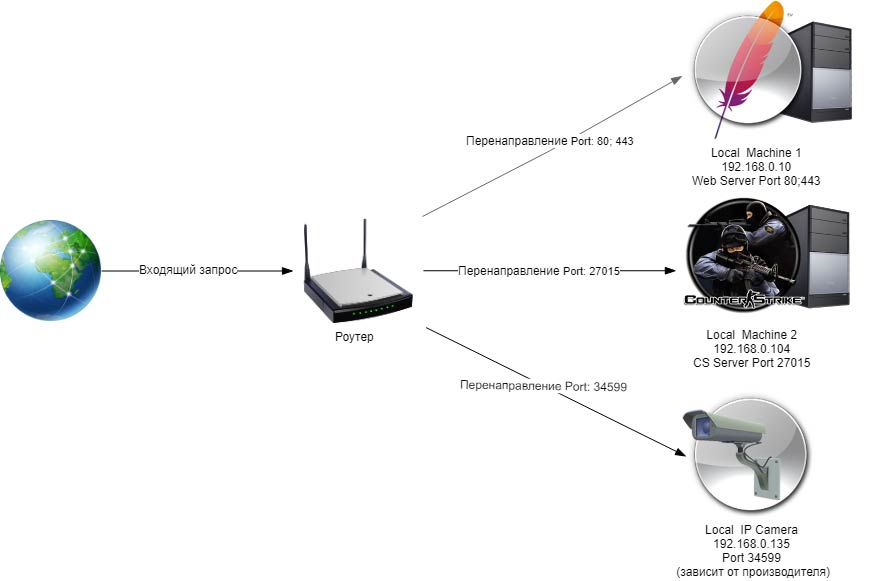
Переадресация портов (Port Forwarding) имеется специальная функция на маршрутизаторе которая позволяет передачу пакетов данных извне (из Интернета) к устройствам или компьютерам в вашей локальной сети (LAN). По умолчанию все порты на маршрутизаторе закрыты, чтобы предотвратить взлом компьютеров вашей локальной сети. Но когда вы используете службу для подключения через порт на маршрутизаторе вам нужно открыть его. Например: Yahoo! Messenger вам необходимо чтобы один из следующих портов был открытым: 5061, 443, 80.
Подробнее