Воспроизведение звуков с помощью CSS
Эта статья рассказывает о способе, который позволяет воспроизводить звук на веб-странице с помощью CSS. Но я не рекомендую использовать его там, где проигрывание звукового контента можно реализовать с помощью <audio> и JavaScript.
Реализация
Воспроизведение звуков с помощью CSS основано на вставке аудиофайла в HTML-код в виде скрытого объекта и его проигрывании :
Приведенный выше код использует тег <embed>. Но также можно применять <object>:
Используя эту технику, около года назад я создал пианино на чистом HTML / CSS . Оно отлично работало, но сейчас оно больше не работает на CodePen.
В примере использует embed или object вместо audio, поэтому импортированный файл подвергается более строгим проверкам безопасности.
Согласно нормам политики контроля доступа к сторонним источникам (CORS) аудиофайл должен использовать тот же протокол и домен, что и страница, на которую он импортирован. Даже перевод звука в base64 больше не поможет. А чтобы его услышать, пользователям нужно разрешить воспроизведение звука на веб-странице в настройках браузера. Кроме этого теперь браузеры воспроизводят звуки только один раз.
Ограничения CORS можно обойти, если у вас есть контроль над серверами и файлами.
Почему так?
Теорию, лежащую в основе подобного поведения можно найти в определении тега <embed> . Если этот элемент становится потенциально активным , пользовательский агент должен поставить его задачу в очередь и выполнить ее.
По крайней мере, так должны вести себя все браузеры. Но они этого не делают.
Поддержка браузерами
Это работает в Opera и Google Chrome. Тем не менее, этот подход не будет работать в других браузерах на базе движка Chromium. В Safari, Internet Explorer или Microsoft Edge для Windows данная реализация также работать не будет. Браузер Firefox будет воспроизводить все звуки одновременно только при загрузке страницы.
В целом, это лишь забавный CSS-трюк. Но он не годится для практического применения.
Пожалуйста, опубликуйте ваши мнения по текущей теме статьи. Мы крайне благодарны вам за ваши комментарии, отклики, дизлайки, подписки, лайки!
Пожалуйста, опубликуйте ваши отзывы по текущей теме статьи. За комментарии, подписки, дизлайки, лайки, отклики низкий вам поклон!
Почему нет звука на компьютере или ноутбуке
alt=»Почему нет звука на компьютере или ноутбуке» width=»80″ height=»55″ />За звук на компьютере отвечает программно-аппаратный комплекс, называемый звуковой подсистемой или аудиоподсистемой ПК. Все звенья этого комплекса тесно переплетены между собой, и выход из строя даже небольшой его части сказывается на работе в целом.
Не разобравшись, никогда нельзя однозначно назвать причину, почему на компьютере нет звука. Ведь источников сей проблемы великое множество: начиная от сбоя в настройках Windows и заканчивая неполадками устройств звукового тракта.
Но прежде чем говорить о причинах и о том, как это исправить, разберёмся, из чего состоит звуковая подсистема компьютера.
Оборудование и софт
Аудиокарта
Звуковая карта или звуковой адаптер — устройство, предназначенное для обработки аудиоданных на ПК. Карты могут быть дискретными (отдельными) и интегрированными — распаянными на материнской плате ПК. Последние наиболее распространены и представлены двумя базовыми элементами: аудиокодеком — небольшой микросхемкой 4×4 мм, и хостконтроллером в составе чипсета (южного моста).
Устройства записи и воспроизведения
Это микрофон, наушники, колонки и все прочее, что подсоединяется к входам-выходам аудиоадаптера и способно передавать или воспроизводить звук. Сюда же отнесём и соединительные кабели — они среди виновников пропадания звука на компьютере далеко не на последнем месте. У меня есть хорошая статья на тему правильного выбора акустики для компьютера.
Софт, связанный с аудио
- Драйвер, управляющий работой аудиокарты. Если драйвера нет — звука на компьютере также нет.
- Настроечные утилиты: «Звук» в Windows и диспетчеры аудиоустройств от разработчиков оборудования.
- Системные службы: Средство построения конечных точек Windows Audio.
- Кодеки — комплект динамических библиотек, необходимых для проигрывания звуковых файлов определённых форматов. Некоторые аудиокодеки присутствуют в Windows изначально, другие устанавливаются по необходимости. Отсутствие части кодеков проявляется тем, что на компьютере не будут воспроизводиться отдельные музыкальные файлы, но в целом звук не пропадает. Пример кодеков: mp3, wma, aac и т. д.
Разбираемся почему нет звука на компьютере или ноутбуке
Чтобы легче разобраться, почему компьютер вдруг стал «глухонемым», разделим причины на 2 группы по времени возникновения:
- звука на ПК не было с момента покупки или установки системы;
- звук пропал после того, как работал.
Если звука не было никогда
Подключаем динамики
Сначала удостоверьтесь, что аудиокарта корректно установлена и включена. Посмотрите на задний торец системного блока — гнезда для микрофона, колонок и наушников находятся или на материнской плате, или чуть ниже — если звуковая карта подключена как плата расширения. Таких гнезд как минимум 2-3 (микрофонный вход, линейный вход и линейный выход), как максимум — более десятка (на профессиональных картах). На ноутбуках гнездо jack 3.5 может быть всего одно.
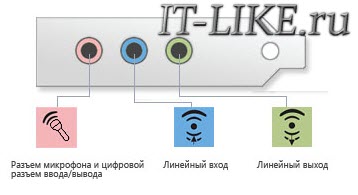
Кроме аудиокарты, виновником того, что на компе нет звука могут колонки или наушники, поэтому лучше с самого начала удостовериться, что они в порядке — проверить их на другом ПК или на телефоне. Не будет вреда, если вы проверите колонки в каждом из гнезд, поскольку гнезда могут быть переназначены в настройках диспетчера аудиоустройств.
Посмотрим, как выполняется их переназначение на примере утилиты от Realtek:
- Откройте через панель управления «Диспетчер Realtek HD»
- В правой стороне окна есть схема аудиоразъёмов. Кликните правой кнопкой мыши по тому из них, какой хотите переназначить
- Выберите «Смена назначения разъемов»
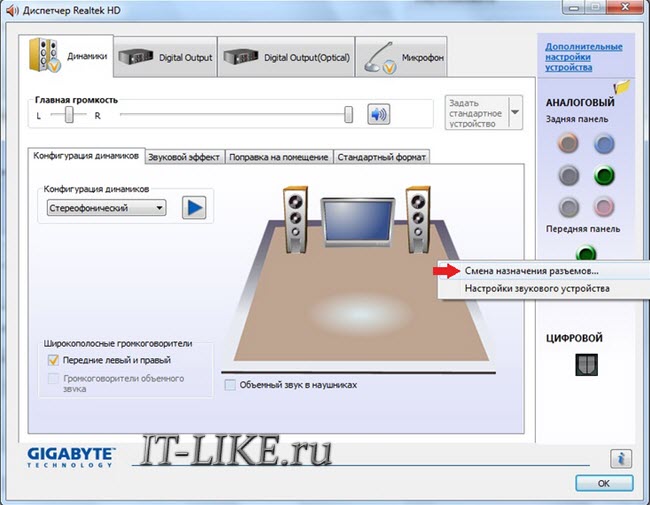
- В открывшемся окошке выберите устройство, которое вы хотите подключить к этому гнезду
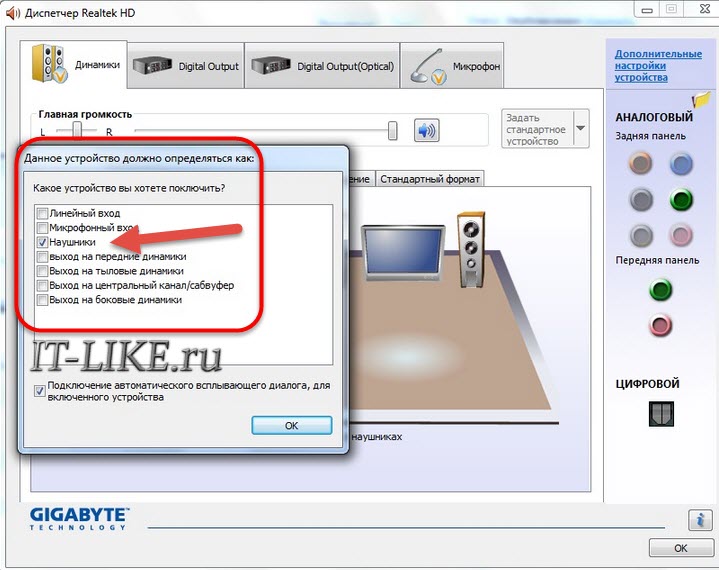
Надо заметить, что возможность переназначать гнёзда через диспетчер звука есть не везде. На тех компьютерах, где ее нет, это делается путем правки реестра. Также у меня есть статья про подключение и настройку наушников.
Ставим драйвер
Загляните в диспетчер устройств и проверьте, установлен ли звуковой драйвер. Без драйвера аудиокарта будет распознаваться как неизвестное устройство. Откройте из панели управления «Диспетчер устройств» и убедитесь, что она там присутствует. Если нет — проинсталлируйте звуковой драйвер, который найдёте на диске от материнской платы или ноутбука или скачайте его с сайта производителя. Съёмные аудиокарты также комплектуются дисками с программным обеспечением, поэтому проблем с ними быть не должно.
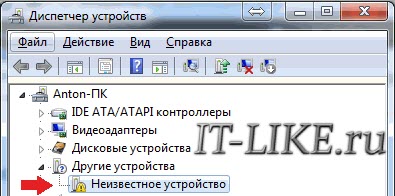
Если вы видите у себя подобную картину (при этом в списке звуковых устройств аудиокарты нет) — это ваш случай. Чтобы звук появился, драйвер нужно проинсталлировать. Его можно найти на диске от материнской платы, а если диска нет — загрузить с веб-сайта её производителя. Или с сайта производителя звукового адаптера, когда известна его модель.
Как найти нужный драйвер по модели материнки
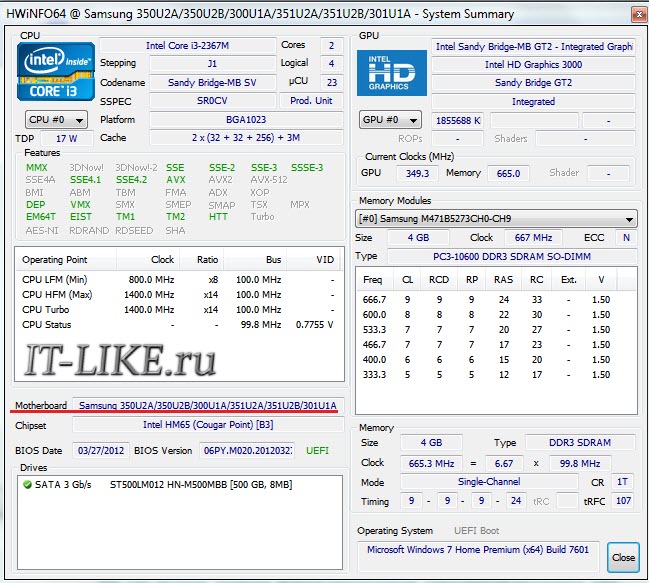
Для начала нужно определить модель «мамы». В этом поможет одна из утилит для распознавания оборудования ПК, например, бесплатные HWiNFO32\64 или CPU-Z. В HWiNFO нужная информация отображена в окне «System Summary», в поле «Motherboard».
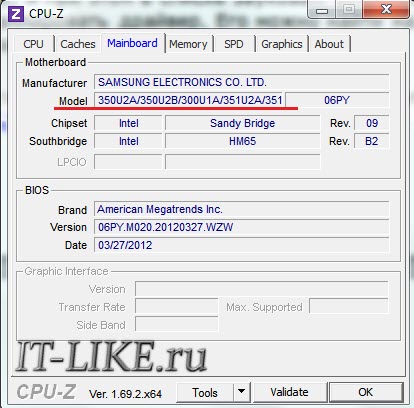
В CPU-Z – на вкладке «Mainboard» в поле «Model».
Есть и другие утилиты для проверки параметров компьютера. Уточнив данные, отправляемся на веб-ресурс производителя — в моем примере это Samsung. Воспользовавшись поиском, найдем на сайте раздел посвящённый устройству. Откроем вкладку/страницу «Поддержка» (Support) -> «Загрузки» (Download), зайдем в подраздел «Драйвера» (Drivers), выберем из списка версию своей ОС и скачаем драйвер для аудио.
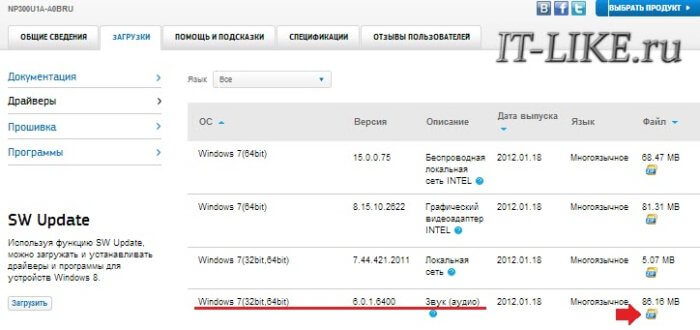
Теперь остается только запустить загруженный файл (распаковав предварительно, если он в архиве) и по ходу установки нажать кнопку «Next». По окончанию комп нужно перезагрузить. Также ищем драйвер для ноутбука по его модели. Если причина была в этом – то звук должен появиться.
Некорректная загрузка звукового драйвера
Пропадания звука иногда случаются после некорректной установки программ и обновлений Windows. Решается проблема удалением аудиокарты в диспетчере устройств с последующей перезагрузкой.
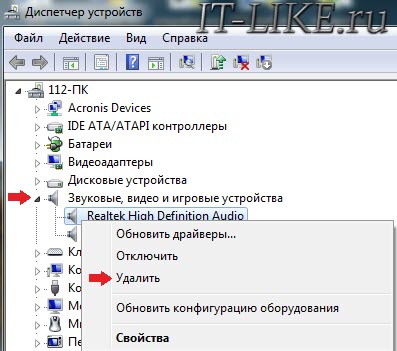
После выбора пункта «Удалить» система предложит «до кучи» снести и драйвера этого устройства.
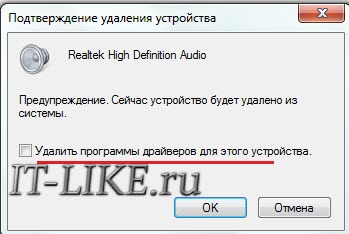
Если вы обновили драйвер и появилась проблема, то рекомендую вернуться на предыдущий рабочий вариант. Для этого в свойствах устройства на вкладке «Драйвер» нужно нажать «Откатить» и перезагрузиться.
Проверяем настройки аудио в Windows
«Динамик» в трее
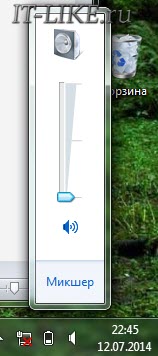
Посмотрите на значок «Динамик» в области уведомлений панели задач. Может быть что уровень громкости стоит на нуле. Чтобы это поправить, щёлкните по динамику и передвиньте ползунок вверх.
Кружок зачеркнутый по диагонали возле динамика, указывает на то, что звук отключен. Чтобы включить, нажмите на этот значок.
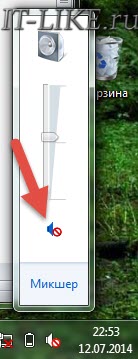
Если динамик помечен белым крестом в красном круге, нужно проверить, не отключены ли воспроизводящие устройства в Windows:
- Запустите апплет панели управления «Звук» или выберите пункт «Устройства воспроизведения» из контекстного меню динамика
- Если во вкладке «Воспроизведение» нет ничего, кроме сообщения «Звуковые устройства не установлены», щелкните там правой кнопкой мыши и поставьте отметку возле пункта «Показать отключенные устройства». После этого незадействованный девайс нужно включить, выбрав из его контекстного меню соответствующую команду.
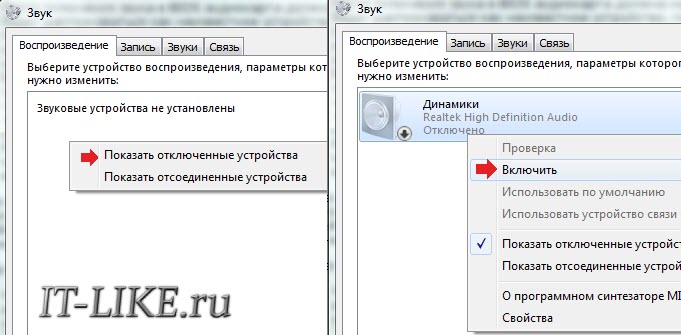
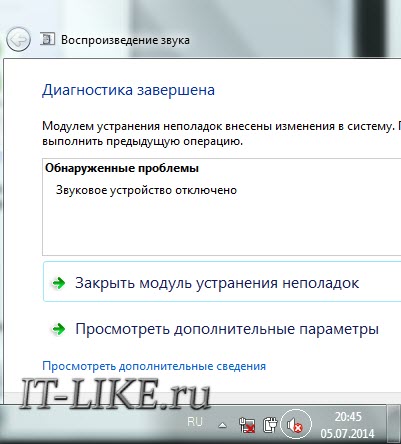
Обратите внимание что должно быть выбрано правильное устройство вывода звука по умолчанию. Чтобы его задать достаточно кликнуть по нему в списке и нажать внизу на кнопку «По умолчанию». Попробуйте разные. Особенно сюда нужно заходить чтобы включить вывод звука через цифровой HDMI интерфейс. Кроме того, кликом по отмеченному крестом динамику можно запустить диагностику и автовосстановление звука.
Системные службы
Если звук так и не появился, проверим, не отключены ли службы аудио:
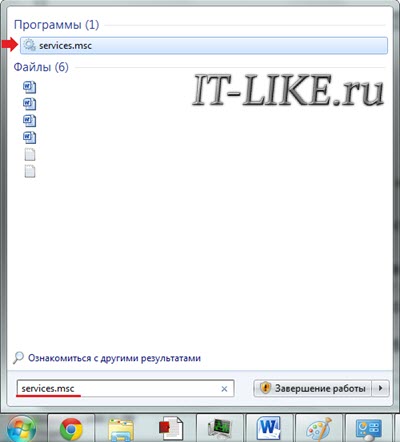
- Откройте «Пуск» и впишите в строку поиска: services.msc. Запустите этот файл.
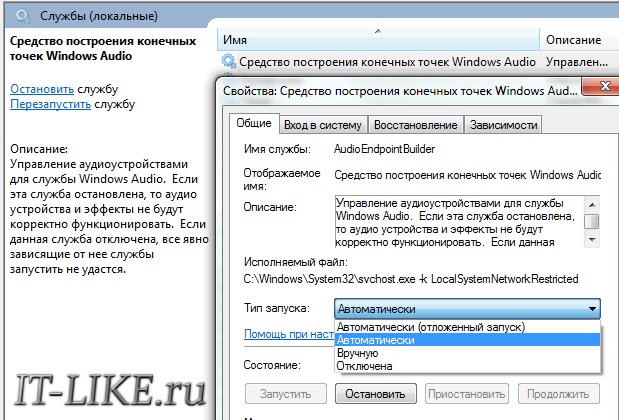
- В списке служб найдите «Средство построения конечных точек Windows Audio» и откройте ее свойства (одноименный пункт в контекстном меню). Во вкладке «Общие» должен быть выбран тип запуска «Автоматически». Если служба остановлена, нажмите кнопку «Запустить»
Настраиваем BIOS
Далее нужно удостовериться, что карта не отключена в настройках BIOS. Параметр, связанный со звуком, может называться: «Audio Controller», «Azalia Audio», «HDA Controller», «OnChip Sound» и т. п. со словами sound, audio, azalia, HDA. В разных версиях BIOS он находится во вкладках «Advanced» или «Integrated Peripherals». Для включения аудиоустройства нужно задать ему значение Auto или Enabled.
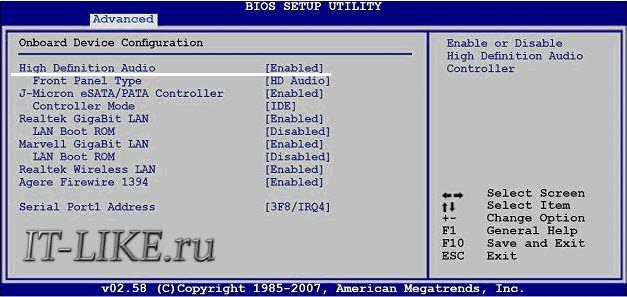
Если не можете этого найти, то рекомендую просто сбросить настройки по умолчанию, об этом я написал в конце статьи.
Подключаем заведомо исправную аудиокарту
Компьютер все еще «глухонемой»? Не исключено, что звуковая карта попросту неисправна. В продаже есть много недорогих дискретных аудиокарт с интерфейсами USB, PCI и PCI-E, которыми можно заменить встроенную в случае её отказа.
Раньше звук был, но пропал
Разобраться почему на компьютере пропал звук после нормальной работы бывает ещё сложнее. Здесь к названным причинам добавляется следующее.
Вирусное заражение
Вирус может не только украсть или испортить ваши данные, но и оставить компьютер без звука. Проблему создаёт активность самой вредоносной программы и изменения в системе, которые она производит (модификация системных файлов и реестра вирусами и троянами — обычное явление).
Сначала, разумеется, нужно избавиться от зловреда — для этого часто хватает возможностей антивируса, который «штатно» работает в системе. А если лечение не помогло и звук не появился, придётся восстанавливать работу Windows (об этом ниже).
Дефекты системных файлов или разделов реестра, связанных со звуком
Разом решить проблемы с файлами и реестром поможет восстановление системы если до того, как звук пропал, была создана контрольная точка.
Когда точки нет или эта функция отключена, можно попытаться исправить ситуацию с помощью других системных механизмов:
- восстановления файлов утилитой Windows sfc.exe;
- восстановления реестра из бекапа.
Порядок действий при восстановлении файлов с помощью Sfc:
- Запустите от администратора командную строку (cmd.exe)
- Впишите в нее: sfc /scannow (что значит — проверить системные файлы, а в случае изменений автоматически восстановить из хранилища) и нажмите Enter.

Восстановление реестра
Текущий (загруженный) реестр находится в папке C:\Windows\System32\config. Он состоит из пяти файлов без расширения: default, security, sam, system и software. Резервная копия (бекап) реестра, в виде всё тех же пяти файлов, в 7, 8 и 8.1 хранится в папке C:\Windows\System32\config\RegBack. Каждые 10 дней она автоматически обновляется.
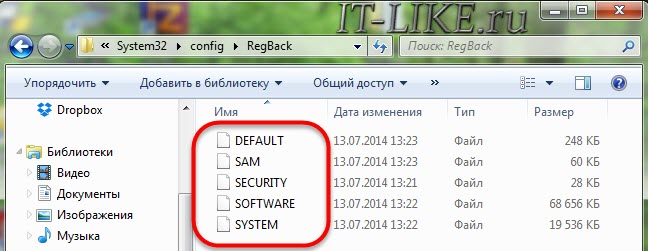
В Windows XP этого нет — есть только копия реестра, сохраненная сразу после установки системы. Она находится в папке C:\Windows\Repair.
Когда происходят сбои, в том числе связанные со звуком, восстановить работоспособность Windows поможет замена файлов текущего реестра на бекап. Главное, чтобы он был создан раньше, чем возникла проблема.
Как это сделать?
- Загрузите компьютер с другого носителя (например, любого Live CD, где есть проводник или файловый менеджер — Midnight commander, FAR и т. п.)
- Зайдите в C:\Windows\System32\config и допишите всем пяти файлам реестра расширение .old
- Зайдите в C:\Windows\System32\config\RegBack (на XP – в C:\Windows\Repair), скопируйте одноименные резервные копии и поместите в C:\Windows\System32\config
- Снова загрузите комп с жёсткого диска — Windows подхватит старый реестр и проблема, если она была в нем, решится.
Разгон компьютера
Чрезмерный разгон компьютера – когда «шаловливые ручки» лезут в BIOS и что-то там перенастраивают с целью повысить производительность, тоже приводят к проблемам со звуком. Не в каждой инструкции по разгону написано, что пытаясь улучшить одно, можно сломать другое.
Если подобное имело место быть и у вас, то настройки BIOS нужно сбросить на умолчания. Для этого можно использовать любой из нижеперечисленных способов.
- Зайти в BIOS Setup и на вкладке Exit или Save & Exit нажать Load Setup Defaults (Load Defaults BIOS, Load Safe-Fail Defaults, Load Defaults Settings, Set BIOS Default, Restore Defaults – названия опции в разных версиях BIOS отличаются).
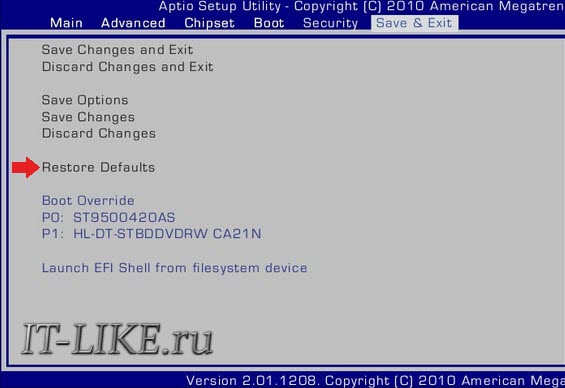
- Найти на материнской плате батарейку RTC (на платах стационарных компьютеров это «таблетка» CR2032) и на некоторое время вынуть ее из гнезда (15 – 30 минут обычно хватает). Для ускорения сброса можно этой же батарейкой ненадолго замкнуть выводы гнезда.
- Найти на плате перемычку Clear CMOS (CLRTC, Clear RTC, CCMOS и т. п. – на разных платах названия, опять же, разные) и ненадолго переместить ее на 2 соседних контакта.
Второй и третий способы выполняются только при полном отключении питания компьютера (из розетки или клавишей на блоке питания).
Почему ещё может не быть звука на компьютере
Если перемычки на материнской плате, которые отвечают за переназначение вывода звука, не установлены или стоят не правильно – то звука не будет! Нужно внимательно посмотреть инструкцию к материнке, раздел касающийся Audio, и проверить как стоят перемычки на самом деле. При этом симптомы такие – в плеере файл проигрывается, громкость выставлена правильно, но в колонках полная тишина.
Если вы подключаетесь к передней панели, то она может быть просто не подключена к плате или подключена неправильно. Передние панели бывают двух типов: устаревшая AC’97 и HD Definition. Соответственно, если в настройках BIOS есть такая настройка, то нужно выбрать тип своей передней панели (попробовать и тот, и тот).
Если инструкции кажутся слишком сложными или решить проблему так и не удалось, а также, когда ситуация раз за разом повторяется, самое правильное, что стоит сделать – это обратиться в сервис или написать о своей проблеме в комментариях к статье.
 Меня зовут Алексей Виноградов , я автор статей на этом замечательном сайте. Занимаюсь компьютерами, системным администрированием сетей, отладкой программ, программированием и поддержкой пользователей. За плечами опыт более 20 лет.
Комментарии ( 49 )
Статья хорошая, но все что было описано в статье перепробовал. Нечего не выходило, пришлось прибегнуть к ремонту у этих ребят abonent-pc.ru. Сделали, взяли не дорого, но так и не понял что не работало. Так что иногда самому не разобратся все же
Была как-то такая проблема на старом компе. Долго помню провозился (жалко, что тогда не нашел эту статью), чего только не делал. А все оказалось дело в проводочках, которыми звуковая плата подключалась к «маме». Видимо как-то их зацепил, когда чистил системник от пыли…
Здравствуйте, у меня такой вопрос: у меня и у моего друга одинаковые компьютеры «acer» совсем одинаковые, но звук компьютеры разные у моего друга звук много громче, чем у моего. Что надо делать установил драйверы не получился. Может это зависит от системы виндовса у меня 8.1, а у него 10 это может быть? Пожалуйста помогите?
У меня такая проблема, звук был и были драйвера последние, все дела, потом при запуске ноутбука нету звука, а точнее написано, что аудиовход не установлен, драйвера переустановил, сделал восстановление системы, в Биосе вообще нету нигде аудио, в адвансд так тем более, в прошлый раз когда такое было, оно само как то решилось, вначале не было звука, потом я тупо забил, выключил ноут и при повторном запуске звук появиться
Кутырин Юрий
Апр 25, 2021
У меня Виндус 7. Если в панеле управления нажать кнопку Звук, а затем кнопку Связь, то там видно уменьшение других источников звука (на 50 или 80%). Я поставил «Действие не требуется» и громкость в наушниках стала в 10 раз (примерно) больше. Теперь все регуляторы громкости я ставлю менее 50%.
*
С улыбкой Юрий.
Взял с одного компа жеский диск и поставил его на другой (вместо родного). Всё работет отлично, но звука нет. Нет даже системных звуков. В диспетчере всё нормально, все драйвера на месте, в том числе и на звук. Всё включено-подключено, все устройства заведомо исправны и проверены. Но на вкладке «устройства воспроизведения» имеется название аудиоустройства и написано: не подключено» но «включено». Что с этим делать? Спасибо.
похоже, что аудиоустройство не видит подключённого штекера колонок. Попробуйте найти и убрать галочку автоопределения подключённых колонок, или в биосе изменить тип аудио с HDA (High Definition) на AC’97.
Здравствуйте, такая проблема, пропал звук, все драйвера стоят, колонки или наушники определяются , звук включен , при просмотре видео например в микшере прыгает зелёный индикатор ( ну как будто бы звук выдаётся ) по умолчанию стоять колонки, в биосе все включено, служба Виндоус аудио включена, короче все теоретически работает, но из наушников или из колонок тишина ((( мат плата новая , месяца нет gigabyte b450m gs3h. Воюю уже неделю , ничего не получается. К слову , если подключить видео карту через hdmi к телеку , из телека звук есть
я не понял, мат. плата новая или звук всё же был? Может перемычки на материнке поставить надо
Помогите и мне разобраться в КП!
Можете помочь не становиться драйвер видеокарты а в обоудовании звука динамики не становятся по умолчанию хотя раньше все было нормально
день добрый, или вечер. у меня на Win7 пропал звук, на linux Ubuntu 14.04 все работает идеально. перепробовал все. sfc /scannow тормозится на 14% дальше никак. драйвера ставил родные и сторонние. в диспетчере устройств все отлично но обнаружение неполадок говорит что выходное устройство не подключено. звук есть только в FL Studio т.к. звук выдается через ASIO4ALL. мучаюсь почти неделю, не могу найти косяк
если сканирование тормозится, то может диск с виндой вставить надо
Здравствуйте,на ноутбуке НР пропал звук,но когда подключаешь наушники,то звук работает в наушниках,драйвера вроде в норме.Скажите пожалуйста,что это и как это решается.
Мария, у меня та же проблема. Вам удалось исправить? Нашли причину?
Здравствуйте. У меня такой вопрос. Почему при подключение адаптера к ноутбуку,звук есть,а при работе от батарейки его нет. Ноутбук Toshiba Satellite c850
выберите какой-то стандартный план энергосбережения через панель управления
Здравствуйте! Windows XP Home edition SP3/ Видюха ATI Radeon 4450 с выходом HDMI.
При подключении к ТВ через HDMI возникает единственная проблема, отключается звук в компьютере. Т.е. в телевизоре есть второй рабочий стол и звук, а в компе есть первый рабочий стол на мониторе, но звука нет. Мне нужен единственный источник звука для наушников в компьютере с сохранением звука в телевизоре. Помогите решить проблему пожалуйста.
выбирайте в устройствах воспроизведения или в вашем плеере нужное звуковое устройство и всё
Ситуация: ноутбук (asus), Win 8.1, звук Realtek HD. После не понятно чего (вернее после манипуляций наёмного «специалиста») система ( т.е. и Realtek и ОС) перестали видеть на «левой боковой панели» разъём 3.5 мм под гарнитуру или наушники, максимум что показывает система: «устройство отключено».
В BIOS, даже после обновления, никаких опций с выбором HD (AC97 или Realtek HD) так и не появилось. Зачистка звуковых драйверов (и контроллера Microsoft) с последующей установкой, перезапуски службы Windows Audio, програмно-утилитные зачистки реестра ничего не дали. Само гнездо и его место пайки в порядке — пришлось разобрать ноутбук и убедиться (с электроникой просто немного знаком, поэтому решился).
Важный момент. Недавно, после очередной установки последнего драйвера Realtek, звук в гарнитуре появился и работал как следует, т.е. чётко переключался с динамиков на гарнитуру и с гарнитуры на динамики. Два дня. До первого обновления Windows. Откат на последнюю точку восстановления и переустановка Realtek HD ничего не дали.
Установочной (заводской) винды в системе нет — удалил по незнанию, а та что есть создана была уже после появления этой неполадки — наверное поэтому полный refresh тут не поможет.
Внимание, вопрос! Можно ли в этой ситуации сделать что-то самому, если всё-таки да, то как? Или всё-таки идти сдаваться в СЦ?
попробуйте просто переустановить винду, думаю СЦ тут не при чём
ПОЧТИ ГОД меня мучал этот косяк со звуком, вернее с его отсутствием, в гарнитуре!
Напомню, все известные в интернете методы и советы не помогли, вплоть до крайней меры — переустановки. А сколько на это всё ушло времени, сил и нервов..
Совершенно случайно выяснилось в чём ,было дело: ПО НЕИЗВЕСТНЫМ ПРИЧИНАМ ОДИН ИЗ КОНТАКТОВ ШЛЕЙФ-ГНЕЗДО (шлейф как-раз таки аудио) ВДРУГ ОКАЗАЛСЯ ПЛОХИМ. Хотя перед тем как это выяснилось, этот шлейф довольно-таки неоднократно вынимался и вставлялся обратно в гнездо, для обнаружения плохого подсоединения. И только после того как контакты шлейфа протёр спиртом — ТАДААААМ!! — всё заработало!! Всё как положено! Абсолютно!
Ну кто бы мог подумать, не правда ли?)
Воспроизведение звука на JavaScript
Я долго думал, куда отнести эту статью, то ли к HTML5, то ли к JavaScript. В конце концов, я решил отнести именно ко второму разделу, так как звуки чаще всего делают при возникновении какого-то события, а это уже относится к скриптам. Таким образом, в этой статье Вы узнаете, как воспроизвести звук на JavaScript.
Для начала базовая теория. Для добавления аудио на страницу служит тег audio:
<audio src=»https://myrusakov.ru/sound.mp3″ autoplay=»autoplay»></audio>
Таким образом, можно добавить какую-нибудь фоновую музыку на сайт. Атрибут src отвечает за путь к воспроизводимому файлу, а атрибут autoplay отвечает за автоматическое воспроизведение файла при загрузке страницы. Теперь разберём, как сделать звуковую обработку события на JavaScript. Допустим, будем обрабатывать клик мышью по тексту:
<p onclick=»soundClick()»>Кликни по этому тексту</p>
Осталось лишь сделать функцию soundClick():
function soundClick() <
var audio = new Audio(); // Создаём новый элемент Audio
audio.src = ‘click.mp3’; // Указываем путь к звуку «клика»
audio.autoplay = true; // Автоматически запускаем
>
Таким образом, можно обработать звуком любое возникающее событие на странице. Единственное, что Вы должны чётко понимать — работать это всё будет только в современных браузерах, где есть поддержка HTML5. Впрочем, все используемые на данный момент браузеры (за очень редким исключением), его поддерживают в достаточно высокой степени, поэтому с воспроизведением звуков и музыки через тег audio проблем не возникнет.

Копирование материалов разрешается только с указанием автора (Михаил Русаков) и индексируемой прямой ссылкой на сайт (http://myrusakov.ru)!
Добавляйтесь ко мне в друзья ВКонтакте: http://vk.com/myrusakov.
Если Вы хотите дать оценку мне и моей работе, то напишите её в моей группе: http://vk.com/rusakovmy.
Если Вы не хотите пропустить новые материалы на сайте,
то Вы можете подписаться на обновления: Подписаться на обновления
Если у Вас остались какие-либо вопросы, либо у Вас есть желание высказаться по поводу этой статьи, то Вы можете оставить свой комментарий внизу страницы.
Порекомендуйте эту статью друзьям:
Если Вам понравился сайт, то разместите ссылку на него (у себя на сайте, на форуме, в контакте):
Она выглядит вот так:
Комментарии ( 14 ):
Здравствуйте , Уважаемый Русаков Михаил. Не подскажите как сделать , чтобы на сайте был не видимый контент , а при клике он появлялся и еще раз при клике опять закрывался. P.S.Поискал на сайте не нашел.
Здравствуйте, Андрей. Делается это с помощью jQuery.
Я не знаю толком jQuery. Можете написать?
Зачем использовать библиотеку для двух строчек кода, который можно написать на ванильном JS?
Не на вкус и цвет, а оптимизация. Зачем ради такой лёгкой задачи подключать тяжеловесную библиотеку JQuery?
Здравствуйте Михаил, не желаете ли вы зайти на фри ланс и вспомнить о конкурсе который создавали, и должны были объявить победителя 4 дня назад?
Михаил, есть одно замечание по доработке Вашего сайта, дело в том, что я забыл пароль, попытался восстановить его по почте. Но я и логин забыл тоже, но в почте не приходит логин, только имя, по которому зайти нельзя, логин можно посмотреть только тогда, когда заходишь на сайт. И нельзи ли сделать перенос караток в комментариях, а то иногда неудобно читать тот код, что присылают у вас на сайте в комментариях. И еще вопрос, нету у вас на сайте php — java скрипта новогодней елки, типо чтобы тикали часики сколько осталось до нового года, только опиралось на серверное время сервера. Ну можно еще каких-нибудь плюшек. Заранее спасибо.
Здраствуйте, как можно сделать на сайте отдельную категорию для музыки.
У меня все работает
Здравствуйте, Михаил! А у меня вот такой вопрос — как сделать, что бы музыка воспроизводилась в фоновом режиме при клике на картинку. Без отображения аудиоплейера. Пусть это сработает не во всех браузерах, но это уже вторая беда.
Для добавления комментариев надо войти в систему.
Если Вы ещё не зарегистрированы на сайте, то сначала зарегистрируйтесь.