3 лучших программы, чтобы восстановить жесткий диск на компьютере

Потеря жесткого диска для компьютера или ноутбука смертельна, ибо данный элемент является неотъемлемой частью системы функционирования оборудования.
В сегодняшней статье я расскажу, как восстановить жесткий диск на ноутбуке или ПК при возникновении программных сбоев + разберу, что можно сделать с целью проверки работоспособности винчестера при возникновении ошибок аппаратного типа.
Как восстановить жесткий диск на ноутбуке или компьютере при аппаратных неполадках?

Аппаратные ошибки в 80% случаев требуют вмешательства опытного специалиста, но оставшиеся 20% ситуаций могут быть решены и собственными силами пользователя. Если HDD не желает запускаться на устройстве, первостепенная задача владельца – проведение визуального осмотра.
Какие проблемы можно заметить при визуальном осмотре:
- деформации;
- недостающие элементы;
- выгоревшие элементы;
- окисленные места.
Чтобы получить доступ к винчестеру, придется запастись специальными отвёртками (обычно это Torx – T5, T6, T9). При выявлении деформаций или выгоревших компонентов следует сразу идти в сервисный центр. Обнаруженная пленка из окислов довольно просто удаляется обычным пластиком.
Обратите внимание: при обнаружении дефектов на плате с HDD, настоятельно не рекомендуется заменять родные компоненты на аналогичные с других марок по ПЗУ. Из-за разных адаптивных параметров, вставленный компонент может привести к полному выгоранию винчестера.
| Симптомы | Причины | Что делать |
|---|---|---|
| Щелчки | Износ головки жесткого диска | Поломка носит механический характер, и без наличия опыта с инструментами + запасными деталями HDD, исправить проблему самостоятельно не получится. Будьте готовы нести жесткий диск в сервис. |
| Стуки в корпусе HDD | Повреждение или поломка контролера | Здесь спасет ситуацию только полная замена поврежденного контролера. В дополнение может потребоваться замена электронной начинки самого HDD или его перепрошивка. Одно ясно точно – самостоятельное восстановление невозможно. |
| Нет отображения в BIOS | ||
| Нет в БИОС | Механическая поломка | Все зависит от серьезности нанесенных увечий винчестеру. Иногда требуется полная замена всей механической начинки (головки, цилиндры, диски). Иногда дешевле купить новый HDD нежели отремонтировать старый. |
| Короткие стуки | Диск уронили | |
| Короткие щелчки | Деформация корпуса |
Если винчестер пользователя только начал подавать признаки износа или поломки, советую не медлить с резервным копированием данных на другой накопитель – это может быть внешний HDD или флешка с большим запасом памяти. Более детально по методам восстановления данных с жестких дисков я расскажу далее.
Как восстановить жесткий диск на компьютере при наличии программных проблем?
Программные проблемы решаются на порядок быстрее аппаратных + сделать это может даже человек без существенного запаса знаний по направлению. Достаточно вбить нужный запрос с описанием проблемы и прочитать советы по методам ее диагностики и устранения. Далее я сделаю разбор именно таких проблем с жесткими дисками на ПК и ноутбуках.
1) Программы для тестирования состояния диска
Аппаратные проблемы можно не только констатировать по факту. Существуют специализированное программное обеспечение, которое дает возможность выявить проблемы с начинкой HDD еще на ранних стадиях. Далее я опишу топовые утилиты для проведения такого анализа в рамках 2021 года.
| Название | Описание |
|---|---|
| S.M.A.R.T. | Здесь мы получаем не отдельную программу, а полноценную технологию оценки состояния жесткого диска. Для исследования применяется встроенная самодиагностическая аппаратура. S.M.A.R.T. – это часть протоколов SATA и ATA, которая поддерживается 95% современных внутренних накопителей. Чтобы верно истолковать выдаваемые параметры во время диагностики, советую внимательно изучить инструкцию по эксплуатации технологии. |
| Средство проверки Windows | Встроенная утилита на операционной системе Windows. По числу исследуемых параметров данная программа явно уступает технологии выше, но провести поверхностную проверку для выявления мелких аппаратных и программных ошибок на ней все же можно. Доступ к утилите производится по пути – «Свойства» – «Сервис» – «Проверка». Длительность анализа может варьироваться от 30 минут до 5-6 часов. |
| Средство проверки macOS | Функционал аналогичный вышеописанному для Windows. Для запуска требуется перейти в раздел с утилитами и выбрать жесткий диск для проверки. Далее, кликаем по ссылке «Первая помощь» и ждем результатов анализа HDD. |
| SeaTools | Программа разработана в США и распространяется по бесплатной лицензии. Имеются версии как под Linux, так и Windows. Разобраться в интерфейсе просто + тот имеет русскую локализацию. Помимо поддержки жестких дисков от Seagate и Maxtor, ПО способно проверять и USB носители. Общее число возможностей утилиты по диагностике – больше 15. |
| Data Lifeguard Diagnostic | Еще одна легкая для памяти системы программа по диагностике жестких дисков Western Digital. Распространение бесплатное, но русскоязычной поддержки не имеется. Утилита одинаково качественно работает на большинстве версий ОС Windows. |
Некоторые производители ноутбуков заранее предусматривают функцию детального анализа по работоспособности HDD. Для этих целей они добавляют в прошивку BIOS полностью обособленные программы. К примеру, на устройствах компании HP имеется отдельная опция под названием Primary Hard Disk Self Test. Ее использование возможно даже в случаях, когда пользователь не может загрузить с жесткого диска ОС.
2) Инструкции по устранению возможных проблем
Далее я хочу более детально остановиться на методах корректировки распространенных программных ошибок или состояний, которые могут ускорить (привести) к поломкам аппаратной части винчестера.
А) Предотвращение проблемы
Полностью исключить риск поломки жесткого диска невозможно, но если придерживаться простых рекомендаций специалистов, то срок службы винчестера устройства можно продлить в 2 раза от гарантийного. Именитые торговые марки с качественной сборкой могут прослужить еще больше – вплоть до 7-9 лет к ряду без существенных косяков в процессах работы.
Как продлить жизнь жесткого диска – 5 общепринятых правил:
- Избегайте механических повреждений ноутбука. Внутренняя начинка, несомненно, претерпит деформации, а любое изменение геометрии незамедлительно приводит к снижению срока годности детали.
- Пользуйтесь качественной антивирусной программой.
- Мониторьте качество работы системы вентиляции. HDD очень сильно зависим от температурного режима эксплуатации. Даже незначительный перегрев на периодической основе в долгосрочной перспективе приведет к выгоранию функциональных элементов платы винчестера.
- Делаем резервное копирование данных хотя бы 1 раз в месяц. Особо ценную информацию советую обновлять каждую неделю. В качестве альтернативного хранилища можно использовать внешний винчестер или флешку большого объема.
- Периодически запускаем дефрагментацию жесткого диска.
- Предохраняем устройство от перепадов напряжения в сети. Для этой цели хорошо зайдут ИБП.
Лично я храню всю важную информацию на облачном хранилище. В дополнение поставил на ПК программу для синхронизации, которая в режиме реального времени обновляет все изменения на облаке. Даже если винчестер полетит, мои потери не превысят 1%-2% важной информации. Как говориться, лучше предотвратить беду, нежели потом расхлебывать ее последствия.
Б) Восстановление файловой системы
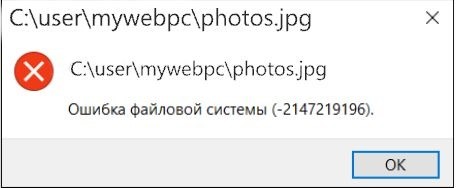
Причиной возникновения файловых ошибок могут служить злокачественные секторы, повреждения системных файлов их неверная политика по выполнению. У каждой из выскакиваемых ошибок имеется собственный код, общее число которых превышает 30 штук.
Обратите внимание: как правило, ошибка, относящаяся к жесткому диску, имеет код 2018375670. При возникновении окна с оговоренным кодом, пользователь должен проверить HDD на неисправности секторов и общую целостность винчестера.
Для проведения анализа HDD на факт наличия битых секторов используется встроенная в Windows 10/8/7 утилита Check Disk Utility. Программное обеспечение запускается автоматически, как только на устройство выдает сообщение с ошибкой.
Что проверяет Check Disk Utility:
- структура системы файлов;
- взаимосвязь по именам файлов;
- дескрипторы по безопасности;
- наличие свободных кластеров и с повреждениями;
- наличие кластеров с повреждениями в информации пользователя.
Для быстрого получения доступа к командам утилиты следует воспользоваться строкой администратора Формат ввода команды chkdsk [Диск:] [параметры]. Если пользователь желает проверить все логичные разделы на ноутбуке, то переменную диска из строки команд следует удалить полностью.
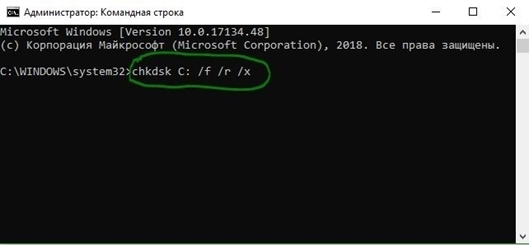
Какие команды доступны при анализе (пишутся через «/» в начале):
- f – автоматическое исправление найденных ошибок при анализе;
- r – автоматизированное восстановление поврежденных секторов;
- х – при возникновении необходимости, при проведении анализа тома производится его временное отключение.

Выше я добавил 3 наиболее популярные команды, но по факту их куда больше. Чтобы ознакомиться с остальными, следует в строке администратора ввести комбинацию «/?». Если при проверке жесткого диска проблем не обнаружено, но сообщение с ошибкой все равно выскакивает, следует провести дополнительные исследования – проверка системных файлов.
Для данного действия также присутствует стандартная команда — sfc /scannow. После сканирования нужно перезагрузить ОС и ввести по порядку 3 набора команд, которые я предоставил на скриншоте выше. После каждой нажимаем кнопку ввода. В конце еще раз перезагружаем операционку и проверяем факт исчезновения проблемы.
В) Решаем проблемы с логическими разделами HDD
Базовая проблема с логическим разделами – это их исчезновение. Помимо битых секторов, которые исправляются методами, что я описал выше, существует еще 3 возможных причины возникновения неполадки – перебои в подаче электричества, повреждение данных сектора и банальное удаление.
Встроенных инструментов для качественного восстановления логических разделов диска в ОС Windows не имеется, потому здесь пользователю придется пользоваться сторонним программным обеспечением. Ниже предоставлю инструкцию по работе с одним из них.
Как восстановить жесткий диск на ноутбуке через Starus Partition Recovery:
- Скачивание.
- Установка.
- Запуск приложения.
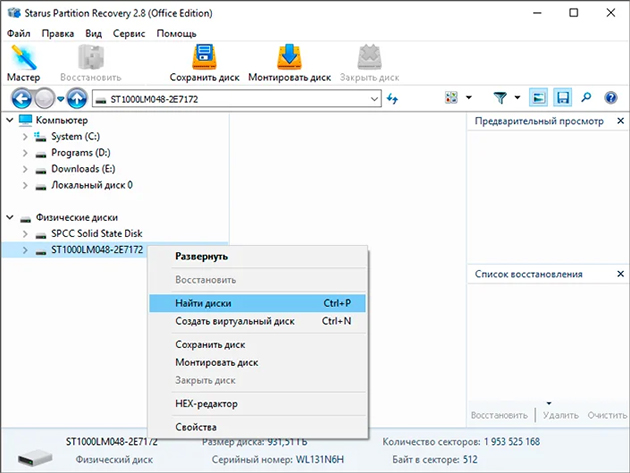
- Занимаемся поиском физического накопителя, в рамках которого имеется проблема пропажи логического диска. Для этого в дереве-проводнике (левая часть окна) нажимам левой кнопкой мыши и через контекстное меню выбираем пункт «Найти диски». Можно воспользоваться быстрой комбинацией Ctrl + P.
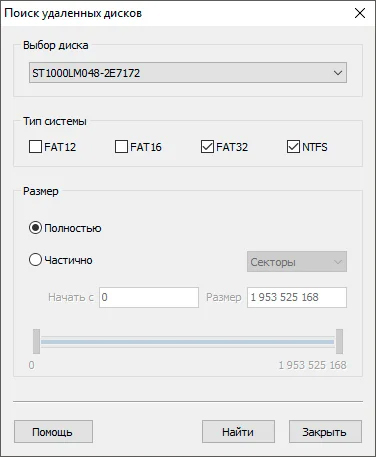

Дальше пользователю потребуется запустить процесс восстановления и подождать от 30 минут до пары часов в зависимости от объемов данных. Чтобы удостовериться в качестве изменений, следует перезагрузить устройство, и проверить появление HDD в разделе «Мой компьютер».
Поломка жесткого диска в 50% случаев приводит к исчезновению сопутствующих на нем данных. Если изменения носят механический характер, возможность восстановления информации с накопителя имеется не всегда, но при программных поломках, вероятность успешно вернуть потерянные данные возрастает до 85%-95%.
3) ТОП-3 программы для восстановления данных
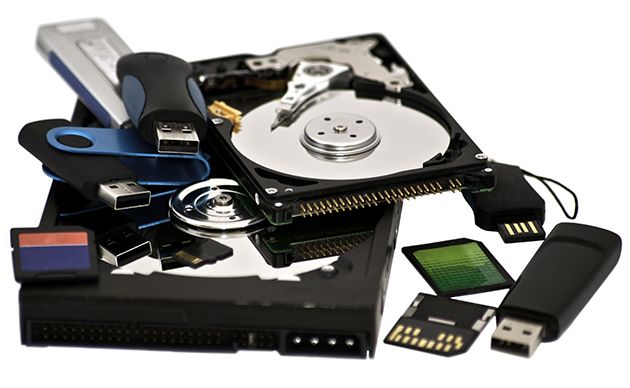
У некоторых возникнет вопрос – можно ли восстановить информацию без установки стороннего программного обеспечения. Если дело касается сбитой системы файлов, то шанс на успех составляет 10%-20%. Альтернатива – форматирование диска. Работоспособность HDD восстановится, но данные на нем не сохранятся.
Чтобы с высокой долей успеха вернуть потерянные данные с винчестера или привести железо в рабочее состояние после программной поломки, советую использовать специализированное ПО. Лучших представителей таких продуктов я представил в топе ниже. Давайте разберём поподробнее каждого из них.
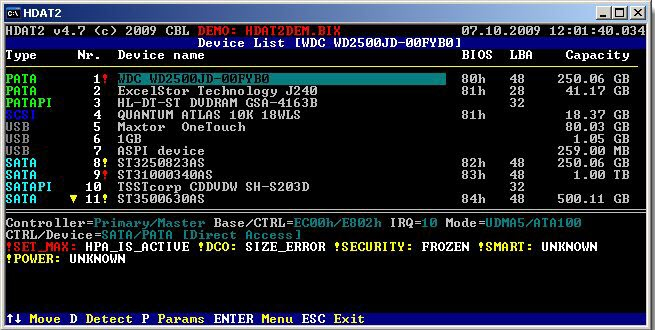
А) HDAT2
| Дороговизна | ★★★★★ (4.0 из 5.0) | Общая привлекательность ★★★★★ 4.0 |
| Функционал: | ★★★★★ (5.0 из 5.0) | |
| Отзывы: | ★★★★★ (4.0 из 5.0) |
Популярный инструмент, что может обеспечить доступ к файловым системам FAT и NTFS. Помимо стандартного набора функций для анализа диска, пользователь может тестировать утилитой и внешние накопители данных по типу флеш-накопителей.
Базовые преимущества программы:
- минимальный вес программы, который позволит ее использовать даже с дискеты;
- не требуется установка. Весь функционал успешно запакован в портативной версии ПО;
- имеется поддержка raid массивов и внешних дисков;
- программа оптимизирована для старых версий операционных систем;
- утилиту можно запустить под DOS.
Особая фишка программы – «слепок диска». Благодаря ей, пользователь имеет возможность произвести резервное копирование данных без потери информации. Дешифруется информация посредством специализированных утилит от компании-разработчика HDAT2.
Б) Victoria HDD

| Дороговизна | ★★★★★ (4.0 из 5.0) | Общая привлекательность ★★★★★ 4.0 |
| Функционал: | ★★★★★ (5.0 из 5.0) | |
| Отзывы: | ★★★★★ (4.0 из 5.0) |
Программа с наиболее впечатляющим списком функций. Помимо анализа винчестера, утилита может помочь в создании загрузочных флешек, скорректировать размеры томов и скрыть дефекты методом переназначения секторов из резерва. Интересная функция – обнаружение внешних дефектов накопителя.
Что еще предлагает утилита пользователю:
- оптимизация под Windows 7, 8, 10;
- поддержка SATA, IDE;
- выявление битых секторов;
- доступность сканирования для HDD от 1 ТБ;
- имеется встроенный файловый менеджер;
- оценка работоспособности носителя данных.
Из недостатков выделю англоязычный интерфейс и отсутствие поддержки со стороны производителя. «Домашним» администраторам также будет сложно разобраться во всех настройках интерфейса, но это уже дело привычки и желания.
Разбор методики восстановления аппаратной части жесткого диска:
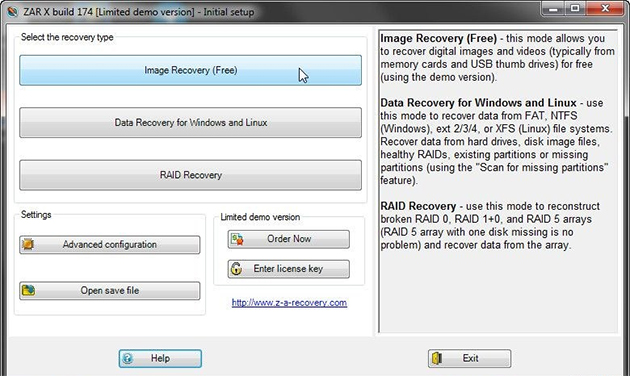
В) Zero Assumption Recovery
| Дороговизна | ★★★★★ (4.0 из 5.0) | Общая привлекательность ★★★★★ 4.0 |
| Функционал: | ★★★★★ (4.0 из 5.0) | |
| Отзывы: | ★★★★★ (4.0 из 5.0) |
Полный середнячок по всем показателям, но свою работу по восстановлению программных неполадок на HDD выполняет. Из базового функционала – поиск потерянных разделов, восстановление структуры файлов и возвращение потерянной информации. Интерфейс английский, но таких утилит наличие русской локализации скорее исключение, нежели правило.
Среди прочего ПО, что может помочь решить вопрос, как восстановить жесткий диск на компьютере, хочу выделить MHDD, HDD Low Level Format Tool и Active Partition Recovery Pro. Если у вас на примете имеются более действенные и дешёвые аналоги, прошу добавить названия в комментариях. Удачи и не болеть!
Записки ремонтника: за долгую жизнь!
В предыдущих частях «Записок» (например, здесь) я рассказывал о поучительных случаях из практики — в основном о недоработках производителей и ошибках пользователей, которые приводят к потере данных. Стоит рассказать и о профилактике. По крайней мере клиенты, получив ценные (в прямом уже смысле) данные обратно, всегда интересуются — как бы в будущем пользоваться моими услугами пореже?
Вопрос непростой. Современные жесткие диски стремительно растут в объеме, но их реальная, не бумажная надежность неуклонно падает. Производителей, с одной стороны, поджимает плотность записи, с другой — острая конкуренция. Массовые модели максимально удешевляются, а их цикл разработки сжимается. На сборочных заводах повсеместно применяются бюджетные комплектующие, идет экономия на входной отбраковке и даже на выходном контроле. Негласный девиз производителей — «Все в дело пойдет». На обкатку «сырых» технических и программных решений нет времени, и это приходится делать потребителям, то есть всем нам.
Ответом на подобное безобразие может стать как обнаруженная недавно одиннадцатая заповедь «Чти бэкап субботний и не убий образ диска системного», так и целая статья о проблемах и методах. В любом случае грамотное резервное копирование надлежащего уровня — вещь, как выясняется, довольно-таки затратная и по деньгам, и по усилиям.
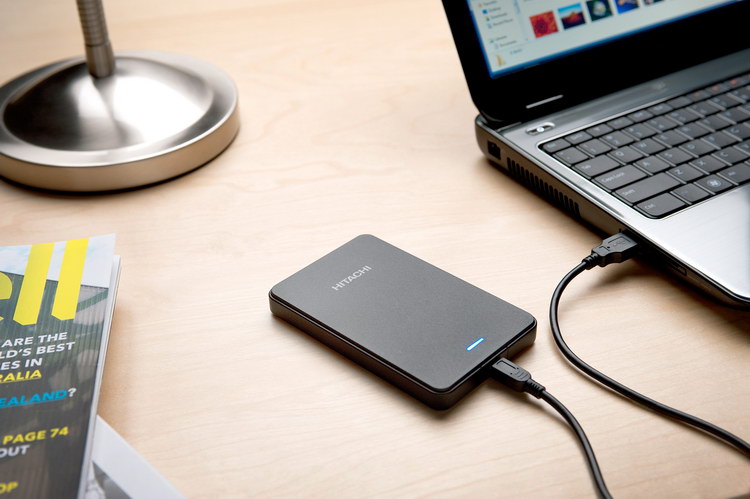
Привычку хотя бы раз в неделю подключать к компьютеру внешний жесткий диск и запускать резервное копирование следует признать архиполезной и всячески культивировать
Далеко не все пользователи могут похвастаться постоянным наличием свежих работоспособных копий, хранящихся в надежном месте и готовых в любой момент заменить утраченные по той или иной причине файлы. Несмотря на многообразный софт для резервного копирования и все облачные технологии, развившиеся в последние годы, регулярному бэкапу мешает как банальная инертность и лень, так и неготовность многих идти на ощутимые расходы. То же NAS-хранилище стоит в приличном варианте как целый системный блок, а с нынешним подорожанием HDD и того больше. Интернет-сервисы, предоставляющие действительно достаточные объемы для хранения данных, тоже отнюдь не бесплатны.
Поэтому лучше всего не терять данные, а для этого вести себя осмотрительно и стараться, чтобы жесткие диски — главный информационный носитель нашей эпохи — как можно реже выходили из строя. Избежать аварийных ситуаций поможет грамотный выбор модели HDD, его правильная установка и эксплуатация. Не лишними будут контроль состояния накопителя и периодическая профилактика. Обо всем этом и поговорим.
Но сначала хотел бы остановиться на причинах потери данных. Согласно статистике, собранной профильными компаниями, распределяются они так:
- 40% — неисправности и сбои оборудования;
- 29% — ошибки пользователя;
- 13% — ошибки программного обеспечения (ОС, утилиты, прикладные программы);
- 9% — преднамеренный ущерб данным (кража, повреждение и т.п.);
- 6% — воздействие вирусов и другого вредоносного ПО;
- 3% — внешние воздействия (стихийные бедствия, пожары и т.п.).
Как видим, распространенное мнение о том, что в проблемах с компьютером виноват сам пользователь, неверно — чаще всего к неприятностям приводят сбои техники. А «человеческий фактор» (читай: кривизна рук) занимает в этом рейтинге лишь второе, но тоже весомое место.
Как же проявляются неисправности жестких дисков? Симптомов не слишком много, поэтому приведем наиболее распространенные вместе с их вероятными причинами. Причины, сводящиеся к некорректным действиям самого пользователя, опустим.
| Симптом | Проблема |
|---|---|
| HDD не стартует | Неисправность платы электроники |
| HDD стартует, но шпиндель не раскручивается и издает необычные звуки (визг, жужжание, щелчки) | Залипание головок на пластине, либо клин шпиндельного подшипника. Также при этом сильно греется управляющая микросхема на плате |
| HDD нормально стартует и раскручивается, но не опознается в компьютере, BIOS не может прочитать паспорт | Разрушение загрузочных модулей микропрограммы (находятся в ПЗУ на плате либо в служебной зоне на пластинах) |
| HDD стартует, но не опознается и стучит | Несоответствие данных в ПЗУ и служебной зоне (встречается при повреждении ПЗУ или замене платы на «чужую»), либо выход из строя блока магнитных головок или управляющей им микросхемы на плате |
| HDD опознается, но при работе издает нехарактерные звуки (стук, скрип, шелест и т.п.) | Множественные дефекты поверхности вплоть до переполнения таблиц |
| HDD опознается, но данные недоступны, чтение любого сектора возвращает «грязь» либо ошибку | Повреждение модулей служебной зоны, в первую очередь транслятора (отвечает за перевод логических LBA-адресов в физические с учетом таблиц дефектов — как заводских, так и появившихся в ходе эксплуатации) |
Данная классификация поможет диагностировать большинство поломок. Понятно, что современный жесткий диск — изделие крайне сложное, и в домашних условиях его к жизни не вернуть. Исключения есть, но они все более редки. Универсальный совет: при любых неисправностях немедленно выключить диск и отнести его к специалисту на диагностику. Денег за нее приличные люди и компании не берут. Особенно это важно при застучавших головках — они способны изрядно подпортить магнитную поверхность (царапины, запилы, выбоины), и тогда уже данные не вытащить.

На данной иллюстрации показано единственно верное положение рук пользователя после отключения энергии компьютера в случае явного сбоя жесткого диска. Придя в себя, надо осторожно извлечь HDD из компьютера и отнести его к специалисту. Все остальное опасно для ваших данных
⇡#Выбираем жесткий диск
Клиенты часто спрашивают: какая марка жестких дисков лучше и надежнее? Так вот, с точки зрения ремонтника, ни одна марка не лидирует. Все производители HDD (а их уже можно перечитать по пальцам одной руки) достигли примерно равного уровня качества. Компании, столкнувшиеся с серьезными проблемами, давно ушли с рынка, а оставшиеся уделяют надежности первостепенное внимание. Все это фактически снимает вопрос выбора марки.
Да, у каждого вендора случаются неудачные модели и семейства, ну так на то у вас и Интернет под боком, чтобы пробежаться по профильным форумам. Как правило, истории о проблемных моделях всегда висят сверху. Только имейте в виду, что информация довольно быстро устаревает, потому что производственная программа обновляется дважды в год, а уже выпущенные линейки постоянно дорабатываются, причем порой существенно. Так, производитель может втихаря в терабайтной модели заменить три пластины по 333 Гбайт на две 500-ки; ему это обойдется дешевле, да и производительность ощутимо скакнет (бонус пользователю, однако). А вот как модернизация повлияет на надежность — вопрос открытый.
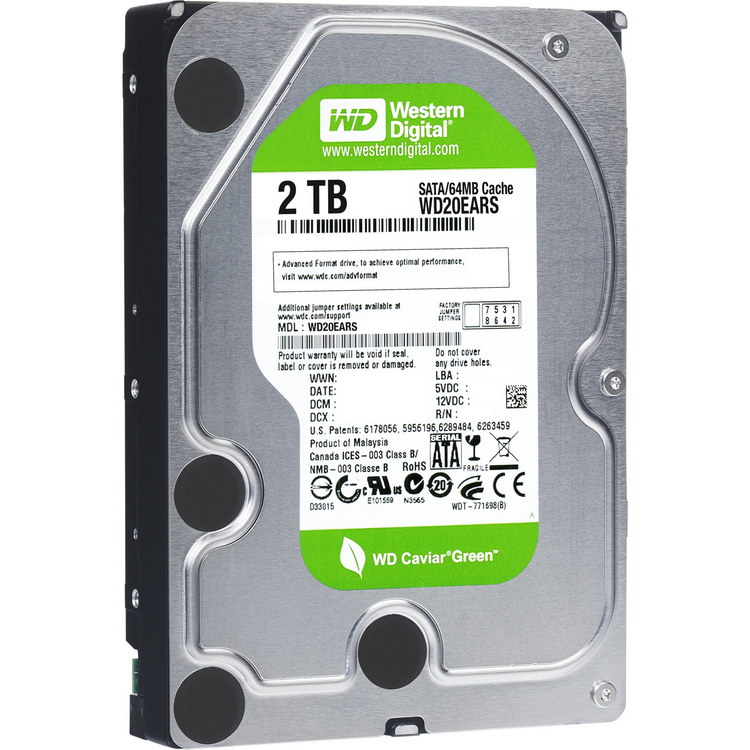
Western Digital всегда славилась «любовью» к тихому апгрейду своих накопителей. Внешне они могут быть похожи, как близнецы, а изнутри иметь совершенно разную компонентную реализацию
Темп смены моделей HDD нынче таков, что спрашивать ремонтников об их надежности бесполезно — в ремонт диски начинают массово нести, когда они уже сняты с производства и исчезают из продажи. Им на смену приходят новые разработки — привлекательные по спецификациям, но «черные ящики» в плане внутреннего устройства и надежности. Так что сделать технически обоснованные выводы о слабых местах новинок, увы, невозможно.
С моей точки зрения, не стоит покупать диск новой модели, только что появившейся на рынке. В новинках встречаются непроверенные решения, к тому же качество первых партий нестабильно, можно нарваться на производственный брак. Проблемы с прошивкой («тормоза», несовместимость и т.п.) тоже чаще бывают у новичков. Ничего не поделаешь — массовое производство на высококонкурентном рынке без недочетов не наладишь. Советую присмотреться к моделям, анонсированным как минимум полгода назад — за это время закончится технологическая доводка, накопится статистика отказов (см. отзывы в Сети), да и цены успеют снизиться.
Важный вопрос — выбор модельного ряда HDD. Под одной и той же маркой сегодня выпускаются линейки различного назначения, относящиеся к разным ценовым категориям и, соответственно, обладающие очень разными производительностью и надёжностью. В первую очередь, разделяются потребительский и корпоративный сегменты. Не стоит ждать от «бытового» диска такой же надежности, как от серверного. Накопители корпоративного класса (Seagate ES.2/Constellation 2, Hitachi Ultrastar, WD RE4/VelociRaptor) собираются из особенно добротных компонентов, строже тестируются, отличаются более сложной конструкцией и усовершенствованной прошивкой. Нередко плотность записи в них намеренно снижена. Как результат, диски имеют большую наработку на отказ (MTBF до 2 миллионов часов), стойки к перегреву, выдерживают работу в режиме 24/7 под высокой нагрузкой, а длительная гарантия (пять лет, но с января 2012-го в ряде случаев — три года) греет душу. Единственный, но важный для многих недостаток — высокая цена: в полтора-два раза дороже при той же емкости.

Для накопителей, применяемых в быту, очень важны нагрев и шум. Не зря такую огромную популярность завоевали «зеленые» линейки 3,5”. В них скорость вращения шпинделя намеренно снижена с 7200 до 5400-5900 об/мин, и это существенно уменьшает шум и энергопотребление. Как следствие, диски мало греются и демонстрируют хорошую надежность, но производительность у них невелика. Такие модели идеальны для хранения мультимедийных файлов с преимущественно последовательным доступом, а также для применения во внешних дисках и сетевых хранилищах (там сам интерфейс накладывает свои ограничения). «Зеленые» диски идут на комплектацию бытовой электроники (видеорекордеры, медиасерверы и т.п.) и особо компактных ПК, где активное охлаждение нежелательно из-за шума или вовсе невозможно. Многих привлекает и дешевизна подобных накопителей: по соотношению доллар/Гбайт они лидируют на рынке. Даже таком перекошенном, как нынешний.
Для размещения ОС, прикладных программ и баз данных с произвольным доступом нужен высокопроизводительный накопитель. Здесь лучше подойдут модели на 7200 об/мин с мощным приводом магнитных головок и алгоритмами упреждающего чтения. Однако такие диски сильнее греются и, как правило, нуждаются в активном охлаждении (лучше всего — крупногабаритный тихоходный вентилятор в торце дисковой корзины). В противном случае диск может быстро выйти из строя по причине перегрева. Рекомендованные температурные границы у накопителей довольно узки — 25-45 °С с кратковременными подъемами до 55 °С. В непродуваемом же корпусе при активной работе «горячие» модели (например, Hitachi 7K2000) постоянно раскаляются до 50 °C и выше.

Следующее, что интересует пользователя, — емкость HDD. Чем она выше, тем лучше: таково всеобщее поверье. Однако часто упускается из виду, что надежность бывает обратно пропорциональна емкости. Ведь чем последняя выше, тем больше магнитных пластин и головок используется в конструкции и тем вероятнее выход из строя одной из головок. Кроме того, многопластинный диск потребляет больше энергии и сильнее греется, а значительный вес пакета (3-4-5 пластин толщиной по 1,6 мм) дает повышенную нагрузку на ось и провоцирует клин шпинделя даже при несильных ударах. Это, кстати, одна из самых сложных неисправностей в практике восстановления данных.
Так что высокоемкие диски (2 Тбайт и выше) весьма капризны. Они очень не любят даже незначительных механических воздействий, а также чувствительны к перегреву. Я бы советовал обращаться с такими дисками, как с хрустальными бокалами. Их даже класть на стол (в нерабочем состоянии!) надо бережно. Красующиеся в спецификациях 300-350 g — это как минимум неубедительно. Никто не знает, как это мерялось.
Я же исхожу из практики. Диски у нас продаются в антистатических пакетиках, никакой амортизации. Брякнул двухтерабайтник, как пачку масла, — и через неделю полсотни кандидатов в «бэды» (на жаргоне ремонтников — «пендинги»). Там же субмикронная точность, ширина дорожки всего 150-200 нм, в толщине волоса таких укладывается аж четыреста. Любое нарушение соосности вала порождает ошибки позиционирования (растет атрибут S.M.A.R.T. Seek Error Rate) и дефекты. У ремонтников, кстати, все движения с дисками в руках замедленные и плавные, как в ушу. Хороший рефлекс, основанный на горьком опыте.

Когда ремонтник видит подобные рекламные фотографии, у него сердце кровью обливается. Одно неловкое движение пальцами, и…
Потихоньку резюмирую: из соображений надежности стоит разделить все диски по числу пластин. Для установки ОС лучше всего подойдет модель на одной пластине (они самые надежные, да и греются меньше), а для хранения рабочих данных (документы, актуальные изображения, базы данных и т.п.) — на двух. Высокоемкие HDD о трех и более пластинах (лучше, если они будут «зеленой» серии) стоит отвести под менее важную информацию, не требующую резервного копирования. Ведь полный бэкап такого объема в домашних условиях, по понятным причинам, затруднителен. Это могут быть мультимедийные файлы, в том числе скачанные из Сети, либо еще что-то, имеющее дубликаты. Тот, кто «пихает» трех-четырехпластинник во внешний корпус, здорово рискует: амортизация и устойчивость таких корпусов обычно слабенькие, да и с питанием случаются проблемы.
Кстати, о покупке. Вроде бы всем ясно, но повторюсь: не стоит покупать HDD с рук, на рынках или в мелких сомнительных лавках. Вам может попасться диск из серого импорта, а то и вообще экземпляр б/у или после ремонта. Выглядеть он будет как новый, тем более что при сколь-нибудь квалифицированном ремонте все счетчики S.M.A.R.T., свидетельствующие о «пробеге», сбрасываются. Но износ механики никуда не девается, и жизнь у такого диска будет недолгой. На гарантийные обязательства рассчитывать не стоит — они в подобных местах призрачны. Незначительная экономия может обернуться большими проблемами, а кому это надо?
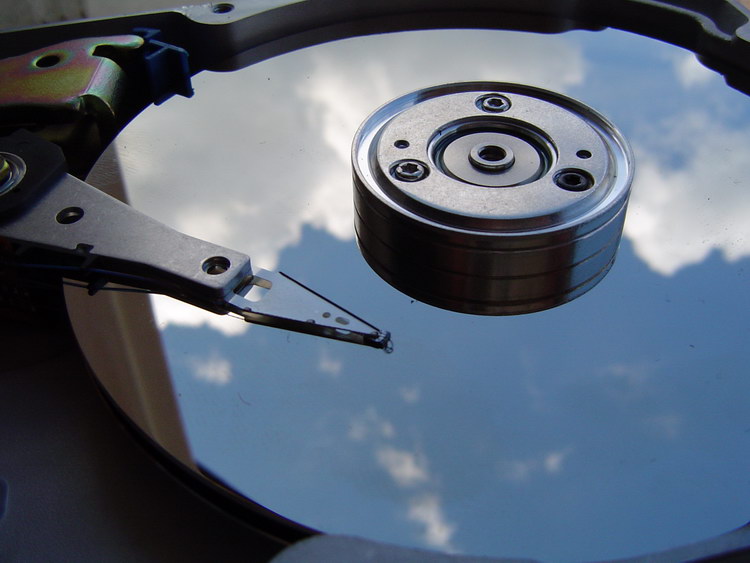
Покупая HDD непонятно где, невозможно представить его прошлое. Может, диск мирно лежал на полке, дожидаясь владельца, а может какой-нибудь фотограф-любитель успел разобрать его для подобного снимка…
Еще веселее, если винчестер перенес серьезный удар, а владелец его срочно продает, пока поломка еще не проявилась в полной красе (на это, бывает, уходит несколько дней). Конечно, если вы давно знаете продавца, то на подобные трюки он не пойдет. Но лучше всего брать диски в серьезных торговых фирмах, которые давно присутствуют на рынке и предоставляют реальную гарантию на полный срок, установленный производителем (а не как иные любят — 6 месяцев, минимум по ЗоЗПП, и гуляй). Пусть это и дороже.
Время от времени та или иная торговая фирма или сервис-центр публикует свою статистику возвратов HDD по гарантии. Некоторые люди относятся к ней с излишней серьезностью и планируют к покупке исключительно модели из нижних строчек этих рейтингов. Что могу сказать на это — не парьтесь. В таких делах надо понимать три простые вещи:
- Мы не знаем, по какой выборке строилась эта статистика;
- У многих моделей с врождёнными конструктивными недостатками есть пик «падежа»; если диск выпущен недавно, он мог ещё не настать. Seagate 7200.11 первые полгода тоже считались надежными дисками;
- Для розничного покупателя любая подобная статистика – не более чем развлечение. Выбирать между несколькими моделями по возвратам, гуляющим от 1,5 до 4%, имеет смысл разве что при покупке партии от тысячи штук. При покупке же одного устройства вероятность поломки в такой ситуации равна 50% — либо сломается, либо нет. Как в том анекдоте про динозавра.
Единственное, чем реально полезны статистические отчеты, — они проясняют качественные тренды. В частности, публикации начала 2011 года подтвердили, что у двухтерабайтников уровень поломок примерно вдвое больше (4-7%), чем у менее емких дисков. Особенно «дохлыми» оказались модели на 7200 об/мин (WD Caviar Black — почти 10% возвратов). Так что это — решение для особых случаев.
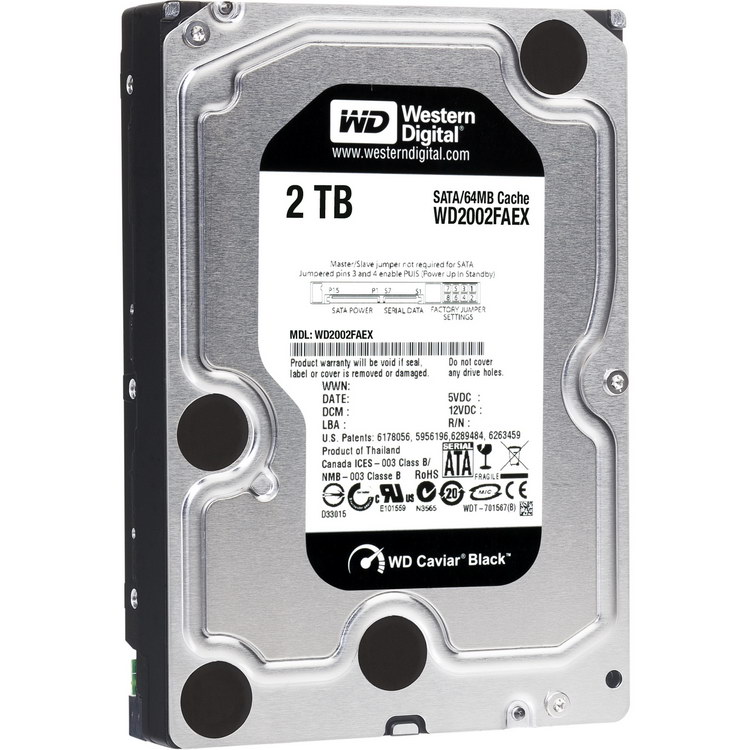
Золотое правило надежности: если нужен большой объем, пусть скорость вращения шпинделя будет пониже
Ну и последнее, о чем хотел бы сказать в этом разделе. Идеальных, абсолютно надежных накопителей не существует, сломаться может любой из них. Как любят говорить ремонтники, у жестких дисков нет надежности. Вместо этого у них гарантийный талон. Все, что мы можем сделать, — выбрать диск в соответствии со своими потребностями и задачами и правильно его эксплуатировать. Естественно, не забывайте о резервном копировании важных данных — при всех сложностях бэкап обойдется намного дешевле восстановления.
Ну а если необходимость в восстановлении данных все же возникла — обращайтесь к специалистам. Кустари, они же «сисадмины за все», они же «компьютерщики широкого профиля», со многими случаями справиться не смогут, а вот добить диск — это запросто. Вот недавний пример из жизни. Жесткий диск не определяется в BIOS. Дилетант вооружается отверткой-звездочкой и переставляет на пациента плату с исправного диска-близнеца, после чего получает уже два трупа. Оказывается, так делать было нельзя: взаимодействие ПЗУ на плате и модулей «служебки» на пластинах гораздо сложнее, чем думал горе-ремонтник.
⇡#О правильной эксплуатации
Итак, вы грамотно выбрали новый HDD 3,5” в свою систему, бережно доставили его на место, правильно установили и подключили качественными шлейфами. Наступает период эксплуатации. Чтобы он длился как можно дольше и не доставлял проблем, следует обеспечить диску комфортные условия (у людей, кстати, все примерно так же). Каждый накопитель нуждается в качественном питании, охлаждении и механической защите. Не лишним будет периодический контроль состояния дисков.
Питание диска в основном определяется качеством блока питания компьютера. Также имеют значение контакты, на которых может происходить падение напряжения. БП должен быть проверенной марки и достаточной мощности, а электросеть иметь заземление. Типовому ПК хватает БП на 350-400 Вт, усиленная комплектация повышает запросы (с 500-700 Вт на мощных рабочих станциях до 800-1200 Вт на экстремальных игровых машинах).

Выбор правильного блока питания — большая и важная тема, к которой мы постоянно обращаемся. И все же следует признать, что даже совсем бюджетные модели в последнее время похорошели, а жесткие диски смогли адаптироваться к их причудам
Современные жесткие диски сами по себе потребляют немного (3-8 Вт в простое и 5-12 Вт при активной работе), но они весьма чувствительны к качеству питания, особенно к отклонениям напряжения 12 В и пульсациям в линии 5 В. При повышенном напряжении опасно перегревается плата электроники, а понижение чревато паразитными рестартами, появлением ложных дефектов (т.н. «софт-бэды») и другими сбоями. В любом случае ресурс диска значительно сокращается, а на надёжную работу рассчитывать не приходится.
К счастью, за последние годы качество питания в компьютерах значительно улучшилось, и HDD по этой причине теперь редко выходят из строя. Ситуация прогрессировала с двух сторон. Во-первых, технический уровень БП заметно вырос, чему способствовали внедрение стандарта ATX 2.3, а также обострившаяся конкуренция в нижнем ценовом сегменте. Недолговечные уродливые поделки вроде KME исчезли с рынка, а оставшиеся бренды используют более-менее пристойную элементную базу и схемотехнику. Тем более нет проблем в среднем и высшем эшелонах. Правильно накормить диски может теперь любой БП, надо только выбрать экземпляр подходящей мощности и разнести основных потребителей 12 В (видеокарты и жесткие диски) по разным линиям.
Во-вторых, сами накопители стали менее «привередливыми» к питанию и не требуют столь строгих параметров, как раньше. В первую очередь это заслуга «зеленых» моделей, которые потребляют значительно меньше, особенно по критичной линии 12 В. Сниженная скорость вращения шпинделя (5400-5900 об/мин) и менее мощный мотор сильно ослабили стартовый бросок тока по 12 В. Если в старой серии Barracuda 7200.10 он доходил до 3 А, то современные диски «кушают» при старте вдвое меньше. Меньшая пиковая нагрузка на БП отзывается большей стабильностью напряжения.
В скоростных же сериях HDD (7200 об/мин) производители улучшили стабилизацию на плате, в результате чего входные отклонения 12 В выросли вдвое: с ±5% до ±10% (в моделях емкостью 3 Тбайт и выше требования чуть строже: +10% -8%). В такие границы укладывается практически любой блок питания — даже не слишком породистый и молодой. А это означает, что нередкие в прошлом выходы из строя перегревшихся микросхем (зачастую с пиротехническими эффектами и выгоранием дорожек на плате) больше не повторятся.
⇡#Температурный режим
Охлаждение — серьезная проблема для многих трехдюймовых HDD: при активной работе они сильно нагреваются, а теплоотвод в системном блоке зачастую недостаточен. Оптимальная температура для жестких дисков 25-45 °C. Как нагрев выше 50 °C, так и охлаждение ниже 20 °C вредны для накопителя — они ускоряют износ механики и замедляют работу за счёт лишних термокалибровок. От перегрева быстро деградируют головки чтения, провоцируя сбои и отказы HDD. Усугубляют ситуацию резкие перепады температур и повышенная влажность воздуха (в тропиках и на море температурный интервал сужается дополнительно).
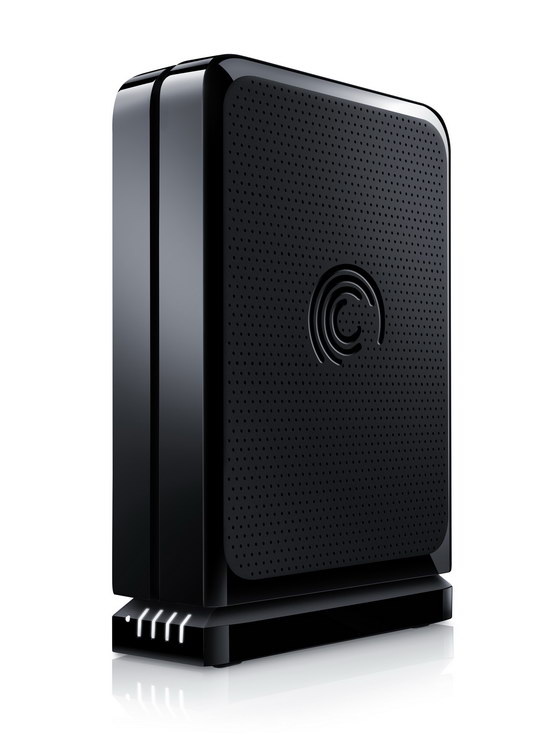
Некоторые производители, не имеющие в модельном ряду низкооборотных моделей HDD, вынуждены были устанавливать в свои внешние накопители диски с 7200 об/мин. Разумеется, места для кулера в них не было. К этому клубу скоро присоединится и Seagate, заявившая об отказе от производства HDD с пониженной скоростью шпинделя. Правда, по заверениям компании, с температурой будет полный порядок
Как итог, большинство дисков нуждается в активном охлаждении. Обдув не требуется лишь «зеленым» тихоходным моделям, работающим с невысокой нагрузкой (типичный пример — медиасервер, где с диска в последовательном режиме считывается один MKV-файл). В хороших корпусах 120-мм кулер установлен напротив дисковой корзины, что можно считать оптимальным решением. Желательно снизить его скорость вращения до слабослышимых 700-1000 об/мин и поставить на входе пылевой фильтр из редкой ткани. Эта простая мера реально увеличит срок службы всех комплектующих. Неплохо, когда диск находится в пятидюймовом отсеке на распорках и обдувается с торца небольшим вентилятором. Возможны и более дорогие, но полностью бесшумные варианты, вроде пассивных радиаторов или тепловых трубок. Некоторые моддеры даже клепают дисковую корзину из толстой меди или латуни, получая решение в стиле стим-панка (теплоотвод великолепный, да и вибрации отлично гасятся).
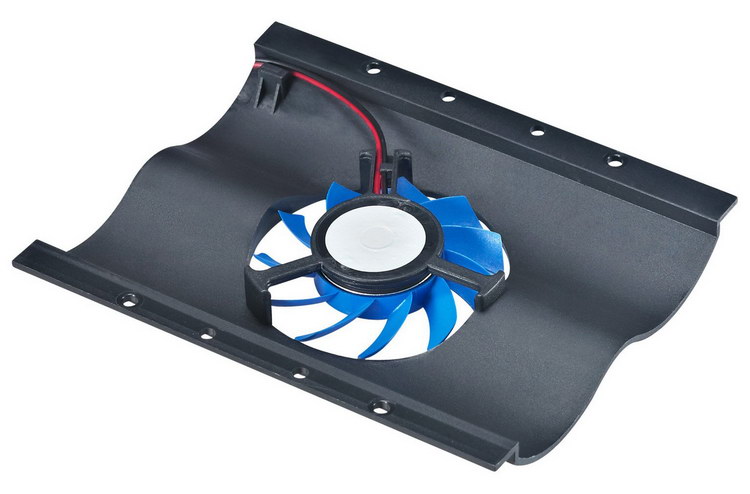
Так выглядит недорогой и весьма эффективный инструмент для убийства жесткого диска
А вот компактный кулер, прикрученный к «брюху» HDD, нежелателен — прежде всего, из-за вибраций крыльчатки, передающихся на корпус. Особенно они нарастают через несколько месяцев, когда разбалтывается низкокачественный подшипник скольжения (других туда и не ставят). В таком состоянии кулер приносит больше вреда, чем пользы, и обязателен к замене. Самодельные доработки корзины тоже до добра не доводят, поскольку редко предусматривают механическую развязку. А современные диски, повторюсь, КРАЙНЕ чувствительны к вибрациям. При тестовом сканировании достаточно ритмично пощелкать карандашом по банке, чтобы получить шлейф красных выбросов (свидетельствует о сбое позиционирования).

В правильных корпусах HDD охлаждаются правильно безо всяких дополнительных ухищрений со стороны пользователя
Еще пара советов по охлаждению. Если на задней панели корпуса присутствует выдувной вентилятор, то его производительность должна быть на 20-30% меньше, чем у переднего вдувного. Отрегулируйте число оборотов — программным путем или с помощью нагрузочного резистора. В этом случае создается избыточное давление в корпусе, и пыли будет проникать куда меньше. Можно поступить еще проще: переставить вентилятор 92-120 мм с задней панели на переднюю, где он будет продувать дисковую корзину и весь корпус. В исходном виде такой кулер малополезен, потому что все три вентилятора (задний, в БП и на CPU) «сосут» из одной точки и до дисков поток почти не доходит.
⇡#Стоп, вибрация!
Виброзащита не менее важна при эксплуатации HDD. Вибрация обычно не грозит диску физическими повреждениями, но сильно снижает его производительность, особенно при позиционировании головок. Растет износ механики, повышается вероятность ошибок чтения или записи, поток данных теряет стабильность. Все это сокращает ресурс накопителя и плохо сказывается на работе всего компьютера.
Основные источники вибрации в ПК — вентиляторы, оптические приводы CD/DVD и соседние жесткие диски. Первые мешают работе HDD только при плохой конструкции корпуса или неправильном монтаже, когда вибрации крыльчатки передаются на дисковую корзину. Обеспечьте вентиляторам механическую развязку (полезны эластичные крепления), очистите лопасти от пыли, при износе подшипника — замените весь пропеллер. Оптические приводы могут порождать сильные вибрации, когда в них попадают носители низкого качества, зачастую несбалансированные. Старайтесь такими болванками не пользоваться. Впрочем, в хороших корпусах корзины для оптических приводов и HDD специально разделены и механически развязаны.

В этой корзине из корпуса Lian Li, несмотря на довольно плотное размещение HDD, проблем с вибрацией не наблюдается
Соседство нескольких дисков в одной корзине — сложный случай. В моменты позиционирования они мешают друг другу, а слегка различающаяся частота вращения шпинделей вызывает биения и резонансы. Результат — неприятный гул и дребезг корпуса, снижение производительности дисков и рост числа сбоев. Практичных решений три: повысить жесткость корзины (полная замена либо ребра жесткости по краям); добавить независимые посадочные места для дисков (вторая корзина, а то и просто слой поролона на днище корпуса); смонтировать все HDD через демпфирующие элементы (резиновые втулки, прокладки, подвесы). В последнем случае теплоотвод на корзину блокируется, так что обдув дисков обязателен.
⇡#Доверяй, но проверяй
Контроль состояния HDD — важный этап эксплуатации, позволяющий выявить назревающие проблемы. Первым делом обращаем внимание на то, как диск опознается в BIOS: название и емкость должны в точности совпадать с этикеткой. Далее — сканирование поверхности и просмотр SMART-атрибутов, отражающих состояние диска. Иногда целесообразен также мониторинг температуры.
Эти задачи решает целый ряд бесплатных утилит, не требующих установки. Я использую под DOS MHDD 4.6, под Windows – Victoria 4.46b и HDDScan 3.3. Первые две могут также проводить мелкий ремонт дисков (путем переназначения дефектных секторов — т.н. ремапа). Все программы способны отслеживать температуру дисков, но я предпочитаю крошечную (94 Кбайт) утилиту DTemp 1.0 b 34– она не занимает памяти и попутно выдает S.M.A.R.T.-атрибуты. Более широкий по возможностям, но и громоздкий вариант — программа HDD Temperature 1.4, к тому же она в последней версии стала платной (150 рублей).
Отдельно отмечу незаурядную программу HDD Sentinel 3.70. Она хоть и платная ($35 за профессиональный вариант), но предлагает богатые возможности по мониторингу дисков. Многие считают ее лучшей в этом классе, поскольку она поддерживает практически любые накопители и их комбинации (внешние диски с интерфейсами USB/eSATA/FireWire, дисковые контроллеры и мосты от IDE до SAS, RAID-массивы на их основе, SSD). Помимо отслеживания температуры и других атрибутов S.M.A.R.T., собираются данные о текущих операциях чтения/записи, включая общую и дневную статистику (полезно для SSD), доступно тестирование дисков, резервирование данных в угрожающих ситуациях и многое другое.
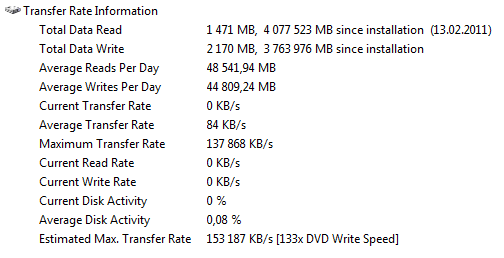
Статистика HDD Sentinel. Вычисляются средние объемы чтения/записи за день

S.M.A.R.T. для SSD OCZ. Понимаются новые атрибуты
Наконец, каждый производитель HDD или SSD предлагает фирменные утилиты, заточенные под диагностику и тестирование своих моделей. Важно знать, что их результаты безоговорочно признаются в гарантийных отделах, а возможности порой уникальны (используются недокументированные команды, позволяющие, например, исключить дефектные участки из адресации и тем вернуть диск в состояние нового). Ищите утилиты на сайтах производителей в разделах техподдержки. Прежде чем скачать, выясните, в какой среде утилиты работают, что могут и поддерживают ли они ваши модели — с этим случаются недоразумения.
Порой в утилитах обнаруживаются недокументированные возможности. Так, Intel SSD ToolBox позволяет что-то полезное делать лишь с твердотельным диском от Intel — «чужие» SSD не обслуживаются. Оказалось, что с ее помощью легко можно просмотреть атрибуты S.M.A.R.T. для всех жестких дисков RAID-массива, построенного на интеловском контроллере южного моста (ICH6R, ICH7R, ICH8R, ICH9, ICH10). Ценная фишка, ведь родной драйвер Intel Rapid Storage Technology показывать атрибуты ни в какую не хочет. Так что устанавливать ToolBox есть смысл, даже не имея ни одного SSD от Intel.
Проблемный HDD, у которого растут дефекты, наблюдаются участки замедленного чтения, ухудшается S.M.A.R.T. (пусть и не по самым критическим атрибутам), следует вывести из эксплуатации. Несмотря на то, что такой диск довольно долгое время — недели и даже месяцы — сохраняет работоспособность, он в любой момент способен отказать. Благодаря развитым средствам коррекции и скрытия дефектов, деградирующий накопитель держится до последнего, а потом в одночасье выходит из строя. После этого восстановить с него данные будет весьма непросто.
⇡#Ремонтники о противостоянии SSD и HDD
В форумах и конференциях коллег встречаются примечательные наблюдения и выводы. Конечно, выписанные мною высказывания не всегда точны, случаются и недомолвки и преувеличения. Но здравое зерно, безусловно, есть.
- Надежность — ахиллесова пята SSD. Все механизмы дефект-менеджмента, вроде замещения на резервные страницы, сами по себе очень ненадежны. Чуть питание сбойнуло — и привет данным. Или вышло из строя сразу множество транзисторов, больше, чем переварит ECC, — и транслятор разрушен. Как ни изощряйся программно, полностью эту проблему не уберешь.
- Есть масса заслуживающих доверия историй, свидетельствующих, что при активной работе SSD «выгорают» за год-два, а если не повезет, то и раньше. К тому же, вопреки теории, SSD умирают внезапно, не оставляя шансов скопировать данные. А восстановление SSD — забава для толстого кошелька.
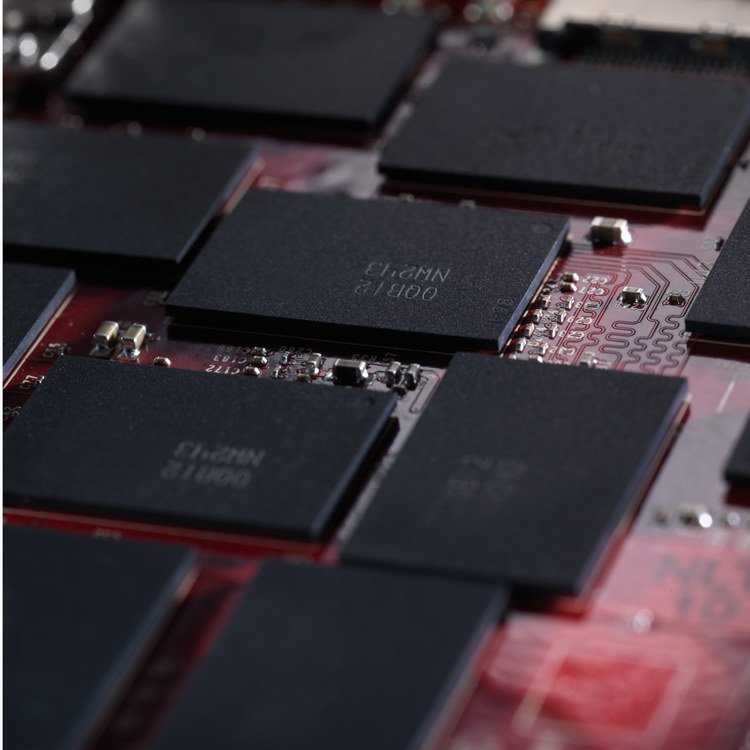
Принимая во внимание специфику SSD (ограниченное число циклов перезаписи), можно предположить, что такие накопители станут следующей целью киберзлодеев. Сегодня взломщики уже пытаются перепрограммировать лазерные принтеры с целью вывода их из строя. Завтра же они будут удаленно «жечь» NAND-чипы
- На современных SSD наблюдается до 25% возврата в первый год и еще 25% можно починить, но часто с потерей данных. Фактически имеем 50% отказов. На первых моделях вообще доходило до 80%. С увеличением емкости и уменьшением размеров ячеек проблема только обострится. Ведь теперь в массе применяется многобитная запись по 2-3 бита в ячейку (технологии MLC/TLC).
- Даже для серверного сегмента Intel стал применять e-MLC чипы. Это, по сути, обычные 2-битные MLC, просто прошедшие дополнительный отбор и имеющие увеличенную резервную область. «Непробиваемые» SLC уходят в историю (или в большие деньги).

Справедливости ради надо сказать, SSD Intel продолжают пользоваться отличной репутацией среди пользователей и нередко продаются под другими марками — например, Kingston или Hitachi
- Можно прогнозировать, что потребительские SSD еще упадут в качестве. Вообще, основная проблема с ними — недостаточные объемы производства NAND флеш-памяти. Резкое увеличение выпуска в ближайшие месяцы не предвидится.
- У HDD вместе с отказами и решаемыми проблемами этот показатель за первый год где-то 12-15% — в три-четыре раза лучше, чем у SSD. У жестких дисков другое слабое место: уязвимость к ударам и вибрации. И это неустранимо. Почти 80% отказов HDD — от механики.
- Жесткие диски незаменимы. Пока на горизонте ничего такой же емкости при той же цене даже близко нет. SSD выглядит как шустрый инвалид на коляске, которому нужна масса условий для нормального функционирования. Он еще долго останется в своей нише. Без большого HDD по соседству нормальный компьютер работать не будет.
- Двухтерабайтный винчестер по удельной цене за гигабайт кроет все сменные носители. И мертворожденный Blu-Ray, и уходящие DVD, и экзотические дорогущие LTO (разновидность ленточных стримеров). Единственное — работающий диск об стенку без последствий не бросить, в отличие от SSD. Правда, в мобильной технике это «единственное» может быть основным.
- Мне видится такая схема современной рабочей станции: система на SSD, шустрый HDD (или RAID) среднего объема для рабочих файлов, «зеленый» диск большого объема для восстановимых данных (файлопомойка). Насчет надежности, конечно, проблема: SSD в отличие от HDD любят помирать внезапно. Но образы системы делаются без проблем и сбрасываются на внешний диск. С такой страховкой живу спокойно.
- Брать ноутбуки с HDD или SSD? Можно рекомендовать модели с SSD в тех случаях, когда предполагается их активное мобильное использование и велик риск повредить жесткий диск при вибрации, ударе либо падении устройства. В то же время непременным спутником такого ноутбука будет выступать емкий внешний жесткий диск, при необходимости подключаемый по USB. Если же такая схема кажется неудобной и ненужной, используйте HDD. Выигрыш от встроенного жесткого диска перевесит гипотетические выгоды твердотельного накопителя.

- HDD — это всего лишь расходник, основную стоимость которого составляют записанные на нем данные. Так что при первых признаках близящегося отказа диски надо безжалостно заменять!
- SSD вообще бессмысленно чинить, это быстро изнашиваемый ресурс.
⇡#WD Green и слишком экономные головки
«Зеленая» серия жестких дисков WD Green получила печальную известность из-за следующей особенности. Разработчики так стремились снизить энергопотребление, что запрограммировали автоматическую парковку головок всего через 8 секунд бездействия. Энергию-то они сэкономили (удержание БМГ в рабочем состоянии требует заметной мощности), но подобный сценарий для настольных дисков оказался неудобным и даже вредным. Например, в RAID-массивах такая «фича» категорически недопустима — развал массива наступал очень быстро, контроллер просто не переваривал огромных задержек по распарковке головок.
Видимо, планировалось, что «грины» будут стоять во внешнем корпусе и время от времени активироваться для передачи данных. Но жизнь, как часто бывает, оказалась проще и грубее. При постоянных парковках/распарковках головок, да еще разгоне и торможение шпинделя смерть к этим дискам приходит очень скоро — попросту изнашивается механика. Так, номинальный ресурс в 300 тысяч парковок может израсходоваться всего за год.
После массовых жалоб компания не стала менять прошивку, но выпустила утилиту WDIDLE3.EXE, которую можно скачать с официального сайта. Wdidle3 работает с прошивкой диска напрямую и позволяет изменять параметры автопарковки (включать, отключать функцию, а также прямо задавать время ожидания). Что сказать, решение не слишком удобное, тем более что утилита работает под DOS, и придется создавать загрузочную флешку или дискету, у кого они еще есть. Массовому пользователю, боюсь, такое не по зубам.
А вот что говорят о WD Green на форумах:
- Скажите, вы что, их как единственный диск используете? И систему на него ставите? Тогда понятно, почему они у вас летят. На сайте производителя они позиционируются как дополнительные накопители, для хранения больших массивов данных. У них и скорость занижена, и ресурс ниже. А под ОС рекомендуют модели Blue или Black.
- «Зеленую» серию нельзя ставить в сервера. От большого количества обращений они киснут — резко падает скорость работы. Для домашнего хранения мультимедийных файлов годны, но не больше.
- Многопоточная работа — тоже не для них, например когда я на свой Green качаю торрент, то смотреть с него фильм невозможно — сильно подтормаживает. Такое поведение и на встроенном контроллере, и на внешнем Adapteс. В NAS «зеленого» можно поставить, а вот в SAN (Storage Area Network) уже нельзя.
- В этих дисках слишком умная прошивка, она компенсирует общие недостатки, но выполняет работу как ей удобнее. В итоге синхронности от «зеленых» не добьешься, и в массивах они не будут нормально работать.
- Тех, кто предложил WD Green в RAID поставить, срочно отправить учить матчасть. Тогда поймут, почему нельзя так делать и почему они отваливаются.
⇡#Диски WD RE и их особенности
WD производит не только медленные «зеленые» диски, но и их противоположность — мощные накопители корпоративного класса. Они получили приставку к имени RE4 (RAID Edition, 4 версия). Диски напичканы современными технологиями, что обеспечивает высокую производительность и надежность, и к сожалению, просят за это немалую цену. Наибольший интерес представляет технология TLER (Time-Limited Error Recovery), которая уменьшает вероятность развала дискового массива. Как же она работает?
Если диск обнаружил дефект, он пытается его обработать своими силами. Время коррекции иногда весьма значительно и может превышать 10 секунд. Но для RAID-контроллера подобная задержка неприемлема. Если отклик от диска затянется более чем на 8 секунд, то RAID-контроллер сочтёт диск неисправным и исключит его из массива, что может привести к неприятным последствиям («развал массива» — страшный сон любого сисадмина). Хотя стандарта на время ожидания не существует, эти 8 секунд характерны для большинства контроллеров.

Для каждой задачи — свои жесткие диски
Для винчестера WD, использующего технологию TLER, ситуация иная. При возникновении ошибки накопитель 7 секунд пытается исправить её своими силами, а затем передаёт информацию об ошибке RAID-контроллеру, который и решает, исправлять её сейчас или оставить на потом. Диск остается включенным в массив, а устранением последствий сбоя занимается контроллер. Следовательно, можно строить массивы различных уровней при сравнительно небольших затратах, ограничиваясь недорогими внешними RAID-контроллерами или вообще используя контроллеры, встроенные в материнские платы.
Заметим, что TLER предполагает непременное наличие RAID-контроллера. Вообразим обратную ситуацию: диск WD RE4 с TLER работает вне массива и на пластинах наметился дефект. Дело обычное. Однако накопитель «думает», что подключён к RAID-контроллеру, и при невозможности быстро исправить ошибку своими средствами перелагает решение проблемы на контроллер. А его-то и нет! Результат — зависание диска на ровном месте.

Выходит, серверные диски WD — специализированное решение, малопригодное для обычных компьютеров. Вне RAID-массива с валидированным (т.е. одобренным производителем) контроллером они будут сбоить почище рядового «харда» за вдвое меньшие деньги. Так что тупая скупка оборудования по принципу «чем дороже — тем лучше» в области жестких дисков (да и много где еще) уже не работает.
⇡#1 января — невеселая дата
С самого начала 2012 года два главных производителя HDD сокращают сроки гарантии на свои диски. Так, модели Caviar Blue, Caviar Green и Scorpio Blue получат два года вместо трех. «Черные» серии, как и внешние накопители, останутся с трехлетними обязательствами. Seagate поступил еще радикальнее и сбросил гарантию на массовые семейства Barracuda и Momentus до 1 года. Корпоративные накопители (серии XT и ES.2) остались при своих трех годах.
Официальные объяснения звучат в таком духе, что сэкономленные на гарантийных возвратах средства будут направлены на разработку новых линеек. Так что период смены моделей станет еще короче, а жизненный цикл диска ужмется до пары лет. Ремонтники «потирают ручки» в предвкушении вала заказов…
⇡#Как продлить жизнь «пожилым» дискам
Есть народная мудрость: нагружай ослика в меру. Жесткие диски, по сути, те же ослики. После трех лет эксплуатации их ресурс уже во многом выработан и вероятность сбоев сильно растет. Экспериментально установлено: если на таком диске немного замедлить позиционирование головок, он ведет себя заметно спокойнее и проживет намного дольше, а особой разницы в быстродействии и не заметишь.
Конкретно, речь идет о технологии AAM (Advanced Acoustic Management), которая регулирует ток в приводе магнитных головок. Это влияет на ускорение, с которым движется БМГ, а значит на скорость позиционирования и косвенно — на шум диска. Управление AAM доступно во многих утилитах (я пользуюсь HDDScan). Соответствующий параметр меняется от 0 до 255, при выпуске с завода он обычно зафиксирован на последней отметке (соответствует максимальной скорости). Так вот, достаточно скинуть значение с 255 до 252, и диску станет жить легче. Радикальный вариант — задать значение 128, но в этом случае замедление уже ощутимо.

Ярослав Левашов, победивший в совместном конкурсе Seagate и 3DNews (/news/621922), является владельцем ST-412. Это 10-мегабайтный жесткий диск формата 5,25”, которому стукнуло уже 30 лет, но который продолжает работать. Интересно, есть ли шанс у современных моделей протянуть столь же долго?
14 мифов о жестких дисках, про которые пора забыть
Жесткие диски развиваются постоянно — еще десять лет назад их объем в домашних ПК не превышал 1-2 ТБ, а сейчас можно купить решения объемом в 14 и даже 16 ТБ. Причем на этом прогресс не останавливается: новые типы головок и пластин должны позволить Seagate получать накопители с объемом аж в 20 ТБ через пару лет!
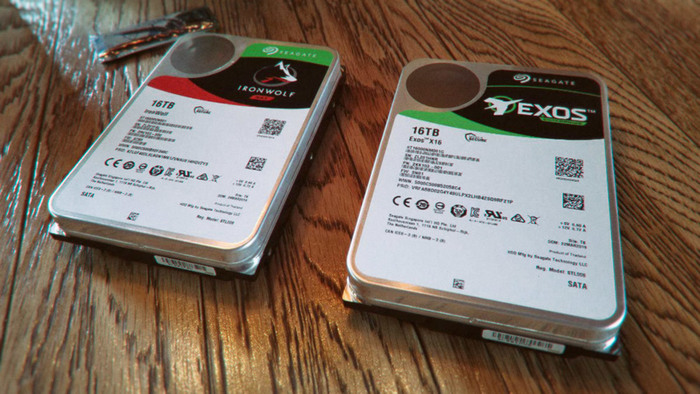
Конечно, в различных тонких устройствах типа NUC и ультрабуков жесткие диски были полностью вытеснены SSD, но в серверах доля последних просто ничтожна, ибо там нужно хранить огромные объемы данных, а вот высокие скорости в общем и целом не столь нужны.
Поэтому HDD начнут «умирать» только тогда, когда цена за гигабайт у SSD станет ниже или хотя бы на том же уровне, а до этого еще очень долго: хотя в последнее время твердотельные накопители становятся все более и более дешевыми, они все еще как минимум в 4 раза дороже (8 руб/ГБ против 2 у HDD).
Миф №2. При полном форматировании жесткого диска с него стирается вся информация.
Это очень опасный миф для тех, кто хочет стереть с диска конфиденциальную информацию, но при этом не уничтожать сам накопитель. На деле и при быстром, и при полном форматировании жестких дисков средствами Windows происходит всего лишь создание оглавления заново, с той лишь разницей, что при полном форматировании к тому же происходит проверка диска чтением (такое же, как при выполнении команды SCANDISK). Поэтому восстановление информации с отформатированного таким способом HDD проблем не создает — но что делать, если вы хотите гарантированно удалить с него данные?
Для этого есть специальные утилиты, такие как HDD Low Level Format Tool или Paragon Hard Disk Manager, которые записывают во все сектора диска нули или единицы, то есть они полностью перезаписывают все данные на HDD. Да, этот процесс крайне долог, и для накопителя объемом в 1 ТБ может идти сутки, но это единственный способ гарантированно уничтожить следы записанных на него данных.
Миф №3. Внутри жесткого диска вакуум, а сам он герметичен.
Внутри диска просто обязан быть газ, так как сам его принцип работы таков, что головки плывут на определенном расстоянии над вращающимися пластинами на воздушной подушке. Поэтому, очевидно, если бы внутри был вакуум, то такой процесс был бы невозможен.
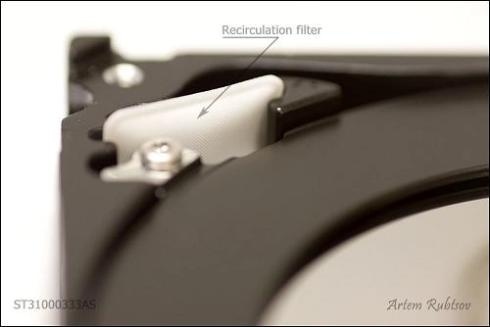
Что касается герметичности, то это полуправда ближе к мифу: да, существуют наполненные гелием HDD (для меньшего трения), которые действительно герметичны — но следует понимать, что это достаточно редкие и дорогие решения с объемами обычно больше 10 ТБ. Обычные же жесткие диски на 1-4 ТБ заполнены вполне привычным нам воздухом и имеют полупроницаемые мембраны для выравнивания давления, которые при этом не пропускают внутрь диска пыль. Так что в общем и целом герметичность HDD — миф.
Миф №4. Жесткие диски должны работать строго в горизонтальном положении.
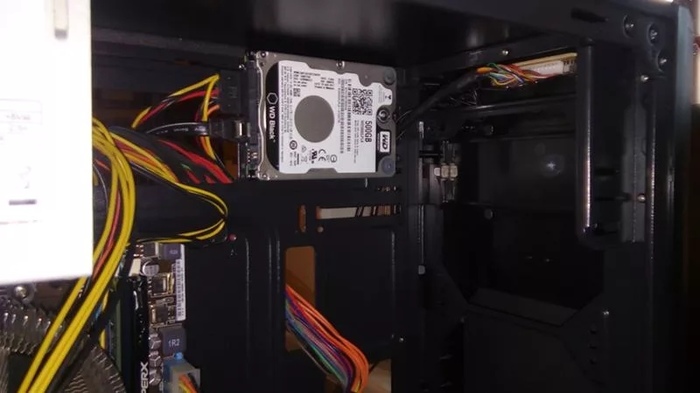
Современным жестким дискам без разницы, есть ли гравитация или нет: как я уже писал выше, их головки поддерживаются на определенном расстоянии от пластин воздушным потоком, который они создают, а ориентируются головки по специальным сервометкам. Поэтому жесткие диски будут без проблем работать хоть в космосе, хоть на боку, и даже «головками вниз».
Миф №5. Отключение питания работающего жесткого диска убивает его.
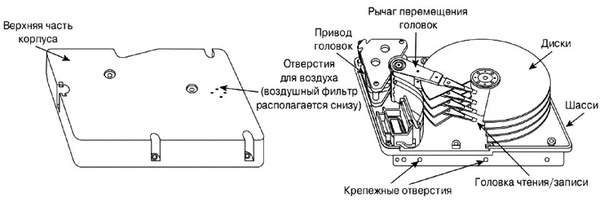
Разумеется, инженеры при проектировании HDD учитывали сбои в питании и предусмотрели защиту пластин: чаще всего за это отвечает пружинка, которая при исчезновении питания чисто механически отводит головку от пластины, так что никаких физических повреждений не будет точно, а вот потерянные данные — возможно.
Миф №6. Пластины в жестких дисках раскручиваются только для операций чтения или записи, в другие моменты они неподвижны.
Очевидно, что этот миф идет из-за меняющихся со временем звуков от работающего жесткого диска, однако на деле после подачи на него питания пластины не останавливаются никогда сразу по двум причинам: во-первых, на раскрутку тратится больше энергии, чем на поддержание вращения. Во-вторых, пока пластина не раскрутилась, головка не сможет считать с нее данные, а ведь время на раскрутку в лучшем случае составляет сотни миллисекунд — это слишком много и точно вызвало бы существенные фризы в работе системы, которых на деле нет.
Миф №7. Форматирование приводит к появлению сбойных секторов на диске.
Пластины — это не флеш-память с ограниченным числом циклов перезаписи, так что при форматировании HDD их ресурс не расходуется (хотя при этом процессе изнашивается сама механика накопителя, но это уже другой процесс). Но почему тогда после форматирования число сбойных секторов может увеличиться? Все просто — полное форматирование, как я уже писал выше, проводит в том числе и проверку HDD, поэтому при этом процессе ошибки не появляются, а проявляются.
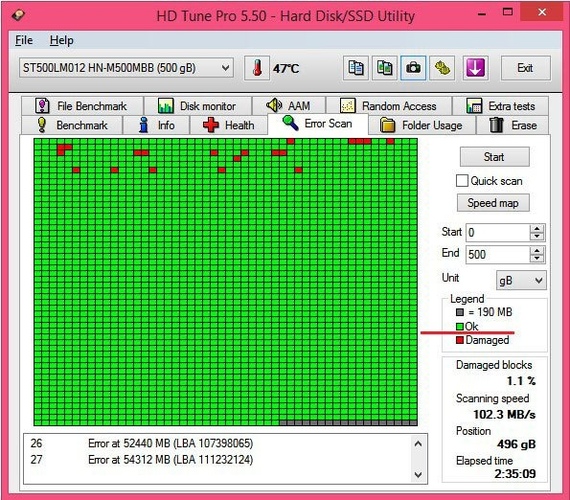
Миф №8. Отключение поддержки SMART в BIOS ускорит работу HDD.
Ничуть — BIOS не может повлиять на поведение контроллера HDD, более того, в Windows вообще не используются функции BIOS при работе с жесткими дисками.

Единственное, что делает включенная опция SMART в BIOS, так это позволяет ему считывать определенные характеристики накопителя, и если они выходят за рамки допустимых, то BIOS об этом предупредит. С таким же успехом информацию SMART можно узнать из специальных программ в системе, поэтому отключение этой опции абсолютно никак не влияет на скорость работы HDD.
Миф №9. Низкоуровневое форматирование чинит поврежденные сектора жесткого диска.
Увы — нет, сбойные сектора это не «залипшие» пиксели матрицы, и «раскачать» их не получится. Они навсегда выведены из строя, и единственное, что делает низкоуровневое форматирование, так это находит их и переназначает на рабочие сектора из резервной области. Разумеется, это несколько снизит скорость работы накопителя (так как головке теперь приходится скакать туда-сюда между различными областями диска даже при, казалось бы, последовательном чтении), но зато продлит ему жизнь.
Миф №10. Ударопрочные корпуса для жестких дисков действительно работают.
Отличный пример маркетинга на уровне пленок на мониторы для защиты от излучения. На практике такие прорезиненные чехлы лишь красиво выглядят и могут снизить вибрации от работающего HDD, но от поломки при падении они его не спасут, ибо крайне незначительно снижают перегрузку при ударе.
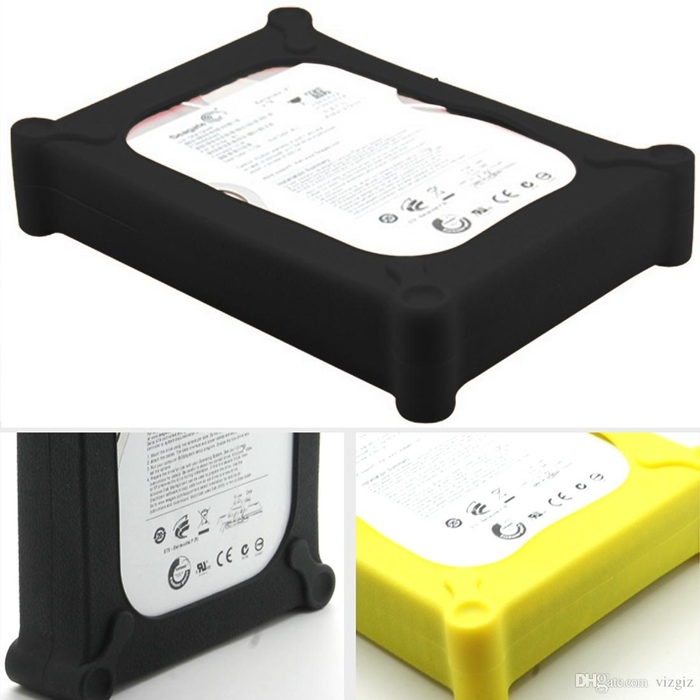
С учетом того, что включенному современному высокооборотистому жесткому диску достаточно высоты падения в 10-15 см, чтобы гарантированно выйти из строя, лучшей защитой является надутая воздухом подушка, которая будет относительно медленно гасить перегрузку, а отнюдь не тонкий слой резины.
Миф №11. Если жесткий диск работает плохо — постучите по нему, это поможет.
Угу, а еще лучше потрясите — это гарантированно отправит вас в магазин за новым диском, который уж точно будет работать хорошо. HDD — достаточно нежная техника, и любое механическое воздействие может вывести его из строя. К слову, бросание работающего жесткого диска с высоты хотя бы в полметра на пол — отличный способ получить исцарапанные пластины, восстановить информацию с которых будет практически нереально.
Миф №12. Если на диске написано, что он проработает 10 000 часов, то значит его точно хватит на 5 лет непрерывной работы.
Сразу скажу, примерно 2% таких HDD выйдут из строя уже через год. Тут следует понимать, что производители лукавят: если для SSD указывается гарантированное число циклов, после которых флеш-память будет деградировать, то для жестких дисков указывается предположительное время его жизни. Сколько проживет именно ваш HDD, никто не знает. По итогам 2018 года общий показатель отказов в годовом исчислении оказался очень хорошим, всего 1,25%. Для сравнения, в 2013 году цифры были гораздо хуже, а некоторые модели Seagate тогда сыпались вплоть до 25%. Особенно критичными для дисков Seagate тогда стали второй и третий годы эксплуатации. Лучшими, эксперты признают жесткие диски от компании HGST. Первоначально это была дочерняя компания Hitachi, в 2015 году ее купила небезызвестная Western Digital, в 2018 году компания объявила что продукты HGST в дальнейшем будут продаваться под брендом Western Digital. Кстати, напишите в комментарии, какой модели и сколько уже прожил ваш винчестер.
Миф №13. Можно спасти данные из сломанного жесткого диска, переставив из него пластину в рабочий.
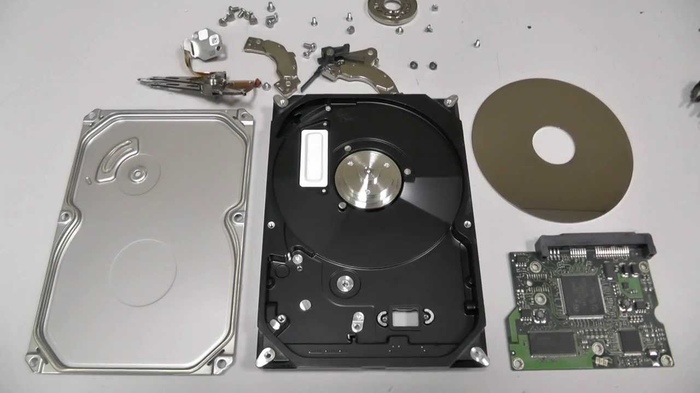
Как говорится, блажен кто верует: вам нужно найти не только точно такой же жесткий диск, но и еще с такой же прошивкой контроллера, к тому же сам процесс нужно производить в чистой комнате. И нет, ванная не подойдет — нужна настоящая чистая комната без пыли и специальная одежда. Есть у вас все это? Думаю, едва ли.
Миф №14. Чем больше объем кэша у жесткого диска, тем быстрее он будет работать.
В общем и целом, это правда — если взять два одинаковых диска, но DDR-кэш у одного из них будет больше, то он будет работать несколько быстрее (в операциях чтения прирост будет околонулевым, а вот при случайной записи вполне может достигать десятка-другого процентов).
Но, опять же, объем кэша — это лишь одна из характеристик HDD, а ведь есть еще скорость вращения, количество пластин и, вообще говоря, различные прошивки контроллеров у разных жестких дисков. Так что обращать внимание только на кэш не стоит: к примеру, игры с жесткого диска, имеющего 128 МБ кэша и 5400 RPM, будут грузиться медленнее, чем с накопителя с 64 МБ кэша и 7200 RPM.
Как видите, мифов о жестких дисках хватает. Знаете какие-либо еще? Пишите об этом в комментариях.
Причем на этом прогресс не останавливается: новые типы головок и пластин должны позволить Seagate получать накопители с объемом аж в 20 ТБ через пару лет!
Samsung представила SSD-накопитель объемом 30 ТБ (февраль 2018)
к п.2. все зависит от цены вопроса и разрешающей способности техники, которая будет читать «стертую» информацию (аллотропная деформация носителя в магнитодоменных зонах и т.п.). Гарантированным способом является мясорубка
к п.3. Существуют и герметичные, и вакуумированные HDD. Например, для космоса.
к п.4. От БП сильно зависит. Мощностной «пиковый» импульс электромагнита, который качает «коромысло» немножко выше (и неравномернее) при вертикальном расположении. Если таких HDD набран БОЛЬШОЙ кластер, то суммарная пиковая мощность потребления по току при старте может загнать БП в защиту.
к п.5. Смотря как отключать питание. Если разъем дергать, то и плату можно вывернуть, встречал умельцев.
к п.6. От контроллера зависит. WDшные My Book «засыпают», когда не используются.
Пластины — это не флеш-память с ограниченным числом циклов перезаписи
В HDD тоже есть ресурс циклов на перемагничивание, просто она настолько велик (впрочем, сильно зависит от технологических особенностей), что его не учитывают.
к п.8. Сильно от BIOS зависит. Например, вариант — когда AAM реализован через смарт и управляется BIOS или включены предварительные тесты и задержки.
к п.9. Низкоуровневое форматирование способно запустить т.н. remapping и если он реализован нормально — замедления не будет. Также, можно вручную пометить некоторые блоки как битые (некоторые системы защиты информации) — в этом варианте низкоуровневое форматирование «восстановит» их.
к п.10. Ударопрочные корпуса бывают разные.
Transcend TS1TSJ25H3P
HDD-диск в 2,5-дюймовом форм-факторе имеет прорезиненный корпус и протестирован по стандартам американской армии MIL-STD-810F METH. 516.5 Proc.IV, что предполагает 26 падений с высоты 122 см.
к п.11. В случае конкретной механической неисправности — вибрация от постукивания может быть обнаружена контроллером, что приведет к репозиционированию головок. Также попадался экземпляр, в котором постукивание восстанавливало окислы в контактах. Естественно — этот метод наименее предпочтительный.
к п.12. Правдивость гарантии и процент брака сильно разнятся в «бытовых» и «серверных» изделиях.
Тут была статья объясняющая что переставить блин в такой же хдд (даже если серийные номера будут соседними) не поможет, каждый контроллер диска калибруется под свои блины и эта прошивка уникальна для каждого хдд.
Это заблуждение происходит когда у тебя два винта и один не используется постоянно, а через какое-то время уходит в спячку (привет настройки энергосбережения по умолчанию). Тогда при обращении к этому диску он действительно начинает раскручиваться и слышно как стартует головка, которая секунду назад была припаркована.
Есть рабочий винт от wd, переделанный под флешку на 20 гигов, так он с моего первого компа, и ему гдето 20 лет. При этом он до сих пор работает.
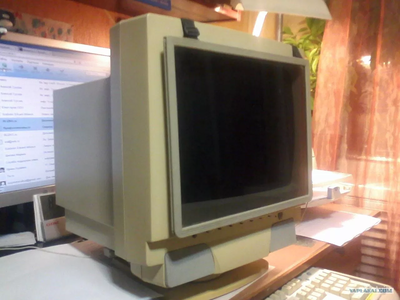
по 10 мифу — у «плёнок от излучения» был работающий предок
Миф №6. Ошибка и в самом мифе и в опровержении. Да в обычной работе пластины крутятся всегда, а не только в процессе операции чтения/записи. Но и говорить о том, что пластины крутятся всегда, пока есть питание, тоже не верно. Если в течении долгого времени к диску нет обращений, то система может перевести его в режим пониженного энерносбережения, в котором вращение дисков действительно остановится. И да для выхода из него потребуется подождать пока он раскрутится, но когда это диск с данными которые нужны редко то сотня мс не воспринимается как задержка, а экономия ресурса большая (скажем это диск на который раз в сутки сливается бекап базы, работы на пол часа, а остальные 23 с половиной часа он бы крутился в пустую)
Миф №13. Опять же ошибка. Перестановка пластин это вполне допустимая процедура при восстановлении данных. Да это не возможно выполнять в домашних условиях, нужно специальное оборудование. Да и на механической замене пластин дело не заканчивается. Но сама операция возможна. Это примерно как со свапом двигателя в автомобиле. Ты не сможешь свапнуть двигатель на парковке рядом с супермаркетом имея из инструмента только отвёртку и ключ на 8. Разные двигатели имеют разные посадочные крепления, разную электрику, да и как минимум двигатель тяжелая штука и просто так его не поднять. Но имея соответствующее оборудование и знания сама по себе операция реальная.
Миф 6: сейчас достаточно много дисков,которые при простое останавливаются.
Миф 11: даже если найдешь диск с такой же прошивкой контроллера — блины от другого диска не будут считываться. Это связано с тем ,что часть служебной разметки диска связана с прошивкой конкретного контроллера. Эти проблемы можно решить, но это уже другая история.
Стучать по диску вполне рабочий метод, который в некоторых случаях помогает.
Под некоторые задачи, например sql лучше использовать все же ssd. И нетолько под sql. Вообще кроме хранилок везде в корпоративной среду используют ssd. Ultra SCSI остались только на корзине.
Откуда в космосе воздушный поток? (к мифу 4)
Western Digital синий за 5 лет чувствует себя хорошо. Western Digital красный догнал за год по количеству парковок синий. Такие дела.
Такой вопрос, в ноутбуках hp (покрайней мере probook) есть специальная программа, которая ограничивает скорость винта, если ноутбук лежит не горизонтально. Учитывая, что мне часто приходится держать ноут в руках, эта функция мне только мешает. Софтину эту я не ставлю.
Вопрос в следующем: есть ли у ос способы ограничивать обороты винта?
«включенному современному высокооборотистому жесткому диску достаточно высоты падения в 10-15 см, чтобы гарантированно выйти из строя»
У меня включённый жёсткий диск не раз падал с высоты более метра, без каких-либо последствий. Понимаю, что это, скорее, сильное везение, но всё же, уже нельзя говорить ни о каком гарантированном выходе из строя
P.S. Кстати, диск был в обычном корпусе, а не в ударопрочном
Всего два факта на самом деле. Новые диски имеют маленькую скорость по сравнению с ссд. Ну и второй- они не долговечны, через полтора года скорость значительно падает и работа с такими дисками напоминает диалап соединение. Спасибо, я лучше переплачу пару сотен. Два диска поменял на ноутах и я рад. А вот на компе и третьем ноуте ещё не смог, что очень печалит с этими хдд древнего образца в новых упаковках. Один терабайтник с хоть и заявленным сата3, но по факту тормоз. И старенький вестерн за 320 гигов который работает с точно такой же скоростью.
«но в серверах доля последних просто ничтожна, ибо там нужно хранить огромные объемы данных, а вот высокие скорости в общем и целом не столь нужны.»
попахивает диванным спецом
«однако на деле после подачи на него питания пластины не останавливаются никогда»
И тут мой ноутбучный WD призадумался
Автор — дилетант. В пункте 4 жёсткий диск, где головка плавает на воздушной подушке, будет у него в космосе работать. А ещё резиновый чехол защищает от удара. Автор, попробуй надеть вязаную шапку и постучаться головой об стену, правда же будет мягче, хотя это не подушка безопасности. Что же касается перегрузки, она заметно снижается. Так же, как в случае полиуретанового чехла на мобильник.
Про битые сектора бред! На диске они намагничиваются или размагничиваются ломаться или накрыться там нечему а вот на транзисторах пробивного типа у SSD или флешек необратимо копятся битые так как запись и прочее происходит путем подачи высокого напряжения на специальный диэлектрик который пробивается и заряжает транзисторы и этот диэлектрик постепенно утрачивает свои свойства необратимо в итоге флешки могут терять заряд он просто стекает и мы теряем данные. Про стирание инфы тоже бред запись поверх старой инфы однозначно сотрёт старую принцип как у кассет или дискет ничего нового)) возьмите кассету размагнитьте её и никакой музыки там уже не будет на диске если такое невозможно запись поверх старой инфы однозначно её сотрет так что правда только про стирание на 0 это по сути полное размагничивание пластин на этом и отмывают бабки) тоже самое и с битыми секторами система их отложит и не будет использовать но если взять платную программу (какую точно не знаю у компьютершиков такие точно есть) то она полностью восстановит все эти сектора я носил в ремонт жёсткий диск после сбоя съёмный всю инфу с него легко достали и исправили сектора просто там была какая то ошибка что диск не определялся системой так что восстановить битые сектора можно просто на этом отмывают деньги!! По сути жёсткий диск если он не посыпался (покрытие пластин) и не умер движок и головки то он вечный! Ломаться там нечему! У меня полно дисков которым уже почти 10 лет и они до сих пор живы как съёмные так и обычные в то время как SSD при своих преимуществах дольше 5 лет в самом лучшем случае не служат а флешки вообще лажа у них контроллер сдыхает гораздо раньше чем умрёт слой транзисторов с диэлектриком бывает что и 300 циклов не ходят. Есть конечно старые флешки типа киннгстон и китайские ноунейм но небольшого обьема с али вот они почти что вечные только инфу на них больше 2 месяцев уже хранить рискованно. Заряд стекает и растёт количество ошибок в фаилах
12. Имею тошибу 2тб, живёт 9 год отлично, ошибок мало. Но все равно на всякий сделал его резервным, взяв 009 сигейт на 256мб кэша (благо, у них не такая надёжность плохая, как в 10-ых годах)
Поэтому восстановление информации с отформатированного таким способом HDD проблем не создает — но что делать, если вы хотите гарантированно удалить с него данные?
Для этого есть специальные утилиты, такие как HDD Low Level Format Tool или Paragon Hard Disk Manager, которые записывают во все сектора диска нули или единицы, то есть они полностью перезаписывают все данные на HDD. Да, этот процесс крайне долог, и для накопителя объемом в 1 ТБ может идти сутки, но это единственный способ гарантированно уничтожить следы записанных на него данных.
К слову, бросание работающего жесткого диска с высоты хотя бы в полметра на пол — отличный способ получить исцарапанные пластины, восстановить информацию с которых будет практически нереально.
Самый больной вопрос. Пробовал всякие. Предпочтений особых нет, единственное ССД беру только Кингстон.
Немного дилетантский пост. Почему автор и все остальные с благоговением рассуждают про воздушную подушку, но никто не написал что коромысло с головкой поддерживается на нужном расстоянии от пластин магнитным полем, создаваемым неодиевым магнитом?
Автор — молодец. В первую очередь потому, что не стал рассказывать то, в чём не уверен, поэтому получилось без непроверенных фактов и домыслов.
Сам себе противоречишь.
А почему над блинами нельзя встроить переменный электромагнит? Нажал кнопку — все стерлось. Неплохой бизнес был бы.

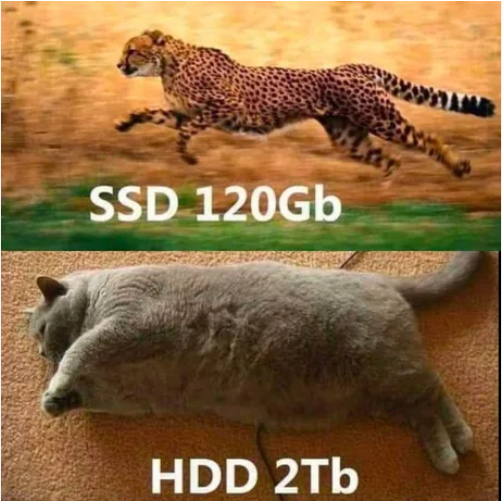
Почувствуй разницу

Я понимаю, почему мой ноутбук тормозит
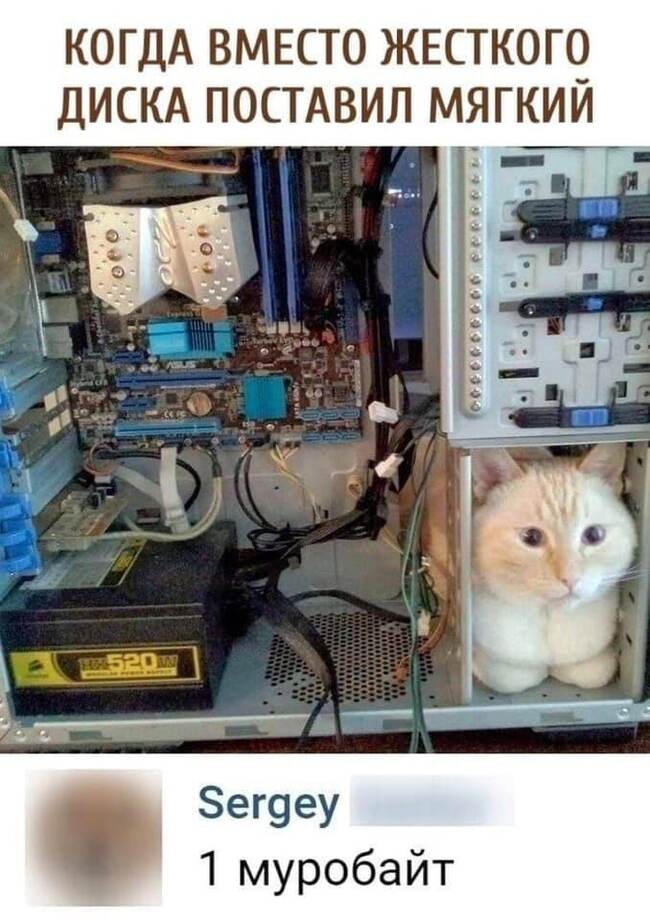
Мягкий диск))
Зато ёмкость большая


Что есть файловая система?
Вам когда-нибудь требовалось отформатировать новый жесткий диск или USB-накопитель, и были даны варианты выбора из аббревиатур, таких как FAT, FAT32 или NTFS? Или вы однажды пытались подключить внешнее устройство, но ваша операционная система не смогла его определить? Вас иногда расстраивает, сколько времени требуется вашей операционной системе на поиск файла?Если вы сталкивались с чем-то из вышеперечисленного или просто кликнули мышью, чтобы найти файл или приложение на своем компьютере, значит, вы на собственном опыте узнали, что такое файловая система.
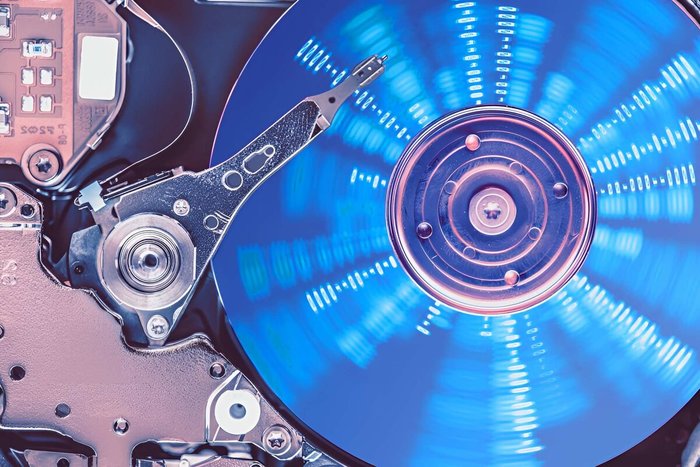
Многие люди могут не использовать явную методологию организации их личных файлов на ПК (статья_что_такое_файловая_система.docx). Однако абстрактная концепция организации файлов и каталогов для любого устройства с постоянной памятью должна быть очень систематичной при чтении, записи, копировании, удалении и взаимодействии с данными. Эта задача операционной системы обычно назначается файловой системе.
Есть много разных способов организации файлов и каталогов. Если просто представить себе картотечный шкаф с бумагами и папками, нужно будет учесть многие вещи при разработке системы для извлечения ваших документов. Вы бы упорядочили папки в алфавитном или обратно-алфавитном порядке? Вы бы разместили часто используемые файлы в передней или задней части картотеки? Как бы вы поступили с дубликатами, будь то намеренно (для избыточности) или случайно (назвав два файла одинаково)? Это всего лишь несколько аналогичных вопросов, на которые необходимо ответить при разработке файловой системы.
В этой статье мы глубоко погрузимся в то, как современные компьютеры решают эти проблемы. Мы рассмотрим различные роли файловой системы в более широком контексте операционной системы и физических дисков, и в дополнение, как файловые системы разработаны и реализованы.
Постоянные данные: Файлы и каталоги
Современные операционные системы становятся всё более сложными и нуждаются в управлении различными аппаратными ресурсами, планировании процессов, виртуализации памяти и многих других задачах. Когда дело доходит до данных, многие аппаратные средства, типа кэша и ОЗУ, были разработаны для ускорения времени доступа и обеспечения того, чтобы часто используемые данные находились “рядом” с процессором. Однако после выключения компьютера останется только информация, хранящаяся на постоянных устройствах, таких как жесткие диски (HDD) или твердотельные накопители (SSD). Таким образом, ОС должна особенно заботиться об этих устройствах и данных внутри, поскольку именно здесь пользователи будут хранить нужные им данные.
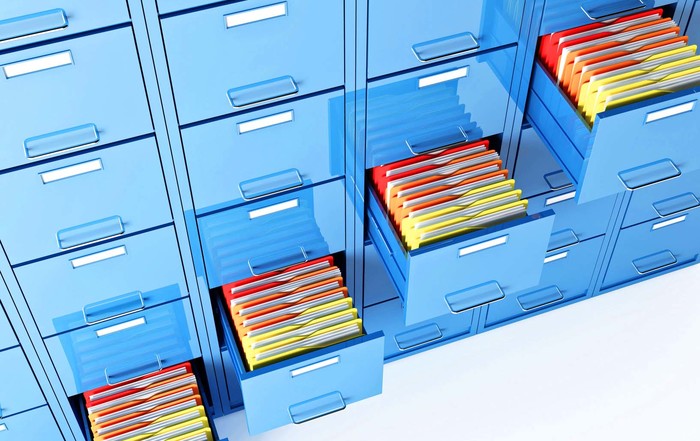
Две самые важные абстракции, разработанные за всё время для хранения — это файл и каталог. Файл — это линейный массив байтов, каждый из которых вы можете прочитать или записать. В то время как в пользовательском пространстве мы можем придумать умные имена для наших файлов, под капотом обычно находятся числовые идентификаторы для отслеживания имён файлов. Исторически сложилось так, что эта базовая структура данных часто ссылается на её индексный дескриптор inode. Интересно, что сама ОС мало что знает о внутренней структуре файла (т. е. является ли он изображением, видео или текстовым файлом); Фактически, всё, что ему нужно знать, — это как записать байты в файл для постоянного хранения и убедиться, что он сможет извлечь их позже при вызове.
Вторая основная абстракция — это каталог. На самом деле, под капотом, каталог — это просто файл, но он содержит очень специфический набор данных: список удобочитаемых имён сопоставленных с низкоуровневыми именами. На практике, это означает, что он содержит список других каталогов или файлов, которые в совокупности могут формировать дерево каталогов, в котором хранятся все файлы и каталоги.
Такая организация достаточно выразительна и масштабируема. Всё, что вам нужно, это указатель на корень дерева каталогов (это будет первый индексный дескриптор inode в системе), а оттуда вы сможете получить доступ к любым другим файлам на этом разделе диска. Эта система также позволяет создавать файлы с одинаковыми именами, если у них не один и тот же путь (т. е. они находятся в разных местах дерева файловой системы).
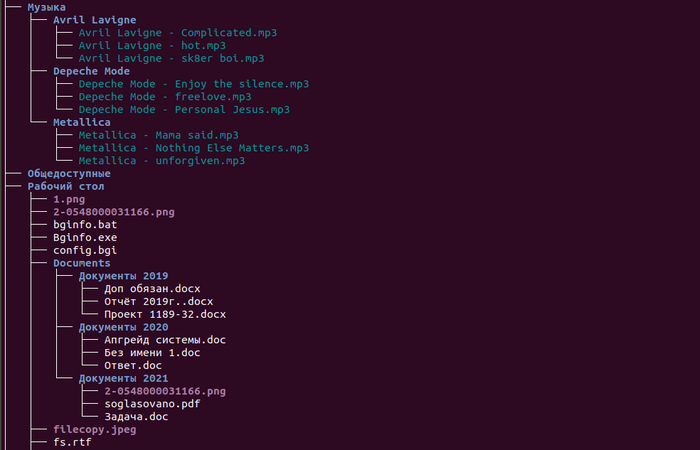
Технически вы можете назвать файл как угодно, но обычно принято обозначать тип файла с разделением точкой (например, .jpg в картинка.jpg), хотя и не обязательно. Некоторые операционные системы, такие как Windows, настоятельно рекомендуют использовать эти соглашения чтобы файлы открывались в соответствующем приложении, но содержимое самого файла не зависит от его расширения. Расширение — это всего лишь подсказка для операционной системы о том, как интерпретировать байты, содержащиеся в файле.
Как только у вас появятся файлы и каталоги, у вас должна быть возможность работать с ними. В контексте файловой системы это означает возможность считывать и записывать данные, управлять файлами (удалять, перемещать, копировать и т.д.) и управлять разрешениями для файлов (кто может выполнять все вышеперечисленные операции). Как же реализованы современные файловые системы, позволяющие выполнять все эти операции быстрым и масштабируемым образом?
Организация файловой системы
Размышляя о файловой системе обычно необходимо учитывать два аспекта. Первый — это структуры данных файловой системы. Другими словами, какие типы дисковых структур используются файловой системой для организации своих данных и метаданных? Второй аспект — это методы доступа: как процесс может открывать, читать или записывать в свои структуры?
Начнем с описания общей организации на диске элементарной файловой системы.
Первое, что вам нужно сделать, это разделить ваш диск на блоки. Обычно используемый размер блока составляет 4 КБ. Предположим, у вас очень маленький диск с объемом памяти 256 КБ. Первый шаг — разделить это пространство равномерно, используя размер вашего блока, и назначить номер каждому блоку (в нашем случае, обозначив блоки от 0 до 63):

Теперь давайте разберем эти блоки на разные регионы. Давайте отложим большую часть блоков для пользовательских данных и назовем это областью данных. В этом примере, давайте зафиксируем блоки 8-63 в качестве нашей области данных:
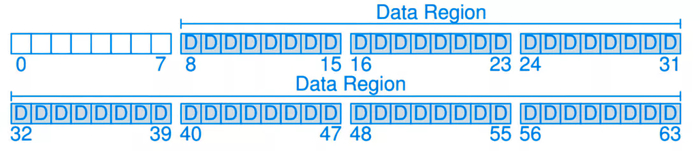
Если вы заметили, мы поместили область данных в последнюю часть диска, оставив первые несколько блоков для использования файловой системой в других целях. В частности, мы хотим использовать их для отслеживания информации о файлах, такой как местоположение файла в области данных, его размер, владелец и права доступа, а также прочая информация. Эта информация является ключевой частью файловой системы и называется метаданными.
Для хранения этих метаданных мы будем использовать специальную структуру данных, называемую индексным дескриптором (inode). В текущем примере давайте зададим 5 блоков в качестве inode и назовем эту область диска таблицей inode:
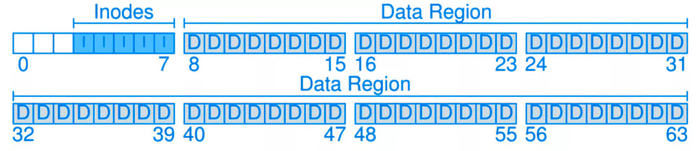
Индексы inode обычно не очень большие, в районе 256 байт. Таким образом, блок размером 4 КБ может содержать около 16 inode, а наша простая файловая система выше содержит всего 80 inode. Это число на самом деле значительно: это означает, что максимальное количество файлов в нашей файловой системе составляет 80. С большим диском вы, безусловно, можете увеличить количество inode, напрямую переводя их в большее количество файлов в вашей файловой системе.
Осталось еще несколько вещей для завершения нашей файловой системы. Нам нужно отслеживать, являются ли inode или блоки данных свободными или распределёнными. Эта структура распределения может быть реализована в виде двух отдельных битовых массивов, один для inode, а другой для области данных.
Битовый массив — это очень простая структура данных: каждый бит соответствует тому, является ли объект/блок свободным (0) или используемым (1). Мы можем назначить битовый массив индекса и битовый массив области данных их собственному блоку. Хотя это излишне (блок может использоваться для отслеживания объектов размером до 32 КБ, но у нас есть только 80 inode и 56 блоков данных), это удобный и простой способ организации нашей файловой системы.
Наконец, для последнего оставшегося блока (который, по совпадению, является первым блоком на нашем диске) нам нужен суперблок. Этот суперблок является своего рода метаданными для метаданных: в блоке мы можем хранить информацию о файловой системе, такую как количество inode (80) и где находится блок inode (блок 3) и так далее. Мы также можем поместить для файловой системы некоторый идентификатор в суперблок, чтобы было понятно как интерпретировать нюансы и детали различных файловых систем (например, мы можем отметить, что эта файловая система основана на Unix, файловая система ext4 или, возможно, NTFS). Когда операционная система считывает суперблок, у неё может быть схема того, как интерпретировать различные данные на диске и получать к ним доступ.
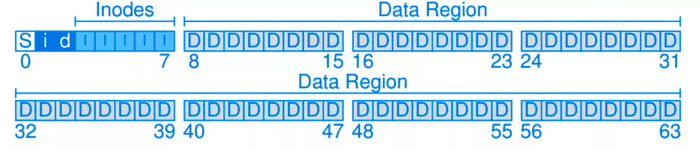
Индексный дескриптор Inode
До сих пор мы упоминали структуру данных inode в файловой системе, но еще не объяснили, какой это важный компонент. Inode — это сокращение от index node, и это историческое имя, данное в UNIX и более ранних файловых системах. Практически все современные системы используют концепцию inode, но могут называть их по-разному (например, dnode, fnode, и т. д.).
По сути, inode — это индексируемая структура данных, то есть специфичная информация, которая позволяет вам перейти в определенное местоположение (индекс) и узнать, как интерпретировать следующий набор битов.

На конкретный inode ссылается число (i-number), это низкоуровневое имя файла. Получив i-number, вы можете просмотреть его информацию, быстро перейдя к его местоположению. Например, из суперблока мы знаем, что область inode начинается с адреса 12 КБ.
Поскольку диск не адресуется по байтам, мы должны знать, к какому блоку обращаться, чтобы найти наш индекс. С помощью довольно простой математики мы можем вычислить идентификатор блока на основе i-number, размера каждого inode и размера блока. Впоследствии мы можем найти начало inode внутри блока и прочитать желаемую информацию.
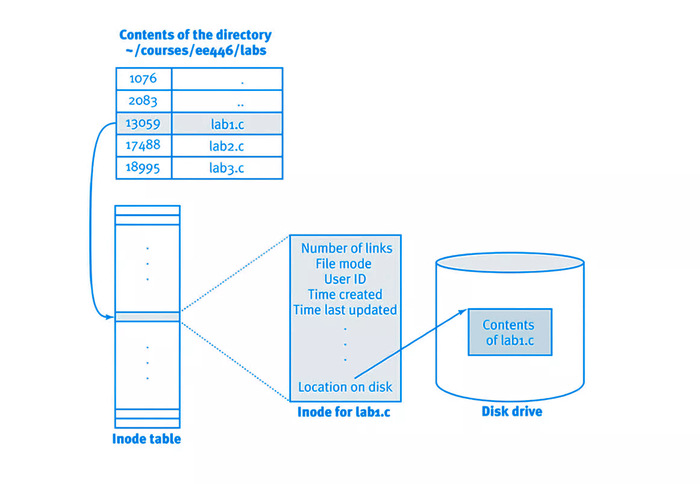
Inode содержит практически всю необходимую информацию о файле. Например, каков его размер, сколько блоков ему выделено, какие разрешения выданы для доступа к файлу (т. Е. Кто является владельцем и кто может читать или записывать) это обычный файл или каталог, когда файл был создан или к нему в последний раз обращались. И многие другие флаги или метаданные о файле.
Один из наиболее важных элементов информации, хранящейся в inode это указатель (или список указателей), сообщающий где в области данных находятся нужные данные. Они известны как прямые указатели. Концепция хороша, но для очень больших файлов в небольшой структуре данных inode у вас могут закончиться указатели. Поэтому, многие современные системы имеют специальные косвенные указатели: вместо прямого перехода к данным файла в области данных вы можете использовать косвенный блок, чтобы увеличить количество прямых указателей для вашего файла. Таким образом, файлы могут стать намного больше, чем ограниченный набор прямых указателей, доступных в структуре данных inode.
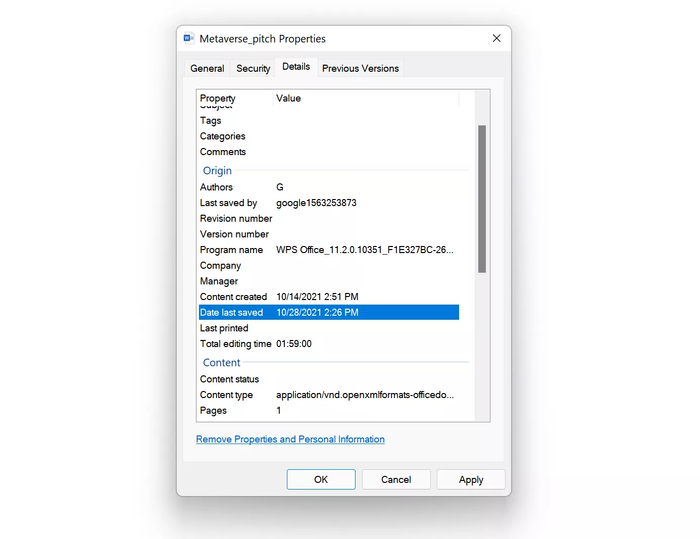
Конечно вы можете использовать этот подход для поддержки ещё больших типов данных, используя двойные или тройные косвенные указатели. Этот тип файловой системы известен как имеющий многоуровневый индекс и позволяет файловой системе поддерживать большие файлы, например, в диапазоне гигабайт или больше. Распространённые файловые системы, такие как ext2 и ext3, используют многоуровневые системы индексирования. Более новые файловые системы, такие как ext4, имеют концепцию экстентов, которые представляют собой несколько более сложные схемы указателей.
Хотя структура данных inode очень популярна благодаря своей масштабируемости, было проведено множество исследований, чтобы понять её эффективность и степень, в которой необходимы многоуровневые индексы. Одно исследование показало кое-какие интересные измерения в файловых системах, в том числе:
⦁ Большинство файлов на самом деле очень маленькие (2 КБ — наиболее распространенный размер)
⦁ Средний размер файла растёт (в среднем почти на 200k)
⦁ Большинство байтов хранится в больших файлах (несколько больших файлов занимают большую часть пространства)
⦁ Файловые системы содержат много файлов (в среднем почти 100k)
⦁ Файловые системы заполнены примерно наполовину (даже по мере роста дисков файловые системы остаются заполненными на
⦁ Каталоги, как правило, маленькие (во многих из них мало записей, 20 или меньше)
Всё это указывает на универсальность и масштабируемость структуры данных inode, а также на то, как она прекрасно поддерживает большинство современных систем. Было реализовано множество оптимизаций для повышения скорости и эффективности, но основная структура за последнее время мало изменилась.
Под капотом каталоги — это просто очень специфичный тип файлов: они содержат список записей, использующих систему сопряжения (имя записи с i-number). Номер записи, как правило — человеко-читаемое имя, а соответствующий i-number отражает его «имя» в файловой системе.
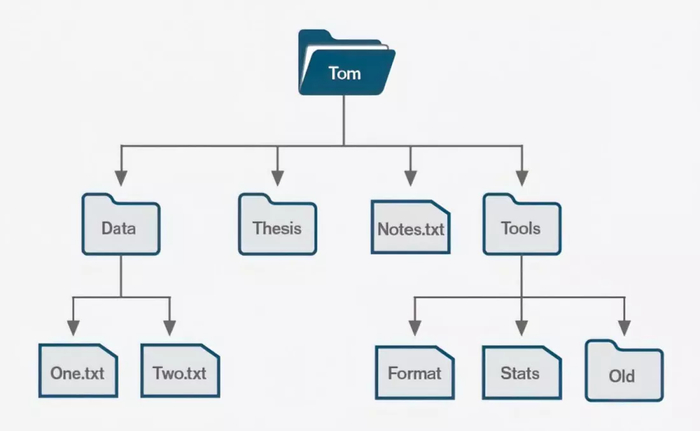
Каждый каталог обычно также содержит 2 дополнительные записи указателей помимо списка имён пользователей: одна запись — “текущий каталог”, а другая — «родительский каталог».
Поскольку каталоги обычно являются просто «специальными файлами», управление содержимым каталога обычно так же просто, как добавление и удаление пар внутри файла. Каталог обычно имеет свой собственный inode в линейном дереве файловой системы (как описано выше), но в некоторых современных файловых системах, таких как XFS, были предложены и использованы новые структуры данных, такие как B-trees (B-деревья).
Методы доступа и оптимизации
Файловая система была бы бесполезна, если бы вы не могли читать и записывать в неё данные. Для этого вам требуется чётко определённая методология, позволяющая операционной системе получать доступ к байтам в области данных и интерпретировать их.
Основные операции с файлом включают открытие файла, чтение файла или запись в файл. Эти процедуры требуют огромного количества операций ввода-вывода (I/O) и обычно разбросаны по диску. Например, проход по дереву файловой системы от корневого узла к интересующему файлу требует перейти от inode к файлу каталога (потенциально мультииндексированному) и к расположению нужного файла. Если файл не существует, то требуются некоторые дополнительные операции, такие как создание записи inode и назначение требуемых разрешений.
Многие технологии, как аппаратные, так и программные, были разработаны для улучшения времени доступа и взаимодействия с хранилищем. Очень распространённой аппаратной оптимизацией является использование твердотельных накопителей, которые значительно ускоряет время доступа благодаря своим твердотельным свойствам. Жёсткие диски, с другой стороны, обычно имеют механические части (движущийся шпиндель), что означает, что существуют физические ограничения на то, как быстро вы можете “перепрыгивать” с одной части диска в другую.
Хотя твердотельные накопители обеспечивают быстрый доступ к диску, этого обычно недостаточно для ускорения чтения и записи данных. Операционная система обычно использует более быстрые, энергозависимые структуры памяти, такие как оперативная память и кэш, чтобы сделать данные “ближе” к процессору и ускорить операции. Фактически, сама операционная система обычно хранится в файловой системе, и одна из основных оптимизаций заключается в постоянном хранении общих файлов ОС, доступных только для чтения, в оперативной памяти, чтобы обеспечить быструю и эффективную работу операционной системы.
Не вдаваясь в подробности файловых операций, отметим, что для управления данными используются кое-какие интересные оптимизации. Например, при удалении файла одной из распространенных оптимизаций является простое удаление inode, указывающего на данные, и эффективная маркировка областей диска как «свободной памяти». В этом случае данные на диске физически не стираются, но доступ к ним удаляется. Чтобы полностью «удалить» файл, можно выполнить определенные операции форматирования, чтобы записать все нули (0) в удаляемые области диска.
Другой распространённой оптимизацией является перемещение данных. Как пользователи, мы можем захотеть переместить файл из одного каталога в другой в зависимости от наших личных предпочтений организации. Однако файловой системе просто необходимо изменить минимальные данные в нескольких файлах каталогов, а не фактически перемещать биты из одного места в другое. Используя концепцию inode и указателей, файловая система может очень быстро выполнить операцию “перемещения” (в пределах того же диска).
Когда дело доходит до “установки” приложений или игр, это просто означает копирование файлов в определённое место и установку глобальных переменных и флагов для их выполнения. В Windows установка обычно запрашивает каталог, а затем загружает данные для запуска приложения и помещает их в этот каталог. В установке нет ничего особенного, кроме автоматизированного механизма записи множества файлов и каталогов из внешнего источника (онлайн или физического носителя) на выбранный диск.
Популярные Файловые Системы
Современные файловые системы имеют множество подробных оптимизаций, которые работают рука об руку с операционной системой для повышения производительности и предоставления различных функций (таких как безопасность или поддержка больших файлов). Некоторые из наиболее популярных файловых систем сегодня: FAT32 (для флэш-накопителей и, ранее, Windows), NTFS (для Windows) и ext4 (для Linux).
На высшем уровне все эти файловые системы имеют схожие структуры на диске, но отличаются деталями и функциями, которые они поддерживают. Например, формат FAT32 (Таблица распределения файлов) был первоначально разработан в 1977 году и использовался на заре персональных компьютеров. Он использует концепцию связанного списка для доступа к файлам и каталогам, которая, хотя проста и эффективна, может быть медленной для больших дисков. Сегодня это широко используемый формат для флэш-накопителей.
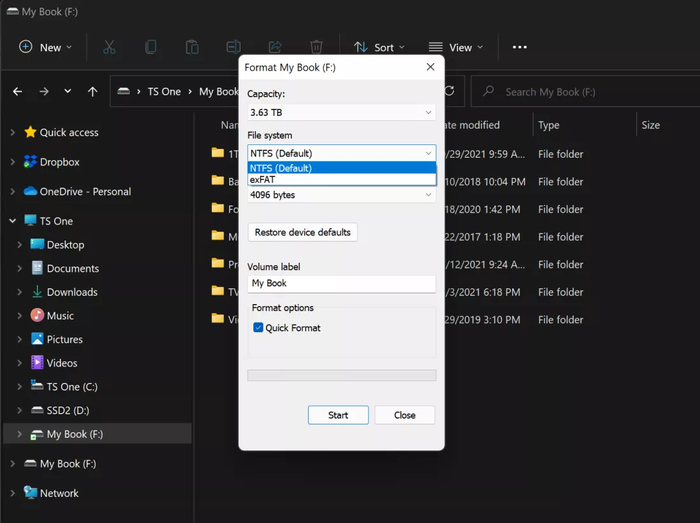
NTFS (Файловая система новой технологии), разработанная Microsoft в 1993 году, учитывала многие из скромных начинаний FAT32. Она повышает производительность за счёт хранения различных дополнительных метаданных о файлах и поддерживает различные структуры для шифрования, сжатия, разреженных файлов и ведения системного журнала. NTFS всё еще используется сегодня в Windows 10 и 11. Аналогичным образом, устройства macOS и iOS используют проприетарную файловую систему, созданную Apple, HFS+ (также известная как Mac OS расширенная) была стандартом до того, как они представили файловую систему Apple (APFS) относительно недавно в 2017 году, и она лучше оптимизирована для более быстрых носителей данных, а также для поддержки расширенных возможностей, таких как шифрование и повышенная целостность данных.
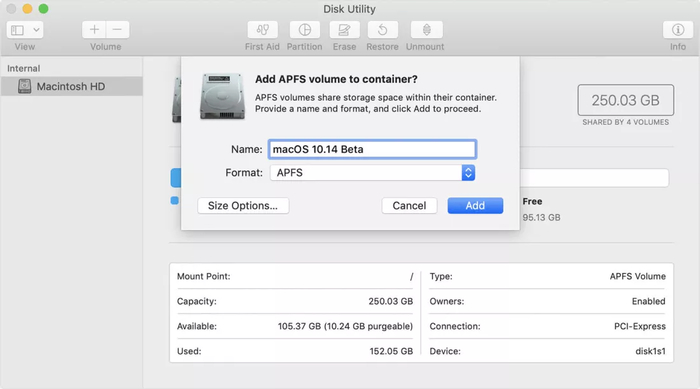
Четвёртая «расширенная файловая» система, или ext4, является четвёртой итерацией файловой системы ext, разработанной в 2008 году, и системой по умолчанию для многих дистрибутивов Linux, включая Debian и Ubuntu. Она может поддерживать файлы больших размеров (до 16 тебибайт) и использует концепцию экстентов для дальнейшего улучшения inode и метаданных файлов. Она использует систему отложенного распределения для уменьшения записи на диск и имеет множество улучшений для контрольных сумм файловой системы для целостности данных, а также поддерживается в Windows и Mac.
Каждая файловая система предоставляет свой собственный набор функций и оптимизаций, и может иметь множество различий в реализации. Однако, по сути, все они выполняют одну и ту же функцию поддержки файлов и взаимодействия с данными на диске. Некоторые файловые системы оптимизированы для лучшей работы с различными операционными системами, поэтому файловая и операционная системы очень тесно переплетены.
Файловые системы Нового Поколения
Одной из наиболее важных особенностей файловой системы является её устойчивость к ошибкам. Аппаратные ошибки могут возникать по разным причинам, включая износ, случайные скачки напряжения или спады (из-за разгона процессора или других оптимизаций), случайные удары альфа-частиц (также называемые мягкими ошибками) и многие другие причины. На самом деле, аппаратные ошибки являются настолько дорогостоящей проблемой для выявления и отладки, что и Google, и Facebook опубликовали статьи о том, насколько важна устойчивость в масштабировании, особенно в центрах обработки данных.
С этой целью большинство файловых систем следующего поколения фокусируются на более высокой отказоустойчивости и более быстрой безопасности. Эти функции обходятся дорого, обычно приводя к снижению производительности, чтобы включить больше функций избыточности или безопасности в файловую систему.
Поставщики оборудования обычно включают различные механизмы защиты для своих продуктов, такие как защита ECC для оперативной памяти, опции RAID для резервирования дисков или полномасштабное резервирование процессора, такой как недавний полностью автономный чип Tesla (FSD). Однако этот дополнительный уровень защиты программного обеспечения через файловую систему не менее важен.
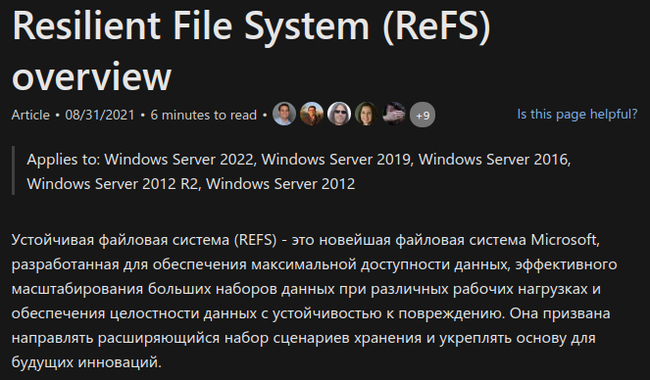
Корпорация Майкрософт уже много лет работает над этой проблемой в своей реализации устойчивой файловой системы (REFS). ReFS изначально была выпущена для Windows Server 2012 и предназначена для замены NTFS. REFS использует B+ деревья для всех своих структур на диске (включая метаданные и данные файлов) и для реализации использует подход, ориентированный на отказоустойчивости. Это включает контрольные суммы для всех независимо хранящихся метаданных, и политику распределения при записи. По сути, это снижает нагрузку на администраторов от необходимости периодически запускать средства проверки на ошибки, вроде CHKDSK, при использовании ReFS.
В мире с открытым исходным кодом Btrfs (произносится как “better FS” или “Butter FS”) набирает обороты с аналогичными функциями ReFS. Опять же, основное внимание уделяется отказоустойчивости, свойствам самовосстановления и простоте администрирования. Она также обеспечивает лучшую масштабируемость, чем ext4, обеспечивая примерно в 16 раз большую поддержку данных.
Хотя сегодня используется множество различных файловых систем, основная цель и высокоуровневые концепции мало изменились с течением времени. Для создания файловой системы вам потребуется кое-какая базовая информация о каждом файле (метаданные) и масштабируемая структура хранения для записи и чтения из различных файлов.
Базовая реализация inode и файлов вместе образуют очень расширяемую систему, которая была доработана и изменена, чтобы предоставить нам современные файловые системы. Хотя мы можем не задумываться о файловых системах и их функциях в нашей повседневной жизни, это является истинным свидетельством их надёжного и масштабируемого дизайна, которые позволили нам наслаждаться и пользоваться нашими цифровыми данными на компьютерах, телефонах, консолях и различных других системах.

Быстродействующие модули памяти для оптических компьютеров будущего
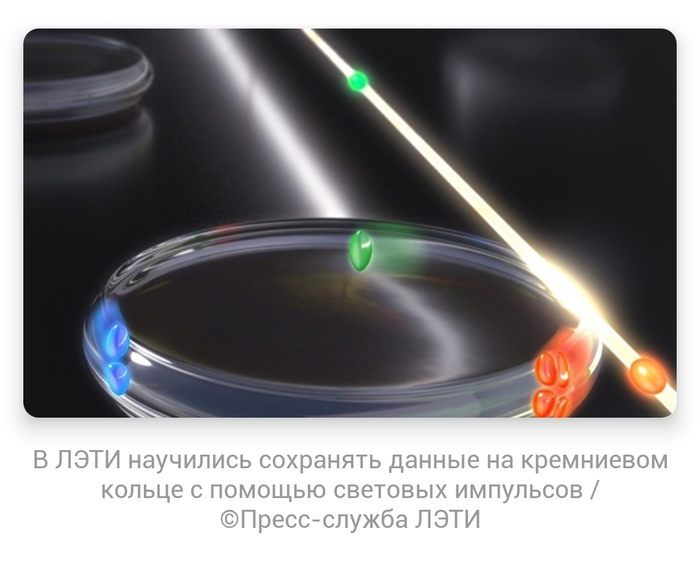
Эффект, благодаря которому возможна запись информации в кремниевом кольцевом микрорезонаторе с помощью импульсов света разной интенсивности, впервые описан учеными ЛЭТИ. Он открывает большие возможности по созданию быстродействующих модулей памяти для оптических компьютеров будущего.
Современные электронные вычислительные машины подходят к пределу своих возможностей по соотношению производительности к энергозатратам. Поэтому научные группы по всему миру разрабатывают логические интегральные схемы на альтернативных принципах, которые будут более компактными, энергоэффективными и быстродействующими. Один из видов таких схем — фотонная интегральная схема, в которой передача, хранение и обработка информации производится с помощью света.
«Мы впервые показали, что в миниатюрных кремниевых кольцевых микрорезонаторах (диаметр около 0,2 миллиметра), существуют стабильные нелинейные эффекты, которые позволяют записывать данные с помощью оптических импульсов. Это стало возможно благодаря существующему в данной структуре эффекту бистабильности», – поясняет доцент кафедры физической электроники и технологии СПбГЭТУ «ЛЭТИ» Андрей Никитин.
Кремниевые кольцевые микрорезонаторы выполнены по широко распространенной технологии изготовления компонентов для полупроводниковых приборов – кремний на изоляторе. Для переключения выходного состояния используются оптические импульсы различной интенсивности: низкая кодирует «0», высокая – «1». Таким образом записывается информация. Результаты экспериментов, изложенные в статье в научном журнале Optics Communications, показали, что система может находиться в таком состоянии до следующего информационного сигнала.
«Получается очень простой принцип работы, при этом без использования классической электроники. В дальнейшем, мы планируем использовать этот принцип для создания оптической ячейки памяти. Совокупность таких ячеек является основой для создания быстродействующих оптических запоминающих устройств. Понимание таких нелинейных эффектов – это важный шаг в направлении создания фотонных интегральных схем», – поясняет Андрей Никитин.
Проект находится в русле многолетних работ, проводимых на кафедре физической электроники и технологии по исследованию новых физических эффектов в твердом теле, имеющих большие перспективы для создания устройств хранения и обработки информации. В частности, в 2020 году ЛЭТИ получил мегагрант Правительства Российской Федерации на проведение разработок в области резервуарных вычислений на принципах магноники.
Ответ на пост «Особенности национального ремонта компьютера»
Добавлю от себя в "особенности". Одно время подрабатывал ремонтом ноутбуков в АСЦ одной известной компании. Приносят ноутбук из одной госструктуры. Гарантийный. Симптомы — не включается. По итогам диагностики, мёртвая EEPROM с UEFi и убитый напрочь HDD. Изначально была предустановлена win8. Т. е. ключа продукта на корпусе нет. Согласно регламента, меняю материнку, ибо компонентный ремонт компания для этого АСЦ запрещает. Далее, меняю HDD. Переустанавливаю винду и. "Ваша копия виндовс не лицензонная", или что-то в этом роде. А ноут гарантийный, лицензию надо восстанавливать. Ключ в данном случае находился EEPROM и на HDD, а поскольку и то и другое сдохло, то был потерян. Идентификация и активация по железу стала невозможна из-за замены материнки. Проблема была решена при помощи специализированного ПО присланного из головного АСЦ. Но, самое смешное, HDD был убит сознательно сотрудниками безопасности конторы, из которой ноут принесли. Они извлекли хард из ноута повредили его и поставили назад, после чего отправили в ремонт. Типа, там на харде гостайна. На вопрос — "а почему просто не оставили хард у себя? Он ведь не нужен для ремонта" похлопали глазами и ответили — "а так можно было?" Вот такие "особенности" встречаются.

Ответ на пост «Особенности национального ремонта компьютера»
У нас в мастерской лет так 15 назад один уникум по чьему то совету решил комп почистить. Вместо термопасты использовал машинное масло, ну и заодно разобрал жесткий диск и блины обмазал им же. Как итог — замена материнки и харда.
Особенности национального ремонта компьютера
Мать как то попросила съездить посмотреть комп у сына ее коллеги, типа денег у людей мало, надо помочь. ну ладно, мать попросила, поеду. У паренька на компе не определяется жесткий диск, снял вижу мятый какой то. Спрашиваю что с диском падал что ли. В общем какой то товарищ посоветовал ему при проблемах с диском по нему постучать. И этот товарищ херачил диском со всей дури об пол, пол деревянный весь был в сколах. Отправил за новым хардом.
Как устроен жёсткий диск и принцип работы HDD и SSHD
Жёсткий диск может хранить в себе большое количество данных, но знаете ли вы как он устроен внутри или принцип его работы?
Так вот я вам наглядно покажу. HDD состоит из двух частей. Корпус, чёрного цвета и прикрытый крышкой, это гермоблок. Плата на обратной стороне, это контроллер. О нём я расскажу чуть позже. А сейчас посмотрим что внутри гермоблока.
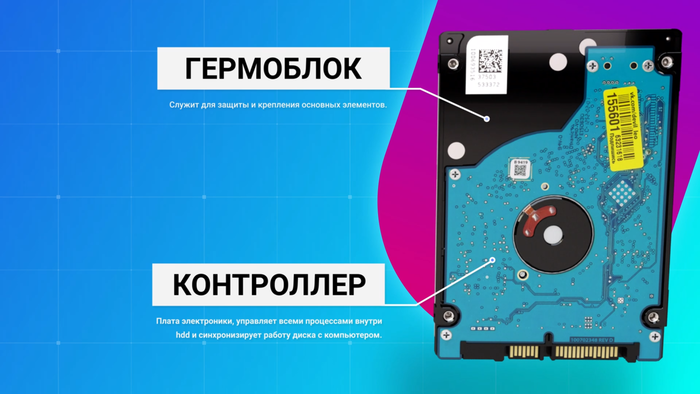
Открыв крышку, сразу бросается в глаза большая блестящая пластина, занимающая большую часть корпуса и зажатая шайбой. Это и есть сам жесткий диск, их кстати может быть несколько расположенных один над другим.
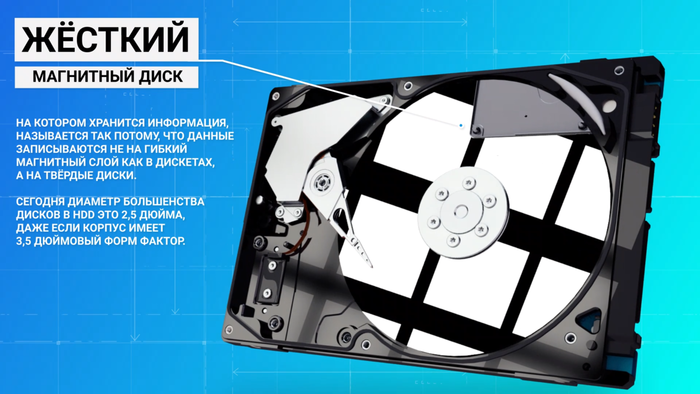
Пластины крепятся на шпиндель электромотора, который заставляют их вращаться со скоростью 7200 об/мин, а контроллер поддерживает постоянную скорость вращения при помощи контактов на обратной стороне корпуса, через них же и осуществляется питание. Именно на пластинах хранятся все данные, причём не только пользовательские, но и служебные необходимые самому устройству.
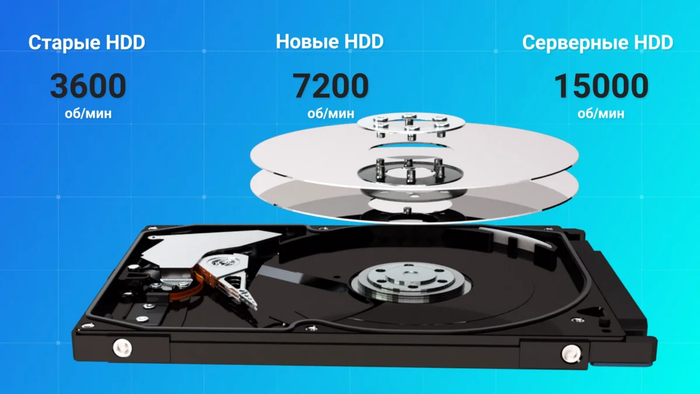
Чем больше пластин, тем больше информации может вместить устройство, а выполнены они обычно из металлических сплавов (хотя были попытки делать их из пластика и даже стекла, но они были не долговечны, встречаются даже керамические диски).
Покрыты пластины ферромагнитным слоем, который и хранит всю информацию. Этот слой разбивается на сотни тысяч узких дорожек, каждая из дорожек разделена на секторы это позволяет определять, куда записывать и где считывать информацию. А вся карта о секторах и дорожках находится в памяти контроллера.
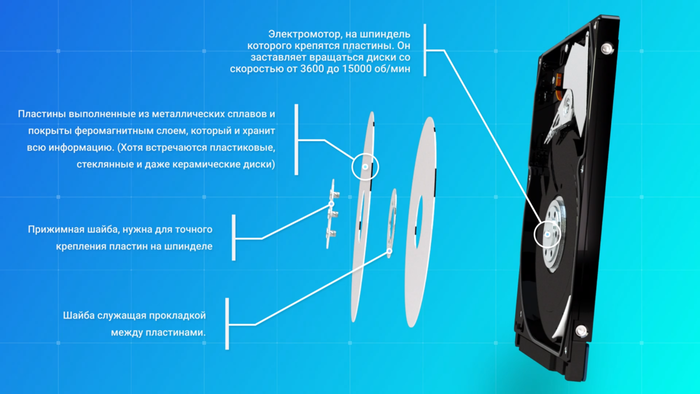
Ну а чтобы записать данные, над диском с большой скоростью движется металлический кронштейн, который называется коромысло, на его конце находятся слайдеры с магнитными головками.
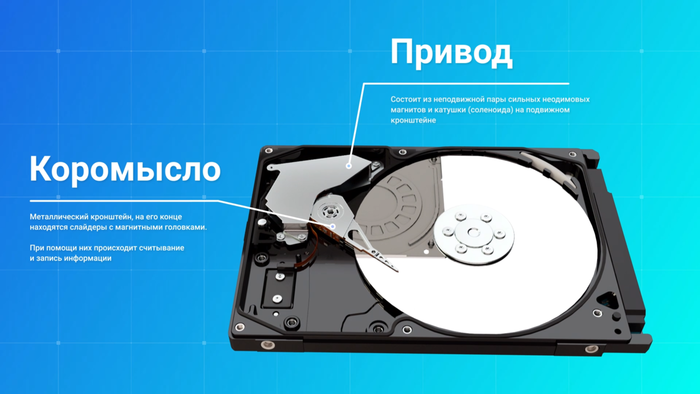
Головка проходя над дорожкой намагничивает микроскопическую область на ферромагнитном слое, устанавливая магнитный момент такой ячейки в одно из состояний «0» или «1», а с помощью улавливания магнитного потока происходит считывание информации, когда головка проходит над областью с измененной полярностью, она фиксирует импульс напряжения, этот импульс считывается как единица, а его отсутствие как 0,(каждый такой 0 и 1 называется «бит»). Считываемые головкой сигналы очень слабы и перед отправкой на контроллер должны проходить через усилитель. Отвечающий за это чип находится с боку коромысла (preamplifier).
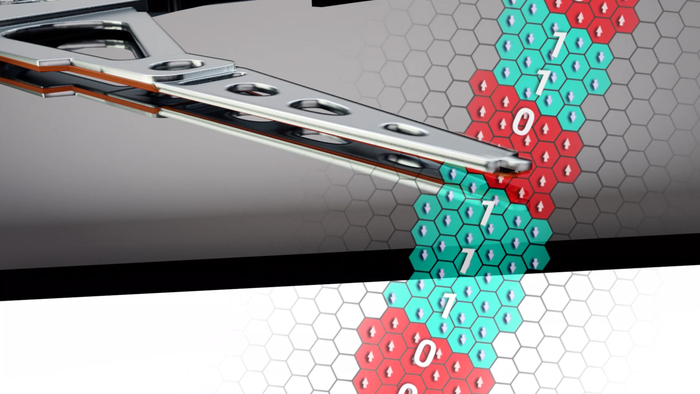
Вся эта конструкция приводится в движение при помощи привода основанном на электромагнетизме. Который называется сервопривод. Вот он позиционирует коромысло в то место, куда нужно записать или откуда считать информацию и управляется интегральной микросхемой. Внутри он состоит из двух мощных неодимовых магнитов, катушки и фиксатора. Фиксатор предотвращает какие-либо движения головок в отключенном состоянии и пока шпиндель не наберёт обороты. Всё это важно, потому что от этой конструкции зависит долговечность головок, а от скорости и точности перемещения коромысла зависит время поиска данных на поверхности пластин. Интересно ещё то что головка коромысла обычно не соприкасается с дисками, а парит над ними при помощи восходящих воздушных потоков на расстоянии примерно 10 нм от крутящейся пластины благодаря аэродинамической форме слайдера.
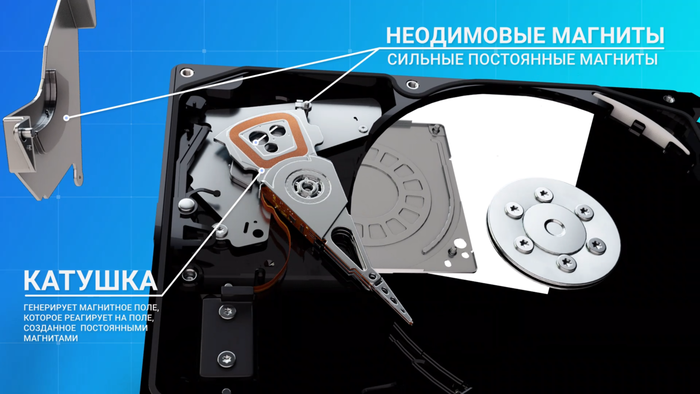
А так как это очень маленькие расстояния, и все детали движутся на огромных скоростях. Внутри корпуса есть циркуляционный фильтр (recirculation filter), он находится на пути потоков воздуха, создаваемый вращением пластин, этот фильтр постоянно собирает и задерживает мельчайшие частицы которые могли бы повредить пластины и хранящуюся на них информацию или вывести из строя магнитную головку. Кроме него, на обратной стороне корпуса и на крышке имеются маленькие, почти незаметное отверстия (breath hole). Они служит для выравнивания давления и прикрыты фильтром (breath filter), которые так же задерживают частицы пыли и влаги.
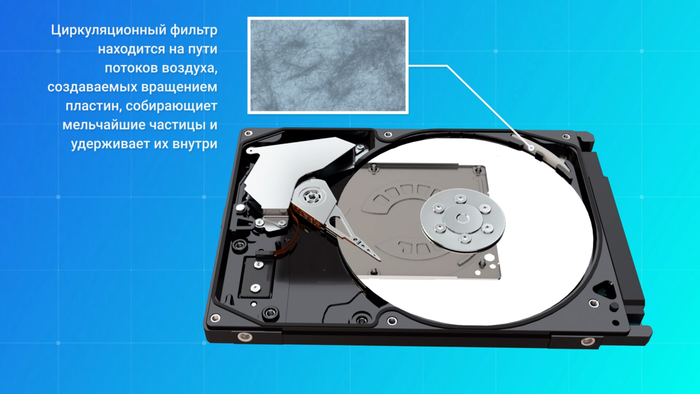
Внутренности гермоблока мы рассмотрели, давайте теперь вернёмся к контроллеру, так как очень сложная и важная часть жёсткого диска. Эта плата с разъёмами представляет собой интегральную схему, которая синхронизирует работу диска с компьютером и управляет всеми всеми процессами внутри hdd. Перевернув плату, можно увидеть что это целый микрокомпьютер со своим процессором, оперативной и постоянной памятью и есть своя система ввода/вывода.
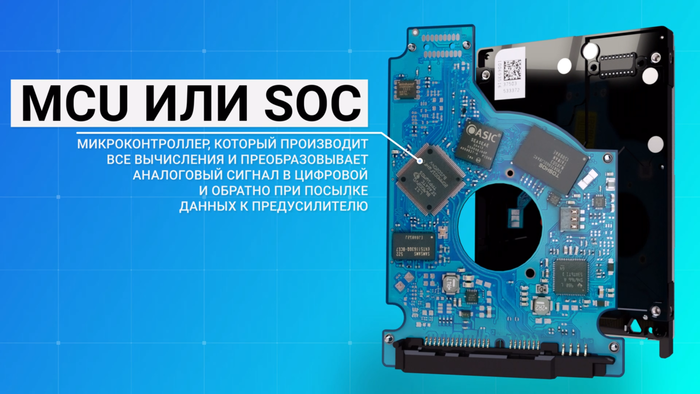
Чип с большим количеством ножек это MCU — контроллер который занимается всеми расчётами и преобразует аналоговый сигнал с головки в цифровой и наоборот. Для ускорения этих операций рядом распаян чип с памятью DDR SDRAM. Который служит в роли буфера для хранения промежуточных данных, которые уже считаны с жесткого диска, но еще не были переданы для дальнейшей обработки, а также для хранения данных, к которым система обращается довольно часто.
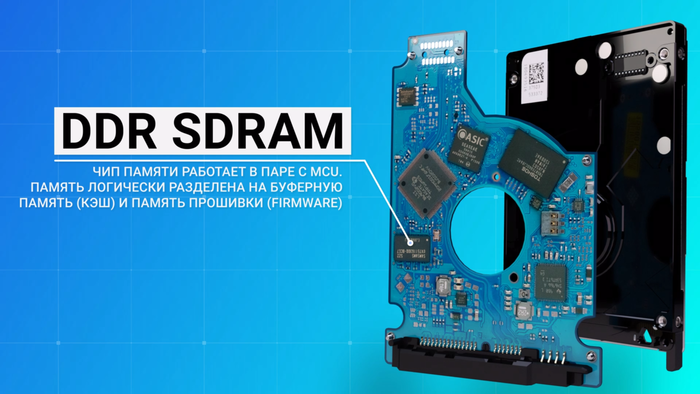
А вот два других крупных чипа это Flash память и её контроллер. Они действует как большой кэш для часто используемых данных, для повышения производительности. Но эти чипы устанавливаются только в гибридных HDD и в большенстве дисков их нет.
(по сути это ssd внутри hdd=SSHD).
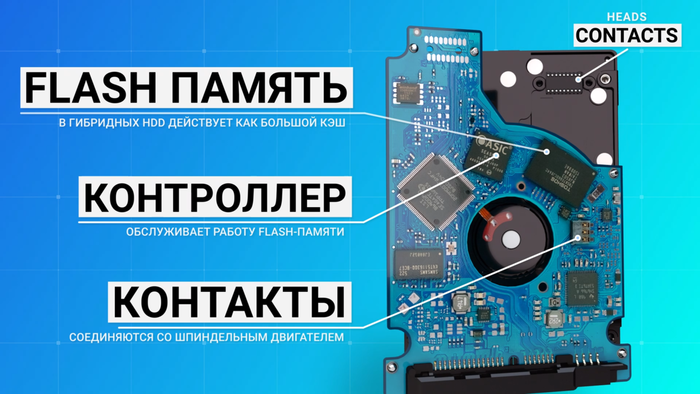
Так же, важным чипом является контроллер управления двигателем и головками VCM controller, так как, он управляет питанием MCU, Блоком магнитных головок внутри гермозоны и двигателем hdd.
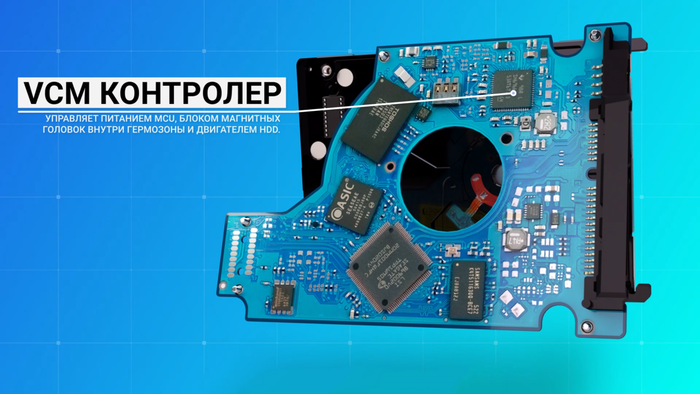
Так же на плату устанавливаются датчики вибрации (shock sensor) которые определяет уровень тряски и в случаи высокой интенсивности отправляют сигнал VCM контролеру на корректировку движения головок или на их парковку и выключение hdd. В действительности, эти датчики плохо работают, так что лучше не трясти и не ронять жёсткий.
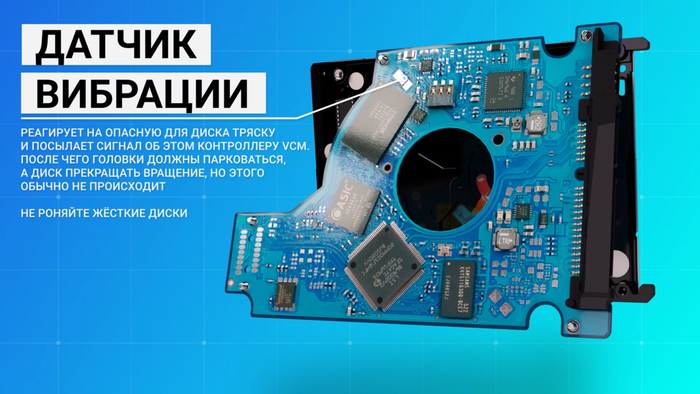
Компоненты hdd мы рассмотрели, давайте теперь свяжем всё это вместе чтобы был понятен сам принцип работы жесткого диска.
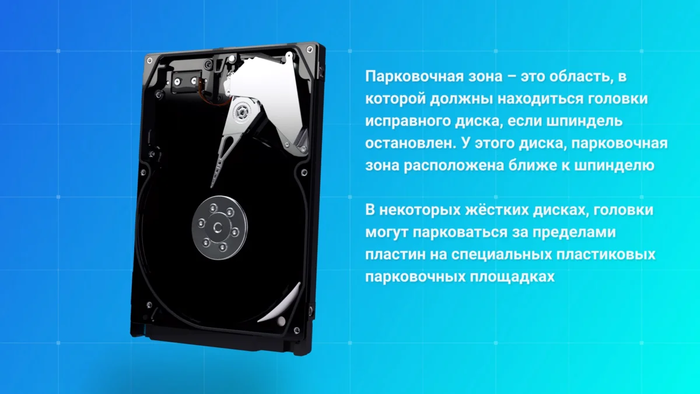
При подаче питания на Жёсткий диск, двигатель расположенный внутри корпуса начинает раскручивать шпиндель на котором закреплены магнитные пластины. И пока пластины ещё не набрали обороты, чтобы между головкой коромысла и диском образовалась воздушная подушка, головки запаркованы у шпинделя у центра, чтобы не навредить секторам с информацией и самой головке. Как только обороты достигают нужного уровня, сервопривод (электромагнитный двигатель) приводит в движение коромысло, которое уже позиционируется в то место, откуда нужно считать служебную информацию о состоянии жесткого диска и других необходимых сведениях о нем, эта область со служебной информацией называется нулевой дорожкой. После неё уже считываются все остальные данные хранящиеся на диске.
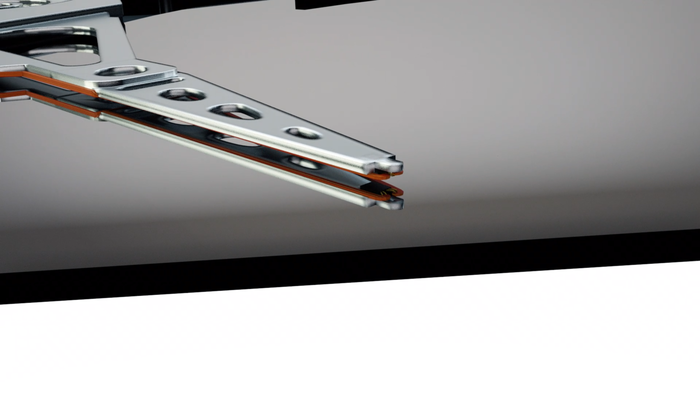
Ну а в случае когда питание, резко прекращается, двигатель переходит в режим генератора, и энергия от вращения шпинделей превращается в электрическую энергию, благодаря которой, головки безопасно паркуются и не повреждаются.
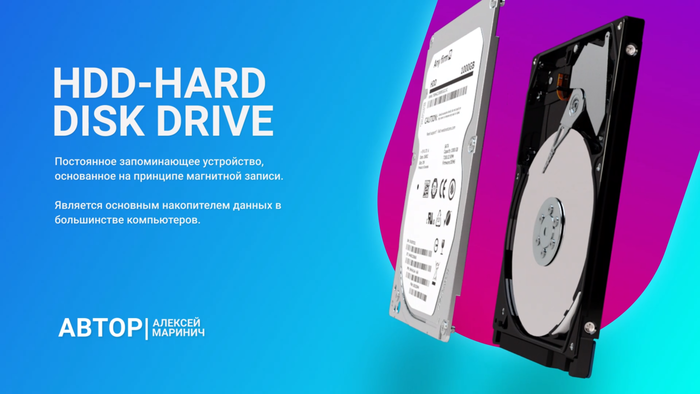
Как вы видите, жёсткий диск удивительное и сложное инженерное устройство. Надеюсь, что я смог достаточно понятно и подробно представить для вас базовую информацию об его устройстве.
11 мифов о мониторах
В предыдущих статьях мы рассказали вам о десятках популярных мифов, касающихся процессоров, видеокарт, материнских плат, ОЗУ, блоков питания и SSD. Теперь же поговорим о не менее важном компоненте ПК — о мониторе, про которые за последние пару десятков лет придумали не меньшее число мифов. Как всегда текстовая версия под видео 👇🏻
Миф №1. Мониторы с частотой 100-240 Гц не нужны, так как человеческий глаз не видит больше 24 кадров в секунду.
Миф стар как мир, и идет он от того, что для плавности видео хватает 24 кадров в секунду. Но не стоит забывать, что в видео каждый кадр немного смазан, то есть содержит часть предыдущего, поэтому переход между кадрами заметен меньше. В играх же каждый кадр четкий — это легко понять, делая скриншоты, поэтому тут 24 кадров не хватит, картинка будет казаться дерганной. А вот какая нужна частота обновления монитора (и соответственно FPS), чтобы ощутить плавность, индивидуально для каждого человека, но в общем и целом большинство людей без проблем заметят на глаз разницу между 60 и 144 Гц.
Миф №2. IPS-мониторы лучше, чем MVA/TN.
Очень часто на различных форумах или от консультантов в магазинах электроники можно услышать, что самые лучшие мониторы идут на IPS-матрицах. На деле это не совсем так — все зависит от того, какой смысл вкладывать в слово «лучшие». Так, у IPS действительно лучшие углы обзора и сочнее цвета, но при этом у TN ниже задержка, поэтому киберспортивные 120-240 Гц матрицы с задержкой в 1-3 мс в подавляющем большинстве случаев базируются именно на этой старой технологии. Матрицы MVA по задержкам и цветам находятся между IPS и TN, но зато их плюс — очень высокая контрастность (2000-3000:1), что позволяет добиться глубокого черного цвета. Так что в итоге не нужно всегда брать IPS — лучше проанализировать свой спектр задач и выбрать под него оптимальный тип матрицы.
Миф №3. Мониторы портят глаза.
Это не совсем миф — увы, даже в 2019 году в продаже есть множество мониторов, которые используют для регулировки яркости ШИМ: иными словами, они мерцают. Это может негативно сказываться на людях с чувствительными глазами — они будут быстрее уставать, могут появиться жжение или покраснение. Инженеры решили эту проблему, создав технологию Flicker-Free — она позволяет менять яркость монитора без использования мерцания, тем самым минимизируя нагрузку на глаза.
Но если мы берем не мерцающие матрицы, то ученые не смогли найти вреда от них: скорее, тут виноваты мы сами, часами просиживая за ПК, редко моргая и не меняя расстояние до монитора. Так что если вы вынуждены днями работать за ПК — делайте постоянные перерывы, дабы глаза могли отдыхать.
Миф №4. Монитор можно откалибровать «на глаз».
Ни для кого не секрет, что многие мониторы с завода идут не откалиброванными: где-то белый цвет выглядит серым, где-то много синего цвета, где-то монитор явно отдает в желтизну. Многие ОС, в том числе и Windows, позволяют откалибровать монитор и без профессионального оборудования, но тут есть один подвох: наши глаза — это крутые оптические приборы, которые умеют подстраиваться под обстановку, поэтому буквально за полчаса использования нового монитора вы перестанете замечать, например, его желтизну. И как только вы будете пытаться ее исправить, вам будет казаться, что картинка становится излишне синей.
Поэтому наилучшим выходом будет поиск в интернете цветового профиля для своей матрицы: да, матрицы с одинаковой маркировкой все же будут немного различаться по цветам, но в любом случае такой цветовой профиль приблизит картинку к идеальной. Но а если вы готовы раскошелиться — всегда можно заказать калибровку у профессионалов: в таком случае вы получите самую лучшую возможную картинку именно для вашей матрицы.
Миф №5. Монитор должен стоять на расстоянии вытянутой руки.
В огромном количестве руководств для начинающих пользователей ПК пишется, что монитор должен находиться на расстоянии 50-60 см от глаз. Что делать людям со слабой близорукостью, которые не носят очки и у которых картинка на таком расстоянии размывается, там обычно не уточняется.
На деле глаз при работе с монитором должен находиться в состоянии покоя аккомодации — говоря простым языком, он должен без напряжения фокусироваться на изображении естественным образом. Расстояние, на котором проявляется это состояния, зависит от множества факторов, таких как яркость монитора, возраст, освещение, ношение очков и т.д. Так что «грести всех под одну гребенку» тут не стоит, и каждый волен сидеть за монитором так, чтобы его глаза напрягались как можно меньше.
Миф №6. G-Sync работает при любой частоте кадров.
NVIDIA G-Sync — технология, применяемая в видеокартах NVIDIA и предназначенная для автоматической подстройки частоты кадров монитора под частоту кадров сигнала с видеокарты. Фича достаточно дорогая, если зайти на E-каталог, в раздел мониторы и отфильтровать модели с G-Sync вы обнаружите, что самый дешевый монитор стоит от 20000 рублей. Игровые модели стоят еще дороже, ценник легко перевливает за 40 и даже 60 тысяч.
Технологии G-Sync не один год, и достаточно дорогие мониторы с ней наделяют чуть ли не мифическими свойствами. На деле они всего лишь делают картинку несколько плавнее, убирай разрывы кадров, которые получаются при отключенной вертикальной синхронизации. И немногие знают, что у этой технологии есть ограничение сверху: она перестает работать, если на экран выдается больше кадров, чем герцовка монитора. Иными словами, если вы играете на G-Sync мониторе с частотой 100 Гц в игру с 120 fps — вы все равно будете видеть разрывы кадров. Так что если ваш монитор поддерживает эту технологию — имеет смысл принудительно ограничить максимальный fps герцовкой монитора.
Миф №7. G-Sync больше не нужен — современные видеокарты от Nvidia научились работать с FreeSync.
Да, действительно, около полугода назад Nvidia в своих драйверах реализовала поддержку бесплатного стандарта Adaptive-Sync (он же FreeSync) для видеокарт 1000 и 2000 линейки. Особенность этого стандарта в том, что он, как и G-Sync, позволяет синхронизировать частоту обновления монитора с частотой кадров в играх, тем самым убирая разрывы изображения. И с учетом того, что FreeSync бесплатен, то мониторы с ним стоят дешевле, чем с G-Sync.
Казалось бы — вот оно счастье, больше не нужно переплачивать за G-Sync? Как бы не так: Nvidia решила протестировать доступные на рынке мониторы с «вражеской» технологией, и на деле 100% совместимость (G-Sync Compatible) на данный момент имеют лишь 28 из 503 протестированных решений.
Разумеется, это не значит, что другие мониторы с FreeSync работать не будут — включить его можно для любого решения в настройках графического драйвера от Nvidia, но вот за различные артефакты изображения, небольшой диапазон работы этой технологии, подергивания картинки и прочие проблемы «зеленая» компания ответственности не несет.
Так что если вам говорят, что любой FreeSync-монитор отлично работает с видеокартами Nvidia — не верьте, на деле картинку уровня G-Sync обеспечивают лишь считанные проценты таких мониторов, поэтому перед покупкой внимательно читайте в обзорах, как обстоят дела с поддержкой этой технологии — если она вам, конечно, нужна. Полный список мониторов на сайте Nvidia Статья на hardwareluxx о том, почему только 6% мониторов получают сертификат G-SYNC Compatible
Миф №8. Яркость монитора должна быть максимально высокой.
Пожалуй, это один из самых вредных для глаз мифов — на деле яркость монитора должна быть сравнимой с яркостью окружения, в офисе это обычно около 150-200 кандел на квадратный метр. Очень высокая яркость приведет к дополнительному напряжению мышц глазного яблока, что приведет к более быстрому их утомлению, а это, в свою очередь, негативно скажется на остроте зрения. Пожалуй, единственное исключение — это игры: тут большая яркость поможет лучше различать врагов в темноте, но при обычных задачах ее лучше снижать до указанного выше уровня.
Миф №9. Разные цифровые выходы дают картинку разного качества.
Миф тянется с 90ых годов, когда банально от замены VGA-кабеля качество картинки могло измениться. Разумеется, с цифровым подключением таких проблем нет — разница между HDMI, DVI и DisplayPort заключается только в различных максимальных разрешениях и возможности выводить звук. Поэтому если указанные выше кабели и коннекторы не повреждены, то картинка будет абсолютно идентичной.
Миф №10. Чем шире цветовой охват монитора, тем лучше.
Это не совсем миф, это скорее просто лишняя трата денег. В последнее время стало появляться все больше мониторов с широкими цветовыми охватами: Apple использует DCI-P3, еще одним известным можно считать AdobeRGB. Стоят обычно решения со 100% покрытием этих цветовых пространств дорого, а толку от них для рядового пользователя нет совсем: подавляющее большинство изображений, видео и игр заточены под стандарт sRGB, поэтому можно сэкономить и брать мониторы с максимальным покрытием этого стандарта, разницы в большинстве задач вы не заметите.
Миф №11. Рядом с монитором должен стоять кактус. А желательно парочка. И обязательно защитную пленку на экран наклеить нужно.
О, эти кактусы, которые в 90ых и нулевых встречались чуть ли не в каждом офисе — миф о том, что они нейтрализуют вредное излучение ЭЛТ-мониторов, был невероятно популярен. А в самых запущенных случаях на монитор наклеивали еще и специальную защитную пленку, которая опять же должна была спасти от страшного и опасного излучения кинескопа.
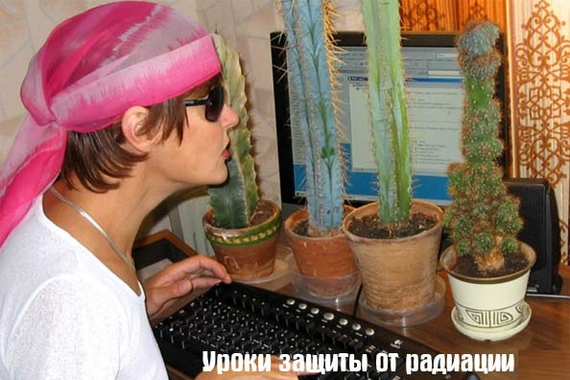
Конечно, на деле оба способа абсолютно не помогали, ибо в «пузатых» мониторах того времени уже была защита от тормозного рентгеновского излучения (например, стекло легировали свинцом, а блоки строчной развертки имели защиту от высокого напряжения). Так что ЭЛТ-мониторы были вредны лишь для глаз, а от этого мифа выиграли только продавцы кактусов. Забавно, но даже с массовым переходом на ЖК-мониторы до сих пор в офисах можно встретить рядом с ними кактусы — так велика сила этого мифа.
10 самых популярных мифов про ССД
SSD давно уже перестали быть дорогими диковинками для богатых гиков, и сейчас их можно встретить даже в дешевых ноутбуках и ПК, благо цена на них постоянно падает. И не удивительно, что чем популярнее становятся такие накопители, тем больше появляется мифов про них — и сегодня мы об этом и поговорим. Для любителей читать — текстовая версия под видео.
Миф №1 — SSD имеют небольшой ресурс
Раньше это действительно было так, но давайте посмотрим, какой ресурс у современных SSD с MLC, TLC или 3D NAND памятью. Конечно, ресурс будет отличаться для накопителей разного объема и цены, но для решений с 240-256 ГБ можно рассчитывать на 100-300 TBW.
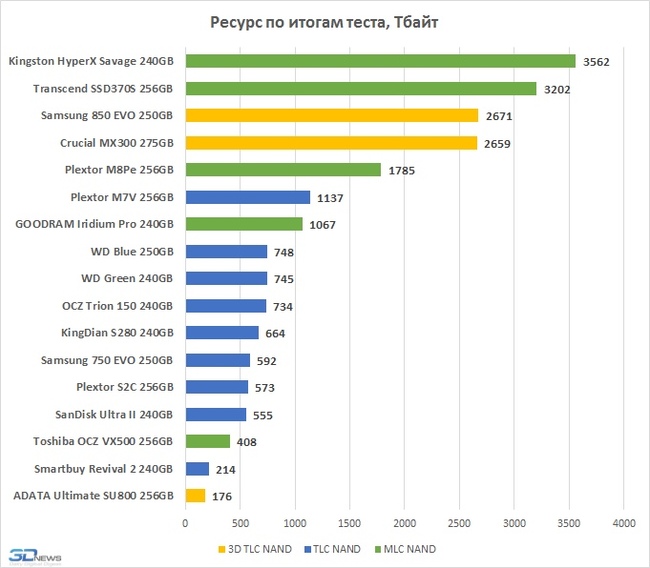
Что же это за странное понятие — TBW? Оно показывает, сколько терабайт можно записать на накопитель, прежде чем он может начать выходить из строя. Отсюда же вытекает другой вопрос: а за сколько времени получится записать несколько сотен терабайт? К примеру, я за год достаточно активного пользования ПК смог записать на системный SSD лишь 18 ТБ — отсюда легко высчитать, что при такой нагрузке его хватит как минимум лет на 10. И это при том, что исчерпание ресурса TBW не означает, что диск вот прям сразу после записи последнего бита из 200 TBW начнет умирать — на деле достаточное количество накопителей превышают этот показатель на порядок, оставаясь при этом полностью работоспособными!
А теперь вспомните — есть ли у вас HDD десятилетней давности? Скорее всего едва ли: они или уже умерли, или имеют смешную по современным меркам емкость в 160-250 ГБ и скорее всего просто хранятся где-нибудь в гараже. Так что не стоит беспокоиться о том, что SSD быстро умрет: скорее всего вы куда быстрее смените его на более емкий или быстрый.
Миф №2 — SSD крайне дорогиеПожалуй, так говорят только те, кто не смотрел цены на твердотельные накопители последние пару лет. Цена за гигабайт постоянно падает, и сейчас можно найти 120 ГБ SSD всего за полторы тысяч рублей — это достаточно незначительная сумма даже для бюджетной сборки.
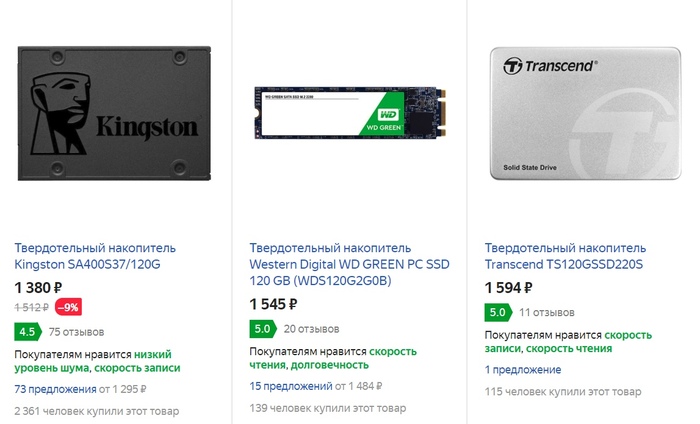
Конечно, жесткие диски по все той же цене за гигабайт остаются выгоднее: так, накопитель на 1 ТБ будет стоить 3 тысячи рублей. Но никто не мешает взять под систему и онлайн-игры небольшой SSD, а под все другое — жесткий диск: так вы получите баланс скорости и производительности за минимальную доплату.
Миф №3 — система требует дальнейшей настройки после установки на SSD
Это все же не совсем миф: так, например, Windows 7 из коробки не умеет работать с быстрыми NVMe SSD, так что даже для ее установки на такой накопитель нужно интегрировать в образ специальный драйвер.
Но если мы берем современную Windows 10 или последние версии macOS или Linux, то они по умолчанию из коробки умеют работать с SSD и поддерживают различные функции типа TRIM для поддержания накопителя «в форме».
Миф №4 — SSD никак не влияет на скорость работы устройства
Да, есть и такое: хватает людей, которые пытаются доказать, что на скорость работы ПК влияет только процессор, ОЗУ да видеокарта. Конечно, если мы берем серьезную нагрузку типа игр, то тут SSD действительно лишь уменьшит время их запуска и практически никак не повлияет на FPS.
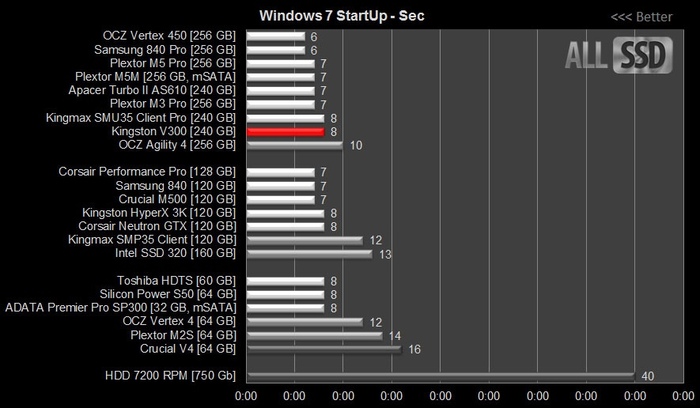
Однако в большинстве повседневных задач профит от твердотельного накопителя виден невооруженным глазом: система стартует за считанные секунды, копирование файлов происходит влет, а одновременная работы с несколькими программами не вгоняет компьютер в состояние крайней задумчивости.Миф №5 — SSD требует постоянного обслуживанияТут скорее наоборот: как раз жесткий диск следует время от времени дефрагментировать, чтобы он работал быстрее, а вот для SSD такие оптимизации будут скорее даже вредны, ибо постоянная перезапись файлов будет с каждым разом приближать вас к пределу ресурса TBW.Вместо этого современные системы могут послать накопителю команду TRIM — получив ее, контроллер SSD сам будет оптимизировать хранящиеся на диске данные в моменты его простоя, что в итоге позволяет поддерживать ему максимальную скорость работы.Миф №6 — SSD следует использовать только в современных устройствахЭтот миф следует из того, что большая часть SATA SSD подключаются по третьей версии этого протокола и имеют скорости в 500+ МБ/c. Соответственно, подключение по SATA 1 или SATA 2 даст скорости в 150 или 300 МБ/с, то есть накопители не будут работать с полной скоростью, что лишает смысла их покупку для старых устройств, где нет SATA3.
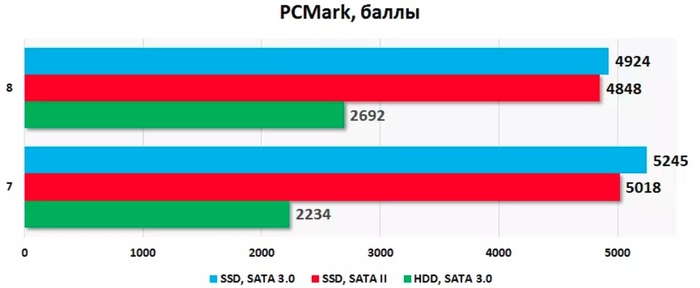
Однако это не совсем так: скорости в полтысячи мегабайт в секунду вы увидите лишь при последовательном чтении или записи огромных файлов (например, при копировании видео), и то обычно от силы секунд на 10-15. При работе с более мелкими файлами, которыми являются повседневные данные, скорость падает на порядок, и зачастую составляет всего 30-50 МБ/с, что ощутимо меньше, чем лимит даже SATA 1. Поэтому даже десятилетний ПК при обычной работе ощутимо ускорится от установки SSD — при этом, разумеется, можно сэкономить и не брать очень быстрые твердотельные накопители.
Миф №7 — для гарантированного удаления данных с SSD требуется использовать полное форматирование
Что такое полное форматирование? По сути это запись во все ячейки накопителя нулей — очевидно, что в таком случае восстановить записанные данные практически нереально (для магнитных накопителей есть нюансы, но если вы не храните на HDD тайны государственной важности, то полного его форматирования вполне хватит, чтобы ваши данные не смогли восстановить в обычном сервисе).

Но вот для твердотельного накопителя это абсолютно лишняя и даже вредная процедура: так, для его быстрого форматирования используется команда TRIM — получив ее, контроллер SSD затирает все данные на накопителе и пересоздает список секторов. То есть для SSD быстрое форматирование выполняет по сути то же самое, что для HDD — полное. Поэтому при быстром форматировании SSD о восстановлении данных можно забыть.
Выполнять полное форматирование SSD поэтому, во-первых, становится не нужным (так как быстрое и так все стирает), а, во-вторых, это может даже навредить SSD — он будет работать медленнее. Это происходит из-за того, что принципы работы HDD и SSD сильно различаются: в случае с последними запись во все ячейки нулей будет означать, что ячейки не пусты — они заняты нулями. И для последующей записи чего-либо в эти ячейки контроллеру SSD придется не записывать в них новую информацию, а перезаписывать (то есть сначала удалять нули, а потом уже записывать новую информацию) — это сильно снижает скорость работы SSD, бывает даже до скоростей обычных жестких дисков.
Миф №8 — для продления срока службы SSD следует отключить или перенести с него файл подкачки
Файл подкачки используется системами тогда, когда им не хватает ОЗУ — в таком случае часть данных будет храниться на накопителе. При этом, очевидно, эти данные будут постоянно перезаписываться, что действительно может уменьшить срок работы SSD.
Но тут всплывают две вещи: во-первых, как я уже писал в первом мифе, ваш SSD спокойно проживет десяток лет и скорее всего будет заменен только потому, что станет медленным или слишком маленьким по емкости. Во-вторых, отключение файла подкачки приведет к тому, что система под серьезной нагрузкой может начать работать ощутимо медленнее, что может нивелировать эффект от установки SSD. Собственно, перенос файла подкачки на HDD сделает тоже самое, поэтому лучше все оставить по умолчанию.
Миф №9 — отключение индексации, поиска и сканирование системы на вирусы увеличит время жизни SSDОпять же, это кажется логичным: ведь постоянное сканирование диска тем же Защитником Windows уж точно уменьшит ресурс накопителя. Однако на деле нужно помнить, что оставшийся ресурс уменьшает только перезапись информации, а в данном случае происходит лишь чтение. Поэтому выключение указанных выше функций приведет только к неудобству при работе с системой и ухудшению безопасности, без всякого влияния на накопитель.
Миф №10 — нельзя перенести систему с жесткого диска на SSD, требуется ее переустановка
Опять же это верно лишь в очень специфических условиях: например, вы купили NVMe SSD и хотите перенести Windows 7 на него с жесткого диска — в таком случае ничего не получится, ибо в этой системе по умолчанию нет нужного драйвера.
Но если мы берем современные версии Windows, macOS или Linux, то тут никаких проблем нет — перенос системы с HDD на SSD в том же Acronis происходит ничуть не сложнее, чем с HDD на другой HDD. При этом не стоит бояться, что система будет неправильно работать с твердотельным накопителем — это абсолютно не так, современные системы умеют узнавать тип диска, на котором они установлены, и включать нужные для них функции типа TRIM.
Как видите, современные SSD ничуть не сложнее в использовании, чем жесткие диски, и отлично обслуживают себя сами, при этом живя достаточно долго, чтобы не беспокоиться о сохранности данных. Поэтому если вы все еще сидите на HDD и не уверены, стоит ли брать SSD — берите и не сомневайтесь, работать за компьютером станет куда приятнее.Источник: Мой Компьютер