Как продлить линию тренда в excel
Вы можете продлить ряд значений, который описывается простым линейным или экспоненциальным приближением, используя маркер заполнения.

Ниже приведены инструкции по отображению и распознаванию трендов, а также по составлению прогноза.
Прогнозирование трендов на базе имеющихся данных
Создание линейного приближения
В линейных последовательностях шаг (разница между начальным и следующим значением последовательности) добавляется к начальному и к каждому последующему значению.
Выделите не менее двух ячеек, содержащих начальные значения для тренда.
Чтобы повысить точность значений последовательности, укажите дополнительные начальные значения.
Перетащите маркер заполнения в сторону увеличения или уменьшения значений.
Например, если вы выбрали ячейки C1:E1, содержащие начальные значения 3, 5 и 8, то при перетаскивании маркера заполнения вправо значения будут возрастать, а влево — убывать.
Совет: Чтобы вручную настроить создаваемые последовательности, в меню Правка выберите пункт Заполнить и команду Ряд.
Создание экспоненциального приближения
В экспоненциальных последовательностях начальное значение умножается на шаг для получения следующего значения. Получившийся результат и каждый последующий результат умножаются на шаг.
Выделите не менее двух ячеек, содержащих начальные значения для тренда.
Чтобы повысить точность значений последовательности, укажите дополнительные начальные значения.
Удерживая нажатой клавишу CONTROL, перетащите маркер заполнения в нужном направлении, чтобы заполнить ячейки возрастающими или убывающими значениями.
Например, если вы выбрали ячейки C1:E1, содержащие начальные значения 3, 5 и 8, то при перетаскивании маркера заполнения вправо значения будут возрастать, а влево — убывать.
Отпустите клавишу CONTROL и кнопку мыши, а затем в контекстном меню выберите команду Экспоненциальное приближение.
Excel автоматически рассчитывает экспоненциальное приближение и продолжает ряд, заполняя значениями выделенные ячейки.
Совет: Чтобы вручную настроить создаваемые последовательности, в меню Правка выберите пункт Заполнить и команду Ряд.
Отображение ряда на диаграмме с помощью линии тренда
С помощью линии тренда и скользящего среднего на двумерных диаграммах можно отобразить тренды и аналитически решить задачу прогнозирования (выполнить регрессионный анализ). Использование скользящего среднего позволяет сгладить колебания данных и более наглядно показать тенденцию. С помощью регрессионного анализа можно получить представление о зависимости между переменными и продлить линию тренда на диаграмме за пределы фактических данных, чтобы предсказать будущие значения.
На диаграмме выберите ряд данных, для которого требуется добавить линию тренда или скользящее среднее.
На вкладке Конструктор нажмите кнопку Добавить элемент диаграммы и выберите пункт Линия тренда.
Примечание: Линии тренда можно добавлять только на диаграммы без накопления, плоские диаграммы, диаграммы с областями, линейчатые диаграммы, гистограммы, графики, биржевые, точечные и пузырьковые диаграммы.
Выберите нужный тип линии тренда или скользящего среднего.
Нажмите кнопку ОК.
Примечание: При добавлении скользящего среднего на точечная диаграмма скользящие средние значения основаны на порядке, за исключением значений X, относящегося к диаграмме. Чтобы получить нужный результат, перед добавлением скользящего среднего может потребоваться отсортировать значения X.
С помощью линии тренда и скользящего среднего на двумерных диаграммах можно отобразить тренды и аналитически решить задачу прогнозирования (выполнить регрессионный анализ). Использование скользящего среднего позволяет сгладить колебания данных и более наглядно показать тенденцию. С помощью регрессионного анализа можно получить представление о зависимости между переменными и продлить линию тренда на диаграмме за пределы фактических данных, чтобы предсказать будущие значения.
На диаграмме выберите ряд данных, для которого требуется добавить линию тренда или скользящее среднее.
В меню Диаграмма выберите команду Добавить линию тренда, а затем — пункт Тип.
Примечание: Линии тренда можно добавлять только на диаграммы без накопления, плоские диаграммы, диаграммы с областями, линейчатые диаграммы, гистограммы, графики, биржевые, точечные и пузырьковые диаграммы.
Выберите нужный тип линии тренда или скользящего среднего.
Выполните одно из указанных ниже действий.
Необходимые действия
Полиномиальная
В поле Степень укажите наибольшую степень для независимой переменной.
Скользящее среднее
В поле Период укажите число периодов, которые нужно использовать для расчета скользящего среднего.
Нажмите кнопку ОК.
Примечание: При добавлении скользящего среднего на точечная диаграмма скользящие средние значения основаны на порядке, за исключением значений X, относящегося к диаграмме. Чтобы получить нужный результат, перед добавлением скользящего среднего может потребоваться отсортировать значения X.
Построение линии тренда в Microsoft Excel

Одной из важных составляющих любого анализа является определение основной тенденции событий. Имея эти данные можно составить прогноз дальнейшего развития ситуации. Особенно наглядно это видно на примере линии тренда на графике. Давайте выясним, как в программе Microsoft Excel её можно построить.
Линия тренда в Excel
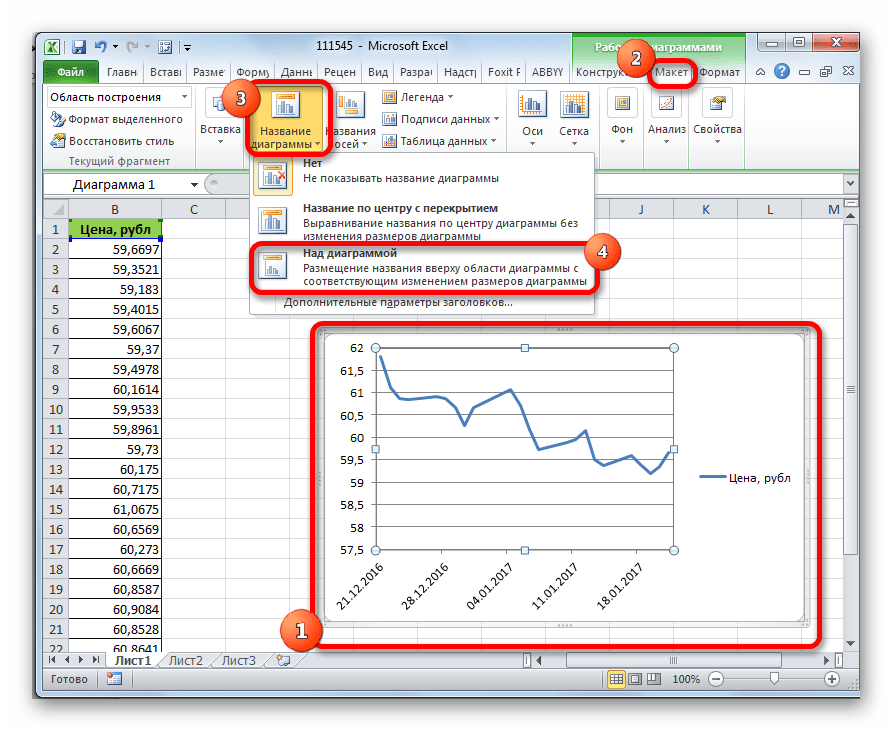
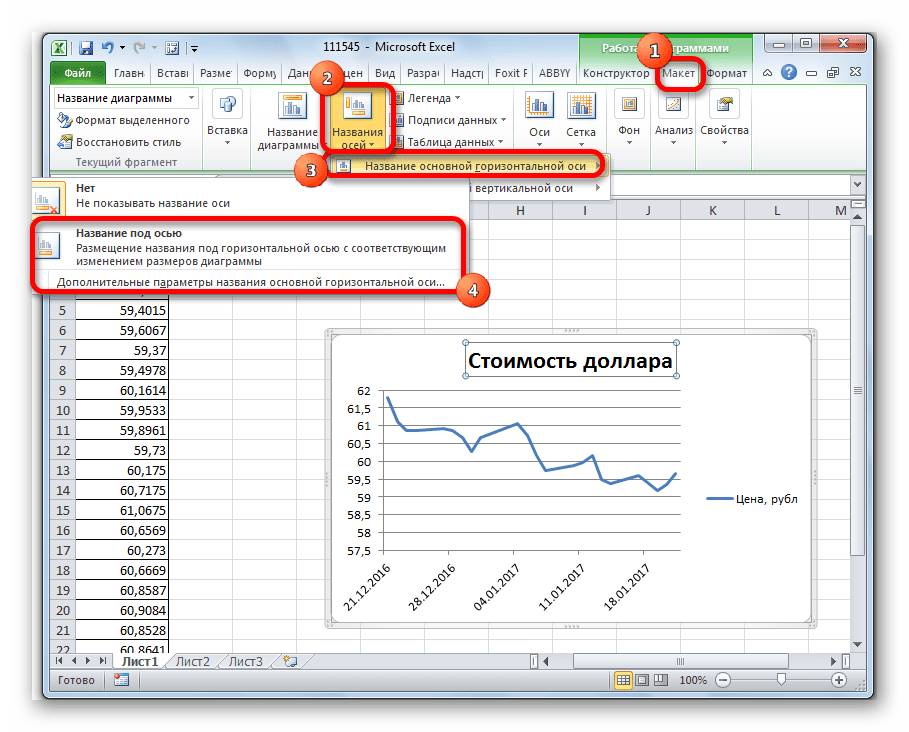
Приложение Эксель предоставляет возможность построение линии тренда при помощи графика. При этом, исходные данные для его формирования берутся из заранее подготовленной таблицы.
Построение графика
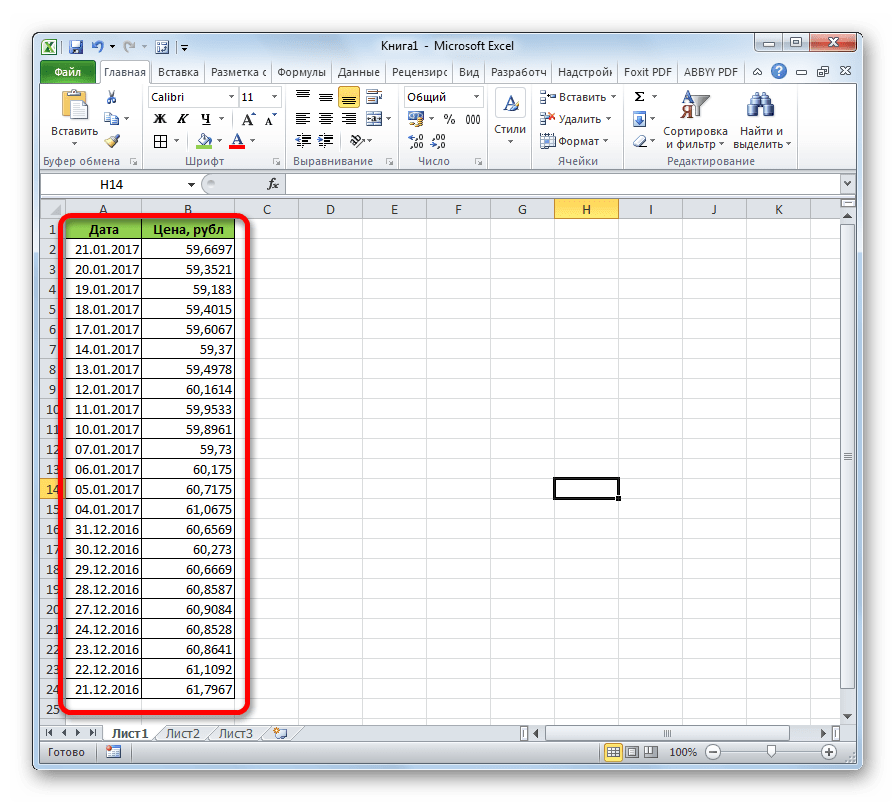
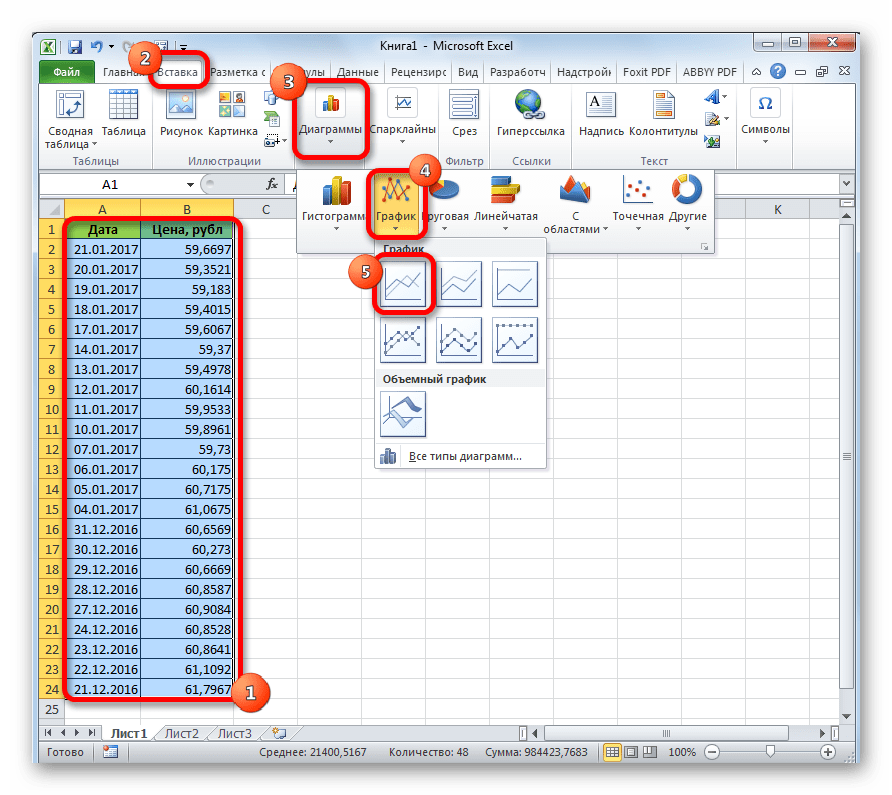
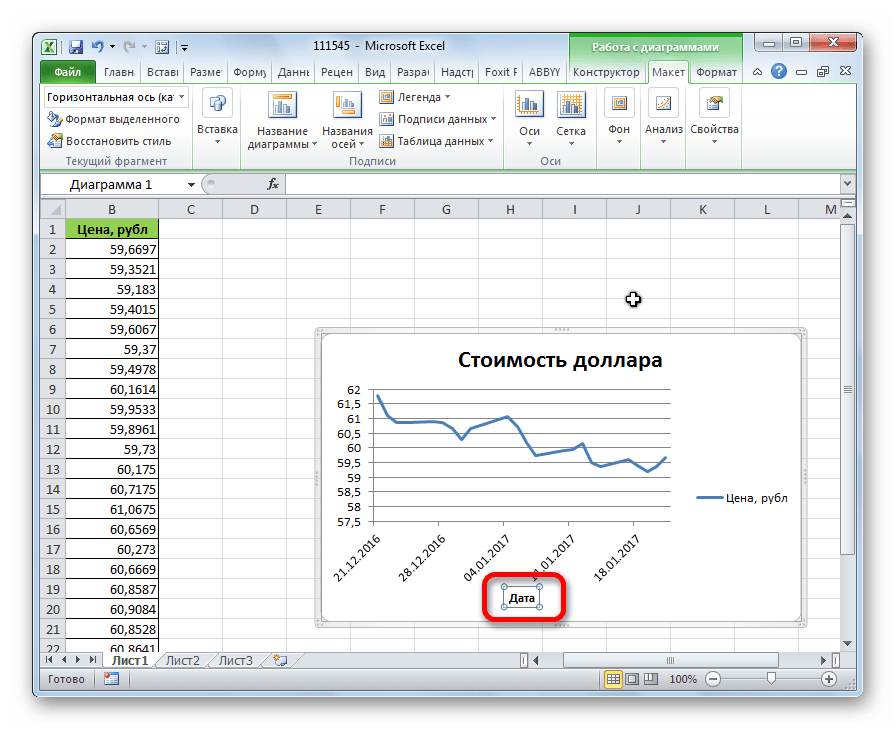
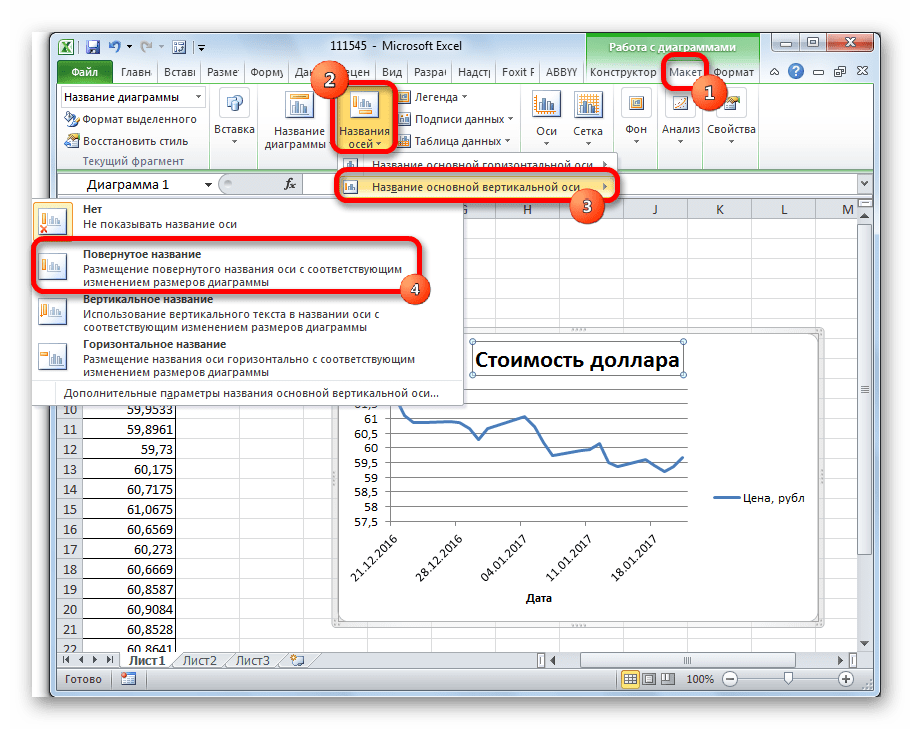
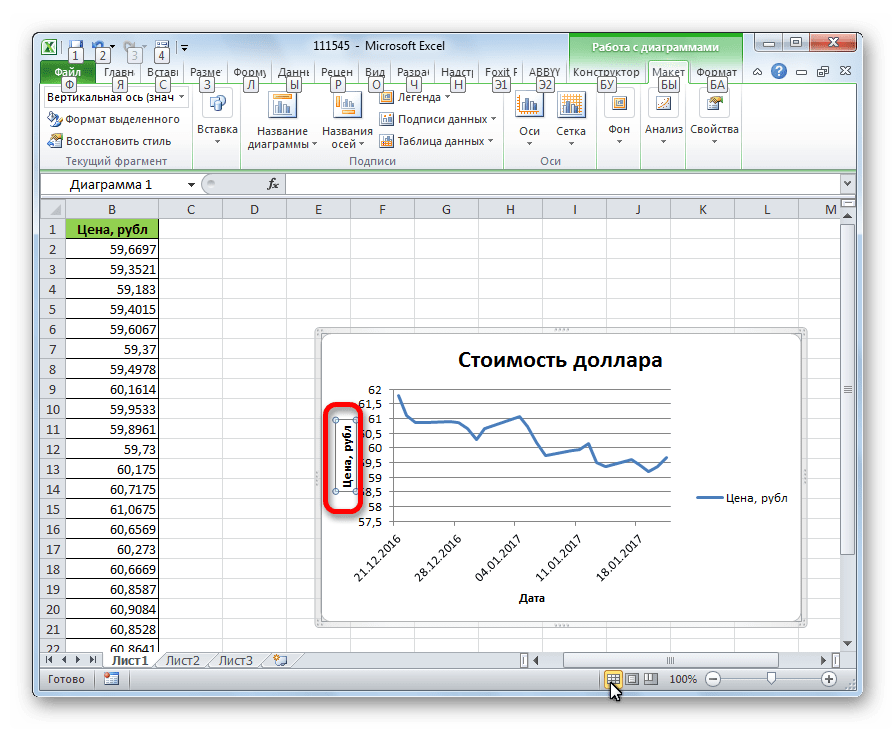
Для того, чтобы построить график, нужно иметь готовую таблицу, на основании которой он будет формироваться. В качестве примера возьмем данные о стоимости доллара в рублях за определенный период времени.
-
Строим таблицу, где в одном столбике будут располагаться временные отрезки (в нашем случае даты), а в другом – величина, динамика которой будет отображаться в графике.


Создание линии тренда
Теперь нужно непосредственно добавить линию тренда.
-
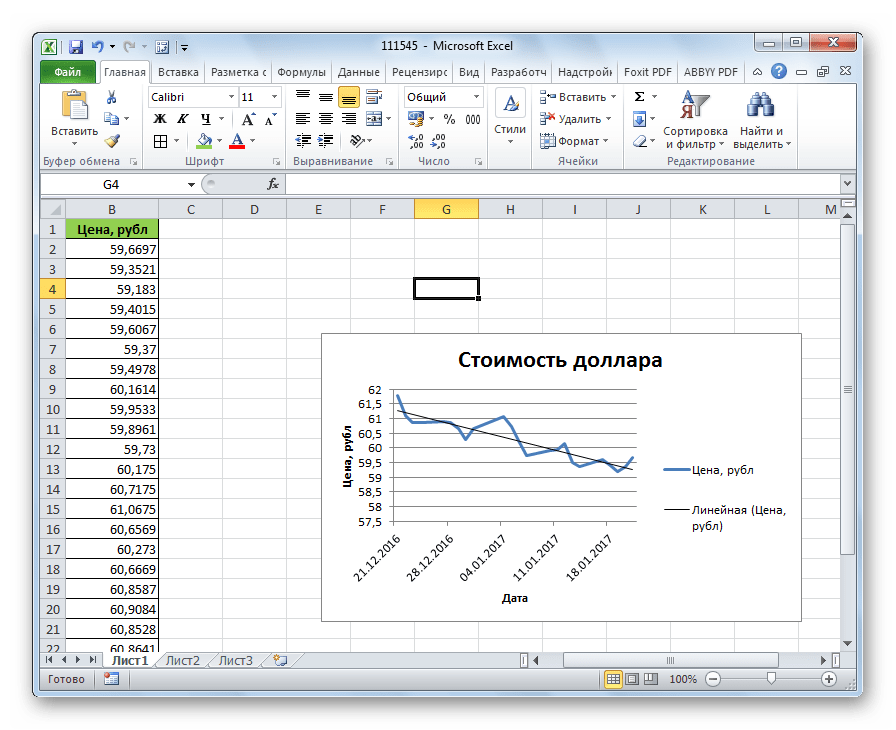
Находясь во вкладке «Макет» кликаем по кнопке «Линия тренда», которая расположена в блоке инструментов «Анализ». Из открывшегося списка выбираем пункт «Экспоненциальное приближение» или «Линейное приближение».

Настройка линии тренда
Имеется возможность дополнительной настройки линии.
-
Последовательно переходим во вкладке «Макет» по пунктам меню «Анализ», «Линия тренда» и «Дополнительные параметры линии тренда…».
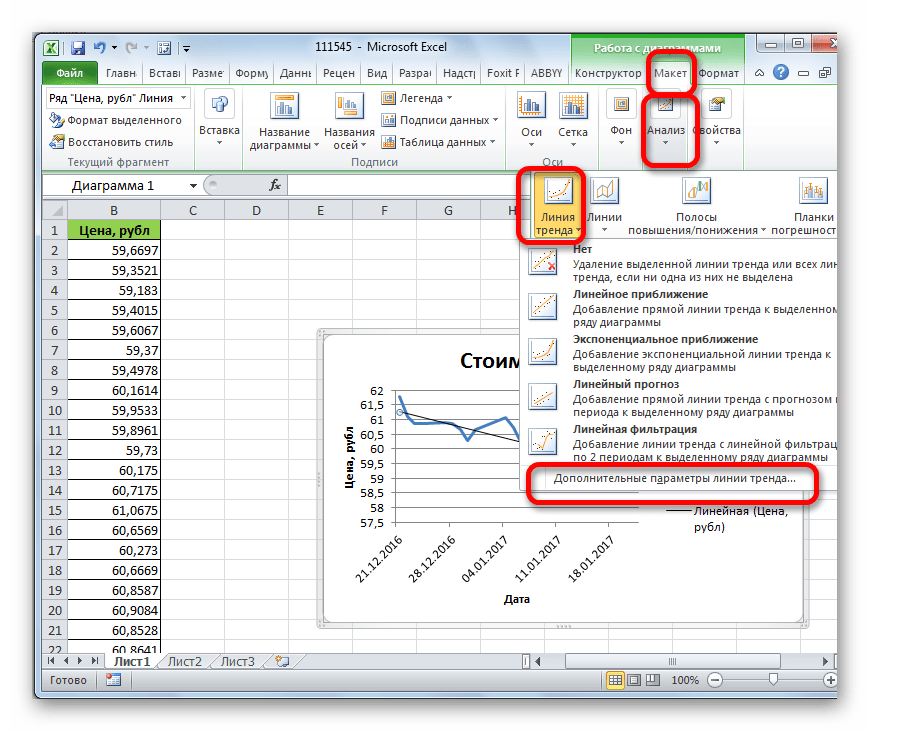
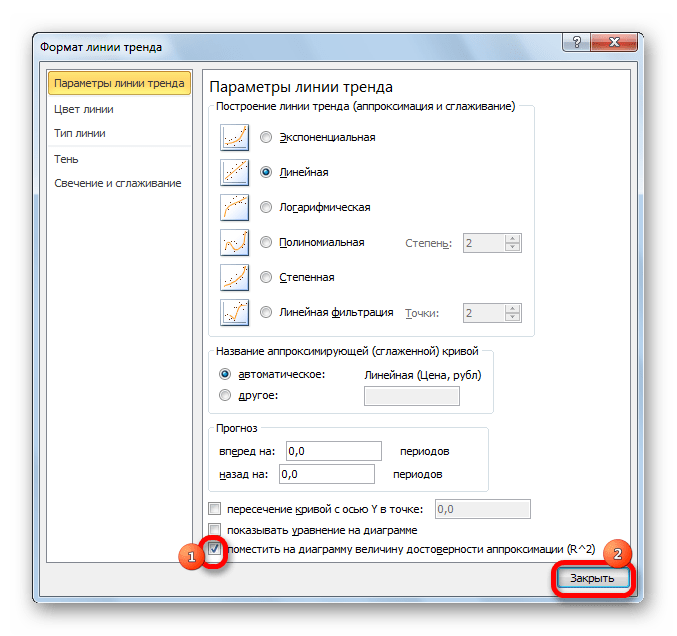
- Полиномиальная;
- Линейная;
- Степенная;
- Логарифмическая;
- Экспоненциальная;
- Линейная фильтрация.
Для того, чтобы определить достоверность нашей модели, устанавливаем галочку около пункта «Поместить на диаграмму величину достоверности аппроксимации». Чтобы посмотреть результат, жмем на кнопку «Закрыть».
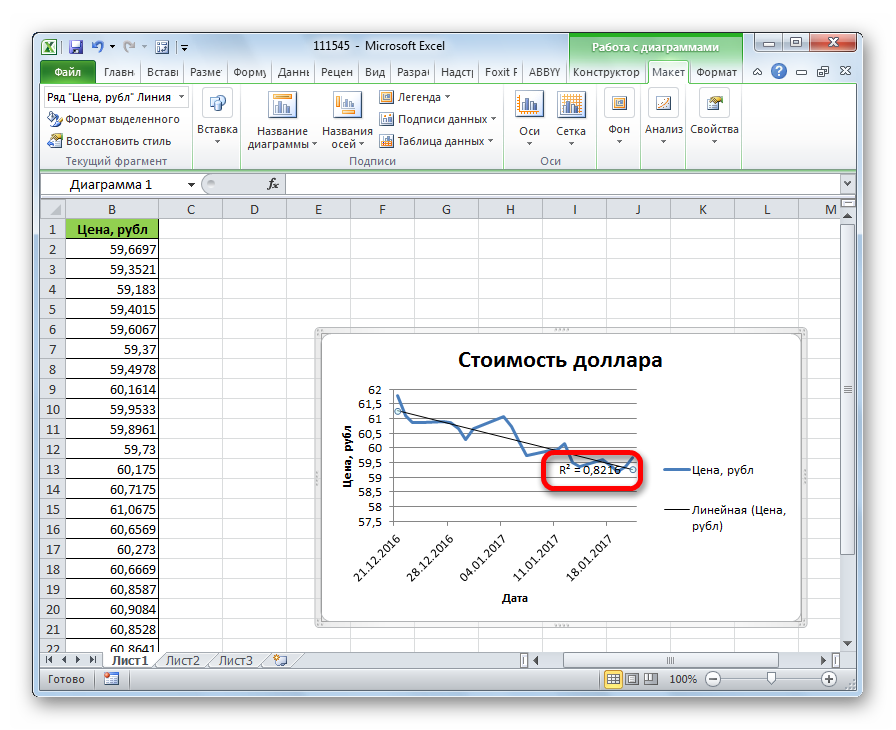
Если вас не удовлетворяет уровень достоверности, то можете вернуться опять в параметры и сменить тип сглаживания и аппроксимации. Затем, сформировать коэффициент заново.
Прогнозирование
Главной задачей линии тренда является возможность составить по ней прогноз дальнейшего развития событий.
-
Опять переходим в параметры. В блоке настроек «Прогноз» в соответствующих полях указываем насколько периодов вперед или назад нужно продолжить линию тренда для прогнозирования. Жмем на кнопку «Закрыть».

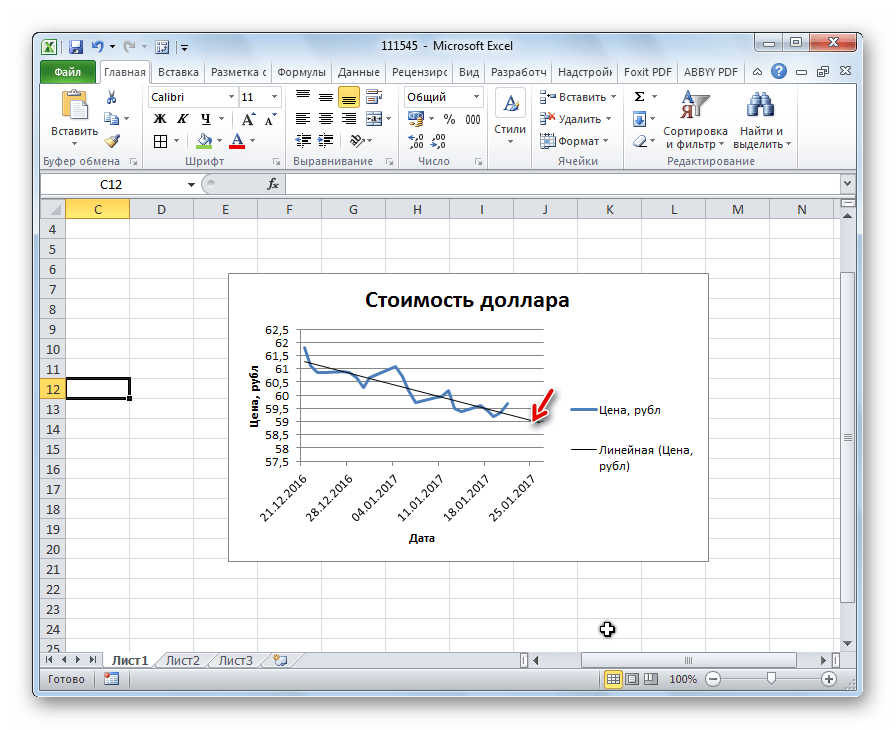
Как видим, в Эксель не составляет труда построить линию тренда. Программа предоставляет инструменты, чтобы её можно было настроить для максимально корректного отображения показателей. На основании графика можно сделать прогноз на конкретный временной период.
 Мы рады, что смогли помочь Вам в решении проблемы.
Опишите, что у вас не получилось. Наши специалисты постараются ответить максимально быстро.
КАК РАСШИРИТЬ ЛИНИЮ ТРЕНДА В EXCEL — ВОКРУГ-ДОМ — 2022
Видео: Прогнозирование в Excel с помощью линий тренда (Июнь 2022).
Прогнозирование данных с помощью линии тренда является практическим методом определения будущих значений данных. Microsoft Excel 2010 позволяет добавить линию тренда на диаграмму в электронной таблице, чтобы представить текущие и будущие тенденции ваших данных. Excel рисует два конца линии тренда на основе существующих значений данных. Вы можете получить доступ к параметрам линии тренда в Excel, чтобы расширить линию за начальные точки, чтобы прогнозировать будущие значения ваших данных.

Используйте функцию прогнозирования Excel для расширения линии тренда.
Шаг 1
Откройте Microsoft Excel 2010.
Шаг 2
Перейдите на вкладку «Файл» и выберите «Открыть». Выберите ваш файл и нажмите кнопку «Открыть».
Шаг 3
Щелкните правой кнопкой мыши линию тренда в файле электронной таблицы и выберите «Форматировать линию тренда» в меню.
Шаг 4
Найдите раздел «Прогноз» в разделе «Параметры линии тренда». Введите значение в поле «Вперед», чтобы продлить линию тренда вперед, и введите значение в поле «Назад», чтобы продлить ее назад.
Шаг 5
Нажмите кнопку «Закрыть».
Как построить график анализа тренда в Microsoft Excel

Используйте инструмент линии тренда, чтобы отобразить тренд на данных в диаграмме Excel, проанализировать текущие данные и добавить прогноз на будущее.
Как расширить рабочий стол компьютера до телевизора

Многим людям нравится подключать второй монитор к своему компьютеру, чтобы предоставить им большой рабочий стол для работы. Некоторые люди, однако, не могут позволить себе купить секунду .
Как расширить сигнал Wi-Fi до радиуса 1 км

В то время как сети Wi-Fi предлагают улучшенную универсальность и гибкость по сравнению с традиционными сетями на основе кабеля Ethernet, эффективный диапазон многих беспроводных маршрутизаторов недостаточно велик .