Вечное выключение manjaro linux kde.
Периодически, компьютер не выключается, то есть нажимаю в kde кнопку выключения, экран гаснет и «лого» материнской платы зависает на вечно. Причём сколько дистрибутивов я не пробовал, такая проблема возникает только в kde. Изменно: видеокарта от nvidia , также security boot включён, могу отключить. Bios uefi .
Вангую, Systemd артачится, не хочет завершить один из сервисов.
Когда выключать будете, как дойдёт до "лого", нажмите Esc – должна выскочить "стена" текста, а ля "Stopping xxx service". Там то и видно будет виновника "торжества".
У системд таймер еа полторы минуты, так что после них все равно бы выключился. С acpi в ядре траблы

Абсолютно штатная работа манжары.
acpi moment. Жми стрелку на клавиатуре в момент выключения и шли лог
у меня не разу ещё не было, такого, как только написал об этом пост, у меня сразу всё нормально стало работать, до этого раз в день такая вещь у меня происходила. Если за неделю такого не повторится , я поставлю метку «решено». А если повторится , то попробую нажать ‘Esc’. Может и в правда какой-то сервис мешает завершить работу.
как только написал об этом пост, у меня сразу всё нормально стало работать
Вот что лор животворящий делает.
Ванильный арч. Бывает такое же несколько раз в неделю. Оправдываю тем, что это линукс, который как известно не готов.
это системд не готов
Ты удивишься, но в гноме у меня ничего такого нет. У меня два предположения:
а) Кеды — говно; б) Ты аметист и вырубил своп
Провести диагностику что держит, закрывать все программы перед выключением. Или привести системд к поведению сисинита то есть разрешить прибивать пользовательские приложения и уменьшив таймаут
Keyboard Shortcuts
Keyboard shortcuts can be used to access frequently used applications, such as a web browser, terminal, file manager, or package manager.
In your panel, Applications -> Settings -> Keyboard.
Open the Application Shortcuts Tab. This is what it looks like(customised).
To Add a new Shortcut, click on Add
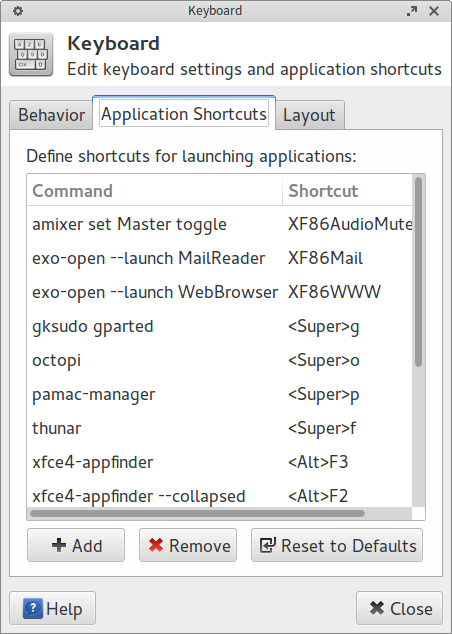
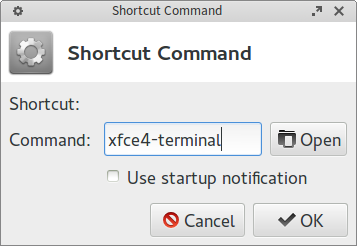
Now we need to type in the name of the command. In this example, we will setup a shortcut to the XFCE Terminal
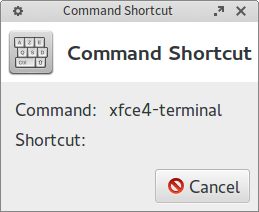
Then we need to press the keyboard key(s) to create the shortcut.
We choose the Super(Windows) + t key combination for Terminal
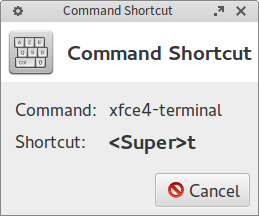
and the shortcut would be created.
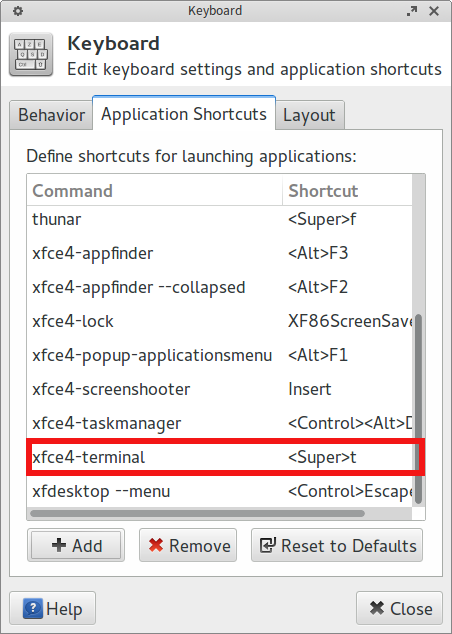
More such shortcuts can be created in a similar manner.
These shortcuts can be edited also by double clicking on them to change the command.
Like XFCE, plasma has a convenient way to create and edit keyboard shortcuts built-in.
Start by opening System Settings and open Shortcuts under Workspace.
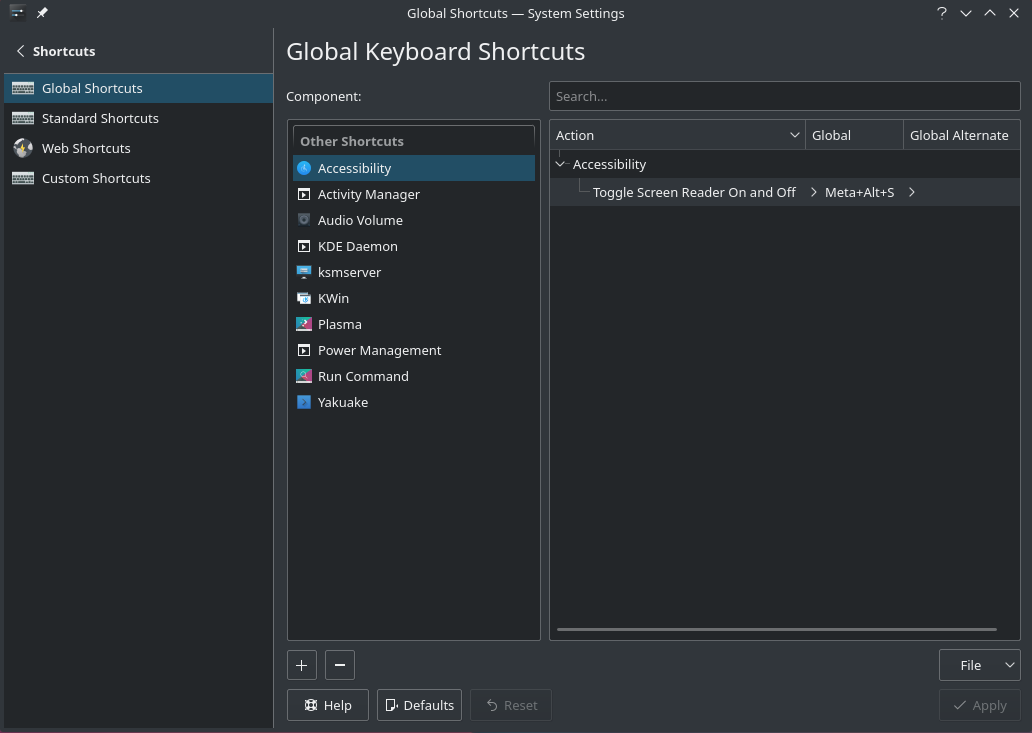
Virtually every element of plasma is available on the list. Each Action can have a primary shortcut and an alternate assigned.
To set or change a shortcut simply click on the action you want to change, click on the key combination, press the keys you wish to assign and then click the Apply button.
To add an application to the list, press the + button and then select the application from the menu.
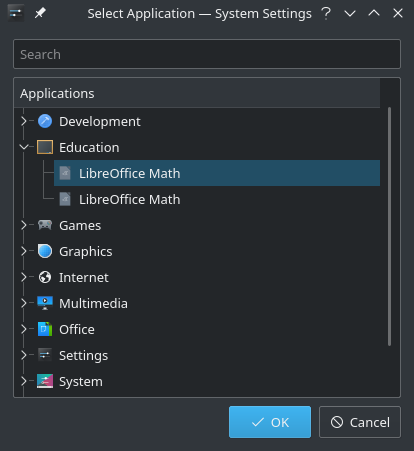
To add custom shortcuts in Gnome , open gnome-settings or press Alt+F2 and then enter gnome-control-center.
Under keyboard selected in sidepanel , scroll to bottom and select Customize Shortcuts to open shortcuts dialog.
Scroll to bottom in this opened dialog and then click on Custom Shortcuts.
Then click on Add Shortcut in Custom Shortcuts dialog , then you will see following dialog .
In Name field you can give a name to shortcut describing what shortcut does. Command field takes the command which will be run when you press your desired shortcut
For Example in my case I want to make shortcut for terminal. So Name is self explanatory , and in command I have the command which opens terminal (i.e. gnome-terminal)
Then press Set Shortcut and press your desired key sequences on keyboard. In my case I pressed Cntrl+Alt+T together , as I want terminal to open when I press Cntrl+Alt+T .
Естественные сочетания клавиш и обозначения
*Tab — Дополнение текущей последовательности символов, набранной в консоли, до исполняемой команды.
*ArrowUp — Просмотр и редактирование буфера истории команд.Для исполнения команды нажмите Enter.
*Shift + PgUp — Просмотр текста выведенного на консольный терминал и ушедшего за приделы экрана. Перемещение вверх.
*Shift + PgDown — То же что и выше. Перемещение вниз.
*Ctrl + Alt + + — (в X-window) Изменение разрешения. Переключение к следующей конфигурации.
*Ctrl + Alt + — — (в X-window) Изменение разрешения. Возврат к предыдущей конфигурации.
*Ctrl + Alt + BkSpc — (в X-window) Убить текущий сервер X-window (выйти из графической оболочки уничтожив все процессы).
*Ctrl + Alt + Del — Перезагрузка компьютера.
*Ctrl + c — Убить текущий процесс.
*Ctrl + d — Выход из текущего терминала.
*Ctrl + d — Посылка текущему процессу сигнала [Конец-файла] (конец файла).
*Ctrl + s — Остановка вывода на терминал.
*Ctrl + q — Возобновление вывода на терминал. Попробуйте эту комбинацию клавиш, если ваш терминал непонятно почему перестал отвечать на ваши запросы.
*Ctrl + z — Послать текущий процесс в background.
*reset (команда) — Восстановление значений по умолчанию для «запорченного» терминала
*Средняя кнопка мыши — Вставка выделенного курсором текста (это не работает в WordPerfect).
(тильда) — домашняя директория. Например cd
*. (точка) — Текущая директория.
*… (две точки) — Родительская директория для текущего каталога.