Как сделать синусоиду в excel?
Функция SIN в Excel используется для вычисления синуса угла, заданного в радианах, и возвращает соответствующее значение.
Функция SINH в Excel возвращает значение гиперболического синуса заданного вещественного числа.
Функция COS в Excel вычисляет косинус угла, заданного в радианах, и возвращает соответствующее значение.
Функция COSH возвращает значение гиперболического косинуса заданного вещественного числа.
Примеры использования функций SIN, SINH, COS и COSH в Excel
Пример 1. Путешественник движется вверх на гору с уклоном в 17°. Скорость движения постоянная и составляет 4 км/ч. Определить, на какой высоте относительно начальной точке отсчета он окажется спустя 3 часа.
Для решения используем формулу:
- B2*B3 – произведение скорости на время пути, результатом которого является пройденное расстояние (гипотенуза прямоугольного треугольника);
- SIN(РАДИАНЫ(B1)) – синус угла уклона, выраженного в радианах с помощью функции РАДИАНЫ.
В результате расчетов мы получили величину малого катета прямоугольного треугольника, который характеризует высоту подъема путешественника.
Таблица синусов и косинусов в Excel
Пример 2. Ранее в учебных заведениях широко использовались справочники тригонометрических функций. Как можно создать свой простой справочник с помощью Excel для косинусов углов от 0 до 90?
Заполним столбцы значениями углов в градусах:
Для заполнения используем функцию COS как формулу массива. Пример заполнения первого столбца:
Вычислим значения для всех значений углов. Полученный результат:
Примечание: известно, что cos(90°)=0, однако функция РАДИАНЫ(90) определяет значение радианов угла с некоторой погрешностью, поэтому для угла 90° было получено отличное от нуля значение.
Аналогичным способом создадим таблицу синусов в Excel:
Построение графика функций SINH и COSH в Excel
Пример 3. Построить графики функций sinh(x) и cosh(x) для одинаковых значений независимой переменной и сравнить их.
Формула для нахождения синусов гиперболических:
Формула для нахождения косинусов гиперболических:
Таблица полученных значений:
Построим графики обеих функций на основе имеющихся данных. Выделите диапазон ячеек A1:C12 и выберите инструмент «ВСТАВКА»-«Диаграммы»-«Вставь точечную (X,Y) или пузырьковую диаграмму»-«Точечная с гладкими кривыми и маркерами»:
Как видно, графики совпадают на промежутке (0;+∞), а в области отрицательных значений x части графиков являются зеркальными отражениями друг друга.
Особенности использования тригонометрических функций в Excel
Синтаксис функции SIN:
Синтаксис функции SINH:
Синтаксис функции COS:
Синтаксис функции COSH:


Каждая из приведенных выше функций принимает единственный аргумент число, который характеризует угол, заданный в радианах (для SIN и COS) или любое значение из диапазона вещественных чисел, для которого требуется определить гиперболические синус или косинус (для SINH и COSH соответственно).
- Если в качестве аргумента любой из рассматриваемых функций были переданы текстовые данные, которые не могут быть преобразованы в числовое значение, результатом выполнения функций будет код ошибки #ЗНАЧ!. Например, функция =SIN(“1”) вернет результат 0,8415, поскольку Excel выполняет преобразование данных там, где это возможно.
- В качестве аргументов рассматриваемых функций могут быть переданы логические значения ИСТИНА и ЛОЖЬ, которые будут интерпретированы как числовые значения 1 и 0 соответственно.
- Все рассматриваемые функции могут быть использованы в качестве формул массива.
- Синус гиперболический рассчитывается по формуле: sinh(x)=0,5*(ex-e-x).
- Формула расчета косинуса гиперболического имеет вид: cosh(x)=0,5*( ex+e-x).
- При расчетах синусов и косинусов углов с использованием формул SIN и COS необходимо использовать радианные меры углов. Если угол указан в градусах, для перевода в радианную меру угла можно использовать два способа:
- Функция РАДИАНЫ (например, =SIN(РАДИАНЫ(30)) вернет результат 0,5;
- Выражение ПИ()*угол_в_градусах/180.
Microsoft Excel является удобным многофункциональным инструментом. Данное приложение прекрасно подходит для построения разнообразных графиков и диаграмм.
Далеко не все пользователи знают, что при помощи Excel можно сделать графики математических функций различной сложности.
В этой статье мы подробно рассмотрим, как построить график Эксель.
Содержание:
На сегодняшний день популярностью среди пользователей пользуются две основные версии данного приложения: Excel 2013 и Excel 2003, которые существенно отличаются друг от друга, по этой причине процесс построения графиков в данных приложениях серьезно отличается.
Процесс создания графика в приложении Excel 2003, 2007
Порядок построения диаграмм в приложении Эксель 2003 является похожим на процесс работы с программой Эксель 2007.
Всем известно, что Excel представляет собой электронные таблицы, применяемые для выполнения разнообразных вычислений.
Результаты вычислений выполняют роль исходных данных в процессе создания диаграмм.
Порядок формирования графика в Экселе 2003 включает в себя следующие этапы:
- В самом начале запустите приложение и откройте новый лист книги. Далее сделайте таблицу из двух столбцов. Первый столбец будет использоваться для записи аргумента (X), а второй – для функции(Y).
Как это выглядит, вы можете увидеть на картинке, размещенной ниже.
Создание таблицы с данными
- На следующем этапе внесите в столбец B аргумент X. Затем в столбец C вносится формула, которая будет применяться для построения графика. В качестве наглядного примера мы возьмем довольно простую формулу y = x3.
Как это выглядит, вы можете увидеть на расположенной ниже картинке.
Заполнение первого столбца таблицы
Следует помнить, что в данном приложении перед любой формулой нужно ставить знак «=».
В нашем конкретном примере формула, которую необходимо внести в столбец C, будет выглядеть так: =B3^3, т.е. программа будет возводить значение из ячейки B3 в третью степень.
Также вы можете использовать и альтернативную формулу, которая будет выглядеть, так: =B3*B3*B3. После внесения формулы в столбец C следует нажать Enter.
Так как внесение формулы в каждую ячейку является долгим и достаточно трудоемким процессом, разработчики Эксель позаботились о комфорте пользователей.
Для того чтобы внести формулу во все ячейки, достаточно просто растянуть заполненную.
Эта особенность является одним из главных преимуществ Эксель, позволяющая упростить работу с приложением. Также напоминаем, что ячейки можно объединять между собой.
Вам необходимо щелкнуть по заполненной ячейке, в которой находится формула. В нижнем правом углу этой ячейки вы сможете увидеть небольшой квадратик.
На этот квадрат нужно навести курсор, зажать правую кнопку и растянуть формулу на все незаполненные ячейки.
Как именно это, делается вы можете увидеть на картинке, размещенной ниже.
- На следующем этапе мы перейдем к созданию графика. Для того чтобы это сделать, вам нужно перейти в директорию меню/вставка/диаграмма, как это показано на расположенной ниже картинке.
Выбор пункта меню «Диаграмма»
- Затем вам необходимо выбрать подходящую из доступных точечных диаграмм и нажать кнопку «Далее».
Следует выбирать именно точечную диаграмму, потому что остальные типы диаграмм не дают возможности задать аргумент и функцию в форме ссылки на заполненную вами группу ячеек. Процесс выбора подходящей точечной диаграммы показан на картинке, размещенной ниже.
Выбор типа точечной диаграммы
- На следующем этапе перед вами возникнет окно, в котором необходимо открыть вкладку под названием «Ряд». Затем следует добавить ряд при помощи специальной кнопки под названием «Добавить».
Для выбора ячеек необходимо нажать на кнопки, которые показаны на размещенной ниже картинке.
Вам потребуется выделить ячейки, в которые вы ранее внесли значения Y и X. Затем необходимо нажать кнопку «Готово».
- После этого перед вами появится график как на картинке, расположенной ниже.
Внешний вид готовой диаграммы
При необходимости вы можете изменить значения аргумента и функции, что приведет к мгновенному перестроению созданного графика.
Кстати, вас могут заинтересовать еще статьи:
- Горячие клавиши Excel — Самые необходимые варианты
- Округление в Excel — Пошаговая инструкция
- Макросы в Excel — Инструкция по использованию
вернуться к меню ↑ Создание графика в Excel 2013
Для того, что разобраться, как сделать таблицу в Эксель 2013, мы возьмем в качестве примера функцию y=sin(x), таким образом, у нас должна получиться синусоида.
Для построения диаграммы вам нужно будет выполнить следующие действия:
- В самом начале необходимо запустить приложение. Затем следует выбрать чистую страницу и для удобства оформить два столбца в виде таблицы. В один столбец мы будем вносить аргумент X, а в другой – функцию Y.
Как выглядит оформление таблицы, вы можете увидеть на картинке, которая размещена ниже.
- На следующем этапе необходимо внести в таблицу значение аргумента, а в первую ячейку второго столбца следует внести формулу =SIN(C4).
После того как вы внесете формулу в ячейку, необходимо растянуть ее таким же способом, как было описано выше, на все незаполненные ячейки. Процесс заполнения столбца с формулами вы можете увидеть на картинках, расположенных ниже.
- После того как вы полностью заполните таблицу, можно приступить к процессу создания графика. Вам необходимо выделить всю таблицу вместе с заголовками, как это показано на размещенной ниже картинке.
- После выделения таблицы, следует в меню выбрать функцию вставка, после чего зайти в подпункт «Вставить точечную диаграмму», как это показано на рисунке, размещенном ниже.
Выбор подпункта меню «Диаграммы»
- Из доступных вариантов вам нужно будет выбрать один из доступных видов точечной диаграммы, как это показано на рисунке, расположенном ниже.
Выбор типа точечной диаграммы
- После выбора подходящего типа точечной диаграммы перед вами возникнет диаграмма, как на картинке, расположенной ниже. Если вы измените значения в созданной таблице, то созданный график изменится в соответствии с внесенными изменениями.
Если в процессе создания диаграммы у вас возникнут проблемы с составлением правильной формулы, то вы можете воспользоваться готовыми шаблонами.
Для этого вам необходимо зайти в специальный пункт меню и выбрать подходящую формулу, как это показано на рисунке.
Выбор готовой формулы
Теперь вы знаете, как сделать график в трех версиях Эксель. Если точно следовать описанному выше порядку действий, то у вас не должно возникнуть никаких проблем с созданием диаграмм.
Важно! Помните, что Excel является удобной многофункциональной программой, которая при грамотном подходе позволит существенно упростить вашу работу.
Как построить график в Excel — Инструкция
В Microsoft Excel 2007 достаточно просто строить диаграммы и графики различных видов. Поэтому построить график какой-нибудь стандартной математической функции в Excel не составит особого труда. В этом обучающем материале по информатике будет рассмотрен процесс построения графика функции синуса в Microsoft Excel 2007.
Описывать процесс создания мы будем на примере Microsoft Excel 2007 (уже устаревшая, но очень хорошая версия программы). Процесс построения графика в более свежем Microsoft Excel 2010 будет отличаться лишь в некоторых деталях.
Электронные таблицы Excel изначально были созданы компанией Microsoft для вычислений. Результаты наших вычислений мы будем применять в качестве исходных данных для построения графика.
Пошаговая инструкция построения графика функции в Excel 2007
- Запускаем программу, которая создаст новый чистый лист книги Excel. Подписываем два столбца (B и С), в одном из которых будет записан аргумент x, а в другом — функция y.
- Заносим в столбец B, значения аргументов x, начиная с ячейки B3. Можно воспользоваться автоматическим копированием ячеек, предварительно задав шаг (разница между ближайшими значениями аргумента). Значения аргумента x можно задать произвольно, но чаще вводят значения близкие к нулю с учетом отрицательных и положительных значений. Очень хорошо будет смотреться график, если значения будут браться симметрично относительно нуля. Предлагаем выбрать значения в промежутке от -3 до +3 с шагом 0,1. В итоге вы получите 60 значений, по которым график функции будет проложен весьма плавно.
- Далее, в ячейку C3 забьём формулу функции синуса или ту, которую вам надо построить. Если помните тригонометрию, то функция синуса записывается в виде y = sin x.
- Однако формулы в Excel отличаются от записей математических формул, и всегда начинаются со знака равно — «=». В нашем примере, вы должны записать в ячейке C3 формулу вида = SIN(B3).
- Забивать формулу в каждой новой строке очень долго и неудобно (представляете, нужно вбить 60 раз!). Для того чтобы формула была в каждой ячейке необходимо «протянуть» формулу из первой ячейки на все остальные. При этом ссылка на ячейку, откуда берётся значение аргумента будет смещаться построчно.
- Для этого щёлкаем на ячейке с набранной формулой. В правом нижнем углу ячейки должен появиться небольшой квадратик. Следует навести на него курсор мышки, и когда квадратик превратится в крестик, нажимаем правую кнопку и копируем «протягиванием» формулу вниз на нужное количество ячеек.
- Переходим к построению графика функции. Заходим в Меню «Вставка» -> «Диаграмма» и выбираем подходящую точечную диаграмму. Жмем волшебную кнопку .
- В открывшемся окне щелкаем вкладку «Ряд». Добавляем ряд нажатием кнопки .
- В этом окне нужно задать, из какого диапазона будут выбраны числа для графика. Чтобы выбрать нужные ячейки, следует щёлкнуть поочередно по кнопкам.
- После этого выделим те ячейки, откуда будут выбраны значения для x и y.
- Последним шагом станет нажатие кнопки .
Видеоурок построения графика функции средствами Microsoft Excel 2010
Остается только правильно настроить график функции в Microsoft Excel, согласно требованиям вашего преподавателя по информатике. По сути, само построение графика у знающего студента занимает от силы 1-2 минуты. Желаем успехов в построение более сложных графиков.
Как сделать график синуса в excel?
Microsoft Excel является удобным многофункциональным инструментом. Данное приложение прекрасно подходит для построения разнообразных графиков и диаграмм.
Далеко не все пользователи знают, что при помощи Excel можно сделать графики математических функций различной сложности.
В этой статье мы подробно рассмотрим, как построить график Эксель.
На сегодняшний день популярностью среди пользователей пользуются две основные версии данного приложения: Excel 2013 и Excel 2003, которые существенно отличаются друг от друга, по этой причине процесс построения графиков в данных приложениях серьезно отличается.
Процесс создания графика в приложении Excel 2003, 2007
Порядок построения диаграмм в приложении Эксель 2003 является похожим на процесс работы с программой Эксель 2007.
Вам необходимо щелкнуть по заполненной ячейке, в которой находится формула. В нижнем правом углу этой ячейки вы сможете увидеть небольшой квадратик. На этот квадрат нужно навести курсор, зажать правую кнопку и растянуть формулу на все незаполненные ячейки.
Как именно это, делается вы можете увидеть на картинке, размещенной ниже.

- На следующем этапе мы перейдем к созданию графика. Для того чтобы это сделать, вам нужно перейти в директорию меню/вставка/диаграмма, как это показано на расположенной ниже картинке.

- Затем вам необходимо выбрать подходящую из доступных точечных диаграмм и нажать кнопку «Далее». Следует выбирать именно точечную диаграмму, потому что остальные типы диаграмм не дают возможности задать аргумент и функцию в форме ссылки на заполненную вами группу ячеек. Процесс выбора подходящей точечной диаграммы показан на картинке, размещенной ниже.

- На следующем этапе перед вами возникнет окно, в котором необходимо открыть вкладку под названием «Ряд». Затем следует добавить ряд при помощи специальной кнопки под названием «Добавить». Для выбора ячеек необходимо нажать на кнопки, которые показаны на размещенной ниже картинке.

Вам потребуется выделить ячейки, в которые вы ранее внесли значения Y и X. Затем необходимо нажать кнопку «Готово».
- После этого перед вами появится график как на картинке, расположенной ниже.

При необходимости вы можете изменить значения аргумента и функции, что приведет к мгновенному перестроению созданного графика.
Кстати, вас могут заинтересовать еще статьи:
Создание графика в Excel 2013
Для того, что разобраться, как сделать таблицу в Эксель 2013, мы возьмем в качестве примера функцию y=sin(x), таким образом, у нас должна получиться синусоида. Для построения диаграммы вам нужно будет выполнить следующие действия:
- В самом начале необходимо запустить приложение. Затем следует выбрать чистую страницу и для удобства оформить два столбца в виде таблицы. В один столбец мы будем вносить аргумент X, а в другой – функцию Y. Как выглядит оформление таблицы, вы можете увидеть на картинке, которая размещена ниже.

- На следующем этапе необходимо внести в таблицу значение аргумента, а в первую ячейку второго столбца следует внести формулу =SIN(C4). После того как вы внесете формулу в ячейку, необходимо растянуть ее таким же способом, как было описано выше, на все незаполненные ячейки. Процесс заполнения столбца с формулами вы можете увидеть на картинках, расположенных ниже.


- После того как вы полностью заполните таблицу, можно приступить к процессу создания графика. Вам необходимо выделить всю таблицу вместе с заголовками, как это показано на размещенной ниже картинке.
- После выделения таблицы, следует в меню выбрать функцию вставка, после чего зайти в подпункт «Вставить точечную диаграмму», как это показано на рисунке, размещенном ниже.

- Из доступных вариантов вам нужно будет выбрать один из доступных видов точечной диаграммы, как это показано на рисунке, расположенном ниже.
- После выбора подходящего типа точечной диаграммы перед вами возникнет диаграмма, как на картинке, расположенной ниже. Если вы измените значения в созданной таблице, то созданный график изменится в соответствии с внесенными изменениями.
Если в процессе создания диаграммы у вас возникнут проблемы с составлением правильной формулы, то вы можете воспользоваться готовыми шаблонами. Для этого вам необходимо зайти в специальный пункт меню и выбрать подходящую формулу, как это показано на рисунке.
Теперь вы знаете, как сделать график в трех версиях Эксель. Если точно следовать описанному выше порядку действий, то у вас не должно возникнуть никаких проблем с созданием диаграмм.
Важно!
Помните, что Excel является удобной многофункциональной программой, которая при грамотном подходе позволит существенно упростить вашу работу.
Быстрая пояснялка о построении графиков в Excel. Два типа диаграмм, используемых для графиков.
Excel – наиболее популярная программа для работы с электронными таблицами. В программе Excel очень удобно выполнять экономико-статистические и другие расчеты, а также формировать разнообразные таблицы и отчеты.
Одной из наиболее типичных задач, при работе с программой Excel, является построение графика. Благодаря инструментам Excel создать график довольно просто. В данной статье мы рассмотрим эту задачу и расскажем о том, как построить график в Excel.
Шаг № 1. Подготовка данных для графика.
Для того чтобы построить график в Excel нам нужны исходные данные. У вас будут свои исходные данные, а мы рассмотрим процесс создания графиков на примере вот такой простой таблицы с информацией об урожае.
Шаг № 2. Выделяем данные, которые будут использоваться для построения графика в Excel.
- Для того чтобы при создании графика программа Excel могла сразу получить нужные данные, вам необходимо выделить область в которой они находятся.
- Шаг № 3. Переходим на вкладку «Вставка»
- Не снимая выделения, с нужной нам области, переходим на вкладку «Вставка
».
Шаг № 4. Создаем график с помощью соответствующей кнопки.
На вкладке «Вставка
» найдите кнопку «График
». Нажмите на данную кнопку и в выпадающем меню выберите один из вариантов оформления графика. Позже вы сможете поменять оформление.
Шаг № 5. Настройка созданного графика.
После того как вы создали график, на листе Excel должно появится небольшое плавающее окно с графиком. Вы можете переместить данное окно в любое удобное для вас место.
Шаг № 6. Настройка параметров построенного графика.
После построения графика программа Excel позволяет настроить практически все его параметры. Например, если вы неверно указали область с данными, то можно воспользоваться функцией «Выбрать данные
». Данная функция позволяет изменить область, данные с которой используются для создания графика.
Для этого выделите ваш график и откройте вкладку «Конструктор
». На данной вкладке находится кнопка «Выбрать данные
».
- Нажмите на эту кнопку и выделите правильную область и нажмите на кнопку «OK
».
После этого программа Excel перестроит график с использованием новых данных. Кроме этого на вкладках «Конструктор
», «Макет
» и «Формат
» вы найдете множество настроек, которые изменяют внешний вид графика. Это позволит создать график, который будет вписываться по стилю в ваш документ.
Сегодняшняя статья посвящена графикам. Наверное, каждый кто вел когда-нибудь расчеты, или составлял какой-нибудь план — всегда имел необходимость представить свои результаты в виде графика. К тому же, результаты подсчетов в таком виде воспринимаются легче.
Сам же я с графиками столкнулся впервые, когда : чтобы наглядно аудитории продемонстрировать куда стремиться прибыль — лучше ничего не придумаешь…
- В этой статье я хотел бы показать на примере, как построить график в Excel в разных версиях: 2010 и 2013.
- График в Excel от 2010г. (в 2007 — аналогично)
- Давайте, чтобы было легче, построение в своем примере я буду вести по шагам (как и в других статьях).
1) Допустим у Excel у нас есть небольшая табличка с несколькими показателями. В своем примере я взял несколько месяцев и несколько видов прибыли. В общем-то, для примера не так важно, что у нас за цифры, важно уловить суть…
Так вот, просто выделяем ту область таблицы (или всю таблицу), на основе которой мы будем строить график. См. картинку ниже.
2) Далее, сверху в меню Excel, выбираем раздел «Вставка» и щелкаем по подразделу «График», далее из выпадающего меню выбираем тот график, который вам нужен. Я выбрал самый простой — классический, когда по точкам строиться прямая.
3) Обратите внимание, что согласно табличке, у нас в графике появилось 3 ломанных линии, показывающих что прибыль месяц от месяца падает. Кстати, Excel автоматически сам обозначает каждую линию в графике — это очень удобно! Фактически, данный график сейчас можно копировать хоть в презентацию, хоть в доклад…
(Вспоминаю, как в школе мы пол дня рисовали небольшой график, сейчас его можно создать за 5 мин. на любом компьютере где есть Excel… Техника шагнула вперед, однако.)
4) Если вам не нравиться оформление графика по умолчанию, можно его разукрасить. Для этого просто щелкните по графику два раза левой кнопкой мышки — перед вами появиться окно, в котором можно легко поменять оформление.
Например, можно залить график каким-нибудь цветом, или поменять цвет границ, стили, размер и т.д.
Пройдитесь по вкладкам — Excel будет отображать сразу же как будет выглядеть график, после сохранения всех вами введенных параметров.
Построить график в excel 2010 очень просто, но у начинающих пользователей возникает ряд вопросов. Рассмотрим некоторые из них.
Для того, чтобы построить график или диаграмму, нужно внести данные в таблицу. Если вводить числа с клавиатуры, проблем не будет. При копировании таблицы из какого-либо документа иногда возникают осложнения, если данные воспринимаются программой не как числа, а как текст или как изображения. В таком случае придется все же поработать руками, ввести числовые данные.
Когда таблица готова, можно построить график в excel 2010 несколькими щелчками мыши. Можно поместить несколько графиков на одном поле.
Примером отображаемых данных могут служить объемы строительства и численность населения в Москве. Чтобы построить график, нужно выделить таблицу. Например, так: щелкните мышью по правому нижнему углу рамки таблицы и протащите мышь до левого верхнего угла таблицы, чтобы выделенная область охватила диапазон значений.
- Щелкните по правому нижнему углу рамки и протащите его, чтобы рамка охватила диапазон значений.
- Щелкните Вставка (Insert) — Диаграмма (Chart). Откроется окно Вставка диаграммы (Insert Chart)
В левой части окна Вставка диаграммы (Insert Chart) щелкните по элементу График (Line). В ряду График (Line), для примера, выберите График с маркерами (четвертый в ряду). Щелкните по кнопке ОК.
Откроется окно Диаграмма. В этом окне и в последующих окнах имеется много полей, но для начала можно просто нажать Далее и Готово. Можно ввести в поле Заголовок соответствующий текст, он появится над графиком. В результате получится график в excel 2010 примерно такого вида:
Построение графиков в excel 2010 – автоматизированный процесс, хотя имеется целый спектр возможностей, чтобы влиять на внешний вид графика, деления шкалы, цвет фона.
График в excel 2010 – «живой». Меняя данные в полях таблицы, можно наблюдать, как меняются линии на графике.
Выполняя построение графиков в excel 2010, избегайте слишком большого количества линий на одном листе. Количество категорий также следует ограничить, чтобы они свободно читались на графике. График должен давать понятие об общих тенденциях процесса, делать информацию наглядной и запоминающейся.
Microsoft Excel — очень многофункциональный инструмент. Среди прочего, Excel крайне удобен при построении различных диаграмм и графиков. Однако не все знают, что с его помощью можно достаточно легко строить даже графики математических функций, в том числе достаточно сложных. В этой хаутошке мы подробно расскажем о том, как построить график функции в «Экзеле».
В нашей хаутошке мы рассмотрим процесс построения графика функции в Excel в двух версиях Microsoft Excel, которые достаточно сильно отличаются — Excel 2003 и Excel 2013.
При этом процесс построения графика в Excel 2013 будет крайне похож на процесс в других версиях Экзеля вплоть до Excel 2007 — именно на нем коренным образом поменялся интерфейс программы.
В то же время Excel 2003 по прежнему популярен из-за своего быстродействия на старых компьютерах.
Построение графика в Microsoft Excel 2003
Рассмотрим процесс построения графика функции в Microsoft Excel 2003. Процесс построения графика в Microsoft Excel 2007 будет немного отличаться, но в целом всё точно так же. Возможно, что через некоторое время мы дополним нашу хаутошку описанием этого процесса применительно к Excel 2007 (а может быть сделаем отдельную).
Наверное любому известно, что Excel — электронные таблицы, позволяющие производить широкий перечень вычислений. Результаты вычислений можно применить в качестве исходных данных для графика Excel.
1. Открываем чистый лист книги. Делаем два столбца, в одном из которых будет записан аргумент, а в другом — функция.
2. Забиваем в столбец с аргументом x (столбец B) значения x так, чтобы вас устраивал выбранный отрезок, на котором вы будете рассматривать график функции. В ячейку C3 забьём формулу функции, которую вы собираетесь строить. Для примера рассмотрим функцию y = x 3 .
Формулы в Excel всегда начинаются со знака «=». В нашей формуле (=B3^3) происходит возведение числа из ячейки B3 в степень 3 (оператор ^). То же самое можно реализовать с помощью функции «=B3*B3*B3».
Однако забивать формулу в каждой строке очень неудобно. Создатели Microsoft Excel всё это предусмотрели. Для того, чтобы наша формула появилась в каждой ячейке необходимо «растянуть» её. Растягивание ячеек с формулами и числами — фирменная фишка экзеля (очень полезная).
Щёлкните на ячейке с формулой. В правом нижнем углу ячейки есть маленький квадратик (он отмечен красным цветом на рисунке ниже). Вам нужно навести курсор мышки на него (при этом курсор мышки поменяется), нажать праву кнопку и «растянуть» формулу вниз на столько ячеек, сколько вам нужно.
3. Перейдём непосредственно к построению графика.
Меню «Вставка» > «Диаграмма»:
4.
Выбираем любую из точечных диаграмм. Нажимаем «Далее». Следует заметить, что нам необходима именно точечная диаграмма, т.к. другие виды диаграмм не позволяют нам задать и функцию, и аргумент в явном виде (в виде ссылки на группу ячеек).
5. В появившемся окне нажимаем вкладку «Ряд». Добавляем ряд нажатием кнопки «Добавить».
В появившемся окне надо задать откуда будут взяты числа (а точнее результаты вычислений) для графика. Чтобы выбрать ячейки, нужно щёлкнуть поочередно по кнопкам, обведённым красным овалом на рисунке ниже.
После этого нужно выделить те ячейки, откуда будут взяты значения для x и y.
6. Вот что получилось. Последний шаг — нажимаем «готово»:
Вот таким достаточно простым способом можно строить графики в Microsoft Excel. Стоит заметить, что при любом изменении набора аргументов функции или самой функции график мгновенно перестроится заново.
Построение графика в Microsoft Excel 2013
Теперь рассмотрим как построить график в Microsoft Excel 2013. Для разнообразия возьмем немного другую функцию: y = sin(x). Т.е. будем строить синусоиду в Excel.
1. Запустим Excel. Оформим отдельную область листа как таблицу для удобства работы. У нас будет два столбца: аргумент (x) и функция (y).
2. Заполним столбец x значениями аргумента. В столбец функции внесем формулу:
- SIN(C4) — для ячейки D4 из нашего примера.
- После ввода формулы, её можно растянуть вниз — до конца импровизированной таблицы, потянув за правый нижний угол активной ячейки:
3. Теперь когда у нас есть таблица со значениями аргумента функции и самой функции, приступим к построению графика. Выделим таблицу (вместе с заголовком):
- 4. С выделенной таблицей переходим в меню «Вставка», выбираем точечную диаграмму:
- 5. Выбираем один из указанных на скриншоте вариантов точечной диаграммы:
- 6. Если вы все сделали правильно, то должно получится что-то вроде этого:
Теперь вы умеете строить графики функций в Microsoft Excel. Надеюсь, что для вас очевидно, что функция может быть любой, в том числе достаточно сложной. Даже может иметь разный вид на разных интервалах значений аргумента.
Как нарисовать график в Excel — Офис Ассист

Диаграммы и графики в MS Excel (входит в состав офисного пакета MS Office) служат для графического отображения данных, что более наглядно с точки зрения пользователя. С помощью диаграмм удобно наблюдать за динамикой изменений значений исследуемых величин, проводить сравнения различных данных, представление графической зависимости одних величин от других.
Чтение и оценка большого количества данных, которые визуализированы с помощью графиков и диаграмм значительно упрощается. Эксель располагает эффективным многофункциональным инструментом для этой визуализации, благодаря которому можно построить диаграммы и графики разнообразных типов и назначений. Просто незаменим в аналитических исследованиях.

На рисунке видим стандартный график зависимости в Excel, на нём показаны и подписаны основные элементы.
На данный момент используются версии приложения 2003, 2007, 2010, 2013, 2016. Процессы построения графиков и диаграмм в них имеют некоторые отличия, прежде всего в интерфейсе. Основные из них будут указываться ниже.
Как построить график в эксель
Excel поддерживает различные типы графиков для наиболее понятного и полного отображения информации. Графики строятся по точкам, которые соединяются отрезками. Чем больше точек, тем меньше искажений в графике, тем более плавно изменяется функция в динамике.
Чтобы создать график (как и диаграмму) в MS Excel нужно прежде всего ввести числовые данные на лист, на основании которых он будет построен. Обычно для графика достаточно двух столбцов, один из которых будет использоваться для оси X (аргумента), второй — для Y (функции) — это может быть выражено формулой или просто перечнем зависимых от аргумента данных.
Выделите диапазон данных.
Затем, выбрав нужный тип графика на вкладке Вставка в группе Диаграммы — нажмите Вставить график (для просмотра динамики изменений данных).
Если хотите построить график по точкам — следует взять Точечную диаграмму (если у Вас имеется 2 ряда данных, один из которых зависит от второго).
График можно разместить, как на одном листе с данными, так и на отдельном.

Как построить диаграмму
Аналогично графикам, диаграммы строятся на основе данных в столбцах таблицы, но для некоторых видов (круговые, кольцевые, пузырьковые и др.) нужно, чтобы данные располагались определенным образом. Чтобы построить диаграмму нужно перейти во вкладку Диаграммы. Для примера рассмотрим, как сделать круговую.
Для такой диаграммы один столбец — это метки данных, второй — сам числовой ряд данных.
Выделите диапазон ячеек с метками и данными. Затем Вставка, нажать Диаграммы и выбрать соответствующий Вашим требованиям тип диаграммы (в нашем случае Круговая).
Автоматически создастся диаграмма, которую при необходимости Вы сможете изменить в свойствах по своему усмотрению. Изменить можно стиль, макет, подписи, оси, фон и множество других настроек.

Диаграммы кругового типа демонстрируют пропорции частей относительно чего-то целого и представляются в виде совокупности секторов, входящих в состав круга с отображением соответствующих значений. Это очень полезно, когда требуется сравнить некоторые данные по отношению к суммарному значению.
Строим синусойду
Предположим Вам нужно построить график функции представляющий собой синусоиду. Для этого потребуется ввести данные синусов углов.

Чтоб посчитать значения синусов, нужно в первую ячейку ряда данных Sin ввести формулу = SIN(РАДИАН(A3)), где A3 — соответствующий аргумент. После чего столбец растянуть за правый нижний угол. Получим искомый диапазон значений.

Далее строим график, нажимая Вставка, График, таким же образом как и до этого.

Как видим получившийся график не в достаточной мере похож на синусоиду. Для более красивой синусоидальной зависимости нужно ввести большее количество значений углов (аргументов) и чем больше, тем лучше.

Как добавить название к диаграмме
Если захотите изменить название, сделать его более понятным, или удалить его вовсе, то потребуется проделать следующие действия.
В версии Excel 2003 нужно кликнуть в любом месте этой диаграммы, после чего увидите панель Работа с диаграммами, со вкладками Макет, Формат и Конструктор.
В группе Макет/Подписи выберите Название диаграммы. Измените нужные Вам параметры.
Название можно связывать с какой-либо ячейкой таблицы, отметив ссылку на неё. Связанное значение названия автоматически изменяется при его изменении в таблице.

Как настроить оси и добавить названия
Помимо остальных функция у Вас есть возможность настраивать оси — масштаб, промежутки между категориями и значениями. Можно добавить деления на оси и указать значения расстояний между ними, добавить и отформатировать названия осей, настроить отображение или скрыть сетку.

Что касается настроек названия, подписей, осей и прочих в Office 2013, то там это сделать еще проще и удобнее: достаточно пары кликов по изменяемым визуальным компонентам и использования привязанного к ним контекстного меню.
Добавляем или изменяем легенду
Благодаря легенде на графике определяется принадлежность параметра к тому или иному столбцу.
В диаграммах эксель имеется опция настройки легенды — изменения месторасположения, отобразить её или скрыть.
Перейдите во вкладку Конструктор/Выбрать данные для версии 2003 или в контекстном меню Выбрать данные для версии 2013.
Откроется окно выбора источника данных, в котором можно изменить диапазон используемых данных, изменить подписи осей, и элементов легенды (ряды), параметры для каждого ряда в отдельности.
Как видим для построения функции в экселе обязательно наличие двух факторов — табличная и графическая части. Приложение MS Excel офисного пакета обладает прекрасным элементом визуального представления табличных данных в виде графиков и диаграмм, который можно успешно использовать для множества задач.
Как в Excel построить синусоиду
- Как построить график синусоиды в Excel.
- Допустим имеется функция синусоиды, заданной уравнением y=sin4*x. Формула в Excel имеет вид:
- =SIN(4*C4)
- Требуется построить график функции.
- Функция в данном случае непрерывная, поэтому по оси x ограничим интервалом от 1 до -1, шаг возьмём 0,1.
- В итоги у нас должна получится таблица вида:

| x | y=sin4*x |
| 1 | -0,75680 |
| 0,9 | -0,44252 |
| 0,8 | -0,05837 |
| 0,7 | 0,33499 |
| 0,6 | 0,67546 |
| 0,5 | 0,90930 |
| 0,4 | 0,99957 |
| 0,3 | 0,93204 |
| 0,2 | 0,71736 |
| 0,1 | 0,38942 |
| 0,00000 | |
| -0,1 | -0,38942 |
| -0,2 | -0,71736 |
| -0,3 | -0,93204 |
| -0,4 | -0,99957 |
| -0,5 | -0,90930 |
| -0,6 | -0,67546 |
| -0,7 | -0,33499 |
| -0,8 | 0,05837 |
| -0,9 | 0,44252 |
| -1 | 0,75680 |
Переходим на вкладку Вставка -> Точечная с гладкими кривыми и маркерами.

Появится область графика, кликаем на белую область правым указателем мыши, выскакивает меню, далее Выбрать данные, появляется окно Выбора источника данных, выбираем весь диапазон данных нашей синусоиды в ячейках, затем Ок.


В итоги у нас получается график вида.

Также вид графика тоже можно настроить через конструктор и дополнительные инструменты.
Лабораторная работа 6
Получить
практические навыки работы в приложении
MS
Excel,
а именно: по настройке рабочей книги,
по работе с данными различных типов и
оформлению рабочего листа Microsoft
Excel.
Освоить приёмы автозаполнения и
форматирования таблиц, ввода и
редактирования формул, использования
математических функций, построения
графиков (диаграмм).
Создайте в своей папке папку под названием «Таблицы Excel». Запустите программу Microsoft Excel.
Открывшийся файл имеет три пустых листа. Переименуйте эти листы следующим образом:
Лист 1 – Титульный
лист
Лист 3 – Функция
№
Сохраните файл в папке «Таблицы Excel» с именем Графики.
Перейдите на лист sinxcosx. В первой строке сделайте заголовок:
Построение
графиков функций y1
= sinx
и y2
= cosx
В ячейках А5, А6, А7 сделайте заголовки таблицы исходных данных:x, y1,y2.
С помощью автозаполнения заполните строку значений аргумента х, начиная с ячейки В5: х = 0; 0,6; … ; 6,6.
В ячейку В6 запишите формулу: =SIN(В5)
Скопируйте эту формулу на остальные ячейки строки 6 – до М6.
На вкладке Вставка в группе Диаграммы выберите тип диаграммы – Точечная с гладкими кривыми.
MS Excel построит диаграмму и откроет дополнительные вкладки Работа с диаграммами (Конструктор, Макет и Формат). На вкладке Конструктор в группе Данные нажмите Выбрать данные. В диалоговом окне Выбор источника данных в группе Элементы легенды (ряды) измените имя ряд1 на синусоида.
Перейдите на вкладку Макет и задайте название осей диаграммы, линии сетки. Посмотрите, какие еще элементы диаграммы можно настроить.
Добавьте к этому графику график косинусоиды. Для этого заполните в таблице исходных данных строку 7 – в ячейку В7 запишите формулу =COS(В5) и скопируйте её на остальные ячейки строки до М7 включительно.
Вызовите окно Выбор источника данных (Работа с диаграммами / Конструктор / Выбрать данные). Щёлкните по кнопке Добавить под списком Элементы диаграммы (ряды). В диалоговом окне Изменение ряда задайте имя ряда – косинусоида, а в поле ввода Значения укажите диапазон ячеек со значениями cos(x) (вручную или с помощью мыши).
Измените название диаграммы – Синусоида и косинусоида.
Изучите вкладки Конструктор, Макет и Формат. Попробуйте применить готовые макет и стиль диаграммы и настроить их вручную, изменив макет и форматирование отдельных элементов диаграммы, например области диаграммы, области построения диаграммы, рядов данных или легенды.
Сохраните результаты своей работы.
Перейдите
на лист Функция
№
. Постройте график функции своего
варианта задания. Действия при построении
графика аналогичны рассмотренным выше
при построении синусоиды. Сделайте
заголовки к таблице исходных данных,
укажите вид функции.
Константы,
встречающиеся в некоторых вариантах
функций (коэффициенты а,
в,
с,k),
записывайте в отдельных ячейках и
делайте на них абсолютные
ссылки.
Это даст вам возможность легко варьировать
их и наблюдать поведение вашей функции
при различных значениях коэффициентов.
Добавьте
ещё один лист в рабочий файл Графики.
Назовите его «Исходные
данные».
Запишите название и вид своей функции
(см. свой вариант), используя редактор
формул Microsoft
Equation
(меню Вставка
/Текст /Объект).
Заполните таблицу исходных данных для
построения графика функции. Выполните
построение поверхности (пример построения
поверхности рассмотрен ниже). Разместите
диаграмму на отдельном листе, назовите
этот лист «Поверхность
№ ».
Оставьте сверху 8 строк под заголовок. В ячейках А9 и В9 сделайте заголовки для коэффициентов a и b, а в ячейки А10 и В10 запишите значения коэффициентов 4 и 5 соответственно (пусть a = 4, b = 5) (см. рис. 5.1).
Заполните строку значений аргумента х, начиная с ячейки В11, х = -5 до 5, с шагом 0,5 (используйте автозаполнение по строке).
Заполните столбец значений аргумента y, начиная с ячейки А12, у = -5 до 5, с шагом 0,5 (используйте автозаполнение по столбцу).
В ячейку В12 запишите формулу =(B$11/$A$10)^2-($A12/$B$10)^2 .
Скопируйте эту формулу на все ячейки диапазона В12:V32 с помощью автозаполнения (сначала выполните автозаполнение, например, по столбцу, а затем – по строкам).
Не снимая выделение с диапазона, укажите тип диаграммы – Поверхность (Вставка/Диаграммы/Другие диаграммы/Поверхность). Далее выполните действия аналогичные рассмотренным в общем задании (т.е. задайте макет, название, стиль диаграммы и т.п.).
Переместите диаграмму на отдельный лист. Для этого выберите вариант На отдельном листе в диалоговом окне Перемещение диаграммы (Работа с диаграммами/Конструктор/Расположение).
Пример
листа с исходными данными для построения
поверхности и вид поверхности показаны
ниже.
Перейдите
на первый (титульный) лист книги. Сделайте
титульный лист к своей работе. Используйте
средства рисования: автофигуры, заливку,
обрамление, объекты WordArt
и т.п. Пример оформления титульного
листа приведен далее. Желательно создать
свои элементы оформления, а не копировать
оформление образца.
В
результате выполненной лабораторной
работы студент должен продемонстрировать
преподавателю готовый файл Графики.xls,
содержащий 5 листов:
- Лист 1 (Титульный лист) – титульный лист к работе, на котором указаны название работы, номер варианта, фамилия И.О. студента, номер группы, дата выполнения работы;
- Лист 2 (sinxcosx) – таблица исходных данных и графики функций у1 = sin x, у2 = cos x;
- Лист 3 (Функция №…) – таблица исходных данных и график функции своего варианта;
- Лист 4 (Исходные данные) – таблица исходных данных для построения поверхности;
- Лист 5 (Поверхность №…) – диаграмма, содержащая поверхность (в соответствии с вариантом задания).
Парабола: y = ax2 + bx + c; x = -5,-4,…,4,5. a = 100, b = 20, c = 10
y = Asin kx, A = mx; x = 0, 0,8,…,12; m = 10, k = 4
y = a(x — sinx); x = 0, 0,8, 1,6,…,12; a – любое
Затухающие колебания y = A sin kx, A = e-x; k = 20; x = 0, 0,8, 1,6,…,12
y=axbecx, x=0, 0,2,…,1,8, 2; a, b, c — варьировать, смотреть изменения графика
y=a exp(bx+cx2); x=0, 0,5,…,5,5, 6; a, b, c — варьировать, смотреть изменения графика
y=ax3+bx2+cx+d; x=-5,-4,…,9,10; a=3, b=4, c=5, d=6
y=(sin kx)/kx; x=0,1, 0,6, ….,10,1; k=0,5
x=a( t-sin t ), y=a( 1-cos t ); t=0, 0,8, 1,6, … , 12; a – любое
y=(sin x)/x; x=0,1, 0,6, ….,10,1
z=ax2-axy+ay2-ax+2ay; x=[-5;5] шаг 0,5; y=[-5,5] шаг 0,5; a=4
z=ax2+axy+(a+2)y2-5ax; x=[-5;5] шаг 1; y=[-5,5] шаг 1; a=4
z=a/x + x/y + y; x=[-5;5] шаг 0,5; y=[-5,5] шаг 0,5; исключить точки x=0 и y=0
z=x3+ay3-bxy+1; a=8, b=6; x=[-5;5] шаг 0,5; y=[-5;5] шаг 0,5
z=(ax-x2)*(ay-y2); a=2; x=[-5;5] шаг 0,5; y=[-5;5] шаг 0,5
z=x3+y3-axy; a=3; x=[-2;2] шаг 0,2; y=[-2;2] шаг 0,2
z=sin x* sin y*ln (a+x+y); a=10; x=[0; 4] шаг 0,2; y=[0; 4] шаг 0,2
z=a sin x* sin y/(xy); a=3; x=[0,01; 4,01] шаг 0,2; y=[0,01; 4,01] шаг 0,2
z=a sin (bx2y2); a=2; b=1,5; x=[-1,5; 1,5] шаг 0,15; y=[-1,5; 1,5] шаг 0,15
z=exp(x-y) (x2-2y2); x=[-3;3] шаг 0,3; y=[-5; 5] шаг 0,5
z=x3+axy2-5ax-4ay; x=[-5;5] шаг 0,5; y=[-5,5] шаг 0,5; a=3
z=ax2-axy+by2+x-by; x=[-5;5] шаг 0,5; y=[-5,5] шаг 0,5; a=2, b=3
z=sin x + sin y + sin(x+y); x=[0; 4] шаг 0,2; y=[0; 4] шаг 0,2
z=exp(x/2) (x+y2); x=[-5;5] шаг 0,5; y=[-5,5] шаг 0,5
z=(sin x+ sin y)*ln (a+x+y); a=10; x=[0; 4] шаг 0,2; y=[0; 4] шаг 0,2
z= a sin (x2+y2); a=0,5; x=[0; 2] шаг 0,1; y=[0; 2] шаг 0,1
z= a*ln (bx2y2+c); a=2, b=3, c=0,01; x=[-2; 2] шаг 0,2; y=[-2; 2] шаг 0,2
z=x4+y4-ax2-bxy-ay2 ; a=2, b=4; x=[-2; 2] шаг 0,2; y=[-2; 2] шаг 0,2
z= a*tg (bx2y2+c); a=2, b=1,5, c=0,01; x=[-2; 2] шаг 0,2; y=[-2; 2] шаг 0,2
- Лабораторная работа № 6 1
- MS Excel. Построение графиков функций 1
- Порядок выполнения работы 1
- Общее задание. Пример построения графиков функций y1 = sinx и y2 = cosx на интервале от 0 до 2 1
- Построение графика функции 3
- Построение поверхности 3
- Пример построения поверхности гиперболического параболоида 3
- Оформление титульного листа 5
- Информационные технологии
Формулы тригонометрии – редкая и сложная задача для работы в Майкрософт Эксель. Тем не менее, здесь есть ряд встроенных функций, помогающих в геометрических расчетах.
В этом посте мы рассмотрим основные из них, которые, в компании с учебниками и справочниками, могут решить многие математические задачи. Они участвуют в расчете площади, объема, угла наклона и т.д.
Если Вы школьник, студент, или работаете, например, в сфере строительства, эта статья будет Вам очень полезна.
Для корректного расчета геометрических величин, Вам понадобятся познания в элементарных расчетах и некоторые из функций Excel. Так, функция КОРЕНЬ извлечет квадратный корень из заданного числа. Например, запишем: =КОРЕНЬ(121), и получим результат «11». Хотя правильным решением будет «11» и «-11», программа возвращает только положительный результат в таких случаях.
Еще одна функция – ПИ(), не нуждается в аргументах и является зарезервированной константой. Ее результатом будет известное число 3,1415, описывающее соотношение длины окружности к ее диаметру. Эту функцию-константу можно активно применять в расчетах.
Радианы в градусы и градусы в радианы
Тригонометрические функции Excel, до которых мы еще доберемся, используют запись угла в радианах. Эта общепринятая практика часто бывает ненаглядной, ведь нам привычнее выражать угол в градусах. Чтобы устранить эту проблему, есть две функции преобразования величин:
- ГРУДУСЫ(Угол в радианах) – преобразует радиальные величины в градусы
- РАДИАНЫ(Угол вградусах) – наоборот, преобразует градусы в радианы.
Пользуясь этими функциями, Вы обеспечиваете совместимость и наглядность вычислений.
Прямые тригонометрические функции
Конечно, Вы знаете эти функции:
- COS(Угол в радианах) – косинус угла, соотношение между прилежащим катетом и гипотенузой прямоугольного треугольника
- SIN(Угол в радианах) – синус угла, отношение противолежащего катета к гипотенузе
Для удобства чтения формул, можно использовать вложенную функцию РАДИАНЫ и задать угол в градусах. Например, формула =COS(РАДИАНЫ(180)) вернет результат «-1».
Производные тригонометрические функции
Еще две функции Вам так же знакомы – это тангенс и котангенс:
- TAN(Угол в радианах) – отношение длины противолежащего катета к прилежащему
- COT(Угол в радианах) – обратная величина – соотношение прилежащего угла к противолежащему.
Здесь так же рекомендую использовать функции преобразования величин РАДИАНЫ и ГРАДУСЫ.
Другие тригонометрические функции
Среди прочих тригонометрических функций можно выделить секанс и косеканс:
- SEC(Угол в радианах) – отношение гипотенузы к прилежащему катету
- CSC(Угол в радианах) – отношение гипотенузы к противолежащему катету
Легко заметить, что секанс – обратно-пропорциональная величина к косинусу, косеканс – к синусу.
Обратные тригонометрические функции
Такие функции выполняют обратный расчет по отношению к перечисленным выше:
- Арккосинус – это угол, который образуют прилежащий катет и гипотенуза с определенным косинусом. Чтобы посчитать эту величину, используйте функцию ACOS(Значение косинуса).
- Арксинус – угол между противолежащим катетом и гипотенузой с определенным синусом, вычисляется так: ASIN(Значение синуса).
- Арктангенс – угол между противолежащим и прилежащим катетами для заданного тангенса: ATAN(Значение тангенса).
- Арккотангенс – угол, для которого справедливо заданное значение котангенса: ACOT(Значение котангенса).
Все перечисленные функции вернут угол в радианах. Естественно, для перевода его в градусы, используем функцию ГРАДУСЫ.
Знание и умелое применение перечисленных функций, конечно, не сделает Вас богом в тригонометрии, но все же позволит выполнить сложные расчеты, «стоимость» которых часто довольно высока. Научитесь комбинировать их с другими функциями, построением графиков, чтобы получить максимальный эффект от полученных знаний.
Это все о тригонометрических функциях, спасибо, что читаете мой блог и развиваетесь в своих знаниях. Следующую статью я напишу об округлении чисел и очень Вам рекомендую ее не пропустить!
Как построить график функции в Excel
Построение графиков функции в Excel – тема не сложная и Эксель с ней может справиться без проблем. Главное правильно задать параметры и выбрать подходящую диаграмму. В данном примере будем строить точечную диаграмму в Excel.
Учитывая, что функция – зависимость одного параметра от другого, зададим значения для оси абсцисс с шагом 0,5. Строить график будем на отрезке [-3;3]. Называем столбец «х», пишем первое значение «-3», второе – «-2,5». Выделяем их и тянем вниз за черный крестик в правом нижнем углу ячейки.
Будем строить график функции вида y=х^3+2х^2+2. В ячейке В1 пишем «у», для удобства можно вписать всю формулу. Выделяем ячейку В2, ставим «=» и в «Строке формул» пишем формулу: вместо «х» ставим ссылку на нужную ячейку, чтобы возвести число в степень, нажмите «Shift+6». Когда закончите, нажмите «Enter» и растяните формулу вниз.
У нас получилась таблица, в одном столбце которой записаны значения аргумента – «х», в другом – рассчитаны значения для заданной функции.
Перейдем к построению графика функции в Excel. Выделяем значения для «х» и для «у», переходим на вкладку «Вставка» и в группе «Диаграммы» нажимаем на кнопочку «Точечная». Выберите одну из предложенных видов.
График функции выглядит следующим образом.
Теперь покажем, что по оси «х» установлен шаг 0,5. Выделите ее и кликните по ней правой кнопкой мши. Из контекстного меню выберите пункт «Формат оси».
Откроется соответствующее диалоговое окно. На вкладке «Параметры оси» в поле «цена основных делений», поставьте маркер в пункте «фиксированное» и впишите значение «0,5».
Чтобы добавить название диаграммы и название для осей, отключить легенду, добавить сетку, залить ее или выбрать контур, поклацайте по вкладкам «Конструктор», «Макет», «Формат».
Построить график функции в Эксель можно и с помощью «Графика». О том, как построить график в Эксель, Вы можете прочесть, перейдя по ссылке.
Давайте добавим еще один график на данную диаграмму. На этот раз функция будет иметь вид: у1=2*х+5. Называем столбец и рассчитываем формулу для различных значений «х».
Выделяем диаграмму, кликаем по ней правой кнопкой мыши и выбираем из контекстного меню «Выбрать данные».
В поле «Элементы легенды» кликаем на кнопочку «Добавить».
Появится окно «Изменение ряда». Поставьте курсор в поле «Имя ряда» и выделите ячейку С1. Для полей «Значения Х» и «Значения У» выделяем данные из соответствующих столбцов. Нажмите «ОК».
Чтобы для первого графика в Легенде не было написано «Ряд 1», выделите его и нажмите на кнопку «Изменить».
Ставим курсор в поле «Имя ряда» и выделяем мышкой нужную ячейку. Нажмите «ОК».
- Ввести данные можно и с клавиатуры, но в этом случае, если Вы измените данные в ячейке В1, подпись на диаграмме не поменяется.
- В результате получилась следующая диаграмма, на которой построены два графика: для «у» и «у1».
- Думаю теперь, Вы сможете построить график функции в Excel, и при необходимости добавлять на диаграмму нужные графики.
Построение графиков тригонометрических функций в программе Excel Катенина Валентина Геннадьевна МОУ Дмитровская СОШ 10 Учитель информатики. — презентация
1 Построение графиков тригонометрических функций в программе Excel Катенина Валентина Геннадьевна МОУ Дмитровская СОШ 10 Учитель информатики
2 Цели урока: 3. Развивать познавательный интерес на уроках информатики при изучении тригонометрических функций. 2. Закрепить навыки работы в электронных таблицах. 1. Научить строить графики тригонометрических функций средствами Excel.
3 Задания Задания 1. Построить график функции y=Sin x для всех значений х в интервале [-360; 360] с шагом 10°. 2. Построить график функции y=Sin|x| для всех значений х в интервале [-360; 360] с шагом 10°.
4 Порядок выполнения работы 1. Создание таблицы значений функций y=Sin x и y=Sin|x|. 2. Построение графика y=Sin x. 3. Построение графика y=Sin|x|.
5 Вводим в ячейки столбца «А» (А2 : А74) значения аргумента x в интервале [-360; 360] через 10°. Используем маркер автозаполнения Создаем заголовок таблицы 1. Создание таблицы значений функций y=Sin x и y=Sin|x|
6 В ячейку В2 вводим формулу перевода градусов в радианы, используя функцию РАДИАНЫ. Для этого: В ячейку В2 вводим формулу перевода градусов в радианы, используя функцию РАДИАНЫ. Для этого: Устанавливаем курсор в ячейку В2 Вставить функцию Мастер функций Категория Математические РАДИАНЫ Вставить функцию
7 В ячейке B2 появляется значение x в радианах. Значение угла берем из ячейки A2.
8 Вычисление значений |x| Устанавливаем курсор в то место, где должна быть написана функция ABS. Для этого: Устанавливаем курсор в ячейку C2 Вставить функцию Мастер функций Категория Математические ABS Значение x берем из ячейки B2
9 В ячейке C2 вычисляется значение | x | в радианах. Используя маркер автозаполнения, заполняем ряды значений x (радианы) (B2 : B74) и |x| (C2 : C74). Используя маркер автозаполнения, заполняем ряды значений x (радианы) (B2 : B74) и |x| (C2 : C74).
10 Вычисление значений функции y=Sin x В ячейку D2 вводим формулу для нахождения значений функции y=Sin x. Для этого: Устанавливаем курсор в ячейку D2 Вставить функцию Мастер функций Категория Математические SIN
11 В ячейке D2 появляется значение функции y=SIN(B2). Значение угла берем из ячейки B2.
12 Вычисление значений функции у=Sin|x| В ячейку E2 введите формулу для нахождения значений функции y=Sin |x|. Для этого: Устанавливаем курсор в ячейку E2 Вставить функцию Мастер функций Категория Математические SIN Значение |x| берем из ячейки С2
13 Используя маркер автозаполнения, заполняем ряды значений функций y=Sin x (D2 : D74) и y= Sin|x|(E2 : E74). В ячейке E2 появляется значение функции y=SIN(C2).
14 Для ячеек столбцов B (B2 : B74), C (C2 : C74), D (D2 : D74), E (E2 : E74) устанавливаем числовой формат с двумя десятичными знаками после запятой. Для ячеек столбцов B (B2 : B74), C (C2 : C74), D (D2 : D74), E (E2 : E74) устанавливаем числовой формат с двумя десятичными знаками после запятой.
15 Выделяем ячейки столбца D (D2 : D74), в которых записаны значения функции y=Sin x Вставка График 2. Построение графика функции y=Sin x Появляется график функции y=Sin x
16 График функции y=Sin x Заполняем Элементы легенды (ряды), имя ряда — название функции. Для этого: Щелкните диаграмму. Появится окно Работа с диаграммами Конструктор Выбрать данные Изменить y Sin x
- 17 Изменить Работа с диаграммами Конструктор Выбрать данные
- 18 Вносим имя ряда y Sin x
- 19 Параметры оси Y Щелчок правой кнопкой мыши на цифрах по оси Y Формат оси
- 20 Перенос оси Y в начало координат Щелчок правой кнопкой мыши на цифрах по оси X Формат оси Параметры оси устанавливаем в категории с номером: 37
- 21 Появляется требуемый график y=Sin x
- 22 3. Построение графика функции y=Sin|x| Выделяем ячейки столбца E (E1 : E74) Вставка График Появляется график функции y=Sin|x|
- 23 Переносим ось Y в начало координат: Щелчок правой кнопкой мыши на цифрах по оси X Формат оси Параметры оси в категории с номером: 37 Появляется требуемый график y=Sin|x|
24 Источники 1. Алгебра и начало математического анализа классы: учеб. для общеобразоват. учреждений; базовый уровень/[П.А. Алимов, Ю.М. Калягин, М. В.Ткачева и др.]-М.Просвещение, Microsoft Excel 2010 / Никита Культин, Лариса Цой. Санкт-Петербург: БХВ-Петербург, Microsoft Excel 2010.
Как построить график функции в Microsoft Excel

Построение графика зависимости функции является характерной математической задачей. Все, кто хотя бы на уровне школы знаком с математикой, выполняли построение таких зависимостей на бумаге. В графике отображается изменение функции в зависимости от значения аргумента. Современные электронные приложения позволяют осуществить эту процедуру за несколько кликов мышью. Microsoft Excel поможет вам в построении точного графика для любой математической функции. Давайте разберем по шагам, как построить график функции в excel по её формуле
Построение графика линейной функции в Excel
Построение графиков в Excel 2016 значительно улучшилось и стало еще проще чем в предыдущих версиях. Разберем пример построения графика линейной функции y=kx+b на небольшом интервале [-4;4].
Подготовка расчетной таблицы
В таблицу заносим имена постоянных k и b в нашей функции. Это необходимо для быстрого изменения графика без переделки расчетных формул.
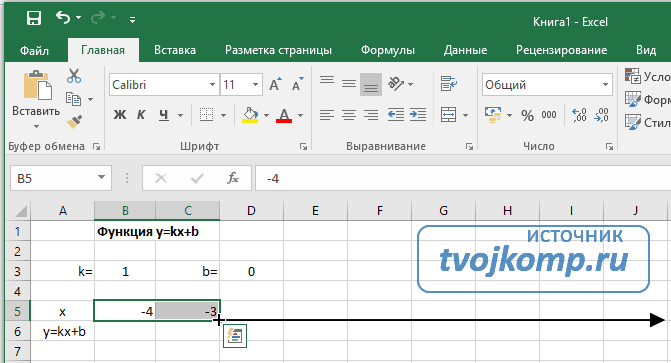
Установка шага значений аргумента функции
Далее строим таблицу значений линейной функции:
- В ячейки A5 и A6 вводим соответственно обозначения аргумента и саму функцию. Запись в виде формулы будет использована в качестве названия диаграммы.
- Вводим в ячейки B5 и С5 два значения аргумента функции с заданным шагом (в нашем примере шаг равен единице).
- Выделяем эти ячейки.
- Наводим указатель мыши на нижний правый угол выделения. При появлении крестика (смотри рисунок выше), зажимаем левую кнопку мыши и протягиваем вправо до столбца J.
Ячейки автоматически будут заполнены числами, значения которых различаются заданным шагом.
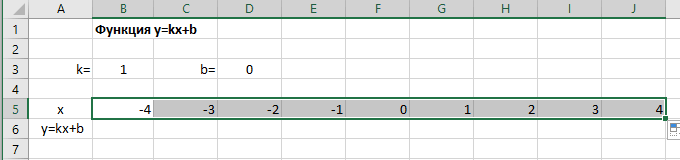
Автозаполнение значений аргумента функции
Далее в строку значений функции в ячейку B6 записываем формулу =$B3*B5+$D3
Внимание! Запись формулы начинается со знака равно(=). Адреса ячеек записываются на английской раскладке. Обратите внимание на абсолютные адреса со знаком доллара.
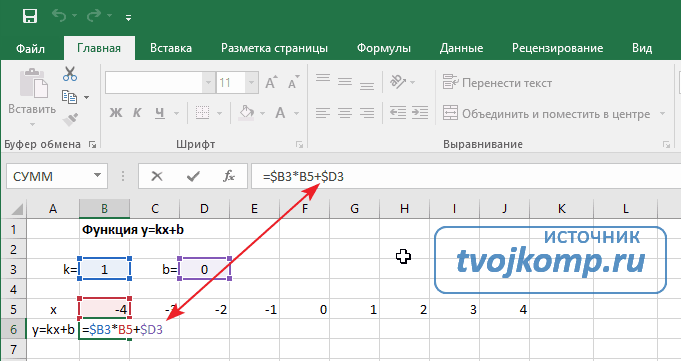
Запись расчётной формулы для значений функции
Чтобы завершить ввод формулы нажмите клавишу Enter или галочку слева от строки формул вверху над таблицей.
Копируем эту формулу для всех значений аргумента. Протягиваем вправо рамку от ячейки с формулой до столбца с конечными значениями аргумента функции.
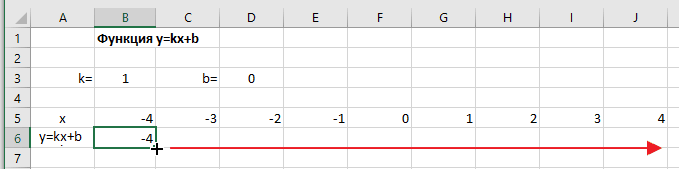
Копирование формулы
Построение графика функции
Выделяем прямоугольный диапазон ячеек A5:J6.
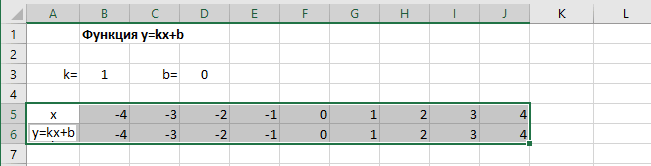
Выделение таблицы функции
Переходим на вкладку Вставка в ленте инструментов. В разделе Диаграмма выбираем Точечная с гладкими кривыми (см. рисунок ниже).Получим диаграмму.
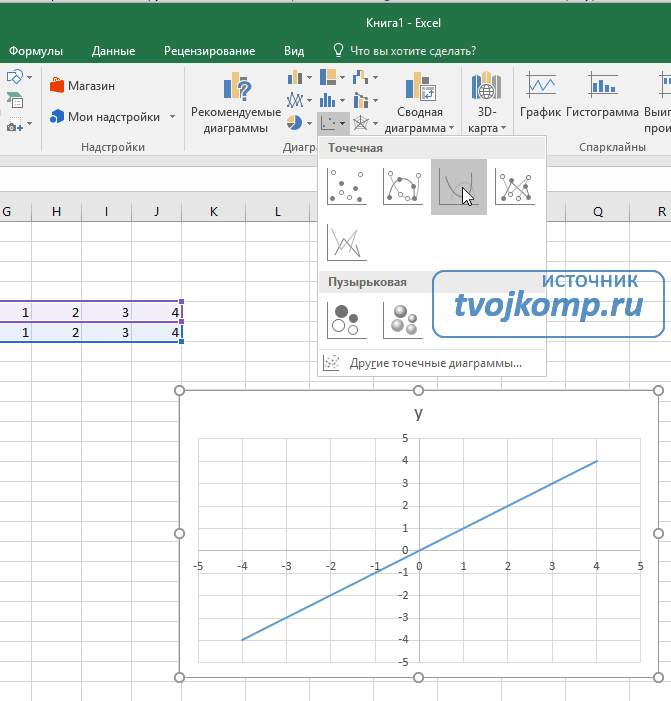
Построение диаграммы типа «График»
После построения координатная сетка имеет разные по длине единичные отрезки. Изменим ее перетягивая боковые маркеры до получения квадратных клеток.
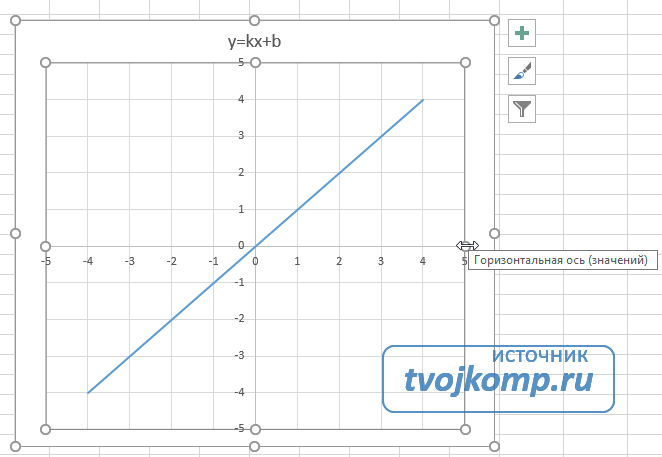
График линейной функции
Теперь можно ввести новые значения постоянных k и b для изменения графика. И видим, что при попытке изменить коэффициент график остается неизменным, а меняются значения на оси. Исправляем. Кликните на диаграмме, чтобы ее активировать. Далее на ленте инструментов во вкладке Работа с диаграммами на вкладке Конструктор выбираем Добавить элемент диаграммы — Оси — Дополнительные параметры оси..
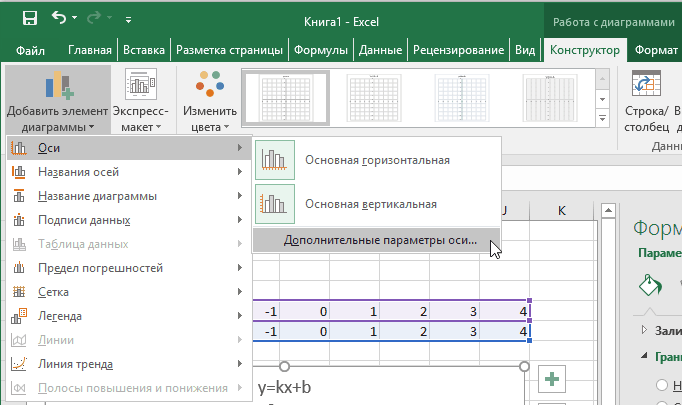
Вход в режим изменения параметров координатных осей
В правой части окна появиться боковая панель настроек Формат оси.
- Кликните на раскрывающийся список Параметры оси.
- Выберите Вертикальная ось (значений).
- Кликните зеленый значок диаграммы.
- Задайте интервал значений оси и единицы измерения (обведено красной рамкой). Ставим единицы измерения Максимум и минимум (Желательно симметричные) и одинаковые для вертикальной и горизонтальной осей. Таким образом, мы делаем мельче единичный отрезок и соответственно наблюдаем больший диапазон графика на диаграмме.И главную единицу измерения — значение 1.
- Повторите тоже для горизонтальной оси.
Теперь, если поменять значения K и b , то получим новый график с фиксированной сеткой координат.
Построение графиков других функций
Теперь, когда у нас есть основа в виде таблицы и диаграммы, можно строить графики других функций, внося небольшие корректировки в нашу таблицу.
Квадратичная функция y=ax 2 +bx+c
Выполните следующие действия:
- В первой строке меняем заголовок
- В третьей строке указываем коэффициенты и их значения
- В ячейку A6 записываем обозначение функции
- В ячейку B6 вписываем формулу =$B3*B5*B5+$D3*B5+$F3
- Копируем её на весь диапазон значений аргумента вправо
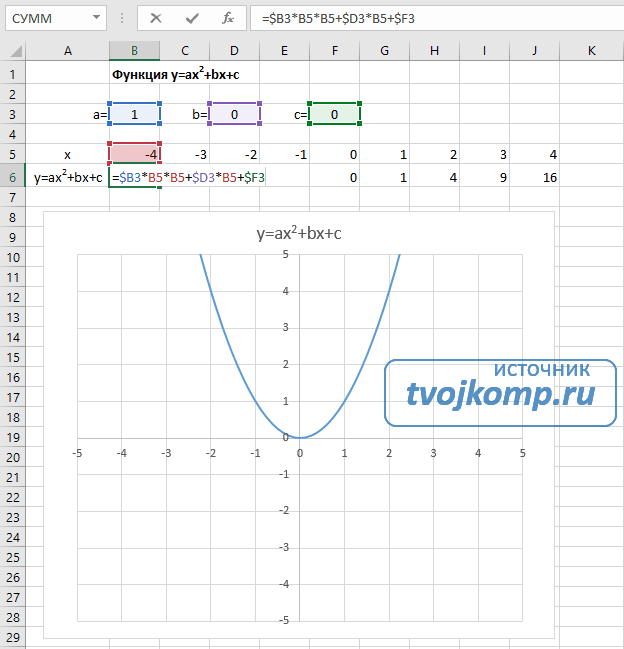
График квадратичной функции
Кубическая парабола y=ax 3
Для построения выполните следующие действия:
- В первой строке меняем заголовок
- В третьей строке указываем коэффициенты и их значения
- В ячейку A6 записываем обозначение функции
- В ячейку B6 вписываем формулу =$B3*B5*B5*B5
- Копируем её на весь диапазон значений аргумента вправо
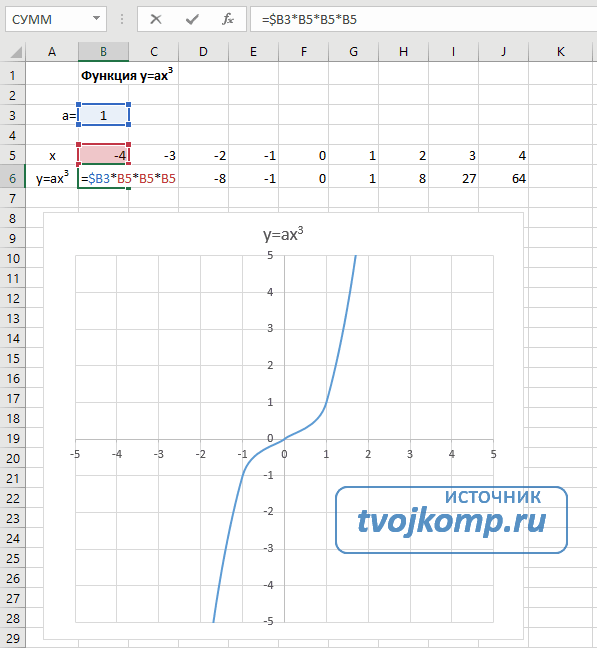
График кубической параболы
Гипербола y=k/x
Для построения гиперболы заполните таблицу вручную (смотри рисунок ниже). Там где раньше было нулевое значение аргумента оставляем пустую ячейку.
Далее выполните действия:
- В первой строке меняем заголовок.
- В третьей строке указываем коэффициенты и их значения.
- В ячейку A6 записываем обозначение функции.
- В ячейку B6 вписываем формулу =$B3/B5
- Копируем её на весь диапазон значений аргумента вправо.
- Удаляем формулу из ячейки I6.
Для корректного отображения графика нужно поменять для диаграммы диапазон исходных данных, так как в этом примере он больше чем в предыдущих.
- Кликните диаграмму
- На вкладке Работа с диаграммами перейдите в Конструктор и в разделе Данные нажмите Выбрать данные.
- Откроется окно мастера ввода данных
- Выделите мышкой прямоугольный диапазон ячеек A5:P6
- Нажмите ОК в окне мастера.
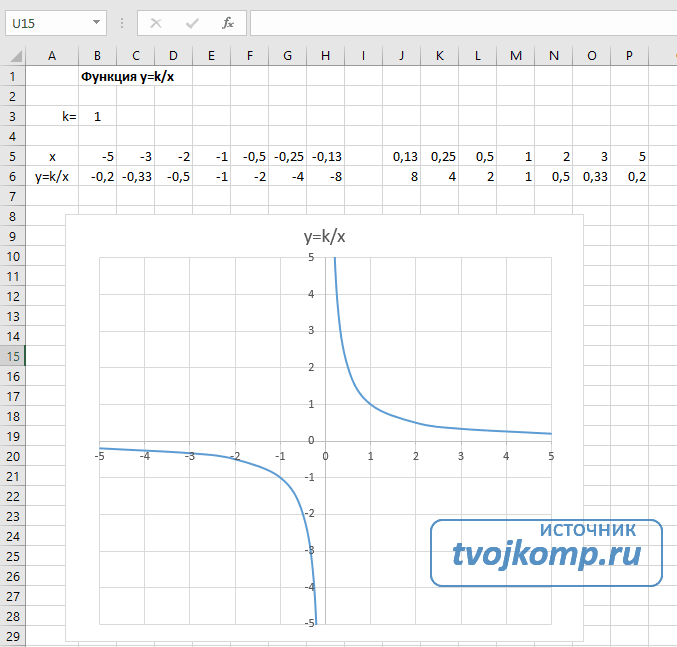
График гиперболы
Построение тригонометрических функций sin(x) и cos(x)
Рассмотрим пример построения графика тригонометрической функции y=a*sin(b*x).
Сначала заполните таблицу как на рисунке ниже
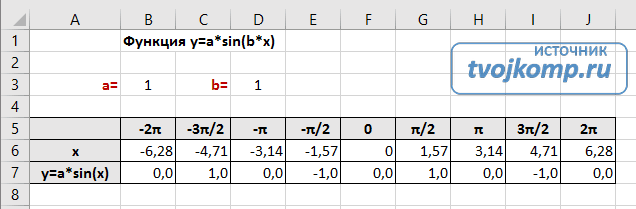
Таблица значений функции sin(x)
В первой строке записано название тригонометрической функции.
В третьей строке прописаны коэффициенты и их значения. Обратите внимание на ячейки, в которые вписаны значения коэффициентов.
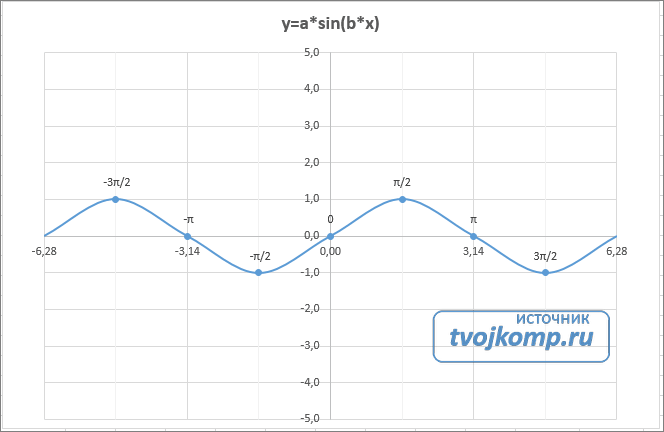
В пятой строке таблицы прописываются значения углов в радианах. Эти значения будут использоваться для подписей на графике.
В шестой строке записаны числовые значения углов в радианах. Их можно прописать вручную или используя формулы соответствующего вида =-2*ПИ(); =-3/2*ПИ(); =-ПИ(); =-ПИ()/2; …
В седьмой строке записываются расчетные формулы тригонометрической функции.
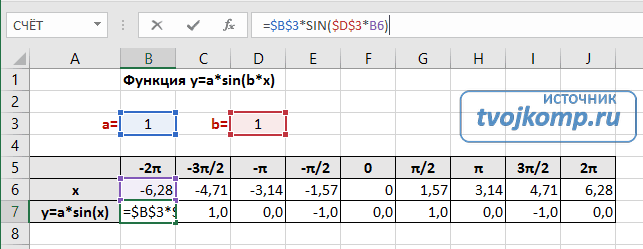
Запись расчетной формулы функции sin(x) в Excel
В нашем примере =$B$3*SIN($D$3*B6). Адреса B3 и D3 являются абсолютными. Их значения – коэффициенты a и b, которые по умолчанию устанавливаются равными единице.
После заполнения таблицы приступаем к построению графика.
Выделяем диапазон ячеек А6:J7. В ленте выбираем вкладку Вставка в разделе Диаграммы указываем тип Точечная и вид Точечная с гладкими кривыми и маркерами.
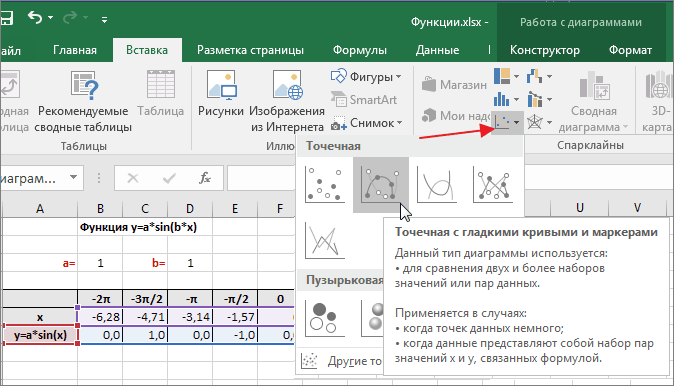
Построение диаграммы Точечная с гладкими кривыми
В итоге получим диаграмму.
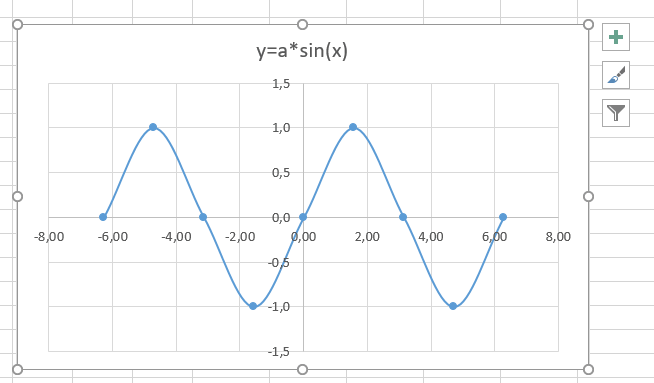
График sin(x) после вставки диаграммы
Теперь настроим правильное отображение сетки, так чтобы точки графика лежали на пересечении линий сетки. Выполните последовательность действий Работа с диаграммами –Конструктор – Добавить элемент диаграммы – Сетка и включите три режима отображения линий как на рисунке.
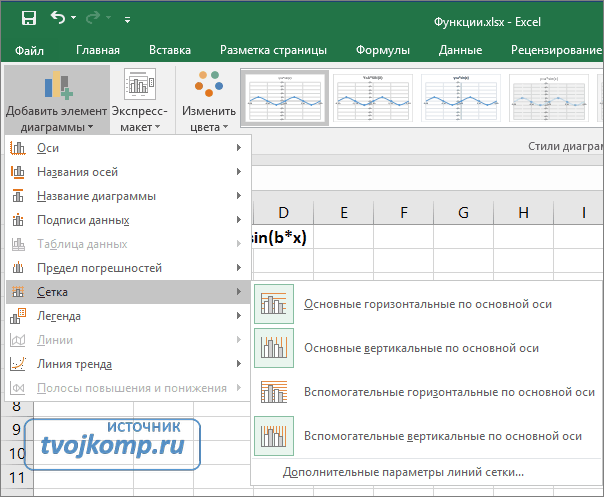
Настройка сетки при построении графика
Теперь зайдите в пункт Дополнительные параметры линий сетки. У вас появится боковая панель Формат области построения. Произведем настройки здесь.
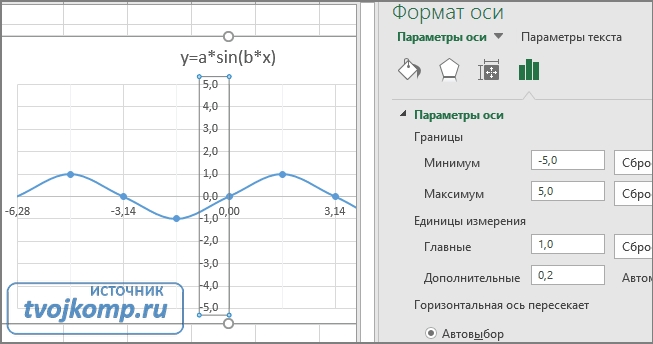
Кликните в диаграмме на главную вертикальную ось Y (должна выделится рамкой). В боковой панели настройте формат оси как на рисунке.
Кликните главную горизонтальную ось Х (должна выделится) и также произведите настройки согласно рисунку.
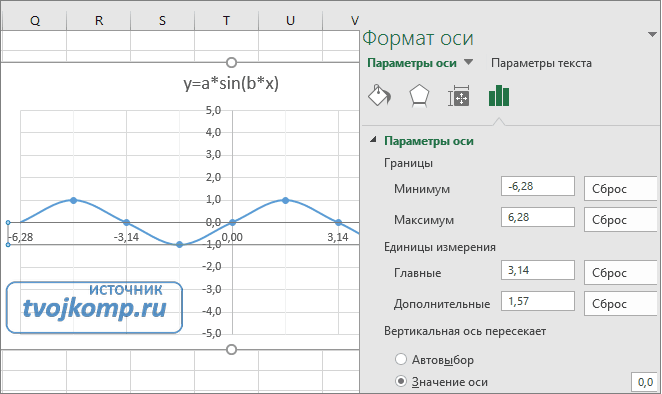
Настройка формата горизонтальной оси Х графика функции
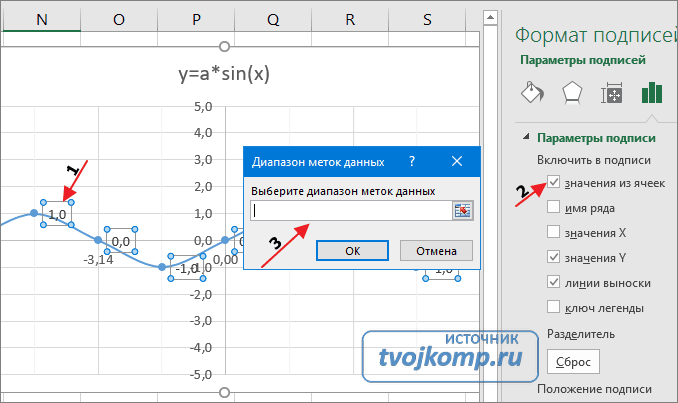
Теперь сделаем подписи данных над точками. Снова выполняем Работа с диаграммами –Конструктор – Добавить элемент диаграммы – Подписи данных – Сверху. У вас подставятся значения числами 1 и 0, но мы заменим их значениями из диапазона B5:J5.
Кликните на любом значении 1 или 0 (рисунок шаг 1) и в параметрах подписи поставьте галочку Значения из ячеек (рисунок шаг 2). Вам будет сразу же предложено указать диапазон с новыми значениями (рисунок шаг 3). Указываем B5:J5.
Вот и все. Если сделали правильно, то и график будет замечательным. Вот такой.
Чтобы получить график функции cos(x), замените в расчетной формуле и в названии sin(x) на cos(x).
Аналогичным способом можно строить графики других функций. Главное правильно записать вычислительные формулы и построить таблицу значений функции. Надеюсь, что вам была полезна данная информация.
Дополнительные статьи по теме:
Дорогой читатель! Вы посмотрели статью до конца. Получили вы ответ на свой вопрос? Напишите в комментариях пару слов. Если ответа не нашли, укажите что искали или откройте содержание блога. 
ОЧЕНЬ ВАЖНО! Оцени лайком или дизлайком статью! 
