Как использовать пробелы в командной строке?
Как я могу использовать пробелы в командной строке Windows?
В этом случае одинарные кавычки не подходят. Вы должны добавить кавычки вокруг каждого пути, а также заключить всю команду в кавычки:
Я только что выяснил, что для случая, когда путь включает использование символов пробела, например, когда мне нужно получить доступ к приложению, xyz расположение которого:
Чтобы запустить это из командной строки Windows, вам нужно использовать
Если двойные кавычки не решают проблему, попробуйте, например,
получить список альтернативных имен файлов или каталогов. Пример вывода:
Теперь используйте короткие 8-символьные имена файлов или папок в 5-м столбце, например, PROGRA
1.XML, в своих командах. Например:
Обведите пути, содержащие пробелы, двойными кавычками.
Попробуйте указать сложные имена путей в двойных кавычках (и в конце добавить расширения файлов).
CMD интерпретирует текст с двойными кавычками («xyz») как одну строку, а текст внутри одинарных кавычек («xyz») — как команду. Например:
FOR %% A in (‘dir / b / s * .txt’) do (‘команда’)
FOR %% A in (‘dir / b / s * .txt’) do (вывод «%% A»)
И еще одна хорошая вещь, cmd не * чувствителен к регистру, как Bash. Так что «New fiLE.txt» и «new file.TXT» похожи на это.
* Примечание: переменные %% A в приведенном выше регистре чувствительны к регистру (%% A не равно %% a).
Я предпочитаю заключить команду, в () которой действует, batch что делает его немного легче читать:
это работало для меня в командном файле
Просто добавьте кавычку
Пример: «C: \ Users \ Имя пользователя»
Надеюсь, это решено!
Вы должны попробовать использовать кавычки.
Пробелы в командной строке (в командной строке оболочки VBA)
У меня была очень похожая проблема, которая в итоге приводила к пробелу в командной строке при автоматизации через VBA для получения содержимого из командного окна в текстовый файл. Эта тема была одной из многих, которые я нашел на этом пути, но это не совсем помогло мне найти решение.
Так что это может помочь другим с подобной проблемой: так как синтаксис с кавычками всегда трудно понять правильно, я думаю, что показ некоторых конкретных примеров всегда полезен. Дополнительная проблема, возникающая при использовании командной строки в VBA через оболочку, заключается в том, что строка кода часто не выдает ошибку, если что-то идет не так: на самом деле миг черного окна commend вводит в заблуждение, заставляя думать, что что-то было сделано.
Как пример . скажем, у меня есть папка с текстовым файлом в нем, как в
Пробел в имени папки дает проблему.
Нечто подобное будет работать, если предположить, что папка AlansFolder существует
Это не сработает. (Это не ошибка).
Включение пар цитат вокруг пути заставит его работать
(Кстати, если текстового файла не существует, то это будет сделано).
Оглядываясь назад, мы видим, что мое решение связано примерно с некоторыми уже предоставленными ..
Преобразование этой строки кода в заданную вручную команду мы бы
Это похоже на работу
Это работает также
Эта окончательная форма также работает и связана с решением от сакры… » Вы должны добавить кавычки вокруг каждого пути, а также заключить всю команду в кавычки «… ..
Пробелы в пути файлов командной строки Windows, как их использовать?
Оболочки командной строки, такие как командная строка Windows и PowerShell, используют пробелы для разделения команд и аргументов, но имена файлов и папок также могут содержать пробелы поэтому просто так их использовать пробелы нельзя. Давайте разберемся…
Почему стоит избегать использование пробелов при работе в коммандной строке
Пробел в пути папки или файла командная строка определяет как разделение команд и аргументов. Для того, чтобы использовать пробел как собственно пробел, прийдется весь пусть экранировать, а это требует отдельного внимания в зависимости от конкретной оболочки командной строки и программы, выполняемой в этой оболочке.
Кратко опишем проблему: например, у нас есть текстовый файл, который необходимо прочесть. Предположим этот файл расположен по адресу C:\Temp\TestFile.txt Для его прочтения необходимо выполнить команду
Отлично, а теперь представим, что прочесть теперь необходимо файл по адресу C:\Temp Folder\Test File.txt
Выполнив команду ниже вы со 100% вероятностью получите не вывод содержимого файла на экран, а ошибку — пробелы в пути файла не дадут команде выполниться корректно.
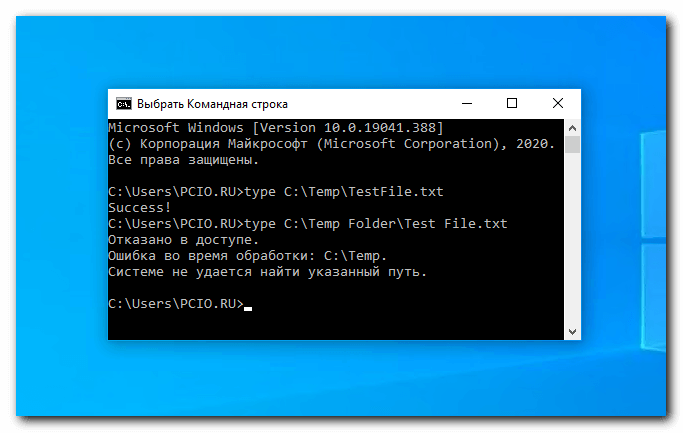
Три способа использовать знак пробела в пути Windows
Существует три способа использовать пробел в пути файлов:
- Заключить путь c пробелами в двойные кавычки ( » )
- Добавлять символ каре ( ^ ) перед каждый пробелом (работает только в командной строке CMD и только в определенных командах и программах)
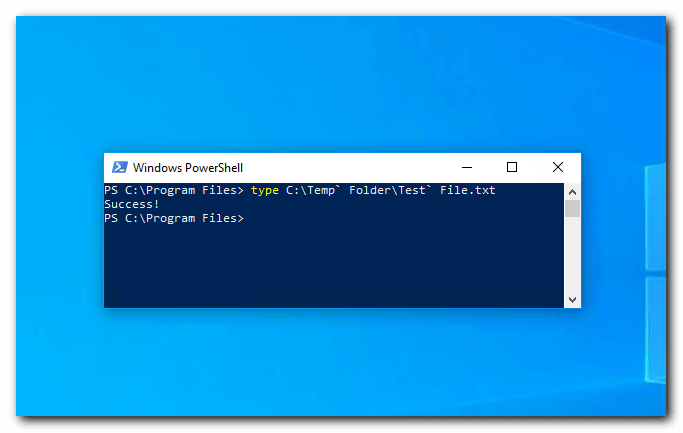
- Добавлять знак ударения ( ` ) перед каждым пробелом (работает только в PowerShell, но работает всегда)
Рассмотрим каждый способ ближе.
Заключить путь в двойные кавычки
Стандартный метод точного указания пути к файлу в Windows — заключение его в двойные кавычки. Например, команда выдававшая ошибку в примере выше с кавычками в пути будет выглядеть так:
Так же, вы можете заключить лишь часть пути в двойные кавычки, например только ту часть, которая содержит в себе пробелы.
Представим, что в папке Temp Folder у нас находится файл TestFile.txt, в таком случае команда будет выглядеть так:
Но, на практике такие кавычки использовать не лучшая мысль — это запутывает код и делает его менее гибким. Гораздо проще просто закрыть весь путь двойными кавычками.
Это решение работает как в традиционной среде командной строки (CMD), так и в Windows PowerShell.
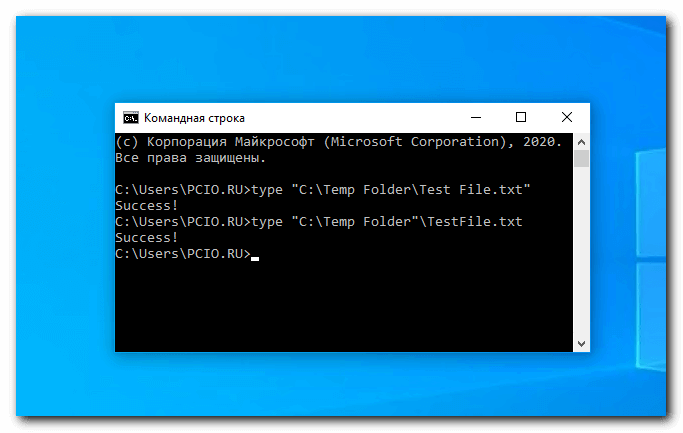
Добавить символ каре с пробелами в командной строке
Теоретически символ каре в командной строке позволит вам пользоваться пробелами в пути файлов. Нужно просто добавлять символ перед каждым пробелом (Shift + 6 в английской раскладке).
На практике этот спецсимвол работает не каждый раз и очень часто программа завершается ошибкой.
Например, следующая команда должна выполниться без проблем, но она почему-то выдает ошибку
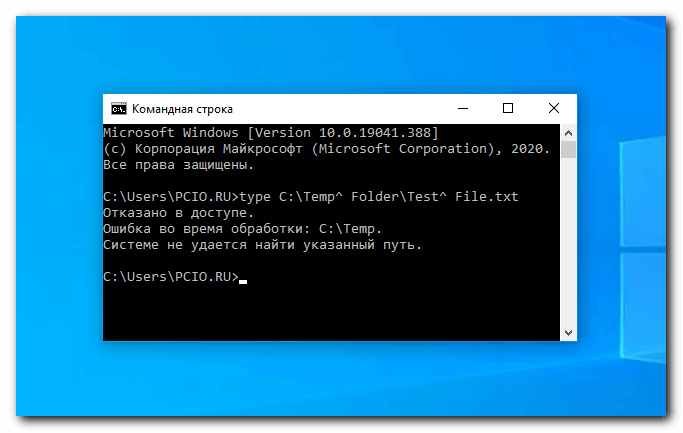
С другой стороны, если мы попробуем окрыть наш файл напрямую, введя его путь в командной строке и проставив символы каре, то увидим, что пробелы в пути файла обработались корректно:
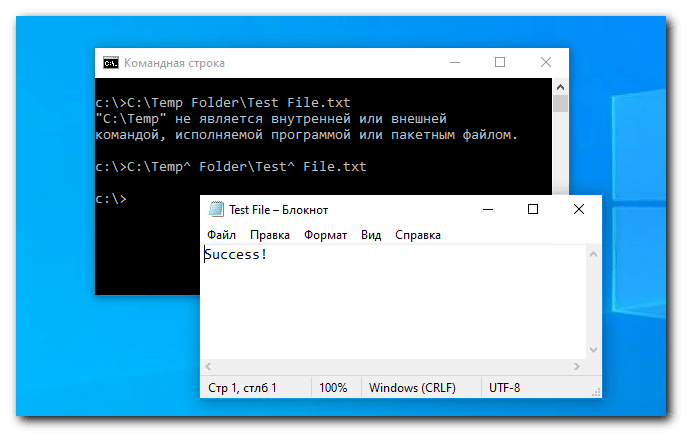
Таким образом, по своему опыту и поискав информацию в интернете мы приходим к выводу, что этот способ работает только с избранными программами и не дает полной уверенности в результате.
Вывод — пользуйтесь двойными кавычками в командной строке, или символом ударения в PowerShell, о котором ниже.
PowerShell символ ударения с пробелами в командной строке
PowerShell использует символ ударения в качестве экранирующего символа. Его нужно добавлять с каждым пробелом в имени файла (Этот символ спрятан на букве Ё на клавиатуре).
Каждый символ ударения указывает PowerShell как обрабатывать каждый последующий пробел.
Обратите внимание, что этот способ работает только в среде PowerShell, в командной строке придется использовать символ каретки, или, как уже писали выше, экранировать весь путь двойными кавычками.
Для пользователей UNIX-подобных систем напомним, что аналогичная проблема с пробелами в командной строке в Linux и MacOS решается использованием символа обратной косой черты ( \ ).
Как вводить пути к файлам или папкам с пробелами в командной строке в Windows 10
Мы делимся множеством советов и приемов, связанных с запуском команд в командной строке в Windows 10. Многие обычные вещи, такие как проверка связи с сервером или проверка состояния вашего сетевого коммутатора, выполняются с помощью командной строки. Если вам неудобно использовать командную строку помимо команд, которые уже написаны и должны выполняться как есть, вы, как правило, упускаете множество полезных вещей, которые можно сделать из командной строки. Один довольно частый вопрос, который возникают у новых пользователей при использовании командной строки, — как ввести имя или адрес папки или файла, в имени или пути которого есть пробел.
Вообще говоря, если вы пытаетесь запустить команду, которая включает в себя указание пути к папке или файлу, и путь неверен, то есть командная строка не может его увидеть, сообщение об ошибке не скажет вам этого. Сообщение, которое возвращает командная строка, будет зависеть от запущенной вами команды, и будет казаться, что что-то не так с командой, а не с путем, затрудняющим устранение проблемы. Исправить очень просто.
Ввод путей с пробелами
Уловка заключается в двойных кавычках. Возьмите за правило заключать все пути к файлам, которые вы вводите в командной строке, в двойные кавычки.
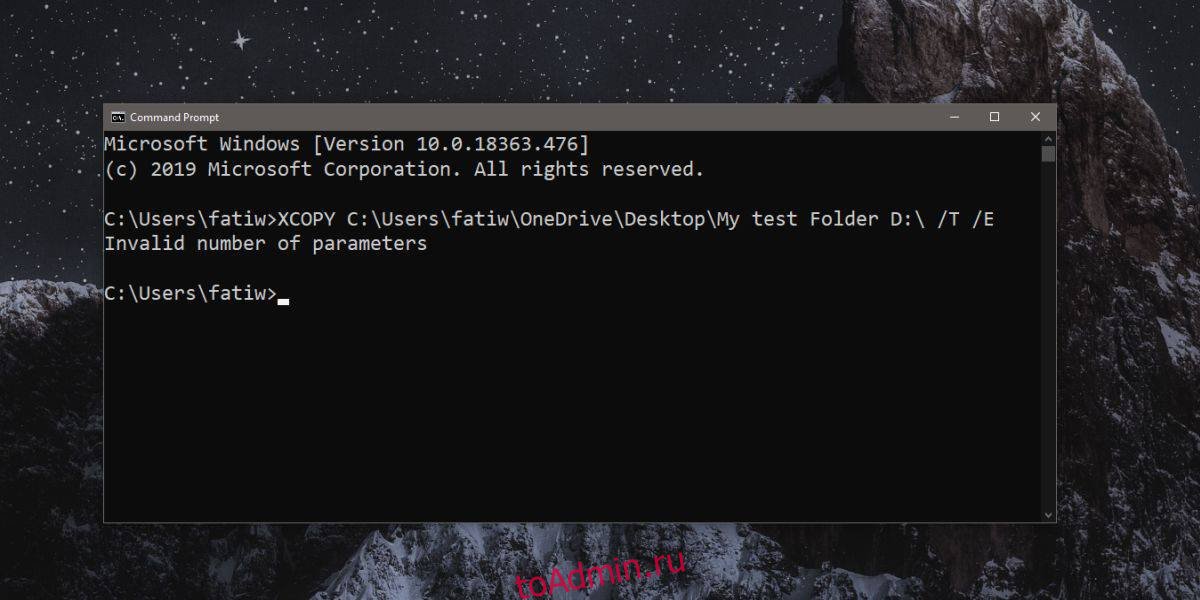
Следующая команда не будет запущена. В пути есть пробел, и в этом месте команда прерывается, и командная строка думает, что вы ввели новую команду или параметр.
Эта команда будет работать. Единственная разница между ними заключается в том, что во втором пути путь заключен в двойные кавычки.
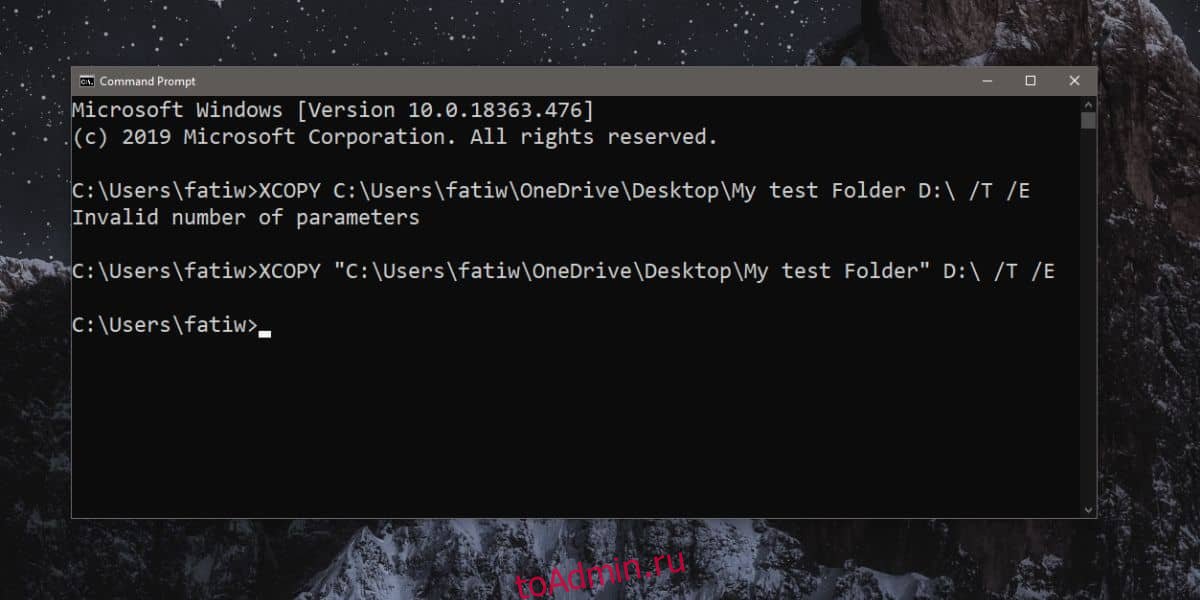
Даже если на вашем пути нет места, рекомендуется заключить его в двойные кавычки и выработать привычку делать это. Если вы забудете или столкнетесь с более длинным путем, такую простую ошибку будет сложно обнаружить.
Это справедливо для всех приложений командной строки, которые вы используете в Windows 10. В PowerShell любую команду, требующую ввода пути к файлу или папке, следует заключать в двойные кавычки. Если в пути нет места, все будет в порядке, но если оно есть, команда больше не будет запускаться, это о выработке привычки, чтобы избавить себя от проблем позже.