Как поставить пароль на диск в Windows
Многие пользователи своего домашнего компьютера часто разделяют свои файлы и папки между несколькими пользователями. Я, например, в таком случае ставлю пароль на жесткий диск, что бы мои файлы были только моими.
Прежде всего сейчас дома уже мало кто использует Windows XP систему, потому речь пойдет о Windows 7 и ее возможностях без установки дополнительного программного обеспечения для установки пароля на локальный диск своего компьютера.
Как поставить пароль на жесткий диск
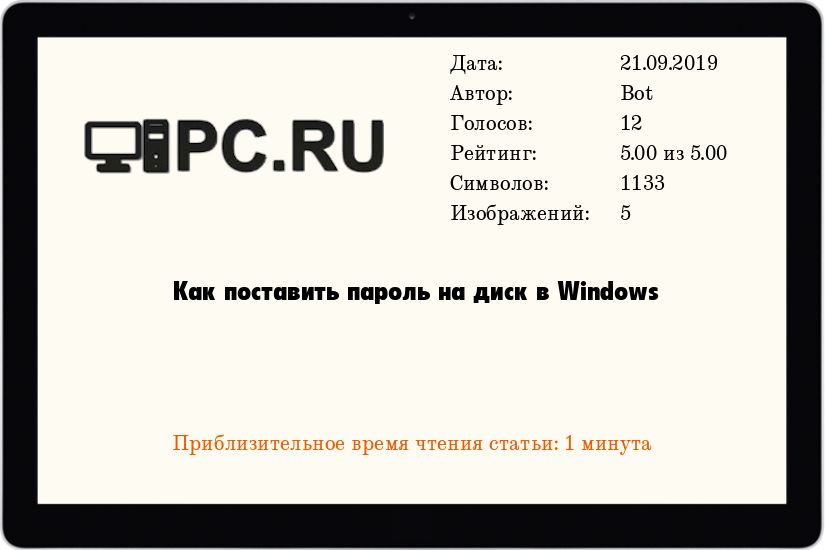
Первое, что нужно сделать – это зайти в панель управления и найти там кнопку «шифрование диска Bitlocker«.
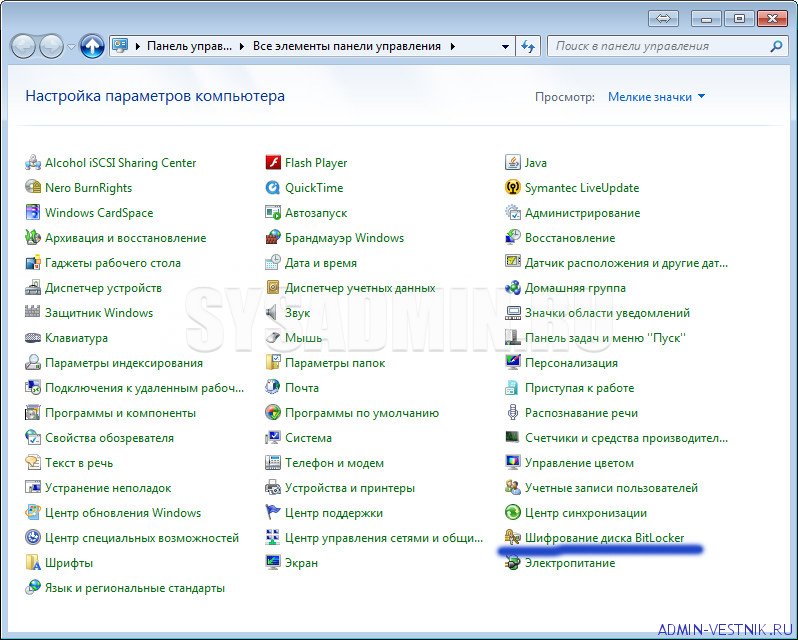
После нажатия видим такую картинку, жмем включить BitLocker.
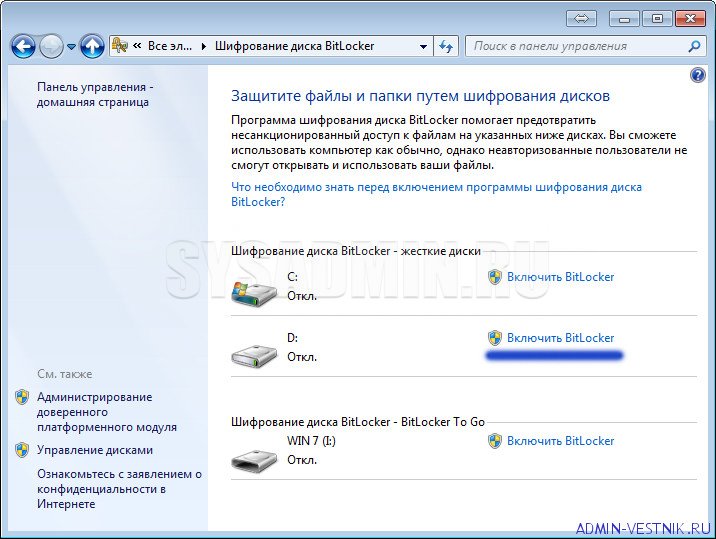
Далее выбираем способ снятия пароля, если у вас надежный пароль, не забудьте его, а то все ваши файлы уйдут в небытие. доступ к диску в таком случае можно будет получить после форматирования, так что будьте внимательны и осторожны.
А далее начнется шифрование диска, доступ можно будет получить после завершения только при помощи пароля, который вы задали.Удачи
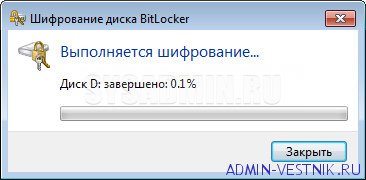
После того как завершится шифрование, будет установлен ваш пароль на диск. После каждой перезагрузки придется его вводить.
Как поставить пароль на жесткий диск
На жестком диске хранится вся важная для пользователя информация. Чтобы защитить устройство от несанкционированного доступа, рекомендуется установить на него пароль. Сделать это можно с помощью встроенных средств Windows или специального программного обеспечения.
Как поставить пароль на жесткий диск
Установить пароль можно на весь жесткий диск или его отдельные разделы. Это удобно, если пользователь хочет защитить только определенные файлы, папки. Чтобы обезопасить весь компьютер достаточно воспользоваться стандартными средствами администрирования и установить пароль для учетной записи. Для защиты внешнего или стационарного жесткого диска придется использовать специальный софт.
Способ 1: Disk Password Protection
Триал-версия программы доступна для бесплатной загрузки с официального сайта. Позволяет установить пароль при входе на отдельные диски и разделы HDD. При этом для разных логических томов коды блокировки могут отличаться. Как установить защиту на физический диск компьютера:
- Запустите программу и в главном окне выберите нужный раздел или диск, на который хотите поставить защитный код.
- Кликните правой кнопкой мыши по имени HDD и в контекстном меню выберите «Установить защиту загрузки».
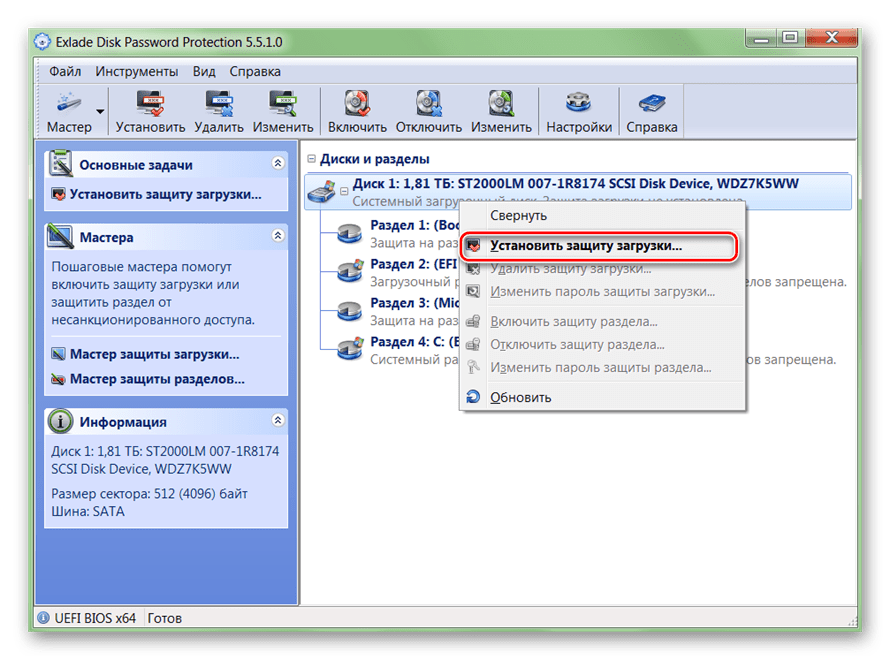
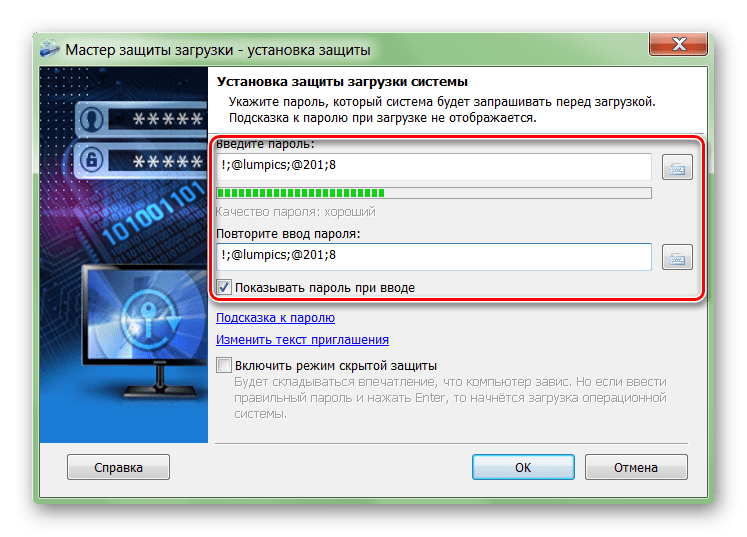
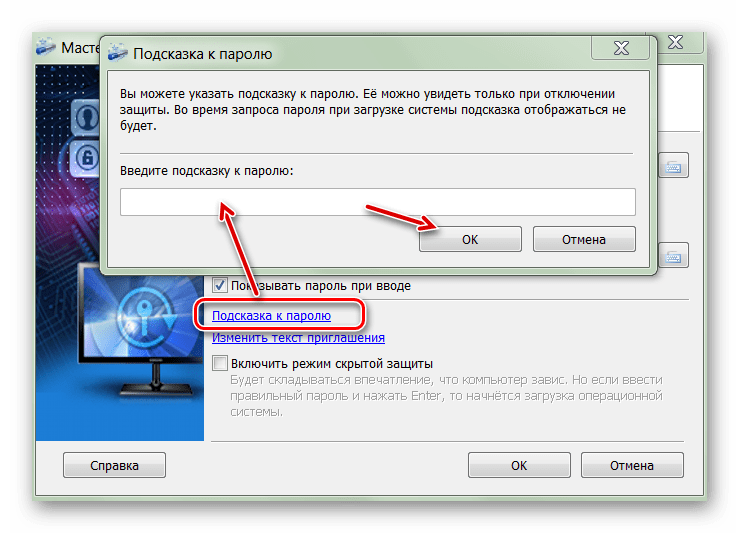
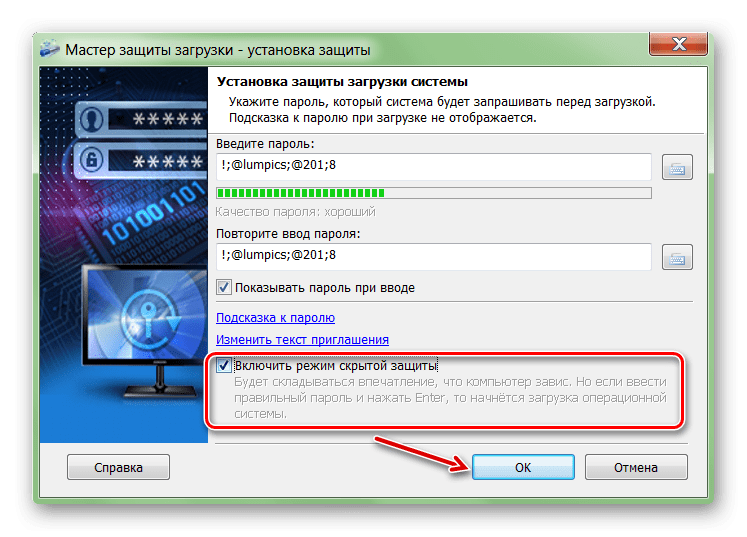
После этого все файлы на жестком диске компьютера зашифруются, а получить к ним доступ можно будет только после ввода пароля. Утилита позволяет устанавливать защиту на стационарные диски, отдельные разделы и внешние USB-устройства.
Совет: Чтобы защитить данные на внутреннем диске, не обязательно ставить на него пароль. Если к компьютеру имеют доступ другие люди, то ограничьте им доступ через администрирование или настройте скрытое отображение файлов и папок.
Способ 2: TrueCrypt
Программа распространяется бесплатно и может использоваться без установки на компьютер (в Portable-режиме). TrueCrypt подходит для защиты отдельных разделов жесткого диска или любых других носителей информации. Дополнительно позволяет создавать зашифрованные файлы-контейнеры.
TrueCrypt поддерживает работу только с жесткими дисками структуры MBR. Если вы используете HDD с GPT, то поставить пароль не получится.
Чтобы поставить защитный код на жесткий диск через TrueCrypt, выполните следующие действия:
-
Запустите программу и в меню «Volumes» кликните «Create New Volume».

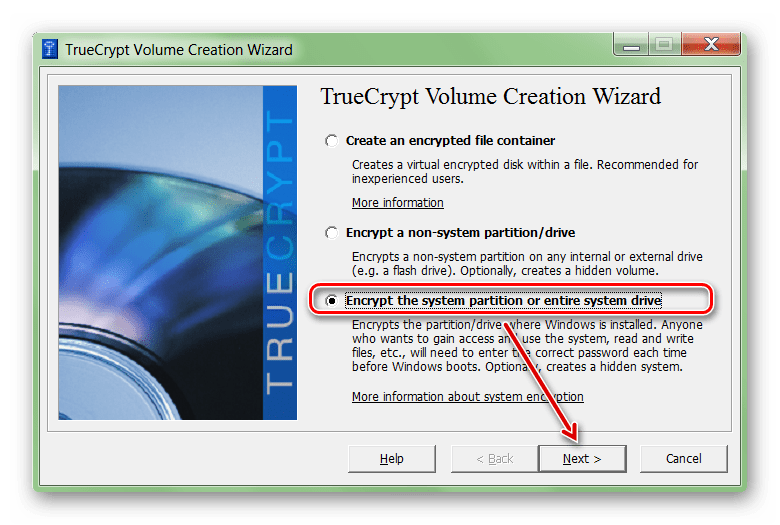
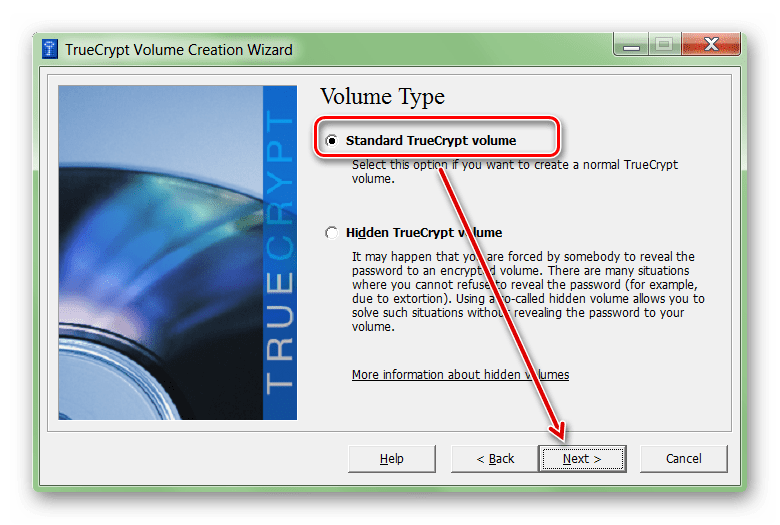

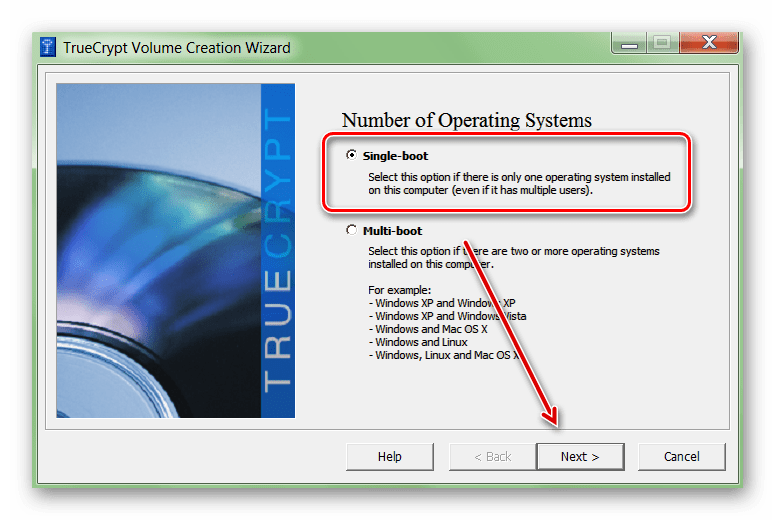
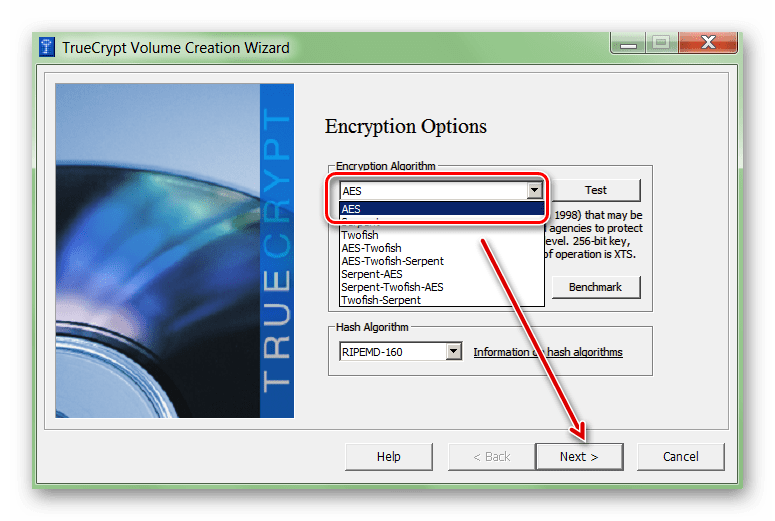
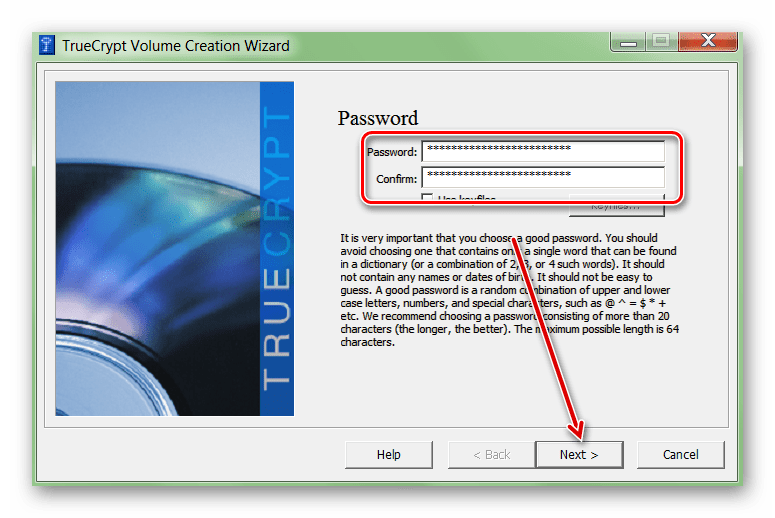
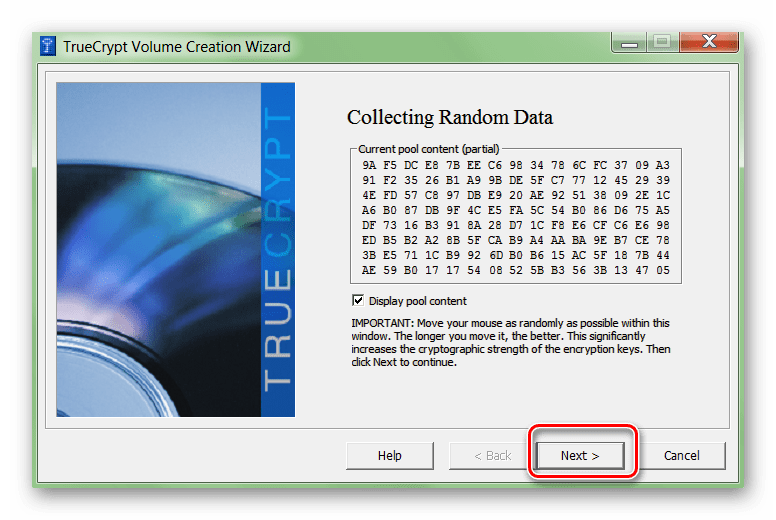
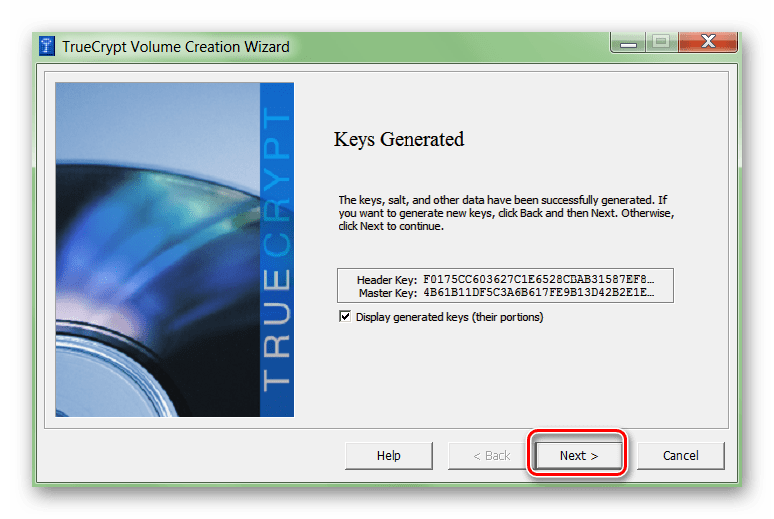
Дополнительно ПО предложит указать место на компьютере, куда будет записан образ диска для восстановления (в случае потери защитного кода или повреждения TrueCrypt). Этап не является обязательным и может быть сделан в любое другое время.
Способ 3: BIOS
Способ позволяет установить пароль на HDD или компьютер. Подходит не для всех моделей материнских плат, а отдельные этапы настройки могут отличаться в зависимости от особенностей сборки ПК. Порядок действий:
-
Выключите и заново запустите компьютер. При появлении черно-белого загрузочного экрана нажмите клавишу для перехода в BIOS (отличается в зависимости от модели материнской платы). Иногда она указывается в нижней части экрана.

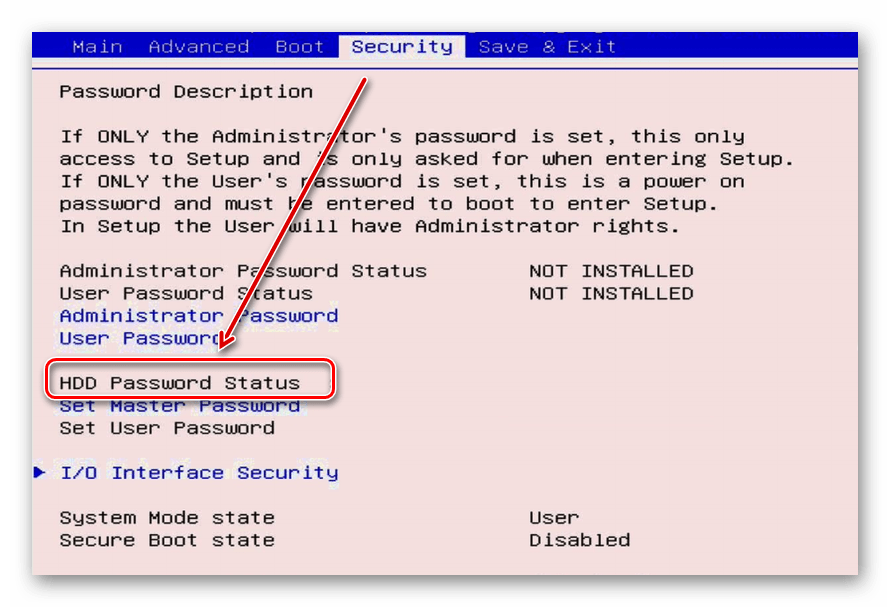
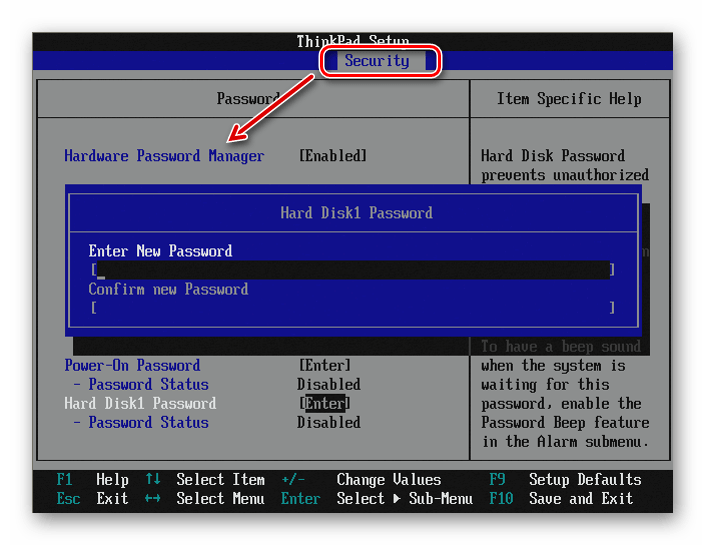
После этого для доступа к информации на HDD (при входе и загрузке Windows) придется постоянно вводить указанный в BIOS пароль. Отменить его можно будет здесь же. Если в BIOS такого параметра нет, то попробуйте воспользоваться Способами 1 и 2.
Пароль можно поставить на внешний или стационарный жесткий диск, съемный USB-носитель информации. Сделать это можно через BIOS или специальный софт. После этого другие пользователи не смогут получить доступ к хранящимся на нем файлам и папкам.
 Мы рады, что смогли помочь Вам в решении проблемы.
Опишите, что у вас не получилось. Наши специалисты постараются ответить максимально быстро.
Как поставить пароль на диск D

Загрузите и установите специализированное приложение Disk Password Protection, позволяющее:
— установить парольную защиту на загрузку OS;
— защитить разделы диска и сделать их невидимыми и недоступными для других пользователей;
— установить низкоуровневую аппаратную защиту жестких дисков;
— использовать парольную защиту запуска программ.
- Disk Password Protection
- Как поставить пароль на диск
- Как поставить пароль на жесткий диск?
- Как установить пароль на диск
- Как поставить пароль на локальный диск

- Как поставить пароль на внешний диск
- Как поставить код на диск
- Как установить пароль на локальный диск

- Как ограничить доступ к жесткому диску

- Как поставить код на папку
- Как закодировать диск

- Как установить пароль на доступ к папке

- Как установить пароль на сетевые папки
- Как устанавливать пароли на папки
- Как закрыть доступ к жесткому диску
- Как заблокировать жесткий диск
- Как ограничить доступ к диску

- Как защитить жесткий диск

- Как закрыть доступ на локальный диск

- Как поставить пароль на внешний жёсткий диск

- Как поставить пароль на папку в виндовс

- Как установить код на папки

- Как защитить диск

- Как защитить диск паролем

- Как запретить доступ к локальному диску

- Как закрыть доступ к папкам Windows

- Как установить защиту от записи

- Как заблокировать папку