Как в экселе перечеркнуть ячейку крестом?
В программе эксель можно рисовать границы не только горизонтальные и вертикальные, но и диагональные, в т.ч. делать из них крест. Давайте рассмотрим подробно, как можно в программе эксель перечеркнуть ячейку крестом.
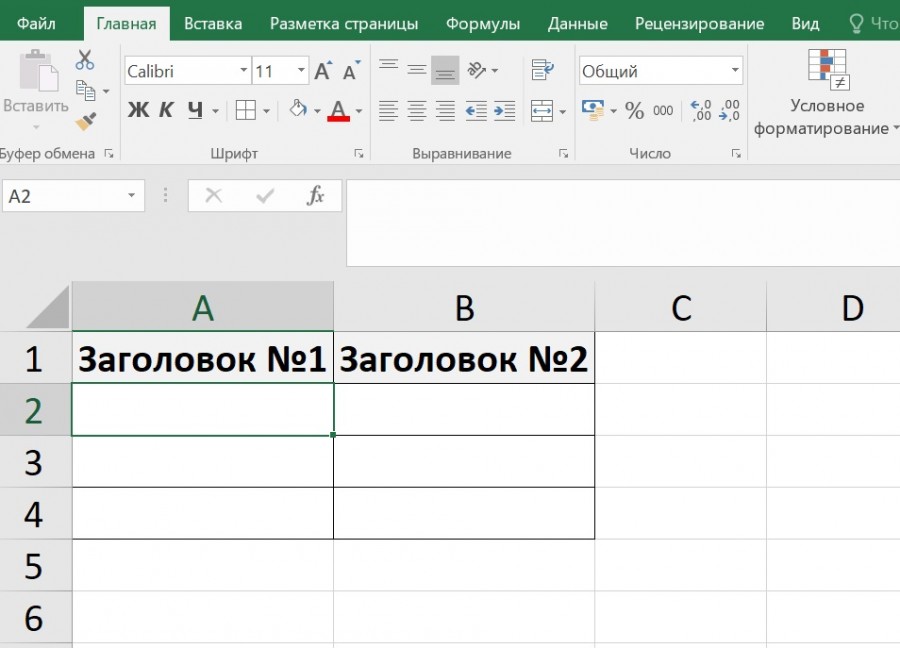
Первый шаг. Откроем обычную таблицу в данной программе, в ячейке «А2» и необходимо нарисовать крест.
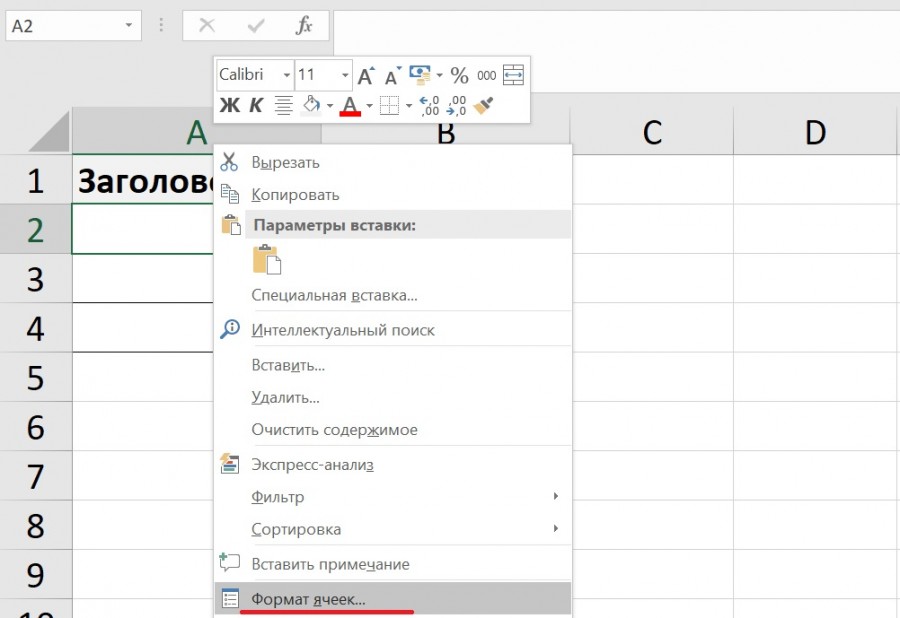
Второй шаг. Выделим ячейку «А2», дальше нажмем правую клавишу мыши, чтобы на экране появилось меню, в котором вы выбираете строку «Формат ячейки».
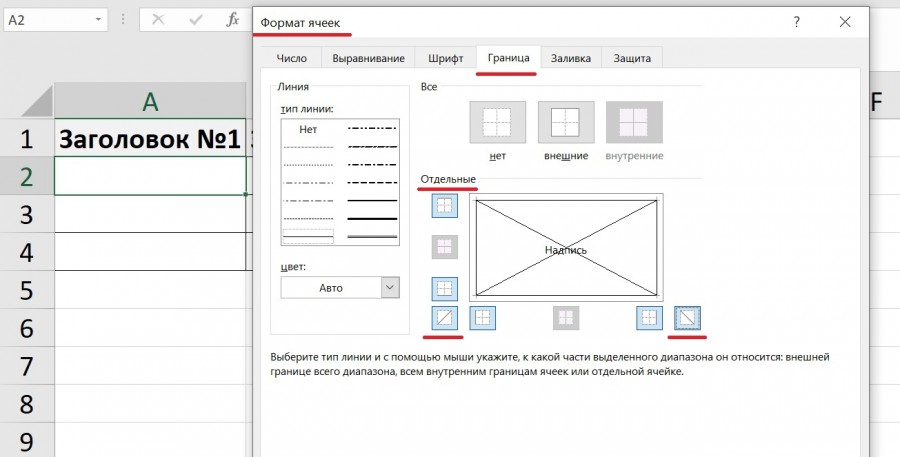
Третий шаг. В результате на экран программа выведет меню «Формат ячейке», в котором есть несколько вкладок, но нас интересует вкладка «Границы», в которую и заходим. В правой части примерно по середине этого меню, есть раздел «Отдельные», в котором существуют кнопки для рисования различных границ, необходимо нажать на обе диагональные границы и после закрыть данное меню через кнопку «Ок».
Четвертый шаг. В итоге ячейка «А2» станет перечеркнутой крестом, что и требовалось в данной конкретной задаче.
Как поставить крестик в Excel?
Откройте закладку «Шрифт» и прокрутите список «Шрифт» до пункта «Marlett». После щелчка на кнопке «OK» в ячейке появляется галочка. Подобным образом вы можете отформатировать весь столбец: при вводе буквы «а» в столбце будет автоматически появляться галочка.
Как в Excel сделать раскрывающийся список в ячейке?
- Выберите ячейки, в которой должен отображаться список.
- На ленте на вкладке «Данные» щелкните «Проверка данных».
- На вкладке «Параметры» в поле «Тип данных» выберите пункт «Список».
- Щелкните в поле «Источник» и введите текст или числа (разделенные запятыми), которые должны появиться в списке.
Что означает знак крестик в квадрате?
Простыми словами: видишь впереди затор, из-за которого придется остановиться на перекрестке? Не лезь — стой и жди «просвета». Такое правило существовало и до появления специальных знака и разметки, но многие, как правило, его игнорировали, причиняя неудобства другим участникам дорожного движения.
Как в Word поставить галочку в квадрате?
Чтобы в тексте документа разместить квадраты, в меню Вид наведите указатель мыши на пункт Панели инструментов и выберите команду Формы. На этой панели есть кнопка Флажок. Установите курсор ввода в нужном месте документа и нажмите эту кнопку. В это место будет вставлен квадрат.
Как поставить галочку при заполнении анкеты?
Для того чтобы вставить галочку необходимо выбрать шрифт «Wingdings», выделить значок галочки и нажать на кнопку «Вставить». В результате галочка будет вставлена в текст документа в той точке, где был установлен курсор. В дальнейшем вы сможете вставлять этот знак не открывая окно «Символ».
Как поставить галочку в документе Word?
- нажмите «Другие символы»;
- щелкните по текстовому полю «Шрифт»;
- введите wingdings 2 и нажмите ↵ Enter;
- прокрутите вниз, найдите галочку и щелкните по ней;
- нажмите «Вставить».
Как поставить галочку с помощью Alt?
- Обычная галочка (✓): 1003;
- Жирный аналог (✔): 1004;
- Галочка в квадрате (☑): 9745;
- Фигурный аналог (√): 251;
Как установить переключатель в Excel?
Вставка Переключателя
Через меню Разработчик/ Элементы управления/ Вставить выберем левой клавишей мыши элемент Переключатель . превратится в тонкий крестик. Кликнув левой клавишей мыши в нужное место на листе, элемент Переключатель будет помещен на лист.
Как использовать условное форматирование в Excel?
Выделите ячейки, к которым необходимо применить условное форматирование. На вкладке Главная в группе Стили щелкните стрелку рядом с кнопкой Условное форматирование и выберите пункт Управление правилами. Откроется диалоговое окно Диспетчер правил условного форматирования.
Как вставить галочку или крестик в Microsoft Word и Excel
Есть несколько способов вставить символ галочки (также известный как галочка или галочка) в Microsoft Word, методы, которые мы описываем ниже, относятся к Microsoft Office 365, Microsoft Word 2016, Microsoft Word 2013, Microsoft Word 2011, Microsoft Word 2010 , Microsoft Word 2007, Microsoft Word 2008 и Microsoft Word 2004
Чтобы скопировать и вставить галочку или крест, выделите один из галочек или крестиков ниже, а затем скопируйте и вставьте его в пункт назначения.
Выделите ваш предпочтительный символ ниже:
✓ ✔ ☑ ✅ ✕ ✖ ✗ ✘
Копировать — после выделения символа нажмите Ctrl + C
Чтобы вставить, выберите, где вы хотите символ и нажмите Ctrl + V
Способ 2 — Сочетания клавиш
Наиболее распространенный способ — использовать шрифт Wingdings 2 или шрифт Webdings . Это можно легко найти в раскрывающемся меню, и вы сможете выбрать один из нескольких различных стилей меток. В качестве альтернативы используйте следующие ярлыки, выбрав Wingdings 2 или Webdings в качестве выбранного шрифта.
Метод 3 — Символ Команда
Вы также можете использовать символьную команду . Обратите внимание, что для этого вам нужно установить Excel. После входа в меню «Вставка» найдите вкладку «Символ». В этом разделе выберите опцию «Шрифт» и выберите «Wingdings». Отметка будет найдена внизу списка.
Доступ к этому также можно получить из меню «Пуск» в разделе «Карта символов» (в разделе «Системные инструменты»). Выберите опцию шрифта и еще раз выберите Wingdings. Когда вы наводите курсор мыши на правильный символ, он будет казаться больше, и у вас будет возможность выбрать разные варианты галочки. Наконец, скопируйте и вставьте значок в соответствующее место в тексте.
Метод 4 — код символа галочки
Другой быстрый способ — использовать код символа галочки . Помните, что вам понадобится цифровая клавиатура, а не клавиатура. Существует ряд кодов, которые позволят вам вставить четыре разных отметки.
1. Измените шрифт на «Wingdings»
2. Используя цифровую клавиатуру (не горизонтальную линию цифр), удерживайте нажатой клавишу Alt и введите любую из следующих комбинаций цифр:
Клещи
Кресты
Помните, что вам придется изменить шрифт на Wingdings, прежде чем вводится код символа. После этого вы можете переключить шрифт обратно на желаемый вид.
Это наиболее эффективные способы вставки галочки в стандартный документ Word. Обратите внимание, что эти методы будут различаться в зависимости от установленной версии Microsoft Word.