Как посмотреть связи в excel
Какие же есть признаки того, что в открываемой книге есть ссылки на другие книги Excel?
При использовании настроек программы по умолчанию, при условии, что внешние файлы-источники закрыты, при открытии файла сразу выводится ПРЕДУПРЕЖДЕНИЕ СИСТЕМЫ БЕЗОПАСНОСТИ [SECURITY WARNING] о том, что автоматическое обновление ссылок отключено.
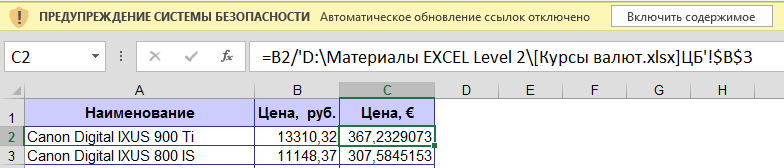
И, если воспользоваться предлагаемой кнопкой Включить содержимое [Enable Content], то данные будут обновлены.
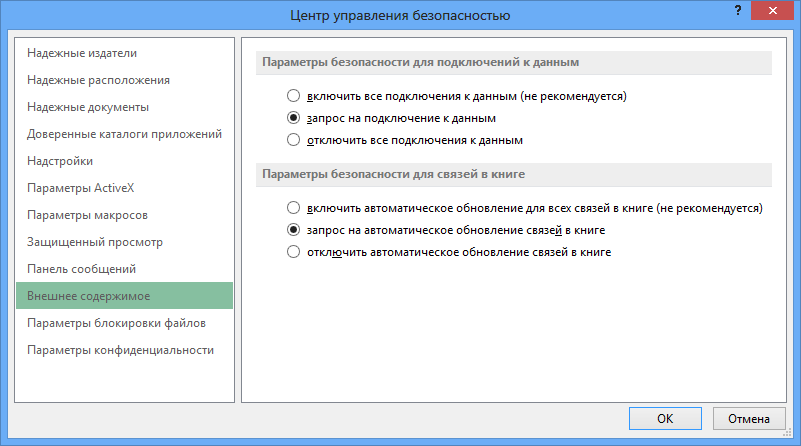
Если при открытии предупреждение не появляется, то следует посмотреть настройки программы:
- Выбрать Файл [File], затем Параметры [Options].
- Выделить раздел Центр управления безопасностью [Trust Center], нажать кнопку Параметры центра управления безопасностью [Trust Center Settings].
- Выбрать Внешнее содержимое [External Content] и выбрать нужный вариант в списке Параметры безопасности для связей в книге [Security settings for Workbook Links]:
Обратить внимание на доступность команды на вкладке Данные [Data], в группе Подключения [Connections], выбрать Изменить связи [Edit Links]. Если команда доступна, значит, есть источники и их можно увидеть, изменить и т.д. (подробнее в статье Ссылки на другие книги Excel ).
Где же те ячейки, в которых используются ссылки на внешние файлы Excel?
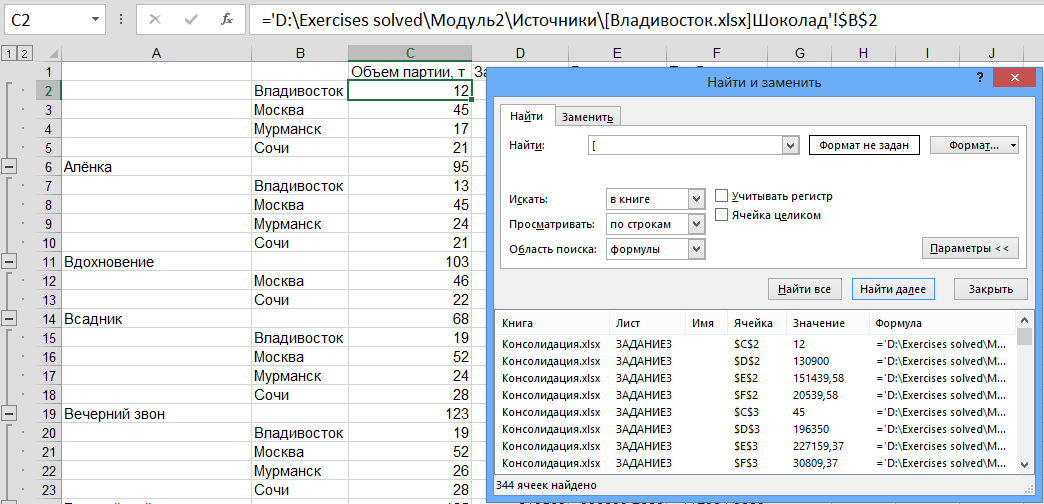
Ответ на этот вопрос можно получить с помощью команды Поиск [Find], попасть в которое можно быстро нажав клавиши Ctrl+F:
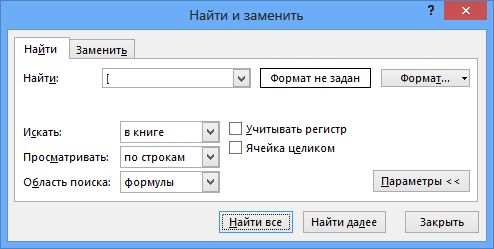
- в поле Найти [Find what] ввести квадратную скобку [
- нажать кнопку Параметры [Options], чтобы настроить поиск более точным
- в списке Искать [Within] выбрать в книге [Workbook]
- в списке Область поиска [Look in] должно быть формулы [Formulas]
Воспользовавшись командой Найти всё [Find All], сформируется внизу окна список всех адресов ячеек, где есть ссылки на внешние файлы, а так же будет выполнен переход к первой найденной ячейке этого списка:
Оставьте комментарий!
На сообщение “Как увидеть есть ли ссылки на другие файлы, и где они находятся в книге Excel?” комментариев 10
- Nikolya :
26.08.2014 (17:14)
Ну наконец-то я узнал ответ на свой давно мучивший вопрос. А ответ, как обычно, прост!
Каждый вариант хорош по-своему
Наткнулся случайно на Ваш блог. Теперь стану постоянно просматривать. Надеюсь, не разочаруете и дальше
Нет ли команды, которая сама выделит ячейки, где ссылки на другие листы/файлы?
Как найти внешние ссылки и ссылки в Excel

Когда вы создаете формулы в Excel и ссылаетесь на точку данных в другой книге, Excel создает ссылку на эту книгу.
Таким образом, ваша формула может выглядеть примерно так, как показано ниже:
Обратите внимание, что часть, выделенная желтым цветом, является внешней ссылкой (также называемой внешней ссылкой). Эта часть формулы указывает Excel перейти к этой книге (Score.xlsx) и обратиться к указанной ячейке в книге.
Преимущество наличия внешней ссылки в формуле заключается в том, что вы можете автоматически обновлять ее при изменении данных в связанной книге.
Однако недостатком является то, что вам всегда нужно иметь доступную связанную книгу. Если вы удалите связанный файл книги, измените его имя или измените расположение папки, данные не будут обновлены.
Если вы работаете с книгой, содержащей внешние ссылки, и вам нужно поделиться ею с коллегами / клиентами, лучше удалить эти внешние ссылки.
Однако, если у вас много формул, выполнение этого вручную может свести вас с ума.
Как найти внешние ссылки и ссылки в Excel
Вот несколько приемов, которые вы можете использовать для быстрого поиска внешних ссылок в Excel:
- Использование поиска и замены.
- Использование опции редактирования ссылок.
Давайте посмотрим, как работает каждый из этих методов.
Найдите внешние ссылки с помощью функции "Найти и заменить"
Ячейки с внешними ссылками содержат имя книги, на которую они ссылаются. Это будет означать, что ссылка будет иметь имя файла с расширением .xlsx / .xls / .xlsm / .xlb.
Мы можем использовать это, чтобы найти все внешние ссылки.
Вот шаги, чтобы найти внешние ссылки в Excel с помощью функции «Найти и заменить»:
- Выделите все ячейки.
- Перейдите на вкладку «Главная» -> «Редактирование» -> «Найти и выделить» -> «Найти».

- В диалоговом окне «Найти и заменить» введите * .xl * в поле «Найти».

- Нажмите «Найти все».

Это найдет и покажет все ячейки, в которых есть внешние ссылки.

Теперь вы можете выделить все эти ячейки (выбрать первую запись, удерживать клавишу Shift, а затем выбрать последнюю запись) и преобразовать формулы в значения.
Найдите внешние ссылки с помощью опции редактирования ссылок
В Excel есть встроенный инструмент, который найдет все внешние ссылки.
Вот шаги, чтобы найти внешние ссылки с помощью опции редактирования ссылок:
- Перейдите на вкладку "Данные".
- В группе Connections нажмите Edit Links. Откроется диалоговое окно «Редактировать ссылки», в котором будут перечислены все книги, на которые есть ссылки.

- Нажмите «Разорвать связи», чтобы преобразовать все связанные ячейки в значения.

Имейте в виду, что как только вы разорвете ссылки, вы можете отменить это. Перед этим рекомендуется создать резервную копию.
По-прежнему появляется запрос о внешних ссылках?
Иногда вы можете найти и удалить все внешние ссылки, но все равно получите подсказку, как показано ниже:

Не сходите с ума и не начинайте ругать Excel.
Поэтому, если вы получаете запрос на ссылку для обновления, также проверьте следующие внешние ссылки:
- Именованные диапазоны
- Условное форматирование
- Проверка достоверности данных
- Формы
- Заголовки диаграмм
Использование «Найти и заменить» или «Изменить ссылки», как показано выше, не приведет к идентификации внешних ссылок в этих вышеупомянутых функциях.
Вот шаги, чтобы найти внешние ссылки в этих местах:
- Именованные диапазоны: Перейдите на вкладку "Формула" и нажмите "Диспетчер имен". Он покажет вам все названные диапазоны в книге. Вы можете проверить столбец «Ссылается на», чтобы найти внешние ссылки.
- Условное форматирование: Единственный способ получить внешнюю ссылку в условном форматировании — это использовать настраиваемую формулу. Перейдите на вкладку «Главная» -> «Условное форматирование» -> «Управление правилами». В диспетчере правил условного форматирования проверьте формулы на наличие внешних ссылок.
- Проверка достоверности данных: Возможно, что раскрывающийся список проверки данных относится к именованному диапазону, который, в свою очередь, имеет внешние ссылки. Проверка именованных диапазонов также должна решить эту проблему.
- Формы: Если вы используете фигуры, связанные с ячейками, проверьте их на наличие внешних ссылок. Вот быстрый способ пройтись по всем фигурам:
- Нажмите клавишу F5. Откроется диалоговое окно «Перейти к».
- Щелкните Special.
- В диалоговом окне «Перейти к специальному» выберите «Объекты».
- Щелкните ОК. Это выделит все формы. Теперь вы можете использовать клавишу Tab для их просмотра.
Вы можете узнать больше о внешних ссылках из этих руководств:
- Поиск внешних ссылок в Excel — блог Contextures.
- Поиск внешних ссылок — Поддержка Microsoft Excel.
Также доступна надстройка для поиска внешних ссылок в Excel. Щелкните здесь, чтобы узнать больше и загрузить надстройку.
Внешние ссылки Excel | Как найти и удалить внешние ссылки в Excel?
Внешние ссылки также известны как внешние ссылки в Excel, когда мы используем любую формулу в Excel и ссылаемся на любую другую книгу, кроме книги с формулой, тогда новая книга, на которую делается ссылка, является внешней ссылкой на формулу, простыми словами, когда мы даем ссылку или применяем формулу из другой книги, тогда это называется внешней ссылкой.
Если наша формула выглядит так, как показано ниже, то это внешняя ссылка.
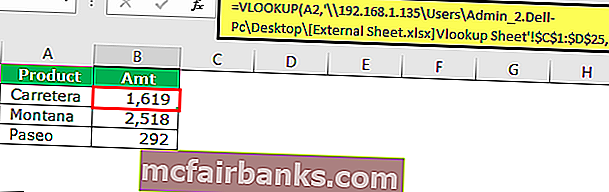
‘C: \ Users \ Admin_2.Dell-PC \ Desktop \: это путь к этому листу на компьютере.
[Внешний лист.xlsx]: это имя книги в этом пути.
Лист Vlookup: это имя рабочего листа в этой книге.
$ C $ 1: $ D $ 25: это диапазон на этом листе.
Типы внешних ссылок в Excel
- Ссылки на одном листе.
- Ссылки с разных листов, но из одной книги.
- Ссылки из другой книги
# 1- Ссылки на одном листе
Эти типы ссылок находятся на одном листе. В рабочей тетради много листов. Этот тип ссылок указывает только имя ячейки.
Например: если вы находитесь в ячейке B2 и если в строке формул отображается A1, это означает, что все, что происходит в ячейке A1, будет отражено в ячейке B2.
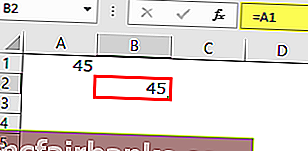
Хорошо, это всего лишь простая ссылка на том же листе.
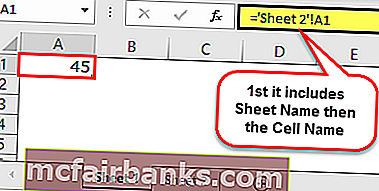
# 2 — Ссылки с разных листов, но в одной книге
Эти типы ссылок находятся в одной книге, но с разных листов.
Например, в книге есть два листа, и прямо сейчас я нахожусь на листе 1 и даю ссылку с листа 2.
# 3 — Ссылки из другой книги
Этот тип ссылки называется внешними ссылками. Это означает, что это целиком из другой книги.
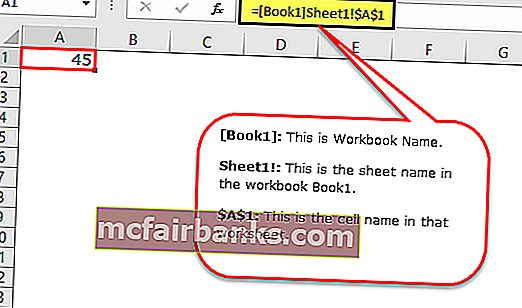
Например, если я даю ссылку из другой книги под названием «Книга1», то сначала будет показано имя книги, имя листа, а затем имя ячейки.
Как найти, отредактировать и удалить внешние ссылки в Excel?
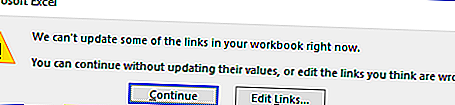
Есть несколько способов найти внешние ссылки в книге Excel. Как только мы откроем рабочий лист, мы получим диалоговое окно, показанное ниже, прежде чем мы попадем внутрь книги, и это показатель того, что эта книга имеет внешние ссылки.
Хорошо, позвольте мне объяснить методы поиска внешних ссылок в Excel.
Метод №1: Использование метода поиска и замены с символом оператора
Если есть внешние ссылки, ссылка должна включать путь или URL-адрес ссылающейся книги. Один из общих для всех ссылок — символ оператора «[«,
Шаг 1: Выберите лист, нажмите Ctrl + F (ярлык для поиска внешних ссылок).
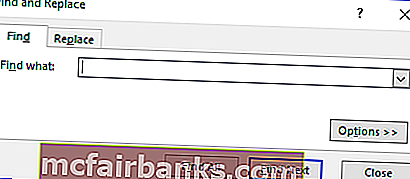
Шаг 2: Введите символ [ и нажмите «Найти все».
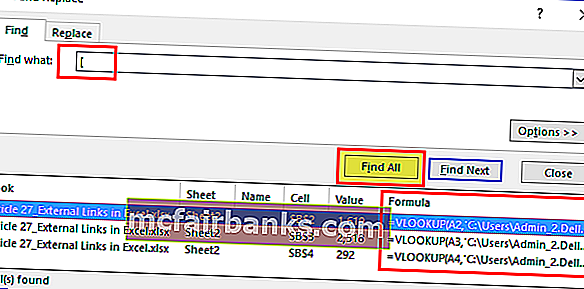
Результаты всех внешних ссылок будут показаны в том же диалоговом окне. Теперь вы можете выбрать все, удерживая клавишу Shift, преобразовать эти формулы в значения с помощью специальной опции вставки.
Примечание. Если ваши данные содержат символ [, то он также будет преобразован в значения.
Метод № 2: Использование метода поиска и замены с расширением файла
Ячейка с внешними ссылками включает имя книги, т.е. имя книги и тип книги.
Распространенные расширения файлов — .xlsx, .xls, .xlsm, .xlb.
Шаг 1: Выберите лист, нажмите Ctrl + F (ярлык для поиска внешних ссылок).
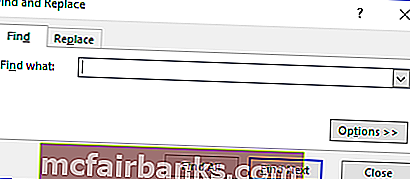
Шаг 2: Теперь введите .xlsx и нажмите «Найти все».
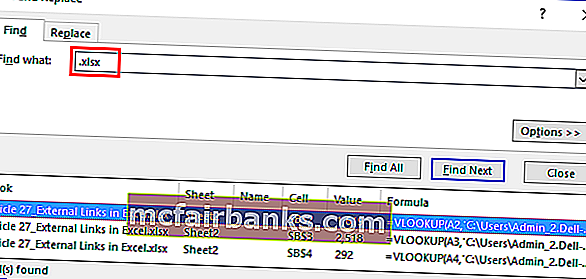
Это покажет все ячейки внешних ссылок.
Метод № 3: Использование опции редактирования ссылки в Excel
Это самый прямой вариант, который есть в Excel. Он будет выделять только внешнюю ссылку, в отличие от методов 1 и 2. В этом методе мы можем редактировать ссылку в Excel, разрывать или удалять и удалять внешние ссылки.
Параметр «Изменить ссылку» в Excel доступен на вкладке «Данные» .
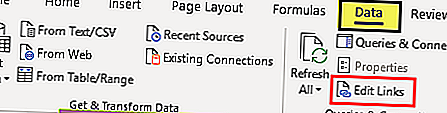
Шаг 1. Выберите ячейки, которые вы хотите изменить, разорвать или удалить ячейки ссылки.
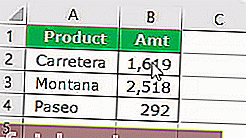
Шаг 2: Теперь нажмите « Изменить ссылки в Excel» . Здесь есть несколько вариантов.
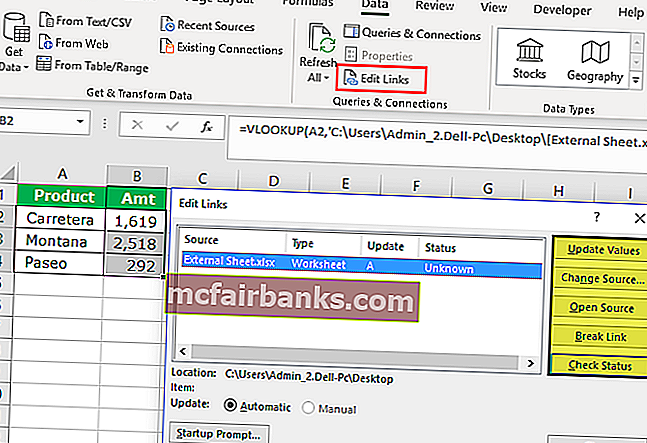
- Обновить значения: это обновит все измененные значения из связанного листа.
- Изменить источник: это изменит исходный файл.
- Открытый исходный код: мгновенно откроется исходный файл.
- Разорвать ссылку: это приведет к безвозвратному удалению формулы, удалению внешней ссылки и сохранению только значений. Как только это будет сделано, мы не сможем его отменить.
- Проверить статус: это позволит проверить статус ссылки.
Примечание. Иногда, даже если есть внешний источник, эти методы ничего не показывают, но нам нужно вручную проверять графики, диаграммы, диапазоны имен, проверку данных, форматирование условий, заголовок диаграммы, фигуры или объекты.