
Используем команду pkg_version чтобы показать общий список версий всех установленных пакетов в FreeBSD:
В OpenBSD команда use pkg_info так же ведет себя как и в FreeBSD и покажет список установленных пакетов:
Другие статьи
Поделиться в соц. сетях
Метки: linux
Copyright © 2013-2017. All rights reserved.
Об Авторе
Постигаю Linux, учу Python, пытаюсь программировать)
5 комментарий(ев) к записи “ Показать список установленных программ или пакетов в Linux ”
хм. Для начинаемых по линуху есть и стандартные «оконные» приложения для просмотра установленных программ, а для просмотра установленных библиотек есть отличная «оконный» синаптик:)
- Feanor184 Автор поста Январь 14, 2015 at 18:01
Artur, вы правы. Меня всегда больше интересовала работа с консольными версиями линукса — поэтому и публикую такие посты) В оконных режимах пользователи могут разобраться и сами.
Не просто полезно а замечательно, я недавно на виртуальную машину себе поставил Ubuntu, пол дня искал как вызвать консоль потом пол дня как сделать полноэкраный режим, пока искал про режим забыл про консоль короче мрак у меня с Ubuntu, спасибо за статью и пожалуйста по возможности выкладывайте списки команд для Linux лично буду признателен
Для Arch Linux, к сожалению, не указали)
Чтобы узнать список пакетов в арчике нужно выполнить команду
pacman -Qqe
Скрипт checkupdates , поставляемый с пакетом pacman, позволяет безопасно проверить установленные пакеты на наличие обновления без запуска собственно обновления при этом.
Просмотр списка установленных пакетов в Ubuntu

Все утилиты, программы и другие библиотеки в операционных системах на базе Linux хранятся в пакетах. Вы скачиваете такую директорию из интернета в одном из доступных форматов, после чего добавляете в локальное хранилище. Иногда может потребоваться просмотреть список всех присутствующих программ и компонентов. Осуществляется поставленная задача разными методами, каждый из которых будет наиболее подходящим для разных юзеров. Далее мы разберем каждый вариант, взяв за пример дистрибутив Ubuntu.
Просматриваем список установленных пакетов в Ubuntu
В Ubuntu присутствует и графический интерфейс, реализованный по умолчанию на оболочке Gnome, а также есть привычный «Терминал», через который осуществляется управление всей системой. Через два этих составляющих доступен просмотр перечня добавленных компонентов. Выбор оптимального способа зависит только от самого пользователя.
Способ 1: Терминал
В первую очередь внимание хотелось бы обратить именно на консоль, поскольку присутствующие в ней стандартные утилиты позволяют задействовать всю функциональность по максимуму. Что же касается отображения списка всех объектов, выполняется это достаточно легко:
-
Откройте меню и запустите «Терминал». Делается это также зажатием горячей клавиши Ctrl + Alt + T.

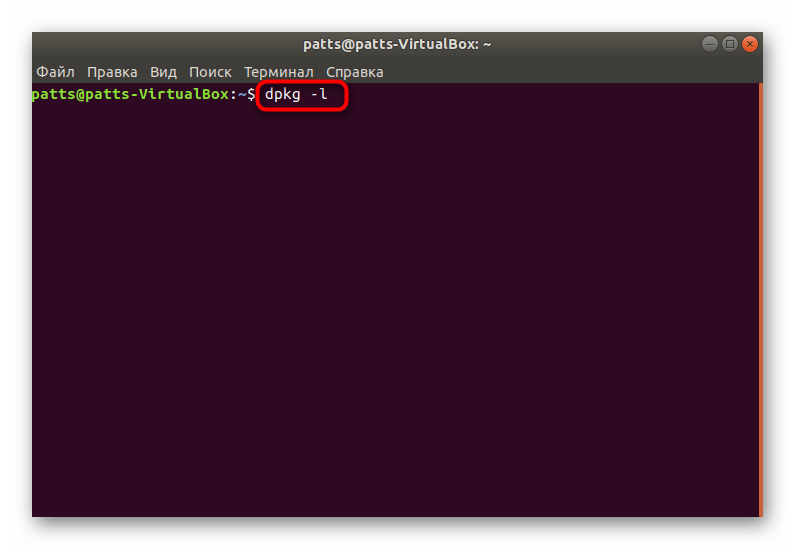
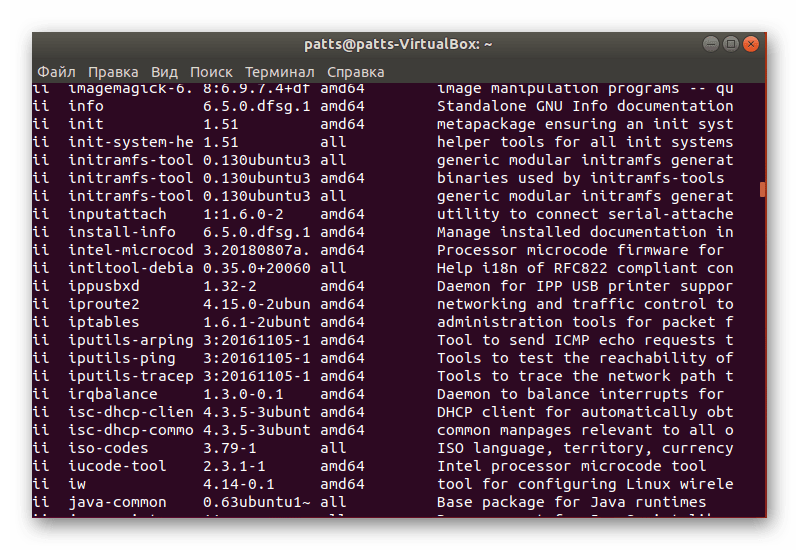
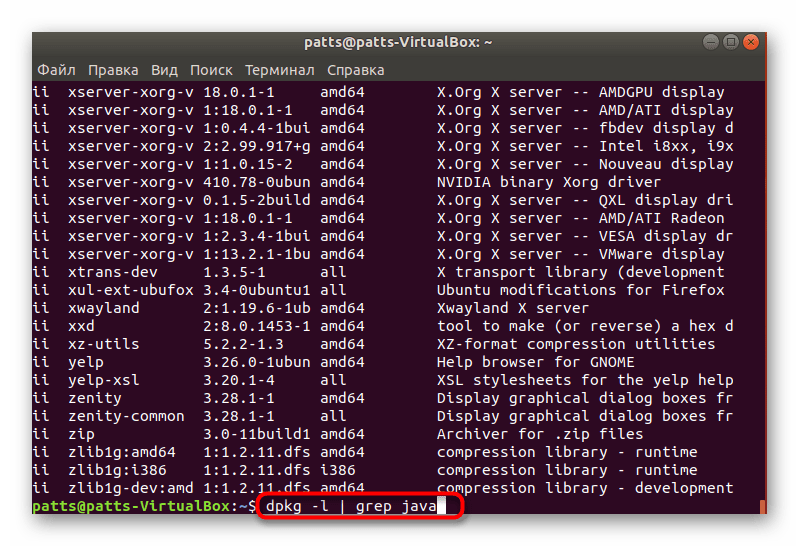

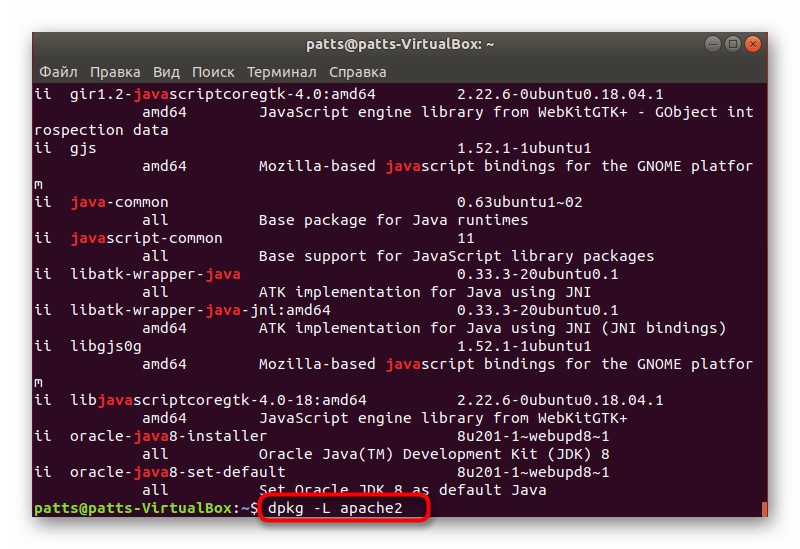

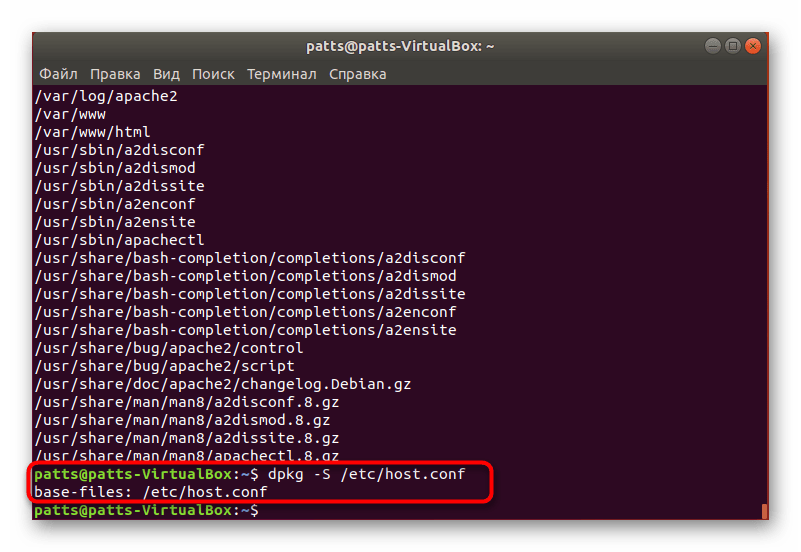
К сожалению, не всем удобно использовать консоль, а также это не всегда требуется. Именно поэтому следует привести альтернативный вариант отображения списка присутствующих в системе пакетов.
Способ 2: Графический интерфейс
Конечно, графический интерфейс в Ubuntu не позволяет в полной мере проводить те же операции, которые доступны в консоли, однако визуализация кнопок и утилит значительно упрощает выполнение задачи особенно для неопытных юзеров. Сначала советуем обратиться в меню. Здесь присутствует несколько вкладок, а также сортировка на показ всех программ или только популярных. Поиск требуемого пакета может производиться через соответствующую строку.


Менеджер приложений
«Менеджер приложений» позволит более детально изучить поставленный вопрос. Помимо всего, этот инструмент установлен по умолчанию и предоставляет достаточно широкую функциональность. Если по каким-либо причинам «Менеджер приложений» отсутствует в вашей версии Ubuntu, ознакомьтесь с другой нашей статьей, перейдя по следующей ссылке, а мы же переходим к поиску пакетов.
-
Откройте меню и запустите необходимый инструмент, нажав на его иконку.


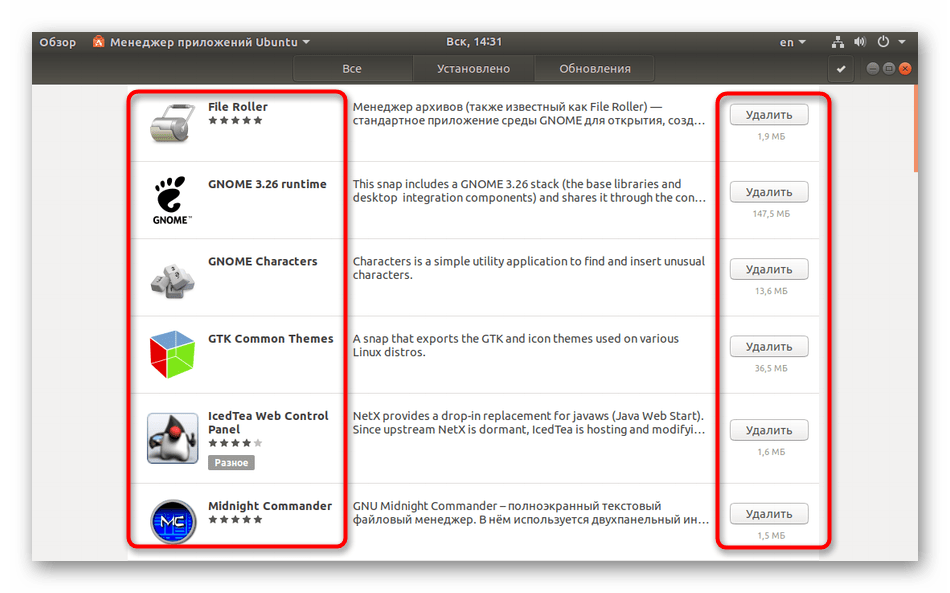
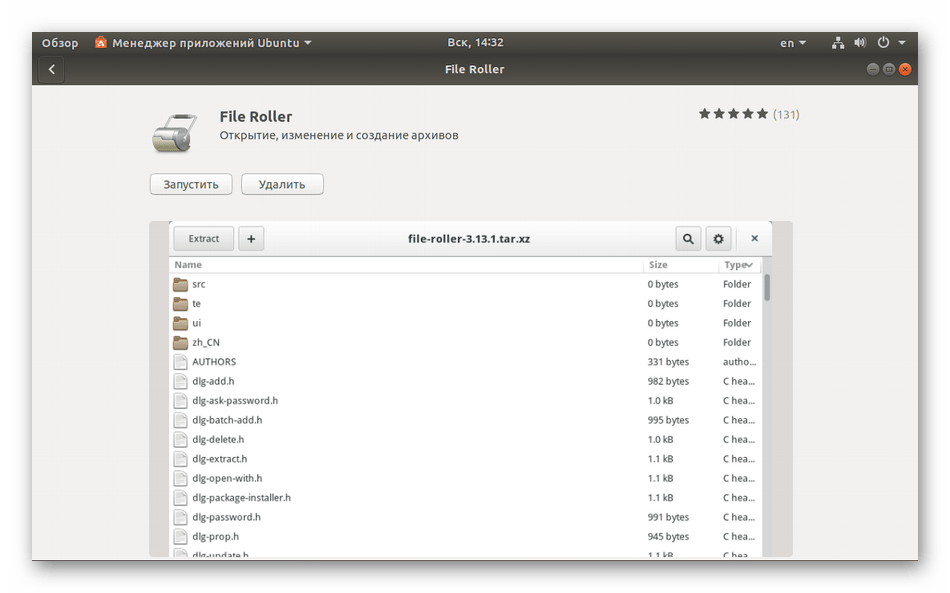
Как видите, работа в «Менеджере приложений» проходит достаточно просто, однако функциональность этого инструмента все еще ограничена, поэтому на помощь придет более расширенный вариант.
Менеджер пакетов Synaptic
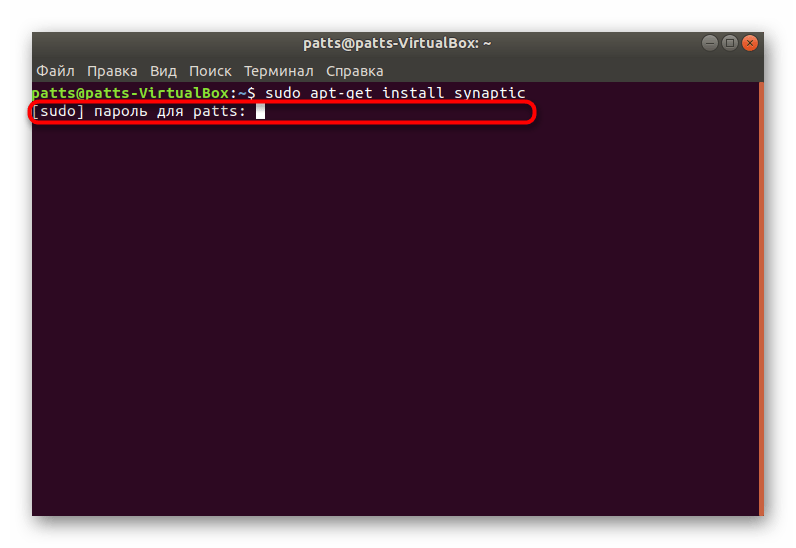
Установка дополнительного менеджера пакетов Synaptic позволит получать детальнейшую информацию обо всех добавленных программах и компонентах. Для начала все же придется воспользоваться консолью:
-
Запустите «Терминал» и введите команду sudo apt-get synaptic для установки Synaptic из официального репозитория.

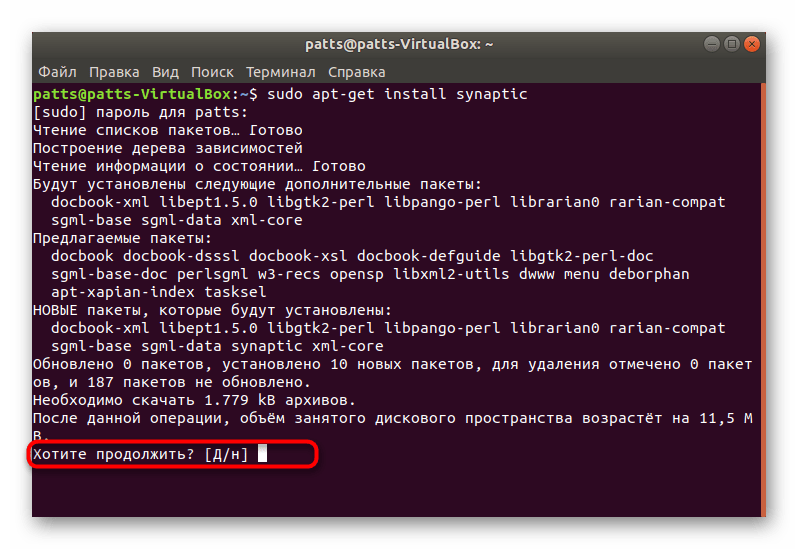
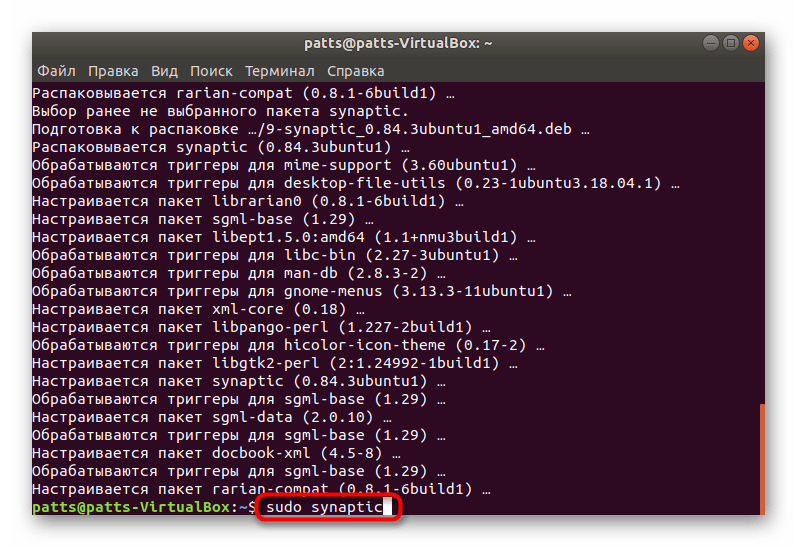
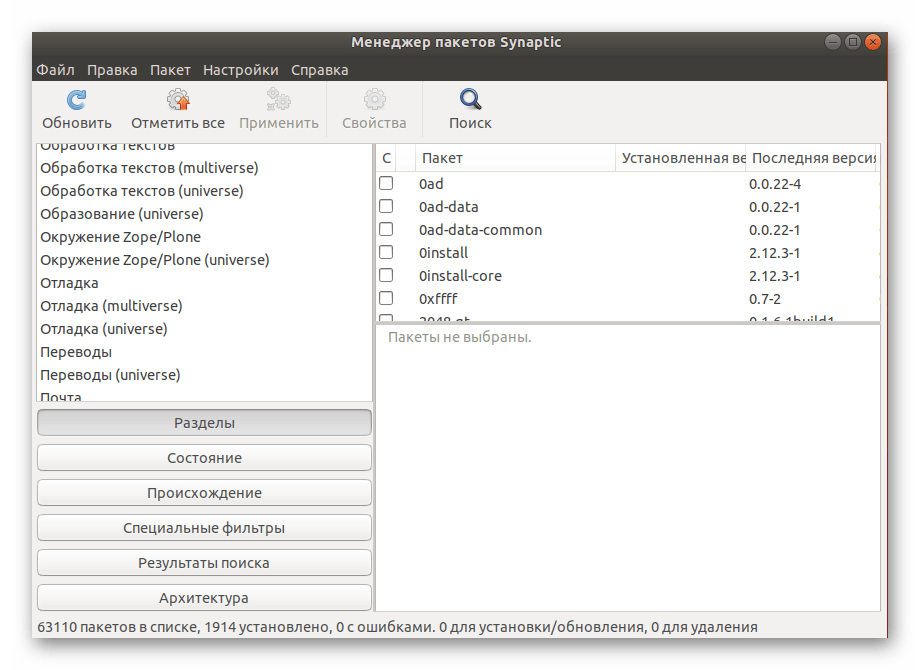
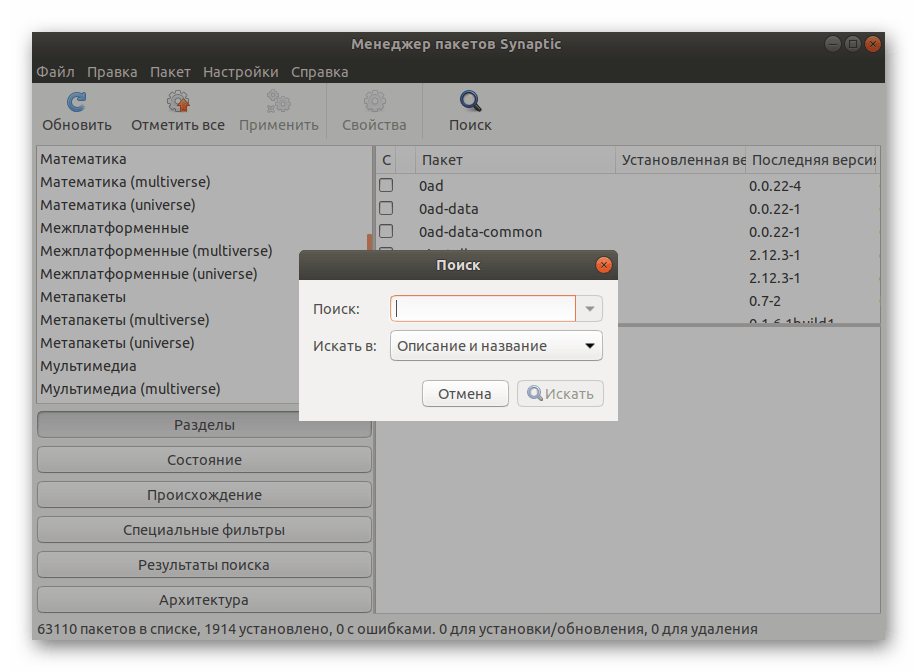
Ни одним из приведенных методов вам не удастся найти пакет, во время инсталляции которого произошли определенные ошибки, поэтому внимательно следите за появляющимися уведомлениями и всплывающими окнами во время распаковки. Если же все попытки завершились провалом, значит искомый пакет отсутствует в системе или имеет другое наименование. Сверьте название с тем, что указано на официальном сайте, и попробуйте переустановить программу.
 Мы рады, что смогли помочь Вам в решении проблемы.
Опишите, что у вас не получилось. Наши специалисты постараются ответить максимально быстро.
Как вывести список установленных пакетов в Ubuntu

Мы также покажем вам, как проверить, установлен ли конкретный пакет, подсчитать установленные пакеты и узнать версию установленного пакета.
Хотя это руководство написано для Ubuntu, те же инструкции применимы для любого дистрибутива на основе Ubuntu, включая Kubuntu, Linux Mint и Elementary OS.
Список установленных пакетов с помощью Apt
apt — это интерфейс командной строки для системы управления пакетами. Он был представлен в Ubuntu 14.04 и сочетает в себе наиболее часто используемые команды из списка установленных пакетов apt-get и apt-cache включает его.
Чтобы просмотреть список установленных пакетов в вашей системе Ubuntu, используйте следующую команду:

Как видно из выходных данных выше, команда выводит список всех установленных пакетов, включая информацию о версиях пакетов и архитектуре.
Список пакетов длинный, и рекомендуется направить вывод по конвейеру, чтобы less его было легче читать:
Чтобы узнать, установлен ли конкретный пакет, вы можете отфильтровать вывод с помощью команды grep . Например, чтобы узнать, установлен ли в нашей системе пакет screen, мы запустим:
Приведенный выше вывод показывает, что в нашей системе установлена экранная версия 4.6.2-1.
Список установленных пакетов с помощью dpkg-query
Если вы используете более старую версию Ubuntu , вы можете использовать dpkg-query команду для вывода списка пакетов:

Команда покажет вам список всех установленных пакетов, включая версии пакетов, архитектуру и краткое описание.
Вы можете фильтровать dpkg-query -l вывод так grep же, как apt вывод:
Создайте список всех установленных пакетов
Чтобы создать список имен всех установленных пакетов в вашей системе Ubuntu или Debian и сохранить его в названном файле packages_list.txt , выполните следующую команду:
Теперь, когда у вас есть список, если вы хотите установить те же пакеты на свой новый сервер, вы можете сделать это с помощью:
Подсчитайте количество пакетов, установленных на вашем компьютере с Ubuntu #
Чтобы узнать, сколько пакетов установлено в вашей системе, вы можете использовать ту же команду, что и раньше, но вместо перенаправления вывода в файл вы можете передать его wc утилите и подсчитать строки:
Как видите, на моем сервере Ubuntu установлено 544 пакета.
Вывод
К настоящему времени вы должны знать, как составлять список и фильтровать установленные пакеты в вашей системе Ubuntu. Если вы хотите узнать больше о apt команде, откройте терминал и введите man apt .