Способы объединения слоев в Фотошопе
Рассмотрим такой пример: у вас есть изображение — это А. Есть другое изображение — это Б. Оба они находятся на разных слоях, но в одном документе. Каждое из них можно редактировать в отдельности друг от друга. Затем вы склеиваете А и Б и получается новое изображение — это В, которое также можно будет редактировать, но эффекты будут равномерно накладываться на оба изображения. Нажмите правой кнопкой мыши по слою на палитре. Появится выпадающее меню, где в самом низу вы увидите три варианта действий:
- Объединить слои
- Объединить видимые
- Выполнить сведение

Если правой кнопкой мыши нажать на только один выделенный слой, то вместо первого варианта будет «Объединить с предыдущим».
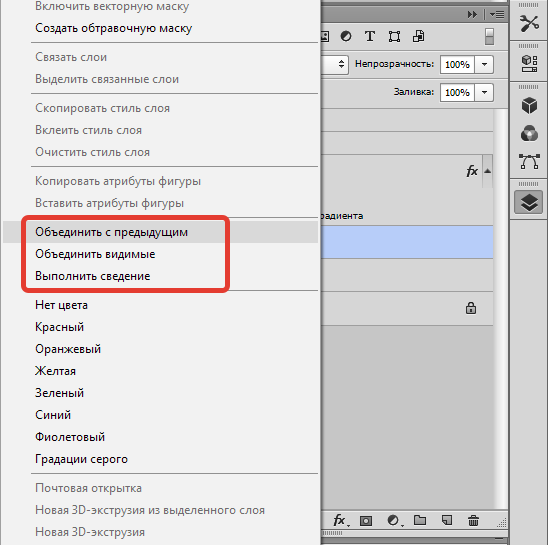
Перейдем к разбору всех команд.
Способ 1: Функция «Объединить слои»
С помощью этой команды можно склеить два и более слоя, которые Вы выбрали мышью. Выбор осуществляется двумя способами:

- Зажмите клавишу CTRL и кликайте по тем миниатюрам, которые нужно объединить. Этот способ является предпочтительным, из-за своей простоты, удобства и универсальности. Такой способ выручает, если нужно склеить слои, находящиеся в разных местах на палитре, вдалеке друг от друга.
Способ 2: Функция «Объединить видимые»
Вкратце, видимость — это возможность отключить/включить отображение изображения. Команда «Объединить видимые» нужна для того, чтобы одним щелчком мыши объединить все видимые слои. При этом те, где отключена видимость, останутся нетронутыми в документе. Это важная деталь: на ней построена следующая команда.
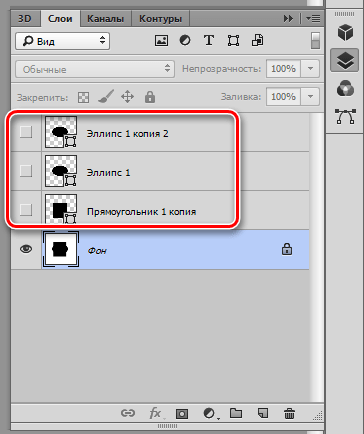
Способ 3: Функция «Выполнить сведение»
Данная команда одним щелчком мыши склеит сразу все слои. Если среди них были невидимые, Фотошоп откроет окно, в котором спросит подтверждение действий по их полному удалению.
Выделение слоев
Можно выделить один или несколько слоев для работы с ними. Некоторые операции, такие как рисование или индикация цвета и тона, могут одновременно выполняться только в одном слое. Единственный выделенный слой называется активным слоем. Имя активного слоя отображается в заголовке окна документа.
Остальные операции, такие как перемещение, выравнивание, трансформирование, а также применение стилей панели «Стили», могут одновременно применяться к нескольким выделенным слоям. Выделение слоев осуществляется с помощью панели «Слои» или инструмента «Перемещение» .
Слои можно также связывать друг с другом. В отличие от нескольких выбранных слоев, связь между связанными слоями сохраняется и при изменении выделения на панели «Слои». См. раздел Создание и удаление связи между слоями.
Неправильный выбор слоя может привести к неправильному результату выполнения команды или использования инструмента. Информация о текущем слое отображается на панели «Слои».
Выделение слоев на панели «Слои»
- Щелкните нужный слой на панели «Слои».
- Чтобы выделить несколько последовательных слоев, щелкните первый и последний слои последовательности, удерживая клавишу «Shift».
- Чтобы выделить несколько несмежных слоев, щелкните нужные слои на панели «Слои», удерживая клавишу Ctrl (Windows) или Command (Mac OS).
В процессе выбора удерживайте нажатой клавишу Ctrl (Windows) или Command (Mac OS) и щелкайте за пределами миниатюры слоя. При щелчках таким способом в пределах миниатюры слоя выбираются непрозрачные области слоя.
Чтобы выделить все слои, выберите меню «Выделение» > «Все слои».
Чтобы выделить все слои одного типа (например, все текстовые слои), выделите один из слоев и выберите меню «Выделение» > «Выделить похожие слои».
Чтобы отменить выбор слоя, щелкните по нему, удерживая клавишу «Ctrl» (Windows) или клавишу «Command» (Mac OS).
Чтобы снять выделение со всех слоев, щелкните панель «Слои» вне области списка слоев или выберите меню «Выделение» > «Отменить выделение слоев».
Выделение слоев в окне документа
Можно также выделить слой или слои непосредственно в окне документа.
Выберите инструмент «Перемещение» .
На панели параметров установите флажок «Автовыбор», затем в выпадающем меню выберите «Слой» и щелкните в окне документа слой, который необходимо выделить. Будет выбран верхний слой, содержащий пикселы в области, которая находится под указателем мыши.
На панели параметров установите флажок «Автовыбор», затем в выпадающем меню выберите «Группа» и щелкните в окне документа содержимое, которое необходимо выделить. Будет выделена верхняя группа, содержащая пикселы в области, которая находится под указателем мыши. Если щелкнуть слой, не включенный в группу, будет выделен этот слой.
Щелкните изображение правой кнопкой мыши (Windows) или щелкните изображение, удерживая клавишу «Control» (Mac OS), и выберите слой в контекстном меню. Контекстное меню содержит список всех слоев, к которым относятся точки, расположенные под текущим местоположением указателя мыши.
Как открыть несколько фото как слои в одном документе, не используя Bridge
В предыдущем материале я рассказал, каким образом можно открыть а Photoshop одновременно несколько изображений как слои в одном документе. Но такой способ предполагает дополнительно использовать программу Adobe Bridge, а она имеется не у всех, т.к. в современных версиях Photoshop она отсутствует в стартовом пакете, да и не все любят одновременно запускать одновременно несколько программ.
К счастью, кроме указанного способа, в Photoshop имеется ещё один вариант открытия изображений в виде слоёв одного файла PSD без использования каких-либо дополнительных приложений..
Этот метод предполагает использование сценариев и неизменен по сей день (на момент написания статьи актуальна версия Photoshop CC, Creative Cloud) ещё со времён CS2.
Имеется два варианта выбора файлов для открывания как слои в одном документе — это выбор изображений по одному и выбор папки с изображениями, в этом случае в стек документа загружаются все изображения, находящиеся в папке.
Давайте рассмотрим это подробнее.
Итак, запускаем Photoshop, идём по вкладке главного меню Файл —> Сценарии —> Загрузить файлы в стек (File —>Scripts —> Load Files into Stack…), после чего открывается следующее окно:
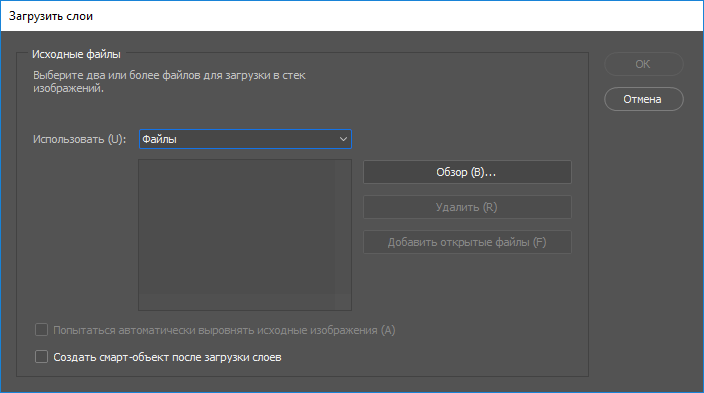
Окно массовой загрузки файлов.
Теперь нам надо выбрать способ загрузки изображений. Нажимаем на эту кнопку в виде стрелочки, расположенную справа от слова «Использовать» (*Use):
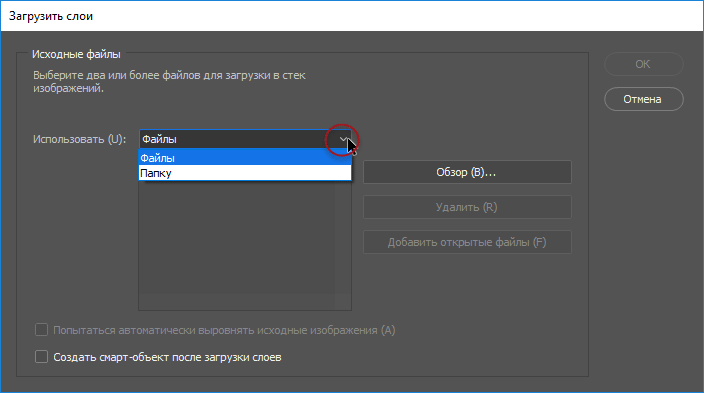
Задаём способ выбора изображений.
Далее нажимаем на кнопку «Обзор» (Browse…), после чего открывается стандартное окно Windows «Открытие» для выбора файлов.
Если вы выбрали опцию «Файлы», то тогда, как я указал выше, картинки нужно подбирать по одной, чтобы выбрать несколько, зажмите клавишу Ctrl, после чего нажмите кнопку «Открыть», расположенную в правом нижнем углу окна Windows.
Окно Windows закрывается, и мы снова оказываемся в «Загрузить слои». Теперь у нас имеется список файлов. Обратите внимание, в список загрузки включен RAW-файл Straighten.DNG. Он также откроется в документе в виде слоя как обычное изображение (как JPG, PNG и другие обычные графические форматы).
При желании мы можем удалить лишние файлы из списка, выбрав их и нажав кнопку «Удалить»:
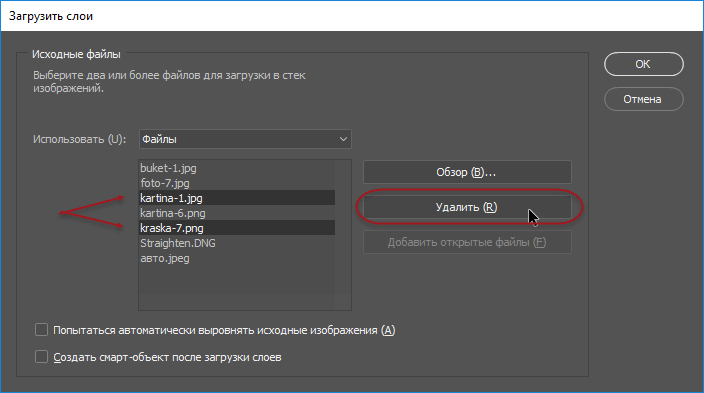
Редактирование списка файлов.
После редактирования списка остаётся только нажать кнопку ОК. Photoshop создаст новый документ и начнёт загружать в него выбранные файлы. В случае, если выбранные картинки разных размеров, то линейный размер документа будет равен размеру самой большой картинки. Слои будут именованы по названию картинок:
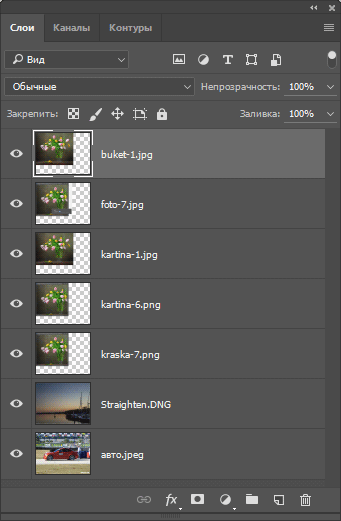
Автоматически открытые изображения в стеке слоёв.
Если вы хотите загрузить все изображения из папки, в начале выберите опцию «Папки» (Folder), нажмите кнопку «Обзор» (Browse…), выберите нужную папку, после чего в окне появится список всех файлов из этой папки. Вы также можете удалить лишние с помощью одноимённой кнопки.
Кроме того, в окне «Загрузить слои» (Load Layers) имеется кнопка «Добавить открытые файлы». Это значит, что вы можете выбрать один, несколько или все открытые в Photoshop на данный момент изображения и загрузить их как слои в новом документе. Открытые изображения обязательно должны быть сохранены!
Также к открытым в Photoshop изображениям можно подгрузить картинки из папок на компьютере.
И ещё две опции, это «Попытаться автоматически выровнять исходные изображения» (Attempt to Automatically Align Source Images) и «Создать смарт-объект после загрузки слоёв» (Create Smart Object after Loading Layers).
Первая опция работает даже без галочки в чек-боксе — Photoshop автоматически выравнивает картинки по левому верхнему углу.
Вторая опция интереснее — после загрузки слоёв в стек, Photoshop автоматически конвертирует все эти слои в один смарт-объект. Открыть его можно, дважды кликнув по миниатюре смарт-объекта в панели слоёв.
Владелец данного сайта. Графический дизайнер, специалист по Фотошопу с опытом 10+ лет. Также веду канал о графическом дизайне на Ютуб и развиваю тематическое сообщество во ВКонтакте. Связаться со мной можно через комментарии, форму обратной связи или по электронной почте [email protected]