Вытаскиваем исходник C# из exe-файла
Рабочие компьютеры у меня меняются не так уж редко. И далеко не всегда переносится вся информация. Что-то кажется ненужным сейчас, но может понадобится в дальнейшем или просто интересно вспомнить. Так и произошло с программой «Запомни домино». На днях я просматривал исходники и не обнаружил её – и на самом деле, писал пару лет назад, все потерялось. Что ж, так как я никак не шифровал exe и знаю, на чем написано (C# Net 4.0) и нет нативного кода, то попробуем вытащить исходник.
Для этого мы воспользуемся программой .NET Reflector 8. По сути это очень хороший декомпилятор. Открываем с помощью её наш экзешник и видим кучу непонятного. Не стоит пугаться, все на самом деле очень просто. В самом низу левой панели наш открывшийся файл: пару кликов по дереву и оппа – мы открываем нашу Form1!
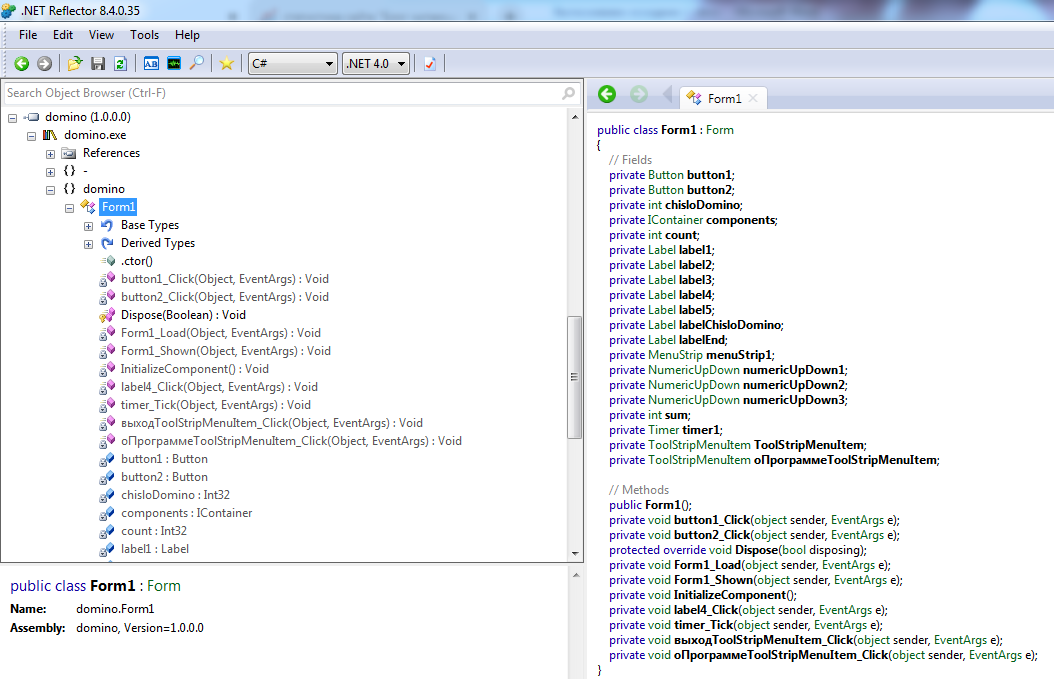
Правда, здесь пока только перечисление полей, но это уже что-то. Так как программа простенькая, то нам надо только найти обработчики кнопок. Кнопки всего две, немного поискав находи обработчик для первой:
Сложного здесь ничего нет. Берем число секунд, все делаем невидимым, затем рандомно вытаскиваем на свет божий необходимое число костяшек. Один интересный момент: почему-то я сделал не циклом и для каждой костяшки идет отдельный выбор, хотя все можно сократить. Видимо, я рассчитывал именно на три, как сейчас вспоминается и когда делал для четырех – просто добавил, не переделывая код.
И еще: в каждом выборе костяшки есть дополнительный цикл do while – чтобы первое число (верхней половины костяшки) было меньше нижней. Почему так? Смотрим в папку с изображениями: нумерация изображений сделана именно таким образом: от меньшего к большему – видимо, чтобы избежать повторения. Кстати, в программе не реализован поиск повторяющихся – но, видимо, мне этого и не надо было.
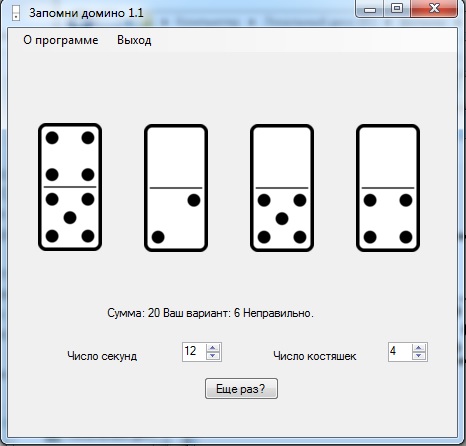
Ну и в конце запускаем таймер на нужное число секунд. Код таймер прост:
После этого обработчик другой кнопки
Здесь тоже все просто. Сначала показываем, что нужно показать и скрываем, что ненужно. Затем сравниваем введённый пользователем результат и правильный и выводим ответ. Кстати, упражнение интересное, в реальности так рекомендуется тренировать внимание.
Ну и вот так просто мы достали исходный код из программы на C# с помощью .NET Reflector 8. Таким образом, если вам требуется помочь посмотреть исходники exe файла, то вы всегда можете написать мне. За небольшую плату я вам с удовольствием помогу.

Автор этого материала — я — Пахолков Юрий. Я оказываю услуги по написанию программ на языках Java, C++, C# (а также консультирую по ним) и созданию сайтов. Работаю с сайтами на CMS OpenCart, WordPress, ModX и самописными. Кроме этого, работаю напрямую с JavaScript, PHP, CSS, HTML — то есть могу доработать ваш сайт или помочь с веб-программированием. Пишите сюда.
 статьи IT, .NET Reflector, декомпиляция
Как отлаживать и профилировать любой EXE-файл с помощью Visual Studio
Вам когда-нибудь нужно было отлаживать или профилировать исполняемый файл (файл .exe), для которого у вас нет исходного кода или вы не можете его собрать? Тогда наименее известный тип проекта Visual Studio, проект EXE, для вас!
В Visual Studio вы можете открыть любой EXE-файл как «проект». Просто перейдите в Файл -> Открыть -> Проект/Решение и перейдите к файлу .exe . Как если бы это был файл .sln . Visual Studio откроет этот EXE-файл как проект. Эта функция существует уже давно. Она работает на всех поддерживаемых в настоящее время версиях Visual Studio, и документация по ней находится на странице Отладка приложения, которое не является частью решения Visual Studio.
Отладка
Как и в обычном проекте, вы можете начать отладку с помощью F5, которая запустит EXE и подключит отладчик. Если вы хотите отладить запуск, вы можете запустить с помощью F11, который запустит EXE и остановится на первой строке пользовательского кода. Оба эти параметра доступны в контекстном меню для проекта EXE в окне Solution Explorer, как показано ниже:

Для отладки понадобятся символы, файлы PDB, для EXE и любых DLL, которые нужно отладить. Visual Studio будет следовать тому же процессу и попытается получить символы также, как и при отладке обычного проекта. Поскольку маловероятно, что файлы PDB были распространены вместе с EXE-файлом, возможно, вы захотите найти их в сборке или, что еще лучше, на сервере символов. Дополнительную информацию и рекомендации по использованию символов можно найти в этом блоге.
Для эффективной отладки вам также понадобится исходный код, который использовался для сборки EXE, или даже для нескольких файлов, которые вас интересуют. Вам нужно найти эти файлы и открыть их в Visual Studio. Если исходный код не совпадает с исходным кодом, который был собран, EXE Visual Studio предупредит вас, когда вы попытаетесь вставить точку останова, и точка останова не будет привязана. Это поведение может быть изменено в окне Settings peek window. В окне просмотра параметров щелкните текст ссылки Must match source, а затем установите флажок, чтобы разрешить несоответствующий источник, как показано ниже. Конечно, с несоответствующим источником вы никогда не знаете, что произойдет, так что используйте это только на свой страх и риск.
Если EXE был собран с SourceLink, то информация об источнике будет включена в PDB, и Visual Studio попытается загрузить источник автоматически. Это действительно хорошая причина использовать SourceLink с вашими проектами. Даже если у вас есть локальный набор, у вас может не быть той версии, которая использовалась для сборки двоичного файла. SourceLink — ваш надежный способ убедиться, что правильный источник связан с правильным двоичным файлом.
Если вы не можете получить исходный код, у вас еще есть несколько вариантов: