Вычисления по цвету ячеек
Помечать ячейки цветом, используя заливку или цвет шрифта, очень удобно и наглядно. Если вы не дальтоник, конечно 🙂 Трудности возникают тогда, когда по такой раскрашенной таблице возникает необходимость сделать отчет. И если фильтровать и сортировать по цвету Excel в последних версиях научился, то суммировать по цвету до сих пор не умеет.
Чтобы исправить этот существенный недостаток можно использовать несложные пользовательские макрофункции на Visual Basic, которые позволят нам суммировать/подсчитывать количество/среднее арифметическое ячеек с определенным цветом заливки/шрифта.
На вкладке Разработчик (Developer) нажмите кнопку Visual Basic или сочетание клавиш Alt + F11 , чтобы открыть редактор макросов. Если такой вкладки у вас не видно, то включите ее в настройках Файл — Параметры — Настройка ленты (File — Options — Customize Ribbon) .
В окне редактора вставьте новый модуль через меню Insert — Module и скопируйте туда текст следующих функций:
Как легко сообразить, первая функция здесь вычисляет количество ячеек с заданным цветом заливки, вторая — сумму, а третья — среднее арифметическое. У всех функций два аргумента:
- DataRange — диапазон исходных ячеек с числами, раскрашенных в разные цвета
- ColorSample — ячейка, цвет заливки которой мы берём за образец
Если теперь вернуться в Excel, то в Мастере функций (вкладка Формулы — кнопка Вставить функцию) в появившейся там категории Определенные пользователем (User Defined) можно найти наши функции и вставить их на лист. Либо напрямую ввести их в строку формул, как любые другие функции Excel:
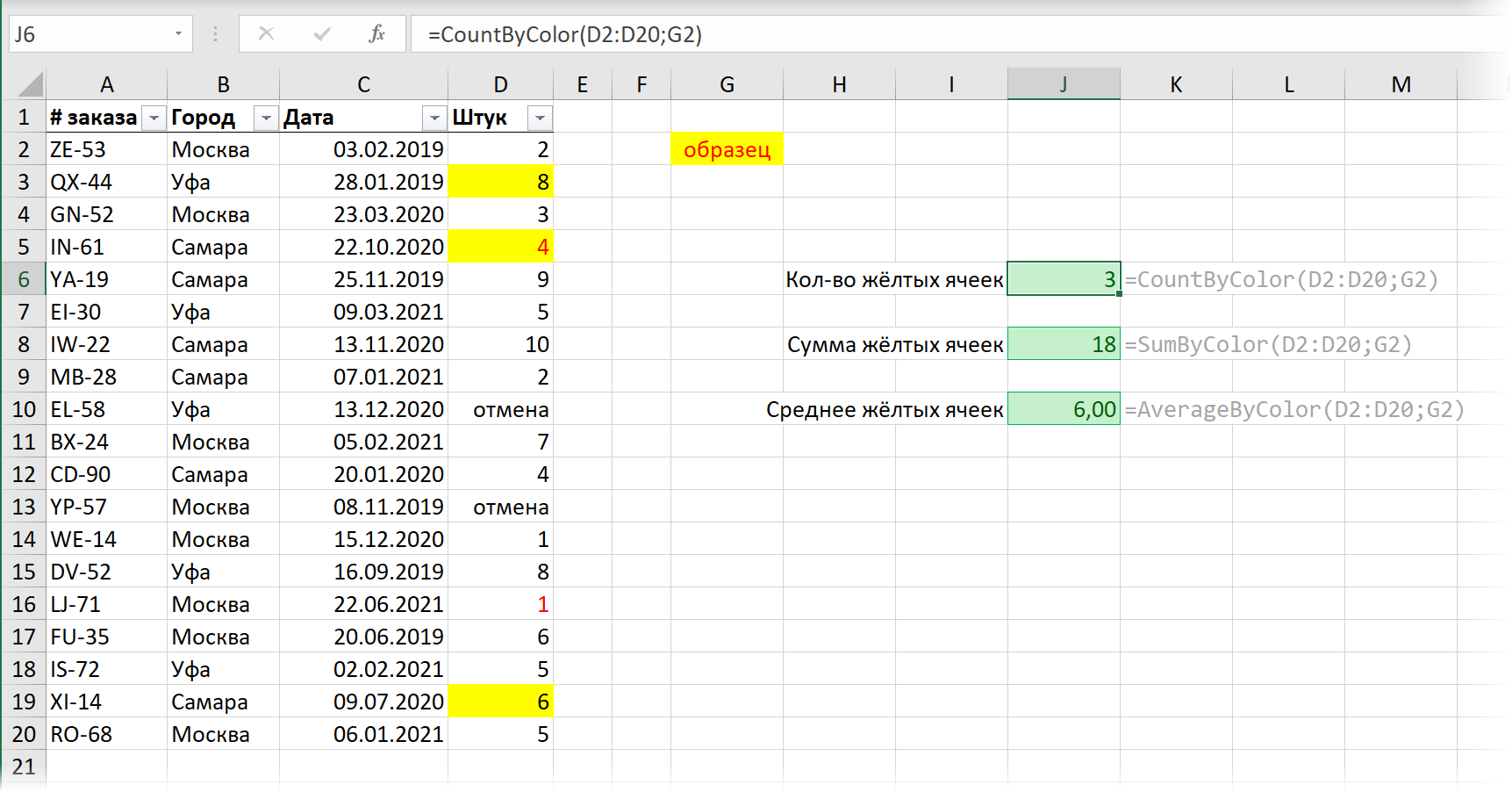
Добавление условий
Ограничения и нюансы пересчёта
У созданных нами макрофункций есть 2 важных нюанса.
Во-первых, эти функции «не видят» заливку, созданную с помощью условного форматирования, т.е. работают только с цветом, который был задан для ячеек вручную.
Во-вторых, к сожалению, изменение цвета заливки или цвета шрифта ячейки Excel не считает изменением её содержимого, поэтому не запускает пересчет формул. То есть при перекрашивании исходных ячеек с числами в другие цвета итоговая сумма/среднее/количество по нашим функциям автоматически пересчитываться пересчитываться не будет.
Полностью решить эту проблему невозможно, но есть несколько способов её обойти:
- Сделать двойной щелчок левой кнопкой мыши по ячейки с нашей формулой и нажать на Enter , т.е. имитировать повторный ввод функции в ячейку — Excel её заново пересчитает и выдаст обновленный результат.
- Можно использовать сочетание клавиш Ctrl + Alt + F9 , которое принудительно заставит Excel пересчитать всё формулы и функции независимо от того, изменились ли для них исходные данные. Но это сочетание нужно будет не забывать нажимать каждый раз при изменении исходных данных.
- Добавить в код наших макрофункций (в любое место) команду Application.Volatile True. Эта команда языка Visual Basic заставляет Excel пересчитывать результаты нашей функции при изменении любой ячейки на листе (или по нажатию F9). Однако, в этом случае, скорость работы наших функций заметно снизится, т.к. их пересчёт будет происходить постоянно — даже когда мы не меняли цвета или значения ячеек в исходных данных. Пользуйтесь этим методом осторожно.
И помните о том, что наша функция перебирает все (и пустые тоже) ячейки в диапазоне DataRange и не задавайте в качестве первого аргумента целый столбец — «думать» будет долго 🙂
Сложение значений в зависимости от цвета ячеек в EXCEL
Функции для суммирования значений по цвету ячеек в EXCEL не существует (по крайней мере, в EXCEL 2016 и в более ранних версиях). Вероятно, подавляющему большинству пользователей это не требуется.
Пусть дан диапазон ячеек в столбце А. Пользователь выделил цветом ячейки, чтобы разбить значения по группам.
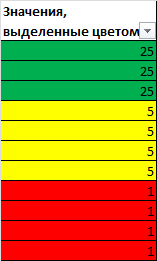
Необходимо сложить значения ячеек в зависимости от цвета фона. Основная задача: Как нам «объяснить» функции сложения, что нужно складывать значения, например, только зеленых ячеек?
Это можно сделать разными способами, приведем 3 из них: с помощью Автофильтра , Макрофункции ПОЛУЧИТЬ.ЯЧЕЙКУ() и VBA.
С помощью Автофильтра (ручной метод)
- Добавьте справа еще один столбец с заголовком Код цвета .
- Выделите заголовки и нажмите CTRL+SHIFT+L, т.е. вызовите Автофильтр ( подробнее здесь )
- Вызовите меню Автофильтра , выберите зеленый цвет
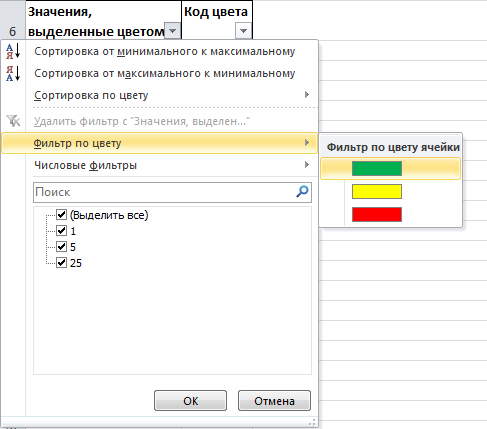
- Будут отображены только строки с зелеными ячейками
- Введите напротив каждого «зеленого» значения число 1
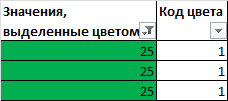
- Сделайте тоже для всех цветов
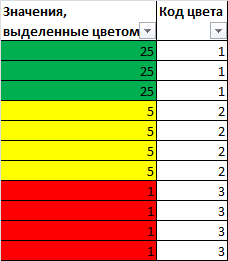
Введите формулу =СУММЕСЛИ(B7:B17;E7;A7:A17) как показано в файле примера (лист Фильтр) .
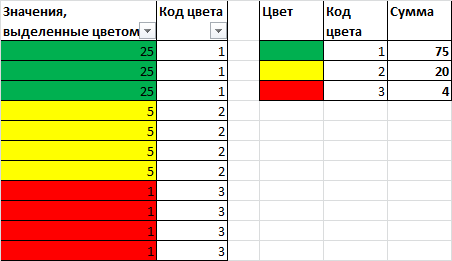
Для подсчета значений используйте функцию СЧЕТЕСЛИ() .
С помощью Макрофункции ПОЛУЧИТЬ.ЯЧЕЙКУ()
Сразу предупрежу, что начинающему пользователю EXCEL будет сложно разобраться с этим и следующим разделом.
Идея заключается в том, чтобы автоматически вывести в соседнем столбце числовой код фона ячейки (в MS EXCEL все цвета имеют соответствующий числовой код). Для этого нам потребуется функция, которая может вернуть этот код. Ни одна обычная функция этого не умеет. Используем макрофункцию ПОЛУЧИТЬ.ЯЧЕЙКУ(), которая возвращает код цвета заливки ячейки (она может много, но нам потребуется только это ее свойство).
Примечание: Макрофункции — это набор функций к EXCEL 4-й версии, которые нельзя напрямую использовать на листе EXCEL современных версий, а можно использовать только в качестве Именованной формулы . Макрофункции — промежуточный вариант между обычными функциями и функциями VBA. Для работы с этими функциями требуется сохранить файл в формате с макросами *.xlsm
- Сделайте активной ячейку В7 (это важно, т.к. мы будем использовать относительную адресацию в формуле)
- В Диспетчере имен введите формулу =ПОЛУЧИТЬ.ЯЧЕЙКУ(63;Макрофункция!A7)
- Назовите ее Цвет
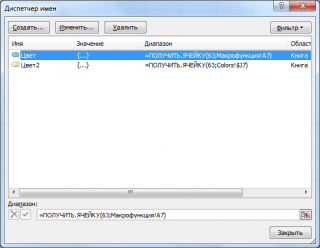
- Закройте Диспетчер имен
- Введите в ячейку В7 формулу =Цвет и скопируйте ее вниз.
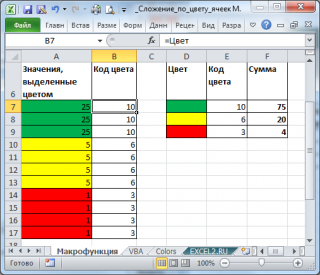
Сложение значений организовано так же как и в предыдущем разделе.
Макрофункция работает кривовато:
- если вы измените цвет ячейки, то макрофункция не обновит значения кода (для этого нужно опять скопировать формулу из В7 вниз или выделить ячейку, нажать клавишу F2 и затем ENTER )
- функция возвращает только 56 цветов (так называемая палитра EXCEL), т.е. если цвета близки, например, зеленый и светло зеленый, то коды этих цветов могут совпасть. Подробнее об этом см. лист файла примера Colors . Как следствие, будут сложены значения из ячеек с разными цветами.
С помощью VBA
В файле примера на листе VBA приведено решение с помощью VBA. Решений может быть множество:
Как в Excel посчитать сумму закрашенных ячеек?
Считаем сумму и количество ячеек по цвету во всей книге
Диапазон указывать не нужно, но необходимо в скобках указать любую ячейку с заливкой нужного цвета, например, =WbkSumCellsByColor(A1), и формула вернет сумму всех ячеек в книге, окрашенных в этот же цвет.
Как в Excel задать условие по цвет ячейки?
- Выделите диапазон ячеек B2:L15 и выберите инструмент: «ГЛАВНАЯ»-«Стили»-«Условное форматирование»-«Создать правило». .
- В поле ввода введите формулу:
- Щелкните на кнопку «Формат» и укажите на вкладке «Заливка» каким цветом будут выделены ячейки актуального месяца.
Как посчитать выделенные цветом ячейки?
- Нажмите кнопку Счёт по цвету на панели XLTools. .
- Из выпадающего списка «Учитывать только» выберите, какой тип цветовой расцветки следует учитывать в дальнейших расчётах: .
- Из следующего выпадающего списка выберите «Вычислять по цвету» Фона.
Как посчитать количество заполненных ячеек в строке Excel?
- СЧЁТЗ: подсчитывает количество непустых ячеек.
- СЧЁТ: подсчитывает количество ячеек, содержащих числа.
- СЧИТАТЬПУСТОТЫ: подсчитывает количество пустых ячеек.
Как посчитать количество одинаковых ячеек в Excel?
Для подсчета количества ячеек, содержащих определенный текст, вы можете использовать функцию СЧЁТЕСЛИ. В общей форме формулы (выше), RNG является диапазон ячеек, TXT представляет собой текст, который должны содержать ячейки, и «*» является подстановочным символом, соответствующим любому количеству символов.
Как суммировать ячейки по условию?
Первым делом нужно указать расположение номера: =СУММЕСЛИМН(D2:D11; Другими словами нужно ввести формулу для суммирования чисел в столбце, если они удовлетворяют условиям. Что диапазон ячеек — это первый аргумент в этой формуле — первая часть данных, функция требует в качестве входных данных.
Как подсчитать или суммировать ячейки на основе цвета ячеек в листе Google?
- Откройте Tools > Script Editor.
- Вставьте код ниже, сохраните сценарий
- Вернитесь к своей электронной таблице. Используйте с =countColoredCells(A1:Z5,C5) , где C5 — ячейка с цветом, который нужно подсчитать.
Как посчитать количество ячеек по цвету в гугл таблице?
- Установите электроинструменты через панель дополнений (Дополнения- > Получить дополнения)
- На боковой панели Power Tools нажмите кнопку Σ и в этом меню выберите пункт меню «Sum by Color»
- Выберите «Pattern cell» с цветом markup, который вы хотите найти
Как изменить цвет текста в Excel формулой?
- Выделите ячейку или диапазон ячеек с данными, которые вы хотите отформатировать. Вы также можете выбрать часть текста в ячейке.
- На вкладке Главная щелкните стрелку рядом с кнопкой Цвет шрифта .
- Выберите цвет в группе Цвета темы или Стандартные цвета.
Как в Excel закрасить ячейку по условию или формуле?
Закрасить ячейки на условиях очень просто. Выберите ячейки, столбцы или строки, цвет которых Вы хотите изменить. Затем на вкладке Главная перейдите в меню Стили и выберите Условное форматирование > Условия выделения ячейки. Выберите подходящее Вам условие.
Как закрасить ячейку в Excel в зависимости от даты?
Подсветка дат и сроков с помощью правил выделения ячеек
Для начала необходимо выделить нужный диапазон с вашими датами, на панели управления во вкладке «Главная», выбрать выпадающее меню «Условное форматирование», выбрать в списке «Правила выделения ячеек», далее выбрать тип «Дата…».