Подсчет количества определенных символов в ячейке excel
Функция =СЧЁТСИМВЛ(ТЕКСТ, СИМВОЛ) имеет два обязательных аргумента:
- ТЕКСТ — Строка, в которой необходимо посчитать количество символов.
- ШАБЛОН — Символ, который необходимо посчитать.
Если вы забыли синтаксис данной функции, вы всегда сможете вызвать формулу из выпадающего списка функций в надстройке.
Теперь к практике. Далее привожу множество примеров использования данной функции.
Пример 1
Посчитать количество пробелов в тексте.
Пример 2
Посчитать количество заданных символов.
Пример 3
Посчитать количество символов не обращая внимание на регистр.
Пример 4
Посчитать количество слов в тексте.
Пример 5
Посчитать количество слов в тексте не обращая внимания на двойные пробелы.
Пример 6
Посчитать количество всех символов в строке за исключением пробелов.
Альтернатива данной функции
Excel позволяет пользователям достичь правильного решения разными путями. Данная формула не исключение. Заменить данную функцию можно с помощью двух других: ДЛСТР и ПОДСТАВИТЬ. Чтобы определить количество заданного символа сначала определите длину всего текста функцией ДЛСТР, а затем отнимите от этого значения длину этого же текста, только с предварительно удаленными символами (которые вы ищите): =ДЛСТР(B13)-ДЛСТР(ПОДСТАВИТЬ(B13;" ";"")). В файле для скачивания приведены конкретные примеры.
Подсчет количества символов с помощью Word и Excel

Для тех, кто регулярно работает с текстами – переводчиков, копирайтеров, журналистов и т.д. подсчет числа знаков в тексте необходим регулярно. В количестве знаков указываются объемы работы и производится оплата. Офисные программы Microsoft выполняют этот подсчет всего в несколько нажатий кнопок.
Подсчет знаков в Word
Для Word 2007 и более современных версий информация находится в левом нижнем углу окна. По умолчанию там отображается количество слов в тексте.
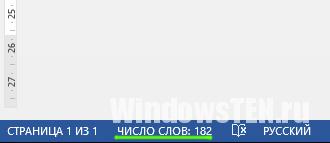
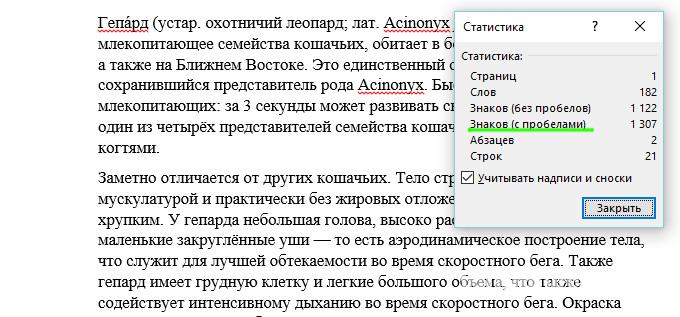
При нажатии на эту область выдается информация о количестве знаков с пробелами и без них, о числе страниц, строк и абзацев. Если участок текста предварительно был выделен, то показываются данные относительно него, если ничего не выделялось, то относительно всего текстового файла. При этом не имеет значения, где в этот момент расположен курсор.
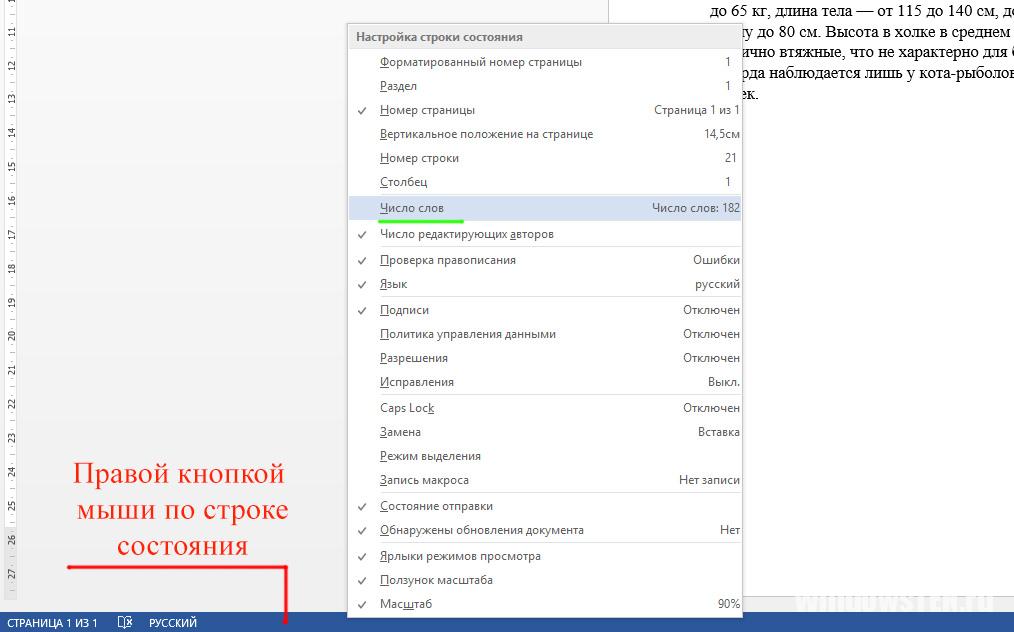
Однако интерфейс Word бывает настроен так, что изначально этой кнопки с числом слов нет. В таком случае в строке состояния на свободном месте кликают правой кнопкой мыши для вызова контекстного меню. Появится окно с настройками этой строки состояния, и в нем уже отмечают галочкой пункт «Число слов».
Подсчет количества символов в Excel
В офисном программном комплексе Excel посчитать символы сложнее. Придется воспользоваться формулами. В разделе меню «Формулы» присутствуют различные виды формул для подсчета данных.
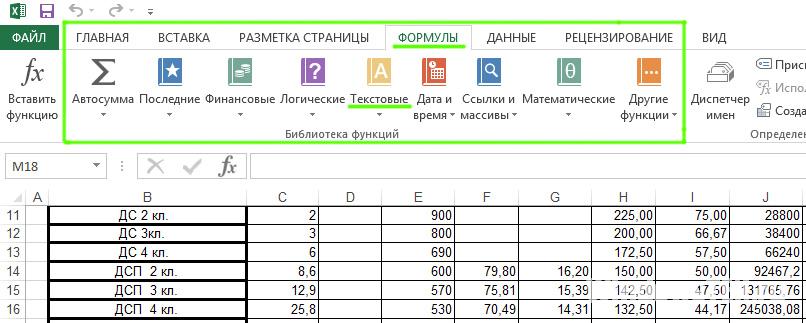
Необходимо найти пункт «Текстовые», где выбрать LEN() для англоязычной программы или ДЛСТР() для русскоязычной. Появится небольшое окошко, где в поле «текст» указывается нужная ячейка (А1, В25 и т.д.). Ее можно ввести как с клавиатуры, так и выделением мышью.
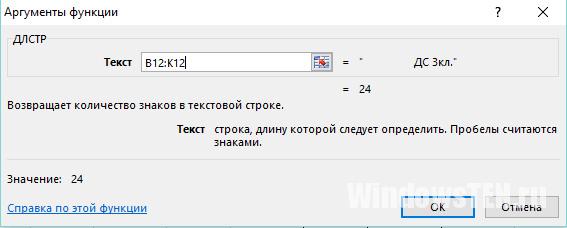
Составив формулы посложней, удастся также сосчитать знаки без пробелов, исключить ненужные данные — цифры, латиницу, знаки препинания.
Быстрый подсчет числа знаков онлайн
Если на компьютере установлен Word, то скопировать текст можно в него. Но в произвольно взятой статье или тексте из интернета определить количество знаков можно и онлайн. В интернете доступно большое количество сервисов, считающих символы без пробелов и с ними, а также буквы без знаков препинания, цифр, специальных символов, надписей на иностранных языках.
Серпхант
Одним из самых удобных сервисов считается бесплатный Серпхант, который успел зарекомендовать себя. Через данный сервис можно посчитать как количество символов, так и узнать другие параметры текста:
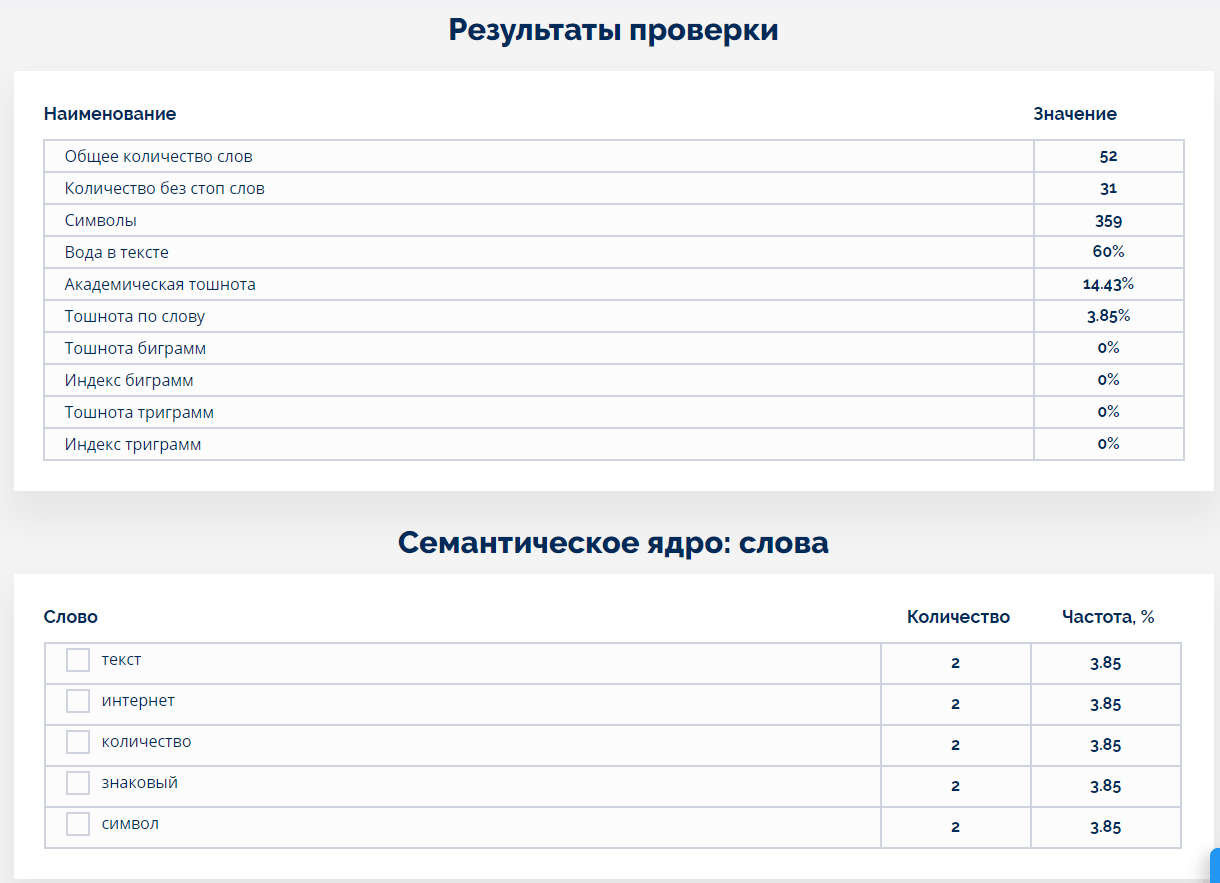
- кол-во слов;
- кол-во «воды»;
- академическую тошноту;
- семантическое ядро;
- стоп слова;
- и другое.
Другие сервисы
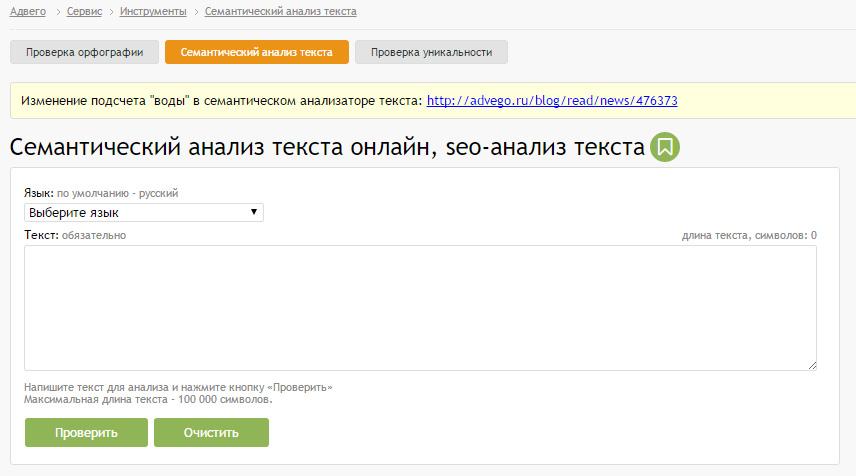
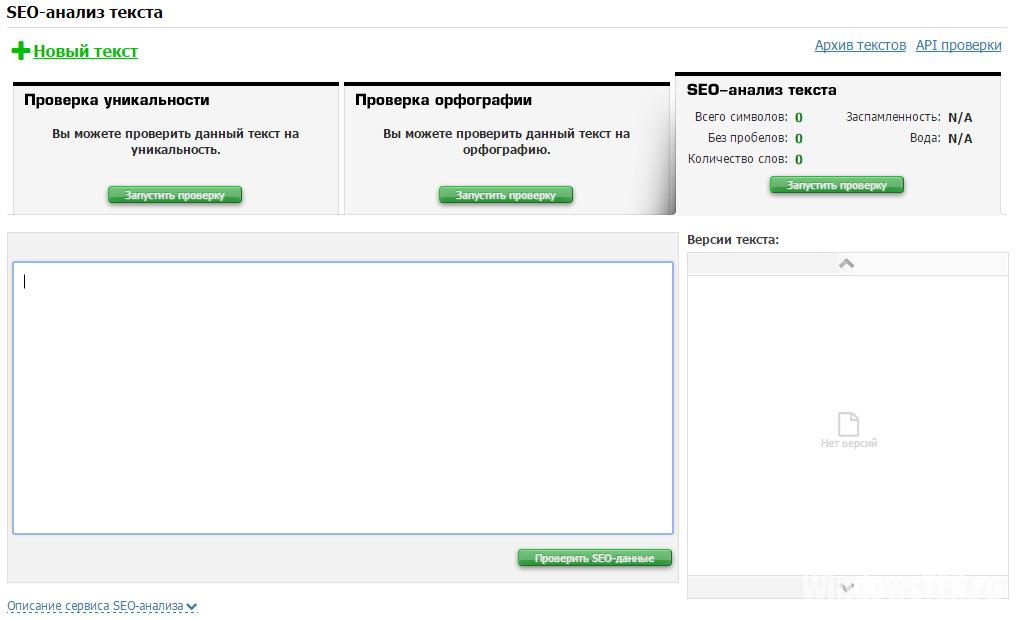
Среди аналогичных сервисов пользуются популярностью:
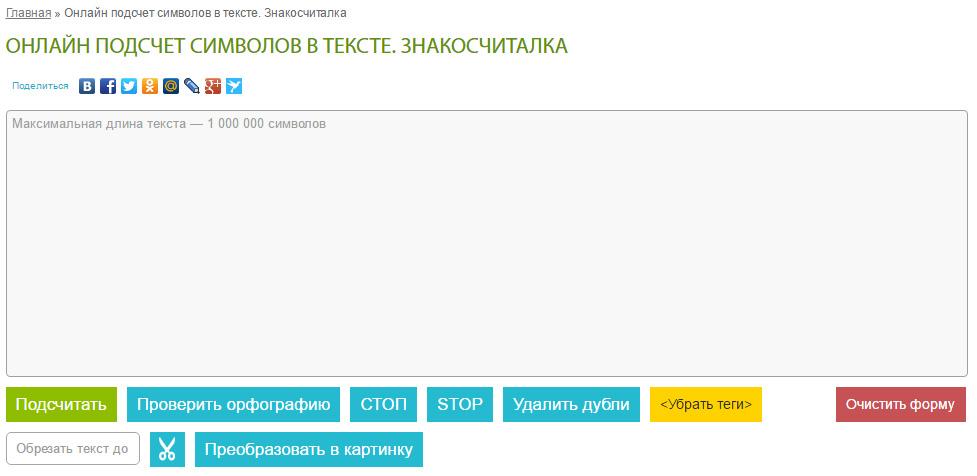
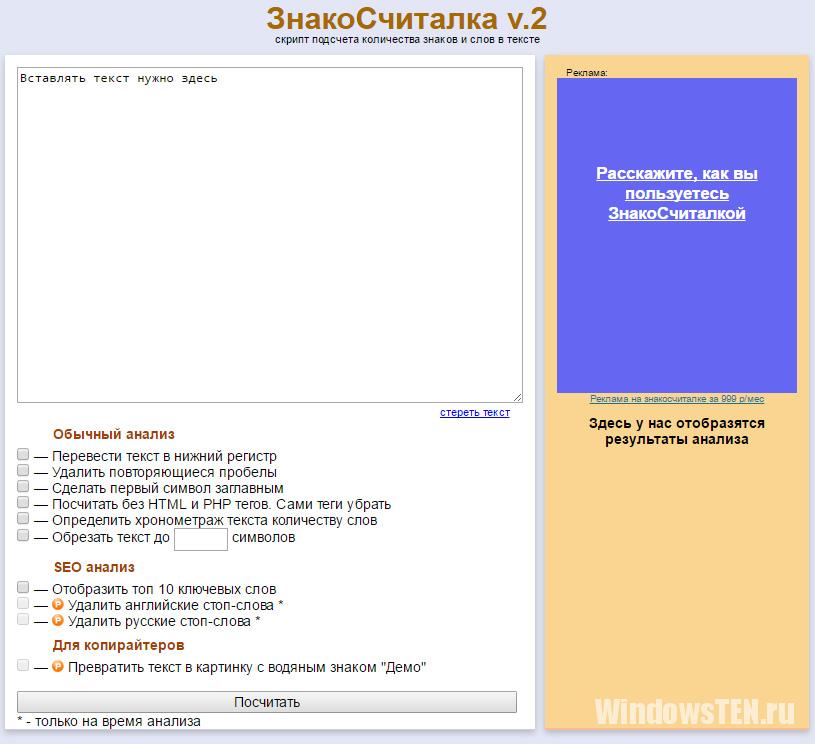
Если статья не ответила на ваш вопрос, задайте его нам. Вместе мы быстрее найдем ответ.
Как посчитать количество символов в ячейке excel
Иногда вам может потребоваться подсчитать длину букв в ячейке, диапазоне или целой таблице в Excel, поэтому теперь я расскажу о методах, которые помогут вам сделать это быстро.
Подсчитайте количество определенного символа в строке с помощью Kutools for Excel 
Подсчет символов в ячейке / диапазоне с формулами
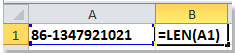
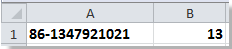
Если подсчитать только длину всех символов в ячейке, вы можете выбрать пустую ячейку и ввести эту формулу = LEN (A1) (A1 обозначает ячейку, в которой вы хотите посчитать буквы, вы можете изменить ее по своему усмотрению), затем нажмите Enter кнопку на клавиатуре, длина букв в ячейке подсчитана. Смотрите скриншот:
 |
 |
 |
Внимание: Этот метод будет подсчитывать длину строки всех символов в указанной ячейке, включая числа, пробелы, специальные знаки и т. Д.
Но если вы хотите подсчитать символы в диапазоне, вы можете ввести эту формулу = СУММ (ДСТР (A1: B5)) (A1: B5 обозначает диапазон, в котором вы хотите подсчитать символы, вы можете изменить его по своему усмотрению), затем нажмите Ctrl + Shift + Enter кнопок на клавиатуре подсчитана длина символов в указанном диапазоне. Смотрите скриншот:


Подсчитайте символы на всем листе с помощью Word
Если вы хотите подсчитать все символы на всем листе, прямого способа подсчета их в Excel нет, это должно быть с помощью Word.
1. Откройте лист, в котором вы хотите посчитать буквы, и нажмите Ctrl + A чтобы выделить весь лист, затем скопируйте их в документ Word.
2. Затем в Word нажмите Обзор > Количество слов, см. снимок экрана:
3. Во всплывающем окне Количество слов диалоговом окне вы можете увидеть количество букв. Смотрите скриншот:
Подсчитайте количество определенного символа в строке с помощью Kutools for Excel
Если вы хотите подсчитать только появление определенного символа в строке, вы можете использовать Kutools for Excel‘s СЧЕТЧИК функция для быстрого подсчета количества символов в ячейке.
После установки Kutools for Excel, пожалуйста, сделайте, как показано ниже 🙁 Скачать бесплатно Kutools for Excel сейчас!)
1. Выберите ячейку, в которую вы хотите вывести результат подсчета, и нажмите Кутулс > Кутулс функции > Статистические и математические > СЧЕТЧИК . Смотрите скриншот:
2. Затем в Аргументы функций диалоговом окне выберите строку, от которой вы хотите отсчитать до текстового поля, кроме Внутри_текст, и введите в двойных кавычках символ, который вы хотите посчитать в Найти_текст коробка. Смотрите скриншот:
Примечание: Эта функция подсчитывает символы с учетом регистра.
3. Нажмите Ok , чтобы закрыть диалоговое окно, и перетащите маркер автозаполнения вниз, чтобы применить формулы к нужным ячейкам.
Подсчитайте количество определенного символа в строке ячейки
Относительные статьи:
Лучшие инструменты для работы в офисе
Kutools for Excel решает большинство ваших проблем и увеличивает вашу производительность на 80%
- Снова использовать: Быстро вставить сложные формулы, диаграммы и все, что вы использовали раньше; Зашифровать ячейки с паролем; Создать список рассылки и отправлять электронные письма .
- Бар Супер Формулы (легко редактировать несколько строк текста и формул); Макет для чтения (легко читать и редактировать большое количество ячеек); Вставить в отфильтрованный диапазон .
- Объединить ячейки / строки / столбцы без потери данных; Разделить содержимое ячеек; Объединить повторяющиеся строки / столбцы . Предотвращение дублирования ячеек; Сравнить диапазоны .
- Выберите Дубликат или Уникальный Ряды; Выбрать пустые строки (все ячейки пустые); Супер находка и нечеткая находка во многих рабочих тетрадях; Случайный выбор .
- Точная копия Несколько ячеек без изменения ссылки на формулу; Автоматическое создание ссылок на несколько листов; Вставить пули , Флажки и многое другое .
- Извлечь текст , Добавить текст, Удалить по позиции, Удалить пробел ; Создание и печать промежуточных итогов по страницам; Преобразование содержимого ячеек в комментарии .
- Суперфильтр (сохранять и применять схемы фильтров к другим листам); Расширенная сортировка по месяцам / неделям / дням, периодичности и др .; Специальный фильтр жирным, курсивом .
- Комбинируйте книги и рабочие листы ; Объединить таблицы на основе ключевых столбцов; Разделить данные на несколько листов ; Пакетное преобразование xls, xlsx и PDF . Pivot Table Grouping by week number, day of week and more. Show Unlocked, Locked Cells by different colors; Highlight Cells That Have Formula/Name . —>
- Более 300 мощных функций . Поддерживает Office / Excel 2007-2019 и 365. Поддерживает все языки. Простое развертывание на вашем предприятии или в организации. Полнофункциональная 30-дневная бесплатная пробная версия. 60-дневная гарантия возврата денег.
Вкладка Office: интерфейс с вкладками в Office и упрощение работы
- Включение редактирования и чтения с вкладками в Word, Excel, PowerPoint , Издатель, доступ, Visio и проект.
- Открывайте и создавайте несколько документов на новых вкладках одного окна, а не в новых окнах.
- Повышает вашу продуктивность на 50% и сокращает количество щелчков мышью на сотни каждый день!
Чтобы подсчитать все символы на листе: — Вместо того, чтобы копировать в Word, просто используйте формулу
‘=СУММПРОИЗВ(ДЛСТР(A1:B5)) ‘.
Это работает, попробуйте!!
На самом деле SUM(LEN(A1:B5)) скорее всего завершится ошибкой с #VALUE! ошибка при использовании в больших диапазонах или в каждой ячейке много символов,
особенно в более старых версиях Excel, таких как Excel2000.
Итак, если вы получаете #VALUE! ошибки при использовании ‘ СУММ(ДЛСТР(A1:B5)) ‘, переключитесь на СУММПРОИЗВ.
Я предпочитаю это утомительному копированию в Word, потому что с СУММПРОИЗВ: —
1) Он легко работает на больших диапазонах, на любом типе форматирования ячеек.
2) Вы можете вычесть части диапазона, которые могут не иметь значения (например, ячейка, строка или столбец, содержащие личные заметки, не относящиеся к данным, которые вы хотите подсчитать).
например, =СУММПРОИЗВ(ДЛСТР(B1:L5799)) — ДЛСТР(C4) удаляет количество символов в ячейке C4 из всего диапазона B1:L5799
=СУММПРОИЗВ(ДЛСТР(B1:L5799)) — СУММПРОИЗВ(ДЛСТР(B462:L462)) удаляет количество символов в строке 462 из всего диапазона B1:L5799
=СУММПРОИЗВ(ДЛСТР(B1:L5799)) — СУММПРОИЗВ(ДЛСТР(D1:D5799)) удаляет количество символов в столбце D из всего диапазона B1:L5799
3) Вы можете добавлять диапазоны более чем на один лист, поэтому, не вставляя каждый лист в Word, вы можете получить общее количество. символов во всей рабочей тетради
например, =СУММПРОИЗВ(ДЛСТР(B3:L799))+СУММПРОИЗВ(ДЛСТР(Лист2!B4:C7))+СУММПРОИЗВ(ДЛСТР(Лист3!A1:C7000)) суммирует количество данных на 3 листах
4) Эти формулы будут обновляться по мере продвижения вашего рабочего листа — в противном случае вам придется продолжать вставлять в Word каждый раз, когда вы изменяете свои данные и нуждаетесь в пересмотренном количестве символов.
5) Он хранит вашу информацию в одном месте.
Предупреждение A) — Обе операции ‘СУММПРОИЗВ(ДЛСТР(A1:B5))’ и ‘СУММ(ДЛСТР(A1:B5))’ завершатся ошибкой, если какая-либо из отдельных ячеек в диапазоне содержит формулу, которая не может вычислить и выдает значение ошибки например #VALUE!, #NULL!, #REF!, #NUM!,#DIV/0! и т. д. Всегда лучше сочетать защиту от ошибок с вашими формулами в каждой ячейке.
Вы можете использовать защиту от ошибок для СУММПРОИЗВ, чтобы пометить ошибку, например ‘=ЕСЛИ(ЕОШИБКА(СУММПРОИЗВ(ДЛСТР(B4:C7))),»ошибка»,СУММПРОИЗВ(ДЛСТР(B4:C7)))’
который выводит сообщение «err», если какая-либо ячейка содержит ошибку, но вы не можете получить количество символов в диапазоне, пока не будут исправлены ячейки, вызывающие ошибки, или диапазон не будет изменен, чтобы исключить ячейки, содержащие ошибка.