Признаки сгоревшего процессора
При подозрении на аппаратные неисправности, которые заставляют компьютер работать некорректно или же вовсе не позволяют ему запуститься, следует в первую очередь проверить три основных комплектующих: видеокарту, оперативную память и процессор. Именно в таком порядке, так как если это видеокарта или оперативная память, то это ещё не так страшно, и несколько более явно. Процедура определения того, сгорел процессор или нет, имеет свою специфику.
Признаки сгоревшего процессора
Долгое время не следя за нагревом ЦП, испытав перегрузку электросети или изначально нарвавшись на производственный брак, в конце концов, можно прийти к тому, что процессор вашего ПК сгорит. Обычно это не происходит сразу, однако контролировать уровень выделения тепла, обеспечить соответствующую систему охлаждения и, по возможности, приобрести ИБП будет хорошим решением. Но если непоправимое с оборудованием уже случилось или же есть серьёзные опасения относительно состояния процессора, следует обратить внимание на нижеизложенные признаки.
Поверхностные аудиовизуальные признаки
Первыми признаками сгоревшего процессора являются: внезапное отключение и/или перезагрузка компьютера, сверкание внутри системного блока и характерный запах гари. Причём проявить себя с вероятностью в 100% может только необоснованное выключение ПК или непрекращающиеся уходы не перезагрузку, двое других могут как появиться вместе, так и по отдельности, а в некоторых случаях и вовсе не проявиться. Строго говоря, даже если «выстрелят» все, не факт, что это именно процессор, потому не стоит полагаться полностью на эту группу признаков.
Аудиосигналы материнской платы
Если при следующем включении компьютера сам ПК, тем не менее, не включается или постоянно требует перезагрузки, следует обратить внимание на сигналы спикера материнской платы. Для различных производителей и версий BIOS это могут быть:
- Высокотональные или низкотональные непрерывные сигналы, которые говорят о перегреве ЦП.
- 1 короткий сигнал, сообщающий об ошибке при проверке реестров.
- 5 коротких сигналов, сигнализирующих о неисправности процессора.
Эти признаки более точны, однако если спикер не поставлен или поломка затронула саму материнскую плату, вы их не услышите. Кроме того, лучше найти руководство пользователя для установленной платы и прочесть значения тех или иных сигналов во избежание путаницы.

Визуальные признаки
Если описанных ранее признаков не наблюдается, остаётся только отрывать крышку системного блока и смотреть на процессор и окружающее его пространство. Общий алгоритм для этой операции таков:
- Открутите крепления крышки системного блока и снимите её.
- Снимите кулер с процессора, при надобности демонтируйте радиатор.
К этому моменту уже должен был себя проявить запах гари, что являлось бы веским доводом, что CPU сгорел. Но если «вскрытие» проводится позже предполагаемого времени поломки, то запаха может и не быть.
Наличие видимых следов температурного воздействия на крышке процессора или на материнской плате, возле сокета — это гарантированные признаки перегорания. Однако в некоторых ситуациях, если, к примеру, перегрев локализовался на нескольких транзисторах и не пошёл дальше, вы их не увидите.
Проверка работоспособности на другом ПК
В случае, когда процессор был осмотрен со всех сторон и визуально ничего не выдаёт, что он перегрелся, имеет смысл поместить его в другую систему и проверить, запустится ли иной ПК. Важным условием является полная уверенность, что в другом компьютере все компоненты рабочие. Соответственно, если после замены CPU, включения не произойдёт или, более того, материнская плата просигнализирует о поломке, значит, проблема именно в процессоре.
Примите к сведению, что этот способ является опасным и требует предосторожностей, если CPU уже серьёзно повреждён. В такой ситуации возможно перегорание материнской платы у стороннего ПК, поэтому обязательно запускайте компьютер, нанеся на процессор термопасту и установив кулер, при этом не заставляя систему работать дольше необходимого.
Теперь, используя знания о вышеперечисленных признаках, вы сможете определить сгорел ли процессор в ПК или нет.
 Мы рады, что смогли помочь Вам в решении проблемы.
Опишите, что у вас не получилось. Наши специалисты постараются ответить максимально быстро.
Как проверить процессор на работоспособность
Неисправность центрального процессора (ЦП) – одна из самых неприятных проблем, которая может возникнуть у пользователя персонального компьютера (ПК). Ремонту микросхемы ЦП не подлежат, поэтому они требуют замены. И при этом ещё хорошо, если диагностика ПК на предмет неисправности ЦП произойдёт достаточно быстро. В очень большом количестве случаев частично неработоспособный процессор может очень долго себя не проявлять напрямую, однако работа на ПК при этом будет весьма неудобной.
Симптоматика работы ПК с неисправным процессором напоминает проявление некачественного программного обеспечения или появления программ-вирусов. В большинстве случаев «зависания» системы, замедление её быстродействия, выпадение в «синий экран» связывают именно с программными проблемами. И только отсеяв их все, начинают задумываться об аппаратных. А между тем, проверить ЦП компьютера на исправность можно достаточно быстро и сразу же дать ответ о его «причастности» к данной проблеме.
Важно! С другой стороны, надёжность микросхем ЦП из всех узлов ПК является наиболее высокой. Поэтому тестирование ЦП в последнюю очередь вполне оправдано.
В любом случае, если после решения всех программных проблем ситуация с некорректной работой ПК не улучшится, следует перейти к тестированию аппаратной части, и начать всё-таки именно с ЦП, чтобы отбросить самый неприятный вариант раз и навсегда.
В статье будет рассмотрено, как проверить процессор на исправность.

Анализ производительности процессора
Чтобы понять, насколько загружен ЦП задачами системы, следует произвести анализ его производительности. Уже на данном этапе можно будет понять, есть ли основания для проверки работоспособности ЦП.
Для этого необходимо запустить диспетчер задач и во вкладке «Быстродействие» посмотреть на уровень загруженности ЦП. Если загрузка ЦП превышает 85-95%, то «зависание» ПК вполне оправдано, и системе банально не хватает вычислительной мощности процессора.
А вот если загрузка не превышает 10-20%, а то и вообще, равна 0, однако, при этом работать на ПК невозможно, то, скорее всего, у ЦП имеются серьёзные проблемы и его необходимо проверить.
Способы проверки процессора на исправность
Существуют несколько способов, как проверить ЦП на работоспособность. Рассмотрим из детальнее:
Звуковые сигналы BIOS
Самый простой способ проверить работу ЦП – это дождаться результатов POST-теста при загрузке системы. Если при загрузке проходит один короткий сигнал – базовые функции ЦП в норме и для дальнейшей диагностики потребуется применение специальных средств.
Если же во время теста произойдёт обнаружение явных ошибок в работе ЦП, то звуковой сигнал в зависимости от производителя BIOS будет следующий:
- для AMI – пять коротких сигналов;
- для AWARD – поочерёдно меняющиеся сигналы двух разных частот;
- для Phoenix – непрерывный сигнал, не прекращающийся до выключения питания или чередование четырёх и двух коротких сигналов через паузу.
Проверка работоспособности встроенным функционалом ОС
Узнать, почему не работает или некорректно работает ЦП посредством встроенного функционала операционной системы (ОС) невозможно, поскольку никакой разработчик не будет внедрять в ОС средства диагностики.
Для этих целей существуют сторонние программы.
Установка сторонних программ
Сторонние программы позволяют не только проверить работоспособность процессора на компьютере, но и оценить быстродействие и работоспособность всего компьютерного «железа»; часто именно с помощью этих программ и их анализа производительности системы можно понять, нужна ли замена процессору.
Важно! Преимущественно такие программы являются т.н. «стресс-тестами» и имеют достаточно широкий диапазон применения: они позволяют проверить не только работоспособность ЦП, но и других компонентов ПК: памяти, видео и т.д.
Как определить неисправность процессора
Процессор или CPU компьютера это мозг и сердце компьютера или ноутбука. Сам по себе, процессор очень редко выходит из строя, как правило он блокирует запуск компьютера если в ноутбуке или компьютере что то неисправно или не включено. И если он это делает, то пользователь ничего не может с этим поделать, только заменить процессор. Давайте рассмотрим все основные неисправности процессора признаки и симптомы.
- Как определить что процессор вышел из строя?
- Перегрев процессора — самая распространенная поломка
- Допустимая и максимальная температура процессора и GPU видеокарты:
- BIOS — Самопроверка обнаружила отказ оборудования
- Текстовые сообщения Award BIOS
Как определить что процессор вышел из строя?
Один из главных признаков проблем с процессором — черный экран, шумят вентиляторы и HDD диски но на экране не строчки. Надо сказать, что похожие признаки наблюдаются при неисправности видеокарты и монитора, т.е., все работает, но ничего нет на экране. И прежде чем грешить на процессор, рекомендую проверить видеокарту, шнуры монитора и сам монитор. В случае ноутбука, можно локализовать неисправность, подключив внешний монитор.
Перегрев процессора — самая распространенная поломка
Процессор имеет собственный вентилятор (cooler или кулер по русски), обеспечивающий его охлаждение и если кулер выходит из строя, процессор быстро перегревается и блокирует запуск компьютера.
Обычно, неисправность в системе охлаждения проявляет себя постепенно, неожиданными перезагрузками в процессе работы, несанкционированным выключением ноутбука, сильным нагревом средней части корпуса ноутбука. Посмотреть состояние охлаждения процессора можно с помощью программы SpeedFan которая покажет температуру, обороты вентиляторов. Если запустить операционную систему не удается, температуру процессора можно посмотреть в БИОС, в разделе POWER системы.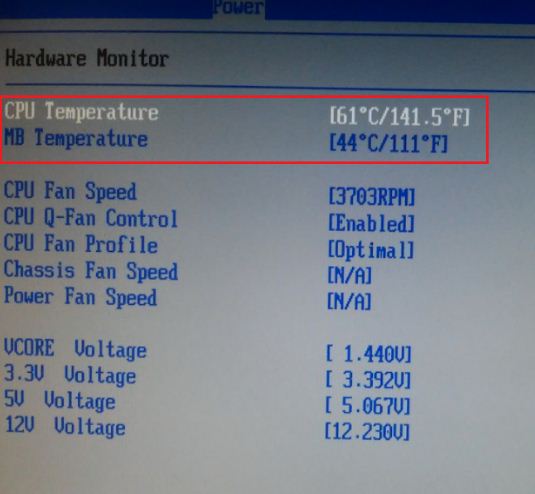
Поэтому, вам следует проверять и чистить все вентиляторы на вашем компьютере с заменой термопасты, хотя бы один раз в год.
Причины перегрева и отключения процессора:
- Высохшая термопаста представляет собой густую массу белого или серого цвета. Она имеет в составе мелкие частички различных металлов с высокой теплопроводностью, которые ускоряют теплообмен между комплектующими и радиатором охлаждения. Менять ее рекомендуется каждые 1-3 года.
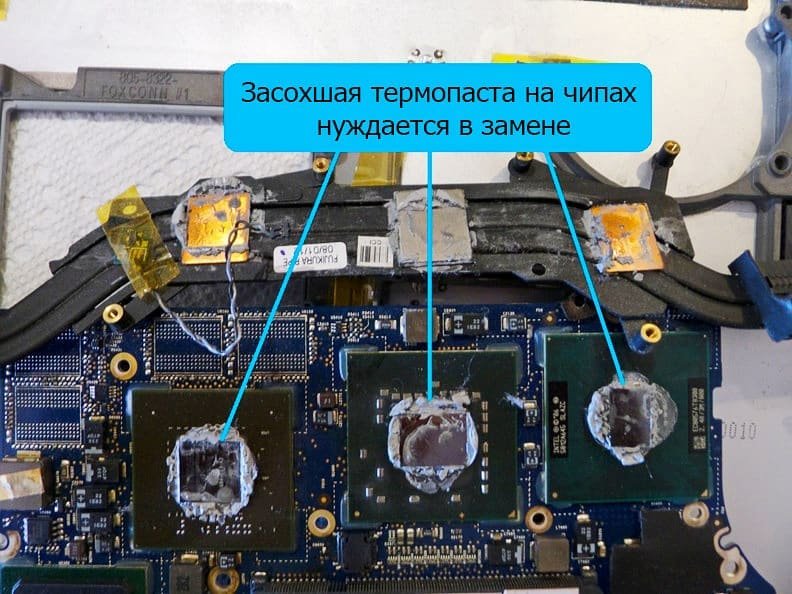 высошая термопаста нуждается в замене
 - Неисправность системы охлаждения — Компьютер требует регулярной механической очистки хотя бы раз в год. Вентиляторы, которые отвечают за охлаждение системы вместе с воздухом засасывают пыль, ворсинки. Все это постепенно накапливается снижая эффективность работы кулера и затем просто блокируют его работу, что в приводит к увеличению температуры внутри компьютера.
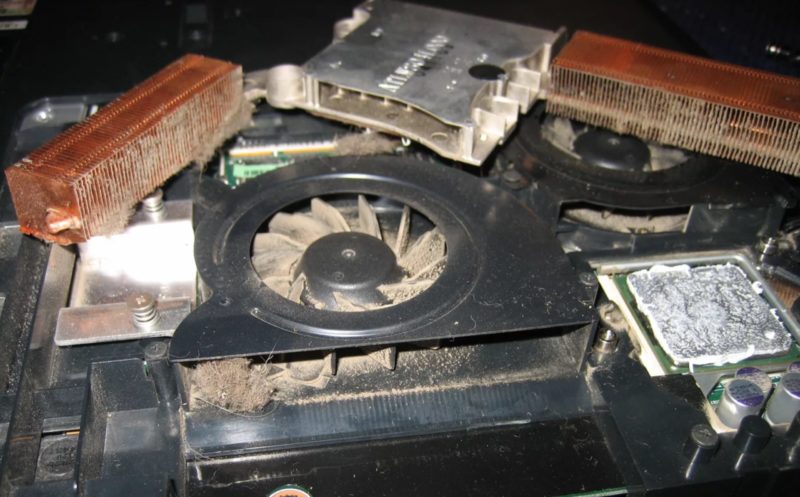 Неисправность системы охлаждения ноутбука
 - Слишком высокая частота процессора — «разогнать», то есть заставить работать при повышенной частоте процессор не сложно, но нужно учитывать, что оверлокинг (разгон) без достаточного опыта делать опасно. Можно легко получить систему работающую неустойчиво, со сбоями или просто блокирующую запуск процессора на повышенных частотах. Что бы вернуть частоту процессора в заводские настройки, нужно зайти в БИОС и нажать клавишу F7, после чего F10 и подтвердить сохранение настроек. Ваш компьютер или ноутбук загрузится в штатном режиме.
- Высокое напряжение питания процессора — обычно используется для разгона, в целях увеличения стабильности работы процессора на повышенных частотах, в результате которого процессор закипает т.к. система охлаждения не справляется с нагрузкой. Необходимо вернуть настройки в исходное состояние, см. пункт 3.
- Вирусы или скрытый майнинг — причины по которым компьютер может работать в полную силу постоянно, даже когда вы ничего не делаете. Посмотреть нагрузку процессора и какой процесс (приложение) загружает систему можно в диспетчере задач (CTRL+ALT+DEL). Тут необходима помощь мастера по ремонту компьютеров, если не знаете как это лечится, в рамках одной статьи не описать…
- Неправильная установка системного блока — Размещать компьютер рядом с радиатором отопления — это большая ошибка.
Допустимая и максимальная температура процессора и GPU видеокарты:
Процессоры Intel 35-80° C 80-90° C Процессоры AMD 45-80° C 80-100° C Видеокарта 60-70° C 90-105° C BIOS — Самопроверка обнаружила отказ оборудования
Ваш компьютер выполняет само диагностику (POST) перед запуском операционой системы, проверяя установленные в нем компоненты. Если тест обнаружит, что процессор не работает, процесс загрузки будет прерван, и материнская плата издаст звуковой сигнал. Звуковые сигналы на самом деле являются POST кодами, которые помогают установить проблему.