Как сбросить SID у системы Windows
Что важно если система (Windows) было клонирована средствами Virtualbox. При попытке ввода в домен Вы можете получить сообщение вида:
« The domain join cannot be completed because the SID of the domain you attempted to join was identical to the SID of this machine. This is a symptom of an improperly cloned operating system install. You should run sysprep on this machine in order to generate a new machine SID »
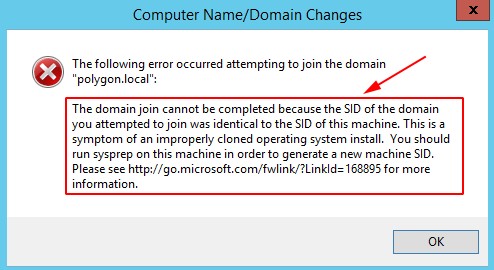
Это значит что уникальный идентификатор совпадает с исходной и она в текущей ситуации тоже запущена, а значит покуда я не обнулю текущий SID на этой системе пользоваться ее в доменной среде я не смогу. Исправить можно всего лишь одной командой:
На Windows Server 2012 R2 — Win + X → Command Prompt (Admin)
C:\Windows\system32>cd Sysprep
C:\Windows\System32\Sysprep>sysprep /oobe /generalize /shutdown
[stextbox style=»color: #ff00ff;»>На заметку: На других линейках операционной системы Windows все тоже самое, главное запустить консоль командной строки с правами Администратора.[/stextbox]
После исполнения данной команды система выключиться, потребуется ее включить и необходимо будет указать текущую страну или регион (« Country or region »), используемый язык (« App language »), раскладку клавиатуры (« Keyboard layout »), согласиться с лицензионный соглашение, задать пароль на учетную запись Администратора, система после уйдет в перезагрузку, а когда загрузиться то будет полностью обнуленной, как будто Вы ее только что поставили (USB Flash Drive, DVD/CD ROM) из образа (и не будет клонированной). Я делаю после этого (я решил задокумментировать все это столкнувшись в очередной раз на Windows Server 2012 R2 Standard, а потому и действия сочетаний клавиш привожу относительно ей):
Win + X → Command Prompt (Admin)
C:\Windows\system32>net user Administrator | findstr /C:expires
Account expires Never
Password expires 11/6/2018 8:42:46 PM
C:\Windows\system32>wmic useraccount where name=’Administrator’ set passwordexpires=FALSE
Updating property(s) of ‘\\WIN-ENBQ1C4A7CM\ROOT\CIMV2:Win32_UserAccount.Domain=»WIN-ENBQ1C4A7CM»,Name=»Administrator»‘
C:\Windows\system32>net user Administrator | findstr /C:expires
Account expires Never
Password expires Never
Property(s) update successful.
А раз так, то и использовать ее можно хоть в домене, хоть где либо еще.
Не стоит об этом забывать и тратить драгоценное время если моделируете различные ситуации под Virtualbox, ESXi перед тем как все сделать на боевом окружении.
Итого заметка работоспособна, на этом я прощаюсь, с уважением автор блога Олло Александр aka ekzorchik.
Используйте прокси ((заблокировано роскомнадзором, используйте vpn или proxy)) при использовании Telegram клиента:
Поблагодари автора и новые статьи
будут появляться чаще 🙂
Карта МКБ: 4432-7300-2472-8059
Большое спасибо тем кто благодарит автора за практические заметки небольшими пожертвованиями. С уважением, Олло Александр aka ekzorchik.
Как поменять sid компьютера windows 10

Добрый день! Уважаемые читатели и гости IT блога Pyatilistnik.org. В прошлый раз мы с вами установили домен Active Directory на Windows Server 2019. Одним из краеугольных понятий в AD является идентификатор безопасности компьютера SID, о нем и пойдет речь. Мы разберем, какие они бывают у сервера и рабочей станции, а так же научимся определять SID компьютера, буквально за минуту.
Сколько у компьютера SID-ов?
О том, что такое SID у пользователя, я уже рассказывал. SID — это уникальное имя (буквенно-цифровая символьная строка), которое используется для идентификации объекта, такого как пользователь или компьютер в сети систем NT. Windows предоставляет или запрещает доступ и права доступа к ресурсам на основе ACL, которые используют SID для уникальной идентификации компьютеров и их членства в группах. Когда компьютер запрашивает доступ к ресурсу, его ACL проверяет SID компьютера, чтобы определить, разрешено ли этому компьютеру выполнять это действие или нет. Схематично выглядит вот так.
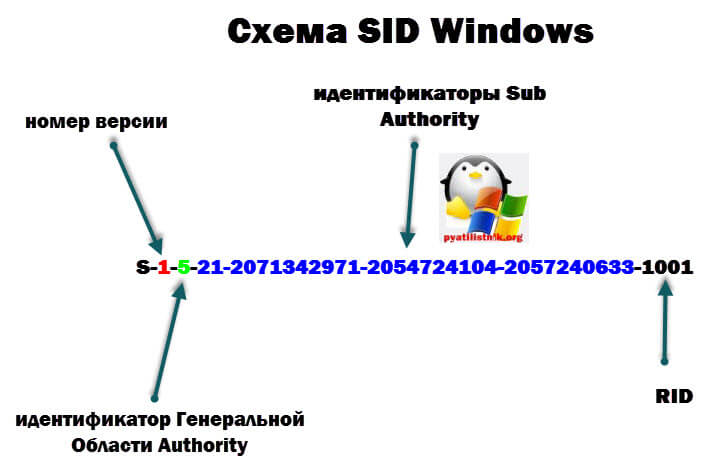
Существует два типа SID у компьютера:
- Первый тип, это когда рабочая станция или сервер не являются членом домена Active Directory
- Второй тип, это когда компьютер входит в домен Active Directory
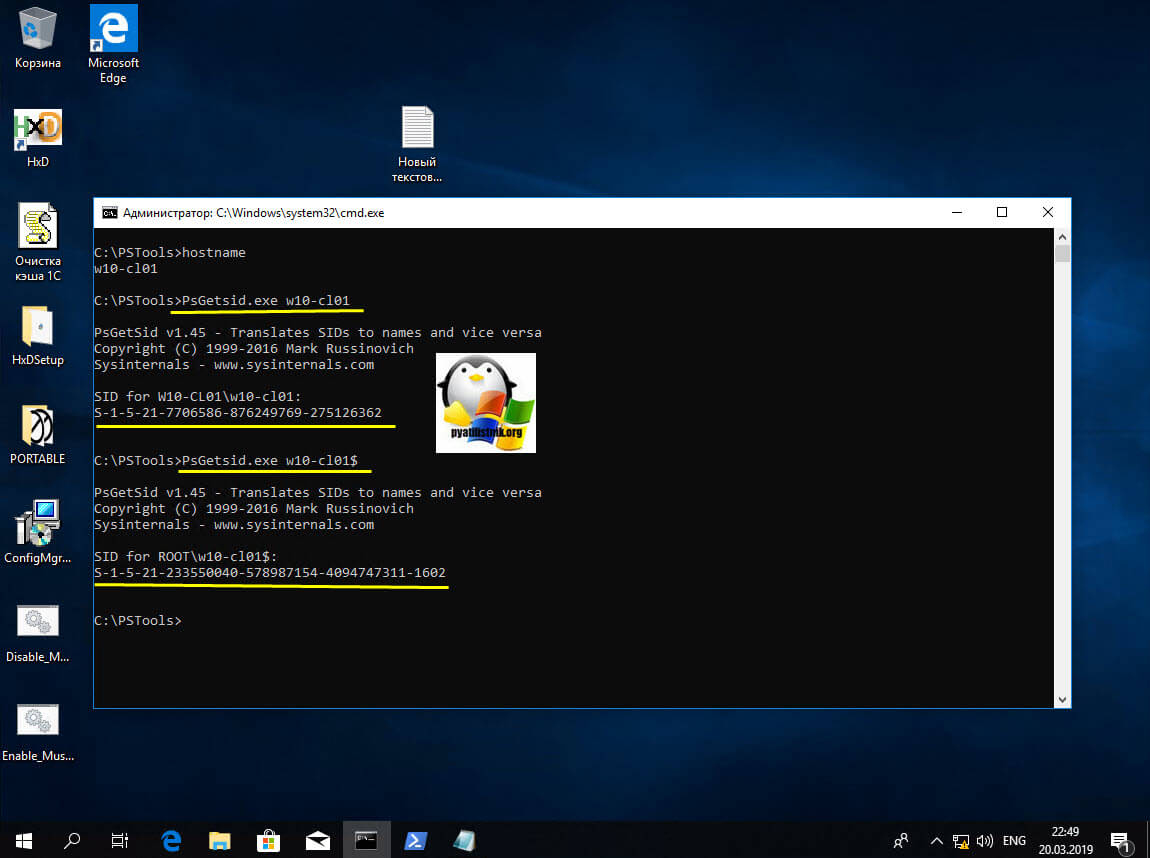
В обоих случаях у вас будет два абсолютно разных SID. Первый дескриптор безопасности у вас генерируется при установке системы, второй если вы вводите его в домен AD. И так, у меня есть тестовый домен root.pyatilistnik.org. Есть клиентская станция с Windows 10 1803. Для того, чтобы вам показать разницу и оба SID идентификатора на моей тестовой Windows 10, мы воспользуемся утилитой Марка Русиновича PsGetSid из инструментария Sysinternals (Скачать PsGetSid можно по ссылке https://docs.microsoft.com/en-us/sysinternals/downloads/psgetsid). Распаковываете архив с утилитой, открываете командную строку от имени администратора и переходите с помощью cd в каталог с утилитой PsGetSid.
Первым делом я выведу имя компьютера, через команду hostname. В моем примере, это W10-CL01.
Далее я выведу локальный SID компьютера, через утилиту PsGetSid:
В итоге я получил SID for W10-CL01\w10-cl01:S-1-5-21-7706586-876249769-275126362. Обратите внимание, что перед идентификатором безопасности идет имя компьютера, это сразу говорит, что он локальный.
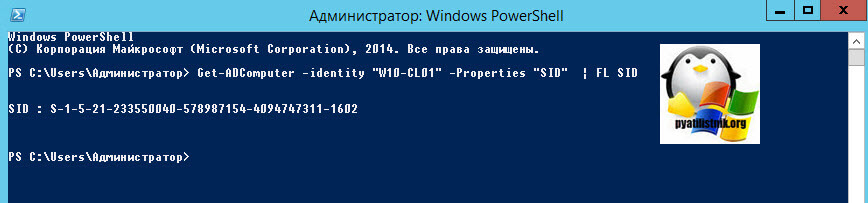
И команда указанная выше, показывает вам доменный SID рабочей станции. SID for ROOT\w10-cl01$:S-1-5-21-233550040-578987154-4094747311-1602. Обратите внимание, что перед идентификаторам идет имя домена ROOT\.
Нюансы идентификаторов безопасности на рабочих станциях
Некоторое время назад, Марк Руссинович, очень известный человек в мире Microsoft, написал замечательную статью, про мифы дублирования SID, где показал на практике свои мысли, но после прочтения статьи у некоторых людей оставалась в голове путаница или вопросы, \ бы хотел немного уточнить по статье (Ссылка на нее https://blogs.technet.microsoft.com/mark_russinovich/2009/11/15/sid/).
Предположим, что вы клонируете нужную вам виртуальную машину или хост. Если вы не обезличиваете систему, с помощью Sysprep, то у вас все полученные клоны систем, будут иметь один локальный SID компьютера. Если мы говорим про окружение в виде рабочей группы в локальной сети, то ни каких проблем с доступом или конфликтом с доступом к ресурсам вы не увидите. Но вот в случае с доменным SID, такое не получится, он должен быть уникальным в пределах Active Directory, в противном случае, у вас будут конфликты между двумя объектами. Убедитесь, что после клонирования и обезличивания у вас разные SID, полученные от мастера RID.
Например, если вы попытаетесь восстановить безопасный канал между контроллером домена и клонированной машиной у которой дублирующий идентификатор безопасности, то она в домен попадет, но выкинет из него первую рабочую станцию и еще кучу различного и разного, глючного поведения.
Методы определения сида компьютера
- Первый метод я вам уже показал. он заключается в использовании утилиты PsGetSid
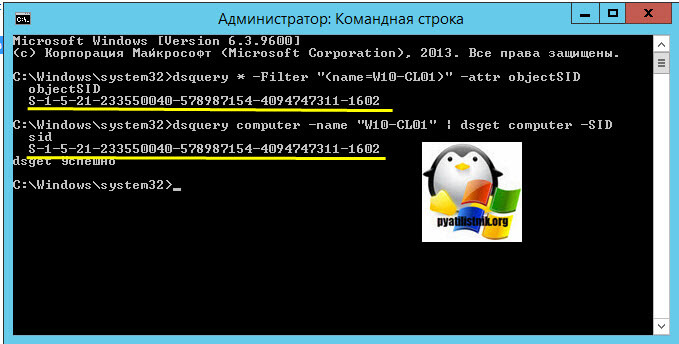
- Второй метод, это использование командной строки, с помощью утилиты dsquery. Получать мы таким методом будем доменный SID у сервера или рабочей станции:
dsquery computer — name «Имя компьютер» | dsget computer — SID
Хочу отметить, что данную команду вы должны выполнять либо на контроллере домена или же на рабочей станции, где установлены консоли администрирования и утилиты из пакета RSAT.
- Через скриптик VBS. Вы копируете код представленный ниже или скачиваете уже готовый файл у меня, только лишь потом отредактировав его и изменив имя на свое. После чего у вас будет запрошен локальный SID компьютера. Напоминаю, что у всех встроенных групп или учетных записей, начало их идентификатора безопасности состоит из полного SID компьютера с добавлением своего дополнительного номера.
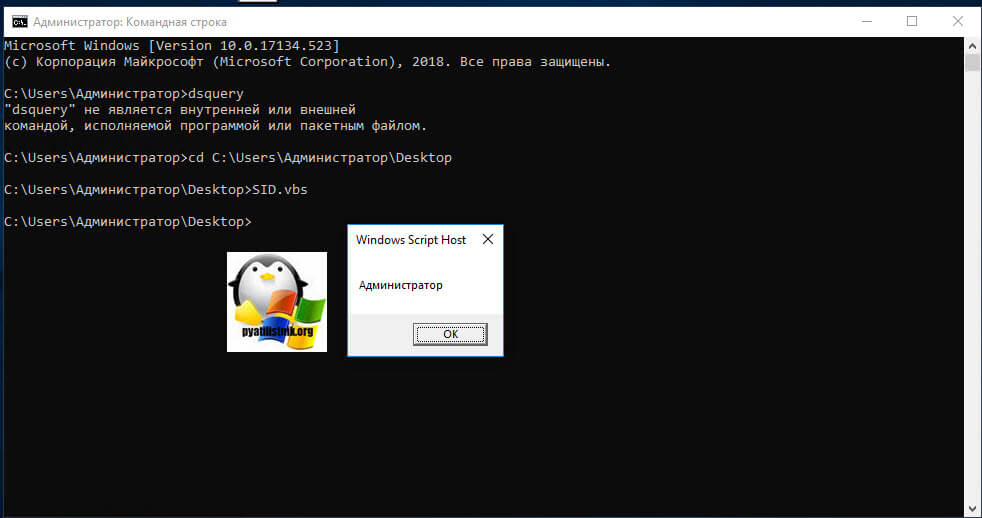
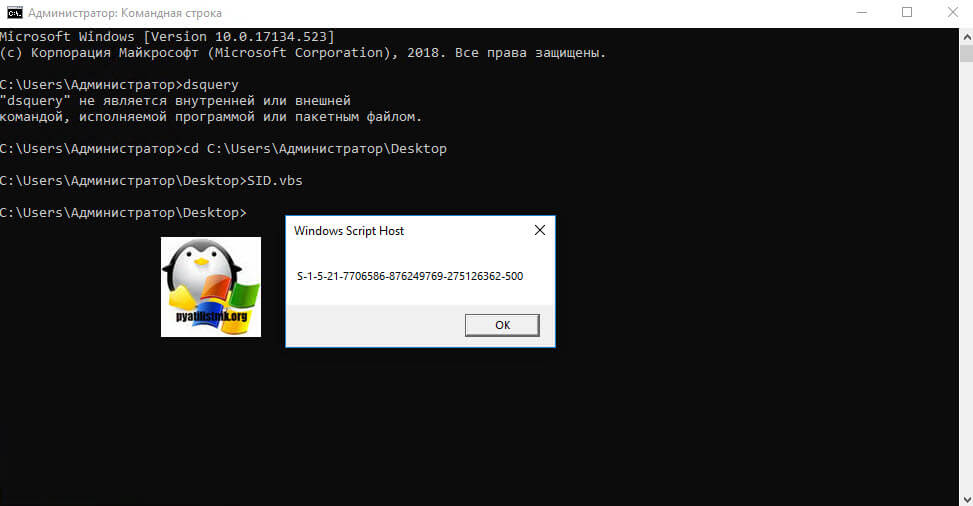
- Куда же без PowerShell в нем можно делать, что угодно. Вот пример кода дающего локальный идентификатор безопасности у рабочей станции:
тут так же будет запрошен SID учетной записи «Администратор». Если компьютер доменный, то нам поможет командлет Get-ADComputer. Запускаем оснастку PowerShell и вводим команду:
Get-ADComputer W10-CL01 -prop sid
Как видите методов очень много. Видел я метод и получения сида из реестра Windows, в ветке
Восстановление поврежденного профиля Windows
Не знаете, что делать, если не запускается учетная запись пользователя Windows или возникает ошибка «не удается войти в учётную запись»? Решение этих и других проблем со входом в профиль будет приведено ниже.
Содержание:
Профиль пользователя Windows является удобным функционалом системы, расширяющим возможности для использования. Сам профиль хранит в себе персональные настройки внешнего вида системы и некоторых программ. Помимо этого, один общий профиль для ПК, смартфона или другого гаджета позволяет синхронизировать действие каждого из устройств, что крайне удобно.
Утеря или повреждение профиля – достаточно неприятная ситуация, которая ограничивает доступ к некоторым функциям и данным, поэтому с данной проблемой необходимо справиться как можно быстрее.
Ошибка службы профилей пользователей (ProfSvc) имеет следующий вид:
Почему происходит повреждение профиля пользователя?
Повреждение профиля Windows может быть вызвано разными причинами.
Самыми частыми из них являются:
- Некорректно установленные обновления ОС.
- Повреждение файлов, отвечающих за профиль.
- Аварийная перезагрузка или выключение системы.
- Деятельность вредоносных программ и вирусов.
При невозможности загрузки профиля Windows пользователь увидит соответствующее сообщение с ошибкой, и ему будет предложено продолжить работу на временном профиле, который имеет ограниченный доступ к файлам, а также удаляет все созданные за сеанс данные при выходе из временного профиля или перезагрузке системы.
Поиск идентификатора безопасности учетной записи
Работа на временном профиле сильно ограничивает возможности, поэтому при выявлении подобной проблемы необходимо сразу приступить к её решению. Первое, что необходимо сделать – попробовать выйти с профиля и зайти на него вновь. Данный совет дает сама система, и этим не следует пренебрегать.
Если перезаход не помог, следует узнать идентификатор безопасности учетной записи (SID). Чтобы это сделать, понадобится командная строка или Windows PowerShell, запущенные с правами администратора.
Шаг 1. Нажимаем ПКМ по кнопке «Пуск» и выбираем пункт «Командная строка(Администратор)» или «Windows PowerShell(Администратор)».
Шаг 2. В командной строке необходимо ввести «whoami /user». Данная команда покажет SID текущего профиля.
Шаг 3. Копируем SID сочетанием клавиш Ctrl+C. Важно: SID имеет вид многозначного числового кода. В нашем случае это — S-1-5-21-4159091151-714581226-3499032617-1001.
После того, как SID был скопирован в буфер обмена, необходимо отредактировать реестр для восстановления профиля.
Как сделать бекап реестра?
Важно! Любые манипуляции с редактором реестра могут привести к неожиданным последствиям, поэтому нижеописанные шаги следует выполнять с максимальной осторожностью. Перед началом работы с реестром настоятельно рекомендуется создать запасную копию (бекап) текущего реестра.
Чтобы выполнить данную функцию, следует:
Шаг 1. Открыть редактор реестра, как описано ниже, и нажать на пункт «Файл» в верхнем левом углу. В выпадающем списке следует выбрать «Экспорт».
Шаг 2. В открывшемся окне необходимо присвоить имя запасному файлу реестра, а также сохранить его в нужном месте. Для экономии времени рекомендуется использовать сохранение только выбранной ветви реестра. Если пользователь собирается редактировать не только одну ветвь, лучше сделать бекап всего реестра.
Выполнив данные пункты, можно обезопасить себя и в любой момент восстановить реестр из созданного бекапа.
Теперь переходим к восстановлению профиля.
Шаг 1. Нажимаем ПКМ по кнопке «Пуск» и выбираем пункт «Выполнить». В открывшемся окне вводим команду regedit и подтверждаем действие кнопкой «Ок».
Шаг 2. В редакторе реестра следует перейти по пути «Компьютер\HKEY_LOCAL_MACHINE\SOFTWARE\Microsoft\Windows NT\CurrentVersion\ProfileList».
Важно: если пользователь ищет вручную и не может найти указанные папки, следует внимательно проверить правильность перехода по пути. В реестре находится множество всевозможных каталогов, среди которых очень легко запутаться.
Чтобы не терять время, рекомендуем просто скопировать Компьютер\HKEY_LOCAL_MACHINE\SOFTWARE\Microsoft\Windows NT\CurrentVersion\ProfileList и вставить в адресную строку.
В зависимости от системы и версии ОС, следующие действия могут немного различаться между собой, поэтому будут рассмотрены все варианты последующих действий, подходящих для всех случаев:
1. Если идентификатор SID указан в разделе «ProfileList» дважды, следует удалить один раздел без расширения .BAK. Это можно сделать, нажав по разделу правой клавишей мыши и выбрав пункт «Удалить».
2. Если идентификатор SID указан в разделе «ProfileList» один раз с расширением .BAK, следует нажать по нему ПКМ, выбрать пункт «Переименовать» и удалить приставку .BAK, после чего сохранить внесенные изменения.
3. Если присутствует одна папка с идентификатором без расширений, следует нажать по ней ЛКМ и перейти в пункт «ProfileImagePath». Далее нужно кликнуть по нему ПКМ и выбрать пункт «Изменить», как показано на скриншоте.
В строке «Значение» необходимо ввести правильный путь к папке своего профиля на системном диске. Проверить его можно, зайдя на диск С (диск, где установлена ОС) и выбрав папку «Пользователи». В нашем случае правильный путь к папке профиля имеет вид «C:\Users\User».
Соответственно путь в папке «ProfileImagePath» должен быть указан таким же.
Далее необходимо отредактировать параметр «State». Кликаем по нему ПКМ и выбираем пункт «Изменить».
В открывшемся окне в пункте «Значение» следует указать цифру «0».
На этом устранение ошибки Windows «не удается войти в учетную запись» можно считать законченным. После закрытия редактора реестра и перезагрузки компьютера профиль будет восстановлен.
Возможные проблемы с восстановлением профиля
В некоторых случаях восстановление профиля вышеописанными способами может не сработать. Это обусловлено сильным повреждением системных данных профиля или другими неполадками. В этом случае лучшим выходом будет создание нового профиля с правами администратора. Данная мера не позволит восстановить предыдущие настройки, поэтому подгонять новый профиль под свои нужды придется заново.
Для создания нового профиля следует загрузить систему в безопасном режиме. Загрузка безопасного режима детально описана в статье «Как загрузить безопасный режим в Windows»
После перезагрузки системы в безопасном режиме необходимо открыть командную строку или Windows PowerShell с правами администратора и ввести команду «net user administrator /active:yes».
После этого можно воспользоваться созданием новой учетной записи с правами администратора. Как это сделать, можно прочитать в статье «Изменение имени учетной записи Windows».