Как в программе компас 3D изменить формат листа?
Программа «Компас-3D» одна из лучших по работе с чертежами. Изменить формат листа в программе «Компас-3D» можно так:
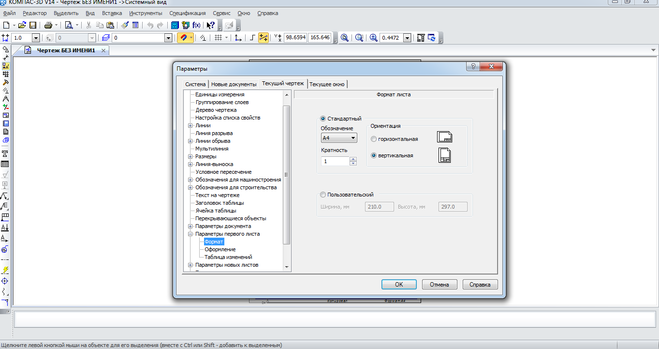
- настраиваем параметры первого листа. Соблюдая четкую последовательность, заходим сначала в "Сервис"》 Следом открываем "Параметры текущего чертежа»》теперь нас интересует «Текущий чертеж»》и наконец искомое «Параметры первого листа».
- Теперь нам надо вызвать «Менеджер документа», в котором делаем активным такой объект, как «Листы». Левой кнопкой мышки нажимаем на странице, которую изменяем. Обратите аниманиею что есть графа «Ориентация», в которой видно знак, указывающий на положение страницы. Изменить ориентацию можно одним кликом по знаку.
Когда вы создадите чертеж, у вас появится лист формата А4. Для того, чтобы в компасе поменять формат листа нажмите правую кнопку мыши и у вас появится меню, как на этой картинке.


Добрый день, в свое время при подготовке диплома, я активно использовал данную программу, а поменять формат листа является одной из простой задачи в "Компас".
Вы можете попасть в меню для смены формата двумя способами:
1) На рабочем экране открытого листа жмете правой кнопкой мыши, и там вам нужно выбрать "Параметры текущего листа";
2) Через основное меню, сначала выбираете "Сервис", потом "Параметры" и последние "Текущий чертеж".
Здесь вам нужна область "Формат листа", где есть возможность выбрать размер из стандартных величин (А4, А5 и т.д.) или самому задать свой формат листа.
Как в программе компас 3D изменить формат листа?
Когда вы создадите чертеж, у вас появится лист формата А4. Для того, чтобы в компасе поменять формат листа нажмите правую кнопку мыши и у вас появится меню, как на этой картинке.

Программа «Компас-3D» одна из лучших по работе с чертежами. Изменить формат листа в программе «Компас-3D» можно так:
- настраиваем параметры первого листа. Соблюдая четкую последовательность, заходим сначала в «Сервис»》 Следом открываем «Параметры текущего чертежа»》теперь нас интересует «Текущий чертеж»》и наконец искомое «Параметры первого листа».
- Теперь нам надо вызвать «Менеджер документа», в котором делаем активным такой объект, как «Листы». Левой кнопкой мышки нажимаем на странице, которую изменяем. Обратите аниманиею что есть графа «Ориентация», в которой видно знак, указывающий на положение страницы. Изменить ориентацию можно одним кликом по знаку.
Нажав правой кнопкой кнопкой мыши на поле чертежа — далее параметры текущего чертежа.
Там есть два раздела: «параметры первого листа» и «параметры новых листов». В каждом из них можно установить необходимый формат.
Есть три способа изменить формат листа. Первый способ это через параметры, где задаются параметры первого листа и его ориентация. Данный способ описан выше. Есть еще один способ — изменение формата листа и ориентации через менеджер документа. А третий способ заключается в использовании выбора листа до начала создания самого чертежа. Все способы одинаково простые. Выбирайте любой. Подробнее тут.
Чтобы поменять формат листа в данной программе, нужно сделать следующее:
сначала нажимаем правой кнопкой мыши, у вас появится меню, там нужно выбрать пункт «параметры текущего чертежа».
У вас появится еще одно меню, там ищем «параметры первого листа».
Затем открываем раздел «форматы» и выбираем нужное вам расположение чертежа.
Добрый день, в свое время при подготовке диплома, я активно использовал данную программу, а поменять формат листа является одной из простой задачи в «Компас».
Вы можете попасть в меню для смены формата двумя способами:
1) На рабочем экране открытого листа жмете правой кнопкой мыши, и там вам нужно выбрать «Параметры текущего листа»;
2) Через основное меню, сначала выбираете «Сервис», потом «Параметры» и последние «Текущий чертеж».
Здесь вам нужна область «Формат листа», где есть возможность выбрать размер из стандартных величин (А4, А5 и т.д.) или самому задать свой формат листа.
После вам надо утвердить данные изменения.
Для изменения формата листа в программе компас 3D нужно зайти в раздел сервис и там выбрать раздел параметры. И теперь нужно выбрать текущий чертеж. Именно там и можно выбрать нужный вам формат листа. Вот и все.
По умолчанию при создании нового чертежа в этой программе он размещается на листе формата А4, а ориентация у него вертикальная. Вы легко можете поменять как формат, так и ориентацию листа.
Для этого нужно перейти в «Параметры»: это можно сделать с помощью вызова дополнительного меню правой кнопкой мыши, можно и кликнув по разделу «Сервис».
В открывшемся окне нам нужна вкладка, которая называется «Текущий чертеж».
Нужен пункт «Формат», где и можно будет поменять формат, а также ориентацию листа. Вы можете задать и свой уникальный формат.

Можете сделать это просто через пункт «параметры». В этом пункте вам необходимо будет задать параметры ну и конечно выбрать ориентацию для первого листа.
Также вы можете перейти в менеджер документа и произвести изменение ориентации там.
Для этого нужно сначала вызвать диалоговое окно «Параметры текущего чертежа», это делается щелчком правой кнопкой мыши на области чертежа.
Затем откройте раздел «Параметры первого листа» и выберете тот формат, который нужен.
Для записи видео с экрана ноутбука существует большое количество программ, другое дело что большинство из них платные и хотя стоят относительно недорого но покупать для пробы не вижу смысла, поэтому пользуюсь крякнутой прогой Bandikam
А вот мой (минимальный) перечень обязательных программ на каждом компьютере:
- Разумеется, операционная система, а после ее установки нужно установить:
- Хороший файл-менеджер, чтобы навсегда забыть о Проводнике (например, Total Commander)
- Антивирус + файервол (не буду советовать, хотя мог бы)
- ПО создания образов ОС для последующего ее восстановления (например, Acronis True Image)
- Программа мониторинга состояния и содержимого аппаратных средств ПК, например, AIDA64
- ПО мониторинга состояния и очистки системы от мусора, например, Advanced System Care
А все остальное — на Ваше усмотрение. Тот перечень, который я привел, обеспечит долгую и надежную работу ПК.
В пуске найти функцию ВЫПОЛНИТЬ -> написать msconfig ->, перейти в вкладку автозапуск или автозагрузка (если не ошибають то 4я по очереди)
Проверку на пунктуацию делает даже самый привычный Microsoft Office Word. Обещают исправить пунктуационные ошибки и онлайн сервисы вроде text.ru. Но на самом деле нет такой программы, которая видит все такие ошибки, настоящую проверку можно выполнить только вручную. Кстати, это же и к грамматическим ошибкам относится. Программа не заменит слово с иным значением, 6если оно неправильно вставлено.
Поиск телефона по IMEI — это аппаратная фича. Это оператор, а не какой-то левый компьютер любопытной отроковицы, должен передать сигнал в сеть и обработать ответ от телефона. Как видите, никакие программы тут ничего сдедать не могут.
Основные надписи в КОМПАС–3D, работа с менеджером документа
 КОМПАС–3D, как САПР, созданная инженерами для инженеров с учётом требований ГОСТ, конечно же содержит множество основных надписей и вариантов оформлений чертежей, а также широкий перечень шаблонов. Менеджер документа также позволяет изменить кратность, например создать горизонтальный лист формата А4 с кратностью 3 и другие форматы, установленные ГОСТом. Например, это может быть лист регистрации изменений в конце конструкторской спецификации, необходимость добавления которого возникает в случае, если спецификация содержит от трёх и более листов. На рисунке приведены некоторые примеры различных типов конструкторских документов, формат и оформление можно выбрать и настроить с помощью менеджера документа.
Как изменить оформление листа?
Под оформлением листа, чаще всего, подразумевают рамку. По умолчанию все чертежи в программе Компас 3D имеют оформление «Чертеж констр. 1. Вызовите команду Сервис-Параметры и перейдите во вкладку «Текущее окно». Далее, как и в прошлом уроке, находим команду «Параметры первого листа», а затем выбираем «Оформление». Напротив «Название» вы видите ранее упомянутый мною формат чертежа, который стоит по умолчанию.
Нажимая кнопку на панели управления . Эта подсказка по объектам рабочего экрана, т.е. необходимо также указать нужный объект. После вызова команды внешний вид курсора изменится: он превратится в перекрестье. Показать все» — кнопка для вывода на экран всего чертежа или всех изображений фрагмента.
Изменить формат и оформление любого листа чертежа в этой программе вы сможете вне зависимости от того, каким способом он был создан. Вызовите «Менеджер документа» и сделайте активным объект «Листы». В графе «Формат» располагается обозначение текущего формата листа. Сменить его можно, развернув список и выбрав то или иное обозначение. Чтобы сменить кратность, в графе с соответствующим названием разверните список и выберите требуемое значение. Здесь вы увидите наименование используемого оформления листа из существующего набора.