Как быстро сделать картинку Вконтакте ссылкой на внешний сайт
Доброго времени суток, уважаемые читатели моего блога. Ну вот мы и дошли до завершающего этапа оформления красивой группы Вконтакте. Мы с вами уже научились делать меню, потом создали очаровательный единый стиль-картинку и теперь готовы зассылить фото в закрепленном посте.
Если эта первая статья, которую вы читаете, то я бы порекомендовал вам отправиться к первому уроку и постичь много нового и интересного, что выведет ваш паблик на новый уровень развития и привлечет множество новых подписчиков. Однако, если ваше единственное желание, это узнать как сделать картинку ссылкой Вконтакте, просто дочитайте эту публикацию до конца.
Ссылка на меню группы (вики-страницы)
Начну я со сложного, так как мне необходимо завершить цикл своих статей про оформление группы. Можете сразу перейти к следующему разделу, так как тут информация будет касаться вики-страничек.
С постоянными читателями мы уже создали все необходимые составляющие, чтобы на стене под картинкой сообщества Вконтакте появилась вот такая красивая ссылка.
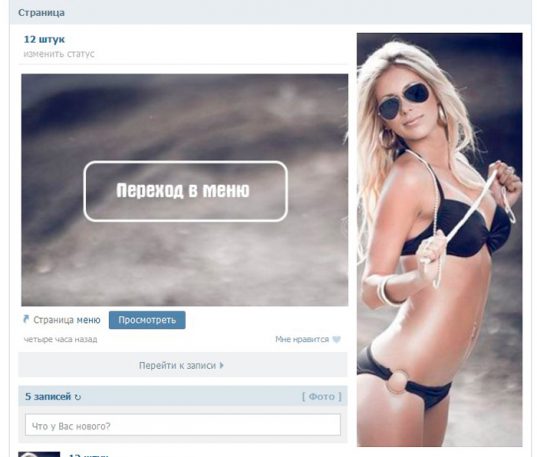
При нажатии на нее нас должно переносить вот в это меню. Оно тоже уже существует.
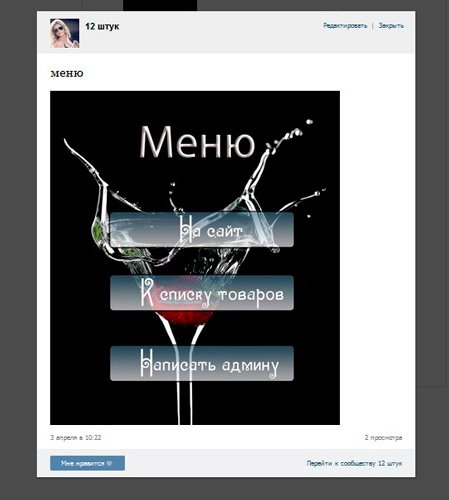
Связать стену с этим постом очень просто. Достаточно вставить ссылку на вики-страницу в текст записи, как ее узнать я уже рассказывал в первом уроке. Сделать это можно через приложение Vkopt , которое позволяет работать Вконтакте в разы быстрее и не путаться в созданных страницах.
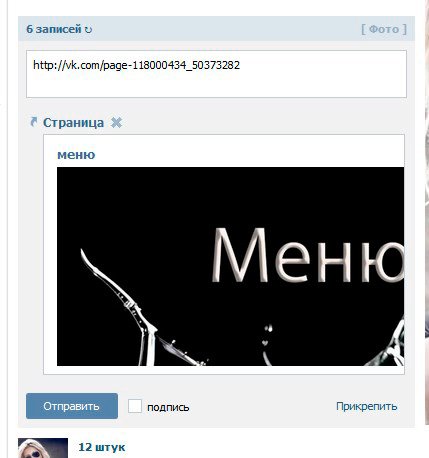
Приучите себя удалять ссылку сразу после того как основная картинка отразится чуть ниже. Вы почти справились. Добавьте фотографию.
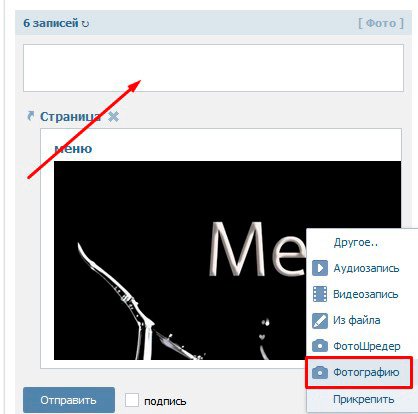
Осталось только «Отправить».
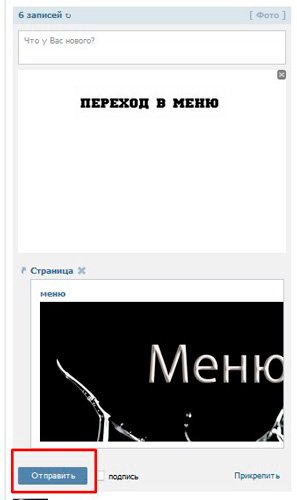
В группе он будет выглядеть иначе, чем при предварительном просмотре в окне редактора. Чтобы закрепить пост в описании нажмите на дату публикации.
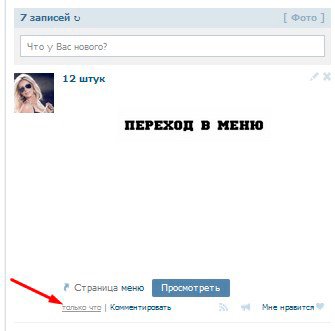
В открывшемся меню выберите «Закрепить».
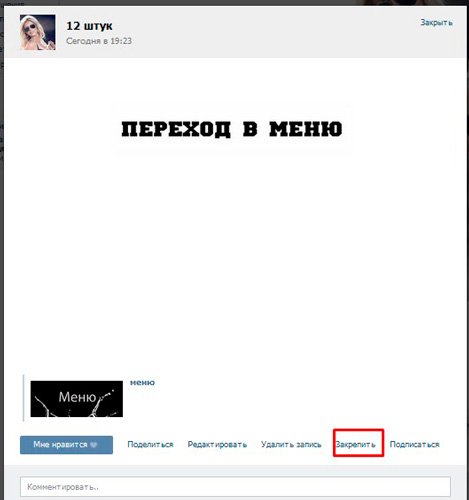
Готово, можете посмотреть.
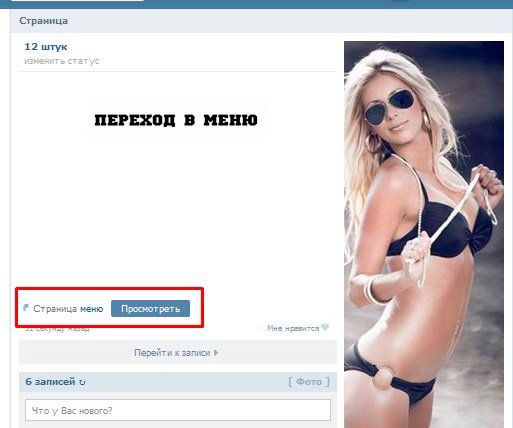
Ну вот и все, вы справились с оформлением группы! Ну а теперь я расскажу как оформлять в группе другие ссылки или иным образом. Оставайтесь с нами или возвращайтесь после короткого перерыва на приготовление чая. В интернете очень мало информации о работе с социальными сетями, а я вот-вот научу вас самостоятельно создавать описание и заголовки любой ссылки Вконтакте.
Просто ссылка под фото
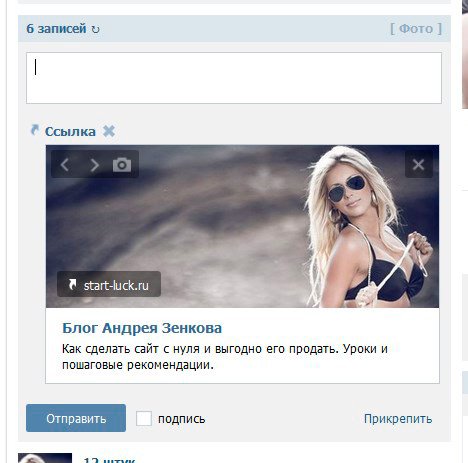
Сперва о простом. Самый элементарный и быстрый вариант поставить ссылку под фотографию, сделав при этом ее кликабельной, вставить в текст записи нужный URL, а затем нажать на иконку фотоаппарата.
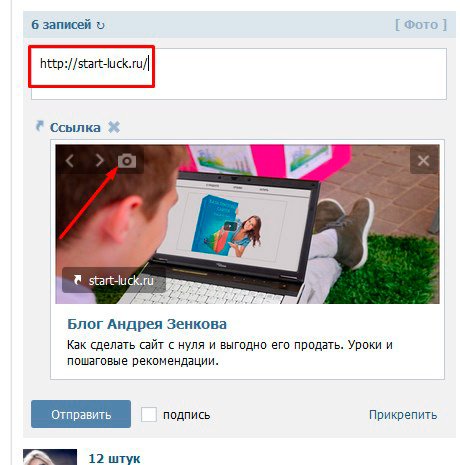
Повторюсь, удаляйте url иначе не в лучшем свете выставите себя. Оставлять их – не профессионально. Теперь добавьте фотографию через стандартную форму и выберите область, которая будет использована.
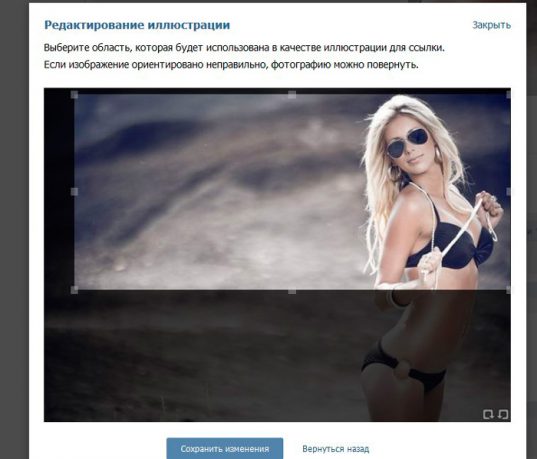
Готово, осталось только отправить.
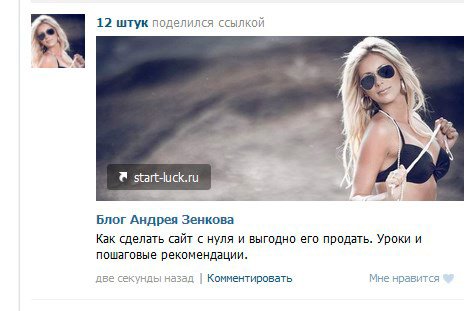
Вот и все, теперь картинка кликабельна.
Свой заголовок и описание к любому изображению
При помощи официального сервиса Вконтакте вы можете вставлять любые изображения в ссылки, а главное редактировать заголовки и описание. Сделать это не сложно. Вам понадобится вот такая заготовка. Сюда останется только добавить свои значения.
Чуть ниже будет видео, в котором почти та же информация, за исключением некоторых специфических секретов. Тема довольно сложная и без ролика многие могут не разобраться, как и без текстового материала.
Итак, смотрите, для начала вы берете ссылку на свой ресурс и вставляете ее вместо слов «Ссылка_на ресурс». Если она слишком длинная, то воспользуйтесь сервисом сокращений: https://vk.com/cc . Сверху вставляете свой URL, кликаете «Получить короткий вариант» и копируете появившуюся ссылку из третьей ячейки.
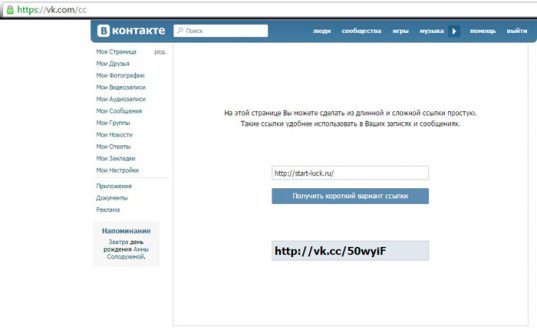
Вставляете так, чтобы нигде не было никаких дополнительных пробелов. Строка должны быть единой. Я минуты три ковырялся в первый раз, чтобы все отобразилось верно и в строчке не было ни единого лишнего пробела.

После того как закончите, строчку нужно вставить в адресную строку браузера и подождать пока все загрузится.

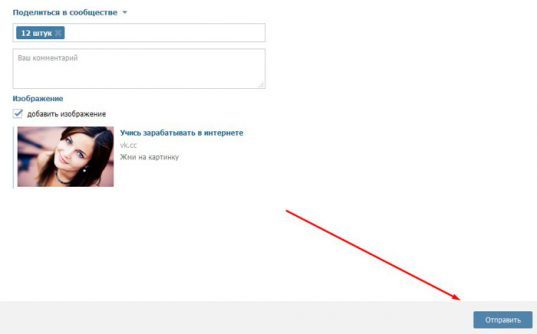
Выбираем с кем нужно поделиться этой картинкой. Нажмете на «С друзьями и подписчиками» и она появится на вашей стене, «В сообществе» и она отобразится на стене выбранной группы, личное сообщение отправится определенному человеку в переписке.
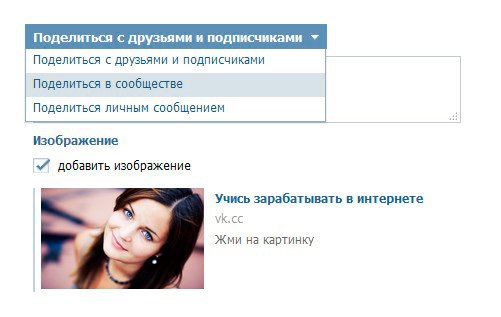
Выбор сделан? Жмем на отправить.
Картинка с вашим заголовком и описанием готова.
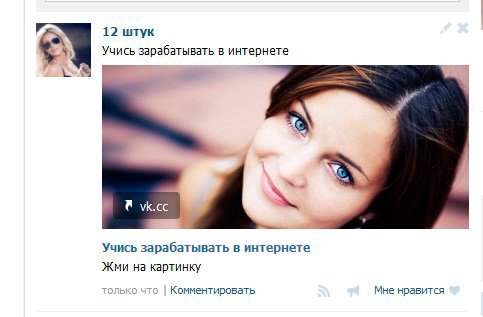
Вот только видите, заголовок продублирован в тексте сообщения.

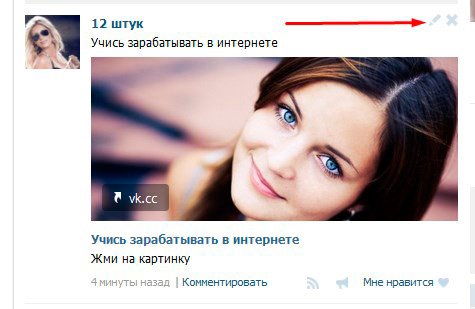
Избавиться от этой надписи не проблема. Жмете на «Редактирование».
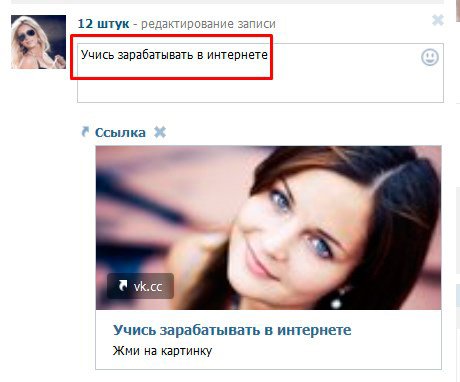
Удаляете ненужный текст.
Между прочим, за все чему вы сейчас учитесь платят не плохие деньги. Особенно если вы умеете создавать рекламный контент, который пользуется спросом среди аудитории. Существует миф, что в социальных сетях контент делится на рекламный и развлекательный.
Все это фигня. Каждый пост должен быть продающим. Я имею в виду не агрессивную рекламу, а ту, которая заставит человека возвращаться в паблик.
Когда я консультирую начинающих администраторов, в первую очередь, я всегда говорю о том, что они должны помнить, что каждый пост должен быть полезен. Не все это понимают.
Недавно общался с молодым человеком, который занимается фотографией: «Ну другие же так шутят!», — утверждал он. Этот парень выкладывал стеб над «девушками-утками», которые любят делать селфи, вытягивая губы. Он не мог понять, что именно эти барышни в основном и заказывают у него профессиональные фотосессии. Шутить над ними, лично ему, не выгодно, ведь это его клиенты.
Существуют и более печальные случаи. Расистские шутки приводят к отписке большой доли адекватных людей и привлечению агрессивной аудитории, которая идет на конфликт с платежеспособными подписчиками. Естественно, это сказывается на прибыли и заказах. Вы должны это понимать.
Чтобы разобраться в постах и научиться делать их популярными я рекомендую вам курс «Эффективное рекламное сообщение» .
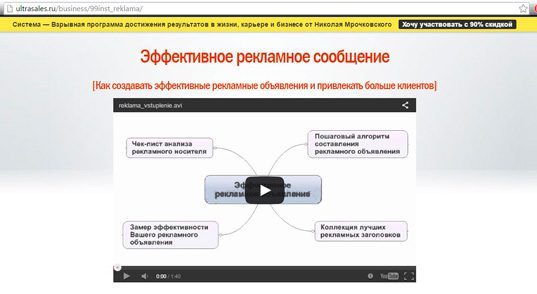
Пост – это малая рекламная текстовая форма, поэтому научившись писать привлекательные заголовки вы справитесь и с вовлечением читателей в диалог, набором лайков и даже с подпиской. Стратегия мало чем отличается. Какая разница что продавать: себя, группу или шампунь от перхоти.
Вы не будете тратить время на постижение двух наук и сразу разберетесь и с рекламой, и с контент-менеджментом в целом благодаря этому курсу.
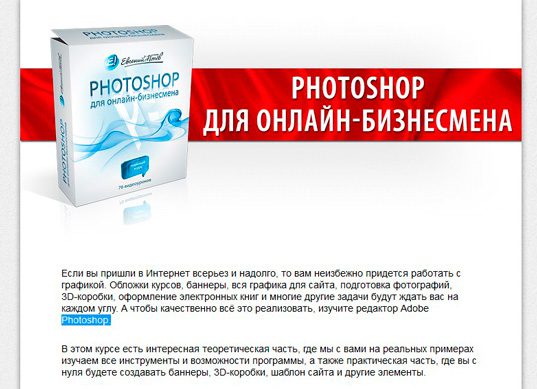
Ну а для тех, кто хочет научиться делать крутые уникальные картинки быстро и при помощи профессиональных программ, могу порекомендовать курс «Photoshop для онлайн-бизнесмена» . Тут много про сайты, но любой элемент, использующийся на электронном ресурсе, научит вас создавать и эффектные посты.
И еще, могу рекомендовать интересный сервис по продвижению в социальных сетях — SocLike .
Ну вот и все. Подписывайтесь на рассылку моего блога и учитесь зарабатывать в интернете разными методами. Я начну присылать прямо на вашу почту самые свежие и актуальные статьи. Вы ничего не пропустите.
Я искренне желаю вам удачи в начинаниях. Будьте настойчивы в своих мечтах.
Меню группы в ВК: как сделать, настроить и как использовать
Меню группы в ВК поможет выделить наиболее важную информацию и создать навигацию по сообществу. В меню можно добавить до 7 ссылок, не считая приложений сообществ.
В статье рассказываем, как создать и настроить меню сообщества ВКонтакте, какие пункты меню добавить и как их красиво оформить. Перед началом подпишитесь на нашу группу ВКонтакте, там мы делимся фишками и лайфхаками по продвижению.
Рекомендуем: Click.ru – маркетплейс рекламных платформ:
- Более 2000 рекламных агентств и фрилансеров уже работают с сервисом и получают вознаграждение.
- Подключиться можно самому за 1 день.
- Зарабатывайте с первого потраченного рубля, без начальных ограничений, без входного барьера.
- Выплаты на WebMoney, на карту физическому лицу, реинвестирование в рекламу.
- Прямые доступы в рекламные кабинеты, рай для бухгалтерии по документообороту и оплатам.
Как сделать меню сообщества ВКонтакте: пошаговая инструкция
Чтобы создать меню группы в ВК выполните следующие действия по шагам.
Важно: меню группы можно настроить только в десктопной версии ВК, то есть зайдя на сайт соцсети с компьютера. В мобильном приложении такой функции нет.
Шаг 1. Зайдите в управление сообществом и в настройках кликните «Меню».

Шаг 2. Нажмите «Новая ссылка».

Шаг 3. Настройте ссылку по пунктам:
- Загрузите обложку. Минимальные размеры 376х256 пикселей, если загрузить больше, то лишнее можно будет обрезать прямо в интерфейсе ВК. Формат изображения PNG, JPG и GIF (но только без анимации). Про создании красивых обложек для меню мы ещё поговорим ниже.
- Введите название (до 20 символов).
- Укажите адрес ссылки — можно добавлять только на страницы внутри самого ВК: посты, статьи, приложения, другие сообщества и прочее.

Готово! Таким образом можно добавить до 7 пунктов в меню группы.
Обложки для меню
Красивые и лаконичные обложки можно создать с помощью сервиса: вкменю.рф.

- В основном окне показывается итоговый вариант обложки.
- Готовые цвета — выбираем фон обложки.
- Иконка — можно отключить или выбрать любую из стандартных иконок ВК, или эмодзи.
- Угол — угол градиента на фоне.
- Цвета под обложкой — ручная настройка градиента.
- Шрифт — можно надпись на обложке или сделать шрифт меньше/больше.
- Цвет текста — меняем цвет надписи.
- Поменять сам текст — нажимаем на текст на обложке.
После того, как обложка создана, кликаем «Скачать обложку».
Что можно добавить в меню
Меню группы будет находится в самом верху, под основной информацией и выше ленты, соответственно оно должно выполнять функции навигации по сообществу.
В меню можно добавить ссылки на статьи, альбомы, товары, записи и многое другое.

Также, в меню можно добавлять ссылки на ресурсы внутри ВКонтакте, за исключением ссылок на вики-страницы. Запрещается публикация ссылок на внешние сайты.
Кроме ссылок в меню отображаются приложения сообществ и магазин, если он подключен в сообществе.
Примеры использования
Используйте меню, чтобы упросить навигацию по основным разделам и материалам.
Пример #1: Магазин. В меню размещены ссылки на акции, на товары в наличии, на корзину и памятку по оформлению заказа.

Пример #2: Паблик. В меню размещены уроки, книга, плагины и ресурсы.

Также можно, добавить ссылки на прайс и условия оплаты, лучшие статьи группы, портфолио или приложение для онлайн записи. Элементы меню показываются в виде карусели и визуально напоминают большие кнопки: их интуитивно хочется нажимать.
Как удалить или изменить ссылку в меню
При необходимости, вы можете изменять и удалять добавленные ссылки. Для этого зайдите в этот же пункт настроек. Напротив пункта, который требуется отредактировать, нажмите «Изменить».

Откроется панель редактирования элемента. Далее выберите и нажмите на нужный элемент, чтобы изменить или удалить его.

Как отключить или убрать меню в группе ВК
Чтобы убрать или отключить меню в группе, зайдите в настройки и удалите все пункты меню. Тогда меню не будет отображаться.
Также, если все приложения подключенные к сообществу доступны только для админов — меню не показывается.
Заключение
Меню сообщества — отличный инструмент для создания навигации. Можно разместить ссылку на портфолио или рассылку, на другой ваш проект в ВК и так далее. При этом, меню не обязательный элемент оформления, от которого можно отказаться.
5 способов сделать текст ссылкой во ВКонтакте
При продвижении сообществ и оформлении личных постов часто возникает необходимость в создании текстовых ссылок. Они органично смотрятся в тексте и весьма привлекательны для посетителей. В этой статье мы расскажем о том, как создать гиперссылку на профиль другого пользователя ВКонтакте, сообщество или внешний сайт.
Зачем нужны текстовые ссылки или гиперссылки
Гиперссылки представляют собой фрагменты текста, выделенные синим цветом. Они нужны для того, чтобы отметить в публикации другого человека, сообщество или переадресовать пользователя на другой сайт. Во ВКонтакте нельзя спрятать в текстовую ссылку приглашение в беседу.
Как сделать ссылку на профиль пользователя
Стандартные ID в тексте выглядят непривлекательно. Пользователи не переходят в чужой профиль по подобным ссылкам. Существует сразу несколько способов добавления ссылки на профиль пользователя ВКонтакте.
Стандартный способ
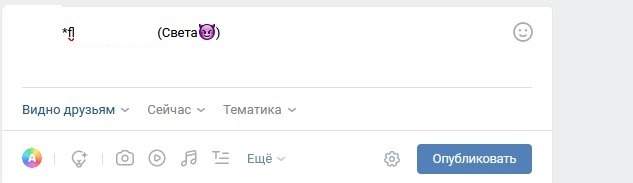
Классической считается ссылка, начинающаяся с @ и id пользователя. Рядом в скобках необходимо указать имя человека. Помимо букв можно использовать смайлы.

При клике по опубликованному тексту другие пользователи смогут перейти на указанный профиль ВКонтакте.

Еще один способ – использовать вместо символа @ символ *. Дальнейший порядок действий такой же.
Как создать ссылку-приглашение в беседу в ВКонтакте
Оформить приглашение в беседу в формате гиперссылки во ВКонтакте нельзя. Для того чтобы сформировать обычную ссылку, по которой пользователи будут заходить в чат, необходимо сделать следующее:
-
Открыть нужную беседу, кликнуть по ее названию и в открывшемся меню выбрать пункт « Ссылка на беседу ».

- Добавить ссылку на страницу или в текст.
Сформировать ссылку на беседу можно с сохранением последних 250 сообщений или вообще без истории переписки. Последний вариант подойдет для пользователей, которые стараются защитить приватность других участников групповой беседы.
Как создать ссылку на сообщество
При оформлении в паблике гиперссылки на другое сообщество ВКонтакте используют квадратные скобки. Необходимо скопировать название или идентификатор паблика, затем вставить разделитель «|», указать текстовое наименование сообщества и опубликовать запись.

Текст опубликуется в виде гиперссылки.

В личном аккаунте ВКонтакте опубликовать ссылку на сообщество можно с помощью символов «@» и «*».

Как создать ссылку на внешний сайт
В социальной сети ВКонтакте доступен профессиональный редактор статей. В нем предусмотрен специальный функционал для работы ссылок. Пользователю необходимо напечатать текст и выделить ту часть, которая станет гиперссылкой.

После добавления ссылки текст станет синим.

При наведении курсора мыши на фразу отображается конечная ссылка.

В группах и сообществах ВКонтакте ссылка добавляется иначе. При создании свежей новости необходимо выделить текст, который станет якорем для гиперссылки. Далее необходимо кликнуть по кнопке вставки ссылки. В открывшейся форме нужно будет добавить адрес внешнего интернет-ресурса. При клике по тексту пользователь перейдет на другой сайт. Также внизу подгрузится миниатюра для перехода на сторонний интернет-ресурс.
Заключение
Существует сразу несколько способов создания гиперссылок в социальной сети ВКонтакте. Выбор одного из них зависит от цели, которую преследует пользователь. Если пользователь хочет отметить в своем сообществе активного участника, необходимо использовать «[ ]» и «|». Если пользователю нужно отметить друга в посте, опубликованном на собственной странице ВКонтакте, для этого подойдет «@» или «*».
Дайте знать, что вы думаете по данной теме статьи в комментариях. За комментарии, подписки, дизлайки, отклики, лайки низкий вам поклон!
Дайте знать, что вы думаете по данной теме статьи в комментариях. Мы крайне благодарны вам за ваши комментарии, отклики, дизлайки, лайки, подписки!