Как заменить матрицу ноутбука своими руками
Экран ноутбука – один из самых дорогостоящих и уязвимых компонентов компьютера. Разбитый экран из-за неаккуратного пользования может не только испортить настроение, но и здорово «ударить» по финансам. Обращаясь в сервисный центр нужно быть готовым, что цена починки матрицы экрана может достигать до 50 процентов стоимости ремонтируемой детали. Замена матрицы ноутбука своими руками поможет избежать дополнительных трат на услуги мастера и станет занятным развлечением для радиолюбителей.
Починка экрана ноутбука – операция непростая, но будучи внимательным и следуя инструкции в данной статье, Вы сможете в течение часа заменить матрицу экрана.

Основные дефекты матрицы и причины возникновения
Дефекты матрицы прекрасно видно визуально и только в редких случаях они могут произойти из-за программных ошибок. В подавляющем числе случаев экран не функционирует благодаря повреждениям полученным по причине неаккуратности эксплуатации. К ним относят следующие типы дефектов:
- Изображение мелькает, появляется на короткие промежутки времени, функционируют только отдельные секторы экрана. Дефект говорит об отслоившейся матрице, причиной же является пролитая жидкость
- Размытость изображения, множественные переливы цветов, полосы на экране. Причина кроется в потекших жидких кристаллах матрицы, может произойти после поднесения сильного магнита к дисплею
- На экране видно множество мерцающих точек, полосы белого цвета, тянущиеся через весь монитор – это свидетельствуют о битых пикселях. Зачастую от такого дефекта нельзя уберечься, т.к. данные признаки следствие заводского брака. Впрочем, появляются они в первые полгода эксплуатации и ноутбук можно отремонтировать по гарантии
- Треснувшее стекло. Этот дефект вызван механическим повреждением монитора, сопровождается потеками, размытостью изображения в месте удара.

Примечание: Чтобы узнать механическая или программная причина отказа экрана, можно поступить следующим образом: с помощью HDMI кабеля подсоединить ноутбук к любому современному телевизору или монитору. Если при включении компьютера он не проецирует изображение на телевизор, значит дефект программный и матрица компьютера не требует замены.
Замена матрицы ноутбука своими руками
Подготовительные работы
Вначале необходимо трезво оценить свои силы, так как комплектующие ноутбуки довольны дорогие, и если вы не разбирали сложную технику – лучше затею с починкой экрана оставить специалистам. Если Вы уверены в своих силах, то изначально необходимо купить рабочий модуль матрицы.
Разбитую матрицу невозможно починить, а следует заменить другой от аналогичной модели ноутбука. Приобрести матрицу возможно на официальном сайте производителей лэптопов, но зачастую стоимость дисплея превышает 150 у.е. Предпочтителен поиск комплектующих в интернет-магазинах. Подойдут БУ-комплектующие, самым выгодным предложением бывает покупка нерабочей модели аналогичного ноутбука с неповрежденной матрицей. Конечно, нельзя быть полностью уверенным в функциональности комплектующих ноутбука, но экономия существенна, а покупая продукцию у проверенных людей можно защитить себя от некачественного товара.

Работу необходимо производить в чистом помещении, при хорошем освещении и с данным комплектом инструментов:
- Небольшая крестовая отвертка
- Пластиковая демонтажная лопатка
- Пинцет
Отсоединение экрана ноутбука
Первым делом отключаем питание ноутбука и высовываем аккумуляторную батарею. Дальнейшая инструкция замены матрицы ноутбука своими руками аналогична практически всем ноутбуком за исключением различных нюансов. Так, в лэптопах Samsung замена матрицы происходит самым простым образом: откручиваем два болта на экране снимая защиту монитора, 4 болтика удерживающие экран и отключая шлейф снимаем матрицу. К сожалению, не во всех ноутбуках поменять экран просто, в лэптопах HP Pavilion придется открутить заднюю панель, клавиатуру и потом приступить к отсоединению элементов экрана.
При разборке ноутбука следует помнить, что болты в разных комплектующих могут различаться размером, поэтому чтобы в дальнейшем не запутаться, открученные болтики следует группировать и складывать порознь. Когда разобрали компьютер, откручиваем болты рамки лэптопа. Помимо болтов, рамка крепится большим количеством защелок. Чтобы их отсоединить возьмите тонкую лопатку, подденьте грань рамки и потяните ее слегка вверх, когда услышите легкий щелчок – пройдитесь по всем защелкам вдоль периметра экрана. Отсоединяя лопаткой защелки, будьте особенно осторожны возле вебкамеры – здесь большое скопление проводов, которые легко порвать неосторожным движением лопатки.

Извлечение и замена матрицы
Под рамой видим несколько очередных крепящих болтов и наружные шлейфы: откручиваем первые, аккуратно отсоединяем вторые. Теперь матрица свободна и ее следует взять за торцы по сторонам, приподнять и отсоединить внешние крепления.

Под матрицей располагаются шлейф вебкамеры и Wi-Fi антенны, отсоединяем его потянув за шлейф, которым он крепится к матрице. Готово – матрица полностью отсоединена от экрана.

Производим замену матрицу и собираем ноутбук в обратном порядке. Рекомендуется не спешить с полной сборкой лэптопа: вначале необходимо включить компьютер, чтобы протестировать правильность установки матрицы. Если изображение четкое и без артефактов, сборка была произведена верно.
Как видите, замена матрицы не представляет особой сложности при должном уровне внимательности и терпения, обходится бесплатно не требуя никаких особенных инструментов для разборки. В крайнем случае – в сервис можно всегда обратиться.
Свист походу дросселя, а вот помехи на матрице от куда?
Доброго времени!
Имеется у меня монитор 19" от ViewSonic который был куплен хер знает в каком волосам году. Так вот.
При определённой картинке, начинались полосы, которые мешали. Мешали знатно так. При этом грешил я на лампы. Представьте, что пошёл рассинхрон в зажигании ламп и в связи с этим появлялись полосы. (так же хочу сразу отметить — Полосы — не связаны с самой матрицей). О, понял как объяснить для абсолютно всех. Смотрели ли вы хоть раз видео, где свет "играет" на объектив камеры при определённой герцовке матрицы объектива? Так вот представьте что эта же самая хрень происходит у меня на мониторе причём в горизонтальном положении, и в абсолютно хаотично порядке.
Фух как много вступления.
Теперь про техническую часть. В Аиде есть режим теста монитора. Так вот, на 10 картинке издаётся самый громкий визг/писк/карочечтото на определённой частоте на плате. На 3 очень слабо, но слышно. На 9 слабее чем на 10. На 13 вообще как ультразвук. И на этой самой же картинке так же "плывет" изображение.
Отключал матрицу от бп — писка нет. Что же это может быть?
Вот фото приблизительного месторасположения этого звука.

Хотя скажу вам честно, я всё же не уверен, что именно из этой платы идёт звук
Смотрели ли вы хоть раз видео, где свет «играет» на объектив камеры при определённой герцовке матрицы объектива? Так вот представьте что эта же самая хрень происходит у меня на мониторе причём в горизонтальном положении, и в абсолютно хаотично порядке
охуеть, все понятно объяснил
Дроссель, кондеры, сами лампы.
Дроссель пальцем прижми и слушай изменится ли звук.
Писк на плате? Может просто кондер «умирает»?
Чувак, тебе шифровки писать нужно!
Юстас-Алексу: рассинхрон розжига лампы на 13й картинке в аиде.
Меняй C108 и C109
19″ монитор от ViewSonic это 1 000р на авито. Ни на чем не настаиваю, но иногда проще купить чем сделать.

JBL Flip 3 SE, нет звука
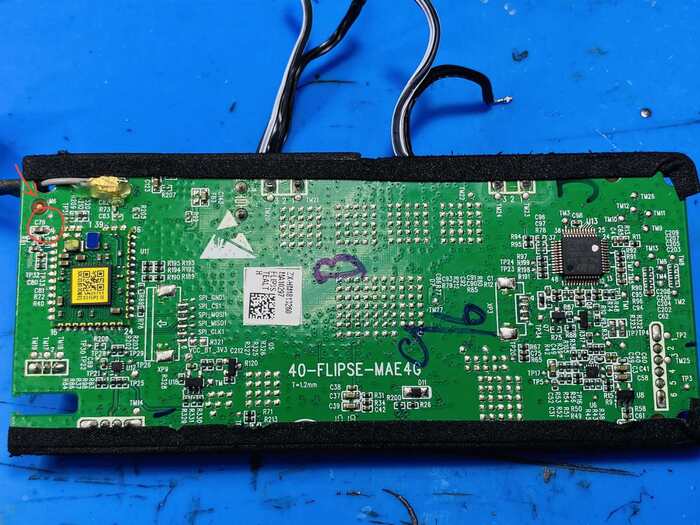
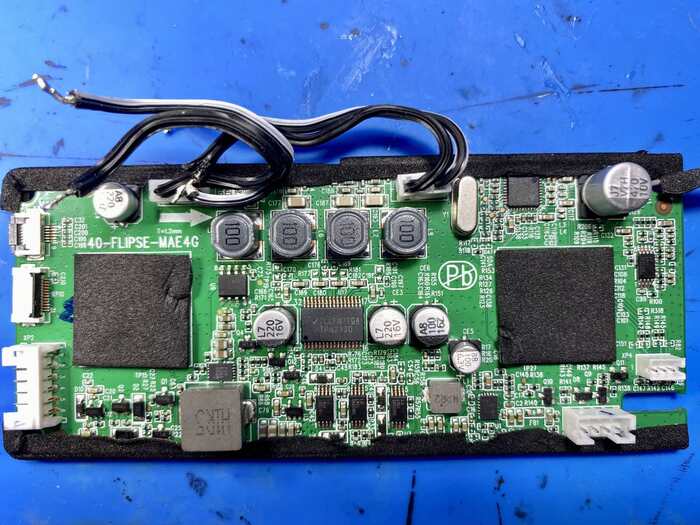
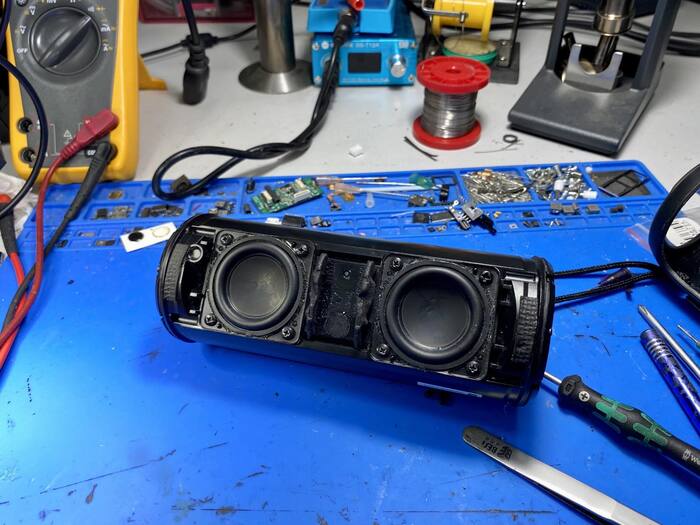
Взяли у постоянника от нечего делать данную погремушку. Жалобы — «не работает». ПО факту следующее: включается/выключается, т.е. реакция на кнопки есть, индикация присутствует, но нет характерного звука JBL при вкл/выкл и отсутствует реакция на кнопку сопряжения по блютус, ни индикации, ни в поиске на телефоне колонка не обнаруживается. После различных фантазий и блужданий по плате было обнаружено отсутствие питания 3.3v на суб-модуле блютус. Попытки отследить эту линию ни к чему не привели. она терялась на пятаке около модуля и концов было не найти (даже метелкой), поэтому плюнули и тупо кинули мычку на пятак, идущий с DC по 3.3v. После данной сложнейшей операции это чудо ожило и издало нужные звуки при включении и лихо нашлось телефоном. Возможно мы чего то не досмотрели, будет любопытно ,если кто то подскажет, кто сталкивался с ремонтом данной модели. Модель Flip 3 SE от просто Flip 3 отличается, как схемным решением так и референсом платы соответственно, общего мало. Надеюсь кому то будет полезным. Всем бобра !
P.S. акустику не ремонтируем, на предложения ремонта не отвечу, сорри.


Подводные камни в заправке картриджа
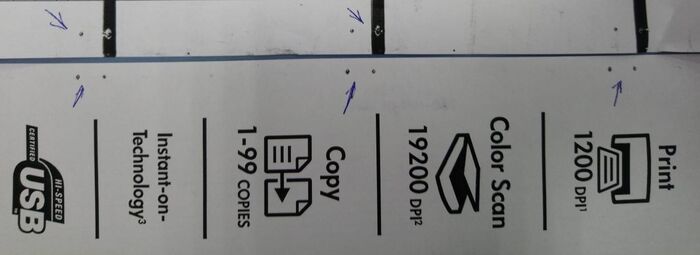
Добрый день, уважаемые Читатели! Вот и свежачок поспел нежданно-негаданно: заправил инженер-оргтехник картридж клиента, а уже на следующий день летит рекламация-дескать полоса при печати. И вгоняет эта рекламация нас в недоумение-после заправки картридж(как и многие прочие) мы проверили на своём принтере. Ну и ладно-клиент постоянный, вменяемый, так что летит к нему машина с подменным картриджем. Итог такой-привезли картридж, распечатали проверочный лист и что же мы видим? А видим то, что на фото явственный след(отмечен стрелкой) от степлерной скрепки №10. Под замену фоторецептор и вал первичного заряда, из побочных эффектов происшествия-директор клиента маленько взбодрил операторов и мы чуток заработали. Будьте внимательны!
Ремонт БП для ноута Dell Inspiron 13 — маленький хак
Накануне мой рабочий ноут Dell Inspiron 13, решил, что более он работать не желает, так как питания у него нет. При перезагрузке, начал выдавать ошибку «The AC power adapter wattage and type cannot be determined». Беглый поиск по интернетам и тыкание мультиметром в провод показало отсутствие контакта между центральным пином разъема на ноуте.
Делл, как порядочные проприетарщики, уже очень давно встраивают сигнальную «систему» в блок питания. Система эта рождает «сигнал», получив который, ноут понимает, родной бп или нет. Если нет (читай нет сигнала), то ноут работает, но при этом страшно тупит и не заряжает батарейку.
Новый хвост для БП сначала фиг найдешь, а потом еще и ждать надо. Поэтому решено было расколупать БП и поглядеть. Тем более что нашелся еще один блок с такой же неисправностью у коллеги, ну так, на всякий случай 🙂
Дальше картинки с пояснениями чего и как нужно сделать, что бы достигнуть необходимого результата.
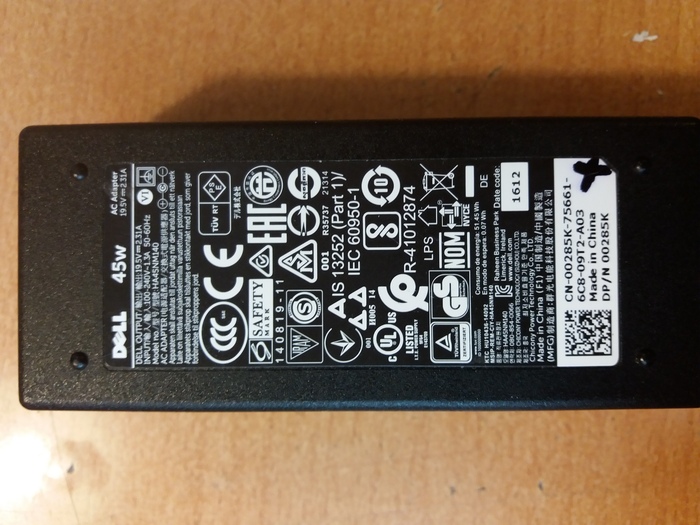
Вскрываем по шву поддевая чем-нибудь плоским и широким. Клея там немного, поэтому вскрывается достаточно просто.
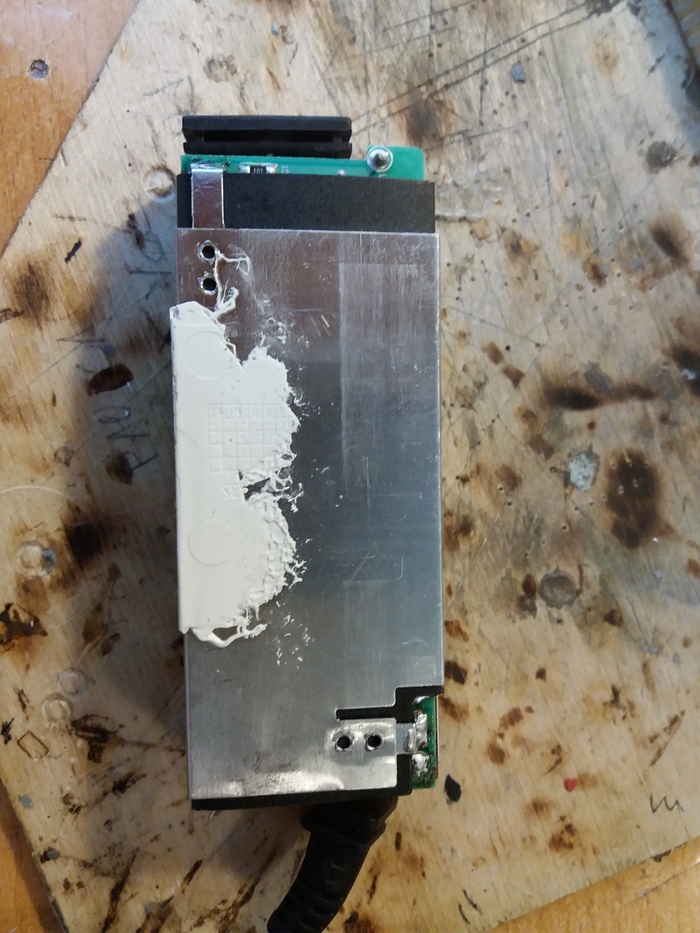
Внутри вот такой экранирующий корпус. Все прилеплено на герметик.
Снимаем герметик, снимаем одну половинку люминёвого корпуса, отпаиваем в двух местах вторую половинку. Нас интересует та сторона, которая выход питания на ноут (на следующем фото — справа, под блямбой герметика, фото со второго бп, так как на первом я сначала счистил герметик, а потом вспомнил, что нужно сфоткать).
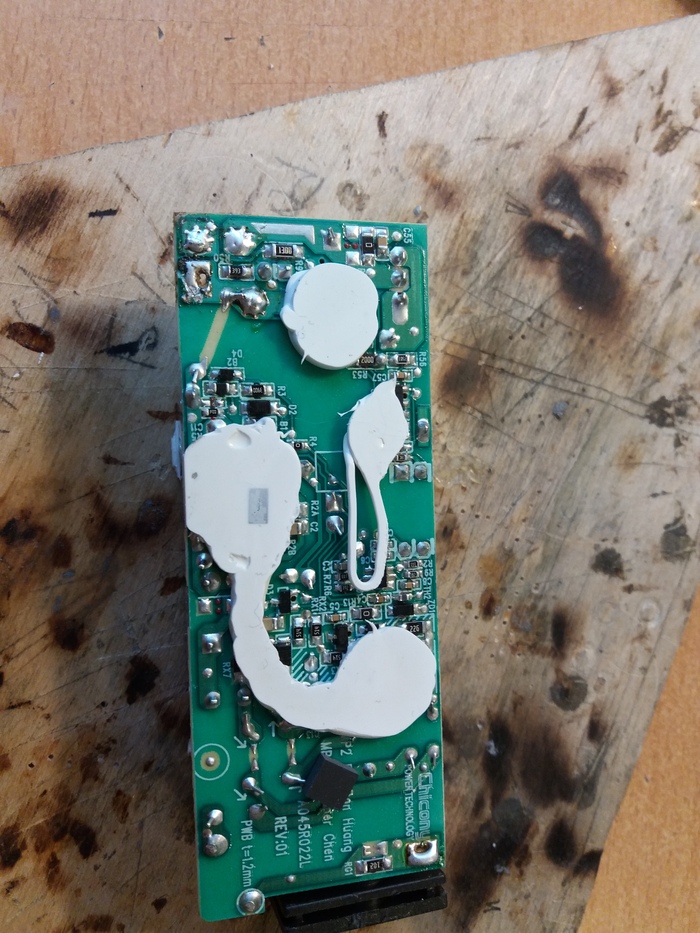
Снимаем герметик. Аккуратно, зубочисткой.

То что помечено кружками — как раз и есть вся «сигнальная система». Справа по часовой стрелке — место пайки синего сигнального провода идущего в ноут, резистор 130Ом, стабилитрон, и трехногая шняга с маркировкой BYC1 (так и не нашел что это), место пайки черного провода идущего в ноут. Раньше Делл ставил какую-то one-wire микрурху от MAX. Думаю тоже что-то подобное.
А теперь финт ушами, что бы все заработало, надо вот эту вот «систему» из БП, перенести в ноут 🙂
Сдуваем детальки из БП и паяем на заранее размеченную полоску тонкого текстолита.

Схема вот такая
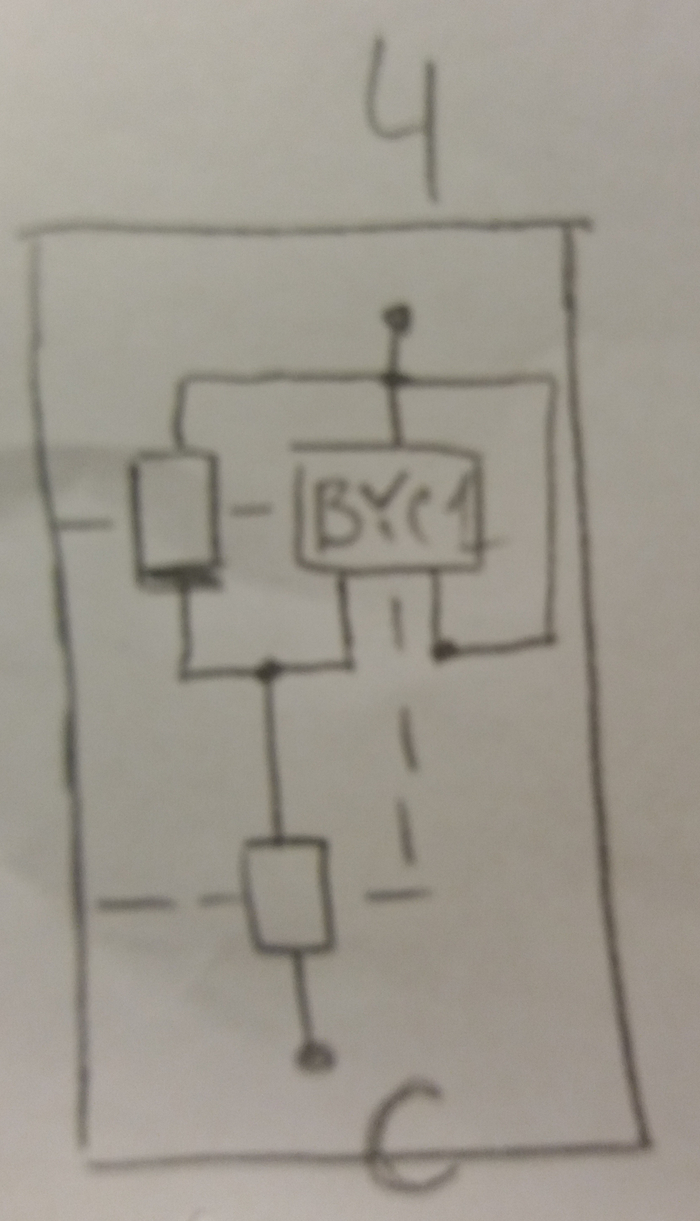
Внешняя рамка — текстолит. пунктир — место разрыва фольги.
Далее, демонтируем разъем питания из ноута. Для этого нужно снять заднюю крышку, открутить петлю, вынуть оба разъема с материнки около петли, отсоединить от материнки разъем питания, выкрутить винт который держит разъем.
Далее — режем любой черный проводок пополам и впаиваем туда один конец нашей платы (Ч на схеме). Режем единственный белый провод, и в конец который уходит в разъем на плату, впаиваем второй провод от нашей платы (С на схеме).
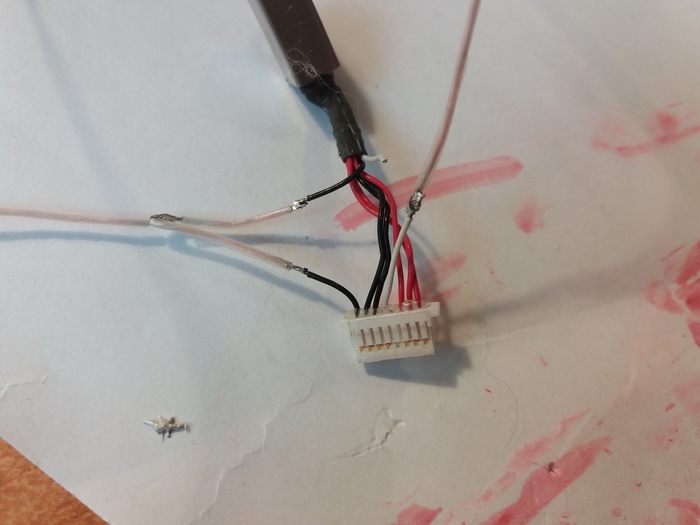
Вуаля — ноут больше не ругается на БП и заряжает батарейку.
Облагораживаем укорачиванием проводов и термоусадкой.
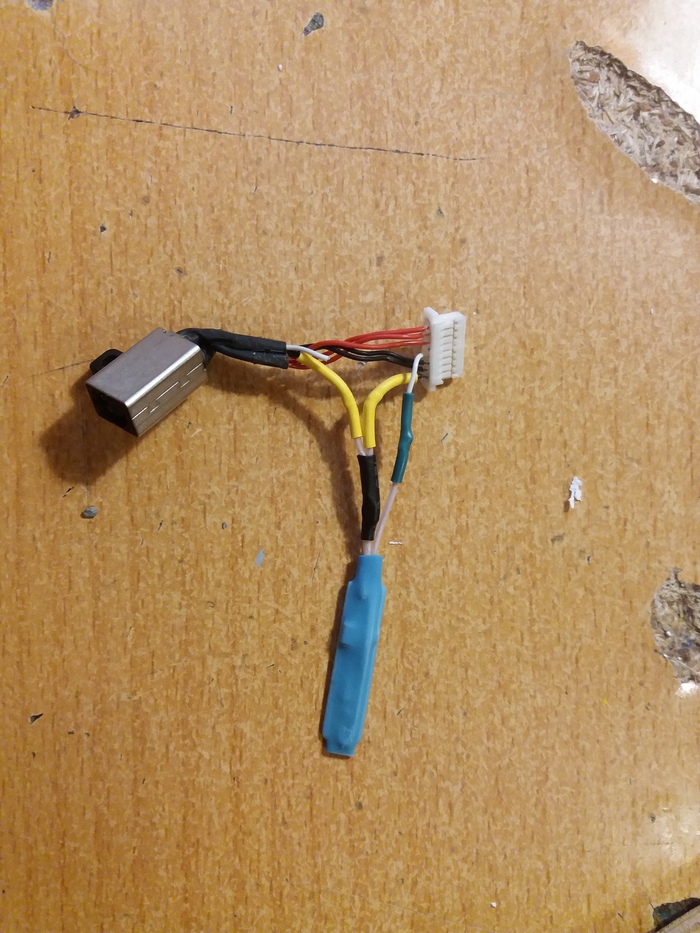
Монтируем разъем на место, пряча нашу платку под материнку.

Собираем ноут как разбирали. Если остались лишние винтики, разбираем, смотрим где забыли, вкручиваем, собираем. Подключаем, пользуемся.
Дисклеймер: я не профессиональный ремонтер, так, балуюсь. Если будете повторять — то все на свой страх и риск 🙂 Не забываем, в БП 220В! Все манипуляции только с отключенным от сети БП . Да, забыл сказать, после такой переделки не стоит совать в ноут блоки питания с другими характеристиками! Это может плачевно закончиться!
Ноут мой, БП мой, паял топором и еловой смолой прямо из пня, снимал на тапок.
Как я перепаяла динамик на JBL наушниках
Поехала я как-то в 2021 году в Украину в гости и там у меня пропали на вокзале наушники JBL 600 модели. Что же делать без наушников, как без рук — купила их. Ещё продавец мне намекал: купите старую модель, но я была непреклонна и хотела блютус, чтобы с двух устройств на одни наушники и прочие фишки стандарта. И вот я вернулась в РФ, как раз до всем известных событий и у меня сломался левый наушник. Как вовремя подумала я)) Переписка с техподдержкой ни к чему не привела позитивному.
— Привет купила в Украине наушники приехала в Россию — левый не работает. чека нет, коробки нет. Прошло 5 месяцев.
— Добрый день! Если нет чека, то гарантия год со дня производства. Но если они куплены в России. Но вы можете попробовать обратится в сервис. Но в любом случае без чека — гарантия год со дня производства.
В общем до сервиса я так и не доехала. Как-то меня очень уж ответ приземлил (год с производства, а лежали в магазине они сами понимаете. ) и я не хотела мотаться в сервис далеко, чтобы услышать «ремонт платный». Так и жила до этих выходных с одним ухом. А потом думаю, что я сама не починю?
Сперва надо было понять простой ли ремонт мне предстоит. Разобрала и перепаяла местами наушники, модульное тестирование значит)) И сразу увидела, что сам левый динамик не работает, куда бы я его не припаяла, что меня удивило и обрадовало. Удивило, потому что динамики обычно живущие и помирают в последнюю очередь. Обрадовало, потому что ремонт мой будет не с микросхемой, а значит по идее простой.
По итогу оказалось, что динамик был очень плохо спаян на заводе. Нить катушки была пережененная при пайке. Так что вопрос когда он накроется был вопросом времени.
Это меня очень огорчило. В процессе разборки я поняла, что длины волосков от катушки мне не хватит на пайку (точнее один у меня был нормальной длины, второй совсем короткий), а перспектива заказывать оригинал или «китайца» тоже огорчила. Но конечно я не из тех, кто опускает руки в час ночи.
И вы будете смеяться, но я решила растворить лак мембраны в Уайт спирте (можно немного подковырнуть, чтобы он лучше затекал под мембрану) и пересобрать динамик. Самое сложное было не растворить катушку, снять старый лак с отходящих проводов. Где-то во втором часу ночи я уже покрыла лаком нить на самой мембране и приклеила мембрану на место. Да и самое главное прежде чем все собирать вместе определить полярность катушки 😉 По итогу я все собрала и о чудо. У меня теперь есть отличный звук! Такая вот история с хеппи эндом. Морали не будет. )
Самостоятельная замена матрицы ноутбука
Экран ноутбука, или его матрица – одна из наиболее дорогостоящих деталей, притом самая уязвимая для разного рода повреждений. Ремонт может обойтись очень дорого, а замена часто выходит в половину стоимости самого компьютера. Но можно сделать это и самостоятельно, так как поменять экран на ноутбуке не так уж и сложно. Конечно, такая работа потребует некоторых навыков и знаний в части устройства компьютеров. Также потребуется некоторый инструмент, в основном отвёртка, и аккуратность – пластиковые части корпуса ноутбука довольно тонкие и хрупкие.
Основные дефекты матрицы и причины возникновения
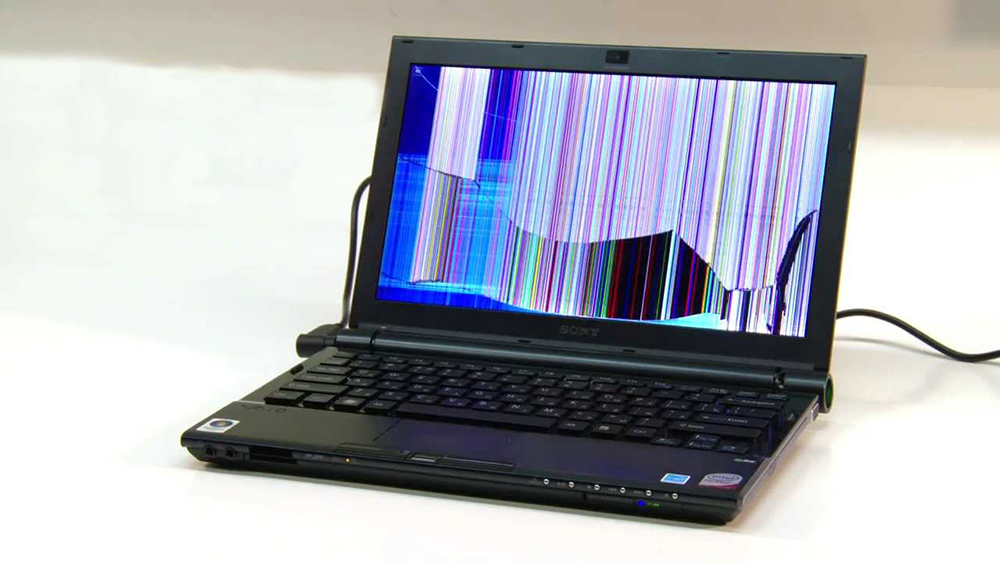
Неисправности дисплея обычно видны сразу, как только появляются. Иногда дефекты изображения появляются незаметно, а со временем увеличиваются, пока не распространятся на большую площадь. Но чаще всего они являются результатом небрежного обращения – удара по экрану, падения ноутбука, и прочих неприятностей. Выглядеть они могут по-разному:
- В некоторых областях экрана появляются области, в которых изображение мелькает, а в остальной части нормальное. Так бывает, когда на экран проливается жидкость.
- Изображение размыто, цвета переливаются, появляются полосы. Это бывает из-за нарушения жидкокристаллической структуры матрицы, если к ней подносили сильный магнит.
- Белые полосы по всей ширине или высоте экрана – это битые пикселы. Такой дефект появляется из-за заводского брака, и выявляется обычно довольно быстро, когда гарантия еще не закончилась.
- Потёки и размытое изображение бывает из-за разбитого стекла. Причина – удар по экрану, падение ноутбука и прочие механические повреждения.
Вы можете поменять экран на ноутбуке самостоятельно или отнести его в ремонт. В любом случае использование ноутбука с дефектной матрицей практически невозможно. Рано или поздно она полностью выйдет из строя.
Признаки поломки
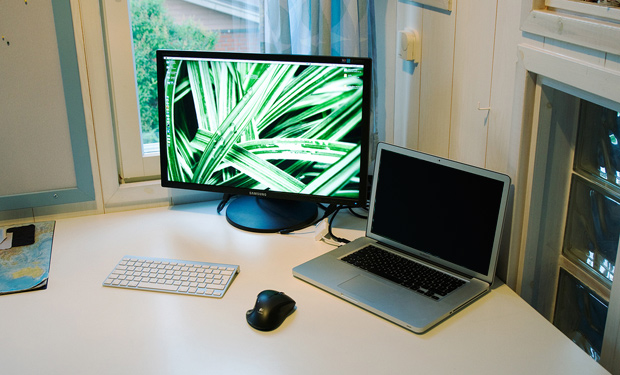
Когда экран имеет механические повреждения в виде треснувшего стекла, это видно сразу и сомнений не вызывает. Но бывает, что матрица и ни причём, а дефектное изображение выдаёт графический процессор. Проблема может быть программной, например, из-за неподходящих драйверов. Поэтому еще до замены матрицы нужно уточнить этот вопрос. Сделать это несложно — достаточно подключить к ноутбуку другой монитор или телевизор с помощью кабеля HDMI. Если на них нет изображения, то проблема скорее всего программная. Если изображение нормальное, то видеосистема ни при чем, и дело в самом экране, и тогда его однозначно надо менять.
Как подобрать новый дисплей для ноутбука
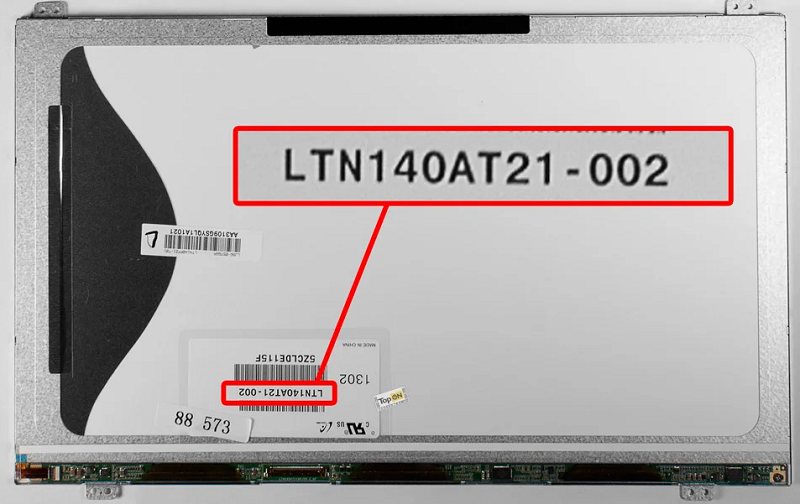
Первое, что понадобится – новая матрица, причём такая же, как и старая. Отремонтировать её не получится, только заменить. От ноутбуков других моделей, даже такого же размера, не подойдёт. Это одна из самых дорогостоящих деталей, поэтому к подбору надо подойти ответственно. Можно, конечно, выяснить точную модель матрицы для своего ноутбука и приобрести её в магазине, но надо быть готовым заплатить за неё несколько тысяч рублей. Можно поступить иначе – купить точно такой же неисправный ноутбук, но у которого нормальный дисплей. Он обойдется даже дешевле новой матрицы, к тому же, будет источником и других запчастей.
Подготовительные работы
Чтобы заменить экран ноутбука, не понадобится паяльник или еще какие-нибудь сложные инструменты. Нужно всего лишь найти хорошо освещенное, чистое место, где будет удобно работать с мелкими деталями и ничего не потеряется. На столе должно быть достаточно места, чтобы ничего не сваливать в кучу, а удобно разложить – иначе можно нечаянно повредить и новую матрицу. Из инструментов понадобится:
- Крестовая отвёртка небольшого размера.
- Пинцет.
- Пластиковая лопатка – для разборки корпуса, где используется большое количество защелок.
Прежде, чем приступать к работе, оцените свои способности по работе с такой техникой – разборка ноутбука требует аккуратности и внимательности, это довольно хрупкое устройство. Если есть сомнения, лучше поручить эту работу специалистам.
Отсоединение экрана ноутбука
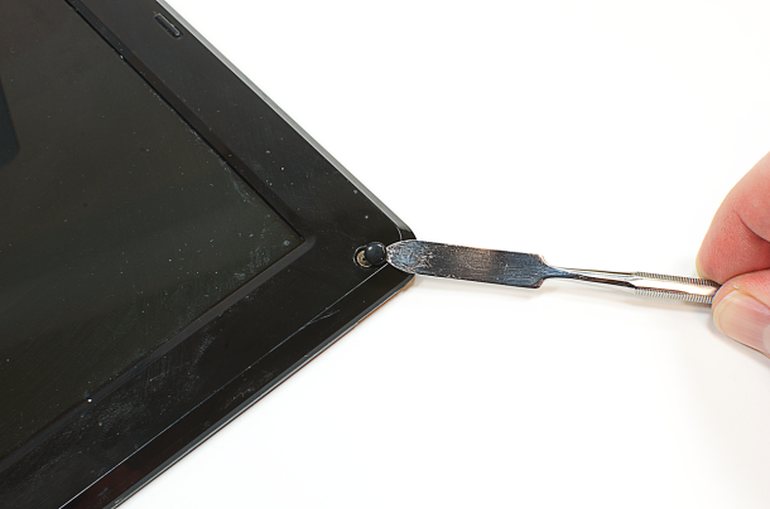
Очень редко встречаются модели, где для доступа к матрице достаточно просто снять защитную боковую рамку. Обычно для этого требуется снять клавиатуру и верхнюю часть корпуса – не забудьте сначала отключить компьютер от сети и извлечь аккумулятор. Затем отсоединяется шлейф от матрицы и можно отсоединить весь блок экрана – он крепится на болтах. При разборке обращайте внимание на винты – они бывают в разных местах разного размера, и раскладывайте их сразу по отдельным кучкам. Рамка экрана крепится несколькими винтами, и кроме того – защелками по всему периметру. Поэтому, открутив винты, нужно приподнять угол рамки и пластиковой лопаткой по периметру отщелкнуть все защелки. Около веб-камеры имеются провода, там будьте очень аккуратны, иначе можно их случайно зацепить и оборвать.
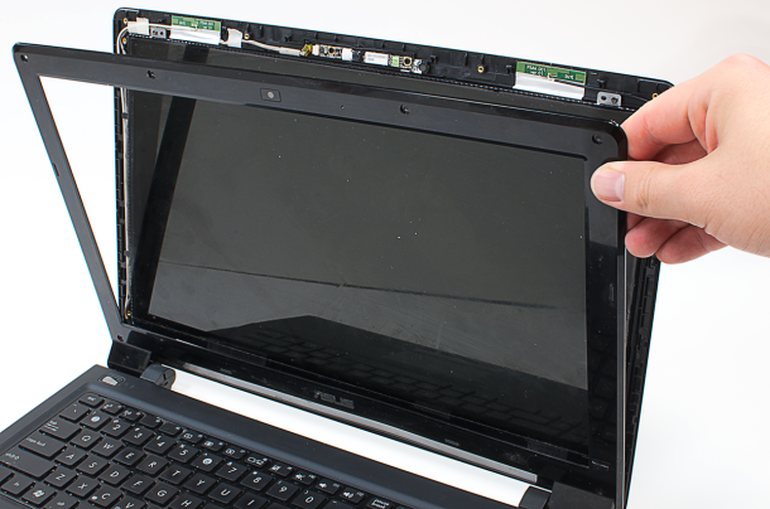
Вообще, поменять матрицу на ноутбуке несложно, если не торопиться и запоминать всю последовательность действий, чтобы потом всё правильно собрать в обратном порядке. И не стоит прилагать излишнюю силу, если что-то не отсоединяется – лучше посмотрите внимательно, возможно, где-то просто не выкручен болтик.
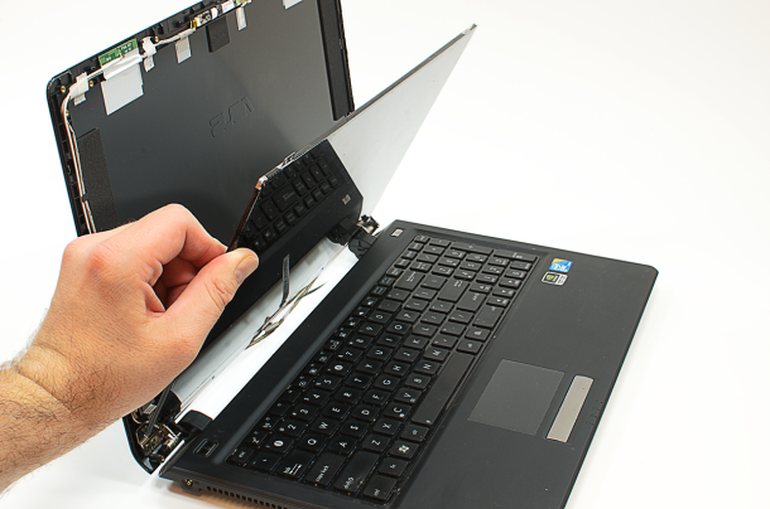
Извлечение и замена матрицы
Заменить матрицу на ноутбуке Lenovo или Acer, да и любом другом, дойдя до этапа разобранного дисплея, очень просто. Остаётся открутить болты, крепящие её к задней стенке крышки и отсоединить все шлейфы. После этого матрицу можно аккуратно взять за боковые поверхности и поднять. Сзади матрицы имеется шлейф от антенны Wi-Fi и веб-камеры. Его отсоединяют, просто потянув за его конец. Так можно поменять матрицу и на ноутбуке Lenovo, и Acer, и на всех остальных.
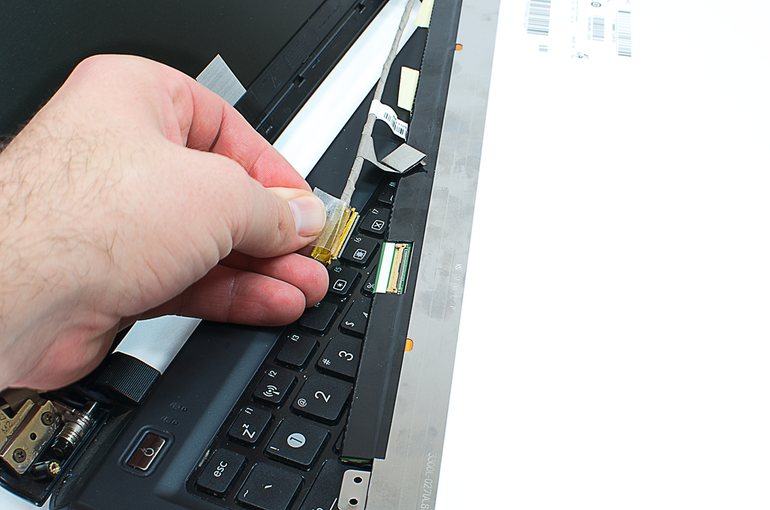
Обратная сборка
Когда всё разобрано и дефектная деталь удалена, остаётся сущий пустяк – поменять дисплей на ноутбуке на новый и собрать всё в обратном порядке. Описывать всё детально не имеет смысла – конструкции ноутбуков отличаются в мелочах, но трудностей возникнуть не должно. Не забывайте подсоединять все шлейфы на свои места. И не старайтесь собрать сразу всё наглухо, а потом только включать – всегда есть вероятность, что новая матрица не подойдет или сама дефектная. Поэтому можно сначала просто подсоединить все шлейфы, вставить аккумулятор и включить компьютер. Если изображение хорошее, можно снова выключить и продолжить сборку – без аккумулятора, естественно.
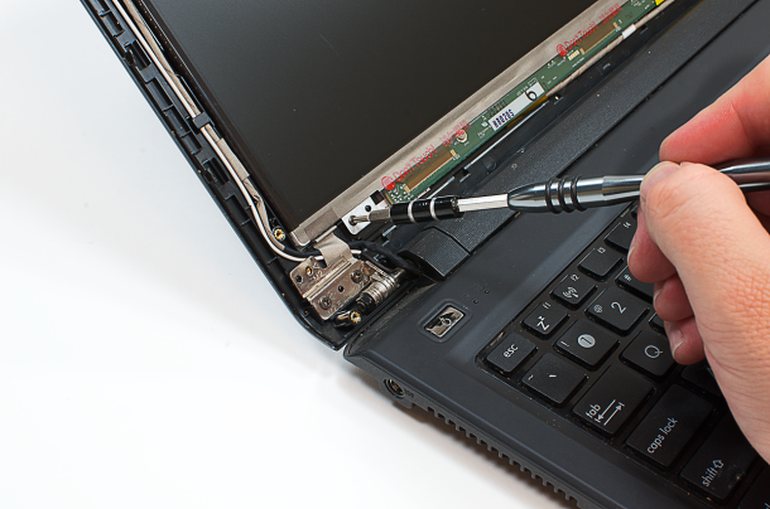
Работа по замене экрана не очень сложная, но требуется практически полная разборка ноутбука, что само по себе может вызвать проблемы из-за конструктивных особенностей. Поэтому не торопитесь, и всё получится. Процесс разборки корпуса конкретной модели ноутбука обычно можно найти на YouTube, и это сильно облегчает задачу. А разборка его крышки гораздо проще – здесь нужно просто аккуратно отстегнуть защелки.