До завершения установки осталось всего 3 шага
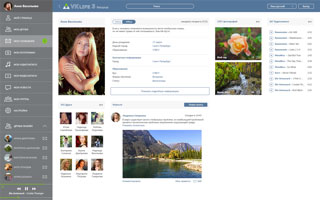
Приложение для браузеров Chrome и Yandex.Browser запускающее для вас оффлайн клиент для сайта ВКонтакте, позволяющий невидимо для всех слушать музыку, читать и комментировать новости, общаться с друзьями.
* На текущий момент находится в стадии открытого бета-тестирования. Сообщить об ошибках, а так же оставить отзывы и предложения можно в нашей группе ВКонтакте.
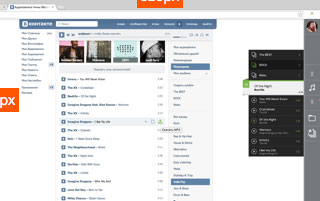
Плагин к браузерам Chrome, Chromium, Yandex.Browser добавляющий к вашим сайтам удобную панель справа, позволяющую пользоваться музыкой из сервиса ВКонтакте, общаться с друзьями, скачивать фильмы и искать что угодно не открывая дополнительных вкладок.
Чтобы воспользоваться функционалом сообщений, оффлайн режима и плейлистов вам необходимо авторизовать приложение через сайт ВКонтакте.
* Используется безопасная авторизация через OAuth 2.0 непосредственно на сайте ВКонтакте. Приложение не получает ваших данных входа и в дальнейшем вы можете в любой момент отозвать разрешение на сайте ВКонтакте в разделе мои приложения.
Возможности браузерного расширения VKLife
Несмотря на стремительное развитие социальной сети, многие фишки, которые могут показаться пользователям очень удобными, еще не реализованы, многие даже и не планируется внедрять. Дополнять возможности берутся сторонние разработчики, которые представляют свои продукты в виде расширений для популярных браузеров. В данной статье будет рассмотрено очень удобное дополнение к Яндекс.Браузеру.
VKLife — это даже больше, чем простое дополнение. Это практически целая программа, которая очень помогает пользователям ВКонтакте расширить функционал социальной сети, вынеся самые популярные функциональные кнопки в фирменную вертикальную панель.
К сожалению, это дополнение доступно только для Яндекс.Браузера, это сделано для его продвижения, поэтому его присутствие на компьютере обязательно. Однако, при дальнейшей установке можно вычитать, что дополнение также устанавливается на Хром и другие браузеры, которые основаны на движке Хромиум.
1. Первым делом необходимо дополнение скачать. Оно загружается с официального сайта в виде исполнительного файла, затем производится догрузка дополнений и прочих элементов.
2. После того, как файл будет загружен, его необходимо запустить двойным щелчком левой кнопки мыши. Установка стандартная, не отличается от других программ. Будьте бдительны, установщик предлагает загрузить стороннее программное обеспечение, плагины и туллбары, которые некоторым пользователям могут быть ненужными. На этом этапе стоит вспомнить, что для работы расширения рекомендуется Яндекс.Браузер, поэтому галочку можно оставить только напротив него (если этого браузера еще нет у пользователя в системе).
3. Во время установки программа перезапустит Яндекс.Браузер, после чего на открывшейся странице нужно выполнить последние инструкции по установке — загрузить и активировать дополнение и подключить свою страницу ВКонтакте. Положительной особенностью ввода логина и пароля от учетной записи социальной является вход на сайт именно через официальные поля ввода, а не через программу. Это значительно повышает безопасность вводимых данных и исключает их хищение.
4. Сразу же после этого дополнение готово к работе. Оно выглядит как вертикальная панель справа в браузере, в которой находятся все основные функциональные элементы. Возможности дополнения будут поочередно описаны ниже:
— возможность подключить несколько аккаунтов — избавляет от необходимости каждый раз вводить логин и пароль. Можно просто переключаться между несколькими аккаунтами. Здесь же находится кнопка для выхода из определенного аккаунта.

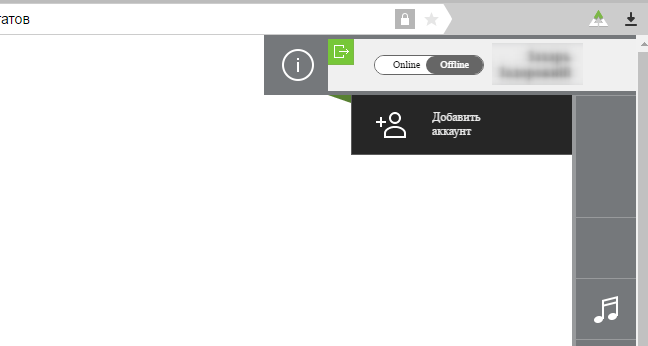
Основная функция дополнения — это активация режима невидимки. После нажатия на кнопку Offline основная страница ВКонтакте будет закрыта, а вместо нее запущен специальный отдельный клиент, в котором можно продолжить работу. Через 15 минут пользователь станет невидимым, и внутри программы можно продолжать сидеть на сайте, слушая музыку, читая новости и переписываясь с друзьями.
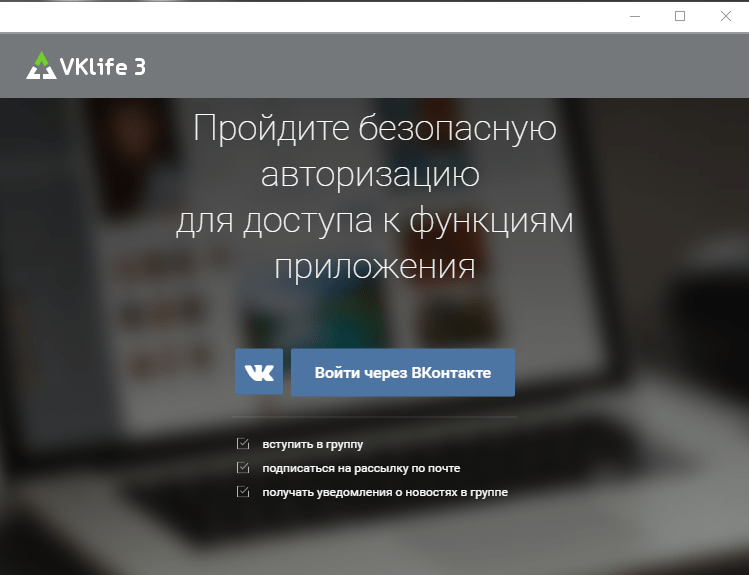
Для того, чтобы воспользоваться этой программой, нужно будет еще раз авторизоваться. Для пользователей, которые не будут в дальнейшем интересоваться новостями от разработчика, рекомендуется снять три галочки при входе.
— достаточно удобный плеер предоставляет доступ как к общему списку своих аудиозаписей, так и позволяет прослушивать плейлист определенного альбома. В данном модуле при активации появляются кнопки управления воспроизведением и паузой, переключения песен вперед и назад, регулировка громкости из браузера и прогресс-строка воспроизведения трека. Выше миниатюрного плеера находится список альбомов, между которыми можно очень просто переключаться.
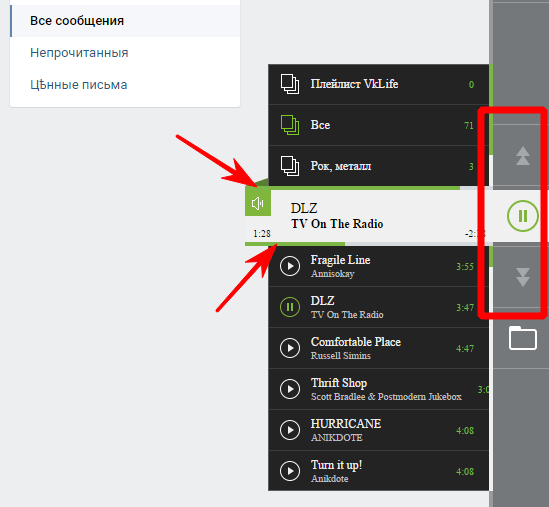
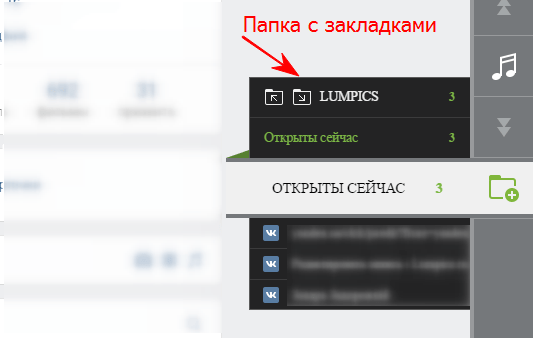
— управление вкладками и создание папок с закладками также доступны с помощью этого расширения. Неплохая замена стандартному списку вкладок и обычным закладкам, теперь оба этих элемента доступны в выпадающем меню после нажатия одной кнопки.
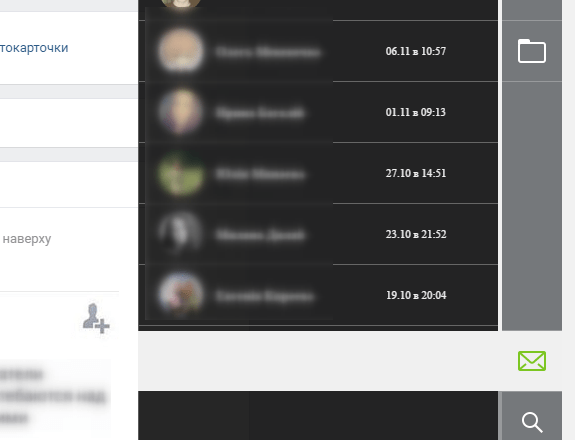
— удобный просмотр диалогов и общение в миниатюрных окошках. Просто нажмите на конвертик, выберите друга — и в появившемся окошке начните с ним общаться. Удобный момент — просмотр последнего посещения пользователем социальной сети.
— удобный поиск в Яндексе, который отображает результаты прямо в открывшемся модуле
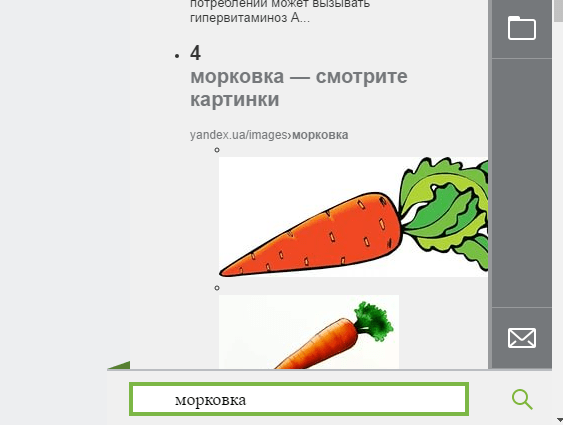
Функциональные кнопки дополнения в полном количестве находятся на боковой панели, которая, в свою очередь, появляется не только на сайте популярной социальной сети, но и на любом другом. Таким образом, доступ к вышеперечисленным возможностям будет отовсюду. Из минусов — интерфейс, к сожалению,не везде доработан. Много наложений шрифтов, неровности оформления и немного подглючивающее выпадение модулей. В остальном — дополнение вполне подойдет пользователям, которые много времени проводят ВКонтакте и желают расширить его функционал.
 Мы рады, что смогли помочь Вам в решении проблемы.
Обзор программы VKLife
Данная программа создана для быстрой и удобной работы с сайтом «Вконтакте». Благодаря этому продукту вы можете с легкостью скачивать и прослушивать аудиотреки, составлять собственный плей-лист. VKLife поможет настроить внешний вид сайта так, чтобы работа с социальной сетью приносила удовольствие. Вы можете установить любимую картинку или фотографию фоновым рисунком или подобрать типовое оформление из предложенных вариантов. Но главный плюс программы – скорость ее работы. Она мгновенно обрабатывает поисковые запросы, а работать с сайтом через нее получается проще, чем через основной браузер. Программа может сравниться с Google Chrome по скорости загрузки страниц. Продукт не занимает много места на дисковом пространстве компьютера.

Программа VKLife еще достаточно новая и проходит стадию бета-тестирования. После этого могут появиться новые функции и возможности, которые сделают ее еще более удобой и функциональной.
Системные требования:
Операционная система: Windows XP/Vista/7/8
Интернет-обозреватель: Google Chrome/Mozilla Firefox/Opera/Internet Explorer
Как установить программу VKLife
Для установки программы VKLife на компьютер необходимо запустить программу-установщик. После этого появится окно, в котором предложено выбрать язык программы (русский или английский). Выбирайте тот, что будет удобен вам лично.
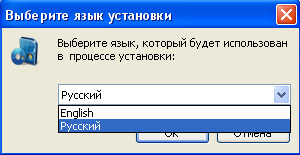
Рис. 1 – Выбор языка интерфейса программы
Появится окно мастера установки. Для продолжения необходимо нажать «Далее», а в следующем окне, ознакомившись с лицензионным соглашением, принять его.
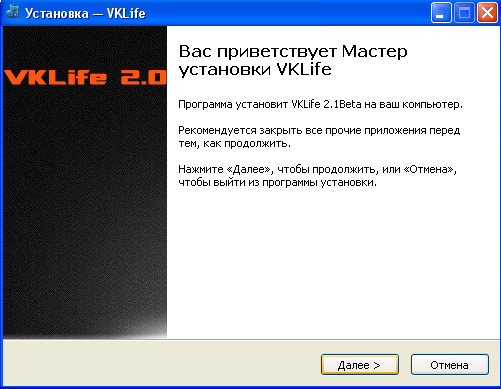
Рис. 2 – Окно мастера установки
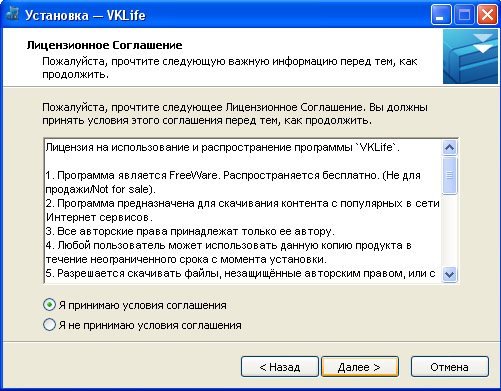
Рис. 3 – Лицензионное соглашение
После этого выберите место установки программы или укажите путь вручную. VKLife требует около 60 Мб свободного пространства на диске.
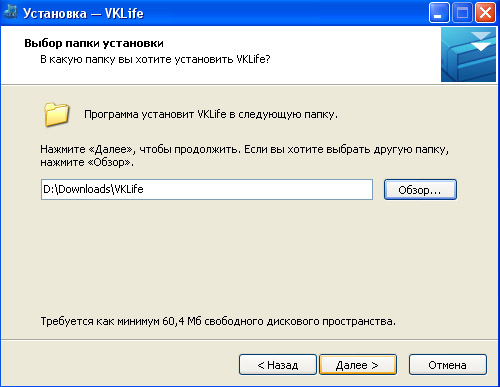
Рис. 4 – Выбор размещения программы
Установщик создаст ярлык в меню «Пуск». Если это не требуется, то можно отменить действие, поставив галочку внизу страницы.
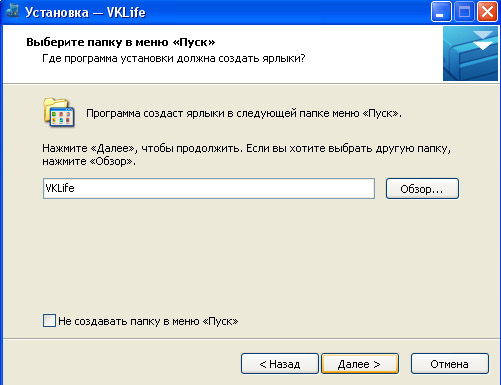
Рис. 5 – Создание ярлыка
Существует выборочная и полная установка. При выборочной установке можно отказаться от загрузки элементов «Яндекс», при полной установке они загружаются автоматически. Для отказа от установки того или иного компонента надо убрать галочки в соответствующих полях.
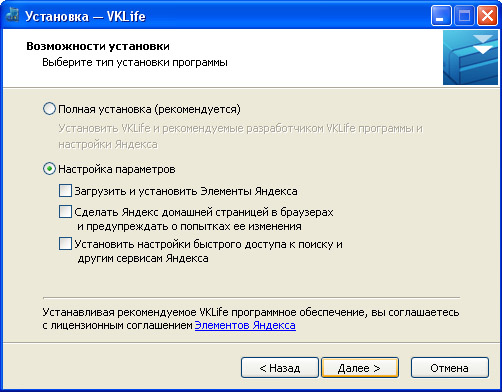
Рис. 6 – Полная и выборочная установка
После этого мастер уточнит введенные данные и начнется непосредственная установка VKLife на компьютер.
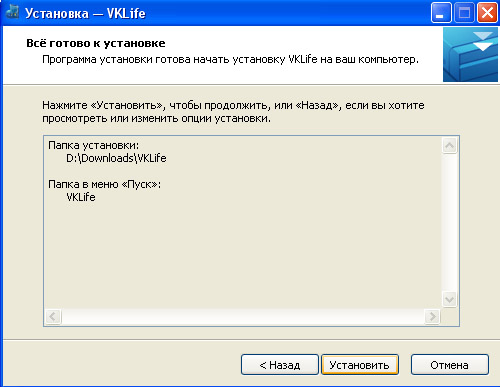
Рис. 7 – Подтверждение информации о программе
После завершения установки нажмите «ОК». Если необходимо сразу запустить программу, то не убирайте галочку из соответствующего поля.
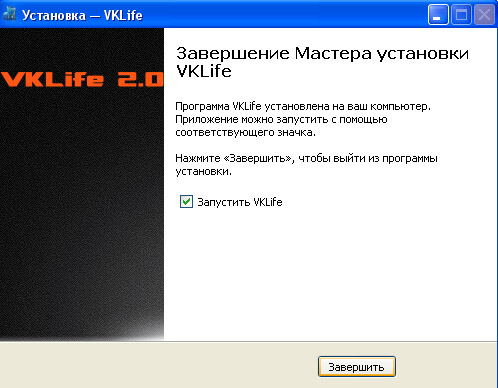
Рис. 8 – Завершение установки
Как работать с программой VKLife
При запуске программы появится окно, похожее на стартовую страницу интернет-обозревателя. На ней будут стразу отображены окна «Яндекс», «Вконтакте» и окно сайта программы.
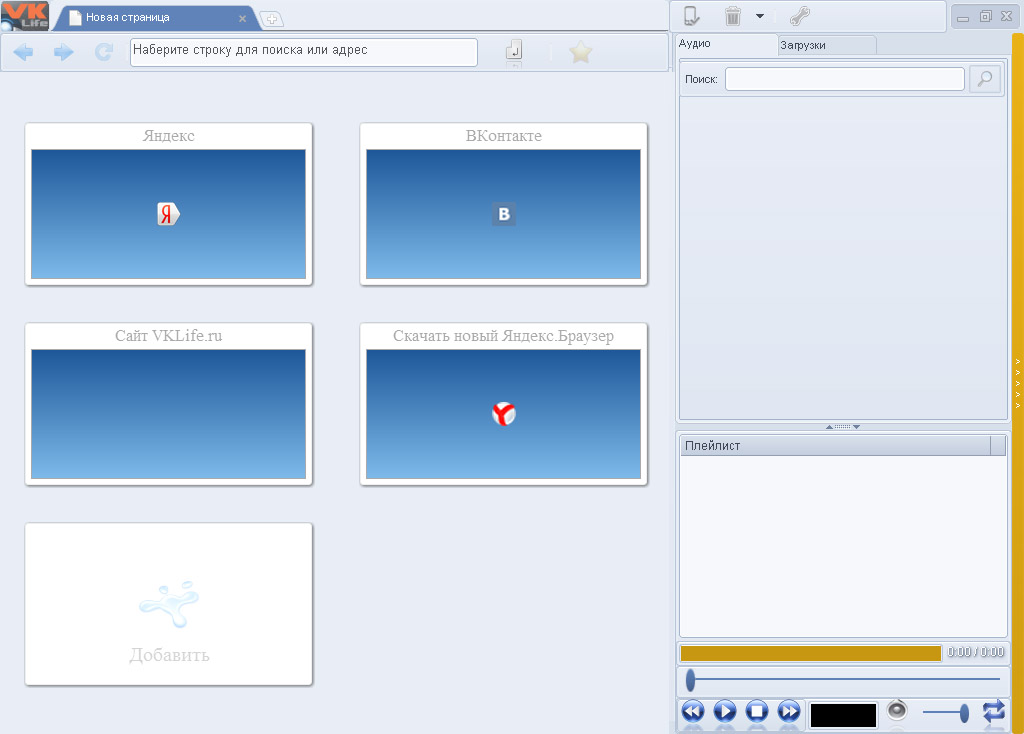
Рис. 9 – Стартовая страница программы
Чтобы зайти в социальную сеть, необходимо действовать так же, как в обычном обозревателе: нажать на вкладку «Вконтакте» и ввести свои логин и пароль. Программа отобразит сайт в привычном виде. Дополнительные функции – плеер, поиск аудиозаписей – будут находиться в правой половине окна, их можно скрыть, нажав стрелочку в правой части экрана. Регулировать размеры окон поиска и плеера можно с помощью стрелок на стыке окон.
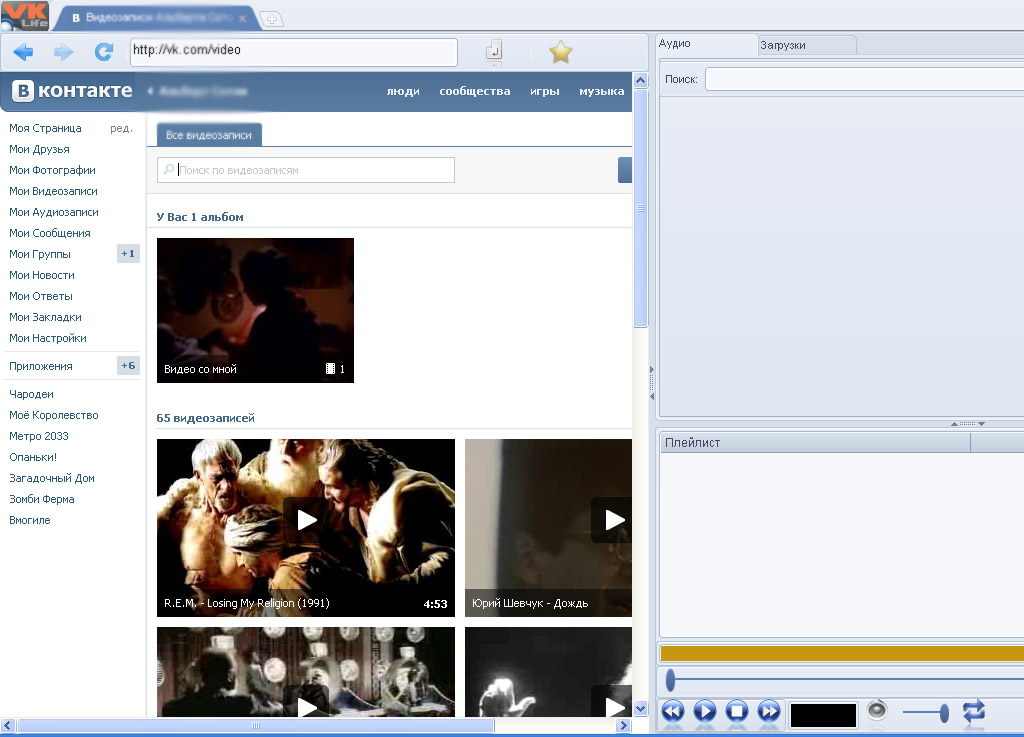
Рис. 10 – Страница Вконтакте
Программа VKLife позволяет осуществлять быстрый поиск по исполнителям и аудиотрекам. Для этого необходимо ввести название группы или исполнителя в строку поиска. После окончания поиска можно получить информацию о группе (здесь появляется информация, отображенная в официальной группе исполнителя), найти альбомы или отдельные записи. В левой части экрана откроется новая вкладка поиска по аудиозаписям «Вконтакте» со всеми композициями автора. Их можно поместить в плей-лист, нажав на нужную иконку справа от названия трека.
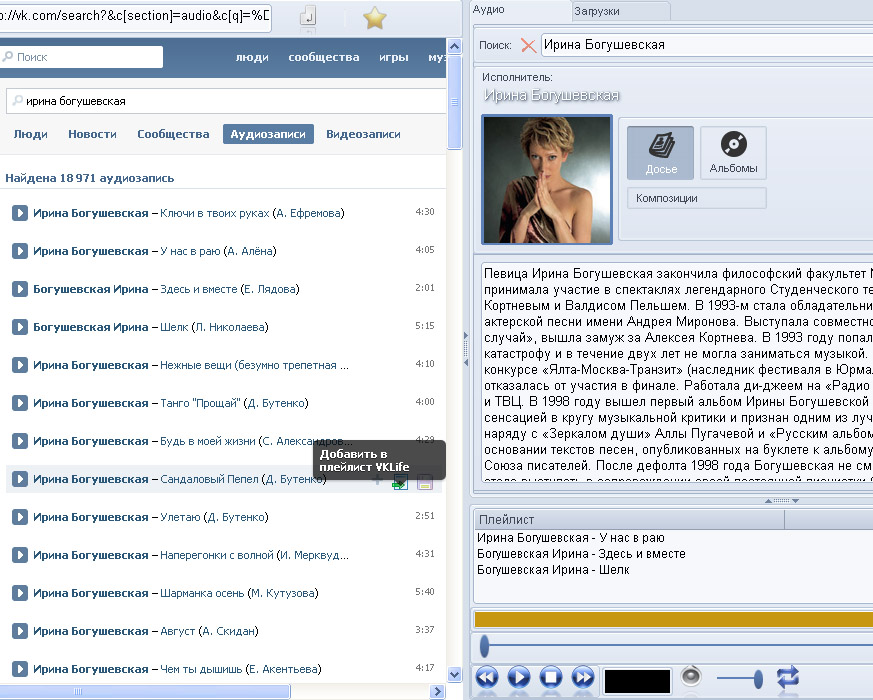
Рис. 11 – Поиск по аудиозаписям
Плеер в программе VKLife достаточно удобный. После составления плей-листа можно закрыть сайт «Вконтакте» и прослушивать записи из плеера. Он имеет несколько режимов воспроизведения: повторение одного трека, проигрывание треков в случайном порядке, проигрывание одного трека и последующая остановка, проигрывание всех треков подряд. Для переключения между режимами необходимо нажать на иконку внизу окна.
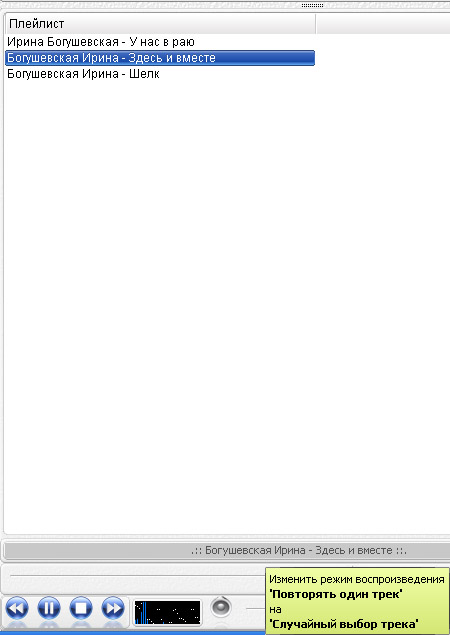
Рис. 12 – Плеер VKLife
Чтобы скачать ту или иную запись, требуется нажать иконку «Скачать композицию» в строке с нужной записью. После этого откроется вкладка «Загрузки», где будет показан процесс.
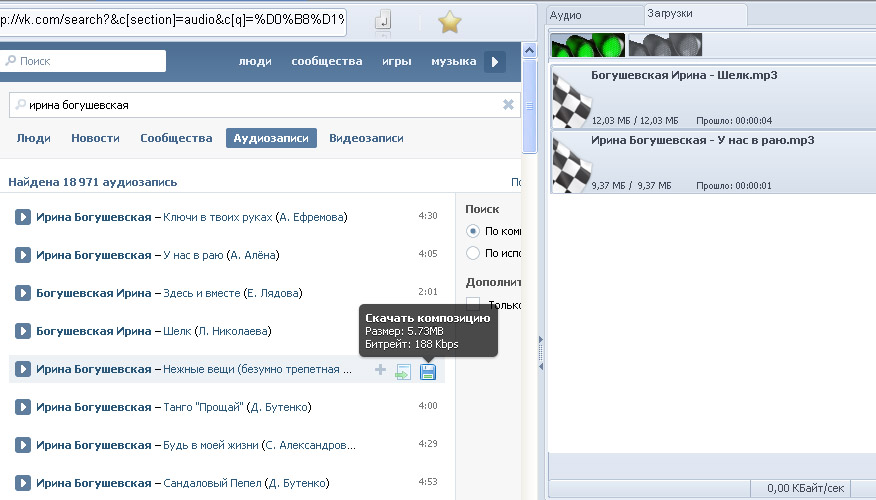
Рис. 13 – Загрузка аудиотреков
Кроме того, можно загружать аудио прямо со стены сообществ или друзей. Здесь также появляются иконки загрузки. Можно добавить понравившуюся запись в плей-лист, составив собственный плеер, не перескакивая с одной страницы на другую и не пользуясь поиском.
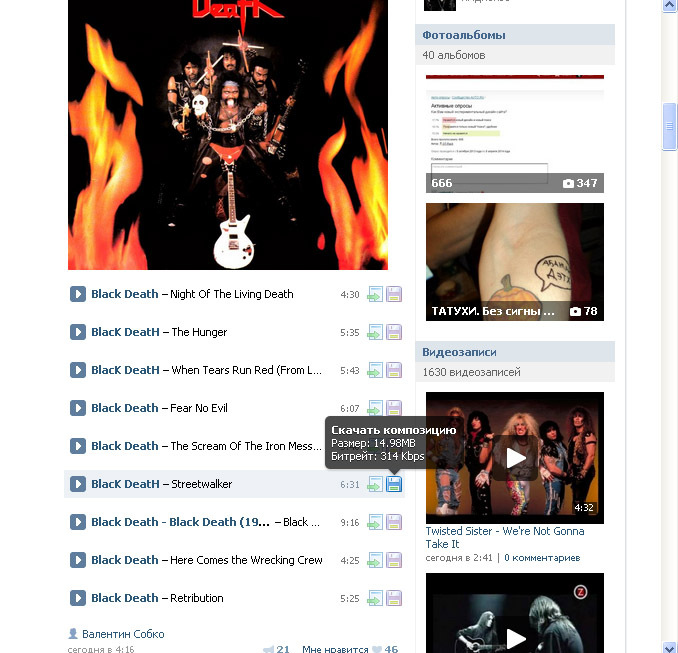
Рис. 14 – Сохранение треков со стены сообществ или друзей
Изменить место сохранения аудиозаписей можно в меню «Настройки» программы VKLife. Зайти туда можно, кликнув на иконку VKlife в левом верхнем углу экрана.
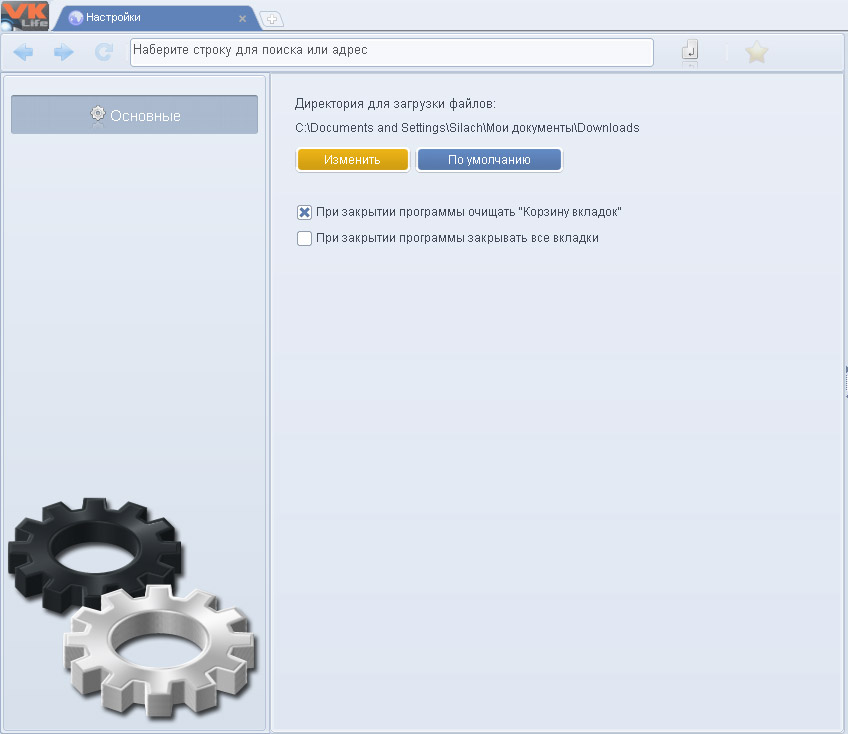
Рис. 15 – Настройки программы
Тут есть возможность изменить тип оформления самого окна программы. Есть несколько вариантов, среди которых можно выбрать понравившийся. Отличаются они цветовым решением.
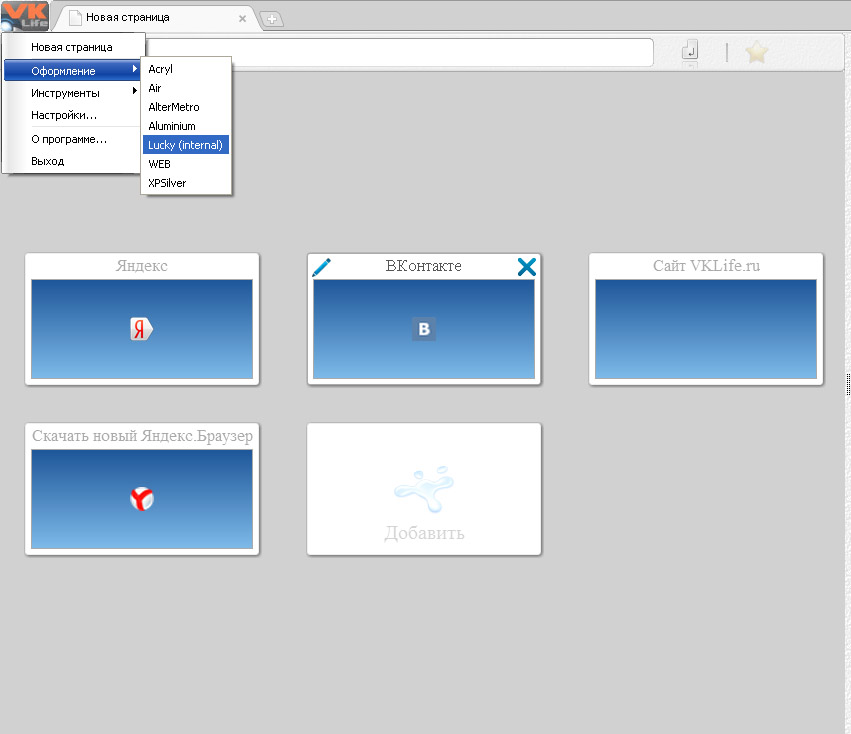
Рис. 16 – Выбор стиля оформления
Другая функция программы VKLife позволяет изменять внешний вид сайта. Так, например, можно сделать любую понравившуюся картинку или любимую фотографию фоном сайта. Для этого надо открыть фотографию и выбрать пункт «Сделать фоном VK».
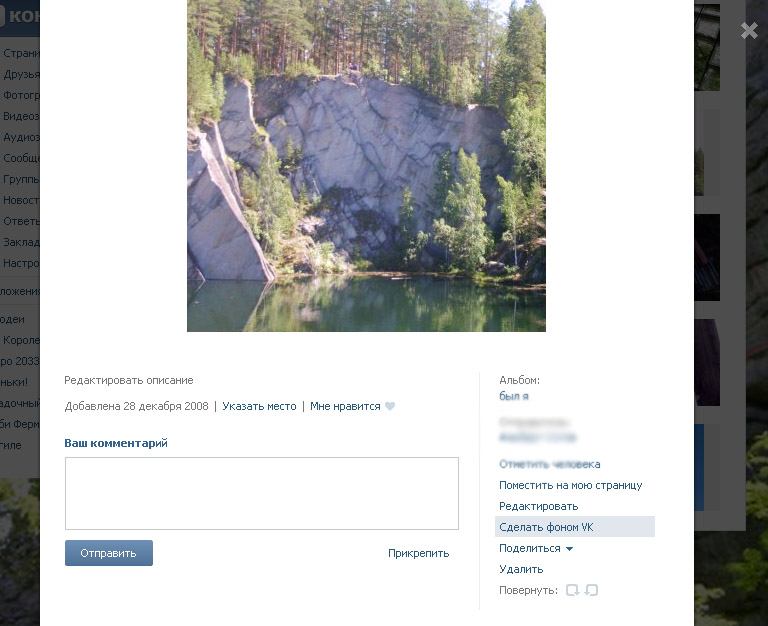
Рис. 17 – Сделать фотографию фоном VK
Удалить программу можно через меню «Пуск» или из папки, где она была размещена. VKLife содержит деинсталлятор.
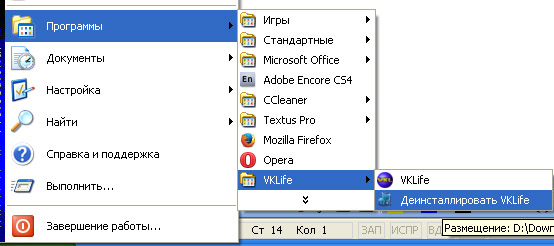
Рис. 18 – Удаление программы VKLife