Как пользоваться j2me
J2ME Loader
версия: 1.7.5
Последнее обновление программы в шапке: 02.02.2022
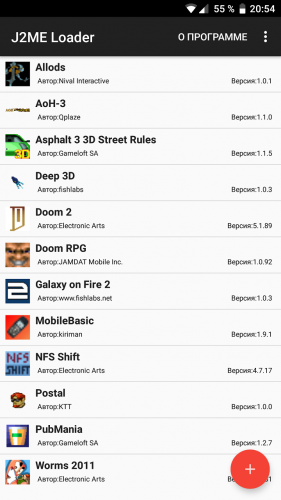
Краткое описание:
Запуск J2ME приложений на Android.
Описание:
Данный эмулятор является развитием программы J2meLoader, написанной пользователем Naik. Для работы приложения не нужен интернет, конвертация приложений происходит прямо на устройстве.
На данный момент поддерживается большинство 2д игр, поддержка 3д присутствует, но пока еще в очень ограниченном виде. Разработка продолжается.
Есть виртуальная клавиатура, индивидуальные настройки для каждого приложения, присутствует поддержка масштабирования.
Самые основы J2ME, необходимый инструментарий, установка — настройка, написание Hello World
Начнем с предисловия: это моя первая статья, поэтому если что не понравиться, то не пинайте сильно, в ней я постараюсь открыть основы написания простейших мидлетов для мобильных телефонов, что становится весьма популярно в последнее время , в связи с развитием большинством производителей мобильных телефонов платформы с поддержкой J2ME. В последние пять лет, платформа J2ME , разработанная компанией Sun Microsystems на основе платформы J2SE приобрела огромную популярность во всем мире. Сейчас платформа Java , благодаря разработке CLDC1.1 и MIDP2.0 в J2ME , встречается не только в самых навороченных смартофонах, но даже в карманных органайзерах.
Теперь рассмотрим краткие основы платформы J2ME. Сразу оговоримся , что устройства J2ME собственно делится на два категории : «Первая категория описывает устройства, которые имеют специальное назначение или ограничены в функциях, они не являются универсальными вычислительными машинами — CLDC. Вторая категория описывает устройства, которые обычно имеют большие возможности для средств пользовательского интерфейса (UI) — CDC .»-это объясняет сильное функциональное ограничение этого языка, связанное в первую очередь с низкой производительностью устройств такого класса.
Теперь закончим с бесполезной теорией и приступим непосредственно к изучению профиля CLDC1.0 MIDP2.0 J2ME, для этого сперва рассмотрим пакеты, включенные в стандартный набор CLDC1.0 и их назначение:
| Название пакета | Краткое описание |
| java.io | Стандартные классы ввода-вывода приложения в J2SE |
| java.lang | Основные классы интерфейсов виртуальной машины в J2SE |
| java.util | Классы стандартных утилит пакета J2SE |
| javax.mircoedition.io | Классы структуры общих соединений CLDC 1.0 |
Первые 3 пакета (java.io, java.lang, java.util) имеют префикс java. , т.к. происходят от аналогичных пакетов в J2SE и имеют схожие функции , 4 пакет (javax.microedition.io), используется с префиксом javax. , т.к. он содержит функции и интерфейсы, свойственные только языку J2ME и не имеющие реализации в основном пакете J2SE. Но CLDC включает в себя довольно большое количество устройств с различными Возможностями, поэтому он имеет еще более мелкое деление, для мобильных телефонов это MIDP1.0 (Mobile Information Device Profile), который наиболее полно использует функциональные возможности мобильного телефона и содержит следующие пакеты (стоит заметить, что уже существует профиль CLDC1.1 MIDP2.0 , который в данной статье не рассматривается, но имеет большие возможности по сравнению с MIDP1.0):
| Название пакета | Краткое описание |
|---|---|
| java.io | Стандартные классы ввода-вывода java |
| java.lang | Основные классы интерфейсов виртуальной машины java |
| java.util | Классы стандартных утилит java |
| javax.microedition.icdui | Классы интерфейса пользователя в J2ME |
| javax.microedition.rms | Классы постоянного хранения данных в J2ME |
| javax.microedition.midlet | Классы определения J2ME приложений |
| javax.microedition.io | Классы общих соединений MIDP |
В дальнейшем мы более подробно познакомимся с каждым пакетом, его назначением и использованием на наглядных примерах, а сейчас приступим к написанию нашей первой мегапрограммы, которая выведет на экран телефона заветное заклинание, звучащее как «HELLO WORLD!», точнее мы напишем две версии этой уникальной программы, чтобы ознакомится как с простым текстовым выводом, так и с выводом через графический элемент Canvas, который предоставляет более широкие возможности по оформлению текста. Но прежде чем написать наш первый исходный код, мы сперва определимся, какие программы нам будут необходимы для удобного создания J2ME приложений на начальном этапе:
1)J2SDK — собственно сам дистрибьютив Java , который необходим для компиляции, отладки и запуска Ява приложений, который имеет практически все необходимое для разработки приложения, но не имеет графического интерфейса, что на начальных этапах изучения программирования может привести к путанице, поэтому кроме него нам понадобиться еще некоторый инструментарий. Последнюю версию J2SDK всегда можно найти на сайте производителя: http://java.sun.com , но для разработки приложений j2me лучше использовать версии младше, чем SDK1.6, если вы хотите обеспечить оптимальную совместимость со старыми моделями телефонов, для последних моделей можно использовать любую версию!
2)WTK — удобный инструмент, предназначенный непосредственно для разработки приложений на j2me, имеет в составе все необходимые программы и классы, к тому же , оснащен удобным пользовательским интерфейсом(GUI), поэтому он тоже необходим на этапе изучения языка, найти его можно тоже на сайте производителя: http://java.sun.com, где он доступен для бесплатного скачивания.
3)Эмулятор — программа, необходимая для проверки работоспособности приложения на определенном телефоне, в составе WTK уже имеется эмулятор, но иметь эмулятор стороннего производителя обычно очень полезно. Скачать эмулятор для телефона Siemens можно по адресу: http://www.siemens-club.ru/soft-emul.php, где можно скачать и SDK. Эмулятор сименсов состоит из двух частей:SMTK (один пакет для всех эмуляторов) и сам эмулятор телефона, обе части обязательны для скачивания.
4)Также нам потребуется редактор, но в связи со сложностью настройки специализированных редакторов, мы ограничимся на данный момент обыкновенным блокнотом, который поставляется в комплекте с Windows. Если же вы решите установить редактор, то вот список наиболее популярных: JBuilder, IntelliJ IDEA, Eclipse, Netbeans и другие. Все они различаются по возможностям и удобству пользования и выбор одного из них, это дело личных предпочтений, но я выбрал для себя IntelliJ IDEA.
Теперь коротко опишем процесс установки и запуска нашего основного инструментария. Для начала установим заранее загруженный J2SDK, его установка ничем не отличается от установки любого другого приложения под Windows, поэтому сложностей возникнуть не должно, единственная рекомендация — смените путь установки на любой другой, не содержащий пробелов (Например: C:/javasdk/). Теперь проверим, прописана ли у нас Ява в PATH, для этого запустим командную строку (WIN+R -> ‘cmd’) и введем в ней команду ‘java -version’ (между ‘java’ и ‘-version’ — стоит пробел!), если мы увидим что-то похожее на:
То это означает, что Ява удачно прописана в PATH , если в ответ на команду мы видим:
«jаva» не является внутренней или внешней командой, исполняемой программой или пакетным файлом. Тогда нам необходимо проделать следующие действия (для WinXP): Пуск -> Панель управления -> Система -> Дополнительно (вкладка) -> Переменные среды, там найти в нижнем окне переменную path , нажать кнопку изменить и добавить после ее содержимого : ‘;<C:/javasdk/bin>’ , без », javasdk — ваш путь к SDKб сохранить результат. После этого, если вы не допустили ошибок в процессе изменения path , в командной строке после ввода команды ‘java -version’ отобразиться что-то похожее не первую вкладку. После установки SDK, установите WTK, его установка тоже не должна вызвать затруднений, единственной особенностью, будет необходимость указать при установке верный путь к C:/javasdk/ , но как правило он верно определяется самостоятельно. После того, как заветная версия Явы отобразиться в командной строке и установлен WTK, можно приступить к следующему этапу, к установке эмулятора. Для начала установим SMTK, который попросит при установке указать путь к SDK, директория , куда он будет установлен, не должна содержать пробелов, иначе это может привести к неработоспособности. Наконец, после установки SMTK (скорее всего версии 2.0), можно запускать программу установки самого эмулятора, советую для качественного тестирования поставить эмуляторы m50, m55, mc60, s65, cx65 , т.к. они имеют разные разрешения экранов и разную функциональность, что благотворно сказывается на надежности тестирования и позволяет посмотреть внешний вид приложений на разных телефонах. После установки проверим работоспособность эмуляторов, для этого запустим SMTK Emulator launcher, расположенную в Пуск -> Siemens Mobility Toolkit -> SMTK Emulator Launcher, должно открыться окно, отображающее список установленных эмуляторов с возможностью быстрого запуска:
После запуска эмулятора, появятся три окна, окно для быстрого управления эмулятором (1), окно вывода эмулятора (2) и соответственно сам эмулятор (3):

Теперь, когда установка эмулятор и работа всех систем проверена и настроена, мы можем, наконец приступить к разработке нашей первой J2ME программы. Сразу оговоримся, что в листинге программы комментарии, которые не воспринимаются как программный код, выделяются двумя способами:
Теперь рассмотрим написание нашей первой программы, выводящей на экран 2 строки: ‘Hello world!’ и ‘Всем привет!’ (если вы установили WTK в папку, отличную от C:/WTK тогда замените во всех дальнейших шагах путь C:/WTK на ваш путь к WTK) :
1) Запустите WTK (C:/WTK/bin/ktoolbar.bat):
2) Нажмите кнопку ‘New Project’:

3) Введите в поле ‘Project Name’ название проекта, в поле ‘MIDlet Class Name’ название главного класса мидлета, обратите внимание, регистр имеет значение, поэтому Hello и hello — совсем разные названия! В нашем случае, в поле ‘Project Name’ введем ‘HelloMIDlet1’ в поле ‘MIDlet Class Name’ — ‘HelloClass’! Нажмите кнопку ‘Create Project’, откроется новое окно, содержащее настройки нового мидлета, вот краткое описание полей основной вкладки конфигурирования (Required), остальные поля пока можно не менять:
| Название опции | Значение |
|---|---|
| MIDlet-Jar-Size | Размер JAR архива приложения |
| MIDlet-Jar-URL | Адрес к JAR архиву в Интернете |
| MIDlet-Name | Название приложения |
| MIDlet-Vendor | Автор приложения |
| MIDlet-Version | Версия приложения (три числа, разделенные точкой, например 1.0.3) |
| MicroEdition-Configuration | CLDC конфигурация приложения |
| MicroEdition-Profile | Профиль MIDP приложения |
Вот внешний вид окон приложения, после нажатия кнопки ‘Create Project’, в главном окне WTK отображены пути, где необходимо расположить исходные коды приложения :

4) Теперь мы провели почти все необходимые подготовки и готовы к написанию нашего первого приложения, но сперва нанесем еще один штрих:
| Папка | Значение |
|---|---|
| C:/WTK/apps/HelloMIDlet1/bin | Тут мы сможем забрать готовое приложение |
| C:/WTK/apps/HelloMIDlet1/src | В этой папке необходимо разместить все исходники |
| C:/WTK/apps/HelloMIDlet1/res | В этой папке можно разместить внешние ресурсы |
| C:/WTK/apps/HelloMIDlet1/lib | Сюда нам писать пока не стоит: |
5) Итак, рассмотрим нашу первую программу (все данные программы необходимо поместить в C:/WTK/apps/HelloMIDlet1/src/HelloClass.java):
6) Теперь, когда исходный код сохранен в нужном файле, рассмотрим процесс Компиляции и запаковки мидлета. Вернитесь в KToolBar WTK (если вы закрыли его, то прочитайте выше как запустить и нажмите на кнопку Open Project -> HelloMIDlet1). Нажмите кнопку Build, если в не допустили ошибок в пунктах 1-5, то вы увидите сообщение следующего содержания:
Если вы увидели сообщение другого содержания, сигнализирующее об ошибке, то внимательно проверьте все шаги и правильность копирования исходного кода программы.
7) Если в пункте 6 вы получили приведенное сообщение, то значит программа написана без ошибок и успешно скомпилирована, соответственно ее можно Запустить, для этого выберите эмулятор в строке ‘Device:’ и нажмите кнопку ‘Run’, вы должны увидеть изображение телефона, нажмите кнопку ‘Launch’ на клавиатуре виртуального телефона, не экране должно появиться что-то, напоминающее рисунок, расположенный ниже. Как видите строка «Всем привет!» и строка, написанная в Unicode : «\u0412\u0441\u0435\u043C\u0020\u043F\u0440\u0438\u0432\u0435\u0442\u0021» выглядят на экране всех эмуляторов одинаково, на экране большинства мобильных телефонов это будет точно также, но, как и было сказано выше, некоторые телефоны (например, Samsung) не смогут отобразить строку ‘Всем привет’, но без проблем отобразят строку в Unicode:
8) После того, как программа проверена на эмуляторе WTK, необходимо собрать ее в JAR пакет, который может быть загружен в мобильное устройство. Для создания архива средствами WTK, необходимо выполнить следующие действия:
Project -> Package -> Create Package. После выполнения данной команды, при успешном ее завершении на экран выведется:
В каталоге С:/WTK/apps/HelloMIDlet1/bin будут созданы файлы HelloMIDlet1.jar и HelloMIDlet1.jad, которые могут быть загружены в мобильное устройство, или протестированы эмулятором, в нашем случае это Siemens Emulator. Для запуска приложения в эмуляторе, необходимо нажать правой кнопкой на файле HelloMIDlet1.jar и выбрать пункт ‘Открыть с помощью: -> Emulator’, появится
Окно выбора эмулятора, где необходимо выбрать нужный эмулятор:
Как можно заметить, программа успешно запустилась и на эмуляторе телефона Siemens, практически не изменив своего вида. Это еще раз подтверждает, что язык J2ME в стандартной минимальной конфигурации обладает полной платформенной независимостью.
9) Не этом шаге, разработка вашего первого приложения для мобильного телефона завершена и можно плавно перейти ко второму примеру.
Второй пример покажет как можно обойтись без использования интерфейсов высокого уровня и получить максимальный контроль над форматом выводимых данных. Сейчас мы создадим приложение, которое выведет на экран уже знакомую нам фразу ‘Hello World’ красным цветом с серой тенью на желтом фоне, обрамленную синей рамкой =)
Кроме того, мы добавим кнопку для корректного выхода из мидлета.
Для этого нам понадобится создать не один класс, как в первом случае, а 2:
1) HelloClass.java — этот класс необходим для правильного запуска приложения на мобильной платформе, от содержит методы работы мидлета и его целью является передача управления классу HelloCanvas.
2) HelloCanvas.java — класс, предназначенный непосредственно для отрисовки и отображения нашей надписи на экране.
Перейдем непосредственно к созданию нашего второго мидлета:
1) Выполните шаги 1-4 из первого примера, но на 3 шаге укажите ‘Project Name’ HelloMIDlet2.
2) Перейдите в папку с исходными текстами (C:/WTK/apps/HelloMIDlet2/src/) и создайте 2 файла: HelloClass.java и HelloCanvas.java.
Если вы все сделали правильно, то после нажатия кнопки Run вы увидите результат работы нашего приложения:
Вот и подошел к концу наш первый урок по Java2ME, в следующих статьях мы рассмотрим способы хранения и обработки данных в программах на J2me, рассмотрим простейшую анимацию и научимся обрабатывать нажатия клавиш телефона.
А до выхода следующей статьи хочется пожелать всем удачи и поблагодарить за интерес, проявленный к данной статье.
Как поиграть в java игры на андроид?
Эра кнопочных мобильных телефонов завершилась уже достаточно давно. На них можно было поиграть в пару десятков игр, которые быстро приедались, но у каждого была пара-тройка любимых. Кто лет 12 назад не соревновался с товарищами в скорости преодоления препятствий в Gravity Defite? На современном смартфоне, работающем под управлением операционной системы Android, также можно насладиться оригинальным олдскульными геймплеем и графикой.
Как запускать Java игры на андроид?
Играть в старые игры, разработанные для кнопочных мобильных телефонов, можно на компьютере, планшете или современном смартфоне. Если на Windows всё просто и проблем обычно не возникает, с Android иногда приходится повозиться. Поэтому мы рассмотрим процесс подготовки и запуска Java-игр на Android-устройствах, используя эмулятор java на андроид J2ME Loader.

Эмулятор java на андроид J2ME Loader-особенности
Для работы эмулятора J2ME Loader на платформе Android требуется наличие привилегий суперпользователя (root), то есть мобильное устройство должно быть «рутировано». J2ME Loader поддерживает Java-игры с двухмерной и трёхмерной графикой, но с последними иногда возникают проблемы, например, не поддерживается (его внедрение даже не планируется разработчиком) движок Mascot capsule.
Эмулятор перекраивает управление в Java-игрушке под сенсорный экран, если она распространяется в формате jar. J2ME Loader позволяет переключаться между светлой и тёмной темой оформления. Для управления в Java-игре используется пара масштабируемых виртуальных клавиатур. Кнопки каждого из этих блоков независимо друг от друга изменяются в размере, могут иметь круглую или прямоугольную форму. Интерфейс эмулятора J2ME Loader переведён на русский язык. Встроенное средство автоматически создает снимки экрана для запечатления наиболее ярких игровых моментов.

Для каждой конкретной игры можно указать необходимые параметры её запуска:
- разрешение дисплея – вводится вручную, может быть нестандартным;
- фоновый цвет, на котором располагаются виртуальные клавиши;
- свободный масштаб изображения;
- сохранение соотношения сторон при масштабировании.
В эмуляторе J2ME Loader также предусмотрено управление качеством картинки и производительностью смартфона: режим фильтрации и неотложной обработки, аппаратное ускорение (иногда дающее сбои) и запуск игры в полноэкранном режиме. Для настоящих геймеров есть функция вывода на дисплей фреймрейта и ограничения количества FPS в минуту, что положительно сказывается на производительности.

Виртуальные клавиши поддерживают тактильный отклик, прозрачность, функцию автоматического исчезновения и размещения кнопок в свободных местах игровой области. Цвет элементов интерфейса (кнопок, надписей) и их обводка могут быть изменены.
- Не требует предварительной конвертации файла игры в формат apk.
- Поддерживает сетевые развлечения.
- Светлая и тёмная темы оформления.
- Воспроизведение всех звуков в игре.
- Отдельные параметры конфигурации для каждой конкретной Java-игры.
- Функция масштабирования любого Java-приложения.
- Наличие статус и action-бара в поддерживающих их Java-приложениях.
- Многие трёхмерные развлечения, особенно с Sony Ericsson, не запустятся.

Пошаговое руководство
Запустить старую Java-игрушку на современном Android-смартфоне с помощью эмулятора J2ME Loader получится у каждого. Мы избавим вас от необходимости разбираться во всем самостоятельно и экспериментировать.
- Получите root права для своего Android-смартфона.
- Установите эмулятор J2ME Loader из Play Market и предоставьте ему все необходимые доступы.
Имейте в виду! Эмулятор предлагает отправить SMS на платные номера с целью поддержки автора проекта (по желанию) – над ним трудится один человек, сил которого явно недостаточно для своевременной реализации задумок достаточно обширного пользовательского сообщества.
- Скачайте из интернета Java-игру в формате jar и запустите скачанный файл.
Эмулятор J2ME Loader автоматически подхватит знакомый программе формат и добавит игру в список установленных через эмулятор.
- Для старта игры запустите эмулятор J2ME Loader и кликните по игре в списке обнаруженных.

Настройте клавиатуру и наслаждайтесь.
Советы и выводы
Для полноценного игрового процесса рекомендуется обзавестись геймпадом, но получать root-права исключительно для того чтобы поиграть в старые Java-игры, явно не стоит. При появлении мерцаний отключите режим неотложной обработки, а если игра тормозит – отключите фильтрацию.
Пожалуйста, опубликуйте свои комментарии по текущей теме материала. Мы крайне благодарны вам за ваши комментарии, дизлайки, отклики, лайки, подписки!
Пожалуйста, опубликуйте ваши мнения по текущей теме статьи. За комментарии, подписки, дизлайки, отклики, лайки огромное вам спасибо!