Greenify — что это за приложение, и как оно поможет экономить заряд устройства на Андроид?
Для большинства смартфонов и планшетов, независимо от их мощности и функциональности, характерна одна общая проблема — быстрая разрядка аккумулятора. При активном пользовании устройство садится в лучшем случае за день, а иногда батареи хватает ещё на меньшее время.

С помощью этой программы можно сэкономить заряд аккумулятора
Казалось бы, с этим нужно смириться — выполнение задач требует интенсивной работы процессора, много энергии поглощает и экран. Однако многие стараются хоть ненадолго, но продлить время работы гаджета без его подзарядки. Для этого выпускается много приложений, среди которых известен сервис Greenify.
Давайте подробнее рассмотрим Greenify и узнаем, как его можно применить на своём устройстве. Отметим, что это приложение действительно помогает при использовании на планшетах или телефонах с системой Андроид.
Как работает программа?
Приложение отключает в системе фоновые процессы, которыми вы не пользуетесь, но чьё присутствие влияет на скорость разрядки устройства. Более того, Greenify отключает их во время перехода в режим гибернации, то есть в момент, когда вы блокируете экран. Поэтому оно не мешает работе и экономит ресурс, когда это удобно именно вам.
Утилита наглядно покажет вам процессы, которые более всего снижают заряд батареи, уведомит о том, что можно выключить, дабы продлить время автономной работы гаджета. Естественно, она не сделает батарею вечной, и вы не сможете, как много лет назад, заряжать её раз в неделю — это было возможно только с простейшими телефонами.
Однако немного улучшить ситуацию при помощи Greenify у вас наверняка получится. Только сразу же предупредим: если вы выключите приложения вроде будильника или сервисов для социальных сетей, то не сможете получать от них уведомления.
Что нужно для установки Greenify?
Вам потребуются рут-права или права администратора — это одно и то же. Почему? Вы не можете при помощи приложения вмешиваться в системные процессы, ведь они закрыты для обычных пользователей. Получить права можно при помощи программ вроде Root Explorer, Framaroot и прочих — их вы легко найдёте на Play Market.

Больше для установки Greenify ничего не нужно — его интерфейс прост и понятен, так что смело загружайте его на свое устройство.
Как пользоваться приложением?
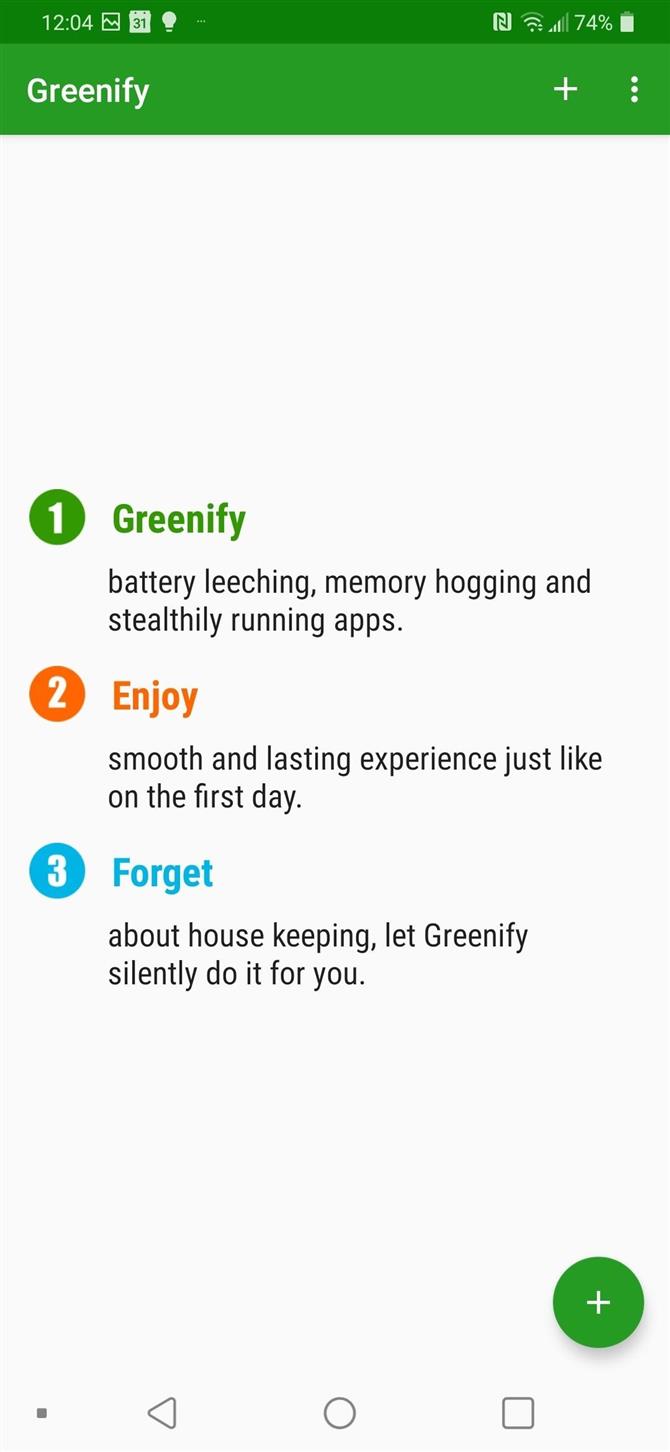
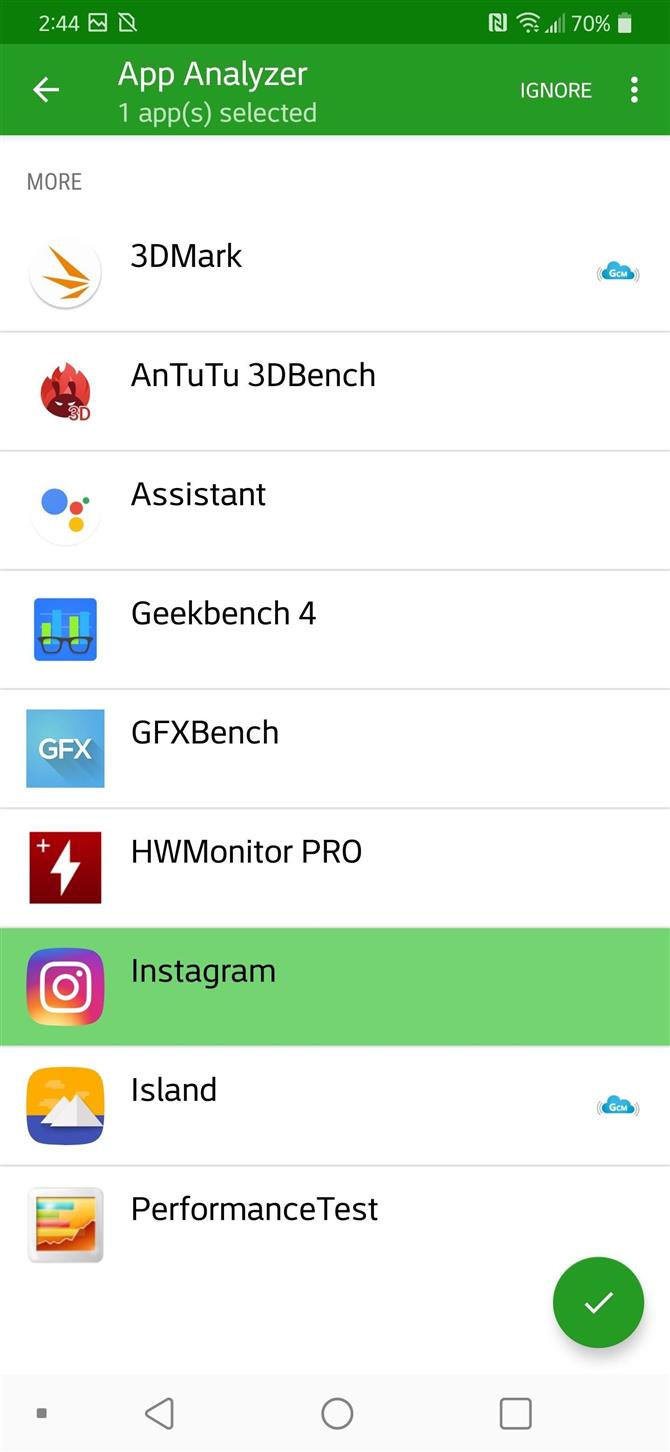
После запуска программы в верхнем правом углу вы увидите кнопку «+». При нажатии на нее перед вами появится список элементов, работающих в фоновом режиме.
Чтобы перевести их в «сон», то есть удалить, выполните следующие действия:
- Нажмите на интересующую вас утилиту — она отметится зелёным цветом.
- Внизу экрана появится плюс — выберите его, чтобы добавить приложение в список отключаемых элементов.
Отметим, что вы можете обозначить сразу несколько программ и искать их по названию в списке.
Что ещё можно узнать в Greenify? В списке приложений, которые отбирают заряд батареи, указано и то, сколько места они занимают в памяти и насколько способны замедлить работу устройства.
В сервисе есть отдельный раздел «Другие» — здесь указаны утилиты, которые никоим образом не влияют на работу системы или заряд аккумулятора.
Обратите внимание! Некоторые источники отмечают, что в обновлённой версии можно частично обойтись без рут-прав, и приложение самостоятельно переводит устройство в режим гибернации. Несмотря на это, отметим, что наличие прав администратора не навредит — они необходимы для некоторых функций.
Как удалить Greenify? Если по тем или иным причинам вы желаете избавиться от программы, зайдите в настройки своего гаджета, выберите вкладку «Приложения», найдите в списке Greenify и в меню сервиса нажмите «Удалить». Как видите, ничего сложного в этом нет.
Вывод один: Greenify — это полезный сервис, способный помочь в экономии заряда аккумулятора. Преимущество приложения в том, что оно выключает фоновые процессы на время отключения дисплея, а при обычном использовании у вас не возникнет никаких-либо неудобств из-за его работы. Поэтому приложение однозначно стоит того, чтобы загрузить его на свой Андроид.
Как: настроить Greenify без рута и сэкономить заряд батареи на любом Android
Несмотря на то, что в новых телефонах установлены батареи большего размера, через несколько месяцев срок службы батареи значительно снизится. Я начал искать решения после своего третьего телефона. Независимо от того, кого я спрашивал, наиболее рекомендуемым решением всегда был Greenify. И, в отличие от других решений, для его использования не требуется root.
Еще в 2015 году Android представил на платформе функцию, известную как Doze Mode. Doze переводит телефон в состояние низкого энергопотребления, не позволяя приложениям периодически выводить его из спящего режима для обновления данных. Вместо бесплатного использования, которое раньше было в Android в этом отношении, Doze предоставил приложениям периоды обслуживания, в которых они могли обновляться, уменьшили их частоту и увеличили время автономной работы в режиме ожидания .
Я уточняю это утверждение словом «режим ожидания», потому что Doze активируется только тогда, когда экран выключен, телефон отключен от зарядного устройства и устройство не двигалось в течение некоторого времени. Android 7.0 Nougat улучшил это, убрав требование о том, чтобы ваш телефон был стационарным, но другие правила все еще в силе.
Вот где Greenify вступает в игру. Он позволяет настроить Doze более или менее агрессивно. Вместо того, чтобы ждать несколько часов, прежде чем Doze автоматически сработает, вы можете включить его через несколько минут, что еще больше сэкономит заряд батареи. Greenify также позволяет вам отслеживать, какие приложения чаще всего активизируют ваш телефон, улучшая работу Greenify и помогая вам решить, следует ли вам сохранить приложение или искать альтернативу с низким энергопотреблением.
Шаг 1. Загрузите Greenify
Сначала перейдите в Play Store, чтобы загрузить и установить Greenify.
- Ссылка на Play Store: Greenify (бесплатно)

Шаг 2: Настройка Greenify
Откройте Greenify и выберите« Далее »на начальная стартовая страница. Выберите «Мое устройство не рутировано», затем нажмите «Далее».
На новой странице нажмите кнопку «Предоставить разрешение», чтобы включить интеллектуальный спящий режим. Это позволяет избежать перехода приложений в спящий режим на переднем плане или в фоновом режиме при выполнении текущей критической задачи или воспроизведении музыки. Если этот параметр не включен, Greenify переводит приложения в спящий режим (переводит их в режим сна) независимо от того, что они делают, что может вызвать ошибки.
Поэтому выберите кнопку «Предоставить разрешение» и в новом окне страницу, найдите «Greenify» и включите переключатель. Вернитесь в Greenify и выберите «Готово» в правом нижнем углу.


Шаг 3. Приложения гибернации
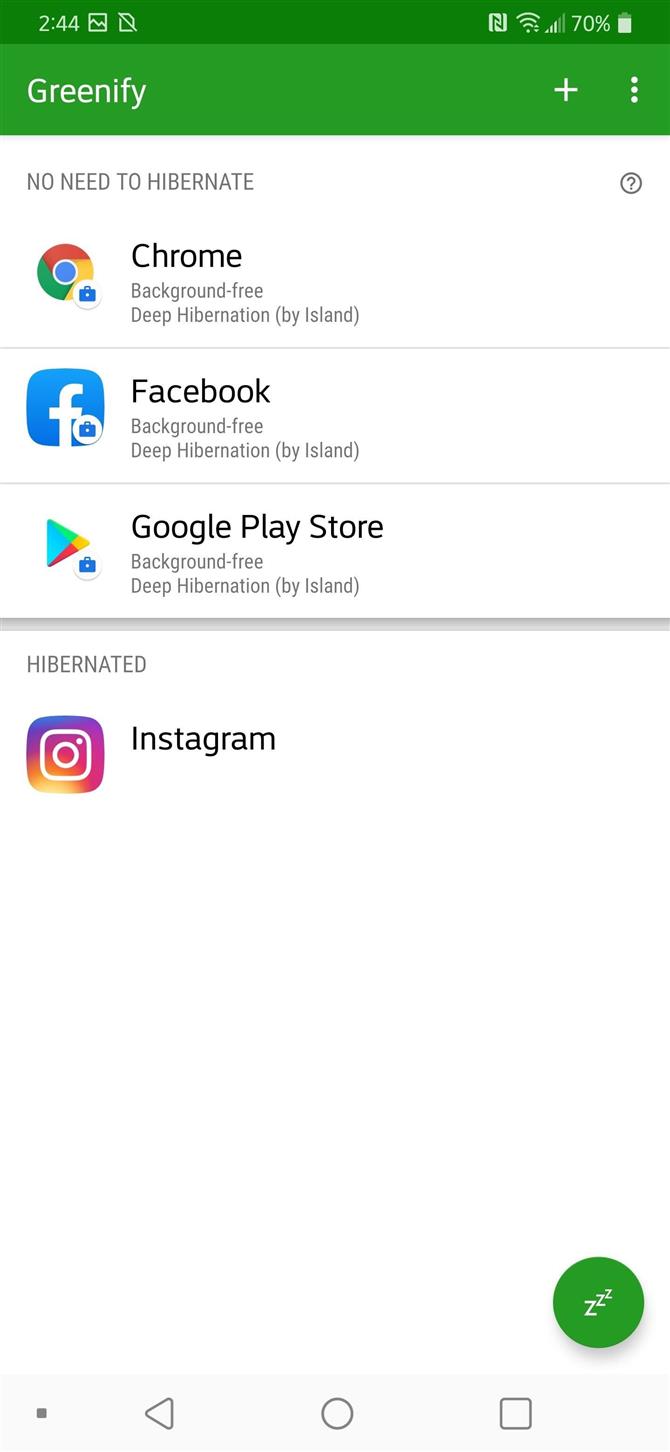
Теперь нажмите кнопку с плавающим действием «+» и выберите «Показать больше приложений». Здесь будет список приложений, которые можно перевести в спящий режим. Выберите приложение и нажмите кнопку с плавающей галочкой.. Greenify предупредит вас, что если приложение использует Google Cloud Messaging (службу, используемую для push-уведомлений), вы можете пропустить предупреждения от этого приложения, когда оно находится в спящем режиме.


Шаг 4. Запустите команды ADB для дополнительных элементов управления
Greenify имеет еще больше возможностей, если у вас есть компьютер и немного времени. Это потому, что эти функции требуют использования команд ADB. Если вам интересно, ознакомьтесь с приведенным ниже руководством, чтобы подготовить компьютер и телефон к командам ADB.
- Дополнительная информация: Как установить ADB и Fastboot на Mac, Linux и Windows.
Когда ваш телефон и компьютер будут готовы, теперь вы можете включить агрессивную дремоту и отслеживание пробуждения с помощью нескольких кодов. Aggressive Doze перейдет в режим ожидания через несколько минут после выключения экрана вместо того, чтобы следовать методу ожидания по умолчанию в Android в часы. Пока телефон не заряжается, телефон перейдет в спящий режим. Кроме того, вы можете управлять тем, на какие приложения это не влияет, используя белый список.
Чтобы включить агрессивную дремоту, подключите телефон к компьютеру с помощью кабеля USB. На компьютере откройте командное окно в правом каталоге . Затем вам просто нужно ввести следующую команду:
Wake-up Tracker отслеживает, почему приложения просыпаются после спящего режима. Он покажет вам эту информацию и поможет Greenify лучше справиться с переходом в спящий режим раньше, чем он проснется. Чтобы включить эти функции, введите следующую команду:
Если вы используете Mac, Linux или некоторые версии Windows, вам может потребоваться добавить точку и косую черту (./) перед каждой командой. Например, в обеих строках выше для запуска команды следует использовать «./adb» вместо «adb». Остальная часть команды такая же.
Обеспечьте безопасность соединения без ежемесячного счета . Получите пожизненную подписку на VPN Unlimited для всех своих устройств при единовременной покупке в новом магазине Gadget Hacks Shop и смотрите Hulu или Netflix без региональных ограничений, повышайте безопасность при просмотре в общедоступных сетях и многое другое.
Как настроить Greenify без рута и сохранить время автономной работы на любом Android

Несмотря на то, что в новых телефонах батареи больше, через несколько месяцев время работы от батареи значительно падает. Я начал исследовать решения после моего третьего телефона. Независимо от того, кого я спросил, наиболее рекомендуемое решение всегда было Greenify. И в отличие от других решений, вам не нужен root для его использования.
Еще в 2015 году Android представил функцию, известную как Doze Mode для платформы. Doze перевел телефон в режим пониженного энергопотребления, заблокировав приложения от периодического пробуждения для обновления данных. Вместо того, чтобы иметь в своем распоряжении бесплатную версию Android, Doze предоставил окна обслуживания приложений, в которых они могли обновляться, сократил их частоту и увеличил время работы в режиме ожидания.
Я квалифицирую это утверждение словом «режим ожидания», потому что Doze активируется только когда экран выключен, телефон выключен зарядным устройством, и устройство не двигалось в течение достаточно долгого времени. Android 7.0 Nougat улучшил это, устранив требование, чтобы ваш телефон был стационарным, но другие правила все еще действуют.
Вот где Greenify входит в картину. Это позволяет вам настроить Doze, чтобы он был более или менее агрессивным. Вместо того, чтобы ждать несколько часов, прежде чем Doze автоматически включится, вы можете включить его через несколько минут, сэкономив еще больше заряда батареи. Greenify также позволяет отслеживать, какие приложения пробуждают ваш телефон больше всего, улучшая работу Greenify и помогая вам решить, стоит ли вам сохранять приложение или искать альтернативу с низким уровнем заряда батареи.
Шаг 1: Загрузите Greenify
Сначала зайдите в Play Store, чтобы загрузить и установить Greenify.
- Play Store Ссылка: Greenify (бесплатно)
Шаг 2: Настройте Greenify
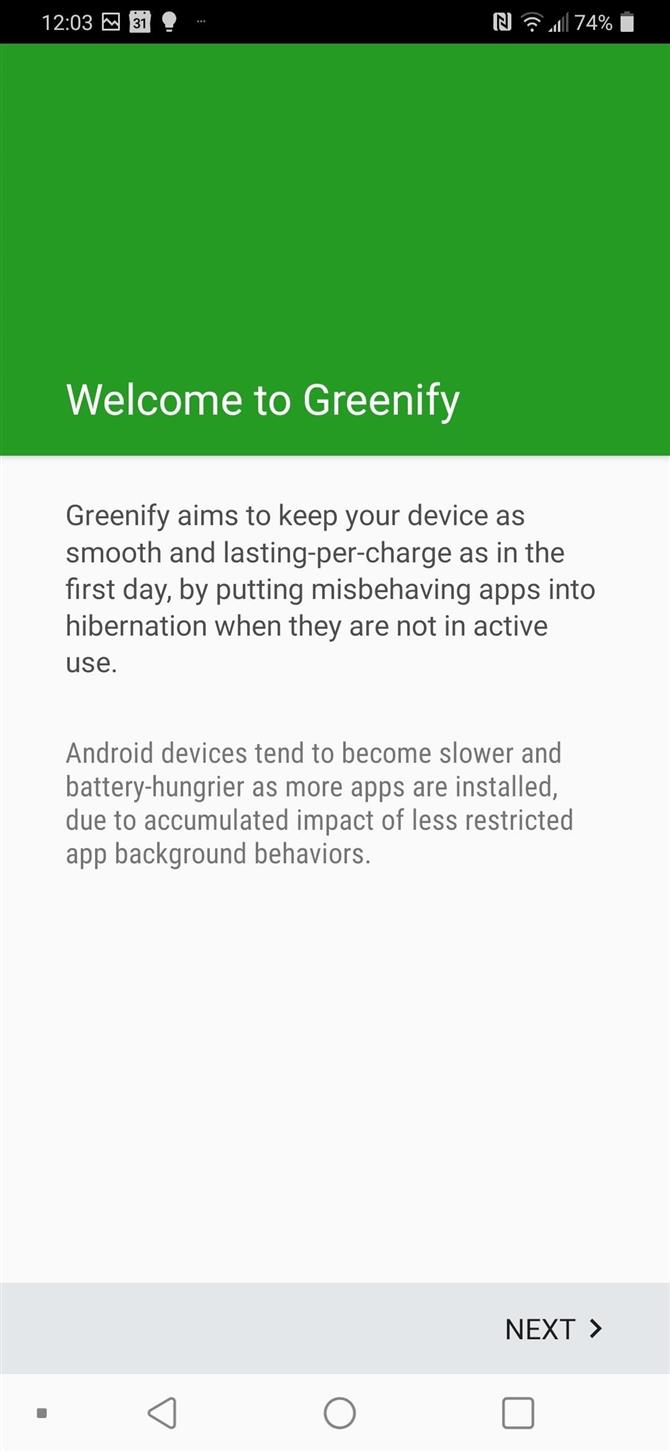
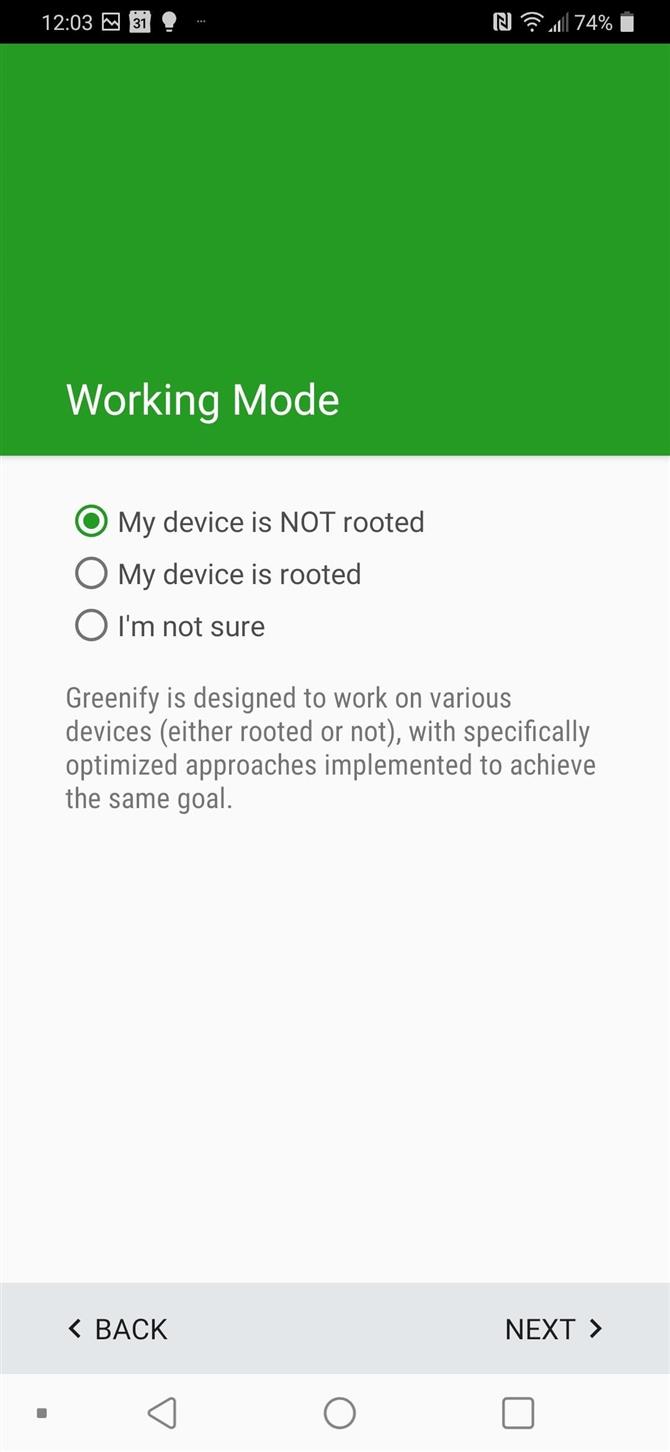
Откройте Greenify и выберите «Далее» на начальной странице запуска. Выберите «Мое устройство не рутировано», затем нажмите «Далее».
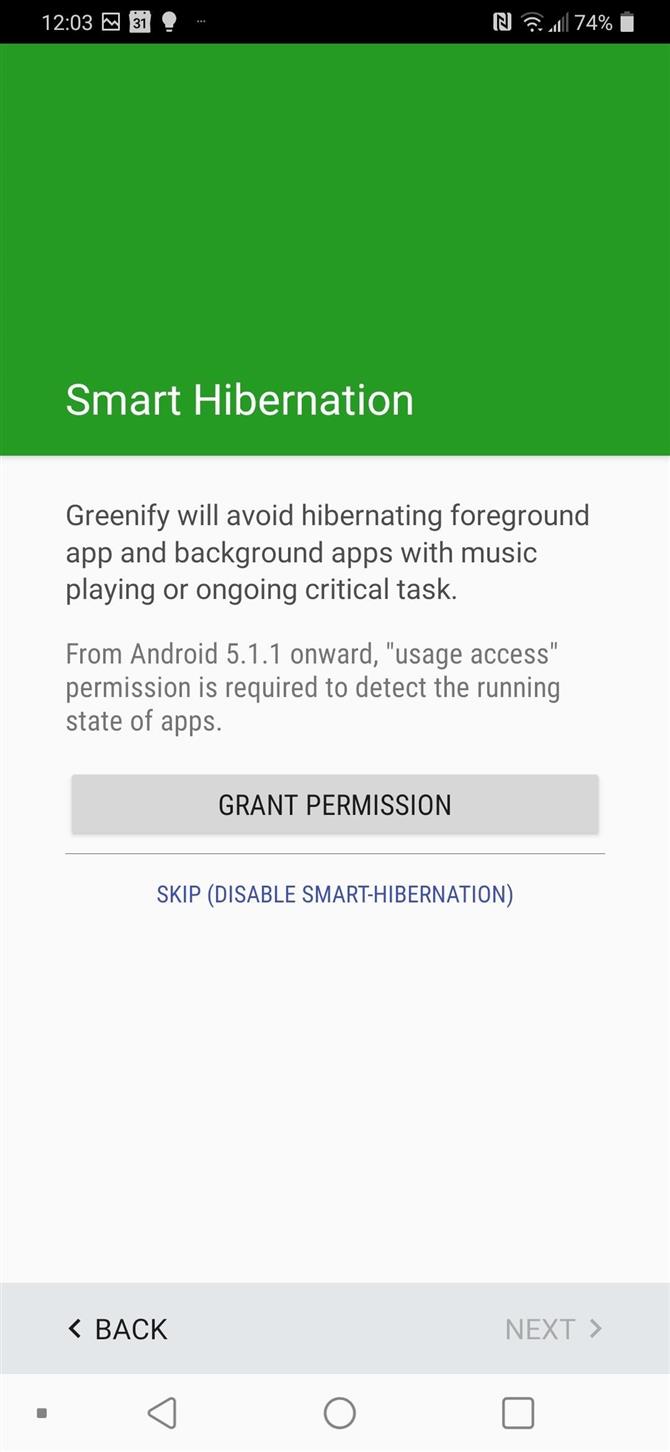
На новой странице нажмите кнопку «Предоставить разрешение», чтобы включить интеллектуальный режим гибернации. Это позволяет избежать гибернации приложений на переднем плане или в фоновом режиме при выполнении текущей важной задачи или воспроизведении музыки. Без этого Greenify будет переводить приложения в спящий режим (переводить их в режим ожидания) независимо от того, что они делают, что может привести к ошибкам.
Поэтому нажмите кнопку «Предоставить разрешение», и на новой странице найдите «Greenify» и включите переключатель. Вернитесь в Greenify и выберите «Готово» в правом нижнем углу.
Шаг 3: Приложения Hibernate
Теперь нажмите кнопку «+» и выберите «Показать дополнительные приложения». Здесь будет список приложений, которые вы можете в спящем режиме. Выберите приложение и нажмите кнопку с плавающей надписью. Greenify предупредит вас, что если приложение использует Google Cloud Messaging (сервис, используемый для push-уведомлений), вы можете пропустить уведомления из этого приложения, когда оно находится в спящем режиме.
Шаг 4: Запустите команды ADB для большего количества элементов управления
Greenify имеет еще больше возможностей, если у вас есть компьютер и некоторое время. Это потому, что эти функции требуют использования команд ADB. Если вы заинтересованы, ознакомьтесь с руководством ниже, чтобы подготовить свой компьютер и телефон к командам ADB.
- Больше информации: Как установить ADB Fastboot на Mac, Linux Windows
Когда ваш телефон и компьютер будут готовы, вы можете включить Aggressive Doze и Wake Up Tracker с помощью нескольких кодов. Агрессивная доза перейдет в режим ожидания через несколько минут после выключения экрана вместо того, чтобы следовать стандартному методу ожидания в Android. Пока телефон не заряжается, телефон перейдет в режим ожидания. Кроме того, вы можете управлять тем, на какие приложения это не влияет, используя белый список.
Чтобы включить Aggressive Doze, подключите телефон к компьютеру с помощью USB-кабеля. На компьютере откройте командное окно в нужном каталоге. Затем вам просто нужно ввести следующую команду:
adb -d shell pm grant com.oasisfeng.greenify android.permission.WRITE_SECURE_SETTINGS
Wake-Up Tracker будет отслеживать, почему приложения просыпаются после спящего режима. Он покажет вам эту информацию и поможет Greenify лучше спячить их раньше, чем проснется. Чтобы включить эти функции, введите следующую команду:
adb -d shell pm grant com.oasisfeng.greenify android.permission.READ_LOGS
Если вы используете Mac, Linux или некоторые версии Windows, вам может потребоваться добавить точку и косую черту (./) перед каждой командой. Например, обе строки выше должны использовать «./adb» для запуска команды вместо «adb». Остальная часть команды такая же.