Как пользоваться ghost
Инсталляция очень проста. Достаточно скопировать папку Ghost7 или файл Ghost.exe на жесткий диск.
Главное меню

Описание меню
Ghost позволяет клонировать и создавать резервные копии дисков и разделов.
Пункт Disk позволяет выбрать операции с жесткими дисками
Пункт Partition позволяет выбрать операции с разделами
Пункт Check позволяет выбрать опции проверки
Подменю Disk (операции с дисками)
Можно выбрать три операции с жесткими дисками:
1. Диск в диск (клонирование диска)
2. Диск в образ (резервное копирование диска)
3. Образ на диск (восстановление из резервной копии)
1. Для использования данной функции система должна иметь по меньшей мере два физических жестких диска. Для перемещения курсора нажмите .
2. При восстановлении резервной копии на диск все данные на диске
назначения будут потеряны.
Диск в диск (клонирование дисков)
1. Выберите исходный диск.
2. Выберите диск назначения.
3. При клонировании диска или восстановлении резервной копии, установите требуемый размер раздела, как показано на рисунке внизу.
4. Нажмите OK, появится диалоговое окно подтверждения. Нажмите Yes для
начала операции.
Диск в образ (резервное копирование диска)
1. Выберите исходный диск.
2. Выберите место сохранения файла резервной копии.
3. Нажмите OK, появится диалоговое окно подтверждения. Нажмите Yes для начала операции.
Диск из образа (восстановление из резервной копии)
1. Выберите файл резервной копии для восстановления.
2. Выберите диск, на который будет восстановлена резервная копия.
3. При восстановлении резервной копии диска, задайте размер раздела, как указано на рис. внизу.
4. Нажмите OK, появится диалоговое окно подтверждения. Нажмите Yes для начала операции.
Подменю Partition (операции с разделами)
Можно выбрать три операции с разделами:
1. Раздел в раздел (клонирование разделов)
2. Раздел в образ (резервное копирование)
3. Образ в раздел (восстановление резервной копии)
Раздел в раздел (клонирование разделов)
При клонировании разделов операция проводится над такой единицей хранения информации, как "раздел". Описание самой операции см. в пункте "Клонирование дисков".
Раздел в образ (резервное копирование раздела)
1. Выберите диск для резервного копирования.
2. Выберите первый раздел для резервного копирования. Обычно, в этом разделе располагается операционная система и программы.
3. Выберите путь и имя файла резервной копии.
4. Есть три варианта сжатия файла:
(1) No: нет сжатия данных при создании резервной копии
(2) Fast: Быстрое сжатие, уменьшение размера незначительно.
(3) High: высокое сжатие. Файл будет сжат до минимума, однако время исполнения операции увеличивается.
4. Нажмите Yes для начала резервного копирования.
Образ в раздел (восстановление из резервной копии)
1. Выберите файл резервной копии для восстановления.
2. Выберите исходный раздел.
3. Выберите диск для восстановления.
4. Выберите раздел для восстановления.
5. Нажмите Yes для начала операции.
Подменю Check (проверка)
Данная функция позволяет проверить наличие возможных ошибок из-за повреждения таблицы размещения файлов (FAT) или дорожки во время резервного копирования или восстановления резервной копии.
Как переустановить Windows за 2 минуты
В данном разделе речь пойдет о том, как правильно настроить компьютер и, при необходимости, переустановить Windows за 2 минуты. Утилита Ghost предлагает несколько вариантов решения данной задачи. В двух последующих пунктах описывается создание аварийной загрузочной дискеты и аварийного загрузочного CD:
Аварийная загрузочная дискета
Разделите жесткий диск на два раздела. В первом разделе размещаются операционная система и приложения. Второй раздел предназначен для хранения данных и резервной копии операционной системы. Размер раздела определяется в зависимости от потребностей в резервном копировании. К примеру, операционная система Windows требует около 200 Мб. дискового пространства, плюс полная копия офисных приложений требует еще 360МВ. Оставшееся место можно использовать для хранения данных.
После инсталляции Windows при помощи утилиты Ghost создайте резервную операционной системы и сохраните файл (образ) на диске D. Назовите файл Original.gho. Затем, создайте аварийную загрузочную дискету со следующим содержимым:
» Загрузочные файлы (Command.com, Io.sys, и MSDOS.SYS )
» Файл Config.sys (конфигурационный файл)
» Файл Autoexec.bat (самоисполняющийся пакетный файл)
» Файл Ghost.exe (Исполняемый файл утилиты Ghost)
Есть два способа создания аварийной загрузочной дискеты:
(1) Автоматического восстановления Windows после загрузки: включите следующую командную строку в файл Autoexec.bat:
Ghost.exe clone, mode=pload, src=d:original.gho:2,dst=1:l -fx -sure -rb
Описание команды: Автоматический запуск операции восстановления системы из резервной копии (файла образа), сохраненной на диске D. После исполнения происходит завершение работы утилиты Ghost и загрузка системы. Более подробно см. раздел "Функции утилиты Ghost".
(2) Вывод меню после загрузки, возможность выбора опций сохранения резервной копии или восстановления из резервной копии:
Так как в дальнейшем пользователь может инсталлировать дополнительные приложения, для сохранения или восстановления текущего пользовательского файла резервной копии в файл Autoexec.bat надо внести следующие изменения:
Сохранение резервной копии
Сохранение текущей резервной копии Windows и приложений в файле Recent.gho. Командная строка:
Ghost -clone,mode=pdump,src=l:l,dst=d:Recent.gho -fx -sure -rb
Восстановление из резервной копии
Возможные типы: Только Windows [General Windows] и Windows и приложения [Windows and Application Programs]. Если вы выбираете опцию "Только Windows", система восстанавливается в исходное состояние операционной системы. Командная строка:
Ghost.exe -clone,mode=pload,src=d:Original.gho,dst=l:l -fx -sure -rb
Если вы выбираете опцию "Windows и приложения", то восстановление происходит из текущего файла (Recent.gho), что избавляет от необходимости повторно инсталлировать все дополнительные приложения.
Описание соответствующих параметров дано в разделе "Функции утилиты
Ghost.
Для получения дополнительной информации о загрузочном меню, смотрите
файлы Config.sys и Autoexec.bat в папке "/Menu" на CD. Вы также можете
создать аварийный загрузочный CD, на котором должны присутствовать эти
два файла и файл Ghost.exe.
Аварийный загрузочный CD
Далее описывается простой способ создания аварийного загрузочного CD:
1. Сначала при помощи любой утилиты для записи на CD (например, "Easy CD Create", см. Примечания) создайте загрузочный CD со следующими файлами:
Загрузочные файлы (Command.com, Io.sys и MSDOS.SYS)
Файл Config.sys
Файл Autoexec.bat
Файл Mscdex.exe (исполнительный файл CD-Rom)
Файл Ghost.exe
Файл Oakcdrom.sys (драйвер, совместимый с ATAPI CD-ROM)
В файле Config.sys должно содержаться:
DEVICE=Oakcdrom.sys /d:idecd001
В файле Autoexec.bat должно содержаться:
MSCDEX.EXE /D:IDECD001 /L:Z
Ghost.exe clone,mode=load,src=z:original.gho,dst=l -sure -rb
2. Запишите файл резервной копии (original.gho) целого диска или раздела на загрузочный CD. Используйте данный диск для автоматической загрузки системы и восстановления резервной копии.
Описание соответствующих параметров приведено в разделе "Функции утилиты Ghost".
Примечание: Для получения дополнительной информации о создании загрузочного CD и записи файлов обратитесь к справочной документации соответствующей программы.
Как пользоваться ghost
Рис.1. Запуск программы. Её версия. Помните, что не все версии распаковывают образы, созданные более свежими версиями. Следовательно ghost.exe или ghost32.exe нужно будет хранить рядом с образом.
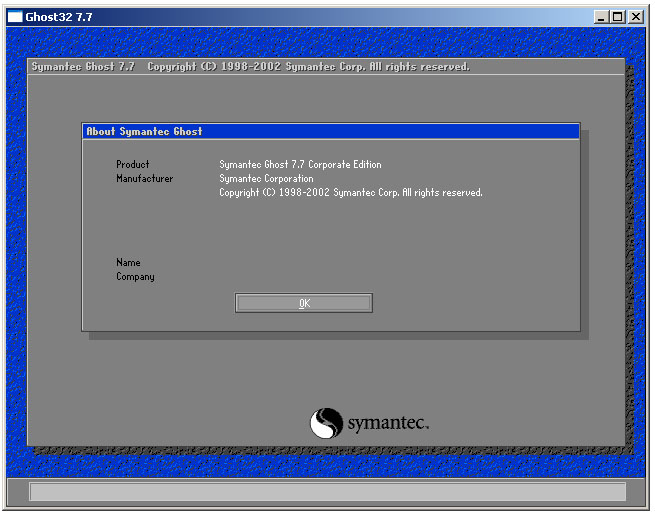
Примечание. Corporate Edition (CE) поддерживает работу с сетевыми дисками. Personal Edition (PE) — только с локальными дисками.
Создание образа (логический диск в файл)
Рис.2. Указание, какую операцию планируется выполнять (Partition to Image)
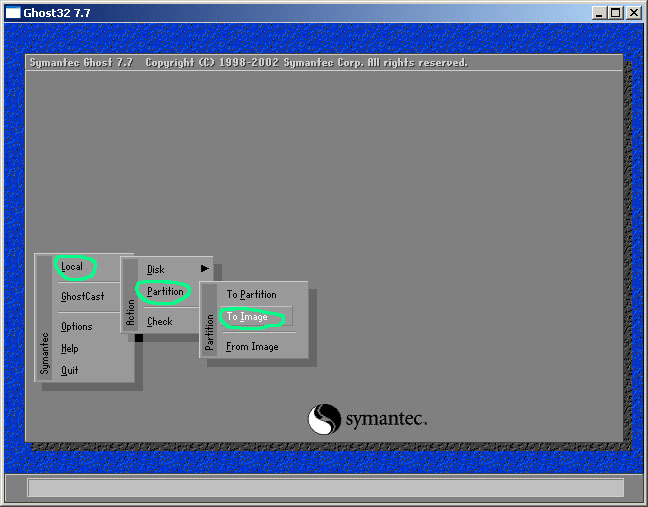
Рис.3. Указание, с какого из физически подключенных жёстких дисков, планируется выполнять сохранение
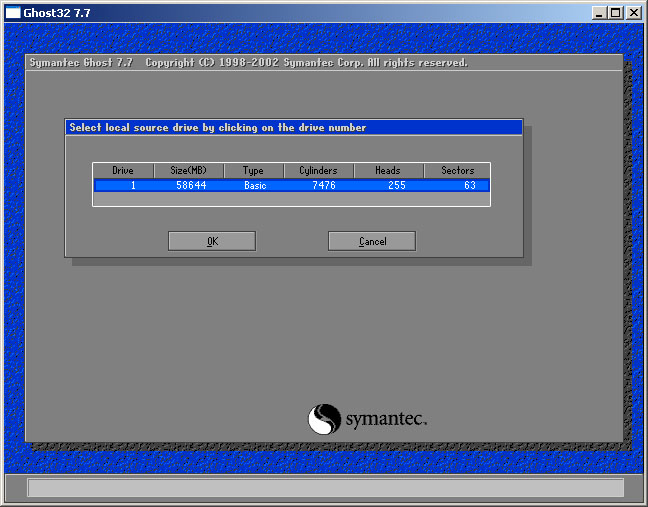
Рис.4. Указание, какой раздел с диска сохранять. НЕ ВЫБИРАЙТЕ более одного раздела разом, образы получаются слишком массивными.
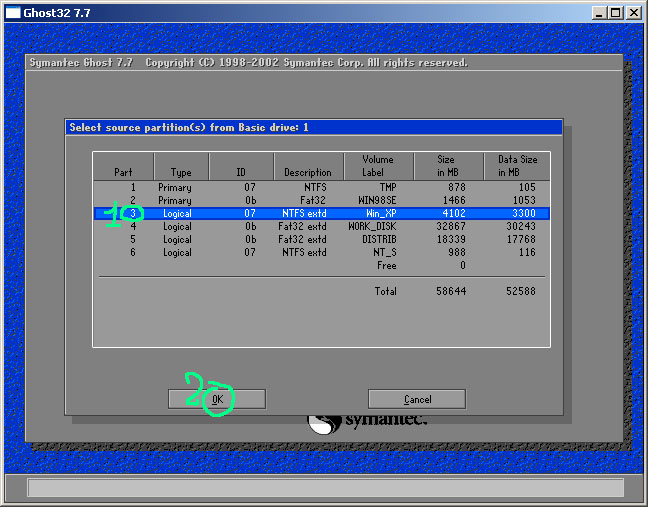
Вопрос . Что на приведенном рисунке вызывает претензии?
Ответ. На сохраняемом в образ разделе осталось много свободного места (около 800 мегабайт). На размере файла-образа это не отразится (пустое место в нормальной настройке он не ужимает). Но при распаковке он потребует раздел размером не менее 4102 мегабайт и откажется распаковываться на раздел размером 3300 мегабайт.
Примечание. Распаковка образа содержащего меньшую партицию на раздел большего чем нужно размера завершается автоматической операцией Resize. В некоторых случаях это приводит к зависанию машины, поэтому при возникновении подобной ошибки указывают в качестве раздела для распаковки такой, который точно соответствует тому, который запаковывали.
Рис. 5. Указание на какой диск (1), с каким именем (2) и с каким внутренним описанием (3) выполнять сохранение.
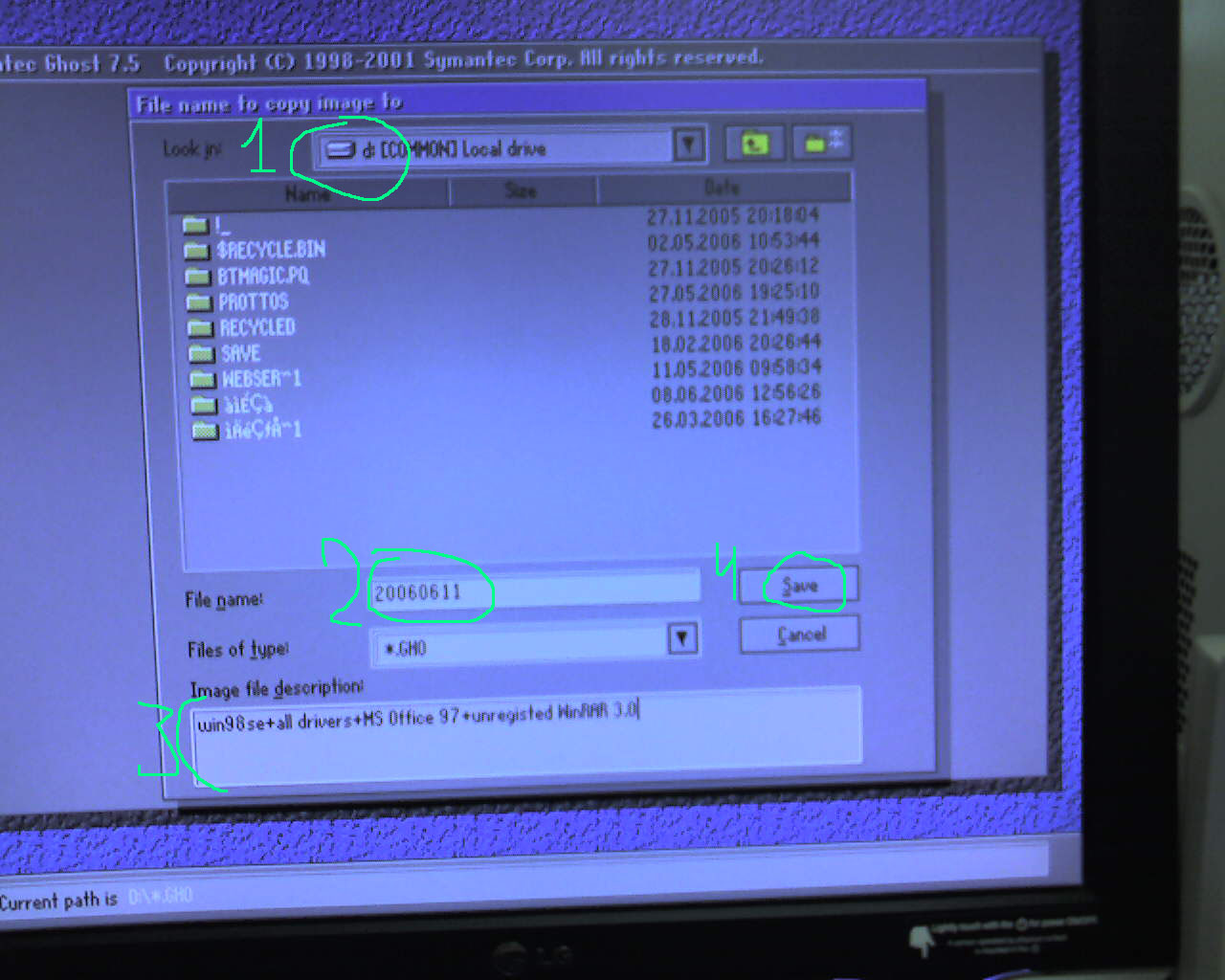
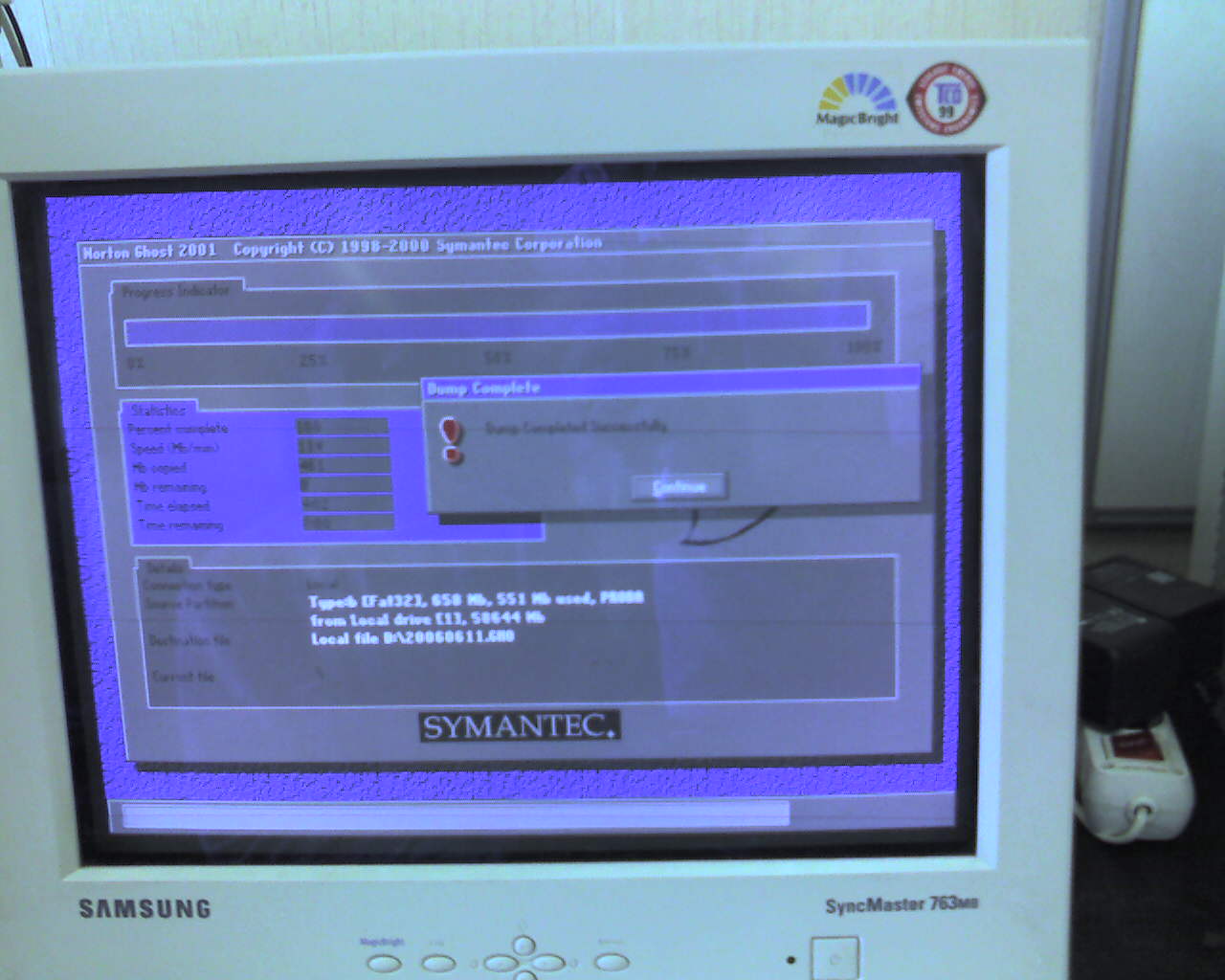
Рис.6. Отчёт о том, что сохранение прошло успешно
Ошибка №1. Образ с таким именем уже существует.
Ошибка №2. Не хватило места.
Проверка работосособности образа (CHECK)
Рис.11. Указание, какую операцию планируется выполнять (Check Image File)
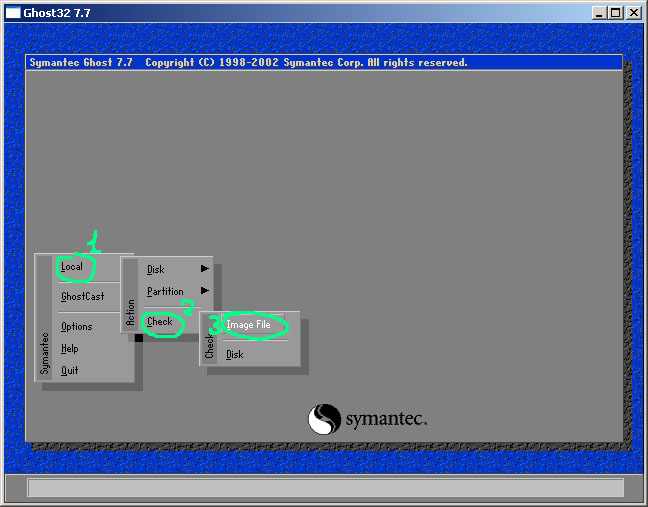
Рис.12. Указание, откуда взять тестируемый Image File
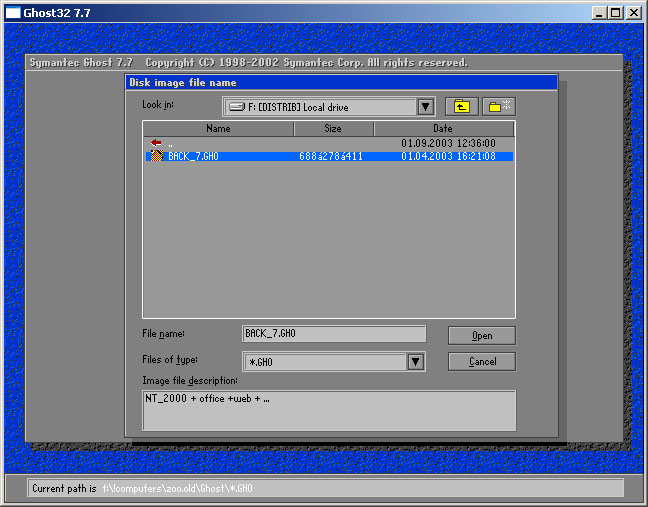
Рис.13. Приступить к проверке целостности?
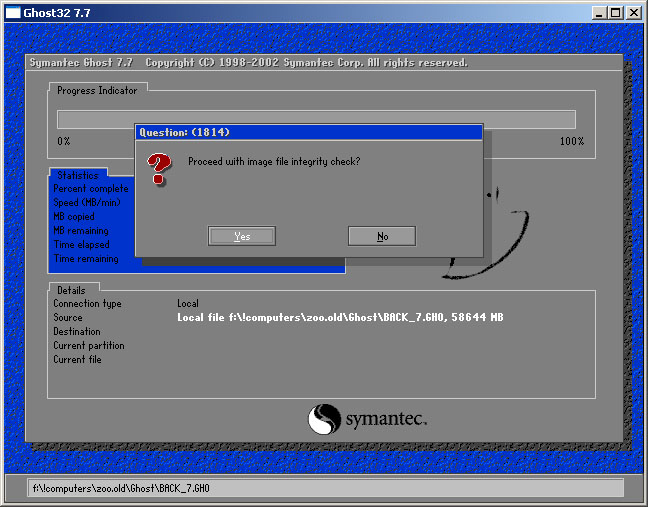
Рис. 14. Прошло примерно 25% проверки. Всё нормально, никаких сообщений об ошибках на передний план не вышло.
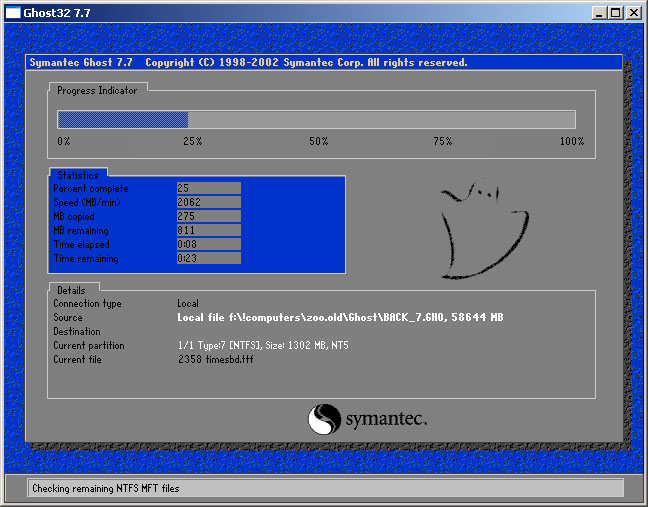
Рис.15. Проверка заканчивается, всё нормально.
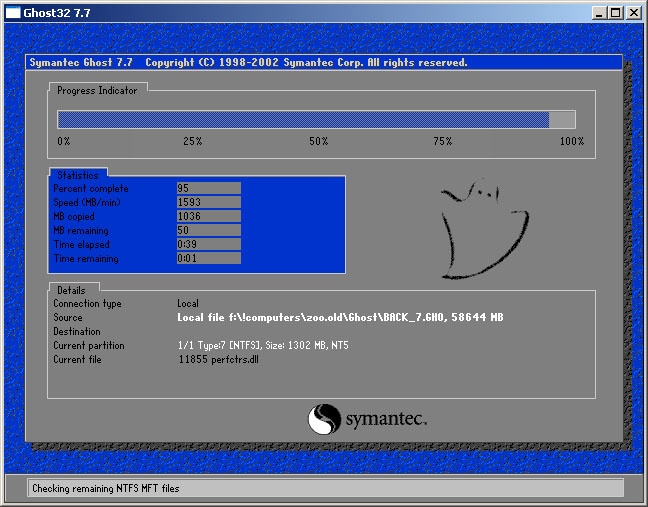
Рис.16. Проверка закончена, ошибок в образе не выявлено.
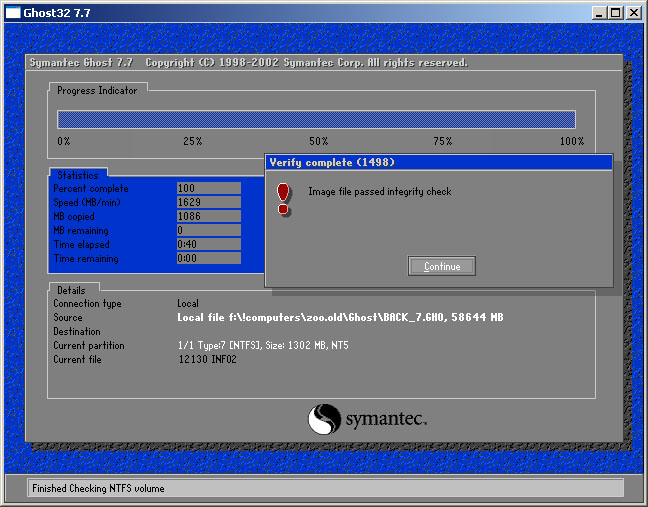
Использование образа (содержимое файла на логический диск)
Рис.21. Указание, какую операцию планируется выполнять (Image to Partition)
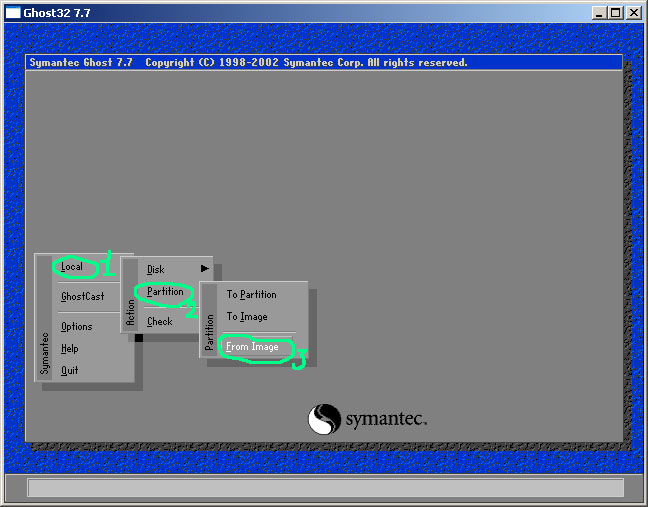
Рис.22. Указание, откуда взять файл образа.
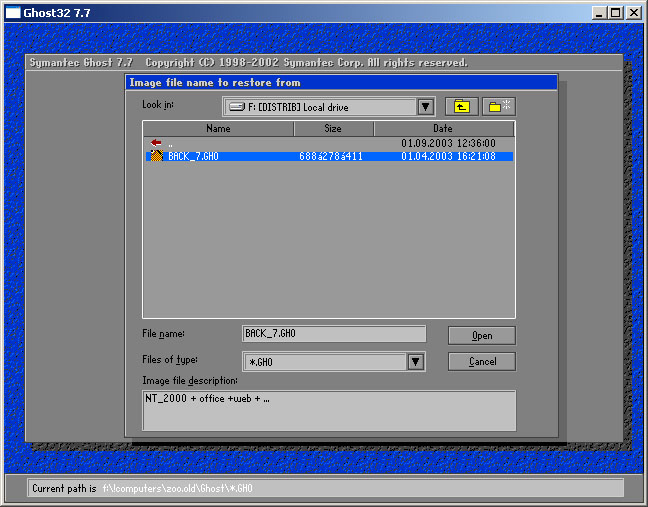
Рис.23. Указание, какой логический диск (что важно, если запаковали их туда более одного) взять из образа.
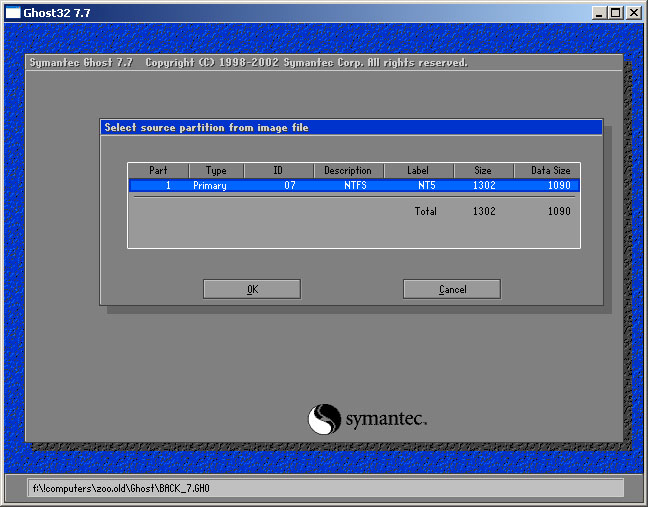
Рис.24. Указание на какой физический жёсткий диск, из подключенных к компьютеру распаковывать.
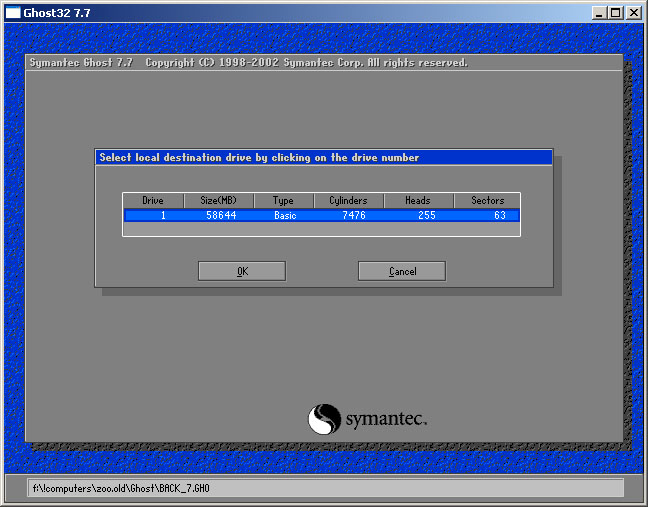
Рис.25. Указание на какой раздел жёсткого диска распаковывать.
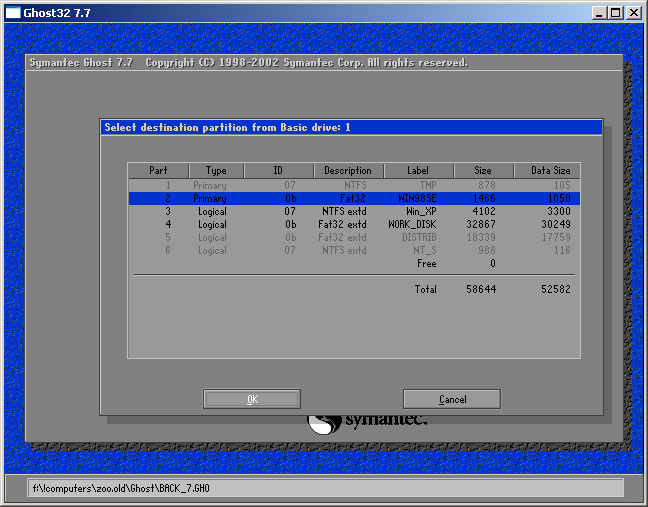
Примечание. Блёклым цветом обозначены те разделы, размер которых меньше требуемого (учитывается весь размер оригинальной партиции внутри образа, а не только используемый). В будущем перед сохранением раздела в image-file необходимо будет ужимать его размер до минимально возможного — занятое файлами + 50-100 мегабайт.
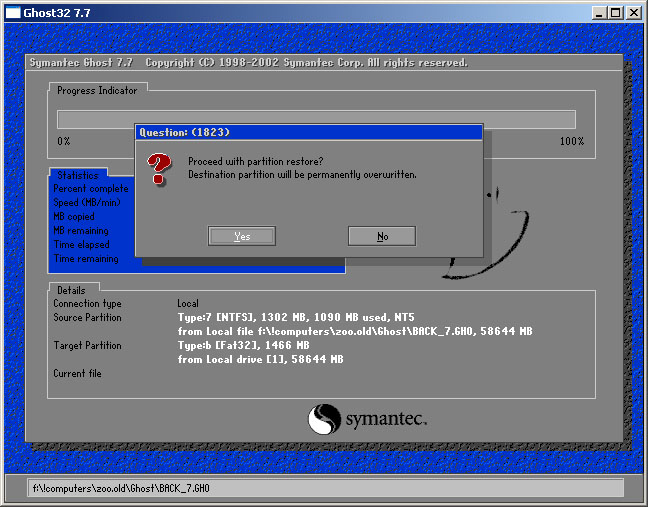
Рис. 26. Запрос перед удалением НАВСЕГДА существующей партиции и заменой её распаковываемой.
Примечание 1. Ghost старой версии, зачастую, не способен открыть образ созданный в новой версии Ghost. Поэтому всегда рядом с созданным образом кладут тот ghost.exe, которым его запаковали.
Примечание 2. Мне не известно проблем, когда, бы образ созданный Ghost Win-модификации не открывался Ghost DOS-модификации. Главное, чтобы распаковывающий Ghost был не древнее запаковывающего.
Примечание 3. Многие вирусы найдя на диске файл ghost.exe делают его неработоспособным. Поэтому рядом с ghost.exe рекомендуется хранить такой-же переименованный (в ghost.txt) или заархивированный DOS-архиватором файл.
Примечание 4. При загрузке в DOS, даже без ntfs_dos_driver, Ghost ver.7.7 может брать из NTFS-разделов созданные образы и помещать создаваемые образы на ntfs-разделы.
Блог на Ghost
Данная статья будет длиннопостом, решил не плодить кучу статей о Ghost, а в одну скидать всё, что потребуется.
Как запустить?
Чтобы завести свой блог на Ghost — первым делом понадобится хостинг, можно конечно и на их сайте прикрутить свой домен и платить абонентку, но иногда купить дешевую VPS будет проще, а если на DigitalOcean, то там вообще есть готовые виртуалки.
Но сегодня речь пойдет о том, как настроить на своем сервере, ну или не совсем на своем или не совсем на сервере, у кого-то есть корпоративный сервер, работающий 24/7, а кому то можно просто старый ноутбук или неттоп повесить рядом с роутером в коридоре и всё настроить. Еще в будущем рассмотрим такой вариант, как выгрузка всего блога в формате html для размещения на github (бесплатно) или на слабом компьютере типа Raspberry Pi или умный роутер с флешкой может сгодиться, в случае со статическим блогом не надо nodejs,php,mysql, ничего не надо, только любой веб-сервер и ftp/sftp чтобы грузить блог со своего компа. Ну сегодня не об этом, опять я отвлекся.
В общем, нам нужен docker и nginx, сам nginx у меня стоит без контейнера, он проксирует все контейнеры, разные сайты на разных технологиях устроены, иногда нужны разные версии ПО для разных проектов, уже имел опыт поломки зависимостей пакетов, когда вся система рухнула, поэтому сейчас контейнеризирую. О том, как установить docker можно почитать на официальном сайте.
Установка самого блога в контейнер
В общем, создаем папку для нашего блога, там будет храниться весь контент, при переезде можете разворачивать контейнер и контент перенести с базой.
После этого создадим конфиг
И впишем конфиг, тут всё уже предрешено, вам только url поменять надо на свой, все остальные пути это внутренние пути в контейнере
Дальше просто создадим контейнер, который будет доступен на порту 3001
Если будет проксироваться с nginx из этого же компа, то ограничим на локалхост, чтобы извне только было по 80/443 на nginx доступно, а сам контейнер недоступен будет
Теперь открываем URL tipa-mysite.ru/ghost там регистрируем нашего первого пользователя, пишем site title это не для пользователя, а для сайта, оно будет вот внизу писаться

При регистрации еще можно создать других редакторов этого блога.
Правильная настройка https (с костылями)
Добавить https достаточно просто, если у вас установлен nginx и certbot от letsencrypt, но вот сам движок нужно донастроить, иначе у вас все sitemap будут по-старому на http, а это плохо для СЕО.
Достаточно в конфиге config.json изменить url на https, но дальше происходит нечто невероятное — блог начинает сам по себе редиректить на https с https, ведь наш nginx по 3001 порту обращается и без шифрования, а контейнер думает что надо бы перенаправить на https и сайт вылетает с бесконечным цикличным редиректом, чтобы это исправить — надо в nginx прописать заголовок X-Forwarded-Proto равным https , чтобы движок думал что итак всё норм и мы на протоколе https.
Решение костыльное, но пойдет, позже разберемся и в этой теме
Подсветка кода
Для того, чтобы списать код, нужно три косых кавычки вбить («`) и пробел или enter
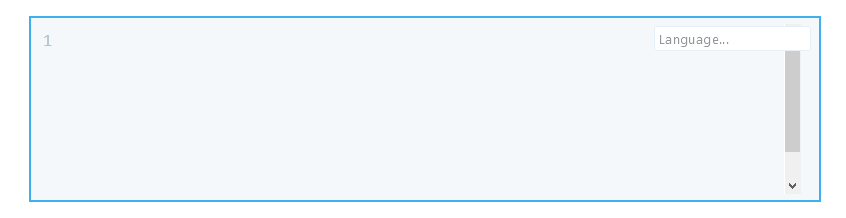
Но чтобы подсвечивался код, вам нужно или изначально выбрать тему типа как у меня, где всё это есть, либо использовать casper, тогда нужно зайти в админку, там Code injection
Вместо monokai-sublime.min.css можно вписать другой стиль, подробнее можете посмотреть тут демку https://highlightjs.org/, главное писать ссылки на файлы min.css, меняя monokai-sublime на понравившийся стиль
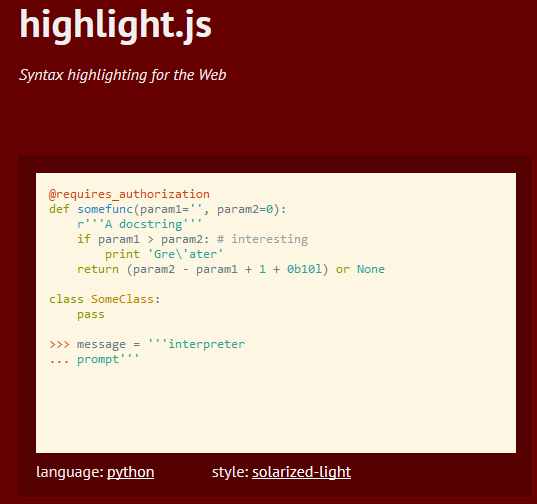 Стиль solarized-light
 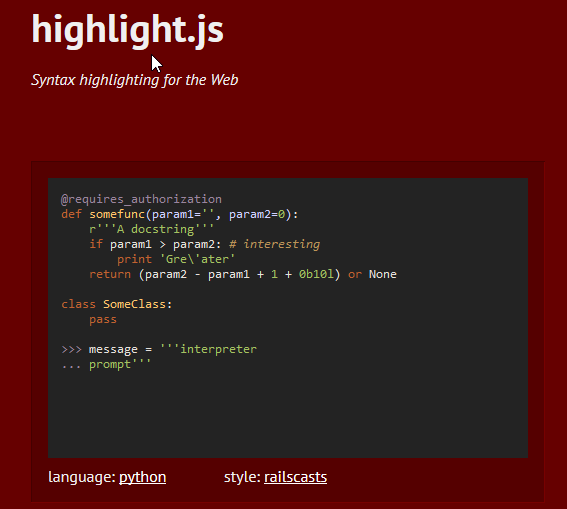 Стиль railscasts
Добавление комментариев в блог Ghost
Сегодня поговорим о том, как вставить комментарии на блог Ghost, будем использовать сервис комментариев Disqus. Вообще, статья может пригодиться для таких сайтов, как wix, blogger, wordpress, joomla и других, пусть эта статья будет о том, как добавить комментарии Discus на популярные движки сайтов, но на примере блога на Ghost.
- Заходим на сайт https://disqus.com/
- Если не авторизованы, то авторизуемся, скорей всего у вас уже есть учетная запись, через которую вы комментировали другие сайты.
заходим через твиттер, фейсбук или гугл
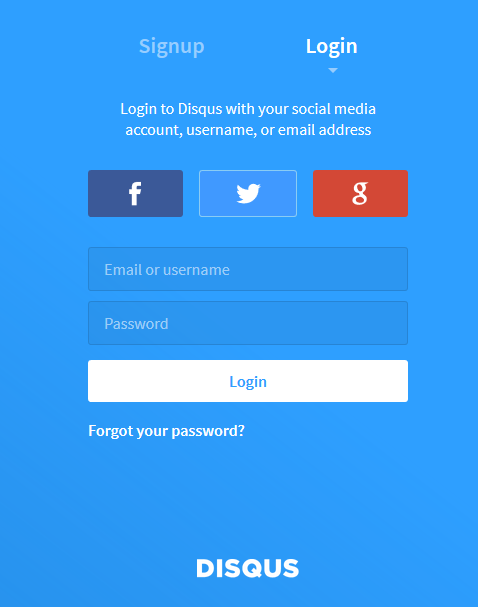
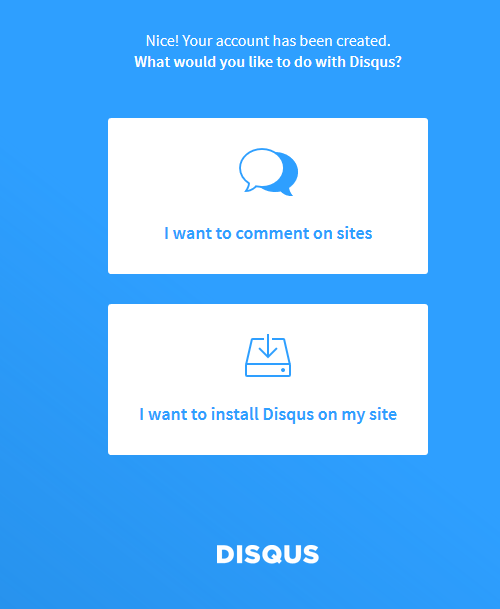
3. Дальше в самом низу жмем Install disqus

4. Тут выбираем I want to install Disqus on my site (я хочу установить Discus на мой сайт).
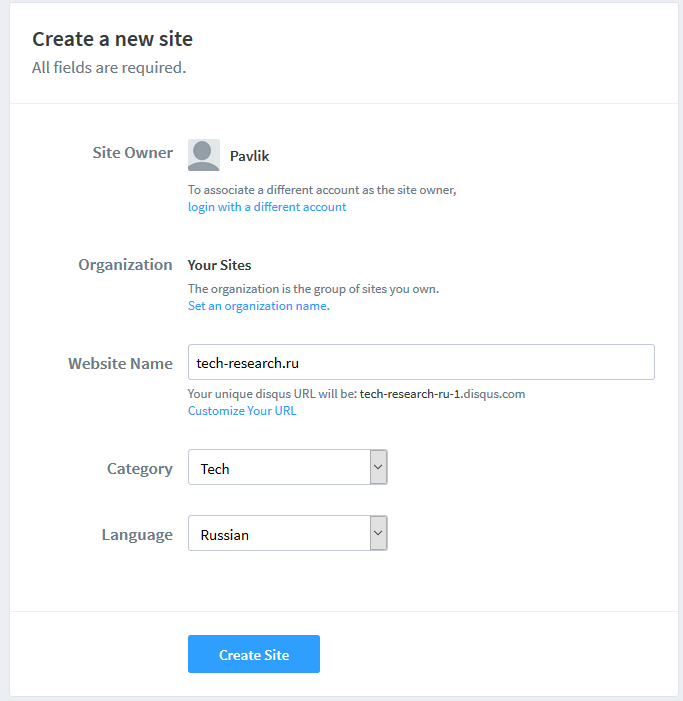
5. Заполняем форму, вписываем название сайта, выбираем категорию, язык, жмем кнопочку Create site
6. На следующем этапе у нас выбор тарифа, ну выбираем пока Basic, т.к. он бесплатный, а мы еще даже 9 долларов в месяц не зарабатываем на своем новом блоге. Тут еще есть Free, но в нем написано что для сайтов где нет рекламы и вообще полностью некоммерческие. Позже еще подумаем, может быть хватит средств на оплату Plus.

7. На следующем этапе выбираем движок, у нас это Ghost
8. Теперь у нас есть инструкция и код для вставки, тут написано что в папке шаблона надо найти файл post.hbs ( yourghostdir/content/themes/casper/ ) и в нем вписать перед закрывающимся <> код (где-то внутри), я вставил код перед </article>
Нужно перезагрузить блог или же просто выбрать другую тему, а потом снова основную.
Получаем то, что теперь видно внизу данной статьи, прошу прощения за рекламу, я постарался засунуть ее в конце статей, чтобы вас это отвлекало только после полного прочтения и перед комментированием.
Облако тегов в Ghost блоге
Итак, открываем файл шаблона default.hbs , в нем перед открывающимся тегом <footer> вставим для начала такой код
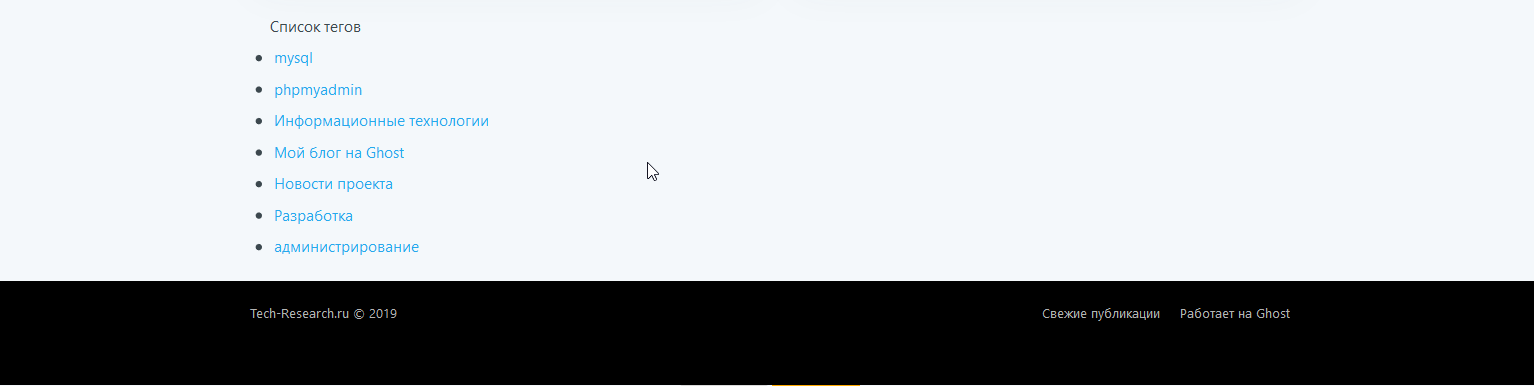
В результате получим вот такой выхлоп перед футером

Как видим, вывело абсолютно все теги, которые есть на сайте, теперь попробуем стилизовать это всё.
- Обернем это всё в div
- Добавим заголовок, чтобы было понятно что это такое, но т.к. это у нас не столь заголовок статьи/содержимого, сколько просто поясняющий элемент, мы не будм его оборачивать тегами <h1> — <h6>, а закинем в тег <span > и стилизуем
- Сами теги закинем в список <ul>/<li> и тоже стилизуем, поехали.
Сам код у нас будет выглядеть вот так
Выхлоп получился вот таким (кстати, чтобы увидеть изменения — надо перезапустить Ghost или же просто через админку выбрать другой шаблон и снова свой).
Теперь будем стилизовать этот блок, по идее, исходник нашего screen.css находится в папке темы в папке assets/css но действующий файл (минимизированный) находится в assets/built/ самое простое решение будет просто подправить уже в папке built, как пересобрать тему, мы рассмотрим (вероятно) позднее, сейчас просто добавим свой стиль css в Ghost для собственных доработок шаблонов.
Допишем в default.hbs в раздел head, сразу после screen.css свой custom.css
Дальше создадим /assets/css/custom.css и впишем в него следущие строчки для стилизации
В результате вот такое получается
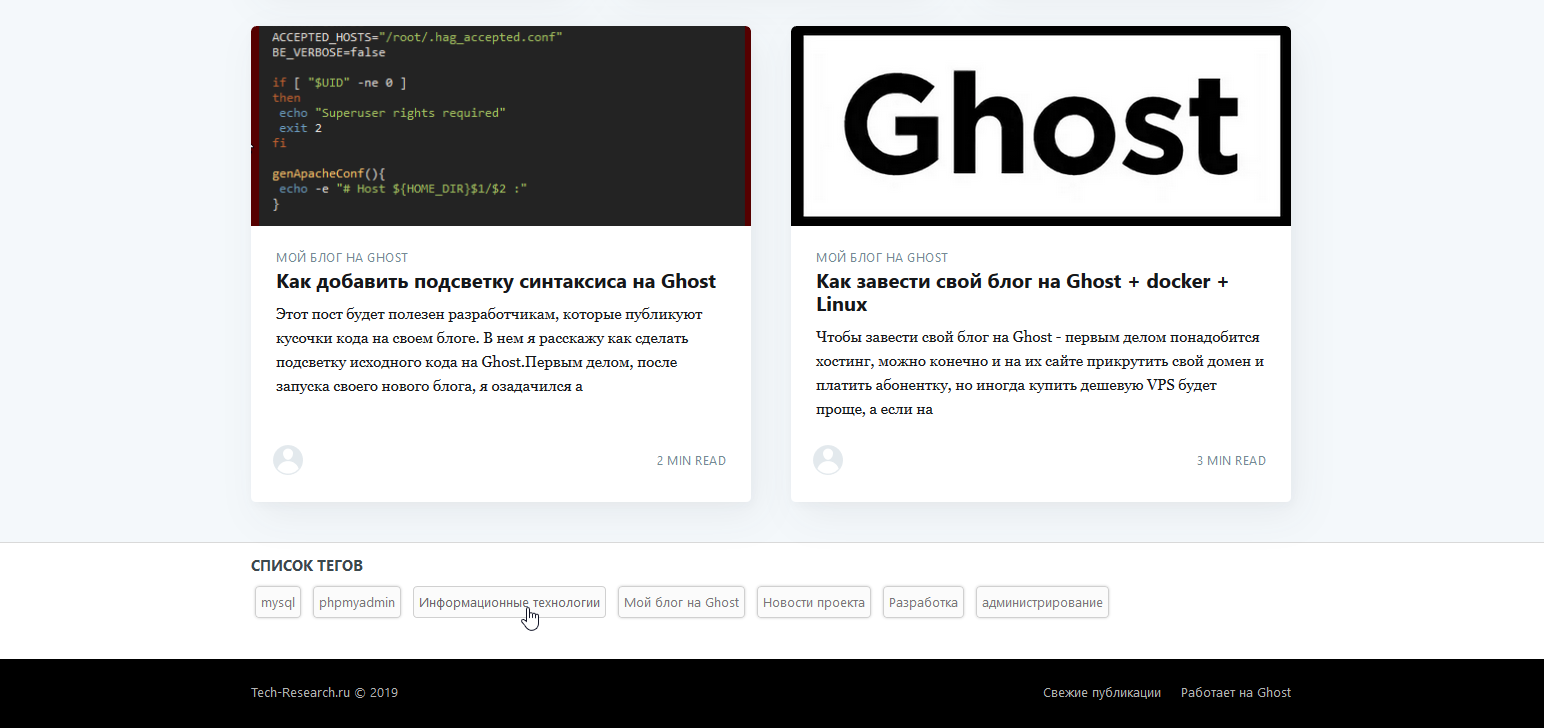
Стили и верстка не претендуют на звание эталонной, я больше по бэкэнду специализируюсь, статья носит ознакомительный характер, вы можете стилизовать свой блог индивидуально.
Дополнительные теги в статье в блоге Ghost, тема Casper
В некоторых сторонних темах дополнительные теги выводятся сразу, но в Casper, только один главный тег и больше ничего, это тоже можно поправить.
 Вот так показывает
 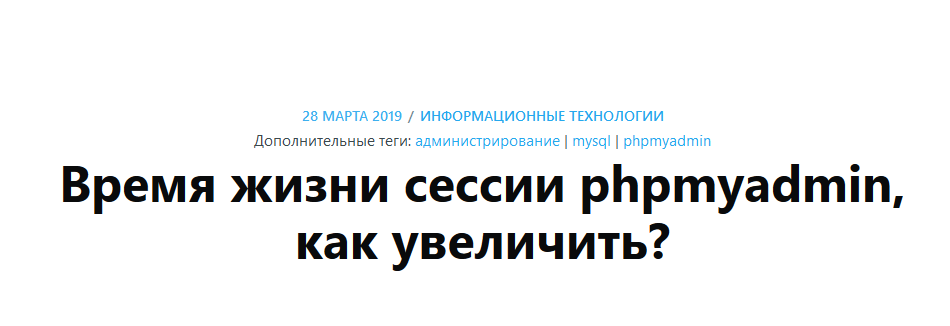 а хочется вот так
В документации на Ghost есть описание этих моментов.
В общем так, заходим в папку нашего шаблона, открываем файл post.hbs
и перед строчкой
from=»2″ — означает что нужно вывести тег, начиная со второго,
separator=» | » — означает что между тегами нужно поставить такой символ и плюс от него пробелы слева и справа,
а prefix — дает указание в начале всего этого перечисления указать такой текст.
В итоге, у нас получится вот такой код
Турбо-страницы Яндекс на блоге Ghost
Либо турбо страницы, либо свой кастомный RSS
В общем, алгоритм такой
- Открываем файл settings/routes.yaml
- Приводим его примерно к такому виду (после routes: добавить три своих строчки)
3. В корне шаблона создаем файл turbo-rss.hbs
4. Рестарт Ghost, чтобы изменения вступили в силу.
Пример для турбо RSS взят вот у этого хорошего человека на GitHub, но его формат даты имеет привязку к локали, я поменял на более интернациональный формат даты.
После подключения в вебмастере можно увидеть примеры своих статей.
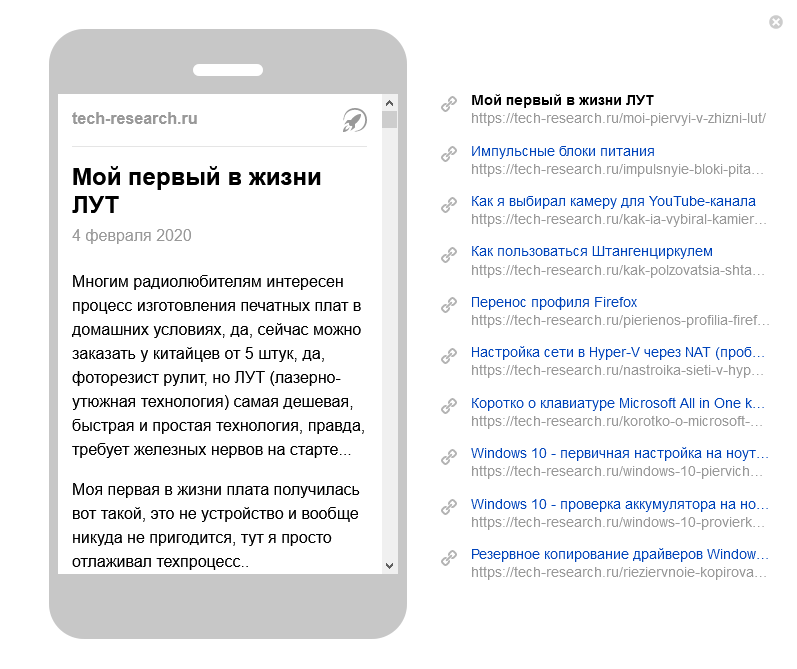
(c) картинка взята с сайта Yandex.ru
Sublime text 3 — минификация (сжатие) статики CSS и JS
Хотелось бы редактировать сразу в локальной папке на сайте полные копии файлов…