Программы для восстановления поврежденных фото
Если фотография перестала открываться, а система выдает ошибку, вполне вероятно, что повредился файл, хранящий данные об изображении. Однако это еще не значит, что его нельзя восстановить, ведь существуют специальные приложения для этих целей.
RS File Repair
Первая программа, которую мы рассмотрим в этой статье, является отличным вариантом для рядовых пользователей. Удобный Мастер восстановления позволяет «починить» любые поврежденные изображение в несколько шагов даже тем, кто впервые запустил приложение и не разбирается в его функциональности. Есть и расширенный режим, подходящий для продвинутых юзеров и включающий в себя два метода работы: «Анализ» и «Исследование». Первый представляет собой поверхностную проверку фотографии, а второй — более тщательную, занимающую больше времени.

Независимо от того, какой режим был выбран, после анализа файлов предлагается воспользоваться функцией «Починить» в навигационном меню приложения. Стоит отметить наличие блока предварительного просмотра с простыми инструментами редактирования (масштабирование, поворот, обрезка). RS File Repair полностью переведен на русский язык и оснащен подробной документацией, но требует покупки лицензии.
Hetman File Repair
Hetman File Repair — удобное решение для быстрого восстановления поврежденных графических файлов. Отлично подходит во всех случаях, когда возникают какие-либо сбои с изображениями: перестают открываться, выдают ошибку, отображаются с искажениями или в миниатюрном размере. Алгоритм программы сканирует внутреннюю структуру файла и эффективно выявляет проблемы в ней, после чего успешно исправляет их. Сами разработчики заявляют, что лучше всего использовать File Repair после неудачного восстановления данных, вирусной атаки или сбоев файловой системы жесткого диска либо другого носителя.
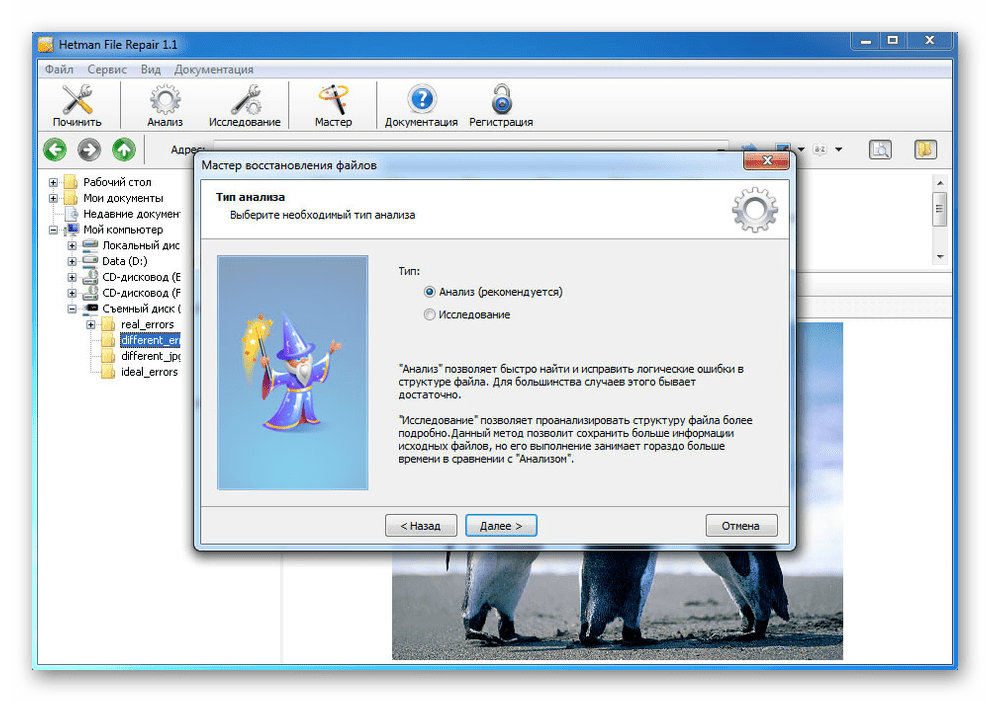
Поддерживаются следующие форматы: JPEG, JFIF, TIFF, FAX, G3, G4, PNG, BMP, DIB и RLE. Если файл сжат, допускаются следующие алгоритмы: LZW, PackBit, CCITT, 1D 2, Group 3 Fax 3, Group 4 Fax и LZ77. Как и в предыдущем случае, предусмотрен удобный блок предварительного просмотра. Перед сохранением пользователь может ознакомиться с изображением как в графическом формате, так и в шестнадцатеричном. Рассматриваемый софт является платным, в России его стоимость составляет 999 рублей. Ознакомительная версия позволяет изучить возможности Hetman File Repair без сохранения восстановленного файла на компьютер.
Picture Doctor
Picture Doctor — еще один платный софт, работающий с поврежденными файлами изображений в форматах JPEG и PSD. При этом восстановленные фотографии будут сохранены на компьютер в виде BMP. Максимально простой интерфейс ориентирован на начинающих пользователей, которые могут просто запустить утилиту и работать с ней без инструкции, ведь ее рабочее пространство оснащено только самым необходимым.
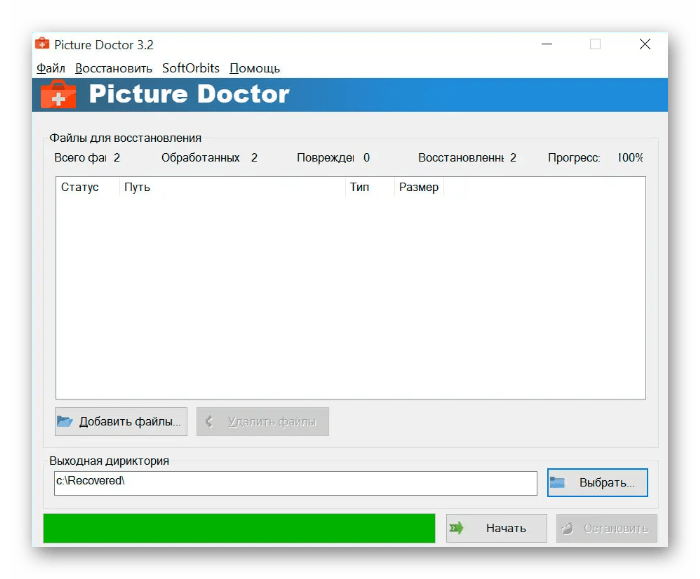

Поддерживается обработка объектов в пакетном режиме. Нельзя не отметить продвинутые алгоритмы для формата PSD. Приложение восстанавливает не только оригинальный размер и цветовую палитру самой картинки, но и возвращает слои для дальнейшей обработки в Adobe Photoshop. Picture Doctor является платным решением, однако есть бесплатная демо-версия. Поскольку разработкой занимается команда российских разработчиков, интерфейс сделан на русском языке.
PixRecovery
PixRecovery тоже ориентирована на начинающих пользователей, ведь в ней предусмотрен подробный Мастер «починки» с пошаговой настройкой параметров. Поддерживаются следующие форматы: JPEG, GIF, BMP, TIFF, PNG и RAW. Восстановленный файл можно сохранить либо в расширении BMP, либо в исходном на выбор пользователя. Что касается формата RAW (фотографии с цифровых камер), поддерживаются все современные устройства от известных производителей: Sony, Canon, Kodak, Nikon, Panasonic, Epson и др.
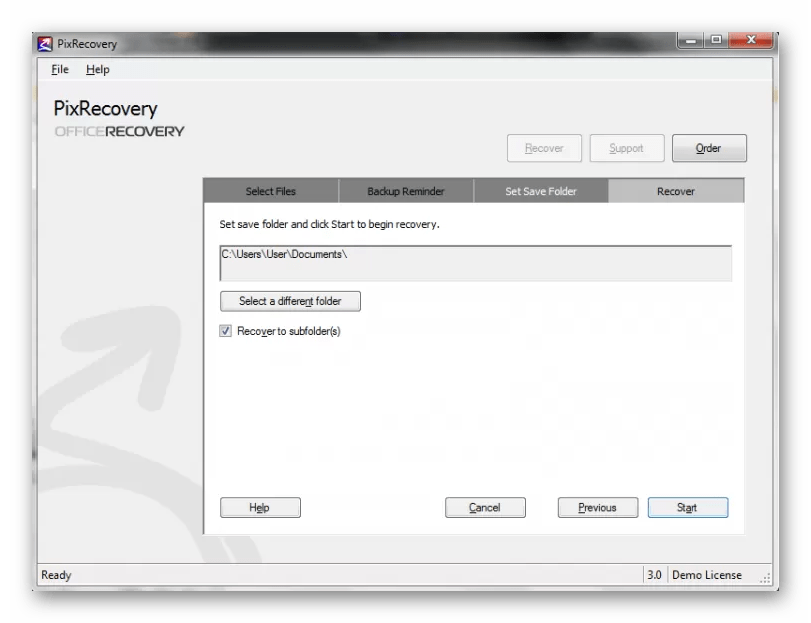
Восстановление происходит в четыре этапа: выбор исходных файлов, создание резервных копий, указание выходной директории и, собственно, процесс восстановления. Если сложно разобраться с принципами работы PixRecovery, можно воспользоваться подробным руководством от разработчиков. Однако оно, как и весь интерфейс приложения, написано на английском языке. Программа распространяется на платной основе, но есть ознакомительная версия с ограниченной функциональностью.
JPEG Recovery
Как понятно из названия, это решение работает только с файлами формата JPEG. Достаточно выбрать папку, в которой содержатся искомые фотографии, и нажать «Scan», после чего они появятся в рабочем окне. Пользователь может ознакомиться с миниатюрами и выбрать те, которые нужно «починить». Выходные параметры позволяют указать префикс для сохраняемых объектов и выбрать путь их сохранения.
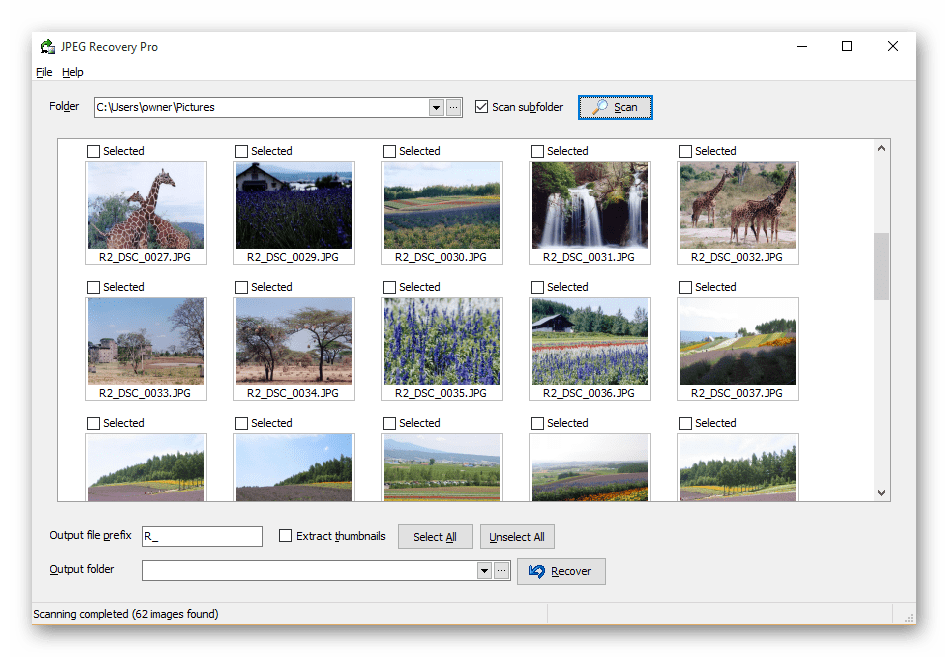
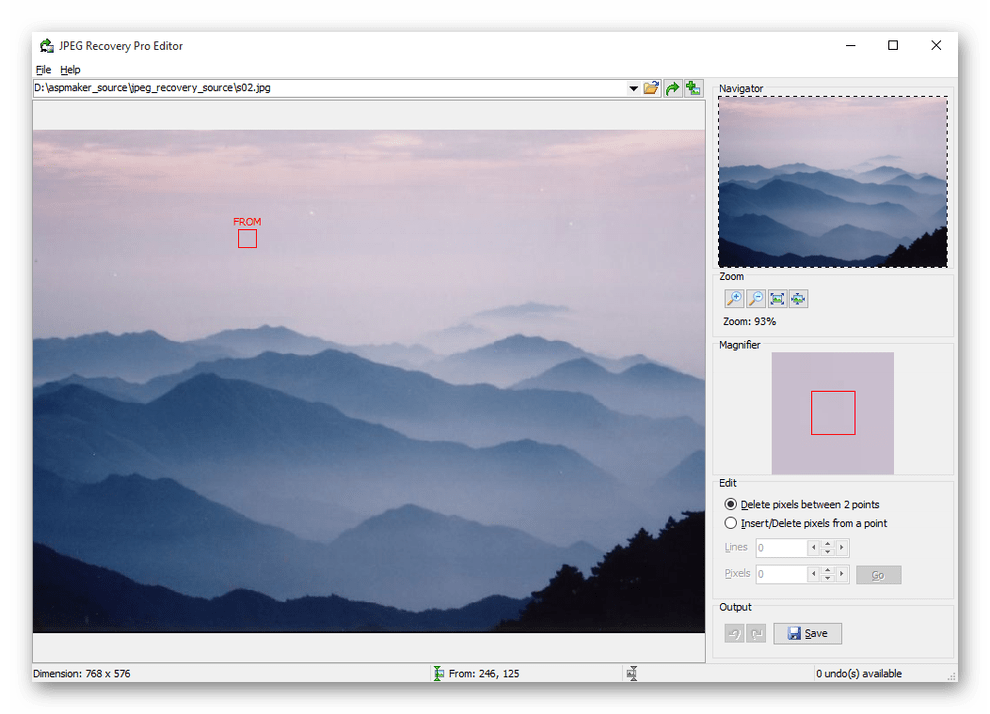
Нельзя не отметить встроенный редактор, предназначенный для «запущенных» случаев. Если автоматические алгоритмы приложения не справляются, можно обработать изображение вручную: указать контрольные точки, удалить или вставить пиксели между ними, масштабировать картинку для выделения каждого пикселя и т. д. В настройках устанавливается подходящее расширение: JPG, CRW, CR2, NEF, PEF, RAF, X3F, ORF, SRF, MRW, DCR, THM, JPE, K25 и DNG. Для работы с другими форматами JPEG Recovery не подходит.
Несмотря на отсутствие русскоязычного интерфейса, программа отлично подойдет даже для начинающих пользователей, ведь вся процедура выполняется на интуитивном уровне. Распространяется она на платной основе, имеет довольно внушительный ценник, поэтому подойдет не для всех.
Мы рассмотрели лучшие программы, позволяющие легко восстановить поврежденные файлы изображений. Довольно сложно найти эффективное и бесплатное решение этой задачи, но к счастью у всех есть демо-версия для разовых нужд.
 Мы рады, что смогли помочь Вам в решении проблемы.
Как исправить поврежденные файлы после восстановления в Windows 10, 8, 7
Как исправить поврежденные файлы в Windows 10, 8 или 7? Скачать бесплатно программное обеспечение для исправления поврежденных файлов, чтобы исправить поврежденные фотографии, видео, документы Word, Excel и PowerPoint после восстановления.
Применяется ко всем выпускам Windows 10, Windows 8.1, Windows 8 и Windows 7, включая 32-разрядные и 64-разрядные версии. Следуйте приведенным ниже решениям, чтобы исправить поврежденные файлы..
| Рабочие решения | Пошаговая инструкция |
|---|---|
| Решение 1. Запустите программу восстановления файлов | Выберите место на диске, где хранятся поврежденные файлы. Нажмите «Scan», чтобы начать поиск поврежденных . Все шаги |
| Решение 2. Выполните проверку диска | Откройте проводник > щелкните правой кнопкой мыши по HDD/SSD, который вы хотите просканировать > выберите «Свойства». Все шаги |
| Решение 3. Восстановить поврежденный файл с помощью CMD | Щелкните в поле поиска, введите CMD. Щелкните правой кнопкой мыши по «Командная строка» и выберите «Запуск от имени администратора». Все шаги |
| Решение 4. Используйте альтернативу CHKDSK | Загрузите EaseUS CleanGenius бесплатно и установите его. Откройте программное обеспечение и выберите «File showing». Все шаги |
| Другие полезные решения | Измените формат файла, чтобы исправить поврежденные файлы > Используйте онлайн-инструмент восстановления файлов. Все шаги |
Как исправить поврежденные файлы в Windows 10
Повреждение файлов время от времени происходит неожиданно, и это не относится к конкретному формату файла. Документы Word, Excel, PowerPoint, PDF, фото, видео или другие мультимедийные файлы могут быть повреждены по разным причинам, при попытке их открытия будут отображаться следующие сообщения об ошибках:
- Файл поврежден и не может быть открыт в Excel/Word
- Невозможно открыть файл из-за проблем с содержимым
- Невозможно открыть файл, потому что расширение является недопустимым
- Файл или папка повреждены и нечитаемы
Если вы встретите какое-либо из этих сообщений о повреждении файлов, попробуйте решения, описанные в этой статье, для восстановления поврежденных файлов в Windows 10.
Решение 1. Бесплатная загрузка программного обеспечения для восстановления поврежденных файлов
Наиболее эффективный способ исправить поврежденные файлы — это использовать утилиту для восстановления файлов. EaseUS Data Recovery Wizard, надежный инструмент для восстановления данных, позволяет восстанавливать поврежденные фотографии, видео, документы Word, Excel, PowerPoint или другие файлы в любой ситуации.
Программа для восстановления файлов EaseUS является эффективным инструментом для восстановления файлов, так как:
Загрузите и используйте инструмент восстановления файлов EaseUS, чтобы исправить поврежденные файлы в Windows 10, 8 и 7 всего за несколько кликов.
1. Загрузите и установите на свой компьютер EaseUS Data Recovery Wizard.

2. Используйте установленную программу для поиска и восстановления потерянных данных. Выберите раздел диска или папку, из которой «пропали» ваши данные. Затем нажмите кнопку «Сканировать».

3. Когда сканирование будет завершено, найдите в списке результатов нужные вам файлы и папки.
Выберите их и нажмите кнопку «Восстановить». При выборе места для сохранения восстановленных данных не следует использовать тот же диск, который вы сканировали!

Видеоурок о том, как легко восстановить и исправить поврежденные файлы в Windows 10:
Если вы не планируете устанавливать какое-либо стороннее программное обеспечение для восстановления файлов на свой диск, вы можете попробовать следующие решения, чтобы исправить поврежденный файл.
Решение 2. Выполните проверку вашего жесткого диска
Если на вашем жестком диске есть ошибки файловой системы, вызвавшие повреждение файлов, вы можете просканировать свой диск, чтобы восстановить поврежденные файлы.
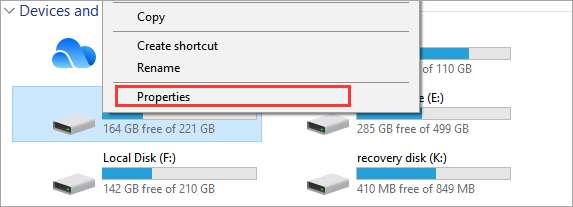
Шаг 1. Откройте Проводник > щелкните правой кнопкой мыши по HDD/SSD, который вы хотите сканировать > выберите «Свойства».
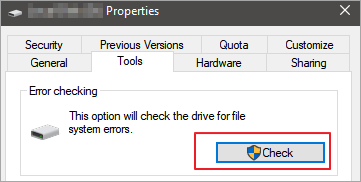
Шаг 2. На вкладке «Сервис» > нажмите кнопку «Проверить» в разделе «Проверка на наличие ошибок».
Шаг 3. Затем вы можете выбрать «Сканировать диск», если хотите, или «Восстановить диск», если были обнаружены ошибки.
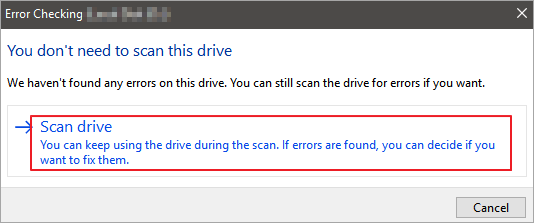
Шаг 4. Подождите, пока «Проверка на наличие ошибок» просканирует выбранный жесткий диск. Если были обнаружены ошибки, вас могут попросить перезагрузить компьютер. Если ошибок не обнаружено, вы можете закрыть все открытые окна и продолжить работу с компьютером в обычном режиме.
Решение 3. Используйте команду CHKDSK / SFC для восстановления файлов
Если на вашем диске имеются логические плохие сектора, или его файловая система повреждена, вы не можете получить доступ к файлам, сохраненным на нем. В этом случае вы можете использовать служебную программу CHKDSK для исправления поврежденного диска и восстановления поврежденных файлов.
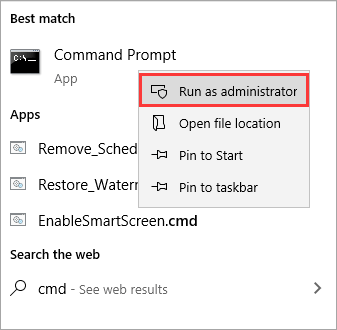
Шаг 1. Щелкните по строке поиска, введите CMD. Щелкните правой кнопкой мыши по «Командная строка» и выберите «Запуск от имени администратора».
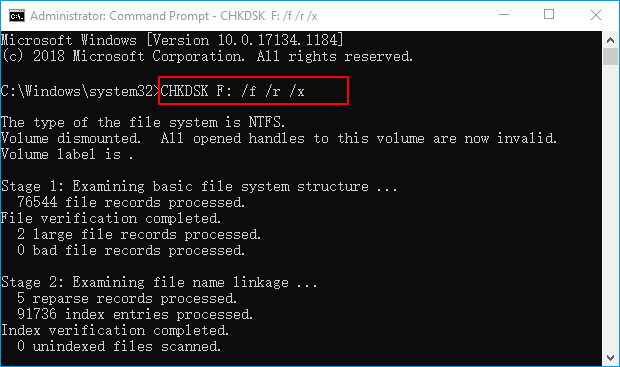
Шаг 2. Введите CHKDSK F: / f / r / x, нажмите «Enter». Здесь вы можете заменить F буквой вашего диска.
После исправления вы можете просмотреть свои файлы, если повреждение вызвано плохим сектором или поврежденной файловой системой. Если нет, перейдите к следующим решениям.
Вы также можете запустить команду SFC после использования CHKDSK. SFC — это сокращение от System File Checker. Эта команда проверяет все защищенные системные файлы на наличие повреждений. Она пытается восстановить системный файл, копируя кешированную копию каждого поврежденного файла из папки system32 \ dllcache.
Шаг 1. Щелкните по строке поиска, введите CMD. Щелкните правой кнопкой мыши по «Командная строка» и выберите «Запуск от имени администратора».
Шаг 2. Введите sfc / scannow и нажмите «Enter».
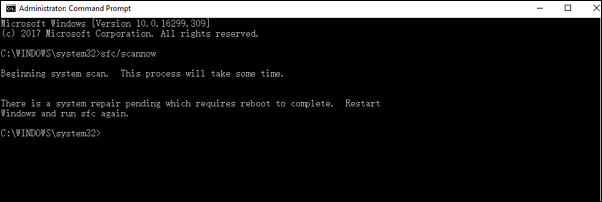
Эта команда предназначена для поиска и восстановления поврежденных системных файлов Windows.
Решение 4. Запустите альтернативу CHKDSK
EaseUS CleanGenius — это удобный, безопасный и лёгкий инструмент для ремонта компьютера. Это прекрасная альтернатива команде CHKDSK. Используйте этот инструмент, чтобы в один клик исправить поврежденную файловую систему.
1. Загрузите и установите на свой компьютер EaseUS Data Recovery Wizard.
2. Используйте установленную программу для поиска и восстановления потерянных данных. Выберите раздел диска или папку, из которой «пропали» ваши данные. Затем нажмите кнопку «Сканировать».
3. Когда сканирование будет завершено, найдите в списке результатов нужные вам файлы и папки.
Выберите их и нажмите кнопку «Восстановить». При выборе места для сохранения восстановленных данных не следует использовать тот же диск, который вы сканировали!
Решение 5. Измените формат для того, чтобы исправить поврежденные файлы
Открыв поврежденный документ Excel или Word и обнаружив, что данных в нём нет, вы можете попробовать восстановить поврежденный документ Excel или Word, сохранив его в другом формате.
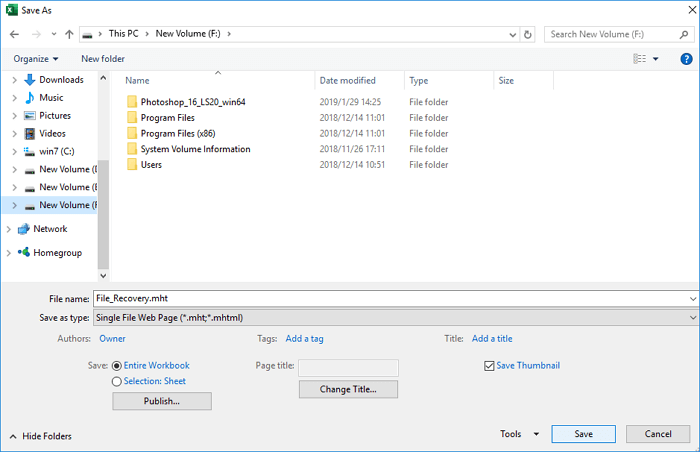
Шаг 1. Откройте поврежденный файл Word или Excel и выберите «Сохранить как».
Шаг 2. Выберите «Веб-страница» из возможных форматов файлов. Убедитесь, что выбран весь файл Excel, и нажмите «Сохранить».
Шаг 3. Найдите сохраненный файл и щелкните по нему правой кнопкой мыши, выберите «Открыть с помощью» > «Microsoft Office Excel».
Шаг 4. Если файл открывается в обычном режиме, перейдите в «Сохранить как» и выберите формат Excel .xls или .xlsx. Таким образом поврежденный файл Excel будет восстановлен.
Решение 6. Используйте онлайн-инструмент для восстановления файлов
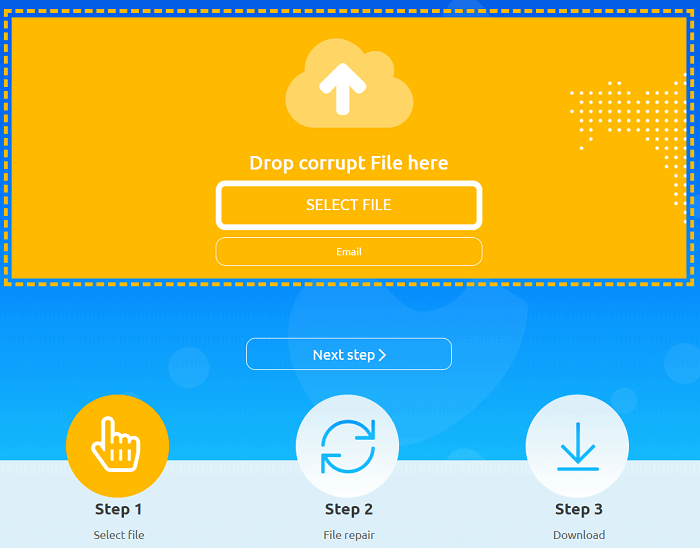
Вы также можете восстановить поврежденные файлы с помощью онлайн-инструмента для восстановления файлов. Такой подход к восстановлению файлов прост в использовании. Как правило, вам просто нужно загрузить поврежденный файл, выполнить восстановление, а затем скачать исправленные документы.
Однако этот тип программного обеспечения имеет следующие недостатки:
- Конфиденциальность данных файла не может быть гарантирована. Третьи лица могут сохранить загруженный вами файл для своих целей.
- Скорость восстановления обычно низкая.
- Стоимость дорогая. Большинство онлайн-инструментов для восстановления требуют оплату, например, 10 долларов за документ.
Поэтому дважды подумайте, прежде чем исправлять поврежденные файлы с помощью онлайн-инструмента. Если вы хотите попробовать, то OnlineFile.Repair — это хороший вариант.
Подведём итог
Всего существует шесть методов, которые помогут вам восстановить поврежденные файлы в Windows 10. Если вы не хотите использовать какие-либо дополнительные инструменты, вы можете бесплатно попробовать встроенные утилиты Windows, такие как инструмент проверки диска, CHKDSK или команду SFC / scannow для исправления поврежденных файлов из их предыдущих версий.
Но, если эти методы невозможны или вы предпочитаете прибегать к профессиональномупрограммному обеспечению для восстановления, инструмент для восстановления файлов EaseUS — отличный вариант. Интегрированный с передовой технологией восстановления файлов, он может быстро и эффективно восстановить любой файл данных.
Кроме того, EaseUS Data Recovery Wizard имеет высокую репутацию в области восстановления данных. Программа хороша для восстановления из пустой корзины,восстановления удаленных файлов, восстановления после форматирования, восстановления потерянных разделов, восстановления файлов RAW, восстановления после сбоя ОС, восстановление после вирусных атак и т.п.
Что вызывает повреждение файла?
Файлы могут быть повреждены по разным причинам, включая:
- Отключение питания, сбой компьютера или ошибки в операционной системе могут привести к повреждению файлов.
- Если на жестком диске или запоминающем устройстве есть плохие сектора.
- Наличие вредоносных программ и вирусов на вашем запоминающем устройстве.
- Неудачное обновление или неожиданное выключение компьютера.
- Файлы хранятся в памяти в кластере.
Зная эти причины, мы можем избежать повреждения файлов.
Часто задаваемые вопросы о том, как исправить поврежденные файлы в Windows 10
Вот несколько вопросов, связанных с восстановлением поврежденных файлов. Если у вас есть какие-либо из этих вопросов, вы найдете здесь ответы.
Что такое поврежденный файл?
Поврежденные файлы — это файлы, которые внезапно стали недоступными или нечитаемыми. Существует несколько причин, по которым файл может быть поврежден, например, заражение вирусом, отключение электроэнергии, проблемы с жестким диском и т. д. Когда вы пытаетесь открыть поврежденный файл, вы увидите сообщение об ошибке вроде «Файл поврежден и не может быть открыт» или «Файл или каталог повреждены и не читаемы».
Как восстановить поврежденные документы Word?
EaseUS Data Recovery может восстанавливать поврежденные документы Word / Excel / PowerPoint, поврежденные видео или поврежденные файлы JPEG / JPG прямо в процессе предварительного просмотра. Если ваш документ Word поврежден из-за вирусной атаки, ошибки жесткого диска или сбоя ОС, этот метод может эффективно восстановить файл.
Шаг 1. Запустите EaseUS Data Recovery Wizard, а затем просканируйте отсутствующие или поврежденные файлы Word.
Шаг 2. Найдите поврежденные файлы с помощью фильтра, пути к файлу, поиска и т. п. Программа автоматически восстановит испорченные и поврежденные файлы.
Шаг 3. Щелкните «Recover», чтобы сохранить восстановленные файлы Word в безопасном месте.
Как я могу бесплатно восстановить поврежденные файлы?
Вы можете использовать инструмент бесплатного исправления и восстановления файлов от EaseUSдля восстановления поврежденных файлов размером до 2 ГБ с помощью простых шагов: сканирование > предварительный просмотр и исправление > восстановление.
Как я могу исправить повреждённые JPEG файлы?
Попробуйте инструмент восстановления файлов EaseUS, чтобы исправить поврежденные изображения JPEG или JPG из-за плохих секторов на жестком диске, ошибкок операционной системы, повреждения системных файлов и т. д. Программа может восстановить миниатюры сильно поврежденных файлов JPEG с ПК, ноутбука, внешнего жесткого диска, SD карты, USB-накопителя и других запоминающих устройств.
Последние статьи — Также в программе EaseUS
Не беспокойтесь, если ваша карта Micro SD повреждена. Здесь доступны лучшие спос.
Как восстановить заметки на Mac, когда заметки Mac исчезли после обновления macO.
У вас возникли проблемы с восстановлением удаленных файлов в Windows 10? Позволь.
Вы пытаетесь найти способ исправления неправильного формата RAW на SD карте? Тут.
Дело техники: восстановление повреждённых файлов различных форматов
Причин, по которым на компьютере могут появиться испорченные файлы, — множество. Это могут быть ошибки в работе операционной системы и приложений, атаки вредоносного программного обеспечения или некорректные действия пользователя (типичный пример — извлечение флеш-накопителя в момент записи данных). Также к повреждению файлов могут приводить технические сбои в работе диска, внезапные отключения электропитания ПК, проблемы с сетью во время загрузки данных, неудачные попытки восстановления удалённой информации и прочие неприятности, самый простой способ оградиться от которых — вовремя создавать резервные копии файлов.
Если же у вас нет резервных копий, то на помощь могут прийти перечисленные ниже утилиты, позволяющие восстанавливать структуру повреждённых данных. Конечно, всецело уповать на подобного рода инструменты не стоит: вероятность восстановления испорченных файлов невелика и зависит от степени нанесённого урона, формата данных, а также прочих факторов. Тем не менее в некоторых случаях такие программы помогают получить хотя бы частичный доступ к той информации, которая хранилась в повреждённых файлах. А это лучше, чем ничего.

⇡#Восстановление документов Microsoft Office
Одна из самых распространённых ситуаций восстановления данных, с которыми сталкиваются пользователи, связана с «битыми» документами Word, Excel, PowerPoint. Попытаться восстановить их можно разными способами.
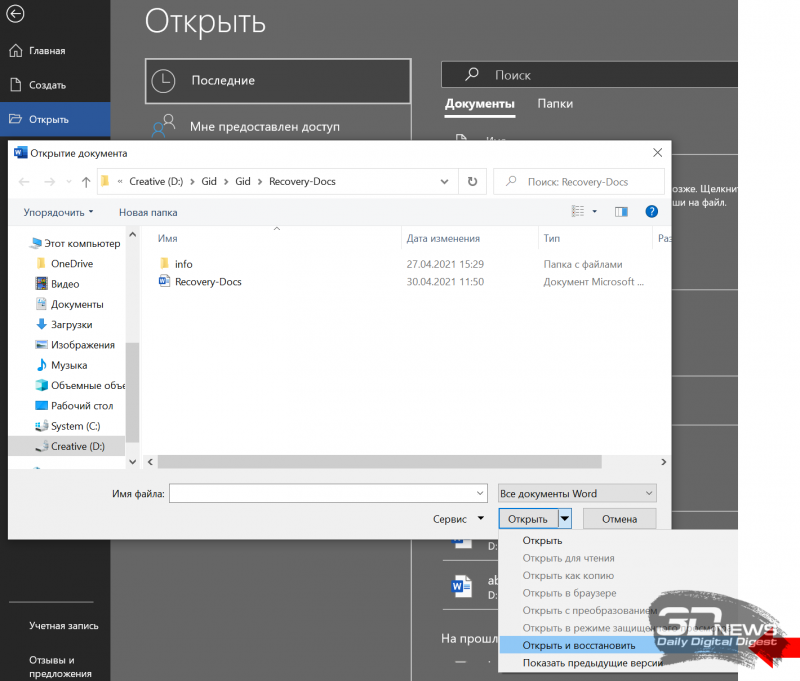
Самый простой и доступный метод предполагает использование штатных средств восстановления Microsoft Office, о существовании которых многие даже не догадываются. Порядок действий следующий:
1. В зависимости от типа повреждённого файла открываем текстовый редактор Word, табличный процессор Excel или приложение для подготовки презентаций PowerPoint.
2. В меню «Файл» выбираем пункт «Открыть».
3. В диалоговом окне «Открытие документа» находим нужный файл.
4. В выпадающем меню кнопки «Открыть» выбираем команду «Открыть и восстановить» и далее следуем подсказкам пакета офисных приложений.
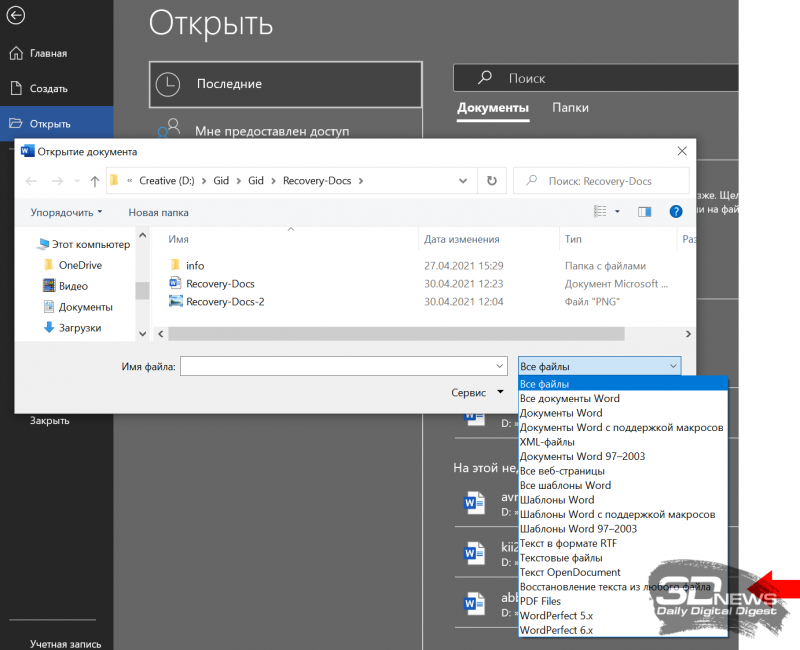
Если этот способ не сработает, можно попытаться извлечь из проблемного документа хотя бы текстовые данные. Для этого повторяем перечисленные выше операции, после чего в диалоговом окне «Открытие документа» указываем тип файла «Все файлы» и далее в выпадающем списке выбираем «Восстановление текста из любого файла».
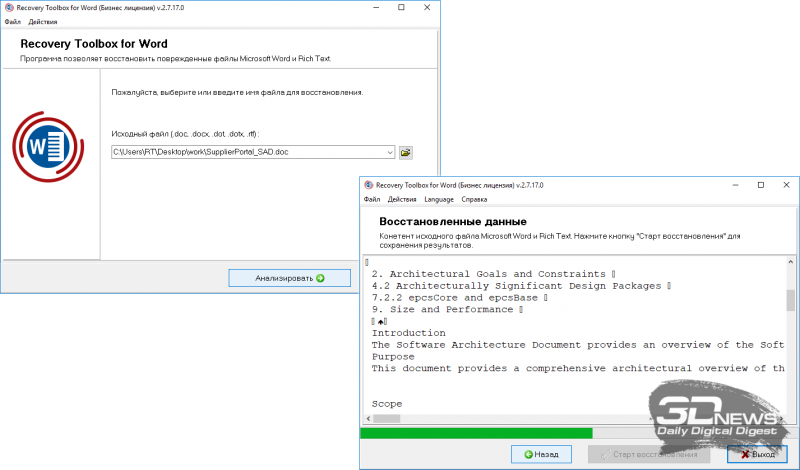
Если встроенные в Microsoft Office инструменты восстановления не сдюжат, стоит присмотреться к специализированным приложениям и сервисам сторонних разработчиков. Подобного рода решений в Интернете представлено огромное множество, но все они без исключения платные и требуют приобретения лицензии. Из заслуживающих внимания продуктов отметим программный комплекс Stellar Toolkit for File Repair (стоимость $69), утилиту Easy Office Recovery (1 700 рублей) и созданный российскими разработчиками набор инструментов Recovery Toolbox (от $27), который также представлен в виде веб-сервиса. Упомянутые решения поддерживают работу с doc, docx, xls, xlsx, ppt, pptx и прочими форматами файлов, просты в использовании и имеют русскоязычный интерфейс. Также в программах предусмотрена возможность предпросмотра документов перед их восстановлением.
⇡#Восстановление аудио- и видеофайлов
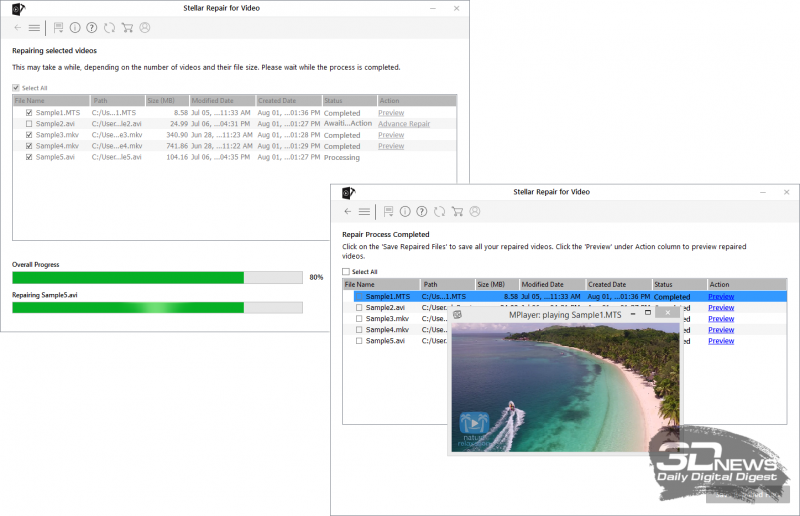
Ремонт повреждённого медиаконтента можно доверить четырём коммерческим программам: древней, но до сих пор не теряющей актуальности All Media Fixer ($40) и более современным Stellar Repair for Video (€50), Wondershare Video Repair Tool (от $30 по подписке), Video Repair Tool (€99). Последние три представлены в версиях как для Windows, так и для macOS. Все четыре продукта поддерживают внушительное количество мультимедийных форматов, среди которых WMA, WMV, ASF, AVI, XVID, VOB, RM, MP3, MP2, MP1, MPEG, WAVE, MKV, FLV, WEBM, MJPEG, MPEG, AVCHD, MTS, MOV, MP4, M4V, 3G2, 3GP, F4V и многие другие, коих суммарно насчитывается почти четыре десятка. Положенные в основу приложений алгоритмы способны переписывать индекс и служебную информацию аудио/видеофайлов, восстанавливать их структуру, удалять «битые» фреймы и исправлять прочие дефекты, что даёт возможность воспроизводить даже недокачанный или скопированный с неисправных носителей мультимедийный контент. Поддерживается работа в пакетном режиме со множеством файлов.
Можно сэкономить и воспользоваться бесплатными утилитами DivFix++ и Meteorite, доступными для Windows, Linux и macOS. Правда, функциональные возможности этих программ существенно ограничены: первая поддерживает работу только с файлами формата AVI, вторая — с MKV (Matroska). Наконец, можно обойтись без установки на компьютер сторонних продуктов. Для восстановления видео онлайн в глобальной сети имеется сервис Restore.Media, заточенный под восстановление медиаконтента как в автоматическом, так и в ручном режиме.

⇡#Восстановление изображений
Перед тем как приступать к ремонту графических файлов, первым делом необходимо определиться с форматом проблемного рисунка или фотографии. Если это JPEG, то добрую службу могут сослужить бесплатные программы JPEG Medic Viewer и JPEGfix. Первая представляет собой специализированное приложение для просмотра «битых» изображений с повреждёнными заголовками, вторая позволяет чинить JPEG-файлы и снабжена подробной инструкцией на русском языке. JPEGfix умеет проводить оценку пригодности файла к ремонту, позволяет сохранять обработанное изображение в формате JPEG или BMP, а также экспортировать рисунки и фотографии в растре YCbCr или в DCT-коэффициентах для обработки в других приложениях. Важно понимать, что программа JPEGfix не способна восстановить информацию, которая была уничтожена при сбое и не содержится в графическом файле. Если окончание файла было утрачено, утилита сможет привести к нормальному виду только начало. Если выпал большой фрагмент из средины — только связать начало и окончание. И так далее.

Искажение цвета, сдвиг и сбой декодирования типа «серый низ» — типичные повреждения, которые позволяет исправить утилита JPEGfix
В дополнение к JPEGfix (или в качестве альтернативы) можно использовать коммерческое приложение JPEG Recovery и онлайновый сервис JPEG Medic, тоже платный.
Для ремонта изображений прочих форматов пригодится программа PixRecovery ($49), помимо JPEG поддерживающая GIF, TIFF, BMP, PNG и RAW. Восстановление графических файлов Adobe Photoshop (PDD, PSD) можно доверить инструменту Recovery for Photoshop ($150). Если нет желания ставить сторонний софт, имеет смысл присмотреться к веб-сервису online.officerecovery.com/pixrecovery.
⇡#Восстановление PDF-документов
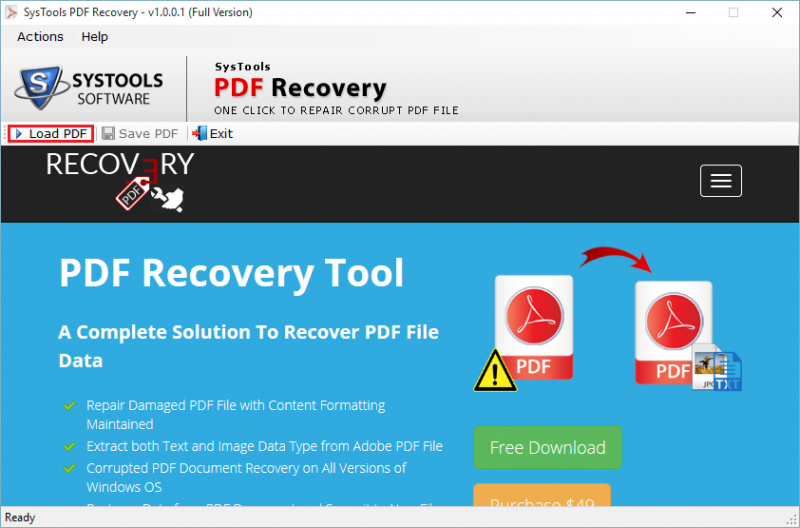
Если при восстановлении перечисленных выше файлов худо-бедно можно обойтись без финансовых трат, то с документами PDF такой фокус не пройдёт. Всё дело в том, что этот формат широко задействован в бизнес-среде, и разработчики ПО для восстановления данных не упускают возможности заработать на корпоративных пользователях. Неудивительно, что подобного рода приложений и сервисов в глобальной сети — вагон и маленькая тележка, и подходить к выбору подходящего решения нужно очень осторожно. Из заслуживающих доверия продуктов отметим Windows-инструменты Recovery Toolbox for PDF ($27), SysTools PDF Recovery ($29) и веб-сервис pdf.recoverytoolbox.com/online ($10 за ремонт одного файла). Понятно, что для восстановления больших объёмов данных и содержащих конфиденциальную информацию PDF-документов лучше всего использовать десктопные решения. Онлайновый сервис тоже имеет право на существование и может пригодиться для разовых случаев восстановления файлов. Важно также помнить, что перечисленные инструменты не способны обрабатывать зашифрованные и защищённые паролем PDF-документы.
⇡#Восстановление почтовых баз Microsoft Outlook
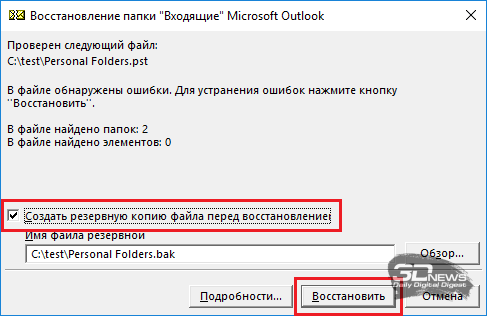
Для решения этой задачи можно воспользоваться поставляемой в комплекте с Microsoft Outlook утилитой Inbox Repair Tool (исполняемый файл scanpst.exe). Она анализирует структуру повреждённого PST-файла и восстанавливает не только письма, но и контакты, напоминания, встречи, задачи, заметки, календарь, журнал и другие данные. На случай отката вносимых в почтовую базу изменений предусмотрена возможность создания резервной копии файла. Во избежание неприятностей советуем в обязательном порядке проверять, выставлена ли окне программы соответствующая галочка.
Если при запуске Microsoft Outlook сообщает о повреждении OST-файла, то ситуация с потерей данных менее драматична. Дело в том, что файл формата OST представляет собой синхронизированную копию почтового ящика (Exchange Server или IMAP), и все письма хранятся на сервере. Достаточно удалить с диска проблемный OST-файл и перезапустить Outlook — программа автоматически создаст почтовую базу и синхронизирует данные с сервером.
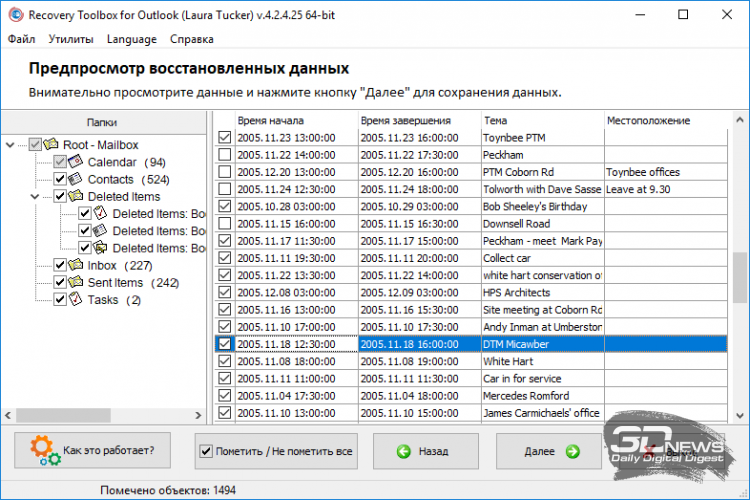
В случае серьёзных повреждений почтовых баз Microsoft Outlook придётся прибегнуть к программным решениям сторонних разработчиков, например PST File Recovery Tool (€99) или Recovery Toolbox for Outlook ($50). Возможности последнего приложения позволяют не только чинить PST/OST-файлы, в том числе старого формата Outlook 97-2003, но и экспортировать восстановленные данные в отдельные PST/EML/MSG/VCF/TXT-файлы. Поддерживается конвертирование OST в PST, а также работа с зашифрованными и защищёнными паролем почтовыми базами Microsoft Outlook.
⇡#Восстановление файлов прочих форматов
На рынке программного обеспечения представлены четыре компании, специализирующиеся на решениях для восстановления повреждённых данных. Это американская Recoveronix, индийская Stellar Data Recovery, китайская DataNumen и российская Recovery Toolbox. На сайтах перечисленных разработчиков можно без труда отыскать инструменты для восстановления повреждённых файлов любых типов, будь то чертежи AutoCAD, архивы ZIP и RAR, дизайн-проекты CorelDraw, документы Microsoft Project, различные базы данных и прочие форматы. Практически все предлагаемые продукты платные, но иногда встречаются приятные исключения в виде демонстрационных версий, позволяющих оценить вероятность восстановления данных перед покупкой. В любом случае сэкономить вряд ли удастся. И чтобы в будущем не приходилось лишний раз тратиться, следует своевременно принимать превентивные меры и регулярно создавать резервные копии важных данных.