Как получить список установленных программ
Добрый день! Уважаемые читатели и гости одного из крупнейших IT блогов в рунете Pyatilistnik.org. В прошлый раз мы с вами разобрали основные понятия Active Directory и рассмотрели его структуру. Идем дальше и сегодня я хочу вас научить выводить список установленных программ в Windows 11, но данные методы подойдут и для любой другой версии. Данная задача может перед вами появиться, когда нужно будет сделать некую инвентаризацию приложений на ваших серверах или рабочих станциях или убедиться есть ли у пользователя та или иная программа для работы.
Для чего это нужно?
- Инвентаризация программного обеспечения — очень часто в организациях любят давать пользователям права на рабочую станцию, что в последствии ведет к тому. что пользователь может наставить кучу разного ПО, и не всегда лицензионного.
- Перед переустановкой системы — Это то же может вас с подвигнуть к получению списку установленных программ в Windows 11 и предыдущих версий, чтобы пользователь получая свежую систему смог там обнаружить свое привычное окружение. Очень подойдет для формирования скрипта Winget.
- Создание списка стандартных приложений для компании — такое то же часто бывает, что компания хочет ввести стандарты, что можно использовать, а что нет. Для этого логично, что необходимо иметь список.
Как вывести список установленных программ через Winget
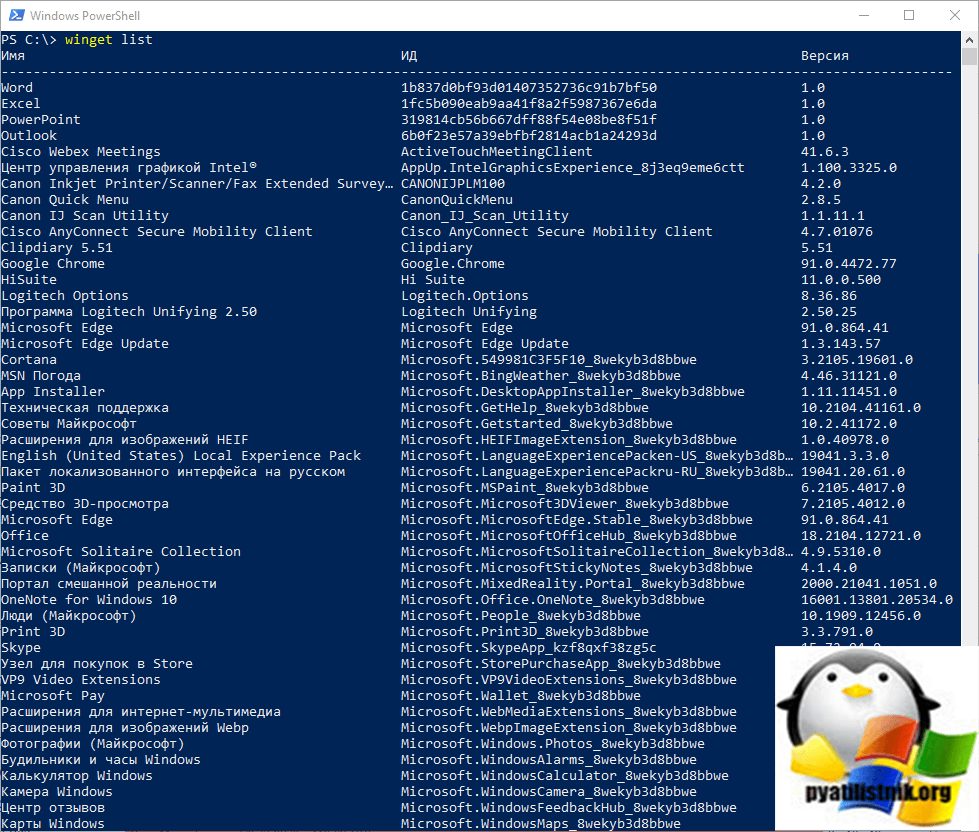
Winget — это новая утилита командной строки, которая появилась в Windows 10 и позволяет производить установку программ через интернет из репозитория Microsoft. Но она так же умеет показывать список всех установленных пакетов и приложений. Для этого вызовите командную строку или оболочку PowerShell и введите команду:
На выходе вы получите общий список программ, которые есть в вашей Windows 11, обратите внимание, что тут будут и GUID приложений, они идут в столбце «ИД», а так же версия программы.
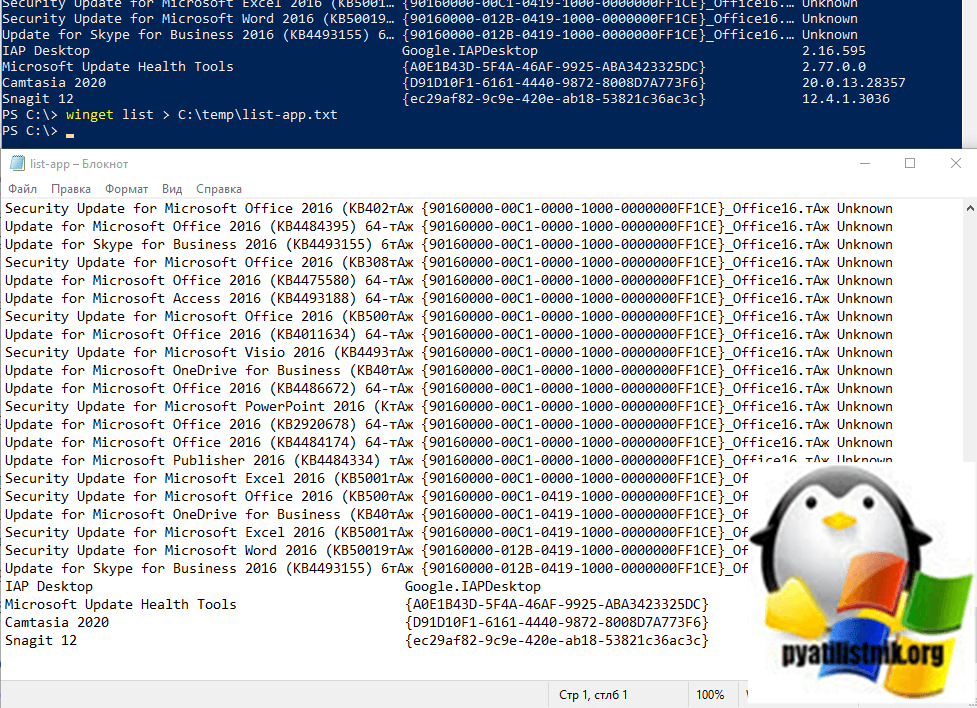
Если хотите сохранить весь список в текстовый файл, то воспользуйтесь такой конструкцией, не забываем только указать свой путь, где сохранять файл:
Вывод списка программ с помощью утилиты WMIC
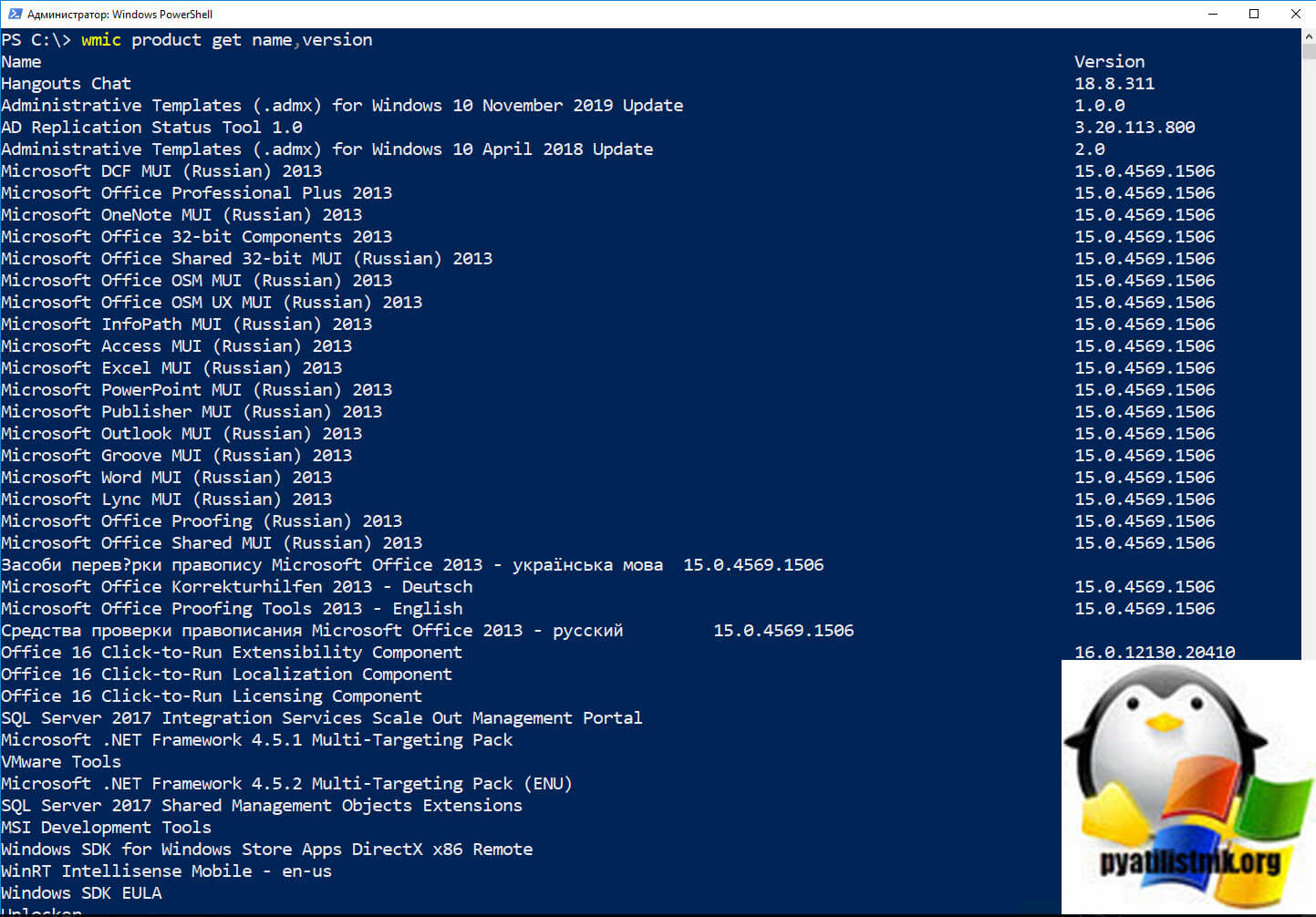
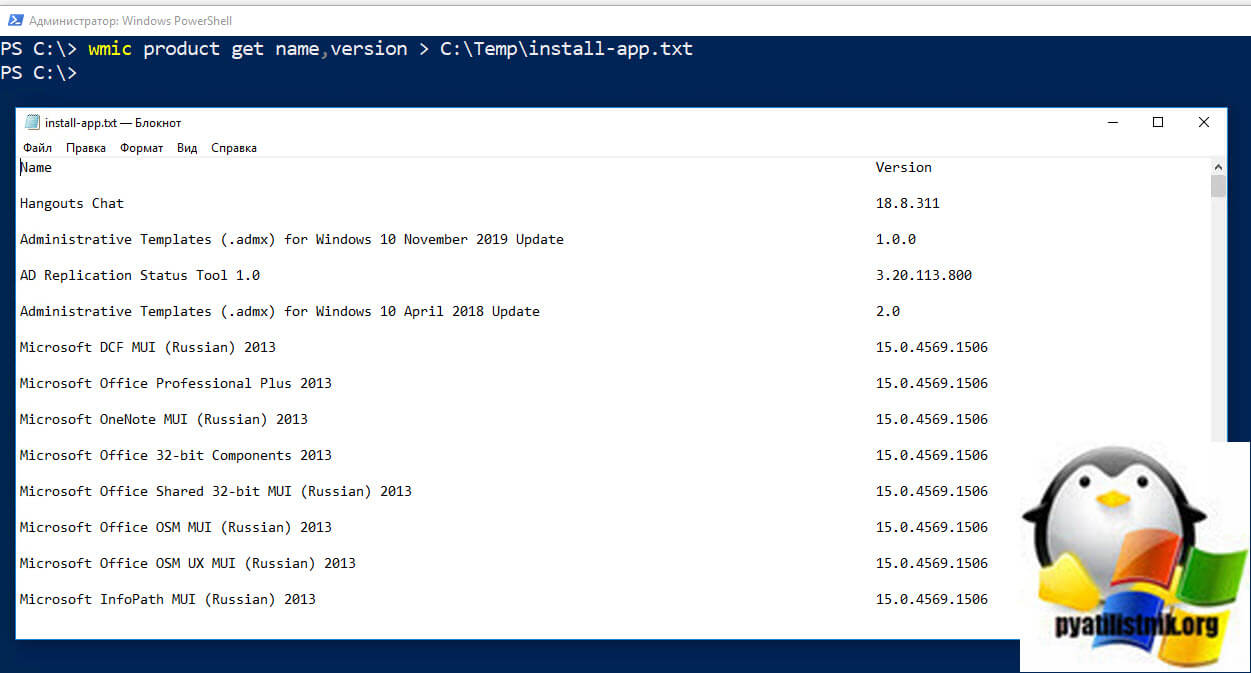
WMIC.exe — это служебная программа командной строки и оболочки PowerShell, которая используется для доступа к инструментарию управления Windows. Через WMIC можно легко получить список установленных в системе программ, она сделает это через пространство имен WMI, так сказать опросит его. Запускать описанную ниже команду вы можете как через командную строку, так и через PowerShell, я воспользуюсь последним, он выглядит позитивнее:
Вот так будет выглядеть полученный список в виде двух столбцов (Name и Version). Хочу отметить, что обращение к WMI может занимать секунд 30 и более, так что не пугайтесь, что информация не отобразилась сразу.
Для того, чтобы экспортировать полученный список программ, вам нужно использовать вот такую конструкцию:
В результате у меня будет сформирован текстовый файл содержащий весь список программ из моей системы Windows 11.
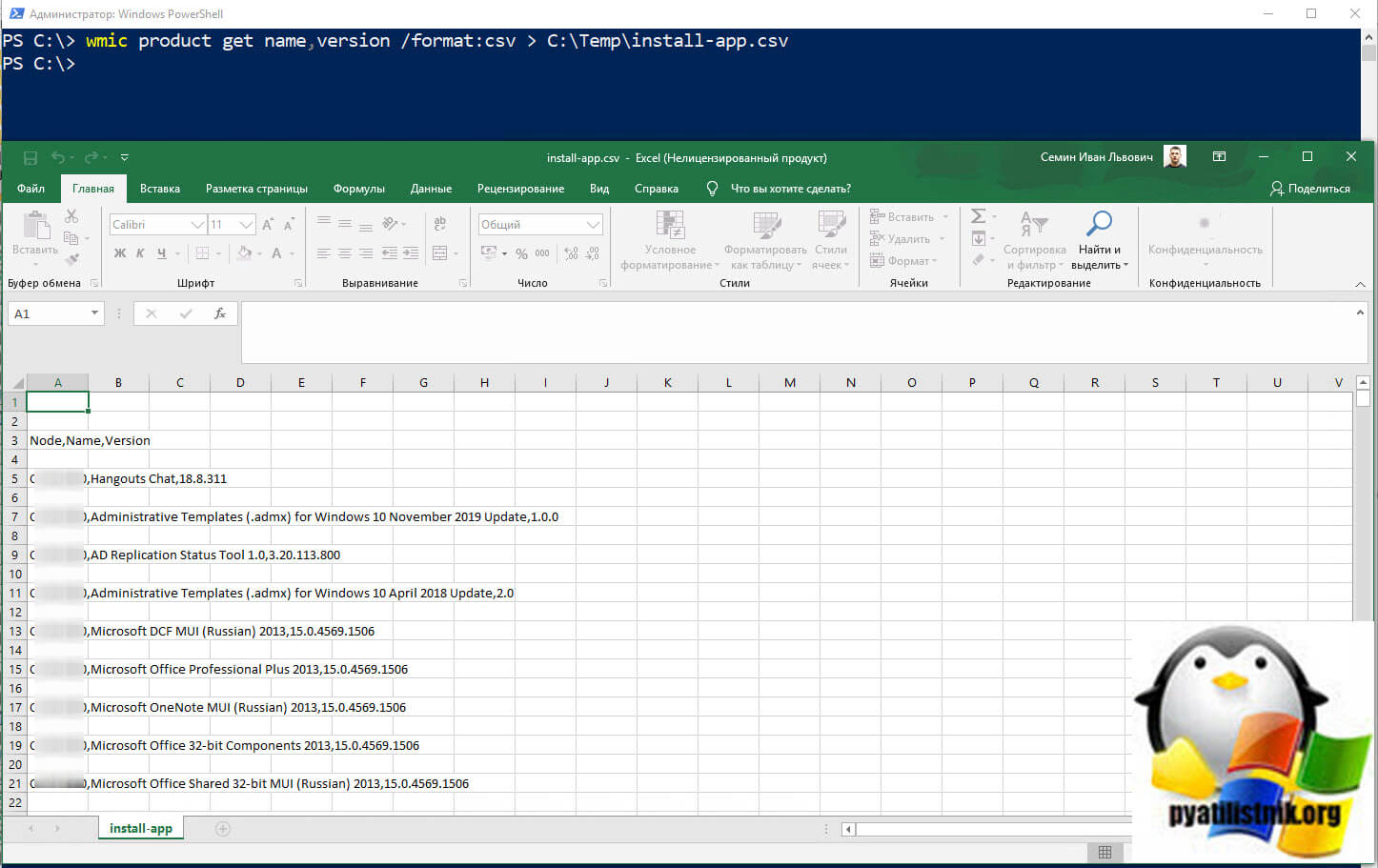
Пре желании вы можете произвести выгрузку и в CSV формате, для это введите:
Тут еще будет добавлено поле Node, содержащее имя компьютера откуда была произведена выгрузка списка.
Как получить список установленных программ Windows через PowerShell
Я вам не перестаю напоминать, что все, что вы видите в графическом виде операционной системы Windows 10 или Windows 11 имеет свой аналог в виде ключа реестра или ветки. Список установленных приложений в этом не исключение, все данные есть в реестре Windows. Приведу пример, когда вы открываете окно «Программы и компоненты» (Которое можно открыть через оснастку appwiz.cpl)
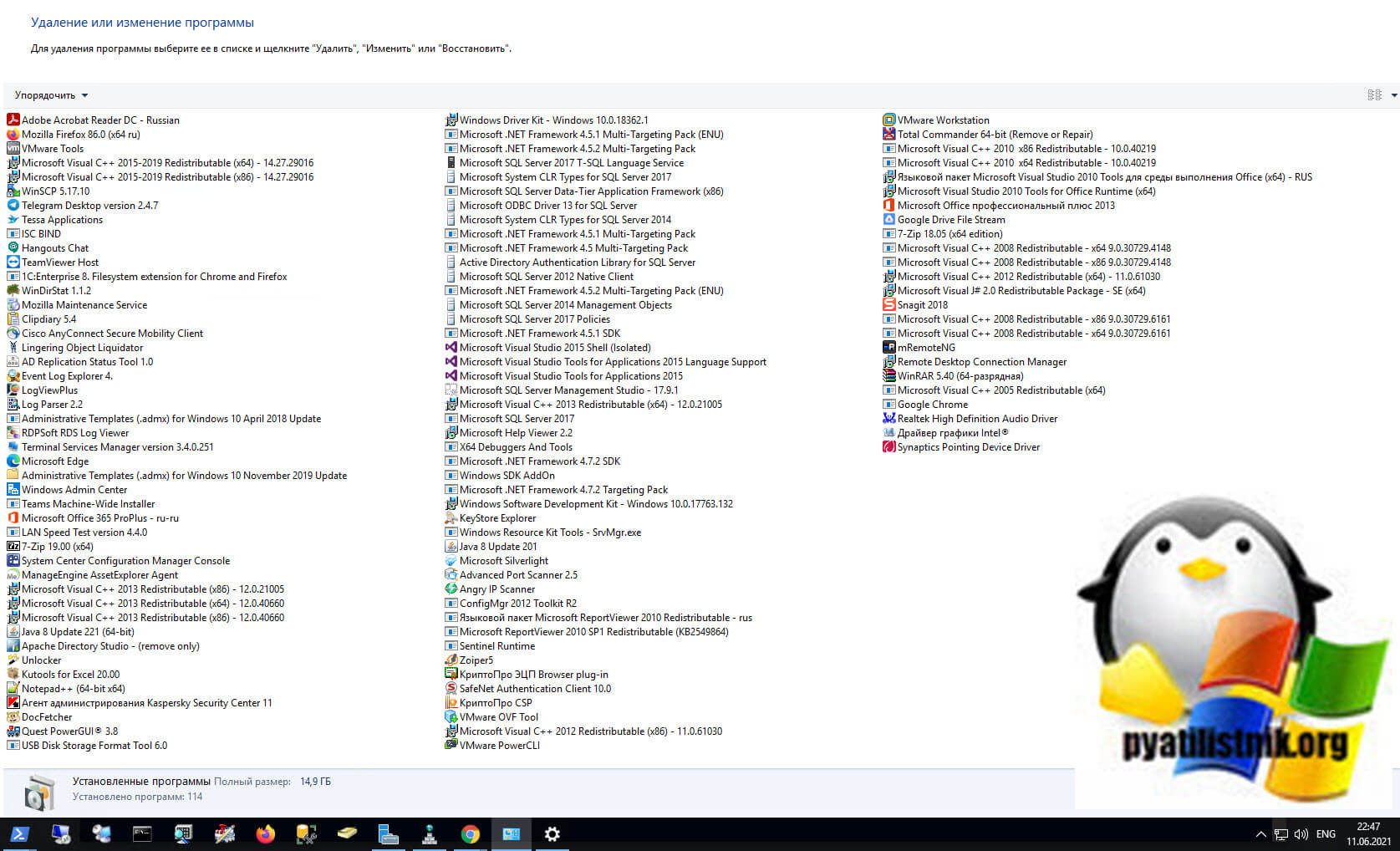
Или параметрах Windows «Приложения и возможности» , то весь этот список есть в разделе реестра, к которому легко можно обратиться и получить его, в этом и заключается суть метода.
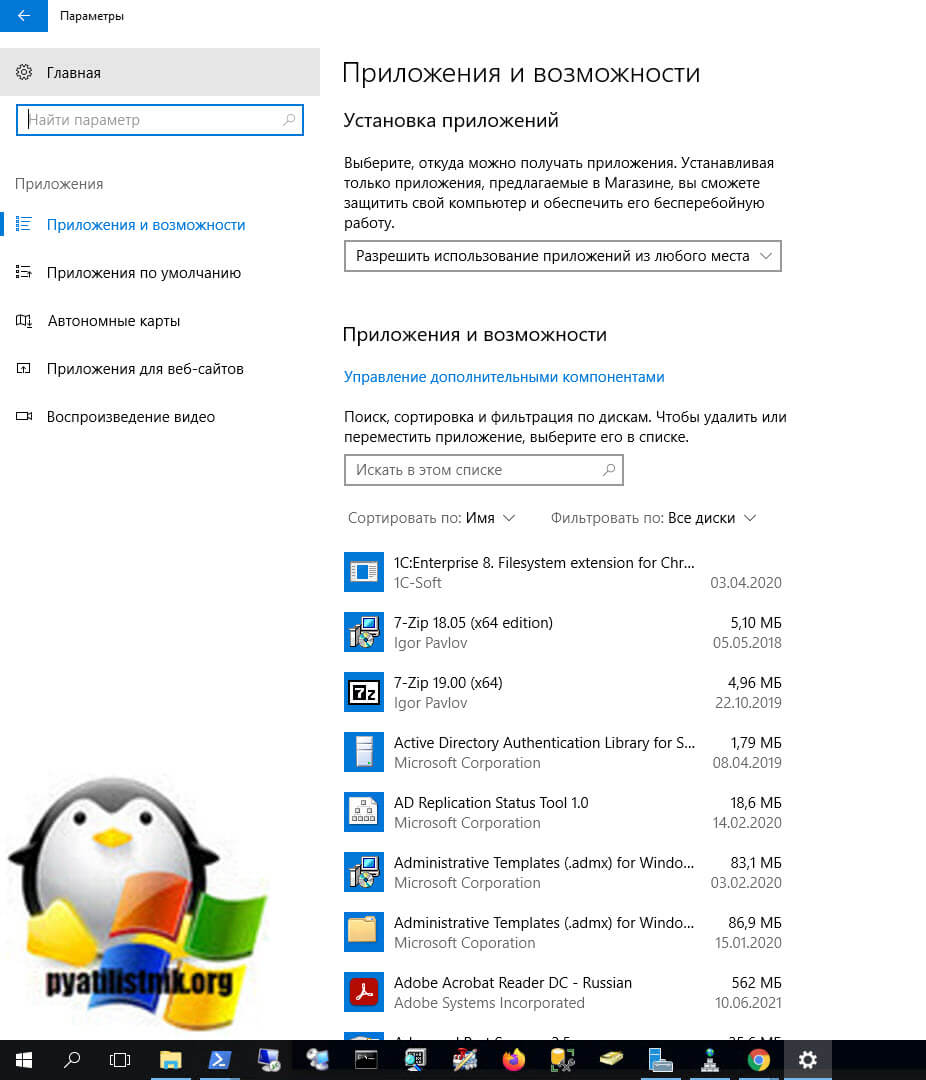
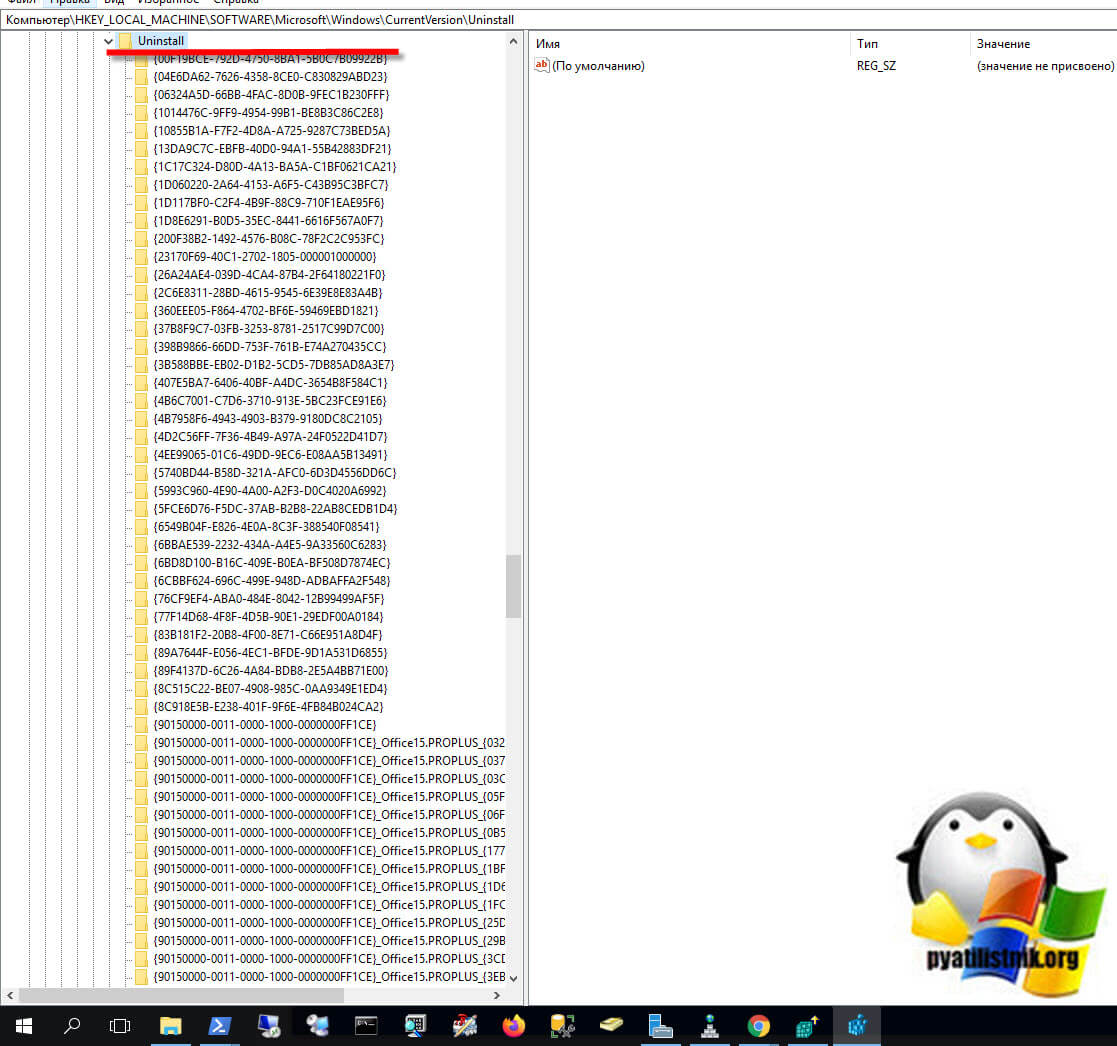
Сам раздел реестра содержащий список программ установленных в Windows 10 или Windows 11 располагается по пути:
Я вам для примера покажу данный раздел, но вы тут мало, что сможете понять, так как тут за место названия приложения идет его GUID, для Windows 11 так проще, машина так понимает лучше, но PowerShell легко это конвертирует в читаемый вид.
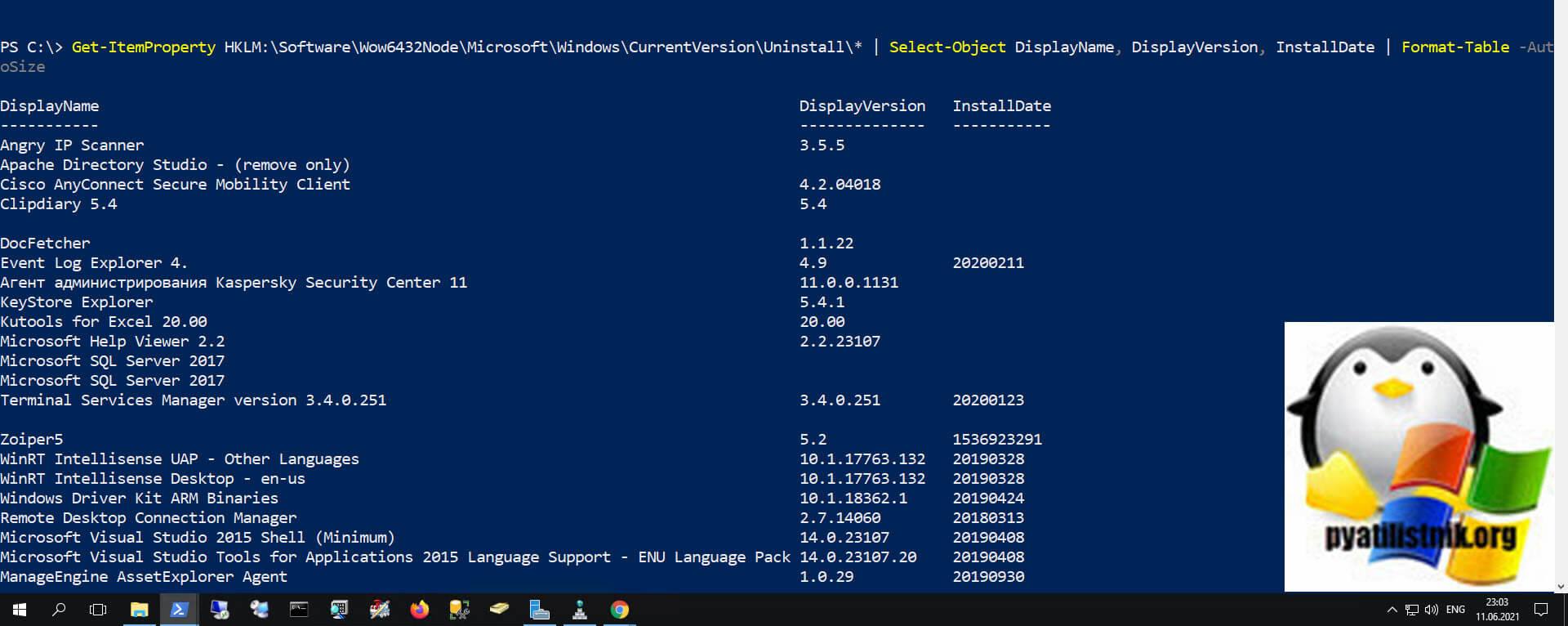
В оболочке PowrShell введите команду, которая вам сделает запрос к реестру и вытянет от туда список всех программ, что есть в системе. Нам поможет командлет Get-ItemProperty.
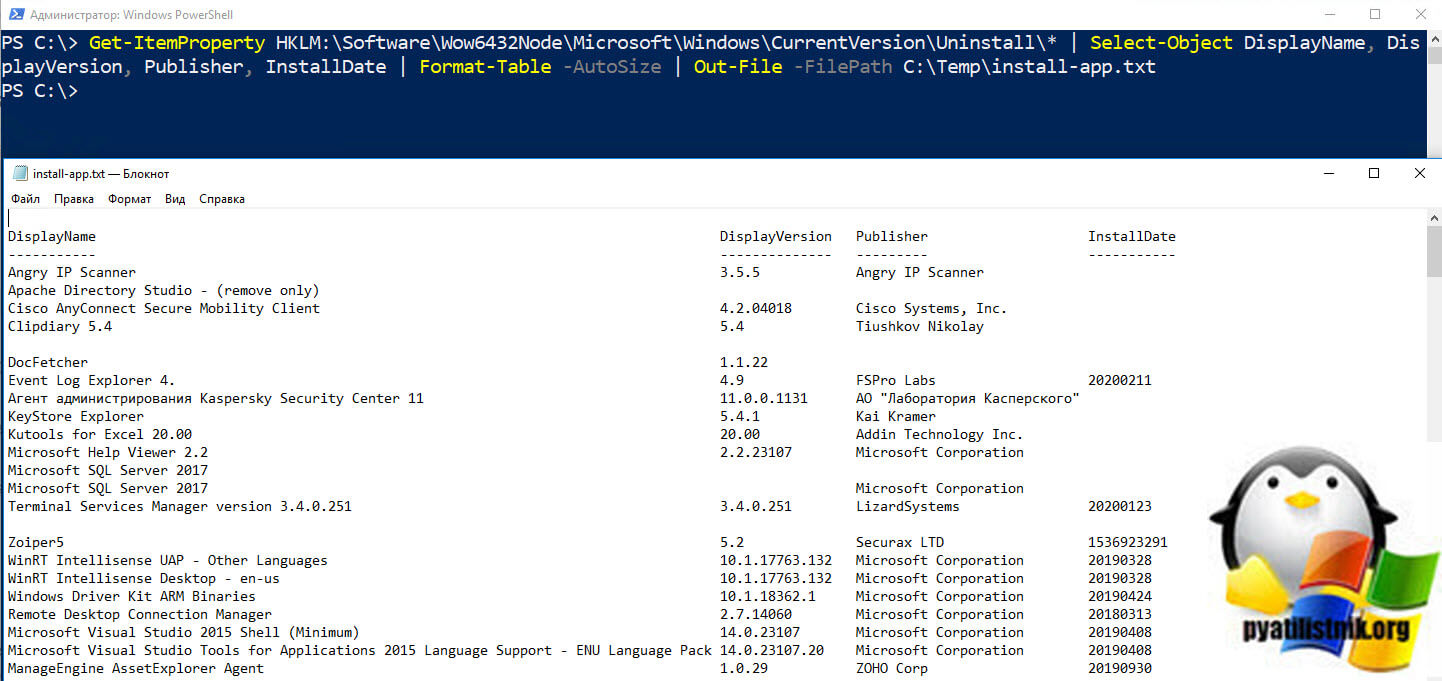
Чтобы сохранить данный список в текстовый файл, то нужно добавить командлет Out-File.
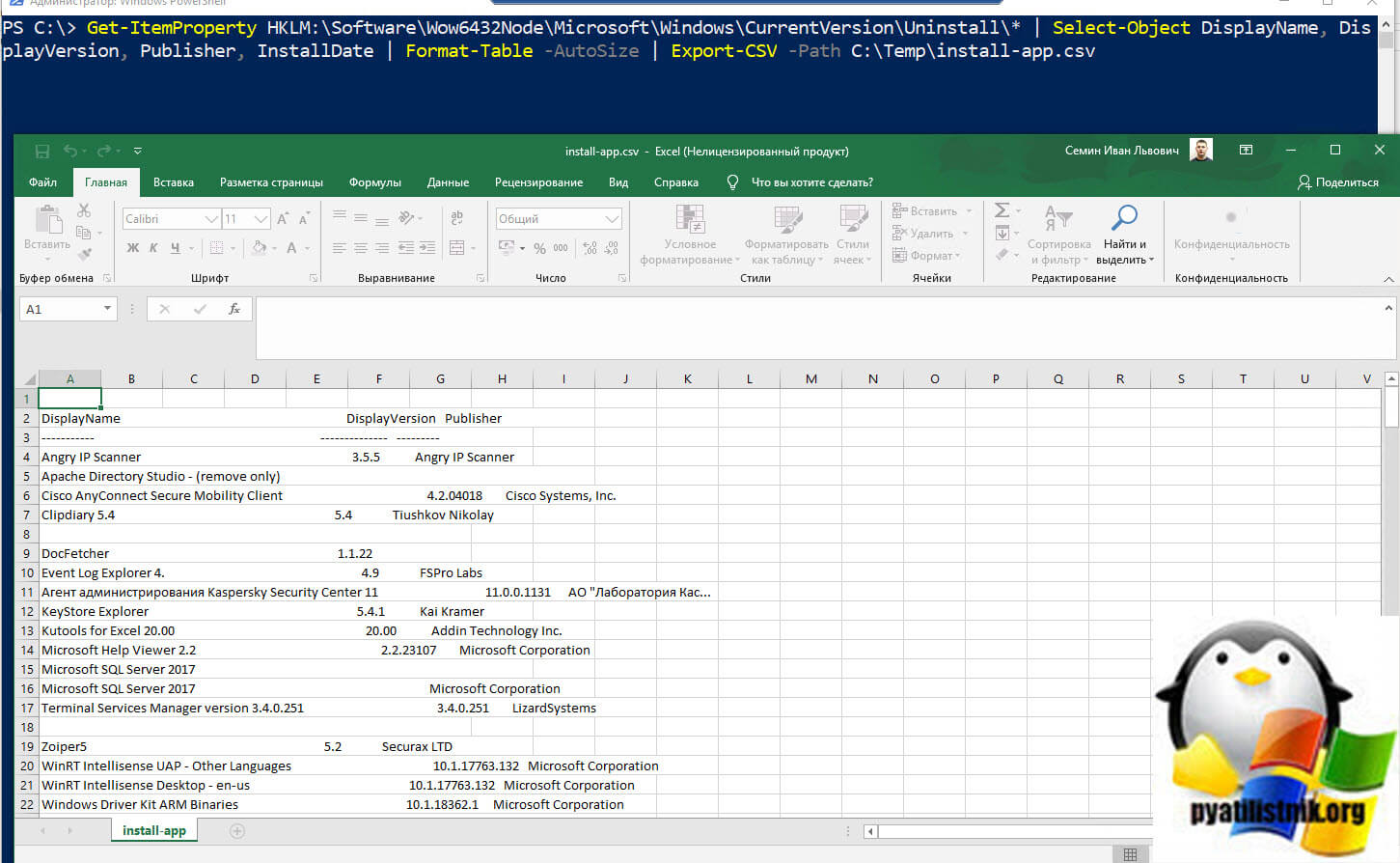
Чтобы сохранить данный список в CSV файл, то нужно добавить командлет Out-File или Export-Csv.
У PowerShell есть небольшое ограничение по командам указанным выше, так как приложения установленные из магазина Windows не попадают в данную ветку реестра, и чтобы получить их список вам нужно уже запросить список установленных пакетов Windows 11, сказано, сделано:
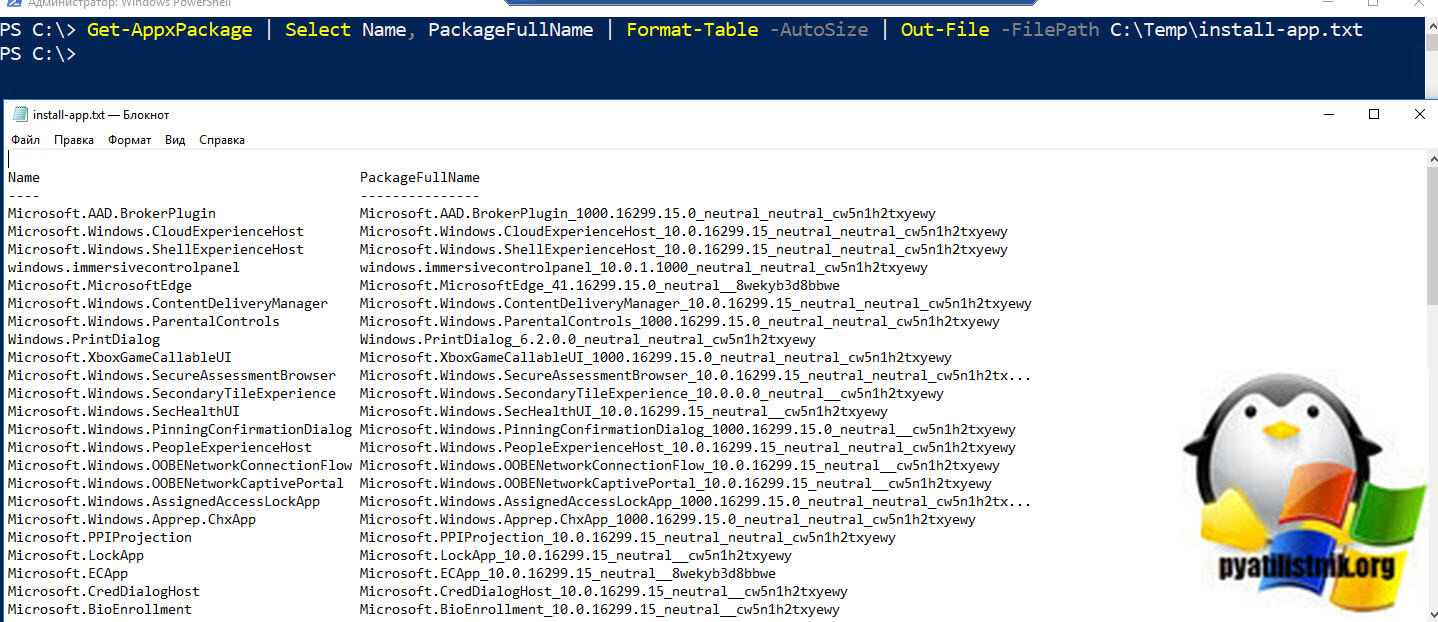
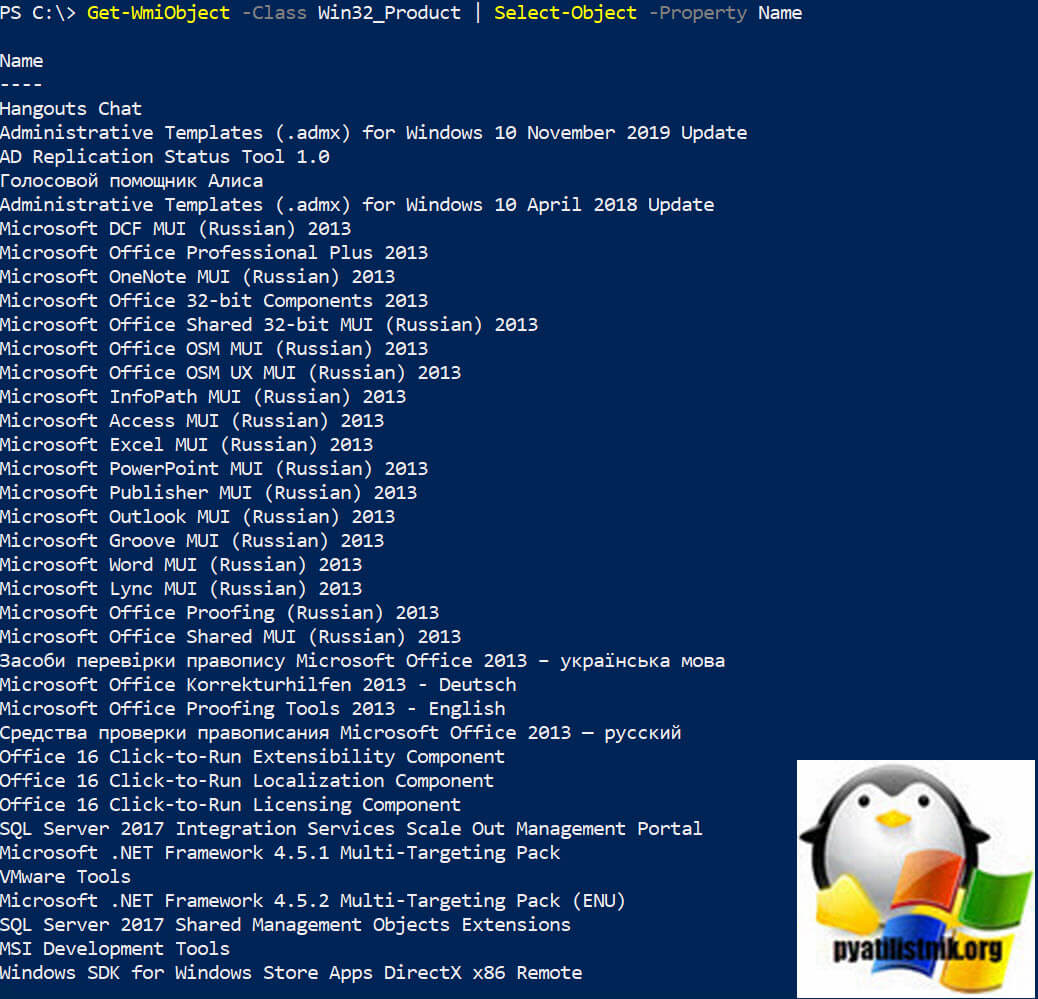
Ну и напомню использование командлета Get-WmiObject.
Как получить список установленного ПО на удаленном компьютере
PowerShell мощная вещь и позволяет легко извлекать информацию с удаленных компьютеров особенно это актуально в средах Active Directory. Предположим у меня есть удаленный компьютер с именем STV2019S01 и я хочу вывести список установленного на него ПО. Для этого выполним команду:
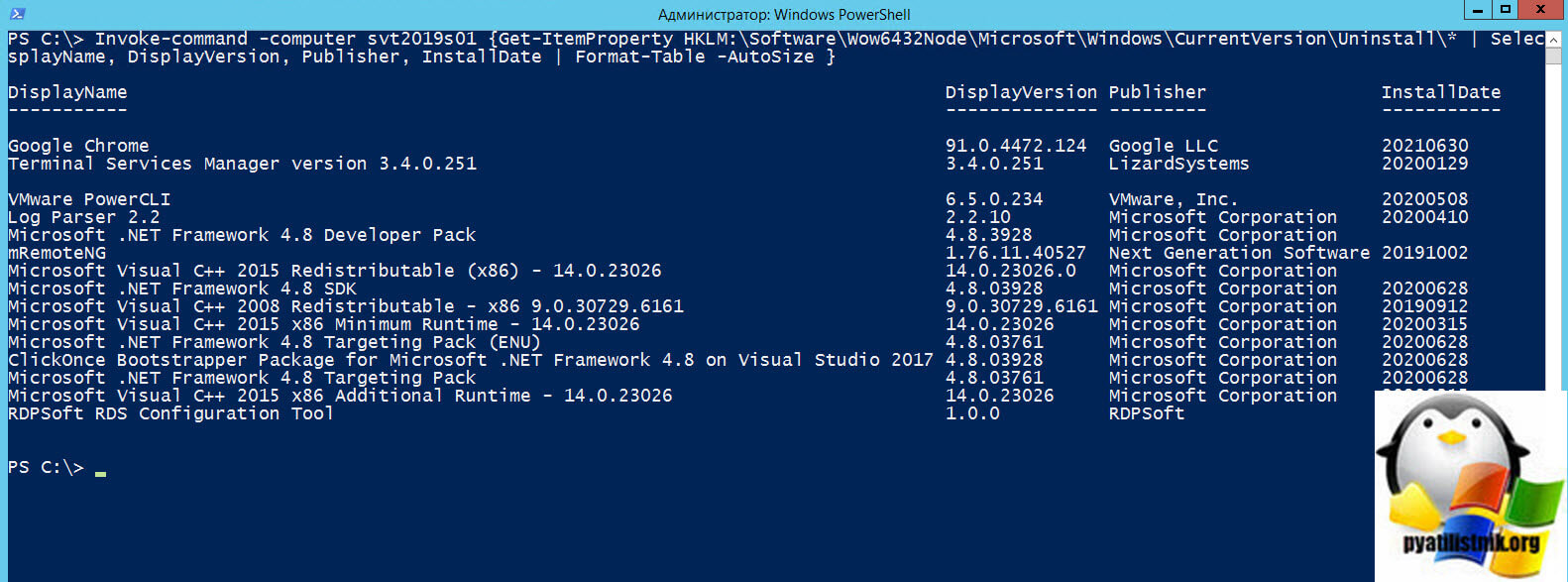
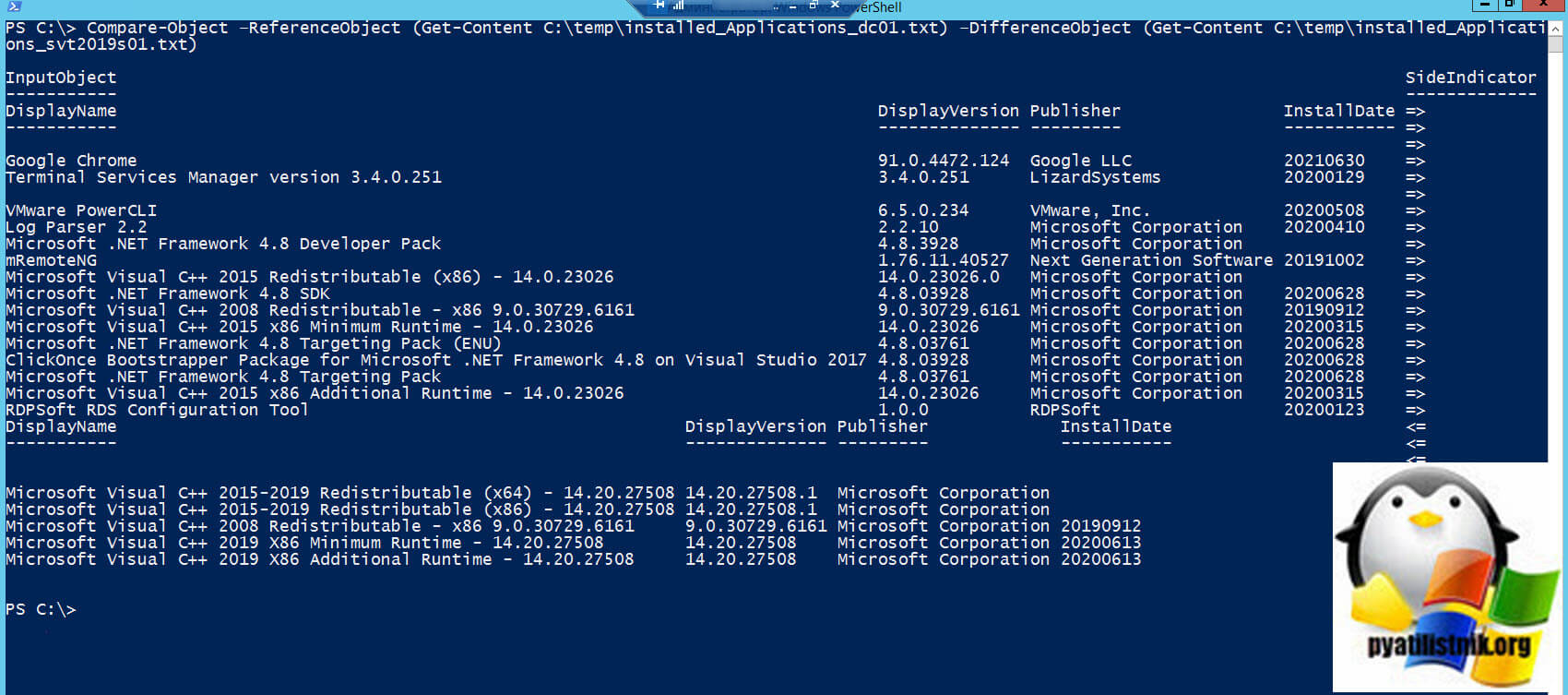
PowerShell легко может сравнить два списка и показать вам, где есть различия. Я сравню список установленного ПО с компьютера dc01 и svt2019s01. Выполните команду:
Как получить список установленного ПО через функцию PowerShell
Ранее я вам рассказывал, как создать и сохранить функцию PowerShell, вот пример функции для локального и удаленного получения списка установленного ПО в Windows 11.
[Alias(‘name’)] # Helps with ‘Select-Object -ExpandProperty Name’
)
process <
foreach($computer in $computers)<
write-verbose -verbose -message «`nStarting scan on $computer»
Invoke-Command -Computername $computer -ErrorAction SilentlyContinue -ErrorVariable InvokeError -Scriptblock <
Get-ChildItem -Path $installPaths | Get-ItemProperty | Sort-Object -Property DisplayName | Select-Object -Property DisplayName, DisplayVersion, Publisher, UninstallString, Version
Write-Warning «Could not communicate with $computer»
> # if ($invokeerror)
> # foreach($computer in $computers)
> # process
> # function Get-InstalledApps
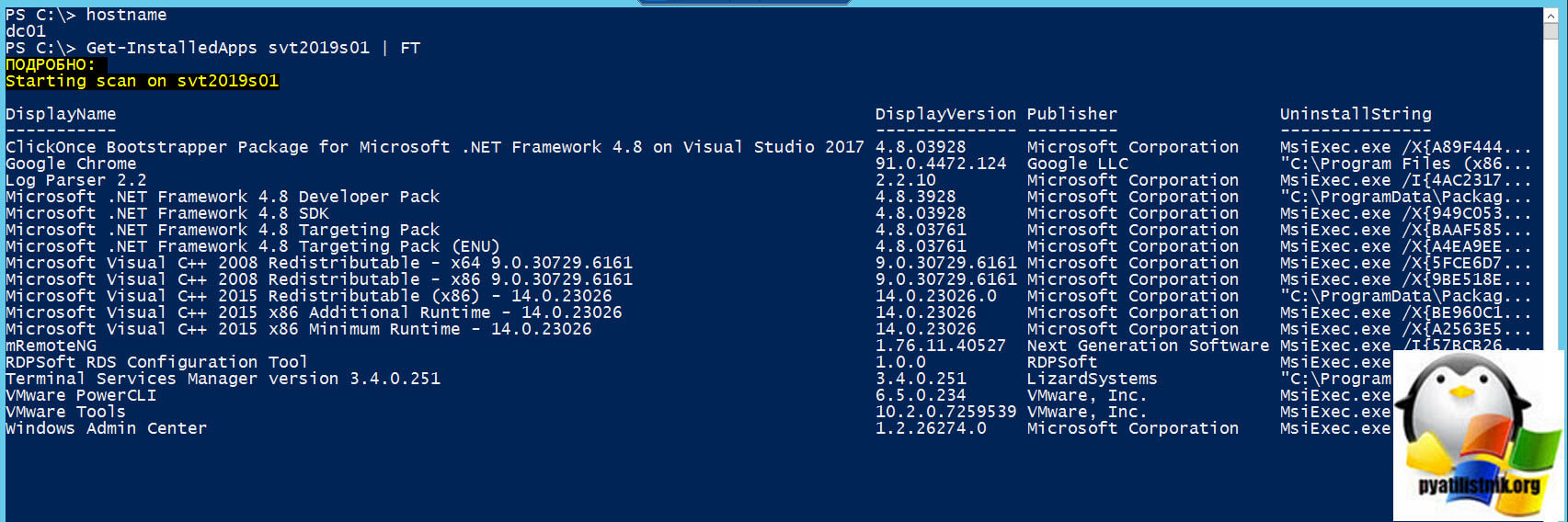
Получение списка установленных программ через стороннее ПО
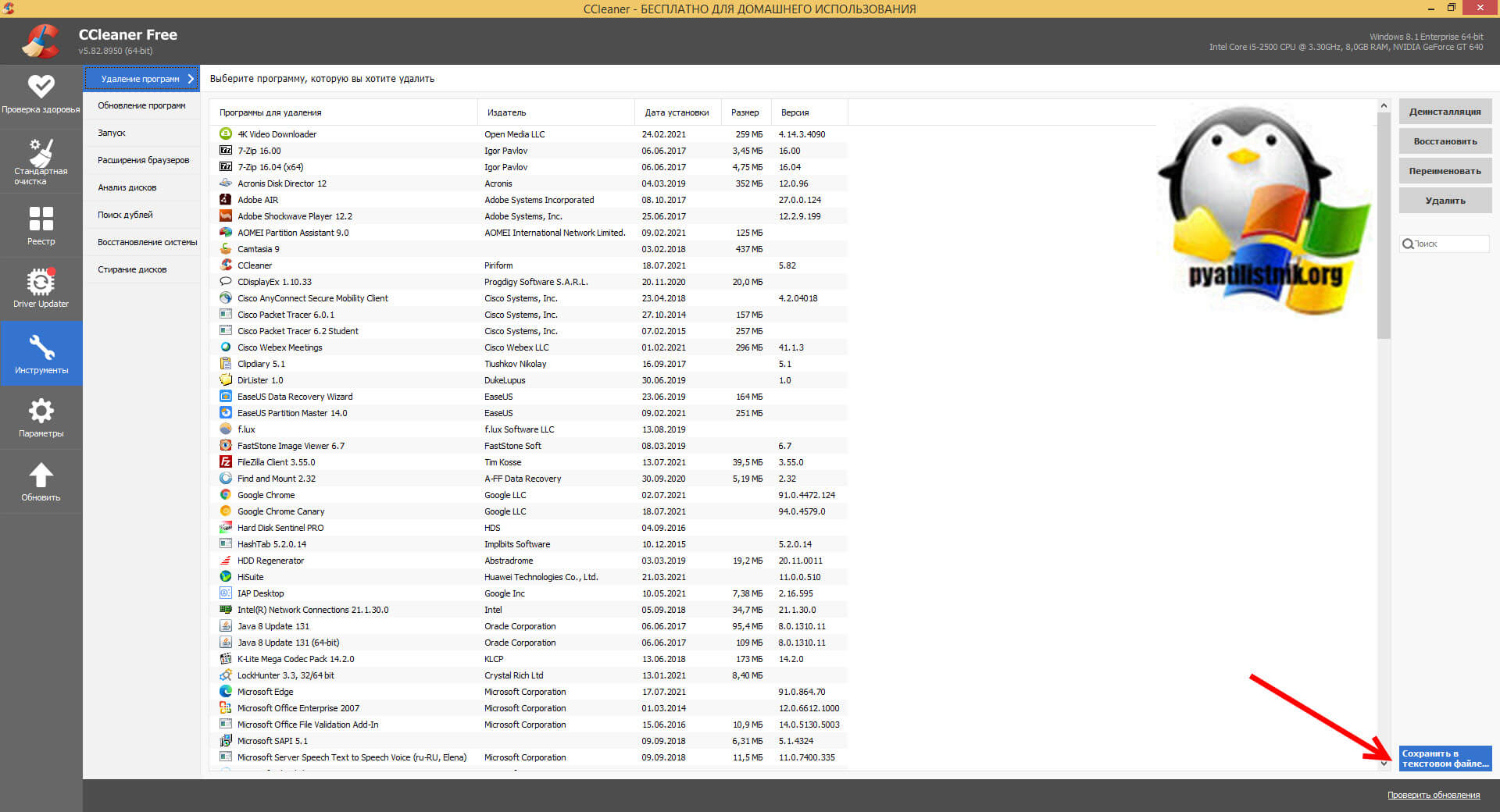
Сейчас многие программы по оптимизации и удалению ПО способны формировать и показывать список установленных программ. Приведу несколько примеров, первым будет утилита CCleaner которую мы использовали для удаления мусора с компьютера.
- Для получения списка программ Windows в CCleaner переходим в раздел «Инструменты«.
- Теперь в правом нижнем углу нажмите кнопку «Сохранить в текстовый файл«
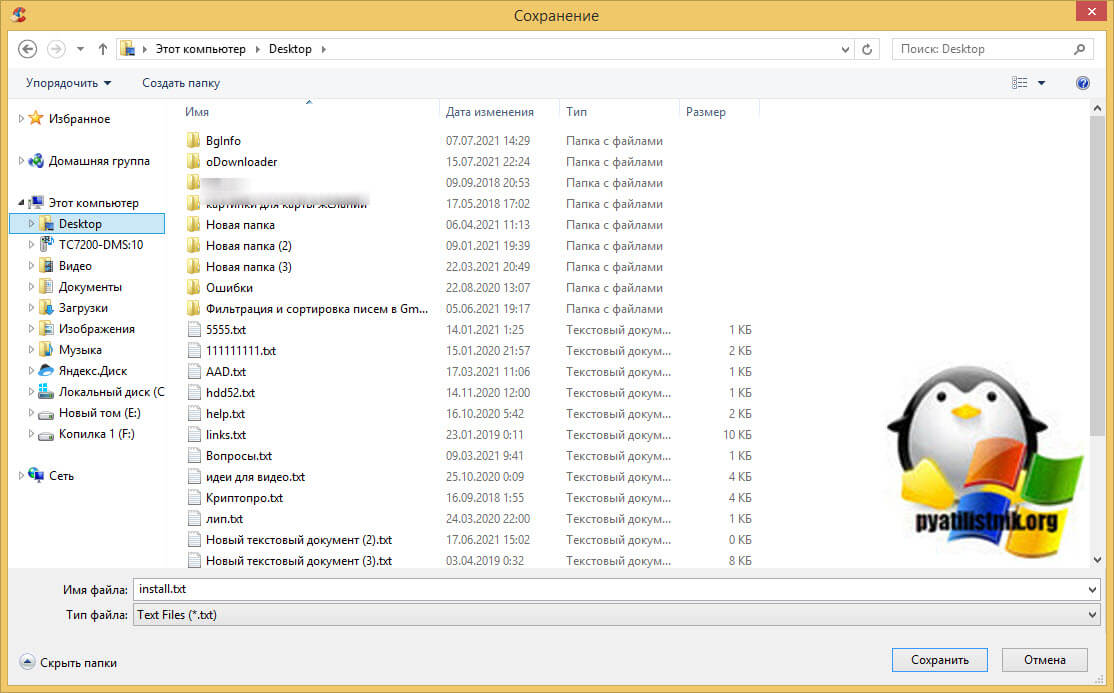
Указываем место куда мы сохраним данный файл
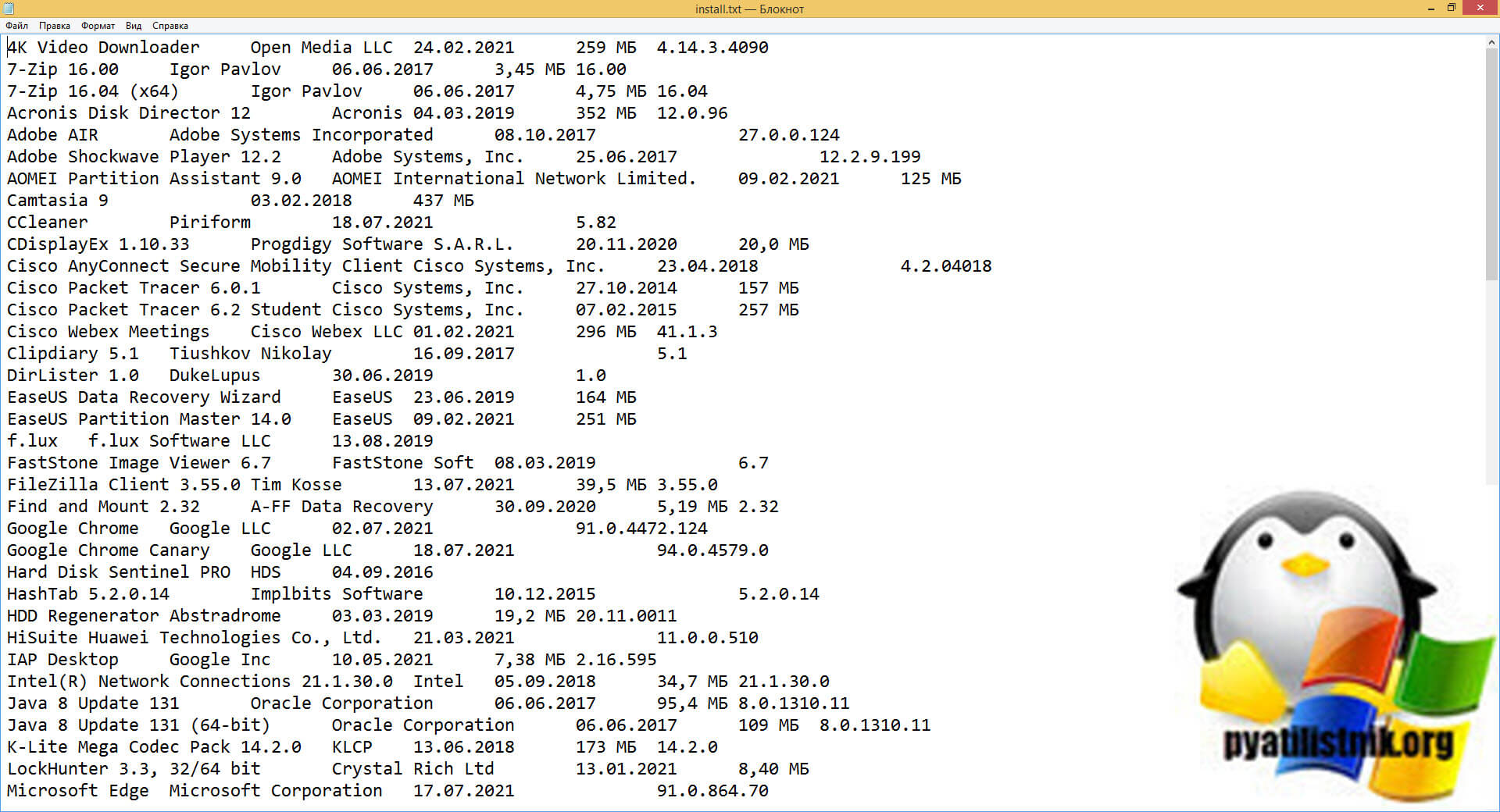
Открываем файл и проверяем, что в нем присутствует весь список установленных программ.
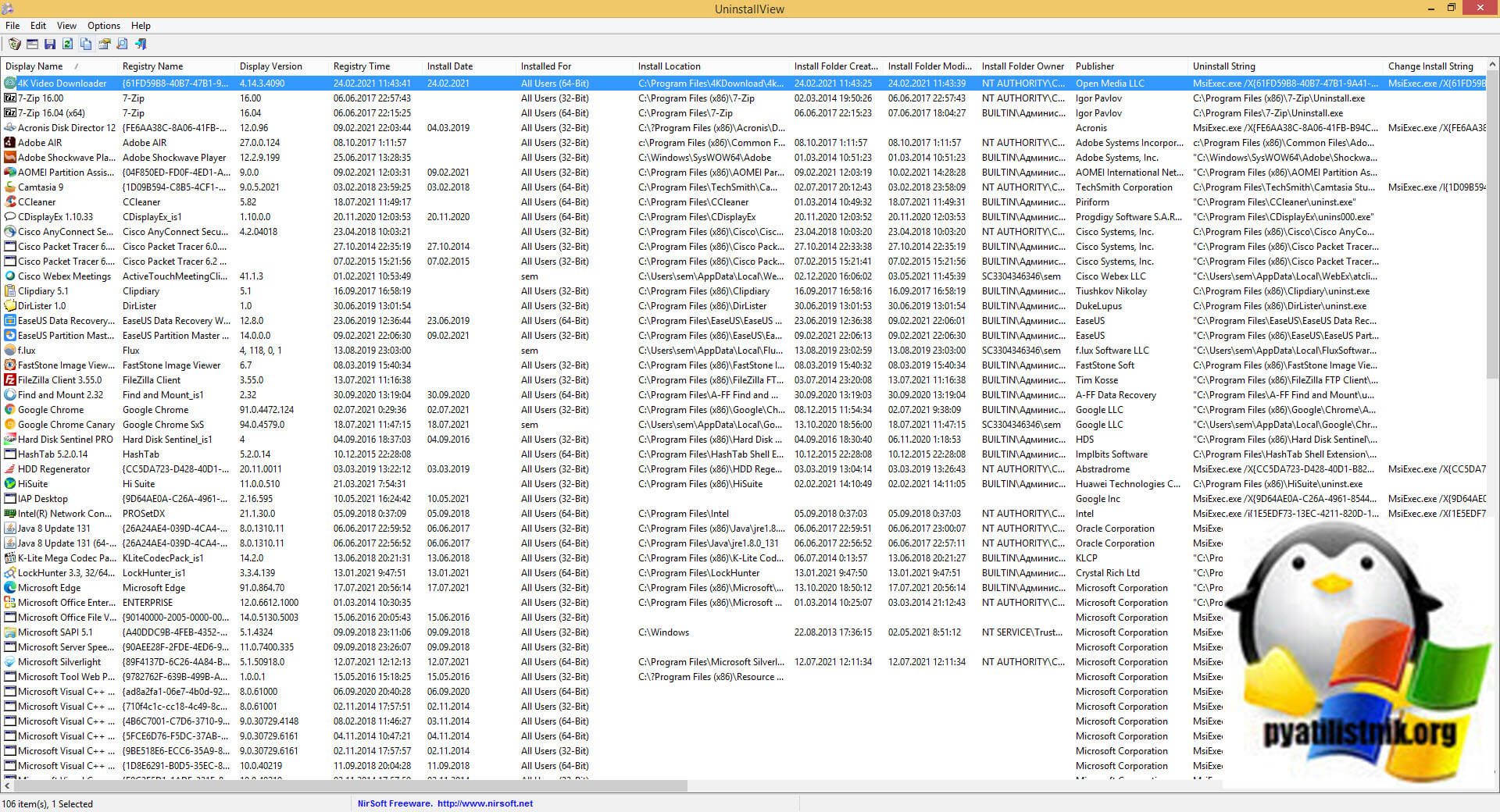
Второй утилитой с помощью которой вы легко получите список установленного ПО будет бесплатная UninstallView, которая входит в состав пакета утилит NirLauncher.
Когда вы запустите UninstallView вы сразу увидите все программы, что установлены в вашей операционной системе Windows.
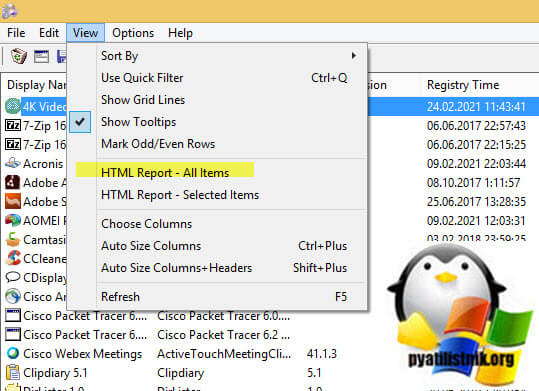
Чтобы получить данный список в виде файла, нам необходимо его выгрузить. Для этого выберите в меню «View — HTML Report — All items«
В результате вы получите вот такой удобный список с большим количеством последних столбцов.
5 способов создать список всех установленных программ в Windows

Вы, вероятно, со временем установили много программ на свой ПК с Windows, и вы, вероятно, не помните их все. Генерация списка установленных программ в Windows полезна по нескольким причинам:
- Сброс или переустановка Windows. Список установленных программ позволяет узнать, что было установлено до сброса или переустановки. Вы можете обратиться к списку, когда Windows снова запустится.
- Настройка нового ПК. Вы, вероятно, хотите установить хотя бы некоторые из тех программ, которые были у вас на старом ПК.
- Освободите место на вашем компьютере. Создание списка установленных программ и просмотр его поможет вам обнаружить программы, которые вы не использовали годами и больше не нужны.
Сегодня мы рассмотрим пять способов, которыми вы можете создать список установленных программ в Windows.
Инструменты, которые мы здесь обсуждаем, не включают лицензионные ключи и серийные номера для программ в списке. Ранее мы уже рассматривали способы восстановления серийных номеров для программ Windows.
1. Список установленных программ с помощью PowerShell
PowerShell — это более мощная среда командной строки, чем традиционная командная строка . Он может выполнять множество тех же задач, что и командная строка, но также может быть расширен и написан с помощью «командлетов».
Не пугайтесь силы PowerShell. Он также может выполнять простые действия, например, создавать список установленных программ на вашем компьютере.
Откройте PowerShell, нажав Win + X и выбрав Windows PowerShell в меню «Опытный пользователь».

Введите в командной строке следующую команду и нажмите Enter . Вы можете скопировать и вставить команду отсюда, но замените путь и часть имени файла («C: \ Users \ Lori \ Documents \ InstalledPrograms \ InstalledProgramsPS.txt») своим собственным путем и именем файла, который вы хотите использовать:

Список содержит название, версию и издателя для каждой установленной программы. Вы можете заметить несколько пустых строк между некоторыми элементами.

2. Список установленных программ с использованием командной строки
Если вам удобнее использовать традиционную командную строку а не PowerShell, вы можете использовать инструмент командной строки инструментария управления Windows (WMIC) в окне командной строки.
Нажмите Win + R, чтобы открыть диалоговое окно « Выполнить ». Затем введите «cmd.exe» в поле « Открыть» и нажмите « ОК» или нажмите « Ввод» .
Если появится диалоговое окно «Контроль учетных записей», нажмите « Да», чтобы продолжить.

В командной строке введите «wmic» и нажмите Enter .
Введите следующую строку в приглашении wmic: root \ cli и нажмите Enter . Замените часть пути и имени файла («C: \ Users \ Lori \ Documents \ InstalledPrograms \ InstalledProgramsWMIC.txt») своим собственным путем и именем файла, который вы хотите использовать:
Как только вы вернете приглашение wmic: root \ cli , введите «exit» и нажмите Enter, чтобы вернуться к обычной командной строке.
Введите «exit» еще раз и нажмите Enter, чтобы закрыть окно командной строки .

Текстовый файл с названием и версией для установленных программ на вашем компьютере генерируется и сохраняется в указанном вами месте.

3. Список установленных программ с помощью панели управления
Если вы не хотите вводить команды для создания списка установленных программ, есть другие способы. Одним из способов является просмотр всех установленных программ на экране « Программы и компоненты» панели управления .
Введите «панель управления» в поле поиска рядом с меню «Пуск». Затем нажмите « Панель управления» под « Лучшее совпадение» .

В окне панели управления нажмите « Удалить программу» в разделе « Программы» .
Если вы просматриваете элементы с помощью маленьких или больших значков, щелкните элемент « Программы и компоненты» .

Чтобы просмотреть все сведения о каждой программе в списке на экране удаления или изменения программы , нажмите стрелку Дополнительные параметры на кнопке « Изменить вид» и выберите « Детали» .
Нажмите на строку заголовка окна панели управления, чтобы убедиться, что оно активно. Затем нажмите Alt + Print Screen (или Alt + Fn + Print Screen на некоторых ноутбуках или других устройствах), чтобы сделать снимок экрана с окном.

Вставьте скриншот в другую программу, например Paint, и сохраните изображение. В Paint вы можете сохранить свой скриншот в формате PNG, JPEG, BMP, GIF или в другом формате.
В зависимости от того, сколько программ установлено, вам может потребоваться сделать несколько скриншотов окна панели управления , прокручивая вниз для каждой из них, чтобы захватить следующую часть списка. Если это так, вы можете вставить каждое изображение непосредственно в текстовый процессор, такой как Word, чтобы сохранить их все в одном файле.

4. Список установленных программ с использованием CCleaner
CCleaner — это программа для Windows что позволяет легко очистить и освободить место на вашем компьютере. В некоторых программах вы можете удалять временные файлы, историю просмотров и загрузок, а также списки последних документов.
Программа также включает в себя инструмент удаления, который генерирует список установленных программ на вашем компьютере. Этот список можно сохранить в текстовом файле.
Скачайте CCleaner и установите его. Имейте в виду, что Avast Free Antivirus будет автоматически установлен при установке CCleaner, если вы не снимите флажок Да, установите Avast Free Antivirus перед тем, как нажать Установить, чтобы начать установку.

Откройте CCleaner и нажмите кнопку « Инструменты» на серой боковой панели слева. Затем убедитесь, что удаление выбран справа от этой боковой панели.
Нажмите синюю кнопку Сохранить в текстовом файле в правом нижнем углу.
В диалоговом окне « Сохранить как » перейдите в папку, в которую вы хотите сохранить список установленных программ, введите имя файла и нажмите « Сохранить» .

Список установленных программ включает в себя компанию, дату установки, размер и номер версии для каждой программы.
Текст разделен табуляцией, что затрудняет его чтение в текстовом редакторе. Вы можете импортировать текст из этого файла в Word или Excel, чтобы его было легче читать. Читайте дальше, чтобы узнать, как преобразовать эти данные в таблицу в Word или в лист в Excel.
Помните, что если вы сохраняете свой список программ в Word или Excel, вы должны установить эту программу во вновь установленную или перезагрузить систему Windows, прежде чем вы сможете получить доступ к своему списку. Или используйте средства просмотра документов онлайн. Следующие два совета показывают, как форматировать текстовый список в аккуратные таблицы.

Совет: преобразуйте список программ в таблицу Word
Чтобы преобразовать свой список в таблицу в Word, откройте текстовый файл, сохраненный в Word. Перед открытием файла открывается диалоговое окно « Преобразование файлов», показывающее, как будет выглядеть текст в окне « Предварительный просмотр» .
Примите настройки по умолчанию и нажмите ОК .

Выберите текст, который вы хотите преобразовать в таблицу. Затем на вкладке « Вставка » нажмите « Таблица» и выберите « Преобразовать текст в таблицу» .

Убедитесь, что количество столбцов равно 5 и что вкладки выбраны в разделе « Отдельный текст в» .
Нажмите кнопку ОК, чтобы продолжить преобразование.

Отформатируйте таблицу так, как вы хотите. Обязательно сохраните файл Word на внешнем или сетевом диске, чтобы иметь доступ к нему после переустановки или сброса Windows.

Совет. Преобразуйте список программ в лист Excel
Если вы предпочитаете иметь свой список программ в Excel, вот как конвертировать список в лист Excel.
Во-первых, мы рекомендуем вам сделать копию исходного текстового файла. Измените расширение скопированного файла с .txt на .csv и откройте файл .csv в Excel.
На первом экране диалогового окна « Мастер импорта текста » убедитесь, что в разделе « Выберите тип файла, который лучше всего описывает ваши данные», выбран разделитель с разделителями .
Примите значения по умолчанию для остальных настроек на этом экране и нажмите Далее .

На втором экране убедитесь, что вкладка отмечена в разделе « Разделители» .
Нажмите Готово . Для нашей цели нам не нужно делать Шаг 3.

Ваш список программ импортируется в столбцы на листе в Excel, что облегчает его чтение. Обязательно сохраните файл Excel на внешнем или сетевом диске, чтобы иметь доступ к нему после переустановки или сброса Windows.

5. Список установленных программ с использованием Geek Uninstaller
Geek Uninstaller — это бесплатная, переносимая программа для Windows, используемая для тщательного удаления программ. удалит программы, которые вы , включая все остатки. Программа также принудительно удаляет упрямые или сломанные программы. Вы можете использовать Geek Uninstaller для генерации и сохранения списка установленных программ на вашем ПК.
Скачать Geek Uninstaller . Программа портативная. Просто распакуйте загруженный файл в папку на вашем компьютере и запустите файл EXE.
Список установленных программ отображается в главном окне Geek Uninstaller. Чтобы сохранить этот список в файл HTML, откройте Geek Uninstaller и перейдите в « Файл»> «Экспорт в HTML» или нажмите Ctrl + S.
В диалоговом окне « Сохранить как » перейдите в папку, в которую вы хотите сохранить список установленных программ, введите имя файла и нажмите « Сохранить» .

HTML-файл автоматически открывается в браузере по умолчанию после его сохранения. Список содержит название и размер каждой программы, а также дату ее установки.
Если вы используете браузер, такой как Firefox, Chrome или Vivaldi, нажмите Ctrl + S, чтобы сохранить HTML-страницу установленных программ в месте, которое вы выбрали с пользовательским именем файла. Вы можете сохранить его на локальном жестком диске, но перед переустановкой Windows обязательно передайте файл на внешний или сетевой диск. Другие браузеры могут иметь другой ярлык или опцию для сохранения файлов HTML.

Geek Uninstaller также позволяет отображать список приложений, установленных из Магазина Windows. Перейдите в « Просмотр»> «Приложения Windows Store» .

Все приложения, установленные на вашем компьютере с экрана Магазина Windows. Вы можете экспортировать этот список в файл HTML так же, как вы делали это для списка обычных программ Windows.

И пока вы используете Geek Uninstaller, вам следует рассмотреть возможность удаления этих ненужных программ и приложений Windows .
Храните сгенерированные списки приложений на внешних носителях
Возможно, вы заметили, что каждый из методов, которые мы здесь упомянули, производит немного другой список программ. Таким образом, вы можете использовать более одного метода и хранить каждый отдельный список.
Не забудьте хранить свои списки программ на внешнем или сетевом диске, чтобы иметь доступ к нему после переустановки Windows. При сбросе (вместо переустановки) Windows 10 программы удаляются, но ваши данные сохраняются. Независимо от ситуации, рекомендуется выполнить резервное копирование списков при резервном копировании данных.
Смотреть все свои приложения в Windows
Вы можете настроить меню «Пуск» и панель задач. Вы также можете устранить все мешающие ошибки установки, антивирусные программы и ожидающие обновления Windows.
Примечание: Учащиеся, Windows 11 SE не смогут скачивать приложения из Microsoft Store. Приложениями управляет их ИТ-администратор. Подробнее
Ниже описано, как настроить то, что вы видите в меню «Пуск» и на панели задач.
Чтобы увидеть список приложений, выберите Начните , а затем выберите стрелку рядом со всеми приложениями, чтобы развернуть эту области. Прокрутите алфавитный список.
Чтобы выбрать, будут ли в параметрах меню в верхней части списка всех приложений показываться наиболее часто используемые приложения или в разделе рекомендуемые приложения, выберите Начните > Параметры > Персонализация > Начните и включите или выключите параметр Показать недавно добавленные приложения или Показать наиболее часто используемые приложения.
Чтобы настроить папки, которые отображаются в качестве значков рядом с кнопкой питания в меню «Пуск», выберите Пуск > Параметры > персонализации > Пуск. Затем выберите Папки и выберите папки, которые будут отображаться, включив или выключивпараметр .
Чтобы закрепить избранные приложения на меню или на панели задач, выберите и удерживайте (или щелкните правой кнопкой мыши) приложение, которое нужно закрепить. Затем выберите Закрепить в начале, Закрепить на панели задачили Дополнительные > Закрепить на панели задач.
Чтобы быстро найти конкретное приложение, введите его название в поле поиска над меню «Пуск». Если загруженное приложение не было правильно установлено, то оно не будет отображаться ни в списке приложений, ни при поиске. Можно попытаться восстановить приложение.
Если вы по-прежнему не видите искомое приложение, возможно, его установка заблокирована ожидающим обновлением Windows или вашим антивирусным программным обеспечением. Вы можете временно отключить антивирусную программу при попытке установить приложение еще раз. Если вы отключите антивирусную программу, включите защиту в режиме реального времени после завершения установки.
Вы можете настроить меню «Пуск» и панель задач. Вы также можете устранить все мешающие ошибки установки, антивирусные программы и ожидающие обновления Windows.
Ниже описано, как настроить то, что вы видите в меню «Пуск» и на панели задач.
Чтобы просмотреть полный список приложений, нажмите кнопку Пуск и прокрутите алфавитный список. Некоторые приложения находятся в папках в списке приложений: например, Блокнот находится в папке Стандартные — Windows.
Чтобы задать показ в настройках меню «Пуск» всех ваших приложений или только наиболее часто используемых, выберите Пуск > Параметры > Персонализация > Пуск и настройте каждый параметр отдельно.
Чтобы настроить папки, которые вы видите на меню , выберите начать > Параметры > персонализации > Начните. Затем выберите Выберите папки, которые должны отображаться в области «Начните» и включите или выключите.
Любимые приложения можно закрепить в меню «Пуск»или на панели задач. Нажмите и удерживайте (или щелкните правой кнопкой мыши) приложение, которое нужно закрепить. Затем выберите команду Закрепить в меню «Пуск» или Дополнительно > Закрепить на панели задач .
Чтобы быстро найти приложение, введите его имя в поле поиска на панели задач. Если загруженное приложение не было правильно установлено, его не будет видно ни в меню «Пуск», ни при поиске. Можно попытаться восстановить приложение.
Если вы по-прежнему не видите приложение, которое вы искали, возможно, его установка заблокирована ожиданием обновления Windows антивирусной программой. Вы можете временно отключить антивирусную программу при попытке установить приложение еще раз. Если вы отключите антивирусную программу, включите защиту в режиме реального времени после завершения установки.