Как получить прокси из 4g модема
Completing the CAPTCHA proves you are a human and gives you temporary access to the web property.
What can I do to prevent this in the future?
If you are on a personal connection, like at home, you can run an anti-virus scan on your device to make sure it is not infected with malware.
If you are at an office or shared network, you can ask the network administrator to run a scan across the network looking for misconfigured or infected devices.
Another way to prevent getting this page in the future is to use Privacy Pass. You may need to download version 2.0 now from the Chrome Web Store.
Cloudflare Ray ID: 71a7fd637f9d91e1 • Your IP : 82.102.23.104 • Performance & security by Cloudflare
Как сделать мобильные прокси
Арбитраж трафика требует парсинга аккаунтов, фарминга, обхода блокировок и полной анонимности.
Арбитражники, которые работают с Facebook или Google Adwords, знают, как быстро банит система за нарушение правил. На практике доходит до того, что после нескольких санкций создать новые аккаунты, или же залогиниться в купленные становится невозможным.
Чтобы избежать этих проблем важно использовать proxies. Расскажем в материале, как поднять мобильные прокси самостоятельно.
Мобильные прокси заменяют реальное IP на адрес сотового оператора. Принцип базируется на том, что, когда на сервер поступает множество запросов, заблокировать их невозможно. Это не спам, а действия с устройств, привязанных к одному айпи. Арбитражники могут легко «потеряться» среди других юзеров, сделав мобильные прокси самому. Постоянные изменения данных создадут эффект «присутствия реального пользователя», что позволит обмануть алгоритмы платформ.

Преимущества мобильных прокси
- Скрывают IP. Это гарантирует безопасность в сети.
- Полная анонимность. Никакие данные не передаются, что защищает аккаунт на 100%.
- Нет ограничений по трафику. Используйте в том количестве, в котором необходимо.
- Динамическая смена IP. Эта функция позволяет работать одновременно с несколькими аккаунтами. Алгоритм самостоятельно меняет данные спустя время.
- Низкий риск бана. Ни одной платформе не выгодно накладывать ограничения, при которых пострадают тысячи пользователей.
Для чего нужны proxy арбитражнику
- Регистрация нескольких аккаунтов, при которой система не заподозрит умышленное увеличение числа учетных записей.
- Накрутка. Увеличить количество лайков и просмотров теперь не проблема, ограничения можно обойти, сделав мобильные прокси самому.
- Парсинг — возможность безопасно собрать данные, имитируя при этом деятельность со смартфона.
- Фарм аккаунтов и запуск рекламы с мультиаккаунта. Помогает обойти ограничения. Читайте больше о прокси для фарминга.
Почему просто не купить готовые — преимущества собственных мобильных прокси
- Есть возможность контроля трафика.
- Экономия. Есть несколько способов как сделать мобильные прокси, цена колеблется в зависимости от выбранного метода. Сам метод зависит от задач и необходимого количества айпи в сутки. Подъем собственных IP обойдется в два раза дешевле арендованных.
- Мобильные прокси самому можно сделать под конкретное ГЕО.
- Как дополнительный плюс — с помощью собственной прокси-фермы можно дополнительно зарабатывать, сдавая их в аренду.

Варианты создания собственных мобильных прокси
Мы рассмотрим 4 варианта создания мобильных прокси и пошаговую инструкцию на примере сервиса «Кракен».
С помощью собственного сервера
 Оборудование:
- USB хабы;
- Модемы с прошивкой Hilink;
- Симки. Выбирайте операторов с безлимитным интернетом;
- Сервер. Можно использовать свой ПК;
- Чтобы подключить USB понадобятся удлинители.
Как работает?
- Подключение к ПК USB и модемов к хабу. Расположить их желательно на расстоянии, чтобы не «перебивали» друг друга.
- Изменение веб адресов в модемах вручную.
- Установка программы для создания проксей. Инструкцию как создать мобильный прокси можно найти на официальном сайте выбранной программы.
Плюсы собственного сервера: IP поднимаются на базе 4G, они надежнее и быстрее чем 3G.
Минусы: оплата интернета на каждом модеме, не всегда работает стабильно.
С помощью виртуальной машины (Virtual Box)

Это облако, которое имитирует работу ПК. Можно устанавливать на основной компьютер и не ограничиваться использованием одного vds. Все действия происходят в самом облаке, запросы с него воспринимаются как с реального ПК. Каждая машина будет иметь свой уникальный «отпечаток».
Как сделать?
- покупка виртуальной машины — vds;
- подключение Linux;
- выбор сети;
- предоставление root прав (дают дополнительные возможности приложениям);
- настройка подключения кодом;
- присоединение к ПК модема, добавление его к vds и перезапуск;
- запуск айпи.
Минусы: сам процесс поднятия мобильных прокси самому через виртуальную машину требует опыта и знаний. Для новичков рекомендуем выбрать другой способ, чтобы не ошибиться.
С помощью модема
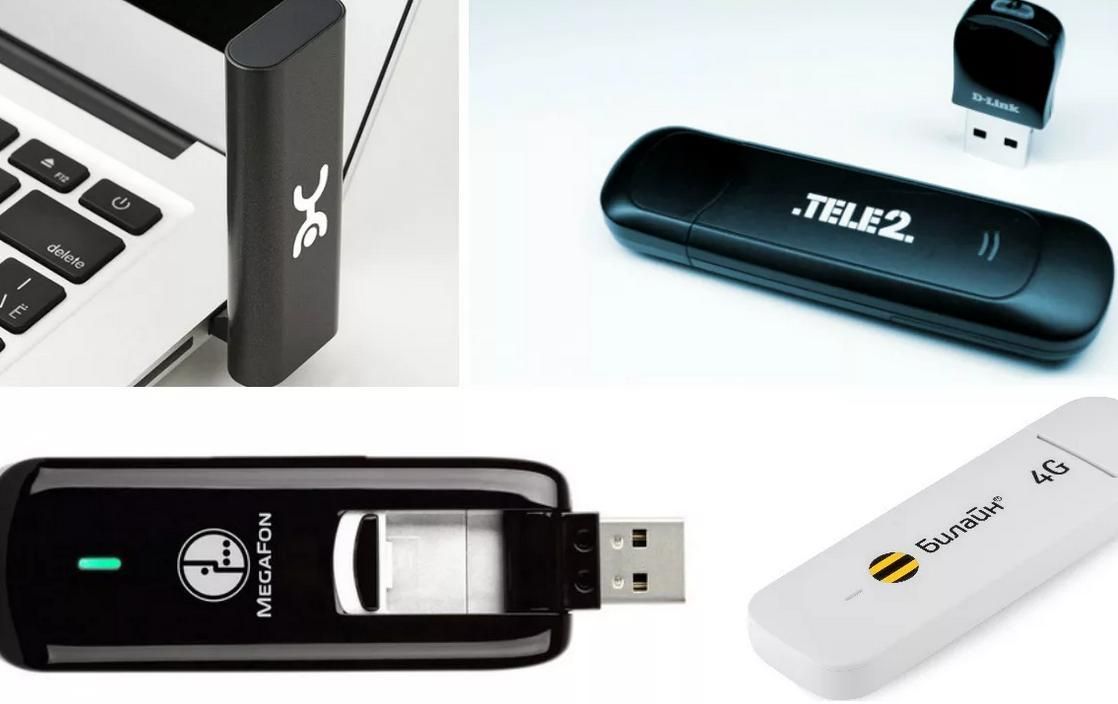
Подключение создается через мобильный адрес с помощью модема с симкой.
Чтобы сменить айпи нужно переподключать соединение в интерфейсе или же отключить и включить в порте. Срабатывает это только с 3G. На 4G используют прошивку Hilink. Чтобы изменить айпи понадобится:
отключение от сети;
соединение с 3G, затем переподключение к 4G;
затем снова подключение к сети.
Минусы: постоянное переключение руками. С несколькими айпи это еще возможно, но для больших объемов способ не подойдет.
Преимущества: просто, подходит для 10 айпи в день.
Как поднять мобильные прокси с телефона на андроид

С этого метода можно начинать новичкам, это несложно, не нужно копаться в коде и долго разбираться.
Понадобится Android 5.0 и сервис, например, iProxy.online.
Сам процесс простой: регистрация в системе и выполнение предложенных шагов. Все это занимает не более 5 минут. Нужно только жать «далее» и система сделает все сама.
Айпи будет меняться с помощью Авиарежима двумя способами:
- вручную (включить, выключить);
- удаленно через root права.
FreeProxy Internet Suite
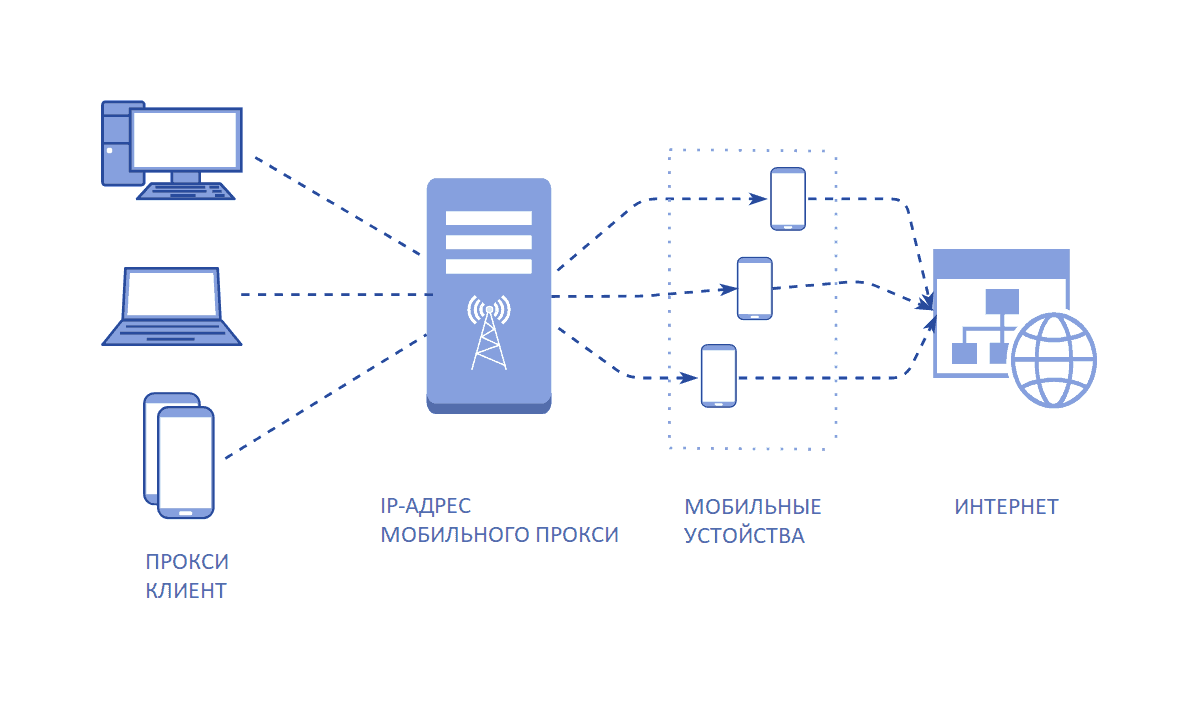
Позволяет добавить компьютеры к Интернету через одно подключение. Распределяет сетевые запросы по ПК, подходит для соединения через модемы. Принимает запросы локально и передает их через сотовых операторов.
Все что нужно: ПК и FreeProxy.
После установки можно через интерфейс управлять трафиком и разделив подключение предоставить другим пк доступ к интернету.
Плюсы: бесплатное развертывание, много фич, таких как блокировка, фильтрация url и другое.
Пошаговая инструкция создания с Kraken Proxy на Linux Ubuntu

Оборудование для работы:
- Сервер(ПК). Подойдет и 4-х ядерный мини компьютер. К нему подключим 5 модемов.
- 4G/LTE модем с прошивкой Hilink.
- USB хаб
- Интернет
- Маршрутизатор. Для 5 модемов подойдет простой. Но если захотите больше, лучше взять с гигабитными портами.
Процесс:
- Регистрация на сайте Kraken и покупка лицензии на использование.
- Установка Linux Ubuntu 18.04. Процесс должен осуществляться под root правами.
- Установите утилиту unzip и распакуйте архив.
- Перейдите в директорию «/home/proxy», установите разрешение на исполнение и запустите инсталляционный скрипт.
- В процессе установки введите логин, пароль и емейл. Почта необходима для отправки писем о состоянии устройств, сервера и других параметров.
- Настройте smtp (почтового) сервиса. Можно использовать бесплатную почту.
- По окончанию этих шагов у вас появится сообщение об успешной установке.
- 4G proxy готовы.
Собственная ферма мобильных прокси
Это поднятие мобильных прокси на смартфонах, формирование своеобразной сети IP. Создаются так, как описали выше в разделе поднятия на Андроид.
Что для этого нужно:
- смартфоны (5-7 штук) на одну ферму — 10000 руб. Цена зависит от того, где покупать. Это необязательно должны быть новые телефоны, подойдут и старые рабочие мобильники. Рекомендуем отдавать телефон на рутирование специалистам, или же покупать уже готовый к использованию, специально прошитый гаджет.
- USB хаб большого размера — до 3000 рублей
- Симки — 2000 руб
- Умная розетка — 1000 руб
- Доступы к сервису для создания проксей.
- В среднем на все понадобится 17000 — 20000 рублей.
Арбитражникам ферма может пригодиться не только для фарма аккаунтов, но и для сдачи в аренду по цене ниже рыночной.
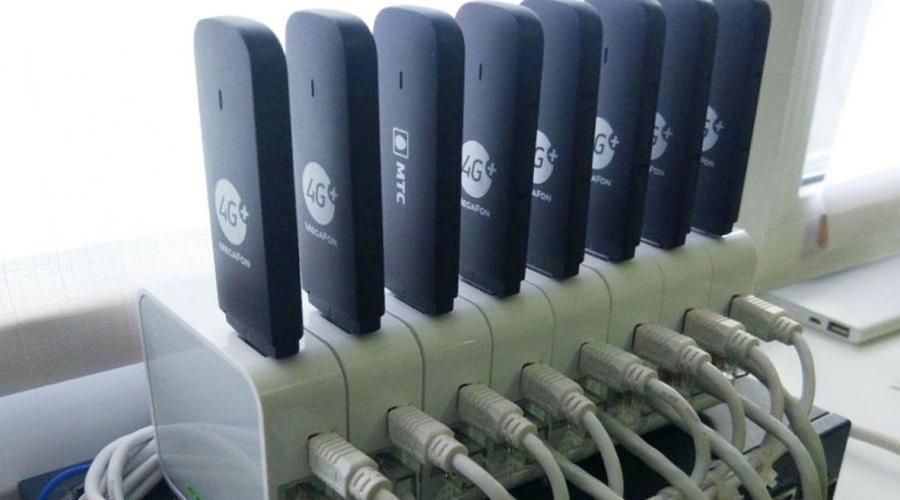
Как выглядит мобильная ферма
Критерии выбора сервисов
- ГЕО. Не все сервисы покрывают широкую географию. Обращайте внимание на ограничения.
- Наличие пробного периода. Желательно выбирать сервис с пробником, чтобы оценить его возможности и протестить подходит ли он по всем параметрам.
- Лицензия или подписка. Программа может предлагать тарифный план по подписке или покупку лицензии на использование.
- Цена. Есть сервисы бесплатные, и те которое предлагают тарифные планы. Какой выбрать зависит от конечной цели.
ТОП 3 сервиса
Рассмотрим топовые сервисы для настройки собственных прокси. Они во многом смогут облегчить работу, а стоимость выйдет гораздо ниже покупных. Более подробный обзор ТОП 15+ сервисов мобильных прокси мы публиковали ранее.
Iproxy
 Главная страница iproxy.online
Приложение на Андроид, которое позволяет поднимать прокси с телефона или планшета. Приложение простое, настройка быстрая, знания кода не нужны. За 5 минут получите готовые айпи.
- Минимальная цена: 350 руб в месяц
- Можно потестить: 2 дня
- ГЕО: можно поднять мобильные прокси с телефона в любом городе и стране мира.
- Смена IP по API — да
Плюсы: Поднять можно в любой точке мира. Помогают экономить до 5 тыс руб в сравнении с арендой.
Минусы: возможность поднять мобильные прокси только из того гео, где находится ваш телефон
Mobileproxy

Сервис, с помощью которого можно зарабатывать на мобильных прокси, сдавая в аренду.
Если у вас уже есть своя ферма, ее можно подключить к сервису. Также система предоставляет услуги создания фермы под запрос для дальнейшей ее монетизации.
- Цена минимум на покупку готовой фермы: 77 990 руб.
- ГЕО: Россия
- Пробник: нет
- смена IP по API: да
Преимущества: создание под ключ, можете монетизировать или оставить для своих целей.
Kraken-proxy
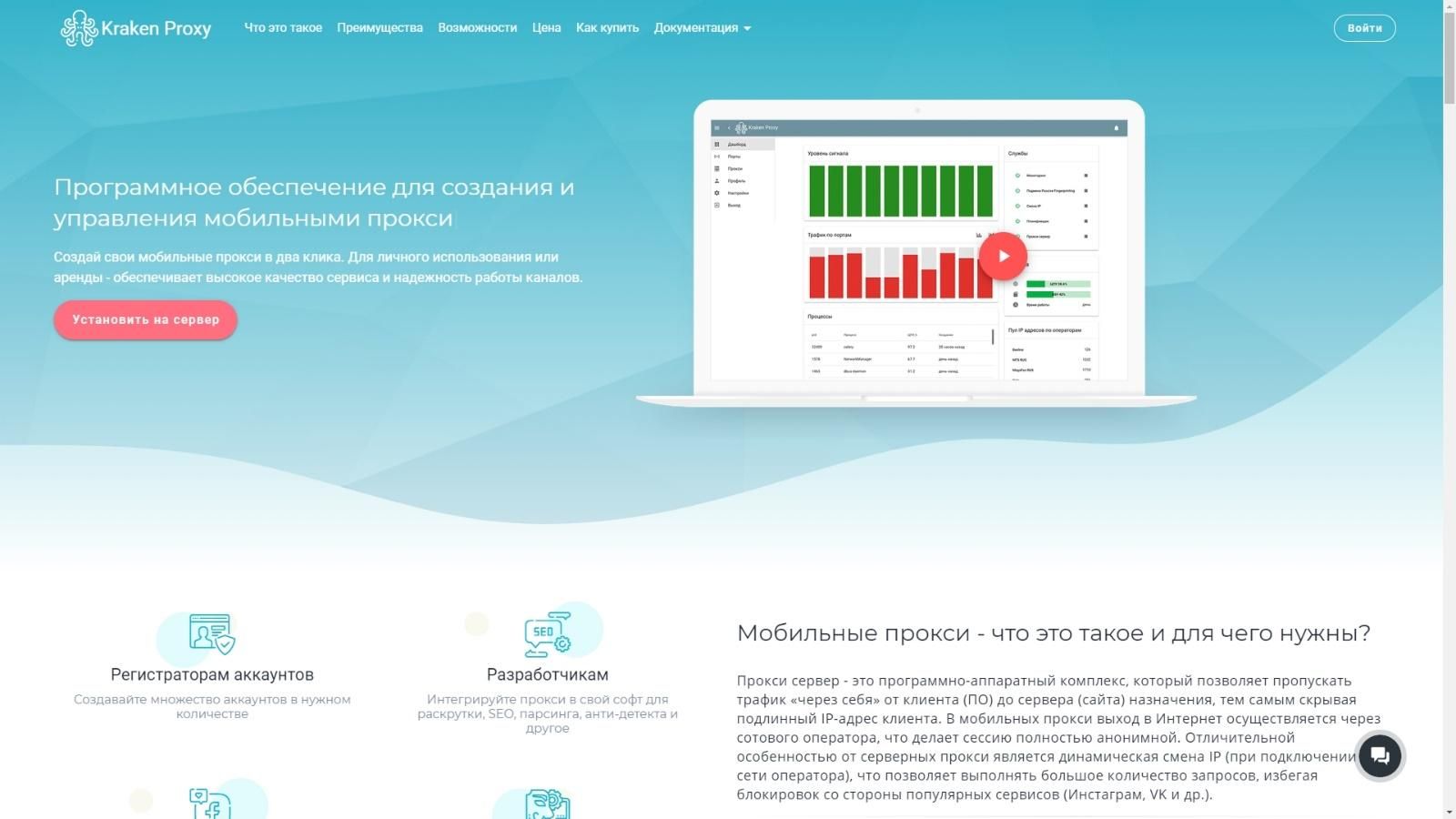
Подходит для быстрого развертывания проксей на телефоне. Создаются без проблем, не нужно вписывать маршруты, правила и прочее, что занимает много времени.
Система предоставляет возможность группировать адреса, отслеживать порты, контролировать трафик и сигнал.
- Стартовая цена: 7 000 ₽
- ГЕО: Россия
- Есть тестовый период
- Можно использовать API
Плюсы: быстрое подключение, надежные адреса 4G.
Сравнительная таблица
| Название | Мин. цена | Пробник | ГЕО | смены по апи |
|---|---|---|---|---|
| iproxy.online | 350 ₽ | 2 дня | Весь мир | + |
| mobileproxy.shop | 77 990 ₽ за готовую ферму | — | Россия | + |
| kraken-proxy.ru | 7000 ₽ | + | Россия | + |
Выбор метода зависит от конечной цели. Благодаря самостоятельной настройке можно создать адреса для себя и при этом сэкономить. Вложения в такой метод как прокси-ферма в среднем окупается за 2-3 месяца. Ферму можно создать под свои задачи или для монетизации. Сдавать в аренду можно самостоятельно или же в партнерстве с другими сервисами.
Поднимаем мобильные 4G прокси на модеме Huawei e3372h

Данный модем является оптимальным вариантом для поднятия на нём мобильных 4G прокси. Это обусловлено относительно недорогой ценой около (2000 — 4800 руб. шт.) большим сроком службы, а так же простотой установки и отсутствием проблем с ним
Покупка модема e3372h
-
Существует несколько вариантов где мы можем приобрести эти модемы
- Покупка на алиэкспресс
- Покупка на яндекс маркете
- Покупка на авито
- Конторы занимающиеся радиотехникой в вашем городе
Нужно понимать что цена будет разная в зависимости выбранного вами варианта. Так например непрошитый модем будет в среднем стоить на 500 руб. дешевле чем прошитый. Так же общее количество купленных модемов за раз — оптом дешевле
Sim карты
Какого то универсального способа или тарифа — нет, всё зависит от вашего региона и сводится к самостоятельному поиску предложений.
-
При выборе тарифа нас интересует:
- Безлимитный 4G интернет
- Стоимость 200 — 300 руб. / месяц
- Разнообразие пулов ip адресов, чем больше разных М.О. тем лучше
Если вам нужно много проксей то лучше начать свой поиск на авито или ему подобных площадках. Там продают уже активированные сим карты. На такие симки достаточно закинуть денег на баланс и можно сразу пользоваться — что избавляет от необходимости идти в оффис или заполнять что то через приложение. Обязательно уточняйте этот момент у продавца. Обычно такие активированные карты стоят
500 — 1000 руб. единоразово (далее платим только по тарифу каждый месяц 200 — 300 руб.)
Подготовка модема
Вставляем сим карту и подключаем модем к компьютеру / ноутбуку / устройству с установленной windows 7 / 10 (работа на других дистрибутивах не гарантируется).
Очень важно при первом подключении в появившемся окне — нажать автозапуск (или выполнить автозапуск вручную из моего компьютера). После того как вы это сделаете устройство пропадёт из моего компьютера — так и должно быть!
Теперь идём в Панель управления\Сеть и Интернет\Сетевые подключения и переименовываем для удобства подключенный только что модем (например по имени мобильного оператора сим карты)
либо win + R и вписываем ncpa.cpl

Для основного Ethernet соединения (не на модемах) устанавливаем метрику: 1 как показано на скриншоте (tcp/ipv4 — Дополнительно — Метрика интерфейса 1)

Далеко не уходим сразу же поменяем мак адрес устройства — чтобы не вызывать путаницу между модемами при переподключении. Сначала кликаем по подключению модема, нажимаем сведения — запоминаем текущий мак адрес из графы физический адрес и закрываем.
Снова кликаем по тому же подключению модема, но уже идём в свойства и оттуда настроить — дополнительно. Вписываем новый мак адрес и сохраняем. Я рекомендую к базовому мак адресу просто прибавлять 1 и для каждого модема повышать на единицу.

Прошивка Hilink
Если вы покупали модем Huawei e3372h на Авито то скорее всего он уже прошит. Бывают случаи, когда нам необходимо прошить или обновить прошивку Hilink на модеме самостоятельно. В основном это нужно для того чтобы модем имел возможность фиксации TTL, а так же для управления DHCP сервера модема и автоматической генерации IMEI.
В зависимости от купленной модели модема(у него есть несколько вариантов исполнения) ищем прошивку на 4PDA (если не откроет ссылку заходите через прокси или VPN!) скачиваем и устанавливаем
Основные настройки Hilink
Поменяем внутренний ip модема и немного изменим настройки его DHCP сервера. Для этого Переходим по адресу http://192.168.X.1/html/dhcp.html
Вместо X обычно используется цифра 9. Либо из интерфейса модема заходим в Информация — Система — DHCP
По стандарту у нас ip на всех модемах 192.168.9.1 чтобы не было конфликтов и путанницы присваиваем нашему первому модему адресс 192.168.10.1 второму 192.168.11.1 третьему 192.168.12.1 и т.д. то есть просто прибавляем единицу к 3 октету.
Включаем DHCP сервер если он выключен. И обязательно диапазон ip адресов DHCP ставим 100 — 200
Применяем настройки и перезагружаем модем Информация — Система — Перезагрузка или воспользовавшись адресом http://192.168.X.1/html/reboot.html

Теперь нам необходимо назначить ip адрес из прошлого шага на интерфейс модема в самой винде. Обращаю внимание что тут в графе дополнительно — метрику мы уже не ставим, она должна быть только на основном ethernet(проводном) подключении

Настройки Модификаций (Hilink)
- Система — Настройки Модификаций
- http://192.168.X.1/html/modsettings.html
В пункте Фиксация TTL выставляем значение 64
Советую включить HSPA Locker — для того чтобы принудительно работать в 4G. Включаем Разблокировать модем под все SIM-карты. Ещё на этой странице можно вписать номер телефона сим карты и тогда он будет всегда отображаться в меню навигации в графе мой номер.

Особое внимание уделяем пункту Модель случайного IMEI (первые 8 цифр IMEI модели). Можно, конечно, оставить всё как есть, но лучше надеть маскировку — для этого нам понадобится IMEI номер модели какого нибудь популярного телефона который умеет работать в 4G. После того как раздобудите IMEI — идём на сайт sndeep и вбиваем IMEI в форму поиска и решаем капчу. Если всё ок и сайт показывает что это валидный IMEI — отрезаем первые 8 символов и вставляем в графу Модель случайного IMEI (первые 8 цифр IMEI модели) + включаем Установка случайного IMEI при запуске и сохраняем результат.
Брандмауэр (Hilink)
- Безопасность — Брандмауэр
- http://192.168.X.1/html/firewallswitch.html
-
Приводим к виду:
- Вкл. Включить брандмауэр
- Выкл. Включить фильтр IP-адресов
- Вкл. Выключить ping порта WAN
Настройки NAT (Hilink)
- Безопасность — Настройки NAT
- http://192.168.X.1/html/nat.html
Выбираем канонический
Мобильное соединение (Hilink)
- Коммутируемое соединение — Мобильное соединение
- http://192.168.X.1/html/mobileconnection.html
Управление профилями (Hilink)
Мы плавно подошли к самым важным настройкам
- Коммутируемое соединение — Управление профилями
- http://192.168.X.1/html/profilesmgr.html
Создаём новый профиль

-
Beeline
- Имя профиля: Beeline Internet DNS
- Имя пользователя: beeline
- Пароль: beeline
- Аутентификация: CHAP
- Тип IP: IPv4
- Точка доступа: internet.beeline.ru
- Первичный DNS-сервер: 192.168.X.1
- Вторичный DNS-сервер: Пустой
-
Megafon
- Имя профиля: Megafon Internet DNS
- Имя пользователя: Пустое
- Пароль: Пустой
- Аутентификация: CHAP
- Тип IP: IPv4 и IPv6
- Точка доступа: internet
- Первичный DNS-сервер: 192.168.X.1
- Вторичный DNS-сервер: Пустой
Сеть (Hilink)
- Коммутируемое соединение — Настройки сети
- http://192.168.X.1/html/mobilenetworksettings.html
В большинстве случаев будет достаточно снять все галки затем в предпочтительный режим выбрать только LTE, а в графе поиск сети выставить авто и нажать применить. Будет произведён автоматический поиск рабочих частот. На скриншоте пример билайна.

Доп настройки
Не знаю как вас, а меня раздражает когда при каждой перезагрузке модема или при каждом его подключении к компьютеру — автоматически открывается браузер с интерфейсом Hilink. Особенно, если в этом браузере попутно открыто ещё 1000 вкладок. Лечится это довольно просто:
Открываем фаил C:\ProgramData\MobileBrServ\ArConfig.dat в текстовом редакторе и приводим строчку auto_open_url=1 к такому виду auto_open_url=0

Установка и настройка 3proxy
Скачиваем свежую стабильную версию 3proxy (Windows binaries). На момент написания этого мануала — актуальная стабильная версия 3proxy 0.9.3 и бэкап(на всякий случай)

Создаем на диске C: папку 3proxy и распаковываем в нее содержимое скачанного архива
Создаём в C:\3proxy\bin фаил 3proxy.txt с таким содержимым
monitor C:\3proxy\bin\3proxy.txt nscache 65536 timeouts 1 5 30 60 180 1800 15 60 auth strong users login:CL:Password allow login ### 1 модем #proxy -n -a -p9010 -i192.168.1.244 -e192.168.10.100 socks -n -a -p8010 -i192.168.1.244 -e192.168.10.100 ### 2 модем #proxy -n -a -p9011 -i192.168.1.244 -e192.168.11.100 socks -n -a -p8011 -i192.168.1.244 -e192.168.11.100 flushcode-box 
Там где стоит -i вписываем локальный ip компьютера к которому подключены USB модемы
Там где стоит -e вписываем локальный ip модема. Помните мы настраивали DHCP на выдачу адресов начиная с 192.168.X.100 ? Разумеется у каждого модема 3 октет будет различатся на единицу — это мы меняли в одном из предыдущих шагов
Запускаем cmd от имени администратора

И устанавливаем службу 3proxy с нашим конфигом данной командой(отвечаем ДА):
C:\3proxy\bin\3proxy.exe —install C:\3proxy\bin\3proxy.txt

Брандмауэр Windows
Несмотря на то что служба запущена — подключения пока что блокируются Брандмауэром Windows. Необходимо добавить правило для разрешения трафика между 3proxy и модемами. Заходим в Брандмауэр Windows в режиме повышенной безопасности. Или нажимаем сочетание клавиш WIN + R и вписываем firewall.cpl и нажимаем дополнительные параметры.
Переходим в раздел правила для входящих подключений и создаём новое правило. Для порта(ов)

Протокол TCP. И указываем сами порты — в моём случае 8010-8011.

Действие Разрешить подключение. Для всех профилей.
После этого мобильная прокся должна заработать!
Проверяем работу прокси
Проверить работу прокси можно выбрав в браузере соответствующий пункт. У разных браузеров он называется по разному, поэтому я опишу на примере плагина FoxyProxy standart для Firefox