Копирование примечания или ссылки на документ
Применимо к: Microsoft Dynamics AX 2012 R3, Microsoft Dynamics AX 2012 R2, Microsoft Dynamics AX 2012 Feature Pack, Microsoft Dynamics AX 2012
Можно скопировать примечания и ссылки на документ из одной записи в одну или более других записей. Также можно выполнить следующие задачи:
Копировать важное примечание из одного заказа на продажу в другой заказ на продажу.
Копировать важное примечание из заказа на продажу в складскую проводку.
Копировать ссылку на документ из одного клиента в несколько клиентов.
Копирование примечания из одной записи в другую
Выберите запись с примечанием или ссылкой на документ, которую необходимо скопировать.
Выберите Файл > Команда > Работа с документами.
В форме Работа с документами выберите примечание, которое необходимо скопировать.
Щелкните Функции > Копировать.
Не закрывая форму Работа с документами, выберите запись, в которую необходимо скопировать примечание.
В форме Работа с документами щелкните Функции > Вставить.
Чтобы скопировать примечания и ссылки на документы в другую запись, находящуюся в другой форме, откройте вторую форму и выберите запись. Затем, в форме Работа с документами выберите Функции > Вставить.
Копирование примечания из одной записи в несколько других записей
Выберать запись с примечанием или ссылкой на документ, которую необходимо скопировать.
Выберите Файлe > Команда > Работа с документами.
В форме Работа с документами выберите примечание, которое необходимо скопировать.
Щелкните Функции > Копировать.
Чтобы скопировать примечание в несколько записей, выполните одно из следующих действий:
Чтобы выделить несвязанные записи в активной форме, выберите одну запись, нажмите и удерживайте клавишу CTRL, а затем щелкните по очереди дополнительные записи.
Чтобы выделить связанные записи в активной форме, выберите первую по порядку запись, нажмите и удерживайте клавишу SHIFT, а затем выберите последнюю запись в последовательности.
В форме Работа с документами щелкните Функции > Отправить всем.
AuthorIT
автоматизация управления проектами и разработки технической документации
- Книга про AuthorIT
- AuthorIT VS Word
- Про Drupal
- МАТРИЦА ЕСПД (51098)
- УЧЕБНО-ТРЕНИРОВОЧНОЕ СРЕДСТВО
- Группы
- .
Word 2010: экспорт примечаний в отдельный файл
Экспорт примечаний из Word 2010 в отдельный файл — задача нетривиальная и схожая с разобранной в предыдущей статье. Речь идет о тех примечаниях, которые можно создавать применительно к фрагментам текста документа Word 2010 в режиме рецензирования, а примечаний может быть очень много, десятки и сотни, особенно если по документу пройдется товарищ, отлично знающий метрологию. Или нормоконтролер. Редакция от 11.06.2016.
Создан 11.06.2016 16:10:09
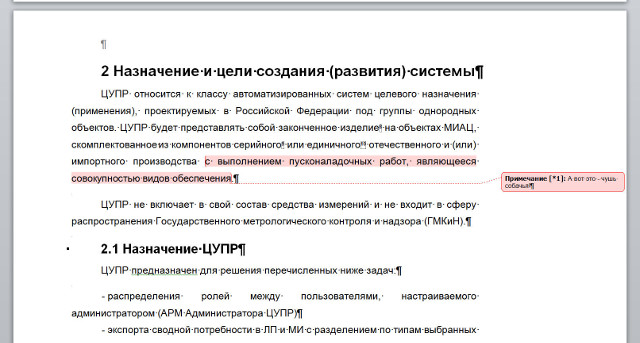
На рисунке выше показано, как выглядят примечания в документе Word 2010. Можно, конечно, просматривать их и в отдельном горизонтальном или вертикальном окне, но пространство экрана при этом съедается. Можно и распечатать документ вместе с примечаниями, но что это будет?
Разумнее поступить так, как изображено на рисунке ниже, где примечания Word 2010 выделены цветом и помечены цифрами, как те же сноски,

а потом экспортировать весь список примечаний в отдельный файл формата pdf или просто их распечатать. Делается это просто, но опять же неочевидно.
Необходимо открыть вкладку Файл и выбрать пункт Печать , см. рисунок ниже. В Настройке указать Список исправлений — все должно выглядеть так, как на рисунке.

А затем нажать кнопочку Печать . Результат на рисунке ниже.
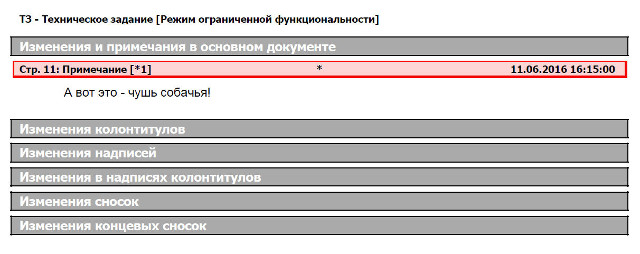
Сформированный документ в формате pdf, содержащий только экспортированные примечания, очень удобен в ходе согласования того же технического задания — одна сторона смотрит непосредственно текст документа со ссылками на примечания, а другая поясняет их суть по списку.
Copyright © «Техническая документация» 2004 — 2021. Заимствуйте наши материалы с блеском!
Как перенести примечания из одного файла в другой.
Чтобы отправить ответ, вы должны войти или зарегистрироваться
Сообщений [ 4 ]
1 Тема от Мил 18.07.2018 15:44:46
- Мил
- рядовой
- Неактивен
- Зарегистрирован: 18.07.2018
- Сообщений: 3
Тема: Как перенести примечания из одного файла в другой.
Помогите, пожалуйста.
Нужно срочно.
Имеем:
Два файла: английский текст и перевод на русский язык.
С каждым из файлов работают редакторы и оставляют свои примечания.
Нужно: Перенести примечания англоязычного редактора в исходном состоянии в соответствующие места русскоязычного файла.
Проблема: Как перенести примечания в другой файл.
Спасите, но только, пожалуйста, без макросов – остатки мозга уже расплавились.
2 Ответ от shanemac51 18.07.2018 17:04:04
- shanemac51
- генерал-полковник
- Неактивен
- Зарегистрирован: 05.03.2012
- Сообщений: 467
- Поблагодарили: 119
Re: Как перенести примечания из одного файла в другой.
но только, пожалуйста, без макросов – остатки мозга уже расплавились..
сомневаюсь, что можно сделать без макросов
3 Ответ от yshindin 18.07.2018 17:34:19
- yshindin
- генерал-полковник
- Неактивен
- Откуда: Москва
- Зарегистрирован: 12.05.2012
- Сообщений: 446
- Поблагодарили: 171
Re: Как перенести примечания из одного файла в другой.
но только, пожалуйста, без макросов – остатки мозга уже расплавились..
сомневаюсь, что можно сделать без макросов
Даже если с макросами, нужно решить, к каким контекстам в русском тексте применять английские примечания. Возможно, устроит такой подход: примечания переносятся поабзацно (опять-таки, при условии. что число абзацев в английском и русском текстах совпадают.
А руками не пробовали? Копировать — создать примечание — вставить?
4 Ответ от Мил 19.07.2018 10:09:51
- Мил
- рядовой
- Неактивен
- Зарегистрирован: 18.07.2018
- Сообщений: 3
Re: Как перенести примечания из одного файла в другой.
но только, пожалуйста, без макросов – остатки мозга уже расплавились..
сомневаюсь, что можно сделать без макросов
Даже если с макросами, нужно решить, к каким контекстам в русском тексте применять английские примечания. Возможно, устроит такой подход: примечания переносятся поабзацно (опять-таки, при условии. что число абзацев в английском и русском текстах совпадают.
А руками не пробовали? Копировать — создать примечание — вставить?
Ручки только и спасают, а так хочется чуда.
К сотой страничке руки решили обратится к чужим головам — доверие к своей пропало окончательно.