Как включить административные общие ресурсы в ОС Windows 10, 8 или 7 (C$, D$, $admin и другие)
В некоторых случаях необходимо включить административные общие ресурсы на локальных жёстких дисках, обычно для административных целей. Административные общие ресурсы — это сетевые папки, которые создаются по умолчанию (также называются Admin shares или Administrative shares) для всех дисков (C$, D$ и т.д.) на компьютере Windows, которые по умолчанию скрыты и недоступны из сети.
Windows Vista и более новые версии Windows (Windows 7, 8 и 10) не позволяют локальным учётным записям получать доступ к административным общим ресурсам через сеть. В результате этого вы получаете сообщение об «отказе в доступе» всякий раз, когда вы пытаетесь подключиться с компьютера в сети к дефолтным административным ресурсам (например, к C$) на другой рабочей станции вашей локальной сети, или вы получаете следующее сообщение об ошибке: «Вход не выполнен: Windows не может войти в систему. Убедитесь, что ваше имя пользователя и пароль верны».
В этом руководстве вы найдёте инструкции о том, как успешно включить стандартные административные общие ресурсы локальных дисков на компьютере под управлением Windows 10, 8.1, 8 или 7.
Как включить стандартные общие административные ресурсы — C$ — в ОС Windows 10, 8 или 7
Важное замечание: чтобы получить доступ к общим ресурсам администратора, необходимо убедиться, что компьютеры Хост* и Гость** принадлежат к одной и той же рабочей группе или домену (оба имеют одинаковое имя рабочей группы или домена).
* Хост-компьютер = компьютер с активированными общими ресурсами администратора.
** Гостевой компьютер = любой другой компьютер в сети, который будет подключаться к общим ресурсам администратора на хост-компьютере.
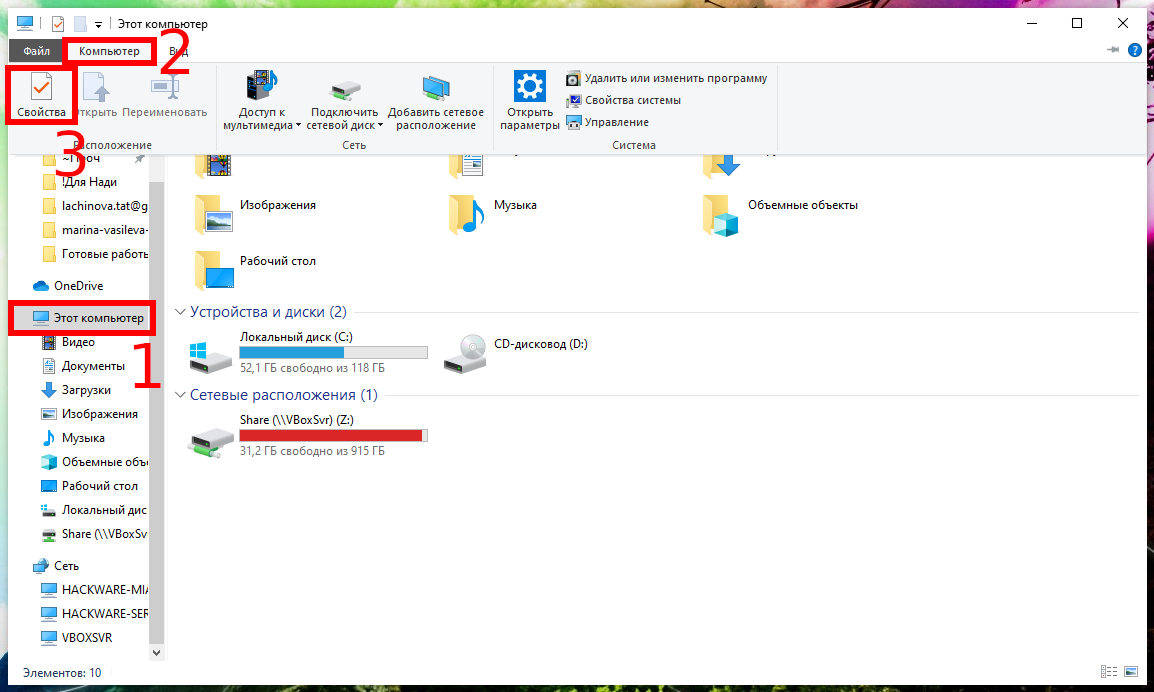
Чтобы проверить, какое имя у вашего компьютера, откройте проводник, в нём найдите вкладку «Этот компьютер», вверху нажмите кнопку «Компьютер» и в открывшемся меню нажмите кнопку «Свойства»:
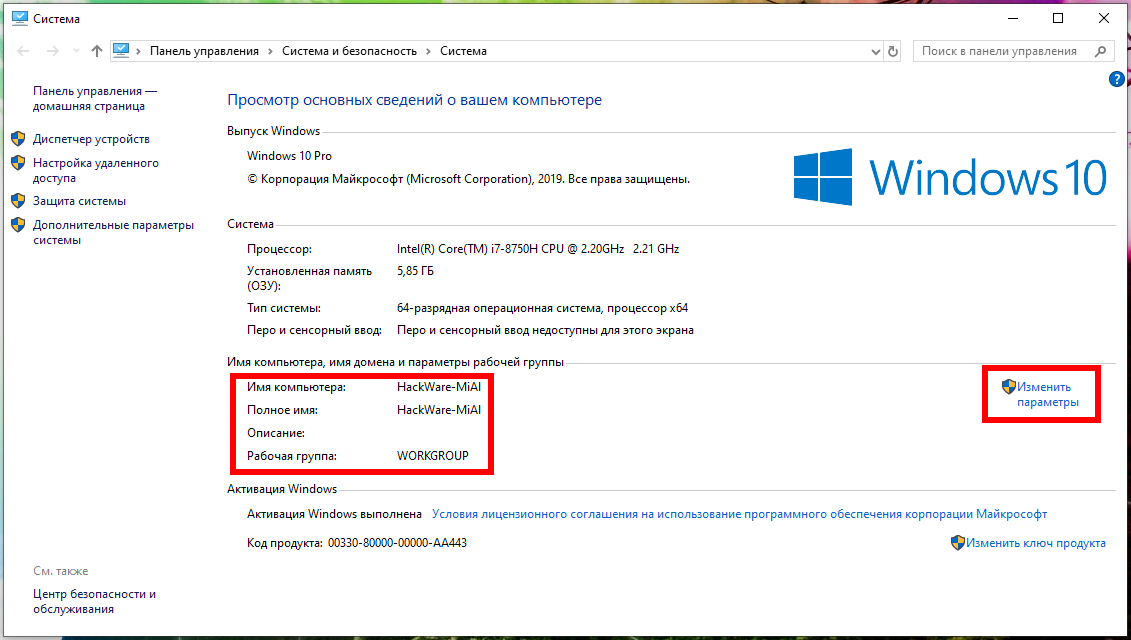
В новом открывшемся окне вы увидите «Имя компьютера» и «Рабочую группу»:
Шаг 1. Включите учётную запись администратора и установите пароль.
Если вы хотите получить доступ к общим ресурсам администратора на компьютере (хосте), используя учётную запись пользователя «Администратор», то вы должны включить и установить пароль для учётной записи администратора на этом компьютере. Для этого:
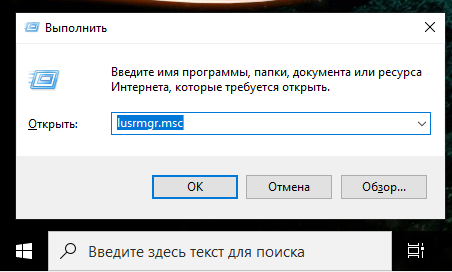
1. Нажмите клавиши Win+r, чтобы открыть окно запуска команды.
2. Введите lusrmgr.msc и нажмите Enter.
3. Откройте Пользователи.
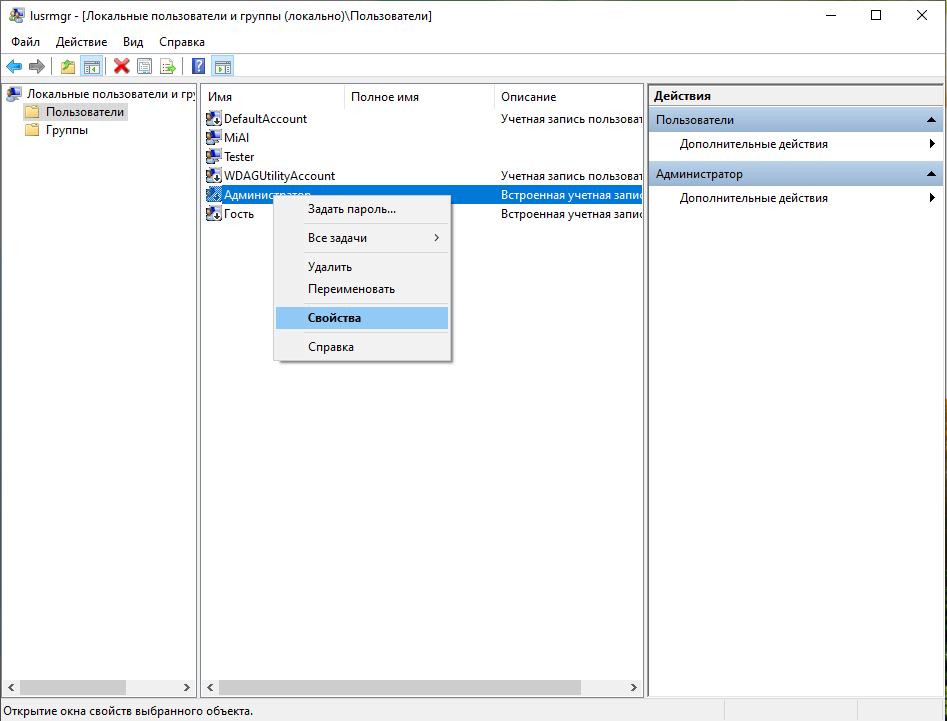
4. Щёлкните правой кнопкой мыши Администратор и выберите Свойства.
5. Снимите флажок «Отключить учётную запись» и нажмите ОК.
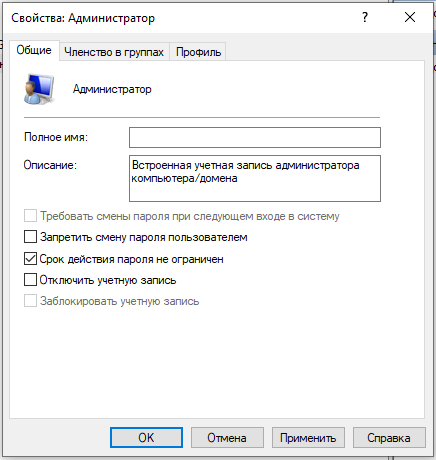
6. Снова щёлкните правой кнопкой мыши учётную запись администратора и выберите «Задать пароль».
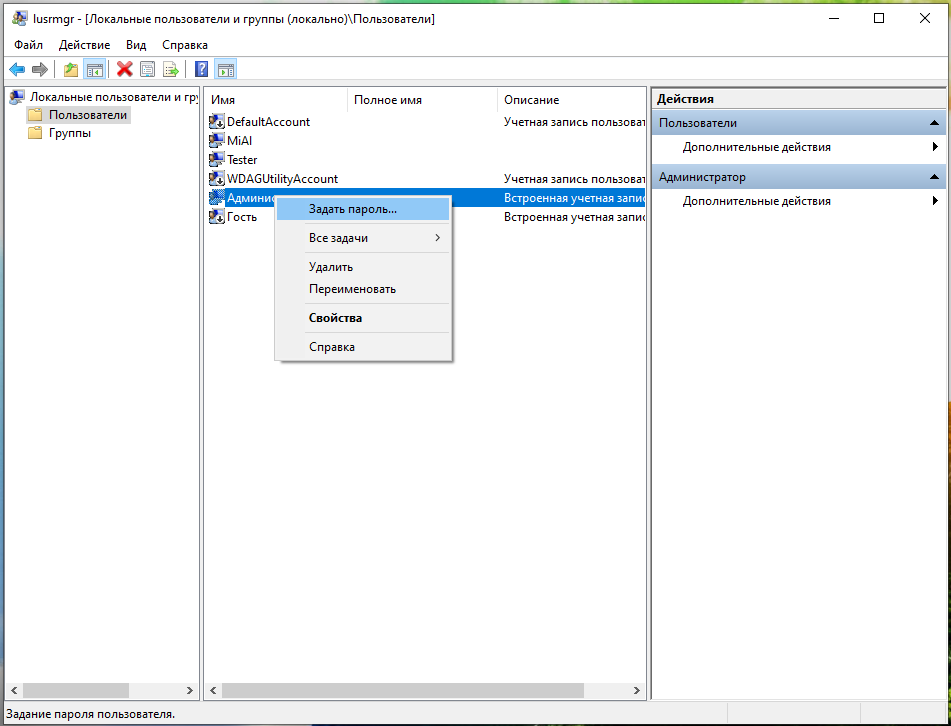
7. Укажите пароль для учётной записи администратора и нажмите «ОК».
Шаг 2. Общий доступ к файлам и принтерам
На обеих машинах, т.е. удалённом компьютере (которым будем управлять) и локальном компьютере (с которого будем управлять), должен быть включён общий доступ к файлам и принтерам.
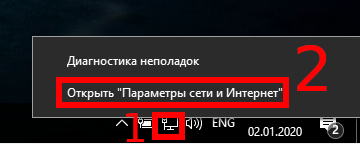
Нажмите правой кнопкой мыши на значок сетевого соединения и нажмите «Открыть параметры сети и Интернет»:
В открывшемся окне нажмите на «Параметры общего доступа»:
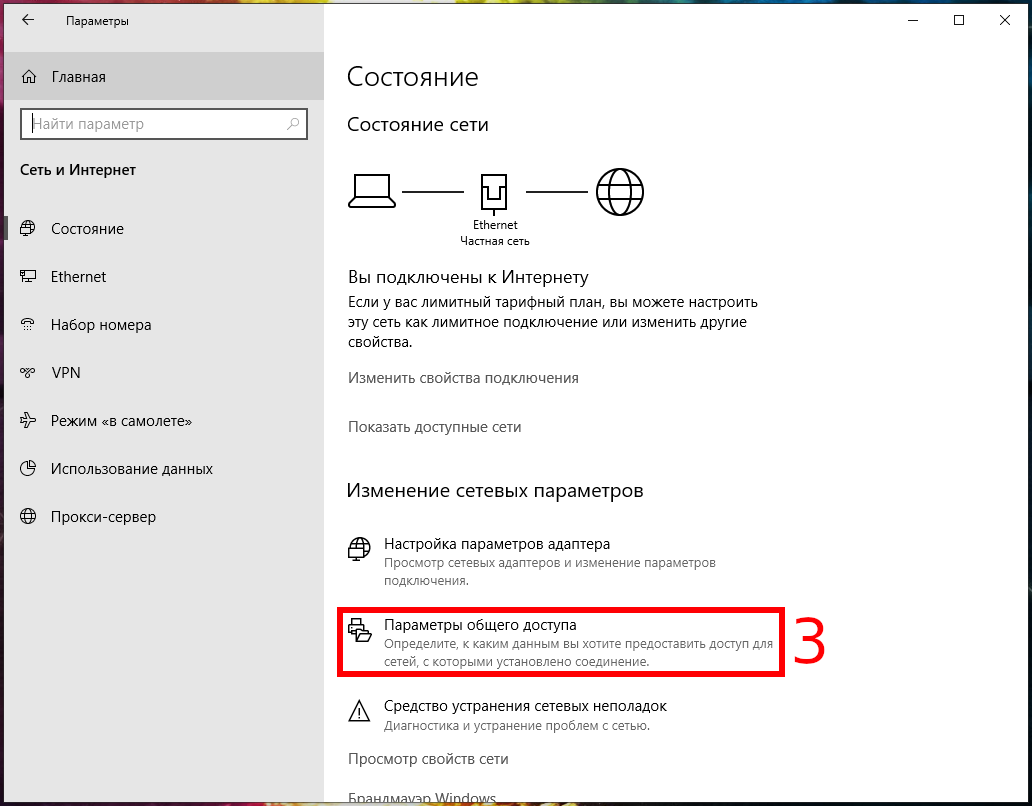
Если вы хотите перейти к этим настройкам через «Панель управления», то путь такой: Панель управления\Сеть и Интернет\Центр управления сетями и общим доступом\Дополнительные параметры общего доступа
В новом окне настройки разбиты на три раздела:
- Частная
- Гостевая или общедоступная
- Все сети
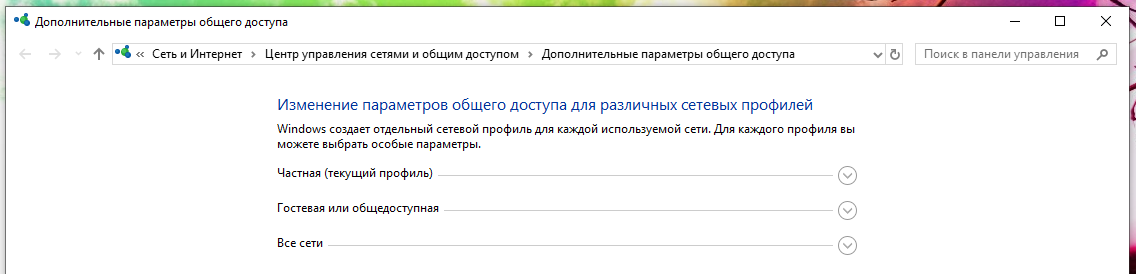
Пометка «(текущий профиль)» означает, что в данный момент используется именно этот профиль.
Нам нужно изменить настройки для той сети, которая отмечена как «(текущий профиль)», а также в разделе «Все сети».
Переходим в Частная (текущий профиль):
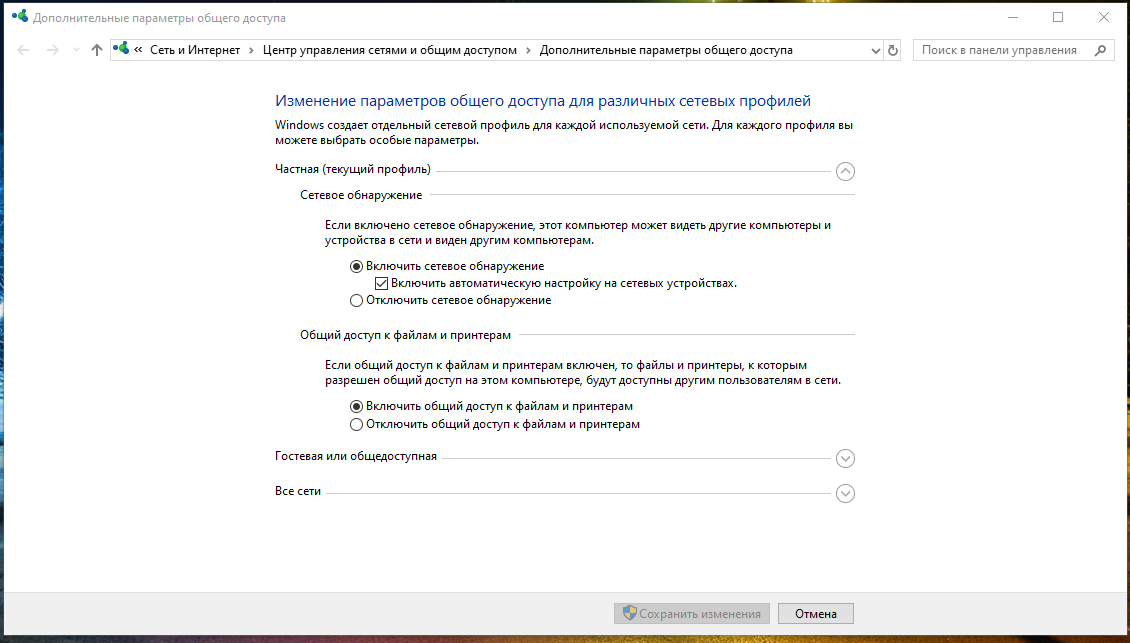
Первая настройка: Сетевой обнаружение (Если включено сетевое обнаружение, этот компьютер может видеть другие компьютеры и устройства в сети и виден другим компьютерам). В ней выберите «Включить сетевое обнаружение» и поставьте галочку «Включить автоматическую настройку на сетевых устройствах».
Вторая настройка: Общий доступ к файлам и принтерам (Если общий доступ к файлам и принтерам включён, то файлы и принтеры, к которым разрешён общий доступ на этом компьютере, будут доступны другим пользователям в сети). Здесь выберите «Включить общий доступ к файлам и принтерам».
Вас также могут заинтересовать статьи:
- SMB: настройка общей сетевой папки в Windows
- Как создать общую сетевую папку на Windows
Шаг 3. Включите общий доступ к файлам и принтерам в брандмауэре Windows
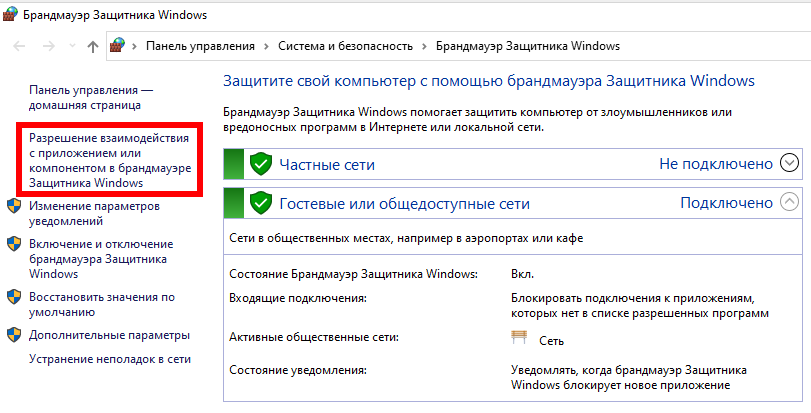
Следующий шаг — включить «Общий доступ к файлам и принтерам» через брандмауэр Windows. (на хост-компьютере)
Проверьте, что сетевой доступ к файлам и принтерам включён в файерволе. Для этого нажмите Win+r, введите там firewall.cpl.
Во вкладке «Разрешение взаимодействия с приложениями или компонентами в брандауэре защитника Windows»
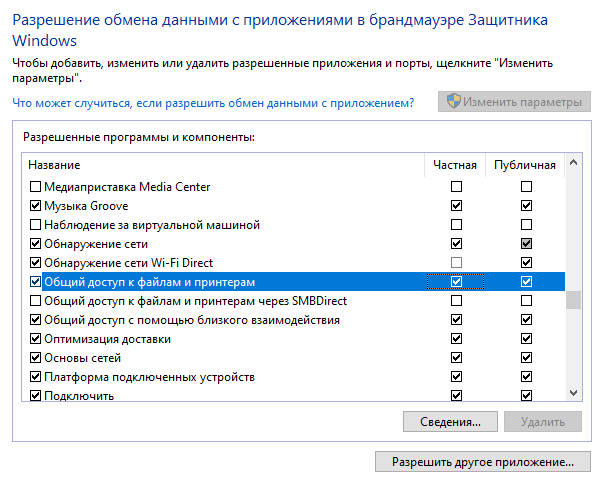
найдите «Общий доступ к файлам и принтерам» и убедитесь, что стоит галочка в столбце «Частная» — если его там нет, то нажмите кнопку «Изменить параметры», поставьте галочку и нажмите ОК.
Заключение
Теперь вы сможете получить доступ к общим дискам администратора на главном компьютере, с любого другого компьютера в вашей сети (Гостевой компьютер), введя в поле Открыть (или Win+r) имя (или IP-адрес)) хост-машины и букву диска, к которому вы хотите получить доступ, за которым следует символ доллара ($).
Например, если вы хотите получить доступ к диску «C:\» на «hackware-mial», введите в поле «Открыть»: \\hackware-mial\C$
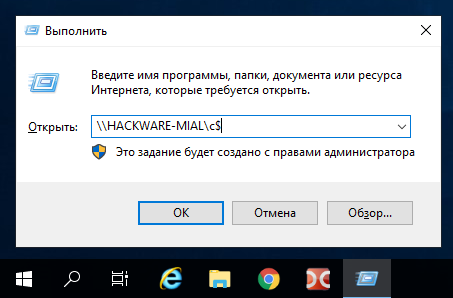
Если появится окно запроса имени пользователя и пароля, то в качестве имени введите «Администратор» и пароль администратора на удалённом компьютере.
Как включить admin$ share on Windows 7
Итак в процессе исполнения свой задумки для интерактивного взаимодействия с удаленными системами в домене я возобновил использование пакета программ именуемого, как pstools. Но вот в чем беда при подключении к некоторым из них в консоли я наблюдал вот такую вот строку
Make sure that the default admin$ share is enabled on W7X86.
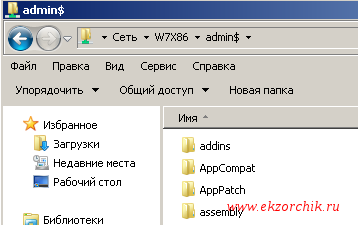
Говорящую, что на удаленной системе не включен общий ресурс именуемый, как admin$. А вот для работы psexec Он очень необходим. Вот сейчас я разберу все действия которые я применил, чтобы активировать данный ресурс на всех компьютерах домена и что будет если этот ресурс будет выключен (на 100%). Если ресурс admin$ выключен то удаленно просмотреть его не удасться, т. е. Запрос вида: \\host\c$ \\host\admin$ не отобразит ничего какими бы административными правами Вы как администратор домена не обладали.
Если такого нет? \\W7X86\admin$
Выгрузить таблицу по всем сервисам системы, чтобы проанализировать в удобном виде какой сервис отвечает за доступ к ресурсам систем Windows:
C:\Windows\system32>wmic /output:»service.html» service list full /format:htable
За доступ к шаре admin$ отвечает сервис именуемый, как LanmanServer
Обеспечивает поддержку общий доступ к файлам, принтерам и именованным каналам для данного компьютера через сетевое подключение. Если служба остановлена, такие функции не удастся выполнить. Если данная служба неразрешена, не удастся запустить любые явно зависимые службы..
C:\Windows\system32>sc config lanmanserver start= disabled
C:\Windows\system32>net stop lanmanserver
Следующие рабочие станции имеют сеансы на сервере:
Продолжить операцию? (Y-да/N-нет) [Y]: y
Следующие рабочие станции имеют на сервере сеансы с открытыми файлами:
Продолжить операцию? (Y-да/N-нет) [N]: y
Служба «Сервер» останавливается.
Служба «Сервер» успешно остановлена.
Пробую открыть admin$ (W7X86\admin$)
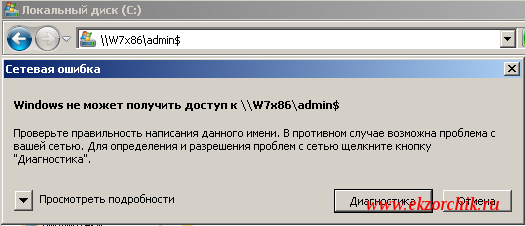
или же такое информационное окно:
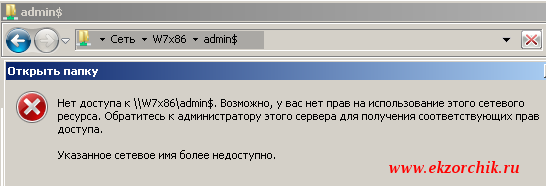
И соответственно подключиться через утилиту psexec к компьютеру у меня не удасться, а если она запущена:
C:\Windows\system32>sc config lanmanserver start= auto
C:\Windows\system32>net start lanmanserver
Служба «Сервер» запускается.
Служба «Сервер» успешно запущена.
То та учетная запись которая обратилась к этому ресурсу, как локального так и удаленного компьютера увидит перечень файлов и каталогов директории c:\Windows\ если обладает Административными правами.
Чтобы в домене ко всем ресурсам можно было обратиться имея права Администратора домена то можно добавить в дефолтную групповую политику домена следующую настройку:
DC (Server 2008 R2 Ent SP1): — Start — Control Panel — Administrative Tools — Group Policy Management — Group Policy Management — Forest: polygon.local — Domains — polygon.local — Default Domain Policy — Edit — Default Domain Policy [srv-dc.polygon.local] — Computer Configuration — Preferences — Control Panel Settings — Services — New — Service:
вкладка: General
- Startup: Automatic
- Service name: LanmanServer
- Service action: Start service
- Log on as: Local System account
вкладка: Recovery
- First failure: Restart the Service
- Second failure: Restart the Service
после нажимаю Apply — OK. Теперь на станциях на которые до этого момента я не мог зайти через \\host\admin$ зайти с правами Администратора домена зайти смогу, но только когда станции будут перезагружены, а за этот момент у меня отвечает политика по ежедневному выключению рабочих станций в целях экономии электроэнергии → GPO_Shutdown
Для проверки применения политики запуска сервиса я выключил службу и перезагрузился, после проверяю как отработала политика:
C:\Windows\system32>sc query lanmanserver
Тип : 20 WIN32_SHARE_PROCESS
Состояние : 4 RUNNING
(STOPPABLE, PAUSABLE, IGNORES_SHUTDOWN)
Код_выхода_Win32 : 0 (0x0)
Код_выхода_службы : 0 (0x0)
Все как и задумано, теперь я могу пользоваться утилитой psexec для удаленного исполнения своих скриптов, можно конечно использовать групповые политики, только вот результат у них появляется либо в момент авторизации в системе/завершении сеанса (Log on/Log off), либо же после загрузки/выключения (load/shutdown), а мне же нужно в режиме реального времени. Так что оба способа достаточны для выполнения поставленных задач. Может конечно многих моментов в этой заметке я не рассмотрел, а лишь те которые привели меня к решению поставленной самому себе задачи, так что для кого-то все выше указанное может не сработать. Я же буду ее дополнять если у меня что-то не будет отрабатывать. На этом я прощаюсь с Вами читатели моего блога, с уважением ekzorchik.
Используйте прокси ((заблокировано роскомнадзором, используйте vpn или proxy)) при использовании Telegram клиента:
Поблагодари автора и новые статьи
будут появляться чаще 🙂
Карта МКБ: 4432-7300-2472-8059
Большое спасибо тем кто благодарит автора за практические заметки небольшими пожертвованиями. С уважением, Олло Александр aka ekzorchik.
Как решить проблему доступа к админским шарам (admin$, C$, D$) в Windows 10?
Виндоводы и гуру Окон подскажите куда копать?
В Windows 10 столкнулся с проблемой доступа к ПК по LAN сети при помощи админского ключа «C$», например \\192.168.0.1\C$\ после ввода логина и пароля, входа не происходит (Отказано в доступе).
Политика по адресу включена: «Локальная политика безопасности->Локальные политики->Параметры безопасности->Сетевой доступ. ->Обычная — локальные пользователи удостоверяют себя сами».