Как в Ворде поставить знак «градус» — код, обозначение символа
При работе с инженерным документом или текстом с большим количеством формул нужно вставлять специальные знаки, которые приняты в мире. Достаточно часто такими символами является градус или обозначение угла наклона. С помощью клавиатуры напрямую невозможно добавить такой знак, что создает определенные трудности. Но существуют другие способы, и сейчас разберемся, как поставить градус в ворде.
Меню Символ
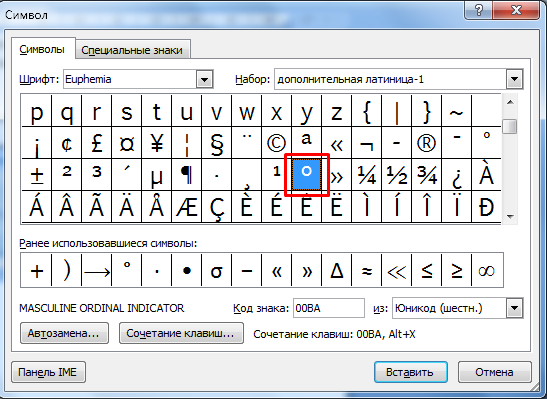
Самым простым и понятным способом является использование вкладки Вставка на панели инструментов. Там ищете раздел Символ и открываете.

В появившемся окне ищете знак градус цельсия и вставляете.
Специальные коды
В меню Символ также можно найти универсальное сочетание клавиш для вставки градуса над буквой.
Для этого нужно нажать Alt и на цифровой панели клавиатуры нажать 0176.
При этом обязательно должен быть активен NumLock и английская раскладка.
Можно использовать код символа. Так, чтобы сделать 90° нужно написать 90 00B0 и подтвердить действие нажатием Alt+X, где 00B0 и есть код, который также можно найти в меню Символ.

Такой метод универсальный и работает для всех версий Microsoft Office Word, будь то ворд 2003, 2007 и новее.
Еще одним способом вставки угла наклона является использование верхнего регистра. Для этого пишете текст, нажимаете специальный значок в разделе Шрифт, ставите букву «О» и получаете следующее: наклон составляет 37 о от плоскости.

Этот метод работает для более поздних версий текстового редактора Word 2007, 2010, 2013 и 2016, где вынесена такая кнопка.
Как видите, для вставки градуса в документ существует несколько способов. Если запомнить специальный код, то скорость работы значительно вырастет и текст будет набираться быстрее. Если забыли сочетание клавиш, то они находятся в меню Вставка-Символ.
Поделись с друзьями!
Жми «Нравится» и получай только лучшие посты в Facebook ↓
Как поставить символ (знак) градуса
Знак градуса (°) — символ, используемый для обозначения размера температуры и угла.
Значок градуса ставится сразу после числового обозначения величины угла или температуры без всякого пробела. Если за ним стоит сокращённое обозначение шкалы (имеется ввиду такие как: C — Цельсий, K — Кельвин, F — Фаренгейт), то эти сокращения отбиваются от знака градуса на 2 типографских пункта. Также следует помнить, что цифру со знаком градуса и температурной шкалой следует набирать со знаком + или —, а не без него.
Градус °
На клавиатуре клавиши с градусом нет, поэтому для его написания применяются различные методы, в том числе:
- символы в Word,
- таблица символов,
- сочетания клавиш на клавиатуре,
- градус на Mac OS,
- градус на iPhone и iPad,
- вёрстка °
Градус в Word
При работе в ворде устанавливаем курсор в нужное место → вкладка Вставка → Символ → Другие символы… (если знака градуса нет в готовом наборе) → Набор: дополнительная латиница-1. Выделяем символ градуса → Вставить.
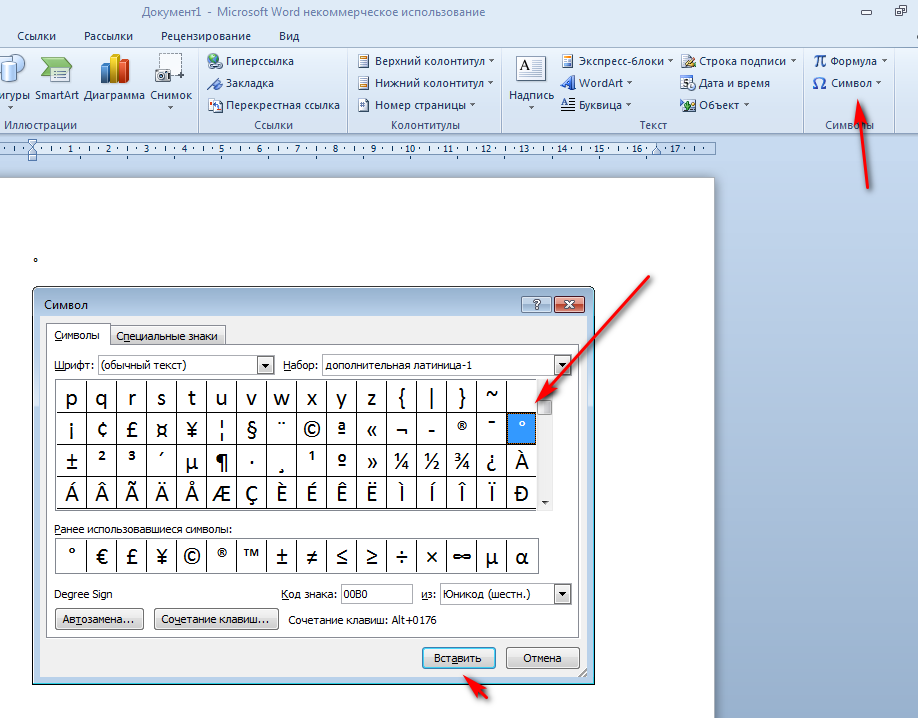
Программа запомнит ваш выбор. В следующий раз достаточно будет открыть набор ранее использованных символов.

Таблица символов
Коллекция символов есть не только в ворде. В Windows существует своя таблица с символами — программа charmap.exe. Для её вызова нажимаем Пуск → Выполнить → charmap.exe → ОК.

В окне таблицы найдите значок градуса. Выделите его, нажмите кнопку Выбрать и Копировать.

Остаётся лишь вставить символ в нужное место сочетанием клавиш Ctrl и V .
Сочетания клавиш на клавиатуре
Для написания символа градуса в Windows следует одной рукой нажать клавишу Alt и, удерживая её, другой рукой ввести на клавиатуре цифры 0 1 7 6 .
Отпустите Alt — получится знак градуса цельсия.
Для ноутбуков, у которых на клавиатуре нет цифрового блока, нужно дополнительно нажать клавишу Fn и использовать функциональные клавиши с цифрами.
Mac OS
На компьютерах Mac OS знак градуса можно вставить, нажав клавиши ⌥ + 0 .
Знак градуса на iPhone и iPad
Нажмите и удерживайте клавишу с цифрой 0 — появится дополнительный символ ° .
Как поставить градус в ворде
Иногда вам необходимо вставить символ градуса, чтобы показать температуру. Но раз вы зашли на эту страницу значит это оказалось не так-то просто.
Ниже приведены два простых шага для вставки знака градуса в Word с использованием библиотеки символов. Так же вы можете просто скопировать этот символ с этой страницы в конце статьи.
- Выберите «Вставка» → «Символ» → «Другие символы».
Эти несколько щелчков отобразят диалоговое окно «Символ». Теперь пришло время найти символом степени. Для этого прокрутите вниз или вверх, пока не найдете знак степени в библиотеке символа.
Символы градуса" data-lazy-srcset="https://gospodaretsva.com/wp-content/uploads/2020/04/Screenshot_2-3.jpg 655w, https://gospodaretsva.com/wp-content/uploads/2020/04/Screenshot_2-3-300×191.jpg 300w" data-lazy-sizes="(max-width: 655px) 100vw, 655px" data-lazy-src="https://gospodaretsva.com/wp-content/uploads/2020/04/Screenshot_2-3.jpg"/>
- Выберите символ градуса и нажмите «Вставить».
Кроме того, вы можете дважды щелкнуть по значку градуса, чтобы вставить его в документ.
Второй способ вставки
Ниже приведены шаги для ввода символа степени в Word с использованием кода Alt:
- Включите свой Num Lock. Используйте клавишу Fn плюс NumLk, чтобы включить Num Lock на ноутбуках без цифровой клавиатуры.
- Удерживая нажатой клавишу [Alt] , введите [0176] на цифровой клавиатуре (справа). Альтернативный код для символа степени — 0176 .
- Затем отпустите клавишу [Alt] . Символ степени ( ° ) должен появиться в вашем документе.
Скопируйте и вставьте Символ
Помимо использования библиотеки символов и альтернативного кода, вы также можете скопировать и вставить символ степени, если он уже существует в вашем документе. Или вы можете скопировать его из другого места, например, с веб-страницы.
Ниже приведен символ степени, если вы хотите скопировать и вставить: