Zoom — что это за программа и нужна ли она? (Zoom Video Communications)

Приветствую друзья! Сегодня мы разберемся с тем что за программа Zoom, зачем она нужна, возможно вам ее вообще стоит удалить? Постараюсь все написать простыми словами, чтобы было понятно каждому.
Zoom — что это такое?
Программа для организации видеоконференций/звонков с поддержкой текстовых сообщений.
Популярна для проведения онлайн-семинаров, конференций с несколькими людьми, дистанционного обучения, всяких тренингов.
Фишка проги — простота, можно быстро и легко создать конференцию, либо подключиться к уже существующей. При этом устройством может быть как компьютер так и смартфон.
Zoom работает под процессом Zoom.exe, который запускается из папки:
USER_NAME — имя вашей учетной записи.
Что еще интересно — в диспетчере задач можно увидеть немного другое название программы — Zoom Meetings:

Zoom — основные возможности
- Все соединения защищены шифрованием уровня защищенных сокетов (SSL) и AES 256.
- Программа платная, но есть бесплатная версия, которая позволяет организовывать конференции длительностью до 40 минут и максимальным количеством участников до 100.
- Присутствуют групповые/приватные чаты.
- Поддерживается передача видео в высоком качестве, как и аудио. Здесь думаю самое главное чтобы был быстрый интернет, иначе никакого высокого качества не будет.
- Конференции поддерживают демонстрацию экрана и совместные комментарии.
- К видеоконференции может подключиться любой, у кого есть ссылка или идентификатор, иногда нужен и пароль (если он был задан организатором). Для одной и той же видеоконференции в одно и тоже время — можно создать постоянную ссылку.
- Платная версия позволяет проводить конференции длительностью до 24 часов, управлять пользователями (возможно имеется ввиду отключение от конференции, бан). В платной версии есть даже совместное использование Zoom с Skype для бизнеса. Плюс ко всему доступен 1 гб облачной записи видео. Может быть даже выделенная поддержка, все зависит от версии, ведь есть Профессиональная, Бизнес и Enterprise.
- Присутствует поддержка планирования или запуск конференций через Outlook, Gmail или iCal (календарь от Apple). По поводу планирования — хорошо подходит для уроков, занятий всяких, организатор при этом назначает дату и время конференции, указывает тему, настраивает все и может разослать приглашения участникам по почте.
- Поддерживается поиск по истории, передача файлов.
- Поддержка смены фона. Вы можете сделать замену фона в проге, но только при условии что вы сможете обеспечить однотонный зеленый фон (именно зеленый фон в реальности прога сможет заменить на указанную картинку).
- Можно рисовать на виртуальной доске (Whiteboard) стирать, при этом функция доступна как организатору так и участникам (разумеется все зависит еще от настроек).
Но программа развивается и новых версиях могут быть уже новые функции.
Zoom — внешний вид
Теперь посмотрим как выглядит данное ПО.
Что такое конференция в Zoom? Это когда много человек подключены к одному пространству так бы сказать, в котором они могут общаться и видеть все друг друга, а работает все примерно так:
 У организатора есть возможность выключать и включать микрофон каждому участнику.
Также можно рисовать, для этого есть специальная доска — окно Whiteboard, в котором есть нужные инструменты для рисования, также можно напечатать текст, есть ластик и другое:
 В общем инструменты издалека похожи на те, которые есть в редакторе Paint.
А вот главное окно Zoom:
 Ничего лишнего нет, все сделано удобно — можно быстро создать конференцию, главное чтобы камера работала.
Чтобы пользоваться программой — нужно авторизоваться, то есть иметь аккаунт в системе:

Общие настройки, где можно например отключить автозапуск Zoom:

Кстати программа ставит свою иконку в трей, если по ней нажать правой кнопкой то будет меню с полезными пунктами, в том числе и открытие настроек:

Zoom — как удалить с компьютера?
- Зажмите Win + R, появится окошко Выполнить, вставьте команду appwiz.cpl и нажмите ОК.
- Откроется окно установленного софта. Найдите здесь Zoom, нажмите правой кнопкой и выберите Удалить.
- Потом программа быстро удалиться без всяких окошек, кроме одного с надписью Zoom Uninstaller.

Собственно сам процесс удаления:
 У меня процесс занял пару секунд, даже немного удивлен что не было никаких вопросов, например о сохранении личных настроек.
Продвинутые пользователи могут для удаления использовать специальные удаляторы — Revo Uninstaller или Uninstall Tool. Удалятор не только удалит программу но и почистит систему от остатков/следов.
Конференции и чат Zoom
Упрощенная видеоконференцсвязь и обмен сообщениями на любых устройствах
Непревзойденная простота использования
Быстрая интеграция с возможностями организации конференций, позволяющими запускать, присоединяться и участвовать в конференциях с использованием любого устройства.
Можно войти из любого места и с любого устройства
Конференции Zoom синхронизируются с вашим календарем и ретранслируют потоковые видеоконференции корпоративного уровня с ПК на мобильный телефон.
Видео для любых нужд
Обеспечьте внутреннюю и внешняя связь, конференции и тренинги в полном составе посредством одной коммуникационной платформы.
Создано для современных коллективов
Интегрированное HD-видео и аудио
Обеспечьте HD-видео и аудио для ваших конференций с поддержкой до 1000 видео-участников и 49 видео на экране.
Встроенные инструменты коллективной работы
Множество участников могут совместно использовать свои экраны и делать заметки для достижения максимальной интерактивности.
Безопасность конференций
шифрование всех конференций, безопасность пользователя в зависимости от его роли, защита паролем, залы ожидания и перевод участника в режим ожидания.
Запись и расшифровка
Записывайте ваши конференции на локальный накопитель или в облако, просматривайте сгенерированные ИИ расшифровки, составляйте заметки и планы действий.
Ускоренное планирование
Поддержка планирования или запуска конференций через Outlook, Gmail или iCal.
Коллективный чат
Чаты в группах, поиск по истории, интеграция обмена файлами и 10-летний архив. Простота масштабирования вызовов 1:1 или в группах.
Клиенты, перешедшие на видеосвязь Zoom отмечают повышение эффективности, уровня доверия и уровня активности

92% отмечают повышение эффективности

82% сообщают о повышении уровня доверия

91% сообщают о повышении уровня активности

85% отмечают повышение использования видео
Модернизируйте ваше решение в области конференций
Конференции Zoom для ПК и мобильного телефона предоставляют вам инструменты, позволяющие сделать каждую конференцию неповторимой.
- Сосредоточьтесь на вашей конференции, поставьте ее на запись, делайте заметки, которые будут занесены в автоматически генерируемую расшифровку с возможностью поиска
- Совместно используйте и проигрывайте видео с моментальной передачей видео и звука без выгрузки контента на сервер
- Будьте готовы к конференциям благодаря инструментам «Виртуальные фоны» и «Подправить мой внешний вид»
Загрузить мобильные приложения Zoom для iPhone или Android
Загрузить Клиент Zoom для конференций
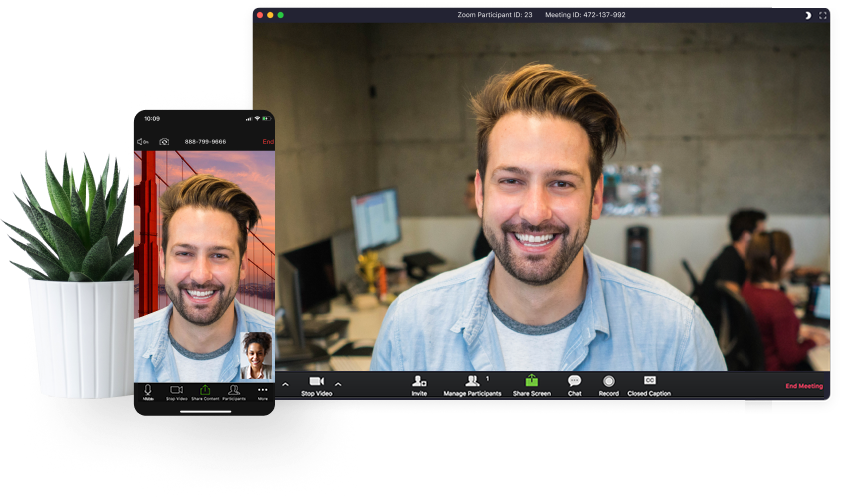
Продуманный подход к мобильным конференциям
Сегодня специалисты в области мобильных технологий нуждаются в возможности выполнения работы и организации видеоконференций из любого места. Конференции Zoom для мобильных телефонов предоставляют тот же функционал, которого вы могли бы ожидать от ПК, и кое что еще.
- Включите виртуальные фоны и выберите изображение на ваш вкус
- Совместно используйте ваш экран и оставляйте заметки
- Используйте безопасный специальный режим при управлении транспортным средством
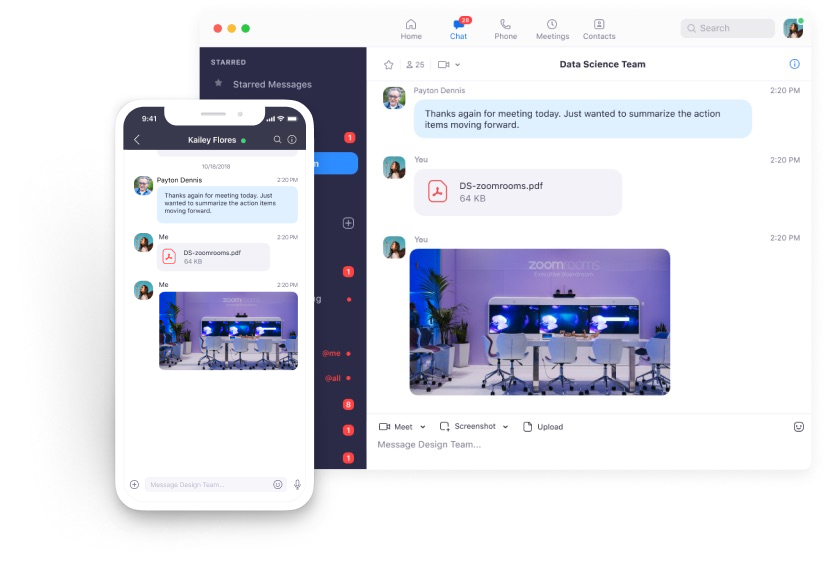
Чат Zoom
Интегрированный постоянный обмен сообщениями упрощает взаимодействие между настольными и мобильными клиентами.
- Создавайте приватные или открытые группы
- Делитесь файлами и выполняйте поиск контента
- Начните конференцию без дополнительных усилий
Обеспечьте вовлеченность участников
Эффективные интерактивные конференции из любого места.
- Включите опросы и вопросы-ответы
- Включите функцию виртуального «поднятия руки»
- Делитесь контентом, видео или музыкой
Простота администрирования и удаленной поддержки
Централизованное управление ИТ и удаленная поддержка позволяют упростить развертывание и администрирование.
Что такое Zoom: полный обзор возможностей и инструкция по настройке

Zoom стал популярным сервером для видеоконференций, совещаний, дискуссий, уроков, лекций, вебинаров и неформального общения. У платформы обширные технические возможности – об этом расскажем в статье.
Что такое Zoom
Zoom – это программа, которая организует онлайн-встречи пользователей, видеоконференции, групповые чаты, аудиозвонки. Требует скачивания специального ПО на смартфон, компьютер или планшет.
Возможности Zoom
Функционал сервиса включает в себя:
- организацию видео- или аудиосвязи;
- совместный доступ к файлам;
- коллективный чат;
- обмен текстовыми и графическими сообщениями;
- хранение данных;
- рассылку приглашений на онлайн-конференцию;
- слияние со всеми операционными системами.
Преимущества и недостатки программы
Среди плюсов Zoom выделяют:
- версии для каждой платформы и операционной системы;
- возможность присоединиться к трансляции через прямую ссылку без наличия собственного аккаунта;
- проведение сессий при низкой скорости интернет-подключения.
Главный недостаток Zoom – проблемы с безопасностью пользователей. Злоумышленники получают доступ к участникам видеоконференций и входят в чужой чат без предварительной идентификации.
Виды и различия конференций и вебинаров в Zoom
Zoom организовывает онлайн-трансляции в нескольких форматах.
Конференции
Это мероприятия с интерактивной составляющей, предназначенные для множества участников. Пользователи демонстрируют экран рабочего стола, включают камеру и звук, наблюдают за списком присутствующих участников. Все конференции делятся на:
- Мгновенные. Используются для важных совещаний, обсуждения деталей проекта или других срочных дел. Организатор создает конференцию, присылает приглашение пользователям, которые присоединяются к нему по ссылке.
- Запланированные. Это конференции, чьи дата и время назначены заранее. В таком формате проводятся уроки, вебинары, презентации и т.д. Участникам конференции заранее известна тема. Перед началом работы выставляют определенные настройки по видео- и аудиоформату.
Вебинары (веб-семинары)
В этом формате выступают несколько участников трансляции. На вебинаре пользователи смотрят, слушают и обмениваются информацией во встроенном чате . Главные отличия трансляций в:
- Невозможности общаться с организатором в визуальном режиме.
- Количестве участников. Для вебинара этот показатель составляет 10 000 человек, для конференции – 1000.
- Типе подписке. Конференция доступна бесплатно, а для проведения вебинара нужно приобрести подписку.
Бизнес 
Как не терять обращения от пользователей с маленьким экраном смартфона
Как не терять обращения от пользователей с маленьким экраном смартфона
Начало работы
Необходимо скачать Zoom и пройти регистрацию.
Как создать учетную запись в Zoom
Для начала работы перейдите на сайт https://zoom.us/ и выберите вариант «Зарегистрируйтесь бесплатно».

Укажите дату рождения: данные для проверки не сохраняются системой.

Укажите адрес электронной почты или авторизуйтесь через Google, Facebook или систему единого входа.

После процедуры регистрации на указанную электронную почту отправляется письмо, в котором нужно кликнуть «Войти в систему» или вставить ссылку в браузер.

Далее заполните анкету.

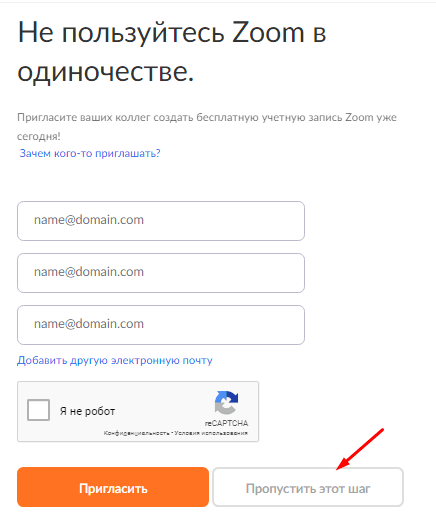
Zoom предложит пригласить к участию в конференциях коллег, партнеров, учеников. Этот шаг можно пропустить.
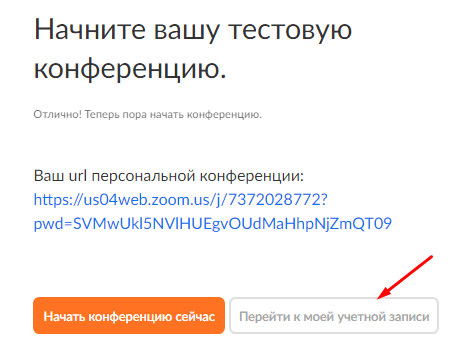
Система подготовит специальный URL для конференции и предложит варианты для следующего шага: начать конференцию или заполнить учетную запись.
Как установить Zoom на компьютер или ноутбук
Сервисом пользуются и с десктопной версии. Его можно скачать по ссылке .

Для создания конференции выберите вариант «Войти в».
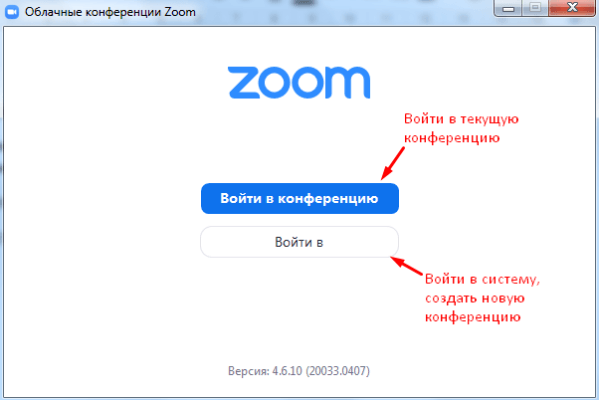
Далее стандартная процедура регистрации через электронную почту.
Как установить Zoom на смартфон или планшет
Сервис может работать на смартфоне или планшете. Для этого скачайте мобильное приложение из App Store или Google Play. После запуска приложения пройдите обычную процедуру регистрации.
Настройка программы Zoom для работы
Сервис с гибкой системой настроек позволяет работать с программой каждому пользователю в удобном режиме.
Общие настройки
Чтобы найти раздел, зайдите из настроек во вкладку «Общие». При частом использовании Zoom рекомендуется отметить пункт «Запускать при загрузке Windows». Сервис автоматически откроется при включении компьютера. Полезна настройка напоминаний о предстоящих конференциях, чтобы не пропускать важные мероприятия.
Видео
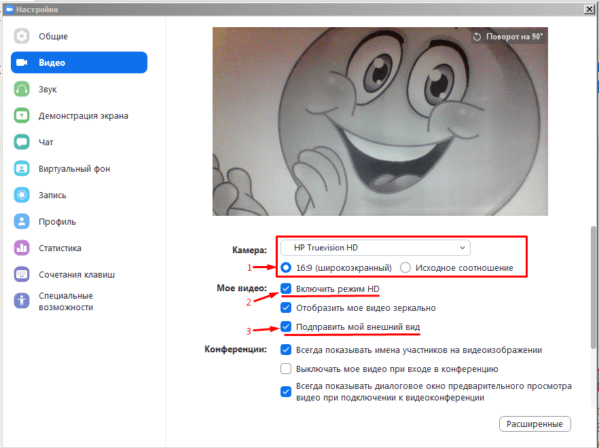
Для настройки видео:
- Укажите размер камеры в соотношении к экрану.
- Включите HD для обеспечения хорошего качества изображения.
- Выберите опцию «Подправить мой внешний вид» для сглаживания картинки.
Настройки звука включают проверку подключения, громкости работы динамиков и микрофона. По умолчанию программа автоматически регулирует громкость речи, но эту функцию можно отключить.
В настройках чата изменяется период времени, в котором статус пользователя поменяется на «Нет на месте» и способ отображения непрочитанных сообщений. Здесь же можно включить функцию всплывающих сообщений.
Контакты
В этот раздел занесите контакты, с которыми планируете конференции. Для этого выберите в главном меню «Контакты».

Введите адреса электронной почты нужных участников. Контакты можно разделить на группы, отделяя рабочие конференции от учебных или личных.
Как настроить конференцию в Zoom: инструкция
При создании и проведении конференции пользователю предлагают на выбор множество настроек, позволяющих регулировать онлайн-трансляции.
Создание конференции
Для создания конференции воспользуйтесь любой версией Zoom: мобильной или десктопной. Для этого перейдите в личный кабинет в раздел «Организовать конференцию». На выбор предлагаются варианты:
- без видео;
- с видео;
- только демонстрация экрана.
Управление участниками конференции
Чтобы пригласить участников присоединиться к трансляции, выберите панель «Управлять участниками». Затем вариант «Пригласить» и отметьте пользователей из списка контактов, которым придет приглашение на конференцию по электронной почте. Чтобы перешедшие по ссылке участники смогли присоединиться к конференции, нажмите «Принять».
Настройка сессионных залов
Сессионные залы позволяют создать один или несколько залов для группы участников. Они нужны, если:
- проходит урок, и преподаватель должен что-то объяснить отдельным группам учеников, не отвлекая других от работы;
- нужно обсудить какой-то вопрос с одним человеком или с небольшой группой.
- участники конференции разбиваются на группы и нуждаются в уединенном общении.
Включить такую функцию можно в бесплатной версии программы через настройки на официальном сайте. Для этого:
- перейдите в личный кабинет;
- выберите пункт «Настройки» – «Конференция» – «На конференции (расширенные)»;
- включите функцию сессионного зала;
- сохраните внесенные изменения.
Настройка демонстрации экрана
Демонстрация экрана позволяет выступающему наглядно показать предмет своего рассказа. Функция доступна с любого устройства, на котором установлено приложение. Для ее настройки нужно выбрать раздел «Демонстрация экрана». После этого появятся все открытые страницы и запущенные программы, работающие на устройстве.
Как запланировать конференцию
Для организации запланированной конференции откройте приложение и перейдите в раздел «Запланировать». После выполните:
- выберите дату и время начала;
- укажите тему проводимой трансляции;
- выберите идентификатор конференции;
- установите пароль для входа;
- включите видео;
- укажите, с какого устройства будет использоваться звук: с телефона, компьютера или одновременно с обоих устройств;
- выберите «Запанировать», завершив настройки.
Важно не забыть разослать всем участникам конференции приглашения по почте или через Zoom.
Как отредактировать конференцию
Если в ходе настройки конференции появилась ошибка, ее можно устранить, выбрав раздел «Изменить» напротив готовящейся трансляции. Станет доступно окно редактирования, где можно изменить основные настройки.
Конференцию при необходимости можно удалить. Она подлежит восстановлению на протяжении 7 дней в разделе «Недавно удаленные».
Особенности работы в мобильном приложении
Мобильное приложение повторяет функциональные возможности десктопной версии. Оно также помогает организовать видеоконференции, демонстрировать экран, создавать запланированные встречи и др. Однако существуют некоторые ограничения, характерные только для мобильных версий:
- невозможно сделать запись трансляции на бесплатном тарифе;
- нельзя транслировать запись в социальных сетях;
- нет функции использования сессионных залов;
- неудобная демонстрация экрана.
Бизнес 
Как организовать контроль за работой сотрудников в компании
Как организовать контроль за работой сотрудников в компании
Тарифные планы Zoom: какой выбрать
Сервис предлагает несколько тарифов, предназначенных как для бизнеса и работы, так и для личного пользования.
Бесплатный пакет
Удобен для проведения небольших трансляций. В бесплатную версию входит:
- возможность неограниченного числа персональных конференций 1 на 1;
- неограниченное число групповых конференций вместимостью до 100 человек, время одного сеанса – 40 минут;
- поддержка формата HD;
- одновременная демонстрация экрана несколькими участниками;
- приватный и групповой чат;
- хранение записей с конференций;
- совместная работа на доске сообщений.
Профессиональный пакет
Оптимальное решение для небольших групп. Стоимость такого пакета – от $ 149.90 за годовую подписку. Она позволяет:
- организовывать конференции размером до 100 человек;
- неограниченное количество групповых конференций;
- одновременное вещание в социальных сетях;
- организовывать вебинары;
- хранить записи в облаке – память составляет 1 ГБ;
- увеличивать длительность трансляций до 24 часов.
Бизнес-пакет
Подходит малым и средним предприятиям. Его стоимость – от $199.90 в год. Функционал расширен следующими возможностями:
- организация мероприятий для 300 человек одновременно;
- наличие системы единого входа;
- расшифровка записи из облачного хранилища;
- именной URL;
- выделенный телефон поддержки.
Пакет «Предприятие»
Предназначен для крупного бизнеса, которому нужно задействовать множество сотрудников одновременно. Цена начинается от $199.90. Подключение возможно только путем обращения в отдел продаж. К его особенностям относится:
- организация конференций для 500 человек, при наличии тарифа «Предприятие+» – для 1000 человек;
- неограниченное облачное хранилище;
- закрепленный менеджер по работе с клиентами;
- расшифровка записей.
Заключение
Zoom – многофункциональная площадка, которая подойдет для разных сегментов бизнеса. Используется в профессиональных, учебных и личных целях, имеет широкий функционал и гибкие настройки, что помогает пользователям работать с программой на выгодных условиях.