Лучшие настройки в Escape from Tarkov

Когда дело доходит до хардкорных геймеров FPS, настройки очень важны, потому что один слишком темный угол или несколько неоптимальных производительность графики может означать жизнь или смерть. В Escape from Tarkov в Интернете есть рекомендации о том, как сделать лучшие настройки для игры. Вот наш, так что, надеюсь, вы сможете сбить шлем врага, прежде чем они когда-либо увидят ваш.
Хотя это может показаться немного очевидным, лучшее место для перейти поиграть с графикой, настройками игры и т. д. это Настройки Escape from Tarkov. Но как вы туда попали? Что ж, откройте Escape from Tarkov и в первом меню вы можете перейти на эту важнейшую вкладку настроек. Оттуда вы можете играть в различных настройках своей мечты.
Настройки графики
Попав во вкладку «Настройки», одно из лучших мест для перехода это дополнительная панель графики. Есть несколько вещей, на которые следует обратить особое внимание настройки экрана, качество изображения и видимость, а также ряд более мелких графических заметок.
Когда дело доходит до настроек экрана , ситуация довольно проста. Убедитесь, что:
- Установите Разрешение экрана на собственное разрешение вашего монитора.
- Установите Соотношение сторон на свое Собственное разрешение монитора
- Установить окно в полноэкранный режим.
- Убедитесь, что VSync не установлен.
Качество ваша графика также очень важна, поэтому выполните следующие действия, чтобы оптимизировать вид Таркова:
- Установите Качество текстуры на среднее/высокое (в зависимости от предпочтений)
- Установите Качество теней на низкое/среднее (в зависимости от предпочтений).
- Установите Качество LOD объекта на 2
Ваша видимость также важна для восприятия, и не только для развлечения и погружения, поэтому здесь & # что рекомендуют эксперты:
- Установите Общая видимость на 1000.
- Установите Видимость тени на 75–100 ( на основе предпочтений)
- Отключить HBAO
- Выключите SSR .
- Установите Анизотропную фильтрацию для каждой текстуры.
От FPS на внутриигровой шум , существует множество других настроек, к которым геймеры могут быть очень привередливы, поэтому проверьте их, прежде чем выходить из вкладки графики:
-
Установите Предел FPS в лобби на 60
- Установите Предел FPS в игре на 120
- Убедитесь, что Chrom. аберрации не установлен.
- Убедитесь, что Шум не установлен.
- Убедитесь, что флажок Тени на траве не установлен.
Настройки игры
Теперь скажем Вы вернетесь на общий экран настроек, а вместо этого перейдите на вкладку «Игра», чтобы произвести дополнительную оптимизацию. Вы можете играть с инструментами на этой вкладке сколько угодно, но есть несколько вещей, которые следует изменить всем игрокам:
- Убедитесь, что установлен флажок Auto RAM Cleaner
- Установите Подергивание головы на 0,2
- Установите FOV до 60–75 (или выше, если хотите).
Однако есть несколько примечаний для конкретных видеокарт и процессоров. Если у вас есть видеокарта NVIDIA и вы сталкиваетесь с проблемами производительности, снимите флажок Включить NVIDIA Highlights . Кроме того, если у вас есть процессор с гиперпоточностью или SMT, проверьте настройку Использовать только физические ядра .
Другие оптимизации
В зависимости от того, какую видеокарту вы используете, вы можете войти в интерфейс карты и оттуда оптимизировать свою графику. Независимо от того, используете ли вы NVIDIA или AMD, просто измените настройки, чтобы сосредоточиться на повышении производительности Escape From Tarkov. Это сделает все ваши летающие пули из вашего удивительного оружия еще острее.
Кроме того, многие профессионалы рекомендуют игрокам отключить такие вещи, как OneDrive и Оптимизация доставки Центра обновления Windows. Вы также можете предпринять некоторые дополнительные шаги для оптимизации общих инструментов, таких как Discord и Google Chrome, отключив аппаратное ускорение для обоих.
Оптимизация настроек Escape From Tarkov
Escape from Tarkov находится в раннем доступе с августа 2016 года и до сих пор не выходит из стадии беты. Как можно предположить, в игре есть проблемы с производительностью, но надеемся, наше руководство позволит вам с ними разобраться.
Мы поможем вам с оптимизацией настроек Escape from Tarkov, которая позволит вам играть более гладко. В этом гайде мы коснемся таких проблем с быстродействием Escape from Tarkov, как лаги, замирания, стабильно низкая частота кадров, дергание, резкие пики задержки и внезапные падения частоты кадров.
Первое, что вам нужно сделать – убедиться, что ваш компьютер удовлетворяет указанным ниже системным требованиям. Если ваше железо им не соответствует, упомянутые проблемы могут быть связаны именно с этим. В таком случае мы рекомендуем сделать апгрейд. Игра сильно нагружает процессор, поэтому освободите его ресурсы или купите более мощный.
Минимальные системные требования

- Операционная система: Windows 7/8/10 (64-бит)
- Процессор:Intel Core 2 Duo/Intel Core i3 2.4 ГГц или AMD Athlon/Phenom 11 2.6 ГГц
- Память: 6 Гб
- Видеокарта: DX9-совместимая видеокарта с 1 Гб видеопамяти
- Место на диске: 20 Гб
Рекомендуемые системные требования
- Операционная система: Windows 7/8/10 (64-bit)
- Процессор: Intel Core i5/Intel Core i7 3.2 ГГц, AMD FX/AMD Athlon 3.6 ГГц
- Память: 8 Гб
- Видеокарта: DX11-совместимая видеокарта с 2 Гб видеопамяти
- Место на диске: 20 Гб
Бывает, что в требованиях к видеокарте указывается одна или несколько моделей, но это не тот случай. Чтобы проверить, с какой версией DirectX cовместима ваша карта, выполните следующие действия:
- Откройте меню Пуск.
- В строке поиска введите dxdiag и нажмите Enter.
- При запросе разрешения на проверку наличия цифровой подписи драйверов мы рекомендуем вам кликнуть Да.
Теперь вы должны увидеть свою версию DirectX.
Существует множество методов повысить быстродействие в Escape from Tarkov. Начнем с наиболее очевидного.
Обновите драйверы видеокарты
Это может показаться банальным, но обновление драйверов – действительно первое, что стоит попробовать, потому что как правило новые драйверы AMD и NVIDIA способны значительно повысить частоту кадров. Это легко и не отличается от обновления любых других программ.
Откройте приложение AMD Radeon Software (для видеокарт AMD) или NVIDIA GeForce Experience (для видеокарт NVIDIA) и проверьте наличие обновлений. Если они доступны, скачайте и установите их.
Настройка графики

Следующий шаг – оптимизация настроек в самой игре. Скорее всего, вы искали здесь именно это, так что давайте приступим.
Обратите внимание, что это настройки для высокого быстродействия, актуальные прежде всего для систем, едва соответствующим минимальным или рекомендуемым требованиям. Если у вас мощный компьютер, и вы не хотите жертвовать графикой ради быстродействия, этот этап можно пропустить.
Вот что необходимо сделать:
- Запустите Escape from Tarkov.
- Откройте меню Настройки и кликните по вкладке Графика.
- Установите Разрешение экрана равным собственному разрешению вашего монитора.
- Выберите Режим экрана Fullscreen.
- Убедитесь, что галочка Верт.синх. не выставлена.
- Установите среднее Качество текстур.
- Установите низкое Качество теней.
- Установите параметр Детализация объектов в 3.5.
- Установите параметр Общая видимость в 3000.
- Установите параметр Видимость теней в 75.
- Выберите Сглаживание TAA.
- Установите Resampling в 1x off.
- Отключите HBAO.
- Отключите SSR.
- Для параметра Анизотропная фильтрация выберите Только текстуры.
- Установите Резкость в 1.3.
- Задайте Лимит кадров в лобби равным 60.
- Задайте Лимит кадров в игре равным 120.
- Снимите галочку Z-Blur.
- Снимите галочку Хром. аберрации.
- Снимите галочку Шум.
- Снимите галочку Тень от травы.
Настройка игры

Для повышения быстродействия можно также дополнительно оптимизировать игровые настройки. Просто выполните следующие действия:
- В меню Настройки кликните по вкладке Игра.
- Если у вас видеокарта NVIDIA, в случае проблем с быстродействием снимите галочку Включить NVidia Highlights.
- Установите галочку Автоочистка оперативной памяти.
- Убедитесь, что установлена галочка Использовать только физические ядра, если у вас процессор с поддержкой многопоточности или SMT.
- Установите Область обзора в 75 (или выше, если вам так нравится и есть возможность).
- Установите Качание головы в 0.2.
Оптимизация настроек Панели управления NVIDIA

Если у вас видеокарта NVIDIA, настройки Панели управления NVIDIA можно оптимизировать следующим образом:
- Откройте Панель управления NVIDIA.
- Кликните по пункту Регулировка настроек изображения с просмотром в левой части вкладки Параметры 3D.
- Кликните Пользовательские настройки с упором на и переместите слайдер в сторону значения Производительность, если он еще не там.
- Кликните Применить.

Отлично! Теперь давайте установим ряд настроек специально для Escape from Tarkov:
- Кликните Управление параметрами 3D.
- Кликните Программные настройки.
- Выберите в выпадающем меню Escape from Tarkov. Если игры там нет, кликните Добавить и найдите EscapeFromTarkov.exe.
- Установите параметр Режим управления электропитанием в значение Максимальная производительность. Возможно, потребуется сравнить этот вариант с режимом Оптимальное электропитание, потому что эффект зависит от конкретной видеокарты.
- Установите параметр Предпочтительная частота обновления в значение Максимально доступная.
- Включите Кэширование шейдеров.
- Установите параметр Фильтрация текстур — качество в значение Высокая производительность.
- Отключите параметр Тройная буферизация.
- Отключите параметр Вертикальный синхроимпульс.
- Установите параметр Заранее подготовленные кадры виртуальной реальности равным 1.
Если вы играете на ноутбуке, убедитесь, что в качестве предпочтительного графического процессора выбран Высокопроизводительный процессор NVIDIA
Оптимизация настроек AMD Radeon

Если у вас видеокарта AMD, настройки можно оптимизировать следующим образом:
- Откройте Настройки Radeon.
- Кликните по вкладке Игры.
- Кликните по разделу Глобальные настройки.
- В пункте Режим сглаживания выберите Переопределить настройки приложения.
- Установите Уровень сглаживания в 2X.
- Включите Режим анизотропной фильтрации.
- Установите Уровень анизотропной фильтрации в 2X.
- В Качество фильтрации текстур выберите Производительность.
- В Ждать вертикального обновления выберите Всегда выключено.
- В Режим тесселяции выберите Переопределить настройки приложения.
- Установите Максимальный уровень тесселяции в 32x или ниже.
Оптимизация обновления Windows

Далее мы можем сделать простой шаг, который освободит немного ресурсов:
- Откройте Обновление и безопасность на панели Параметры Windows.
- Кликните Оптимизация доставки.
- Убедитесь, что параметр Разрешить загрузки с других компьютеров отключен.
Отключение OneDrive
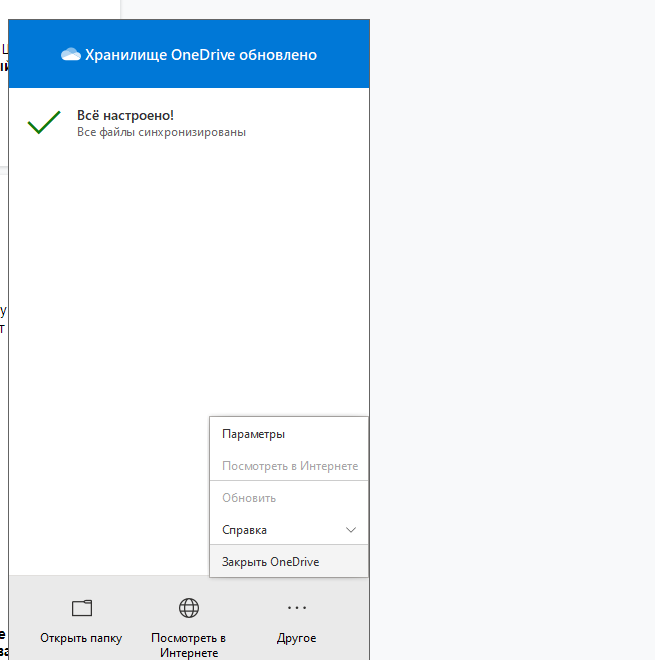
Мы также рекомендуем отключать OneDrive, если вы им не пользуетесь. Щелкните по значку OneDrive на панели задач правой кнопкой мыши и кликните Закрыть OneDrive.
Оптимизация Discord

Если во время игры вы пользуетесь Discord для связи, или он просто запущен, когда вы играете в одиночку, его тоже можно быстро оптимизировать. Вот как это делается:
- Откройте Discord и зайдите на страницу Настройки приложения.
- Кликните по пункту Внешний вид и отключите параметр Аппаратное ускорение.
- Кликните по пункту Оверлей.
- Убедитесь, что параметр Включить внутриигровой оверлей отключен.
Оптимизация Google Chrome
Если вы пользуетесь Google Chrome, аппаратное ускорение также стоит отключить:
- Откройте Google Chrome и зайдите на страницу Настройки.
- Прокрутите ее вниз до конца и откройте вкладку Дополнительные.
- Снова прокрутите вниз до конца и отключите параметр Использовать аппаратное ускорение (при наличии).
- Отключите параметр Не отключать работающие в фоновом режиме сервисы при закрытии браузера.
- Перезапустите Google Chrome.
Оптимизация электропитания

Можно повысить быстродействие, включив схему электропитания, ориентированную на высокую производительность. Вот как это делается:
- Откройте меню Пуск.
- Введите в строке поиска powercfg.cpl и нажмите Enter.
- Выберите схему Высокая производительность.
Включить игровой режим

В Windows 10 есть так называемый Игровой режим, который мы рекомендуем включить:
- Откройте меню Пуск.
- Введите Игровой режим и нажмите Enter.
- Убедитесь, что включен параметр Режим игры.
Если Escape from Tarkov у вас установлена на HDD (что мы не рекомендуем), можно существенно ускорить время загрузки, переместив игру на SSD (при наличии).
Заключение
Вот и все! Надеемся, что вы смогли поднять частоту кадров.
Если у вас высокий пинг, рекомендуем познакомиться с нашим руководством о том, как снизить пинг в играх. А так как Escape from Tarkov сильно загружает процессор, можно рассмотреть вариант покупки нового процессора, а может быть, видеокарты или дополнительной оперативной памяти, если у вас достаточно средств.
Escape From Tarkov настройки графики 2020
Популярность Escape From Tarkov растет благодаря жесткому хардкорному геймплею и реалистичной механике оружия. Успех в игре зависит от удачи и навыков. Однако, плохая оптимизация игры может сильно повлиять на ваш игровой процесс. Низкое значение и просадки в fps, гарантированно уменьшат ваши шансы против игроков того же уровня.
Определение оптимальных графических настроек для Таркова — довольно сложная задача, все параметры очень индивидуальны. Тем не менее, есть шаблон который используют наиболее опытные и профессиональные игроки.
Внеигровые настройки Escape From Tarkov
Перед перед выполнением любых внутриигровых настроек, рекомендуется проверить свою операционную систему и графические драйверы, которые могут стать источником многих проблем.
Обновление драйверов

Откройте программное обеспечение AMD Radeon (для графических процессоров AMD) или NVIDIA GeForce Experience (для графических процессоров NVIDIA) и проверьте наличие обновлений. Если доступно обновление, загрузите и установите его.
Настройки совместимости
Данные настройки индивидуальны, но обязательно протестируйте их.
- Перейдите туда, куда вы установили Escape From Tarkov.
- Щелкните правой кнопкой мыши BsgLauncher или EscapeFromTarkov.exe Свойства -> Совместимость -> Изменить параметры высокого DPI
- В разделе установите флажки « Переопределить поведение масштабирования с высоким разрешением » и « Отключить полноэкранные оптимизации ». У некоторых из вас могут не быть этих настроек, просто выберите на те, что у вас есть.
- Нажмите Применить.


Обязательно запустите игру и проверьте влияние данных настроек, они могут как улучшить производительность, так и уменьшить его.
Игровые настройки Escape From Tarkov
Auto Ram Cleaner

Автоочистка оперативной памяти. Самое первое, что вы должны сделать перед настройкой графики, это включить Auto Ram Cleaner в настройках игры. Он останавливает использование вашей ОЗУ более чем на 70% и очищает все кэшированные игровые файлы (в ОЗУ), которые больше не используются и со временем снижают вашу производительность вызывая утечку. Чем меньше оперативной памяти у вашего компьютера, тем важнее этот параметр. Для тех у кого более 16+ ГБ ОЗУ, данный параметр бесполезен.
Use only the physical cores

Использовать только физические ядра: включаем.
Поле зрения, горизонтальный угол обзора игры. Чем выше FOV, тем больше угол обзора слева и справа. Мы бы рекомендовали установить 75 (макс.), поле зрения pro геймеров.
Что касается производительности, FOV также оказывает влияние. Расширение вашего обзора заставит игру отображать больше объектов. В результате, идет большее потребление ресурсов вашего компьютера. Кроме того, наличие широкого поля зрения может затруднить фокусировку на — на перекрестии. По этому FOV, настройка индивидуальная.
Графические настройки Escape From Tarkov
Самый простой способ поднять FPS — начать с игровых настроек. Настройки графики в игре будут иметь наибольшее влияние на производительность во время игры.
Разрешение экрана

В зависимости от вашей видеокарты и монитора, разрешение должно быть идентичным. По данным Steam, более половины игроков для ПК используют 1920 × 1080.
Режим экрана
Стримеры используют оконный полноэкранный режим для трансляций. Но простому геймеру не стоит делать этого! Используйте только полноэкранный режим, это значительно повысит производительность, поскольку вашему компьютеру будет легче справляться с игрой.
V-Sync ( Вертикальная синхронизация )
Рекомендуется Отключить. Основной источник заиканий и разрывов экрана.
Когда VSync включен. Заикание происходит, когда частота кадров падает ниже предела частоты кадров VSync, который обычно составляет 60 кадров в секунду, что соответствует частоте обновления 60 Гц для большинства мониторов и экранов. Когда частота кадров падает ниже предела, VSync блокирует частоту кадров до ближайшего уровня, например, 45 или 30 кадров в секунду. По мере улучшения производительности частота кадров возвращается к 60.
В играх, это резкое изменение частоты кадров может происходить несколько раз в секунду, что приводит к явно заметному заиканию при скачке частоты кадров.
Когда VSync отключен, в игре могут появиться разрывы экрана, когда частота кадров превышает частоту обновления дисплея (например, 120 кадров в секунду на дисплее с частотой 60 Гц). Это вызывает горизонтальные разрывы по всему экрану всякий раз, когда камера или точка обзора движутся горизонтально или вертикально.

Для пользователей видеокарт GeForce GTX, рекомендуется использовать Adaptive VSync. Через панель управления NVIDIA, включите опцию Adaptive VSync.

Качество текстур — среднее / высокое

Качество текстур — Рекомендуется устанавливать высокое значение, если у вас относительно высокая память видеокарты для лучшей производительности. Что касается FPS, эти настройки оказывают слабое влияние, но могут повлиять на заикание или длительную загрузку, если слабая видеокарта.
Качество теней — среднее / высокое
В отличии от других игр в Escape From Tarkov, понижение этого параметра окажет небольшое влияние на производительность. Установите средний или высокий для повышения FPS. Некоторые игроки предпочитают не использовать тени, так как им легче видеть очертания персонажей, однако тени на высоких значениях заставляет игру использовать ваш графический процессор, а на низких однопоточный процессор.
Детализация объектов — 2
Установите на 2 для лучшей производительности. Этот параметр будет влиять на внешний вид игры, но даст вам сильное повышение FPS.

Общая видимость от 1000-2000
Теперь, когда имеются большие карты в Escape From Tarkov, мы рекомендуем установить это значение на 2000. Хотя 1000, более чем достаточно для небольших карт.
Видимость теней от 40-100
Видимость теней в основном определяет, расстояние на которые необходимо отойти когда тени начнут исчезать. Это имеет большое значение на производительность.
Сглаживание — TAA
Наряду с разрешением, качество сглаживания — это тот параметр, который больше всего влияет на визуальное изображение, что также даст вам больше FPS.
Рекомендуемая настройка TAA для стабильной частоты кадров. Это даст слегка острые края в игре или «неровный» и четкий вид, сглаживание поможет вам сгладить графику, но может стоить производительности при высокой частоте дискретизации.
Resampling — 1
Установите это значение в 1x — выкл., даст небольшой прирост fps.
HBAO — Выкл.
HBAO или Horizon-Based Ambient Occlusion. Делает игру более реалистичной, но съедает ресурсы, поэтому выключите ее.
SSR — выкл.
Анизотропная фильтрация фильтрация — выкл.
Анизотропная фильтрация влияет на то, как четко текстуры выглядят на расстоянии, особенно текстуры, которые видны под узким углом. Имеет слабое влияние на частоту кадров. Включаем, если хотите повысить обнаружение противников на расстоянии.
Резкость 1.0 — 1.4
Резкость установлена на 1,0 по умолчанию. Тем не менее, это индивидуальный выбор в зависимости от того, как вы хотите, чтобы ваша игра выглядела. При значении 1.1 или 1.4, немного легче видеть больше деталей.

Лимит кадров в игре
Установите обе эти настройки на максимальное количество FPS, которое составляет 50 для лобби и 120 в игре.
Z-Blur — откл.
Отключение дает четкое изображение при быстрых поворотах.
Хроматические аберрации — откл.
Добавляет зернистость, отключение дает четкость изображения.
Шум — откл.
Минимизированный эффект зернистости. Это затрудняет обзор и реакцию.
Тени Травы
Отключите тени от травы . Облегчают скрытность ваших противников в темноте.