(Решено) На вашем компьютере возникла проблема, и его необходимо перезагрузить.
Если ваш компьютер продолжает давать сбой, и вы получаете сообщение об ошибке, что ваш компьютер столкнулся с проблемой и требует перезагрузки, не беспокойтесь. Вы можете исправить ошибку одним из способов здесь.
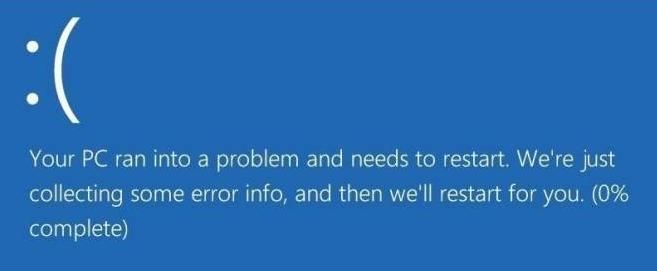
Когда ваш компьютер продолжает давать сбой, это очень неприятно. Подсказка « На вашем компьютере возникла проблема, и его нужно перезагрузить »Совсем не помогает. После перезагрузки компьютера вы снова получаете ошибку. Но не волнуйтесь. Вы можете исправить ошибку, следуя приведенным ниже инструкциям.
Темы, которые вы можете прочитать :
- Что вызывает эту ошибку?
- Рекомендуемые методы исправления ошибки
Что вызывает эту ошибку?
Если бы вы спросили меня, что вызывает эту ошибку, я бы ответил: «Извините. Я не знаю’. Но, пожалуйста, не разочаровывайтесь. Возможно, вы все еще можете исправить это одним из способов, описанных в этой статье.
На самом деле это распространенная ошибка синего экрана. Когда ваш компьютер не может работать должным образом из-за некоторых проблем, Windows продолжает давать сбой, и вы получаете синий экран. Ошибки синего экрана могут быть вызваны многими проблемами. Но у большинства из них одни и те же причины.
Согласно Microsoft, 70 процентов ошибок синего экрана вызваны кодом стороннего драйвера. , и 10 процентов вызваны проблемами с оборудованием . Ниже вы познакомитесь с методами, которые устраняют наиболее частые причины.
Помимо сообщения «Ваш компьютер столкнулся с проблемой и его необходимо перезагрузить», вы также можете увидеть на экране сообщение об ошибке остановки, например DRIVER_IRQL_NOT_LESS_OR_EQUAL, BAD POOL HEADER. Внизу статьи вы можете найти Статьи по Теме об исправлении конкретных кодов ошибок остановки.
Рекомендуемые методы исправления ошибки
Здесь 5 методы вы можете попробовать исправить ошибку. Возможно, вам не придется пробовать их все, просто двигайтесь вниз в верхней части списка, пока не найдете тот, который вам подходит.
- Снимите внешнее оборудование
- Обновите драйверы
- Проверить наличие обновлений Windows
- Удалить недавно установленное программное обеспечение или приложения
- Устранить перегрев компьютера
Метод 1. Удалите внешнее оборудование
Вероятно, проблема вызвана неисправностью внешнего оборудования. Если вы подключили внешнее оборудование, например USB-устройство, внешний жесткий диск, отключите их. Затем проверьте, правильно ли работает компьютер.
Способ 2: Обновите драйверы
Вероятно, проблема вызвана неисправными драйверами. Итак, чтобы исправить ошибку, попробуйте обновить драйверы.
ВАЖНЫЙ : Вам нужно будет войти в Windows на проблемном компьютере, чтобы попробовать этот метод. Если вы не можете войти в Windows, перезапустите его в безопасном режиме , затем попробуйте решение.
Вы можете обновить драйверы вручную. Если у вас нет времени, терпения или навыков работы с компьютером, чтобы обновить драйвер вручную, вы можете сделать это автоматически с помощью Водитель Easy .
Driver Easy автоматически распознает вашу систему и найдет для нее подходящие драйверы. Вам не нужно точно знать, на какой системе работает ваш компьютер, вам не нужно рисковать, загружая и устанавливая неправильный драйвер, и вам не нужно беспокоиться о том, чтобы сделать ошибку при установке.
Вы можете автоматически обновлять драйверы с помощью БЕСПЛАТНОЙ или Pro версии Driver Easy. Но с версией Pro требуется всего 2 клика (и вы получаете полную поддержку и 30-дневную гарантию возврата денег):
1) Скачать и установите Driver Easy.
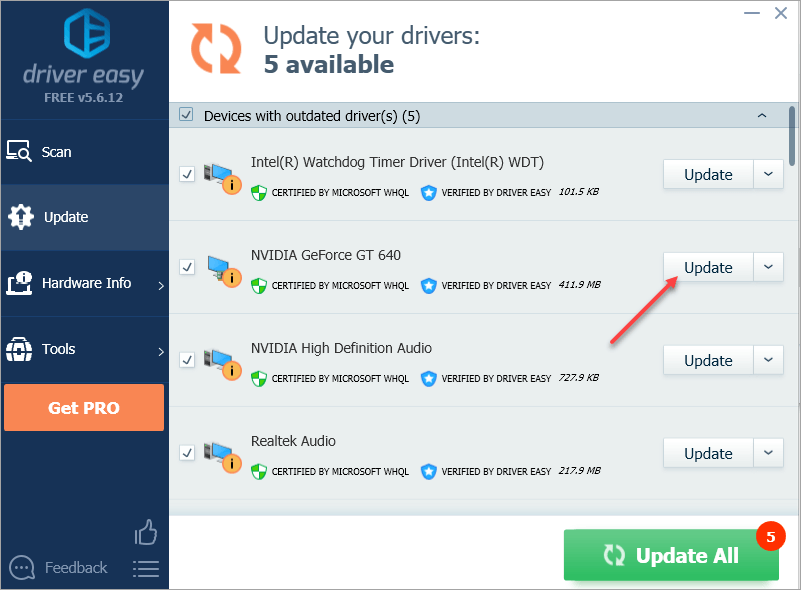
2) Запустите Driver Easy и нажмите Сканировать сейчас . Driver Easy просканирует ваш компьютер и обнаружит проблемы с драйверами.

3) Щелкните значок Обновить рядом с одним устройством, чтобы автоматически загрузить и установить правильную версию драйвера (вы можете сделать это в БЕСПЛАТНОЙ версии).
Или нажмите «Обновить все», чтобы автоматически загрузить и установить правильную версию всех драйверов, которые отсутствуют или устарели в вашей системе (для этого требуется версия Pro — вам будет предложено выполнить обновление, когда вы нажмете «Обновить все»).
Метод 3: проверьте наличие обновлений Windows
В случае некоторых неизвестных проблем очень поможет проверка и обновление обновлений Windows. Итак, чтобы исправить ошибку, вы можете проверить и установить обновления Windows.
ВАЖНЫЙ : Вам нужно будет войти в Windows на проблемном компьютере, чтобы попробовать этот метод. Если вы не можете войти в Windows, перезапустите его в безопасном режиме , затем попробуйте решение.
Если вы используете Windows 10 , обратитесь к этим шагам, чтобы проверить и установить Центр обновления Windows:
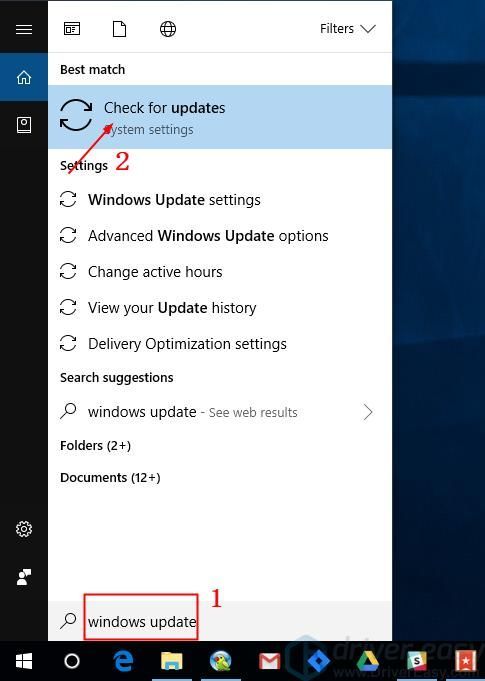
1) Тип Центр обновления Windows в строке поиска, затем щелкните Проверить обновления во всплывающем меню.
2) Щелкните значок Проверить обновления кнопка.
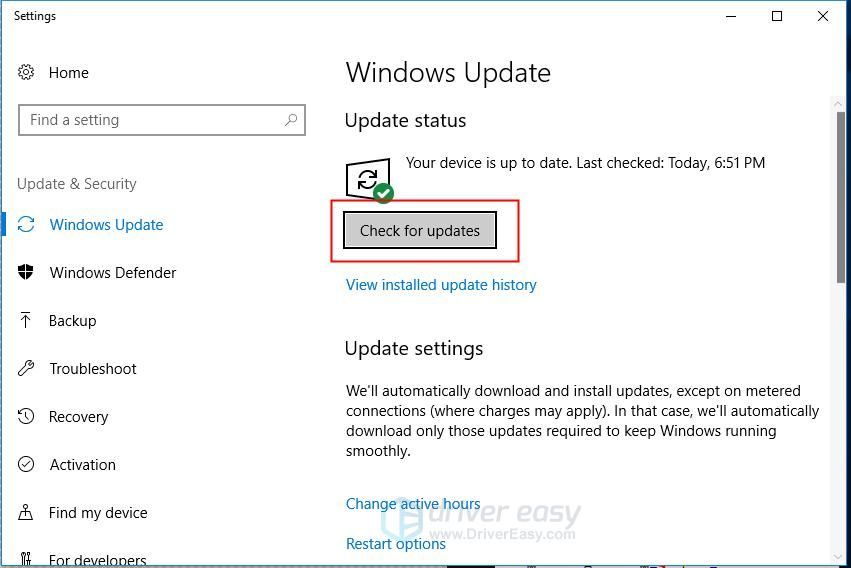
3) После завершения проверки установите все обновления.
4) После установки всех обновлений проверьте, правильно ли работает компьютер.
Если вы используете Windows 7 обратитесь к этим шагам, чтобы проверить и установить Центр обновления Windows.
1) Щелкните значок Начало меню и щелкните Все программы .
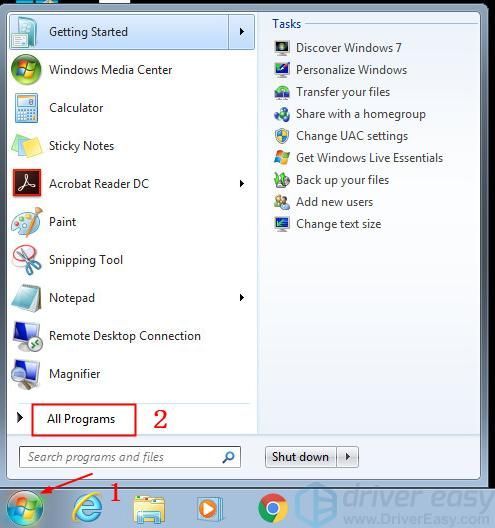
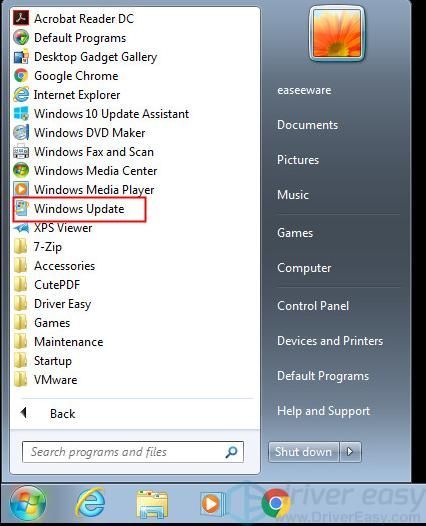
2) Нажмите Центр обновления Windows .
3) Щелкните значок Проверить обновления кнопка.
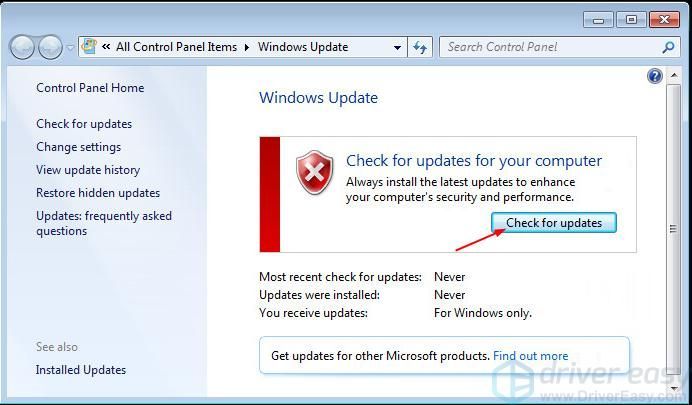
4) После завершения проверки обновлений установите все обновления.
5) После установки всех обновлений проверьте, правильно ли работает компьютер.
Метод 4. Удалите недавно установленное программное обеспечение или приложения.
Если ошибка возникла после установки нового программного обеспечения или приложения, вероятно, причиной является это программное обеспечение или приложение. В этом случае удалите это программное обеспечение или приложение, чтобы увидеть, решена ли проблема.
Метод 5: исправить перегрев компьютера
Перегрев компьютера может вызвать появление синего экрана. Проверьте, не перегревается ли ваш компьютер.
Если температура вашего компьютера достигает 90 градусов Цельсия или выше, вы, вероятно, испытываете чрезмерное нагревание. Вы можете использовать прибор для контроля температуры, чтобы проверить температуру.
Чтобы временно устранить проблему с перегревом, выключите компьютер на время, может быть, на 30 минут. После этого перезагрузите его, чтобы проверить, правильно ли работает компьютер.
Перегрев компьютера может быть вызван неработающим охлаждающим вентилятором, сломанным радиатором, пылью на корпусе и т. Д. Если ваш компьютер продолжает перегреваться, обратитесь за помощью в местную мастерскую по ремонту компьютеров.
Надеюсь, что приведенные выше инструкции помогут вам устранить ошибку синего экрана. Если у вас возникнут вопросы, не стесняйтесь оставлять свои комментарии. Я хотел бы услышать любые идеи или предложения.
Проблема с установкой Windows 10
При попытке установить windows 10 вылезает ошибка your pc run into problem. Пробовал 2 разные флешки с двумя разными версиями винды ( чистая и сборка). Устанавливаю на чистый ЖД.

чёрная
ладно сине -жёлтая
WinSetupFromUSB 1.8 Final — это бесплатная программа предназначенная для создания загрузочной флешки и записи на ней операционной системы (Windows 2000/XP/2003/Vista/7/8/10/Server 2008; Linux) с последующей установкой на компьютер, ноутбук, нетбук и т. д.
http://issson.ru/forum/17-70-1#294
WinToUSB Enterprise 3.7 Rus Final
WinToUSB – программа позволяющая запускать операционную систему Windows со съёмного USB носителя. Записать ОС Windows на флешку можно с помощью ISO образа, или с CD/DVD диска. Программа очень проста в использовании, достаточно выбрать образ, устройство и начать запись. Она сама сформатирует флешку и запишет на неё полностью рабочую ОС. Также программа поддерживает WindowsToGo. Это разработка от Windows 8, которая позволяет иметь полностью функциональную Windows 8 с USB носителя, что не происходит с Windows 7, так как она иногда может выдавать проблемы с драйверами или активацией системы если запускать на разных компьютерах.
Windows 7 USB/DVD Download Tool 1.0.30.0 — удобный инструмент предоставленный компанией Microsoft, позволяющий быстро создать загрузочный DVD диск или USB накопитель. Пользоваться утилитой предельно просто — достаточно указать путь к ISO-образу с дистрибутивом системы, а затем указать предпочитаемый носитель (DVD или USB Device), после чего Вы сможете установить Windows 7 / 8 на компьютер прямо с USB Flash или DVD диска. Программа будет полезна владельцам нетбуков и других компьютеров, не имеющих оптических приводов для установки системы.
Не запускается Windows 10 что делать
Не запускается Windows 10 на компьютере или ноутбуке после обновления или ряду других причин. Появлися черный. Устранение неполадок.
Стабильность работы накануне у ноутбука или компьютера — не всегда означает, что его запуск на следующий день окажется беспроблемным. Иногда техника преподносит сюрпризы в виде системных сбоев – не загружается ОС. Понять это можно по синему или черному экрану с разными, зачастую непонятными, комментариями. Частые перезагрузки компьютера пугают пользователей, а сама ситуация с поломкой наводит на грустные мысли.
Есть вариант решения, который под силу даже самым неопытным пользователям. Они могут применить его в 10 версии Windows и, с помощью автоматического восстановления системы, наладить работу ОС. Также доступна ручная настройка, в которой прежде нужно разобраться, как и в том, почему не запускается ОС Windows 10, из-за чего происходит так и возможные способы предотвратить сбои.
Основные проблемы с запуском виндовс 10
Сбои бывают программные либо аппаратные. Неприятности, в большинстве случаев, случаются из-за программных ошибок. Есть несколько видов причин происходящего:
- Файлы, скачанные в источнике который является ненадежным. Вирусные продукты программного обеспечения, непременно, приведут к порче различных системных компонентов ПК;
- Недавнее обновление системы. Если процедура была проведена некорректно или прервался пользователем, устройство просто не произведет полную загрузку после обновления;
- Инсталляция (удаление) любых программ — выполнены неправильно;
- Манипуляции с винчестером и его разделами. При неграмотном подходе, следующий процесс загрузки компьютера начнется с полностью черного экрана и надписи белыми буквами «Bootmgr is compressed»;
- Чистка жесткого диска путем установки малознакомых программ. Такая загрузка также начнется с черного экрана, а надпись изменит окончание на «… is missing»;
- Некорректное выключение и завершение работы;
- Программы, сомнительного производства или просто малознакомые, находящиеся в автозапуске. Включение системы будет происходить стандартно, но в последний момент (непосредственно, перед открытием рабочего стола) сбой и перезагрузка, которая может повторяться бесконечно.
Почему возникают проблемы с запуском Windows 10
Допустим, что накануне пользователем были совершены определенные действия: установление обновления, какого-либо драйвера или виджета на устройство. Их удаление или, наоборот, загрузка была некорректной, т.е. файлы не скопировались в систему до конца. Тогда ОС ищет заявленные но так и не установленные драйвера.
Также проблемы могут быть из-за оперативной памяти в которой произошли неполадки, либо загрузочные носители в БИОСе — претерпели изменения. ПК в этом случае производит поиск требуемого загрузчика не на нужном диске. К отказу загрузки ОС приводит и неисправность различного оборудования и его составляющих.
Самые опасные ошибки и проблемы с запуском Windows 10
Из всех ошибок наиболее пугающими считать принято: INACCESSIBLE_BOOT_DEVICE; CRITICAL_PROCESS_DIED.

Далее, по уровню страха пользователей, стоит фраза с просьбой перезагрузки устройства: Your PC ran into a problem and needs to restart. Эти ошибки самые распространенные при синем экране. Именно из за этого загрузочные и пере загрузочные процессы оборудования — могут выполнятся бесконечно, поэтому паниковать не следует. Главное – попасть или, хотя бы попытаться, в окно восстановления ОС.
Как решить проблему когда не запускается виндовс 10
Изначально Windows 10 сам попытается устранить все неполадки и выполнить необходимые действия. Только в случае неудачи — яркий синий экран послужит пользователю сигналом.
Часто автоматическое восстановление оправдывает длительное ожидание загрузки OS Windows, и приводит-таки к возобновлению нормальной работы всего ПК.
Синее или черное окно – неважно, в любом случае решить проблему поможет меню «Дополнительные параметры». Нажатие на это меню автоматом перебросит юзера в окно восстановления.
В открытом окошке необходимо кликнуть «Далее».
А вот уже далее — следующий шаг предоставляет пользователю возможность выбрать точку восстановления, в которой будет информация о дате, времени до обновления в системе, в том числе и скачивания файлов и программного обеспечения.
Снова жмем «Далее» после этого «Готово». Весь процесс устройство завершает своей перезагрузкой.
Все вышеописанные действия помогут в 4 случаях из 10. В более запущенных вариантах, когда на ПК показывает просто черный экран или невозможно найти меню восстановления, скорее всего придется переустанавливать всю систему Windows 10. Но возможно выручит и, так называемая, загрузочная флешка.
В использовании варианта с загрузочной флешкой есть нюанс в записи дистрибутива (OC x32 Bit; x64 Bit), который содержит в себе правильные образы загрузки ОС. Он записывается на внешний носитель. Такие должны быть всегда под рукой у каждого опытного юзера и называются они – MSDart. Кстати, если вы приобретете лицензионную ОС — такая полезная штука прилагается бесплатно, но можно приобрести и на официальном сайте или вовсе скачать.
Очень важно! Если загрузочная флешка или диск записаны самостоятельно, обязательно уточните порядок разрядности инсталлированной ОС. Некоторые ошибки не поддаются исправлениям без переустановки ОС или дополнительного использования загрузочных флешек.
С использованием загрузочной флешки
Для начала процедуры необходимо вставить выбранный внешний носитель в устройство, ПК или ноутбук. Далее выполнить перезагрузку, причем одновременно нужно нажимать клавиши F2 или F8. Такое действие поможет пользователю перейти к BIOS настройкам ПК.
Затем по порядку:
- В открывшемся окне выбрать приоритет загрузочного носителя, подключенного к ПК;
- Нажать клавишу «Выход».
С помощью этих действий будут сохранены необходимые изменения, а затем выполнена перезагрузка с носителя, который установлен. После этого на экране ПК всплывет окно, в нем предложат выбор языка загрузки.
Примечание: от материнской платы будет зависеть принцип выбора, а также окно изменений в приоритете загрузки.
Выполняем переход, нажав на клавишу «Далее». Необходимые действия для продолжения:
- Выбираем пункт «Восстановление системы» в меню;
- Идем и жмем к следующему «Выбор действия»;
- Ищем строчку «Поиск и устранение неисправностей», кликаем;
- Открывается окно «Дополнительные параметры»;
- Нажимаем на пункт из списка – «Восстановление системы», а в новом окне обязательно проставляем дату, время исходной точки восстановления, необходимой для перезапуска ОС.
Такой формат является наиболее простым способом возврата, который дает гарантийную нужную загрузку всех компонентов ОС Windows 10 и, соответственно, наиболее рекомендован к использованию.
Примечание: этим пунктом вы никогда не воспользуетесь, если никогда не производили сохранение точки контроля данных.